لديك صورة شخصية (سيلفي)، ومساء فارغ، ولا زي تنكري. هذا كل ما تحتاجه أداة Halloween AI photo editor online free لتعمل. ارفع الصورة واكتب "ألبسني زي مصاص دماء بعباءة من المخمل الأسود"، وبعد ثوانٍ قليلة ستقف في ممر تضيئه الشموع وأنت ترتديه. لا حاجة إلى طلاء وجه، ولا رحلة تسوق، ولا انتظار لوصول طرد يوم 31 من الشهر.
يشرح هذا المقال العملية كاملة، من أول رفع للصورة حتى المشاركة النهائية. ستتعرف على نماذج PicassoIA التي تتعامل مع تعديل الصور الشخصية، وعلى شرح خطوة بخطوة للنموذج الرئيسي، واثني عشر أمرًا نصيًا يمكنك لصقها اليوم، وحلولًا للمشكلات التي يواجهها الجميع في المحاولة الأولى: يتغير الوجه، وتبدو العباءة ملصوقة، وتذوب الأيدي. كُتب هذا المقال لمن يريد نتيجة جميلة الليلة، لا محاضرة في رياضيات الانتشار.
ماذا تفعل أداة تعديل صور الهالوين؟
تأخذ أداة تعديل الصور المعتمدة على النص صورتك كمرجع، وتقرأ تعليمتك، ثم تعيد رسم ما طلبت تغييره فقط. في حالة الأزياء، يشمل ذلك الملابس والمكياج والإكسسوارات والخلفية، بينما يبقى وجهك ووضعيتك وإطار الصورة كما هي.
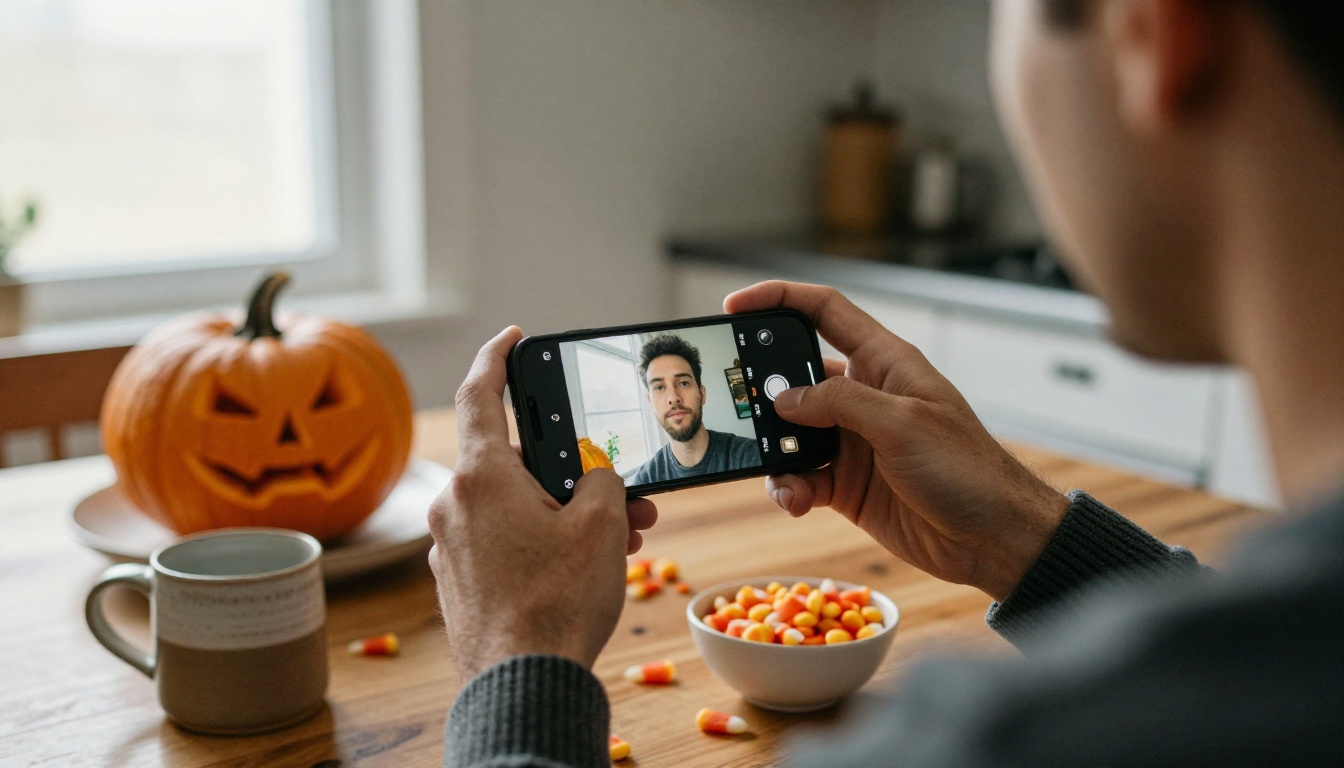
صورة شخصية داخلة، زي خارج
سير العمل من ثلاث خطوات. ترفع صورة شخصية واحدة، وتصف الزي بلغة إنجليزية بسيطة، ثم تختار شكل المخرج. يعيد النموذج صورة جديدة لك بذلك الزي. إذا جاءت النتيجة الأولى قريبة ولكنها غير دقيقة، غيّر كلمة واحدة في الأمر النصي وشغّله مرة أخرى. تنتهي معظم التعديلات خلال ثوانٍ قليلة، لذا فإن إنتاج اثني عشر اختلافًا يستغرق وقتًا أقل من البحث عن باروكة.
لماذا يناسب الهالوين التعديلات بالذكاء الاصطناعي؟
الأزياء من أسهل أنواع التعديل لأنها بصرية ومحددة ومتسامحة. عباءة مصاص الدماء إما أن تبدو كعباءة مصاص دماء أو لا تبدو كذلك. دهان الوجه والقبعات المدببة والضمادات وقش الفزاعة أشكال واضحة ومعروفة، لذلك يملك النموذج الكثير ليعمل به. قارن ذلك بطلب دقيق مثل "اجعلني أبدو أصغر بخمس سنوات"، حيث يبدو أي خطأ صغير خاطئًا فورًا. أما تعديلات الأزياء فتخفي العيوب الصغيرة خلف القماش والظل والأجواء.
💡 الموافقة أولًا: عدّل فقط صور الأشخاص الذين يوافقون على ذلك. صورتك الشخصية (سيلفي)، أو صورة صديق قال نعم، أو صورة فرد من العائلة يشاركك المزحة، كلها مقبولة. تجنّب تعديل صور أي شخص لم يوافق على ذلك.
الأدوات المجانية وما يقدمه كل منها
كلمة "مجاني" تُخفي اختلافات كثيرة. بعض المحررات تمنحك ثلاث محاولات وعلامة مائية. وبعضها يضع حدًا يوميًا. ما يهم في 31 أكتوبر هو أن تتمكن من تشغيل محاولات كثيرة دون احتسابها.
تدرج PicassoIA PicassoIA Image Editor Pro بوصفها غير محدودة: لا حد لكل تعديل ولا حصة يومية. تحقق من خطتك على الموقع للتفاصيل، لكن هذا النموذج هو الذي تبدأ به عندما تتوقع أن تكرر المحاولات.
| النموذج | الاستخدام الأمثل | المدخلات | ما يجب معرفته |
|---|
| PicassoIA Image Editor Pro | استبدال الأزياء الكامل من صورة شخصية | حتى 3 صور مرجعية | تعديلات غير محدودة، 1 أو 2 مخرجات لكل تشغيل |
| Qwen Image Edit Plus | مشاهد متعددة الصور والتحكم في الوضعية | صورة أو أكثر | دعم ControlNet ووضع سريع |
| P Image Try On | وضع صور حقيقية لقطع الملابس على شخص | صورة شخص وقطع ملابس | يحافظ على الوجه والوضعية وشكل الجسم |
| Seedream 4.5 | خلفيات مسكونة من النص | أمر نصي | مشاهد بدقة 4K يمكن دمجها مع صورة شخصية |
| Nano Banana Pro | تحويل النص إلى صورة بدقة 4K | أمر نصي | مفيد للمشاهد بأسلوب الملصقات |
نماذج التعديل مقابل نماذج التوليد
يبدأ نموذج التعديل من صورتك. أما نموذج تحويل النص إلى صورة فيبدأ من الصفر. إذا أردت أن تبدو النتيجة كأنها أنت، فاستخدم محررًا. استخدم نماذج تحويل النص إلى صورة فقط للمشاهد التي ستدمجها مع صورتك الشخصية لاحقًا.
الاختيار حسب الهدف
- زي واحد، بسرعة: Image Editor Pro مع صورة شخصية واحدة.
- أنت وصديق في إطار واحد: Image Editor Pro أو Qwen Image Edit Plus مع صورتين مرجعيتين.
- ملابس تملكها بالفعل أو وجدتها على الإنترنت: P Image Try On مع صور القطع.
- خلفية منزل مسكون مخصصة: Seedream 4.5 للمشهد، ثم ضع نفسك فيه.
التقط صورة شخصية يستطيع المحرر استخدامها
جودة التعديل لا تتجاوز جودة المدخل. ثلاثون ثانية من الإعداد توفر عشر محاولات لإعادة التشغيل.
الإضاءة والزاوية
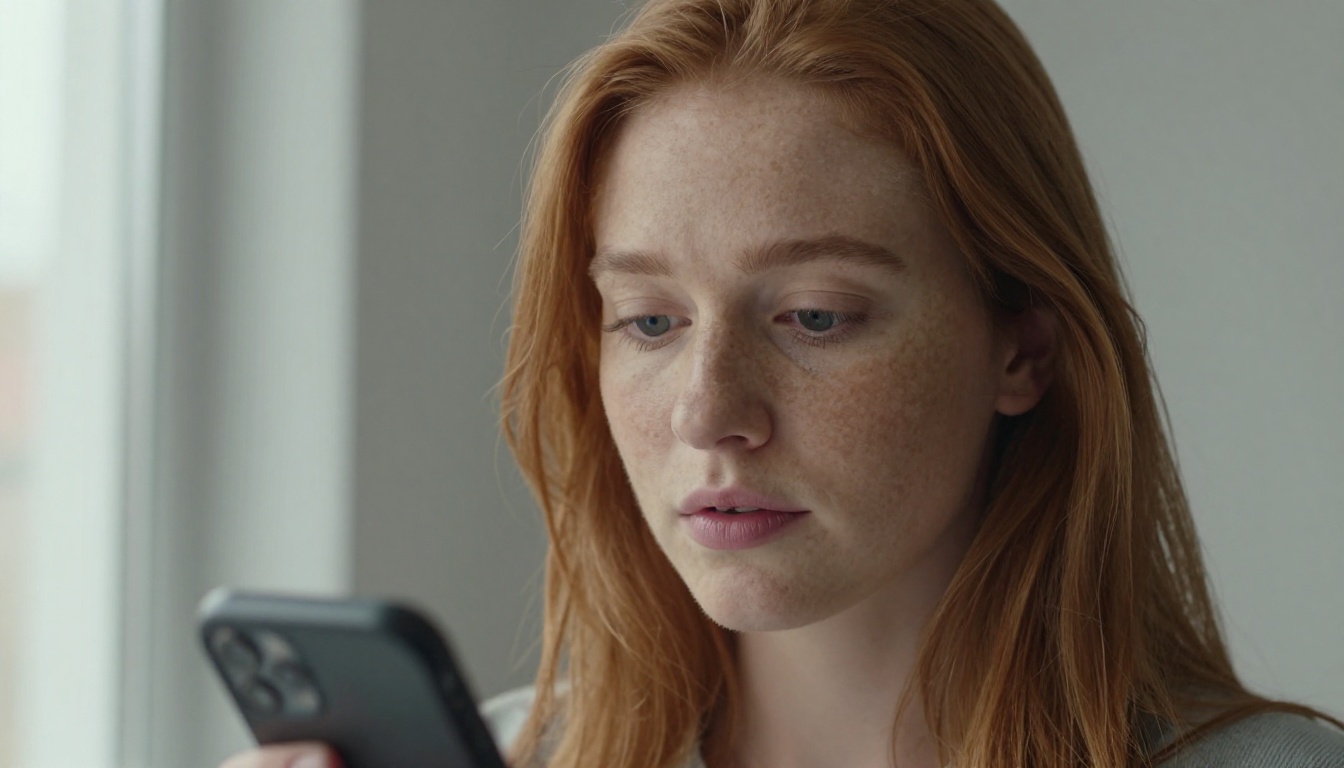
قف متجهًا نحو نافذة حتى يسقط ضوء النهار الناعم على وجهك من الأمام. تجنب المصابيح العلوية القوية، فهي تحفر محاجر عيون داكنة قد يقرأها النموذج كمكياج ثم يبالغ فيها. امسك الهاتف على مستوى العين، لا أسفل الذقن. اترك كتفيك وأعلى صدرك داخل الإطار، لأن النموذج يحتاج إلى مكان يضع فيه عباءة أو ياقة أو وشاحًا.
الوجه والشعر والنظارات
اجعل الوجه كله ظاهرًا وواضحًا. اسحب الشعر الطويل إلى الخلف إذا كنت تخطط لإضافة قبعة، لأن الشعر الذي يعبر الجبهة يميل إلى الاختلاط بحافة القبعة. النظارات مقبولة، لكن الانعكاسات القوية على العدسات قد تربك التعديل، لذا أمل رأسك قليلًا لتقليل الوهج. ابتسامة هادئة بفم مغلق تعمل بشكل أفضل من ابتسامة عريضة عندما تريد أنيابًا أو دهان وجه.
قائمة سريعة قبل الرفع:
- يقع الوجه في الثلثين العلويين من الإطار
- إضاءة متساوية بلا ظل حاد على الأنف
- خلفية بسيطة إن أمكن
- شخص واحد في كل صورة شخصية للمحاولة الأولى
- الملف الأصلي من الكاميرا، بدون فلاتر ثقيلة
كيفية استخدام Image Editor Pro على PicassoIA
إليك المسار الدقيق مع PicassoIA Image Editor Pro، المحرر غير المحدود من الجدول أعلاه.
الخطوة 1: ارفع صورتك الشخصية
افتح صفحة النموذج وأضف صورتك الشخصية في حقل Images. تُعامل الصورة الأولى كمرجع أساسي. يمكنك إضافة ما يصل إلى ثلاث صور في المجموع، وهذا مفيد لشخص ثانٍ أو قطعة إكسسوار أو صورة لزي.
الخطوة 2: اكتب الأمر النصي
أشِر إلى الصور المرفوعة برقمها: "الصورة 1"، "الصورة 2". سمِّ الزي والمواد والمكان، وقاعدة واحدة عمّا يجب ألا يتغير. هذا أمر بداية موثوق:
💡 الأمر النصي الأولي: ألبس الشخص في الصورة 1 زي مصاص دماء كلاسيكي بعباءة مخملية سوداء مبطنة بساتان عنابي وقميص أبيض مكشكش. أبقِ الوجه وتسريحة الشعر ولون البشرة كما هي. خلفية ممر خافت تضيئه الشموع، بمظهر فوتوغرافي طبيعي.
الخطوة 3: اختر الإعدادات
| الإعداد | ما تختاره | السبب |
|---|
| نسبة العرض إلى الارتفاع | match_input_image | يحافظ على الإطار الأصلي. استخدم 1:1 لمنشور في شبكة، أو 9:16 للقصص |
| عدد المخرجات | 2 | يمنحك نسختين من التعديل نفسه للمقارنة |
| صيغة الإخراج | PNG للحصول على أفضل نتيجة، وWebP أو JPG لملفات أصغر | تتجنب PNG ضغطًا إضافيًا |
| جودة الإخراج | 95 | القيمة الافتراضية مرتفعة بالفعل |
| قيمة البذرة | اتركها فارغة في البداية | قفلها لاحقًا لإعادة نتيجة أعجبتك |
الخطوة 4: شغّل وقارن ثم حسّن
شغّل التعديل. إذا تغير الوجه، أضف "أبقِ الوجه تمامًا كما في الصورة 1" وشغّل مرة أخرى. غيّر شيئًا واحدًا في كل محاولة حتى تعرف أي تعديل أنتج أي نتيجة. عندما تصل إلى نسخة تعجبك، دوّن قيمة البذرة واقفلها. إعادة التشغيل بالبذرة نفسها والأمر نفسه تعيد الصورة نفسها، فيمكنك بعد ذلك تعديل الخلفية أو الإكسسوارات فقط.
12 أمرًا نصيًا لأزياء تعمل
تتبع كل الأوامر أدناه الصيغة نفسها: الزي + المواد + قاعدة لما يبقى كما هو + المكان. الصقها مع صورتك الشخصية كصورة 1.
الوحوش الكلاسيكية
- مصاص الدماء: ألبس الشخص في الصورة 1 زي مصاص دماء كلاسيكي: عباءة مخملية سوداء بياقة عالية وبطانة ساتان عنابية، وقميص أبيض مكشكش، ومكياج شاحب، وأنياب خفيفة. أبقِ الوجه والشعر ولون البشرة كما هي. ممر خافت تضيئه الشموع، بمظهر فوتوغرافي طبيعي.
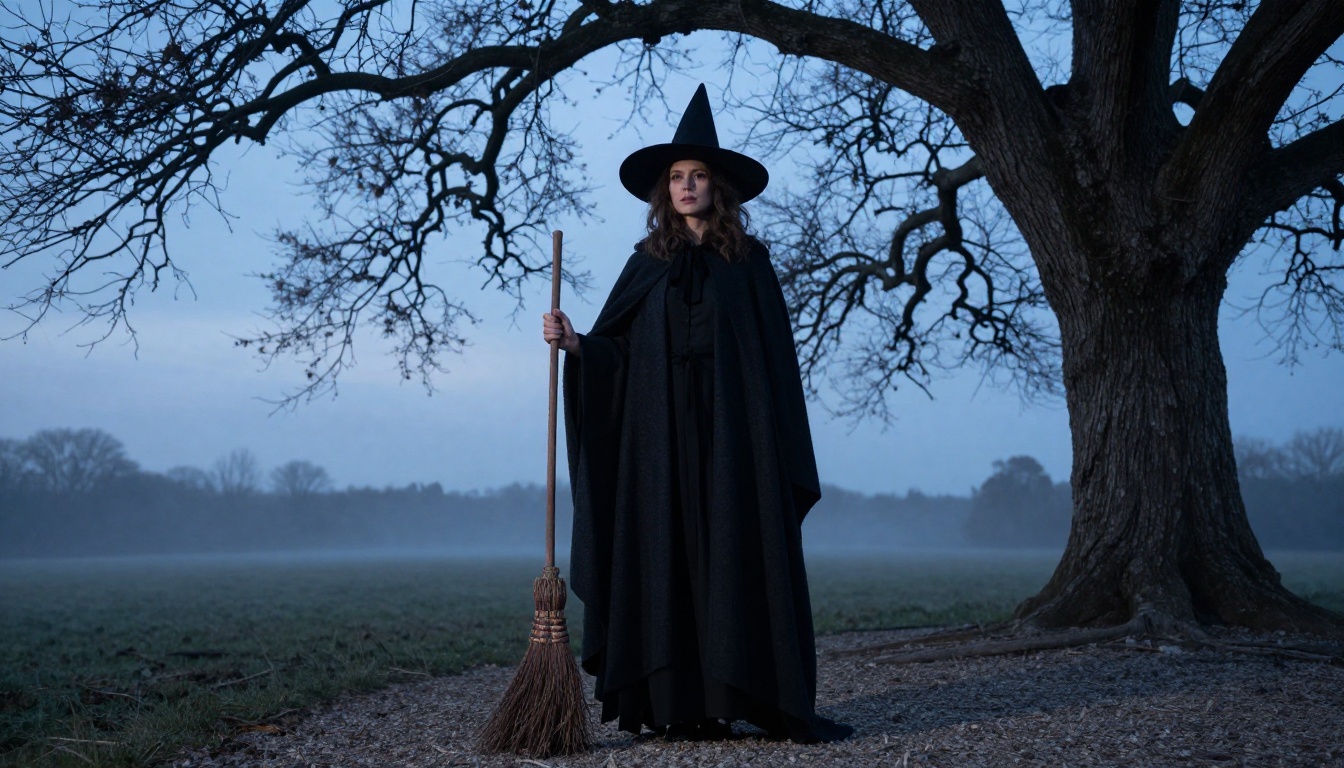
- الساحرة: ألبس الشخص في الصورة 1 زي ساحرة: قبعة لباد سوداء بحافة عريضة، ومعطف صوفي طويل، ومكنسة خشبية في إحدى اليدين. أبقِ الوجه كما هو. مسار من الحصى تحت شجرة بلوط عارية عند الغسق، مع ضباب خفيف.
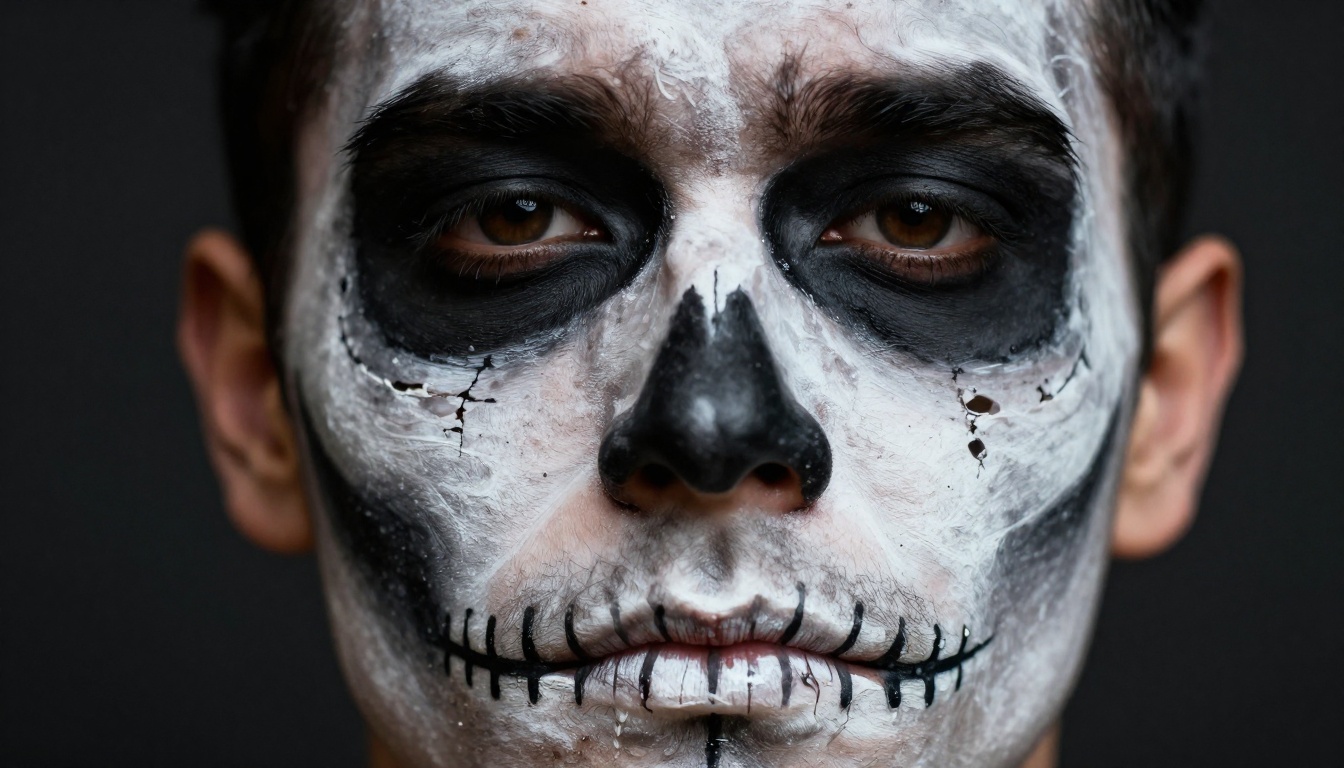
- الهيكل العظمي: أضف دهان وجه هيكل عظمي باللونين الأسود والأبيض غير اللامع للشخص في الصورة 1، مع محاجر عيون فارغة وخطوط أسنان مخيطة عبر الشفتين. أبقِ شكل الوجه والتعبير والشعر تمامًا كما هي. خلفية فحمية بسيطة.
- الزومبي: ألبس الشخص في الصورة 1 زي كومبارس زومبي: قميص فلانيل رمادي ممزق، وبقع تراب، ولون بشرة شاحب يميل إلى الأخضر، وهالات داكنة تحت العينين. أبقِ البنية الوجهية قابلة للتعرف عليها. محطة وقود مهجورة عند الغسق.
- المستذئب: امنح الشخص في الصورة 1 زي مستذئب: قلنسوة وقفازات مبطنة بالفراء، وسالفين رماديين، وأنف اصطناعي خفيف. أبقِ العينين والتعبير كما هما. حافة غابة تحت ضوء مسائي أزرق بارد.
شخصيات وأزياء من حقب زمنية
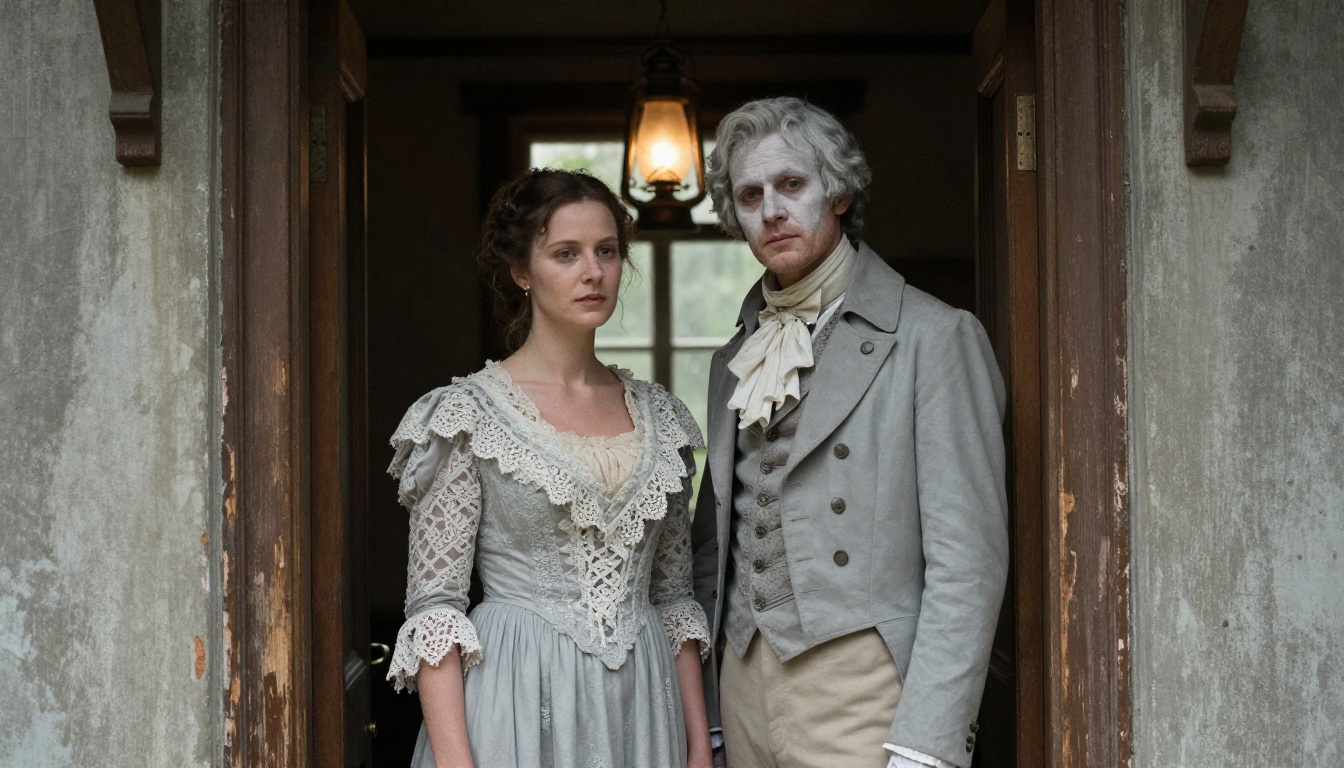
- شبح فيكتوري: ألبس الشخص في الصورة 1 زي حداد فيكتوري رمادي فاتح بأكمام من الدانتيل ووجه مغطى بالبودرة. أبقِ الوجه كما هو. مدخل خشبي قديم تضيئه فانوس زيتي واحد.
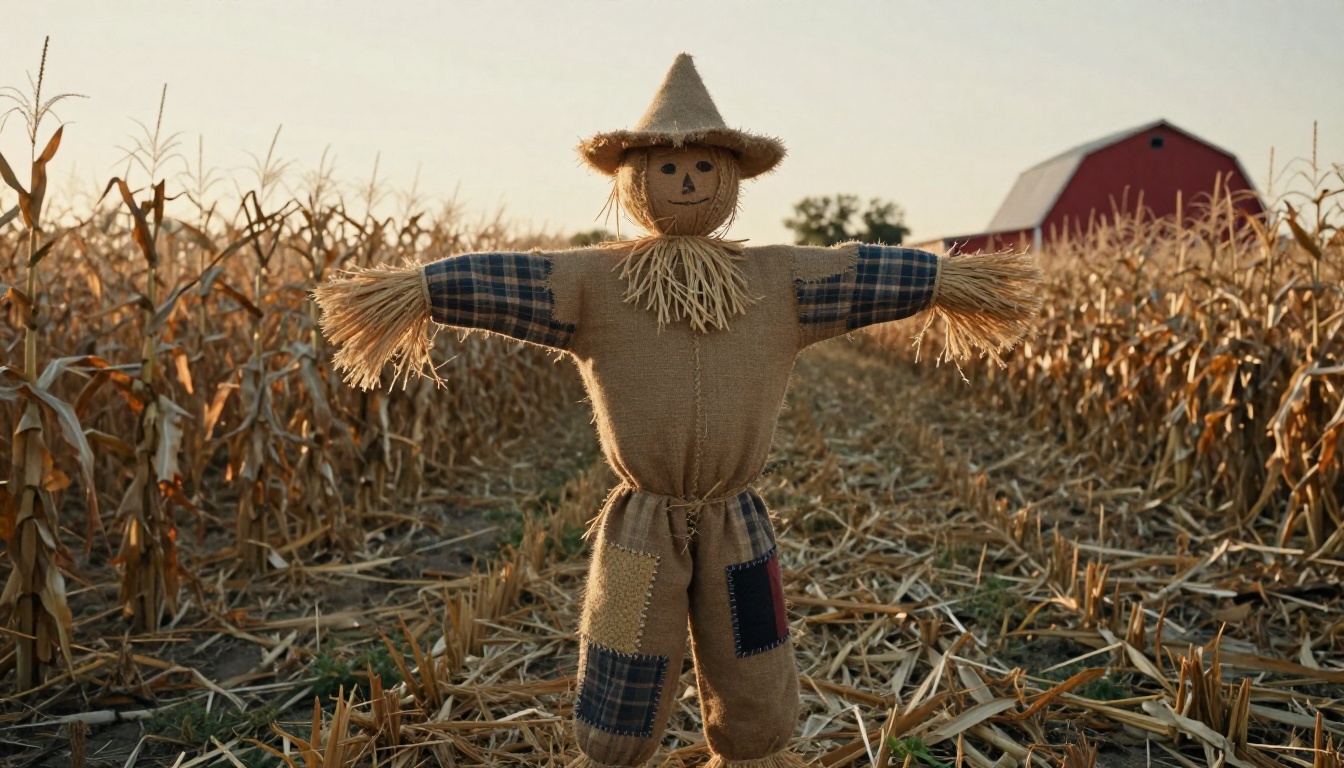
- الفزاعة: ألبس الشخص في الصورة 1 كفزاعة: قبعة من كيس الخيش، وقش يبرز من أكمام فلانيل مهترئة، وسروال مرقّع. أبقِ الوجه كما هو. حقل ذرة محصود عند الساعة الذهبية.
- قبطان القراصنة: ألبس الشخص في الصورة 1 كقبطان قراصنة: قبعة ثلاثية الزوايا، ووشاح أحمر، وقميص من الكتان الأبيض بياقة مفتوحة، ومعطف أزرق داكن بأزرار نحاسية. أبقِ الوجه كما هو. سطح سفينة خشبية عند الشروق مع ضباب بحري خفيف.
- المومياء: لُفّ الشخص في الصورة 1 بضمادات من الشاش القديم بلون الكريمي، مع ترك العينين والفم ظاهرين. أبقِ العينين تمامًا كما هما. ممر حجري مغبر تضيئه مشاعل دافئة.
- العرّافة: ألبس الشخص في الصورة 1 كعرّافة: وشاح رأس بنقوش، ومجوهرات من عملات ذهبية، وشال من المخمل البنفسجي الداكن. أبقِ الوجه كما هو. داخل خيمة تضيئها الشموع مع كرة كريستال صغيرة على طاولة.
الأزواج والمجموعات
- زوج متطابق: ضع الشخص في الصورة 1 والشخص في الصورة 2 جنبًا إلى جنب كشبحين فيكتوريين بزيين متطابقين من الدانتيل الفاتح. أبقِ الوجهين كما هما. ممر تضيئه إضاءة النافذة الناعمة.
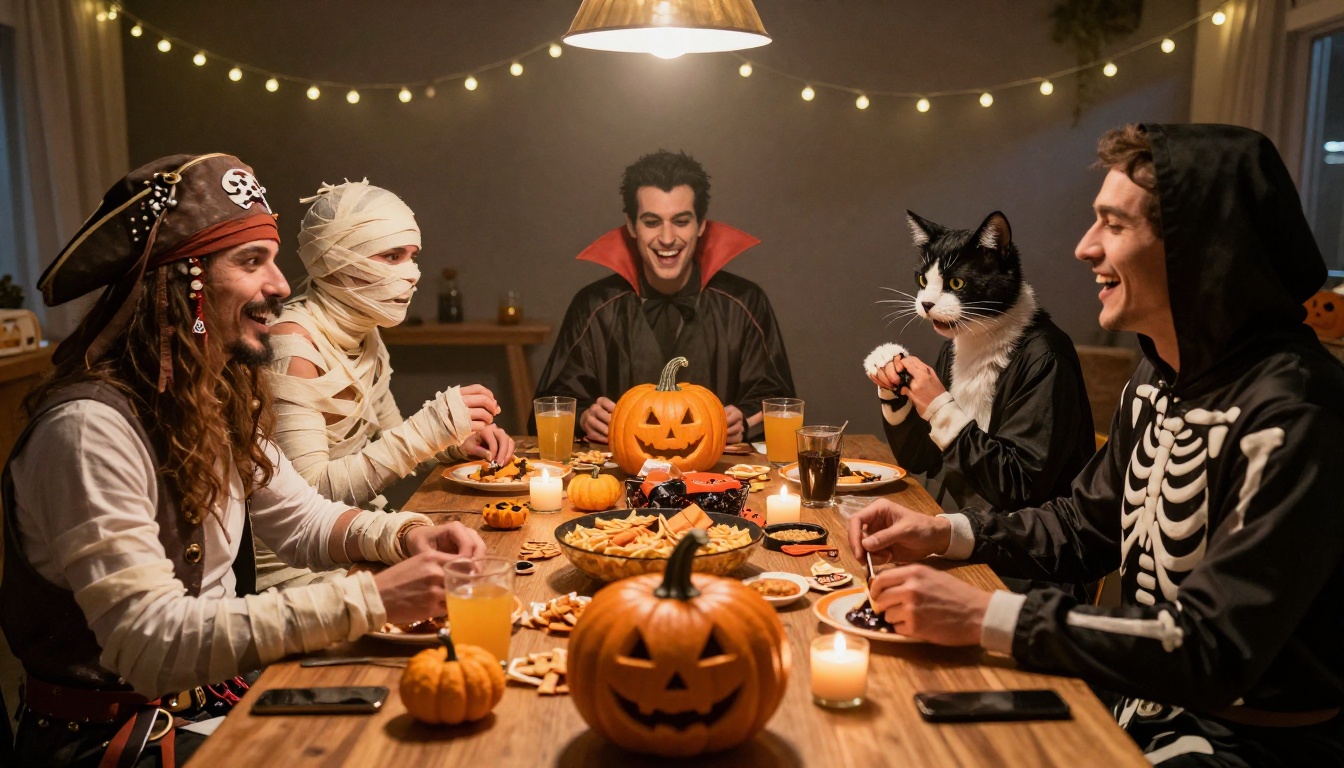
- مجموعة الأصدقاء: ضع الأشخاص من الصور 1 و2 و3 معًا في حفلة هالوين: الصورة 1 كقرصان، والصورة 2 كمصاص دماء، والصورة 3 كمومياء. أبقِ كل وجه كما هو. طاولة تضيئها الشموع مع يقطين صغير.
💡 نصيحة للمجموعات: الحد الأقصى ثلاث صور في Image Editor Pro يعني صورة شخصية واحدة لكل شخص، ومجموعة من ثلاثة أشخاص هي الحد العملي الأقصى لتشغيل واحد. للحشود الأكبر، عدّل كل شخص وحده، ثم ضعهم معًا في تمرير ثانٍ.
إصلاح المشكلات الشائعة
كل دفعة أولى تحمل بعض الإخفاقات. هذه هي الأكثر شيوعًا وأسرع طرق إصلاحها.
يتغير الوجه كثيرًا
هذه أكثر الشكاوى شيوعًا. يمنح الأمر النصي النموذج حرية كبيرة، فيعيد رسم الوجه مع الزي. أضف قاعدة صريحة مثل "أبقِ الوجه والعينين والتعبير تمامًا كما في الصورة 1"، واختصر وصف الزي. عدد أقل من الصفات عن الوجه، وعدد أكبر عن الملابس.
يبدو الزي ملصوقًا
العباءة المسطحة الشبيهة بالملصق تعني غالبًا أن الأمر النصي وصف القطعة لكن لم يصف الضوء. أضف جملة واحدة عن المكان ومصدر الضوء، مثل "ضوء الشموع من اليمين، وظل ناعم على الخد الأيسر". الإضاءة المتوافقة مع صورتك الشخصية هي ما يجعل القماش يستقر على الجسم.
الأيدي والأصابع والإكسسوارات
الأيدي التي تمسك المكانس والفوانيس والكؤوس هي الجزء الأصعب. إذا خرجت اليد بشكل خاطئ، شغّل مرة أخرى بمخرجين واحتفظ بالنسخة الأفضل. وإذا لم ينجح أي منهما، احذف الإكسسوار من الأمر النصي، وأبعد يديك عن الإطار في الصورة الشخصية.
النصوص والشعارات
تجنب طلب كلمات على القمصان أو اللافتات. إذا احتجت إلى بطاقة اسم أو لافتة، أضفها لاحقًا في تطبيق صور عادي.
| المشكلة | السبب المحتمل | الإصلاح السريع |
|---|
| الوجه يبدو لشخص آخر | الأمر النصي يفتقر إلى قاعدة "أبقِه كما هو" | أضفها واختصر نص الزي |
| الزي يبدو مسطحًا | لا يوجد وصف للإضاءة | سمِّ اتجاه الضوء والمزاج |
| أصابع زائدة أو أيدٍ غريبة | إكسسوار معقد في اليد | أزل الإكسسوار أو اختر الأفضل من المخرجين |
| الخلفية تطغى عليك | وصف المشهد أطول من وصف الزي | اختصر المشهد إلى جملة واحدة |
| يتغير لون البشرة | إضاءة داكنة أو ملونة في الأمر النصي | اكتب "أبقِ لون البشرة كما هو" |
تجاوز الصورة الواحدة
صورة زي واحدة هي بداية جيدة. الأدوات نفسها تمتد إلى أبعد من ذلك.
جرّب زيًا حقيقيًا
تملك عباءة بالفعل، أو وجدت زيًا في متجر إلكتروني؟ يأخذ P Image Try On صورة لك مع ما يصل إلى ست صور لقطع الملابس، ويلبسك إياها مع الحفاظ على وجهك ووضعيتك وشكل جسمك. إنها طريقة ذكية لمعاينة الزي قبل طلبه، وتصلح النتيجة أيضًا كمنشور جاهز.
ابنِ الخلفية
تريد مقبرة أو قصرًا تضيئه الشموع أو حقل يقطين تغطيه الضباب خلفك؟ ولّد المشهد باستخدام Seedream 4.5 أو Nano Banana Pro، ثم أدخله كصورة 2 في Image Editor Pro واطلب وضع نسختك بالزي داخله. Qwen Image Edit Plus خيار جيد آخر لهذا النوع من الدمج متعدد الصور، ويضيف التحكم في الوضعية عبر ControlNet.
أضف الحركة
يمكن أن تتحول صورة زي ثابتة إلى مقطع قصير. تتضمن مجموعة الفيديو في PicassoIA نماذج تحويل الصورة إلى فيديو تحرك الصورة بضع ثوانٍ من الحركة: عباءة تتمايل، وضوء شموع يرتجف، واقتراب بطيء نحو وجهك. تصفح خيارات الفيديو في صفحة جميع النماذج، واستخدم التعديل المفضل لديك كإطار أول.
أنشئ صورة زيّك بنفسك الليلة
لا تحتاج إلى خزانة مليئة بالإكسسوارات ولا إلى ساعة أمام المرآة. تحتاج إلى صورة شخصية جيدة واحدة، وجملة واضحة عن الزي، وبضع دقائق من الصبر. ابدأ بأمر مصاص الدماء، ثم بدّله بالساحرة أو الفزاعة عندما تريد شيئًا مختلفًا. شغّل مخرجين في كل مرة، واقفل البذرة على الفائز، وأرسله إلى مجموعة الدردشة قبل أن يظهر أي شخص بقناع جاهز من المتجر.
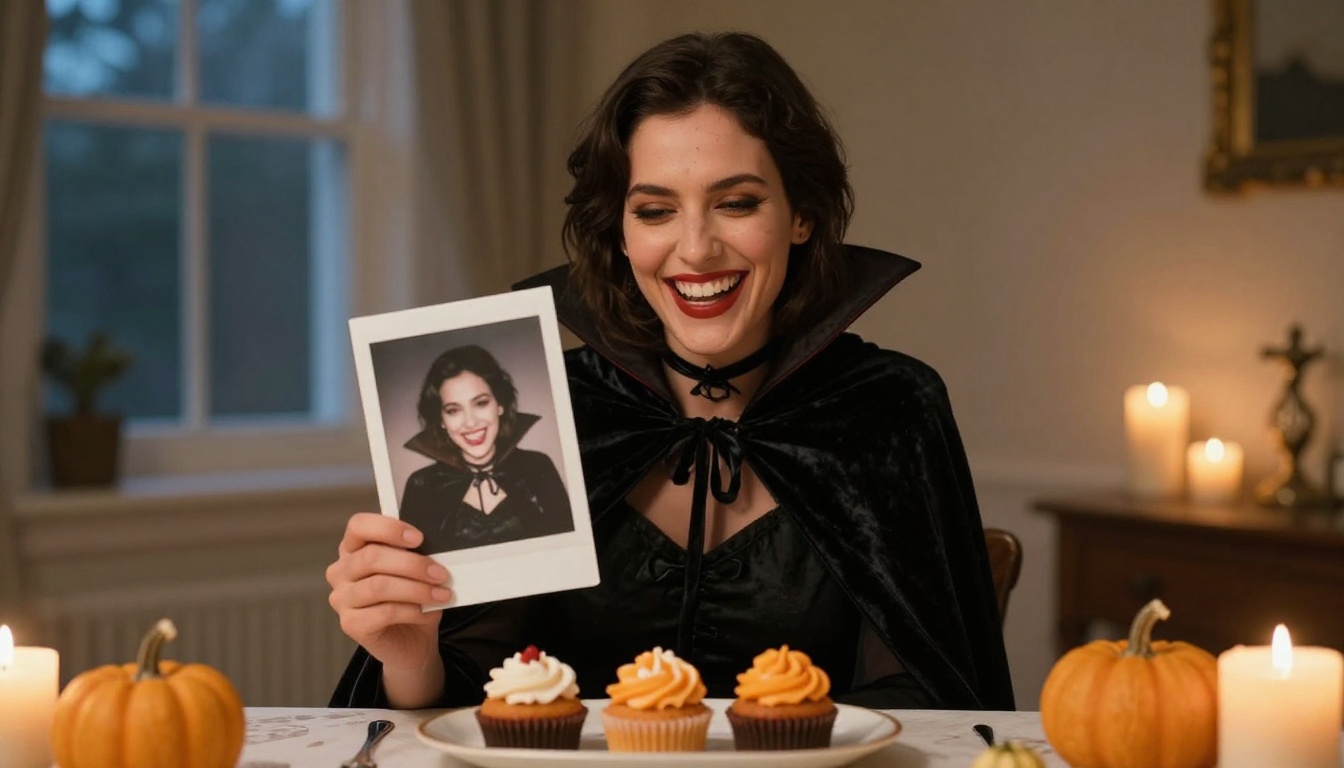
افتح PicassoIA Image Editor Pro على Picasso IA، وارفع صورة شخصية، والصق أحد الأوامر الاثني عشر أعلاه. جرّب الوجه نفسه كمصاص دماء وقرصان وشبح، واحتفظ بالنسخة التي تجعلك تضحك. اطبعها، أو انشرها، أو استخدمها كدعوتك. يأتي الهالوين مرة واحدة في السنة، لكن التعديلات غير محدودة.


