आपके पास एक सेल्फ़ी है, एक खाली शाम है और कोई कॉस्ट्यूम नहीं है। Halloween AI फ़ोटो एडिटर ऑनलाइन फ़्री टूल को बस इतना ही चाहिए। फ़ोटो अपलोड करें, "मुझे काले वेलवेट केप वाले वैम्पायर के रूप में सजाएँ" लिखें, और कुछ सेकंड बाद आप मोमबत्ती की रोशनी वाले गलियारे में वही पहने खड़े होंगे। न फ़ेस पेंट, न शॉपिंग के लिए बाहर जाना, न 31 तारीख को पैकेज आने का इंतज़ार।
यह लेख पहली अपलोड से लेकर आखिरी शेयर तक पूरी प्रक्रिया समझाता है। आप देखेंगे कि कौन-से PicassoIA मॉडल सेल्फ़ी एडिट संभालते हैं, मुख्य मॉडल के लिए चरण-दर-चरण ट्यूटोरियल, आज ही पेस्ट करने लायक बारह प्रॉम्प्ट, और उन समस्याओं के समाधान जो हर किसी को पहली बार में आती हैं: चेहरा बदल जाता है, केप चिपका हुआ लगता है, हाथ बिगड़ जाते हैं। यह उन लोगों के लिए लिखा गया है जिन्हें आज रात अच्छा दिखने वाला नतीजा चाहिए, डिफ़्यूज़न गणित पर भाषण नहीं।
Halloween फ़ोटो एडिटर क्या करता है
एक टेक्स्ट-आधारित फ़ोटो एडिटर आपकी तस्वीर को संदर्भ के रूप में लेता है, आपका निर्देश पढ़ता है, और केवल वही हिस्सा दोबारा बनाता है जिसे बदलने को आपने कहा है। कॉस्ट्यूम के लिए इसका मतलब है कपड़े, मेकअप, प्रॉप्स और बैकग्राउंड, जबकि आपका चेहरा, पोज़ और फ़्रेमिंग वैसे ही रहते हैं।
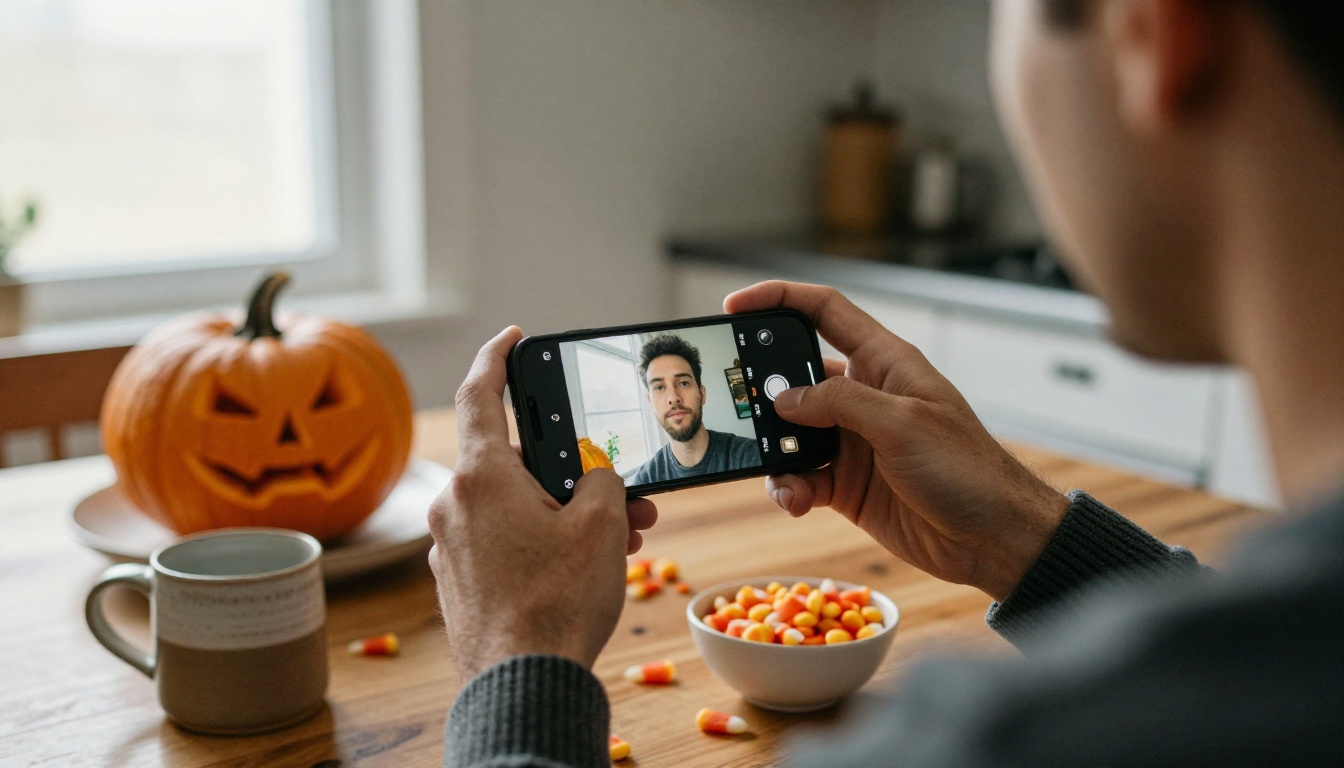
सेल्फ़ी इनपुट, कॉस्ट्यूम आउटपुट
काम तीन चरणों में होता है। आप एक सेल्फ़ी अपलोड करते हैं, सादी अंग्रेज़ी में कॉस्ट्यूम का वर्णन करते हैं, और आउटपुट का आकार चुनते हैं। मॉडल उस कॉस्ट्यूम में आपकी नई फ़ोटो लौटाता है। अगर पहला नतीजा करीब है पर पूरी तरह सही नहीं, तो प्रॉम्प्ट में एक शब्द बदलें और दोबारा चलाएँ। ज़्यादातर एडिट कुछ सेकंड में पूरे हो जाते हैं, इसलिए एक दर्जन वेरिएशन बनाना विग ढूँढने से कम समय लेता है।
Halloween के लिए AI एडिट क्यों ठीक हैं
कॉस्ट्यूम सबसे आसान एडिट प्रकारों में से हैं क्योंकि वे दृश्य, साफ़ और माफ़ करने वाले होते हैं। वैम्पायर केप या तो वैम्पायर केप जैसा दिखता है या नहीं दिखता। फ़ेस पेंट, नुकीली टोपियाँ, पट्टियाँ और स्केयरक्रो का भूसा बोल्ड और आम आकार हैं, इसलिए मॉडल के पास काम करने के लिए बहुत कुछ होता है। इसकी तुलना "मुझे पाँच साल छोटा दिखाएँ" जैसे सूक्ष्म अनुरोध से करें, जहाँ छोटी-सी गलती भी तुरंत खटकती है। कॉस्ट्यूम एडिट छोटी खामियों को कपड़े, परछाईं और माहौल के पीछे छिपा देते हैं।
💡 पहले सहमति: केवल उन्हीं लोगों की फ़ोटो एडिट करें जो इसके लिए राज़ी हों। आपकी अपनी सेल्फ़ी, कोई दोस्त जिसने हाँ कहा हो, या परिवार का कोई सदस्य जो मज़ाक में शामिल हो, ये सब ठीक हैं। जिसने इसके लिए सहमति नहीं दी है, उसे छोड़ दें।
फ़्री टूल्स और हर एक क्या करता है
"फ़्री" शब्द के पीछे कई अंतर छिपे होते हैं। कुछ एडिटर आपको तीन कोशिशें और एक वॉटरमार्क देते हैं। दूसरे प्रति दिन की सीमा लगाते हैं। 31 अक्टूबर को जो मायने रखता है वह यह है कि आप बिना गिने कई कोशिशें कर सकें।
PicassoIA PicassoIA Image Editor Pro को अनलिमिटेड के रूप में सूचीबद्ध करता है: न प्रति एडिट सीमा, न दैनिक कोटा। विवरण के लिए साइट पर अपना प्लान जाँचें, लेकिन जब आपको कई बार दोहराना हो तो इसी मॉडल से शुरू करें।
| मॉडल | सबसे अच्छा किसके लिए | इनपुट | जानने लायक बातें |
|---|
| PicassoIA Image Editor Pro | सेल्फ़ी से पूरी कॉस्ट्यूम स्वैप | अधिकतम 3 रेफ़रेंस इमेज | अनलिमिटेड एडिट, प्रति रन 1 या 2 आउटपुट |
| Qwen Image Edit Plus | मल्टी-फ़ोटो सीन और पोज़ कंट्रोल | एक या अधिक इमेज | ControlNet सपोर्ट और एक तेज़ मोड |
| P Image Try On | किसी व्यक्ति पर असली कपड़ों की फ़ोटो लगाना | व्यक्ति की फ़ोटो और गारमेंट | चेहरा, पोज़ और शरीर का आकार बना रहता है |
| Seedream 4.5 | टेक्स्ट से भुतहा बैकड्रॉप | टेक्स्ट प्रॉम्प्ट | 4K सीन जिन्हें आप सेल्फ़ी के साथ जोड़ सकते हैं |
| Nano Banana Pro | 4K में टेक्स्ट-टू-इमेज | टेक्स्ट प्रॉम्प्ट | पोस्टर-शैली के सीन के लिए उपयोगी |
एडिटिंग मॉडल बनाम जेनरेटिंग मॉडल
एडिटिंग मॉडल आपकी फ़ोटो से शुरू होता है। टेक्स्ट-टू-इमेज मॉडल शून्य से शुरू होता है। अगर आप चाहते हैं कि नतीजा आप जैसा दिखे, तो एडिटर इस्तेमाल करें। टेक्स्ट-टू-इमेज मॉडल सिर्फ़ उस सीनरी के लिए इस्तेमाल करें जिसे आप बाद में अपनी सेल्फ़ी के साथ जोड़ेंगे।
लक्ष्य के हिसाब से चुनाव
- एक कॉस्ट्यूम, तेज़ी से: एक सेल्फ़ी के साथ Image Editor Pro।
- आप और एक दोस्त एक फ़्रेम में: दो रेफ़रेंस के साथ Image Editor Pro या Qwen Image Edit Plus।
- ऐसी पोशाक जो आपके पास है या ऑनलाइन मिली है: गारमेंट फ़ोटो के साथ P Image Try On।
- अपने हिसाब का भुतहा घर का बैकड्रॉप: सीन के लिए Seedream 4.5, फिर उसमें खुद को रखें।
ऐसी सेल्फ़ी लें जो एडिटर इस्तेमाल कर सके
एडिट उतना ही अच्छा होता है जितना इनपुट। तीस सेकंड की तैयारी दस दोबारा कोशिशों से बचाती है।
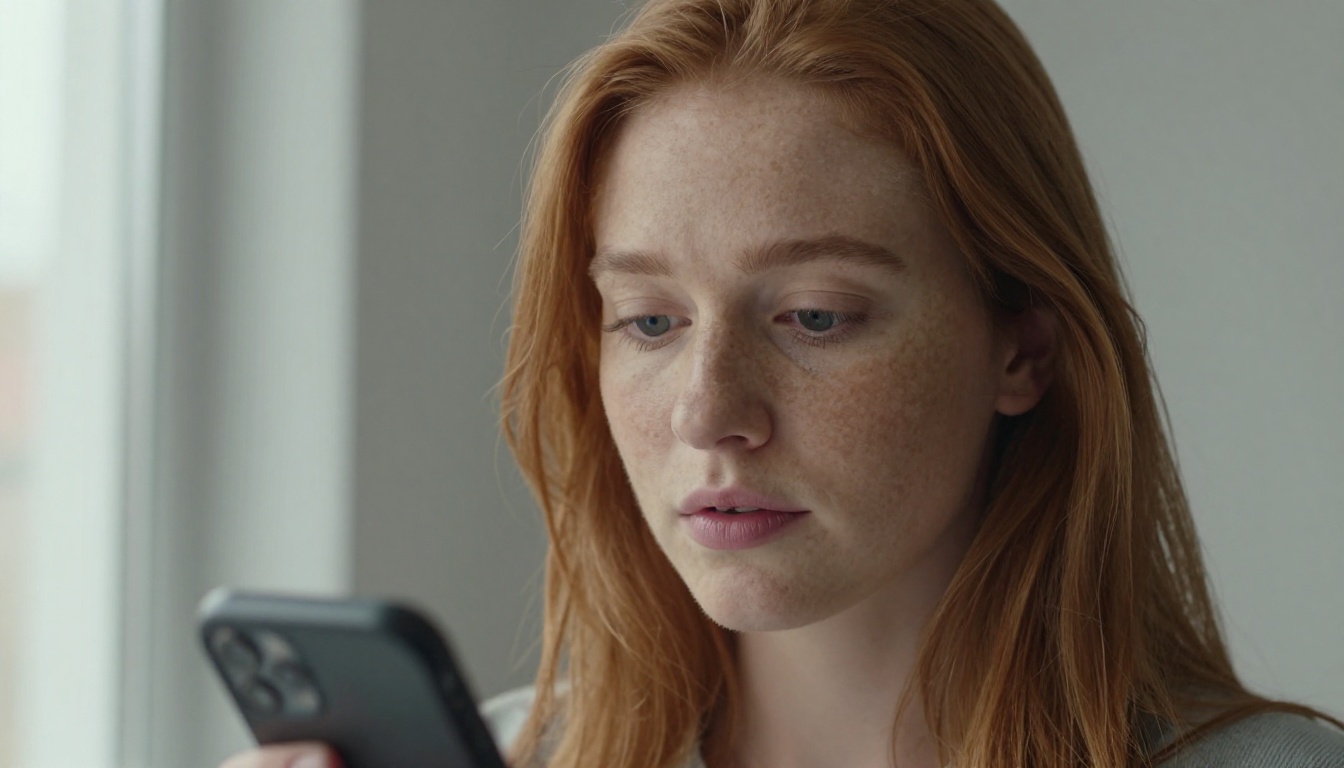
रोशनी और कोण
खिड़की की ओर मुँह करके खड़े हों ताकि नरम दिन की रोशनी सामने से चेहरे पर पड़े। तेज़ ऊपरी लैंप से बचें: वे आँखों के गड्ढों में गहरी परछाईं बनाते हैं, जिन्हें मॉडल मेकअप समझकर बढ़ा सकता है। फ़ोन आँखों की ऊँचाई पर रखें, ठुड्डी से नीचे नहीं। कंधे और ऊपरी छाती फ़्रेम में रहने दें, क्योंकि मॉडल को केप, कॉलर या स्कार्फ़ रखने के लिए जगह चाहिए।
चेहरा, बाल और चश्मा
पूरा चेहरा दिखे और साफ़ रहे। अगर आप टोपी जोड़ने वाले हैं तो लंबे बाल पीछे बाँध लें, क्योंकि माथे पर आने वाले बाल टोपी के किनारे से मिल जाते हैं। चश्मा ठीक है, लेकिन तेज़ लेंस रिफ़्लेक्शन एडिट को भ्रमित कर सकते हैं, इसलिए चमक हटाने के लिए सिर को थोड़ा झुकाएँ। अगर आप वैम्पायर दाँत या फ़ेस पेंट चाहते हैं तो बंद मुँह वाली हल्की मुस्कान बड़ी हँसी से बेहतर काम करती है।
अपलोड से पहले एक त्वरित चेकलिस्ट:
- चेहरा फ़्रेम के ऊपरी दो-तिहाई हिस्से में हो
- नाक पर कोई सख़्त परछाईं न हो, ऐसी समान रोशनी
- अगर संभव हो तो सादा बैकग्राउंड
- पहली कोशिश के लिए एक सेल्फ़ी में एक ही व्यक्ति
- कैमरे से मिली मूल फ़ाइल, भारी फ़िल्टर के बिना
PicassoIA पर Image Editor Pro कैसे इस्तेमाल करें
ऊपर की तालिका वाले अनलिमिटेड एडिटर PicassoIA Image Editor Pro के साथ यह सटीक प्रवाह है।
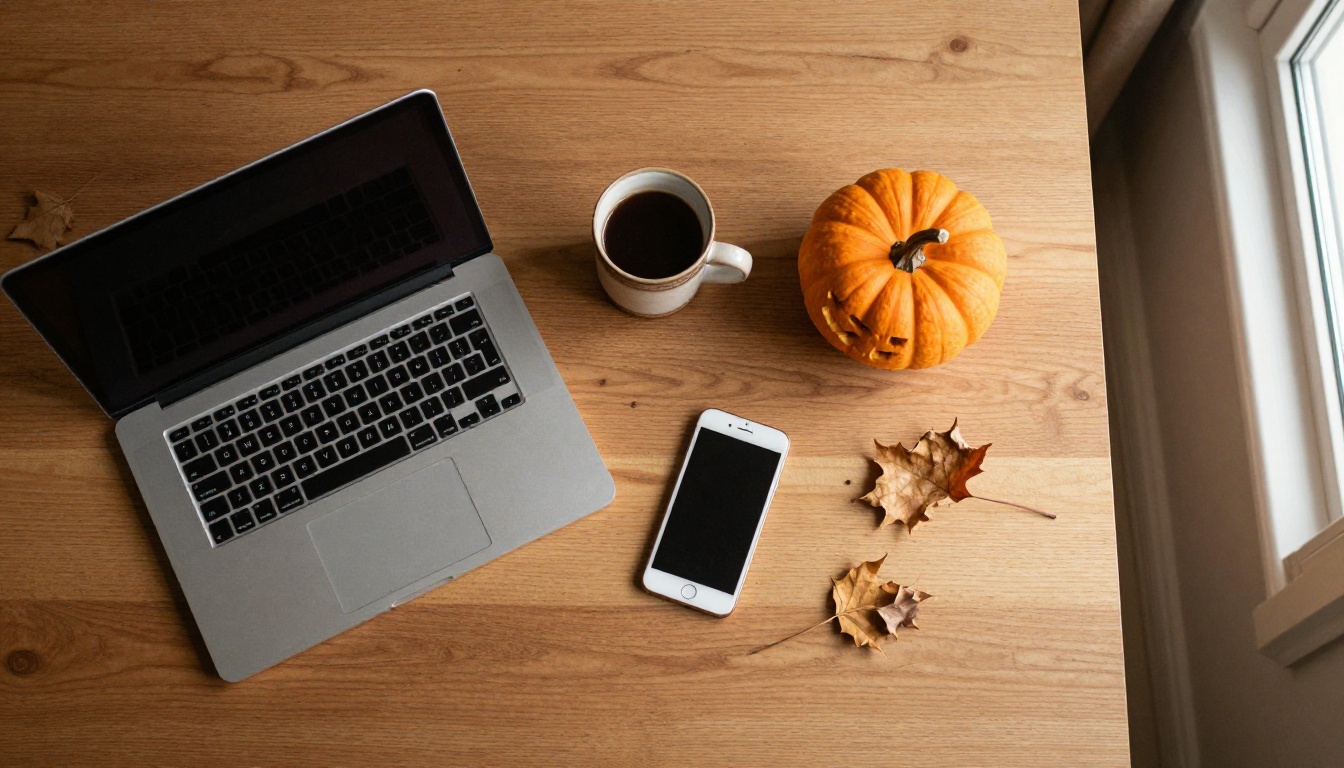
चरण 1: अपनी सेल्फ़ी अपलोड करें
मॉडल पेज खोलें और Images फ़ील्ड में अपनी सेल्फ़ी जोड़ें। पहली इमेज को मुख्य रेफ़रेंस माना जाता है। कुल मिलाकर आप तीन इमेज तक जोड़ सकते हैं, जो दूसरे व्यक्ति, किसी प्रॉप या पोशाक की फ़ोटो के लिए उपयोगी है।
चरण 2: प्रॉम्प्ट लिखें
अपनी अपलोड की गई इमेज को नंबर से बुलाएँ: "इमेज 1," "इमेज 2।" कॉस्ट्यूम, सामग्री, सेटिंग और एक नियम बताएँ कि क्या नहीं बदलना चाहिए। एक भरोसेमंद शुरुआती प्रॉम्प्ट:
💡 शुरुआती प्रॉम्प्ट: इमेज 1 के व्यक्ति को बरगंडी साटन लाइनिंग वाले काले वेलवेट केप और सफ़ेद रफ़ल वाली शर्ट के साथ क्लासिक वैम्पायर के रूप में सजाएँ। चेहरा, हेयरस्टाइल और त्वचा का रंग वैसे ही रखें। मद्धम मोमबत्ती-रोशनी वाला गलियारा, प्राकृतिक फ़ोटोग्राफ़िक लुक।
चरण 3: सेटिंग्स चुनें
| सेटिंग | क्या चुनें | क्यों |
|---|
| आस्पेक्ट रेशियो | match_input_image | आपका मूल फ़्रेमिंग बना रहता है। ग्रिड पोस्ट के लिए 1:1 या स्टोरी के लिए 9:16 इस्तेमाल करें |
| आउटपुट की संख्या | 2 | एक ही एडिट के दो विकल्प मिलते हैं, तुलना के लिए |
| आउटपुट फ़ॉर्मेट | सबसे अच्छे नतीजे के लिए PNG, छोटी फ़ाइलों के लिए WebP या JPG | PNG अतिरिक्त कम्प्रेशन से बचाता है |
| आउटपुट क्वालिटी | 95 | डिफ़ॉल्ट पहले से ही ऊँचा है |
| सीड | शुरू में खाली छोड़ें | बाद में किसी पसंदीदा नतीजे को दोहराने के लिए लॉक करें |
चरण 4: चलाएँ, तुलना करें, सुधारें
चलाएँ। अगर चेहरा बदल गया है, तो "इमेज 1 जैसा ही चेहरा बिल्कुल वैसा रखें" जोड़कर फिर चलाएँ। हर कोशिश में एक ही चीज़ बदलें ताकि पता रहे कि कौन-सा बदलाव किस नतीजे का कारण बना। जब कोई वर्ज़न पसंद आ जाए, तो सीड लिख लें और लॉक कर दें। उसी सीड और प्रॉम्प्ट से दोबारा चलाने पर वही इमेज मिलती है, इसलिए फिर आप सिर्फ़ बैकग्राउंड या प्रॉप्स बदल सकते हैं।
12 कॉस्ट्यूम प्रॉम्प्ट जो काम करते हैं
नीचे हर प्रॉम्प्ट एक ही फ़ॉर्मूला मानता है: कॉस्ट्यूम + सामग्री + क्या वैसा ही रहे इसका नियम + सेटिंग। इन्हें अपनी सेल्फ़ी के साथ इमेज 1 के रूप में पेस्ट करें।
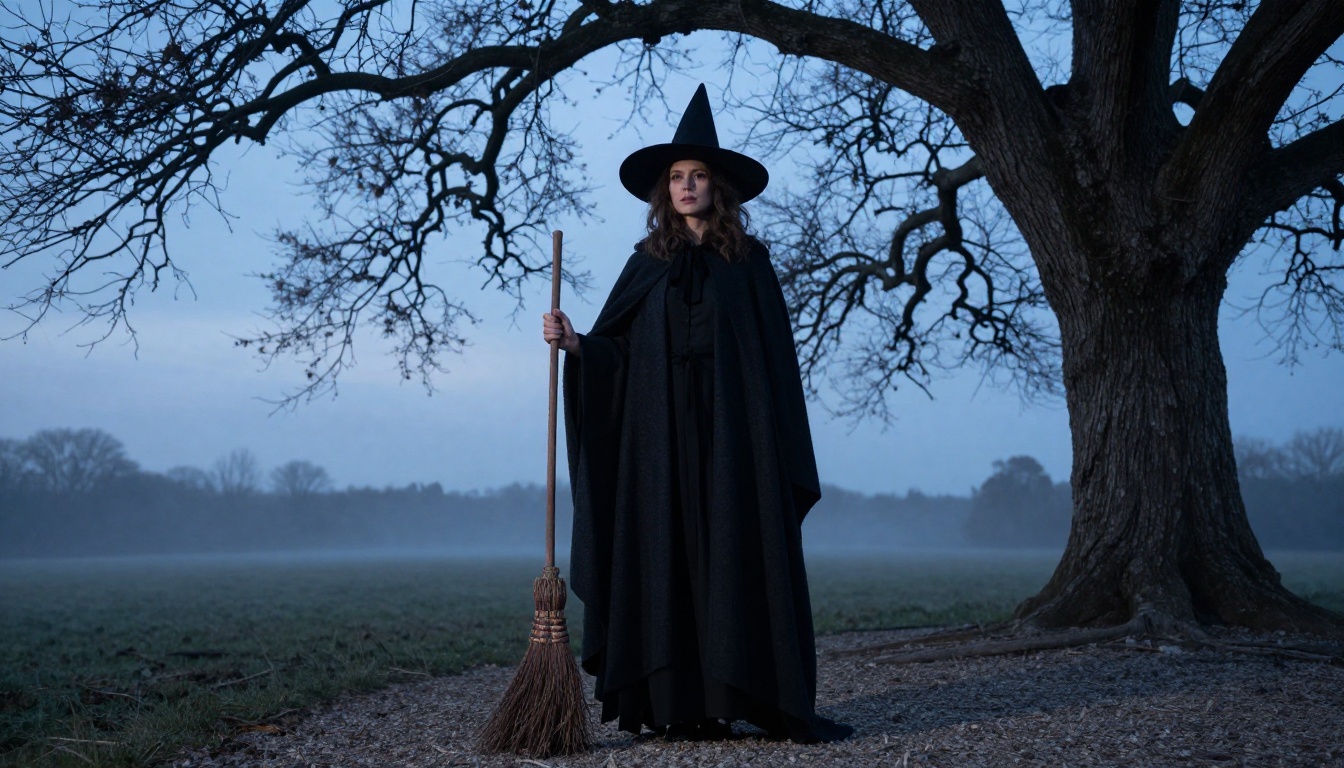
क्लासिक राक्षस
- वैम्पायर: इमेज 1 के व्यक्ति को क्लासिक वैम्पायर के रूप में सजाएँ: बरगंडी साटन लाइनिंग वाला काला वेलवेट ऊँचे कॉलर का केप, सफ़ेद रफ़ल वाली शर्ट, पीला मेकअप, हल्के नुकीले दाँत। चेहरा, बाल और त्वचा का रंग वैसे ही रखें। मद्धम मोमबत्ती वाला गलियारा, प्राकृतिक फ़ोटो लुक।
- विच: इमेज 1 के व्यक्ति को विच के रूप में सजाएँ: चौड़े किनारे वाली काली फ़ेल्ट टोपी, लंबा ऊनी चोगा, एक हाथ में लकड़ी की झाड़ू। चेहरा वैसा ही रखें। सूखे ओक के पेड़ के नीचे बजरी वाला रास्ता, गोधूलि, हल्की धुंध।
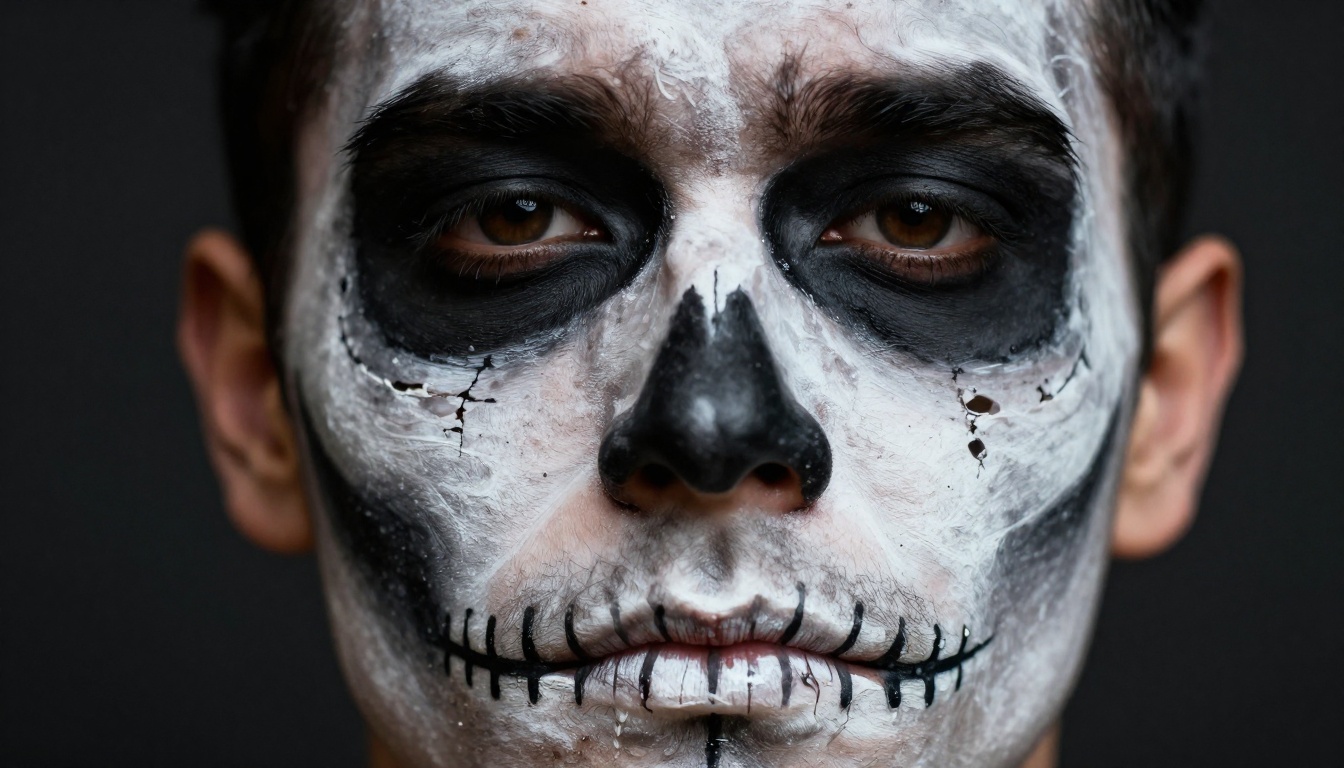
- स्केलेटन: इमेज 1 के व्यक्ति पर मैट काले और सफ़ेद कंकाल वाला फ़ेस पेंट लगाएँ, धँसी आँखों के गड्ढे और होंठों पर सिले हुए दाँतों की रेखाएँ। चेहरे की बनावट, भाव और बाल बिल्कुल वैसे ही रखें। सादा चारकोल बैकग्राउंड।
- ज़ॉम्बी: इमेज 1 के व्यक्ति को ज़ॉम्बी एक्स्ट्रा के रूप में सजाएँ: फटी भूरी फ़्लैनल शर्ट, मिट्टी के धब्बे, हल्की हरी-सी पीली त्वचा, आँखों के नीचे गहरे घेरे। चेहरे की बनावट पहचानने लायक रखें। सुनसान गैस स्टेशन, गोधूलि।
- वेरवुल्फ़: इमेज 1 के व्यक्ति को वेरवुल्फ़ कॉस्ट्यूम दें: फ़र वाली हुड और दस्ताने, भूरे साइडबर्न, हल्की प्रोस्थेटिक नाक। आँखें और भाव वैसे ही रखें। ठंडी नीली शाम की रोशनी में जंगल का किनारा।
किरदार और काल-आधारित लुक
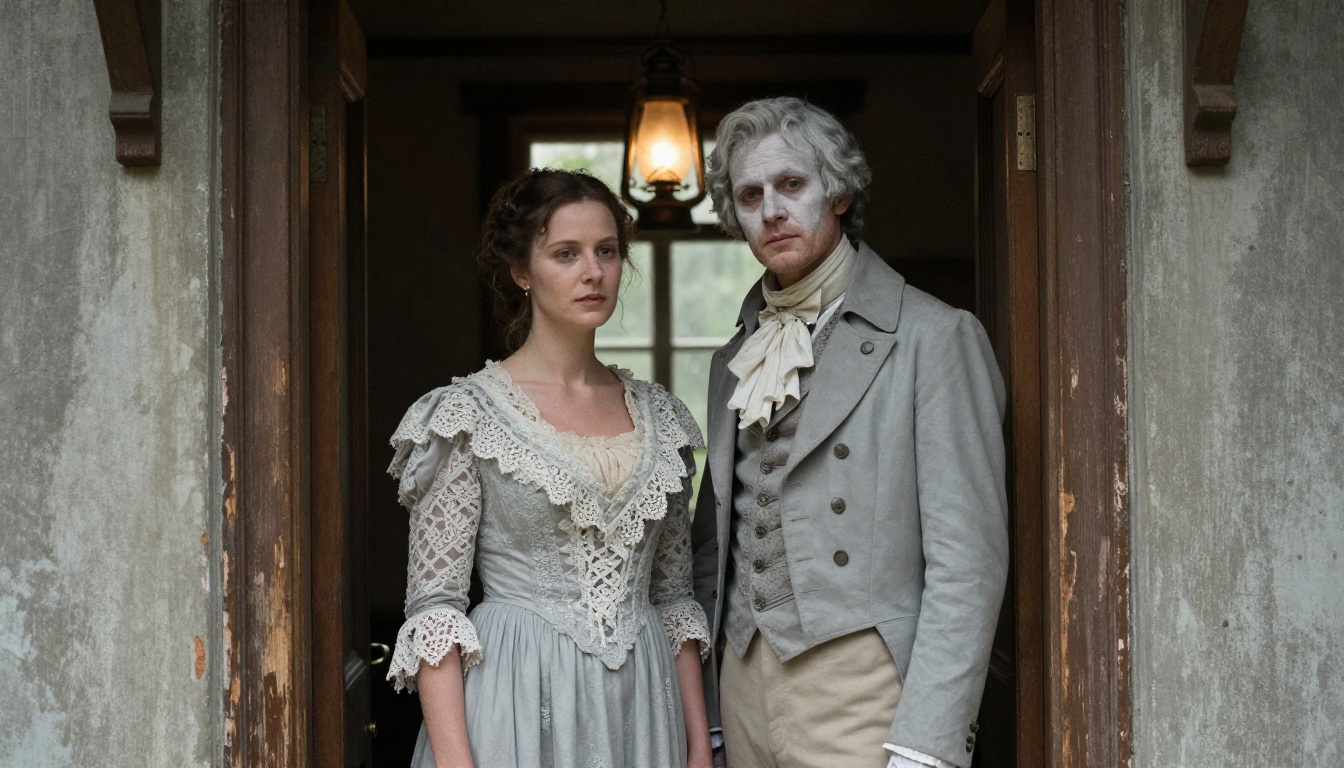
- विक्टोरियन भूत: इमेज 1 के व्यक्ति को लेस वाली आस्तीनों के साथ हल्के भूरे विक्टोरियन शोक-पहनावे में सजाएँ और चेहरे पर पाउडर लगाएँ। चेहरा वैसा ही रखें। एक लालटेन से रोशन पुराना लकड़ी का दरवाज़ा।
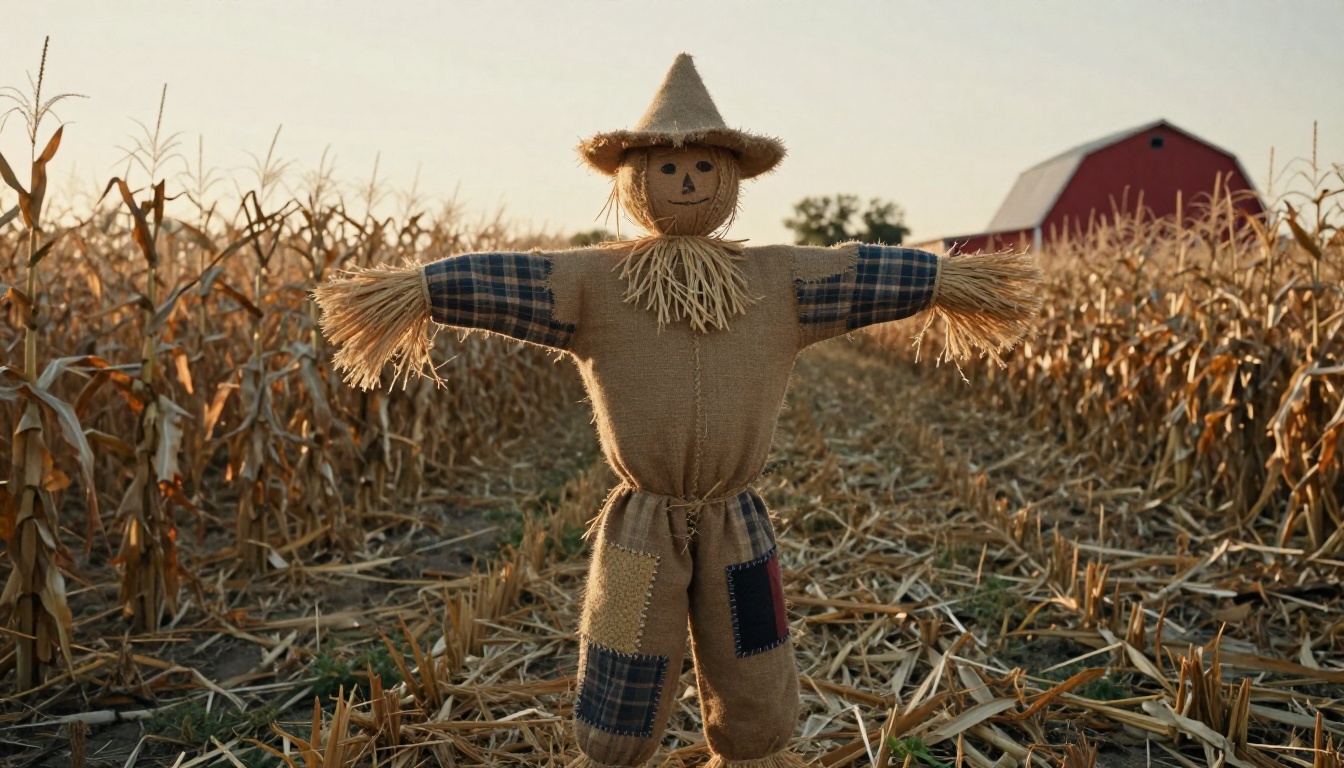
- स्केयरक्रो: इमेज 1 के व्यक्ति को स्केयरक्रो के रूप में सजाएँ: बोरे की टोपी, घिसी फ़्लैनल की आस्तीनों से झाँकता भूसा, पैचवर्क की पतलून। चेहरा वैसा ही रखें। गोल्डन आवर में कटी हुई मक्के की फ़सल।
- समुद्री डाकू कप्तान: इमेज 1 के व्यक्ति को समुद्री डाकू कप्तान के रूप में सजाएँ: ट्राइकॉर्न टोपी, लाल सैश, खुले कॉलर वाली सफ़ेद लिनन शर्ट, पीतल के बटन वाला नेवी कोट। चेहरा वैसा ही रखें। हल्की समुद्री धुंध के साथ सूर्योदय पर लकड़ी का जहाज़ का डेक।
- ममी: इमेज 1 के व्यक्ति को पुरानी क्रीम रंग की गौज़ पट्टियों में लपेटें, आँखें और मुँह दिखते रहें। आँखें बिल्कुल वैसी ही रखें। गर्म मशाल की रोशनी में धूल भरा पत्थर का गलियारा।
- भविष्यवक्ता: इमेज 1 के व्यक्ति को भविष्यवक्ता के रूप में सजाएँ: डिज़ाइन वाला सिर का स्कार्फ़, सोने के सिक्कों के गहने, गहरे बैंगनी वेलवेट का शॉल। चेहरा वैसा ही रखें। मेज़ पर छोटी क्रिस्टल बॉल वाला मोमबत्ती-रोशन तंबू का भीतरी हिस्सा।
जोड़े और समूह
- मैचिंग जोड़ी: इमेज 1 और इमेज 2 के व्यक्तियों को मैचिंग हल्के लेस वाले पहनावे में साथ-साथ विक्टोरियन भूत के रूप में सजाएँ। दोनों चेहरे वैसे ही रखें। नरम खिड़की की रोशनी से जगमगाता गलियारा।
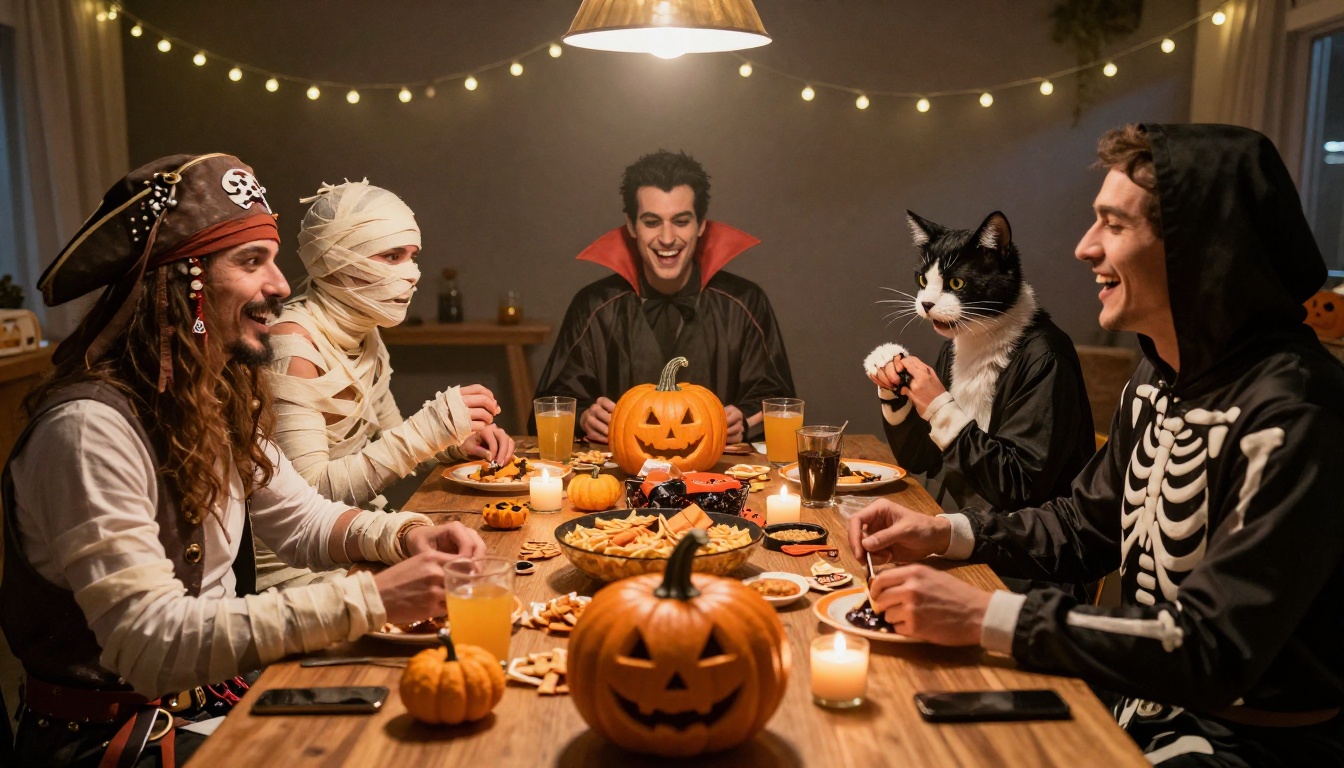
- दोस्तों का समूह: इमेज 1, 2 और 3 के व्यक्तियों को एक Halloween पार्टी में एक साथ रखें: इमेज 1 समुद्री डाकू के रूप में, इमेज 2 वैम्पायर के रूप में, इमेज 3 ममी के रूप में। हर चेहरा एक जैसा रखें। छोटे कद्दुओं वाली मोमबत्ती-रोशन मेज़।
💡 समूह के लिए टिप: Image Editor Pro में तीन-इमेज की सीमा का मतलब है कि हर व्यक्ति की एक सेल्फ़ी, और एक रन में तीन लोग व्यावहारिक अधिकतम हैं। बड़े समूहों के लिए हर व्यक्ति को अकेले एडिट करें, फिर दूसरे चरण में उन्हें एक साथ रखें।
आम समस्याओं का समाधान
हर पहले बैच में कुछ चूक होती हैं। ये आम हैं और इनके सबसे तेज़ समाधान।
चेहरा बहुत ज़्यादा बदल जाता है
यह सबसे आम शिकायत है। प्रॉम्प्ट मॉडल को बहुत ज़्यादा छूट देता है, इसलिए वह कॉस्ट्यूम के साथ चेहरा भी दोबारा बना देता है। "चेहरा, आँखें और भाव बिल्कुल इमेज 1 जैसे रखें" जैसा साफ़ नियम जोड़ें और कॉस्ट्यूम का वर्णन छोटा करें। चेहरे के बारे में कम विशेषण लिखें, कपड़ों के बारे में ज़्यादा।
कॉस्ट्यूम चिपका हुआ लगता है
सपाट, स्टिकर जैसा केप आम तौर पर बताता है कि प्रॉम्प्ट में कपड़े का वर्णन था, रोशनी का नहीं। सेटिंग और रोशनी कहाँ से आ रही है, इस पर एक वाक्य जोड़ें, जैसे "दाईं ओर से मोमबत्ती की रोशनी, बाएँ गाल पर नरम परछाईं।" आपकी सेल्फ़ी से मेल खाती रोशनी ही कपड़े को शरीर पर ठीक से बिठाती है।
हाथ, उंगलियाँ और प्रॉप्स
झाड़ू, लालटेन और प्याले पकड़े हुए हाथ सबसे कठिन हिस्सा हैं। अगर हाथ गड़बड़ निकले, तो दो आउटपुट के साथ फिर चलाएँ और बेहतर वाला रखें। अगर दोनों काम न करें, तो प्रॉम्प्ट से प्रॉप हटा दें और सेल्फ़ी में अपने हाथ फ़्रेम से बाहर रखें।
टेक्स्ट और लोगो
शर्ट या साइनबोर्ड पर शब्द माँगने से बचें। अगर आपको नेमटैग या बैनर चाहिए, तो उसे बाद में किसी सामान्य फ़ोटो ऐप में जोड़ें।
| समस्या | संभावित कारण | त्वरित समाधान |
|---|
| चेहरा किसी और जैसा लगता है | प्रॉम्प्ट में "नहीं बदलना" वाला नियम नहीं है | नियम जोड़ें और कॉस्ट्यूम का टेक्स्ट छोटा करें |
| कॉस्ट्यूम सपाट लगता है | रोशनी का वर्णन नहीं है | रोशनी की दिशा और मूड बताएँ |
| अतिरिक्त उंगलियाँ या अजीब हाथ | हाथ में जटिल प्रॉप | प्रॉप हटाएँ या दो में से बेहतर आउटपुट चुनें |
| बैकग्राउंड आप पर हावी है | सीन का वर्णन कॉस्ट्यूम से लंबा है | सीन को एक वाक्य तक सीमित करें |
| त्वचा का रंग बदलता है | प्रॉम्प्ट में गहरी या रंगीन रोशनी | "त्वचा का रंग वैसा ही रखें" लिखें |
एक फ़ोटो से आगे जाएँ
एक कॉस्ट्यूम पोर्ट्रेट एक अच्छी शुरुआत है। वही टूल इससे आगे भी जाते हैं।
असली कॉस्ट्यूम पहनकर देखें
क्या आपके पास पहले से केप है, या किसी ऑनलाइन दुकान में कॉस्ट्यूम मिला है? P Image Try On आपकी फ़ोटो और अधिकतम छह गारमेंट इमेज लेता है और आपको उनमें सजा देता है, जबकि आपका चेहरा, पोज़ और शरीर का आकार बना रहता है। ऑर्डर करने से पहले किसी पोशाक का पूर्वावलोकन करने का यह समझदार तरीका है, और नतीजा तैयार पोस्ट के रूप में भी काम आता है।
बैकड्रॉप बनाएँ
अपने पीछे कब्रिस्तान, मोमबत्ती-रोशन हवेली या कोहरे वाला कद्दू का खेत चाहते हैं? Seedream 4.5 या Nano Banana Pro से सीन बनाएँ, फिर उसे इमेज 2 के रूप में Image Editor Pro में लाएँ और माँगें कि आपका कॉस्ट्यूम वाला रूप उसके अंदर रखा जाए। इस तरह के मल्टी-फ़ोटो ब्लेंड के लिए Qwen Image Edit Plus भी एक अच्छा विकल्प है, और यह ControlNet के ज़रिए पोज़ कंट्रोल भी देता है।
गति जोड़ें
एक स्थिर कॉस्ट्यूम पोर्ट्रेट छोटे क्लिप में बदल सकता है। PicassoIA के वीडियो कलेक्शन में इमेज-टू-वीडियो मॉडल शामिल हैं, जो फ़ोटो को कुछ सेकंड की हरकत में बदल देते हैं: हिलता केप, टिमटिमाती मोमबत्ती की रोशनी, आपके चेहरे की ओर धीमा ज़ूम। सभी मॉडल पेज पर वीडियो विकल्प देखें और अपने पसंदीदा एडिट को पहले फ़्रेम के रूप में इस्तेमाल करें।
आज रात अपनी कॉस्ट्यूम फ़ोटो बनाएँ
आपको प्रॉप्स से भरी अलमारी या आईने के सामने एक घंटे की ज़रूरत नहीं है। आपको एक अच्छी सेल्फ़ी, कॉस्ट्यूम के बारे में एक साफ़ वाक्य और कुछ मिनट का धैर्य चाहिए। वैम्पायर प्रॉम्प्ट से शुरू करें, फिर जब कुछ अलग चाहिए तो विच या स्केयरक्रो को बदल लें। एक बार में दो आउटपुट चलाएँ, जो विजेता लगे उसका सीड लॉक करें, और उसे ग्रुप चैट में भेज दें, इससे पहले कि कोई और स्टोर से खरीदा मास्क लेकर पहुँचे।
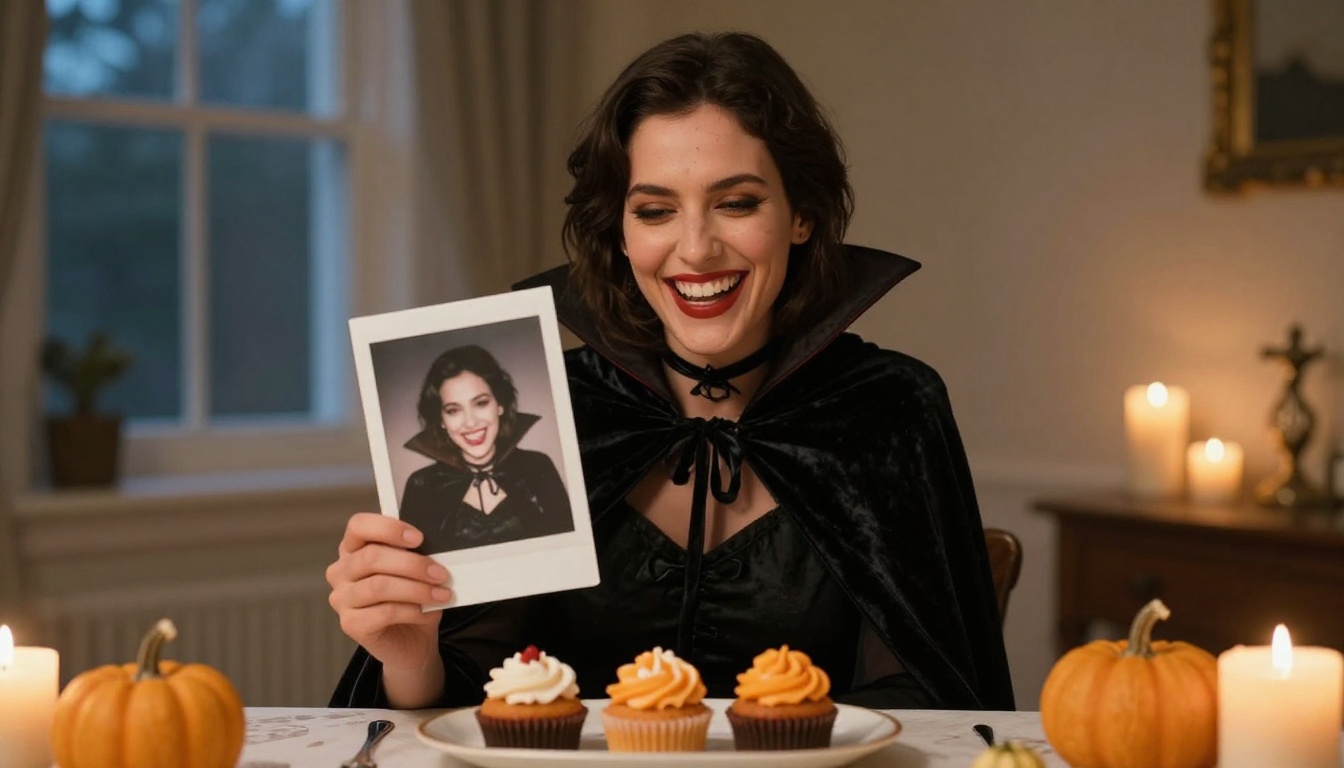
Picasso IA पर PicassoIA Image Editor Pro खोलें, एक सेल्फ़ी अपलोड करें और ऊपर के बारह प्रॉम्प्ट में से कोई एक पेस्ट करें। वही चेहरा वैम्पायर, समुद्री डाकू और भूत के रूप में आज़माएँ, और वह वर्ज़न रखें जो आपको हँसाए। उसे प्रिंट करें, पोस्ट करें, या अपने न्योते के रूप में इस्तेमाल करें। Halloween साल में एक बार आता है, पर एडिट अनलिमिटेड हैं।


