Vous avez un selfie, une soirée libre et aucun déguisement. C’est tout ce qu’il faut à un éditeur de photos IA Halloween gratuit en ligne. Importez la photo, tapez « habillez-moi en vampire avec une cape de velours noir », et quelques secondes plus tard, vous vous retrouvez dans un couloir éclairé à la bougie, vêtu en conséquence. Pas de maquillage à appliquer, pas de course aux magasins, pas d’attente d’un colis le 31.
Cet article parcourt tout le processus, de l’import initial au partage final. Vous découvrirez quels modèles de PicassoIA gèrent les retouches de selfies, un tutoriel pas à pas pour le principal, douze prompts à utiliser dès aujourd’hui, et des solutions aux problèmes que tout le monde rencontre au premier essai : le visage dérive, la cape paraît collée, les mains fondent. Il s’adresse à ceux qui veulent un bon résultat ce soir, pas à un cours sur les mathématiques de la diffusion.
Ce que fait un éditeur de photos Halloween
Un éditeur de photos piloté par texte prend votre photo comme référence, lit votre consigne et ne repeint que ce que vous avez demandé de modifier. Pour les déguisements, cela signifie les vêtements, le maquillage, les accessoires et l’arrière-plan, tandis que votre visage, votre pose et votre cadrage restent en place.
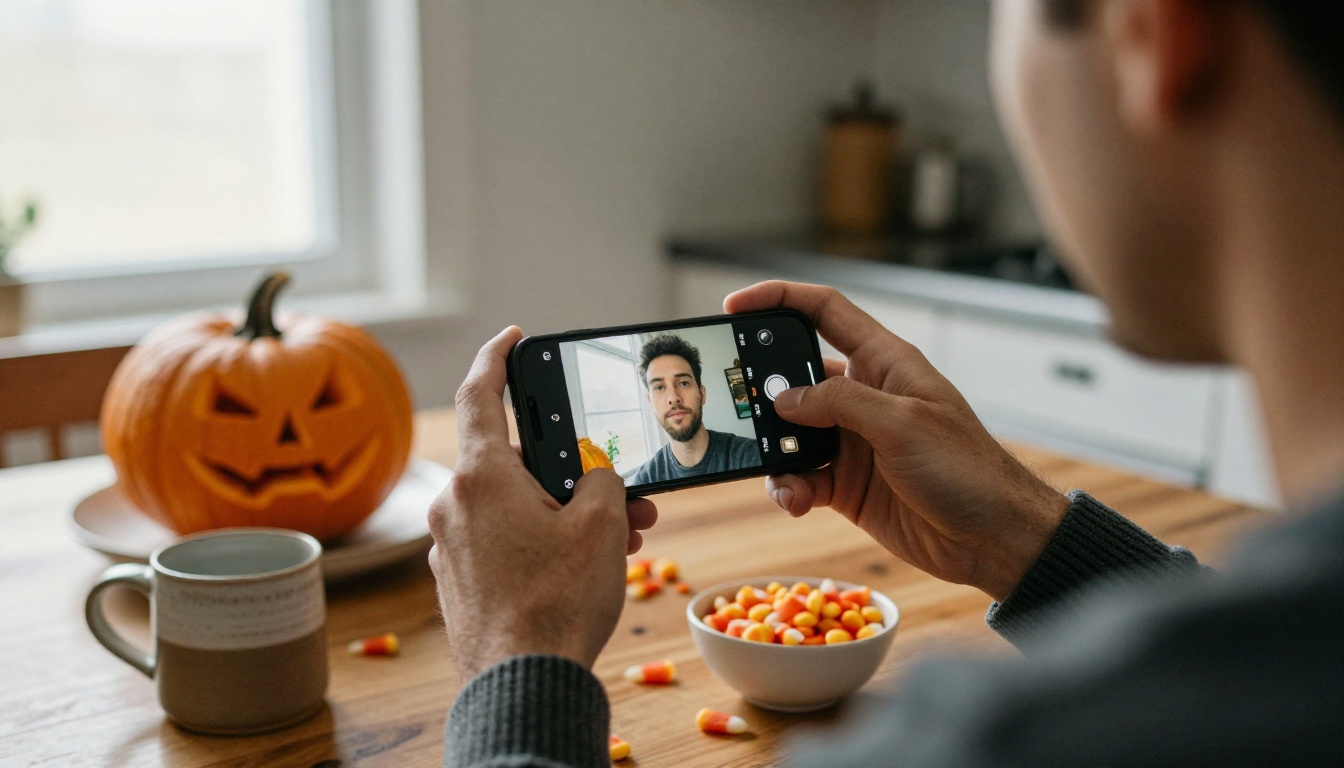
Un selfie en entrée, un déguisement en sortie
Le flux de travail tient en trois gestes. Vous importez un selfie, vous décrivez le déguisement en langage courant, et vous choisissez un format de sortie. Le modèle renvoie une nouvelle photo de vous dans ce costume. Si le premier résultat est proche sans être parfait, vous changez un mot dans le prompt et relancez. La plupart des retouches se terminent en quelques secondes, donc une douzaine de variantes prend moins de temps que de trouver une perruque.
Pourquoi Halloween se prête bien aux retouches IA
Les déguisements font partie des types de retouche les plus faciles, car ils sont visuels, précis et tolérants. Une cape de vampire est reconnue comme cape de vampire, ou ne l’est pas. Le maquillage de visage, les chapeaux pointus, les bandages et la paille d’épouvantail sont des formes franches et courantes, donc le modèle dispose de beaucoup de matière. Comparez avec une demande subtile comme « rajeunissez-moi de cinq ans », où la moindre erreur saute aux yeux. Les retouches de déguisement masquent les petits défauts derrière le tissu, les ombres et l’ambiance.
💡 Le consentement d’abord : ne retouchez que les photos de personnes qui sont d’accord. Votre propre selfie, un ami qui a dit oui ou un membre de la famille complice de la blague, c’est parfait. Passez votre chemin pour toute personne qui n’a pas donné son accord.
Outils gratuits et ce que fait chacun
Le mot « gratuit » cache de nombreuses différences. Certains éditeurs vous accordent trois essais et un filigrane. D’autres limitent le nombre d’usages par jour. Ce qui compte le 31 octobre, c’est de pouvoir lancer de nombreux essais sans les compter.
PicassoIA présente PicassoIA Image Editor Pro comme illimité : pas de plafond par retouche ni de quota quotidien. Consultez votre propre forfait sur le site pour les détails, mais c’est le modèle à privilégier lorsque vous comptez itérer.
| Modèle | Idéal pour | Entrées | À savoir |
|---|
| PicassoIA Image Editor Pro | Changements de déguisement complets à partir d’un selfie | Jusqu’à 3 images de référence | Retouches illimitées, 1 ou 2 sorties par lancement |
| Qwen Image Edit Plus | Scènes à plusieurs photos et contrôle de la pose | Une ou plusieurs images | Prise en charge de ControlNet et un mode rapide |
| P Image Try On | Placer de vraies photos de vêtements sur une personne | Photo de la personne et vêtements | Conserve le visage, la pose et la morphologie |
| Seedream 4.5 | Décors hantés à partir de texte | Prompt textuel | Scènes en 4K que vous pouvez associer à un selfie |
| Nano Banana Pro | Texte vers image en 4K | Prompt textuel | Utile pour des scènes de type affiche |
Modèles d’édition ou modèles de génération
Un modèle d’édition part de votre photo. Un modèle texte vers image part de zéro. Si vous voulez que le résultat vous ressemble, utilisez un éditeur. Réservez les modèles texte vers image aux décors que vous associerez ensuite à votre selfie.
Choisir selon votre objectif
- Un déguisement, vite : Image Editor Pro avec un seul selfie.
- Vous et un ami dans le même cadre : Image Editor Pro ou Qwen Image Edit Plus avec deux références.
- Une tenue que vous possédez déjà ou trouvée en ligne : P Image Try On avec les photos des vêtements.
- Un décor de maison hantée sur mesure : Seedream 4.5 pour la scène, puis vous vous y placez.
Prendre un selfie que l’éditeur peut exploiter
La retouche n’est jamais meilleure que la photo de départ. Trente secondes de préparation évitent dix nouvelles tentatives.
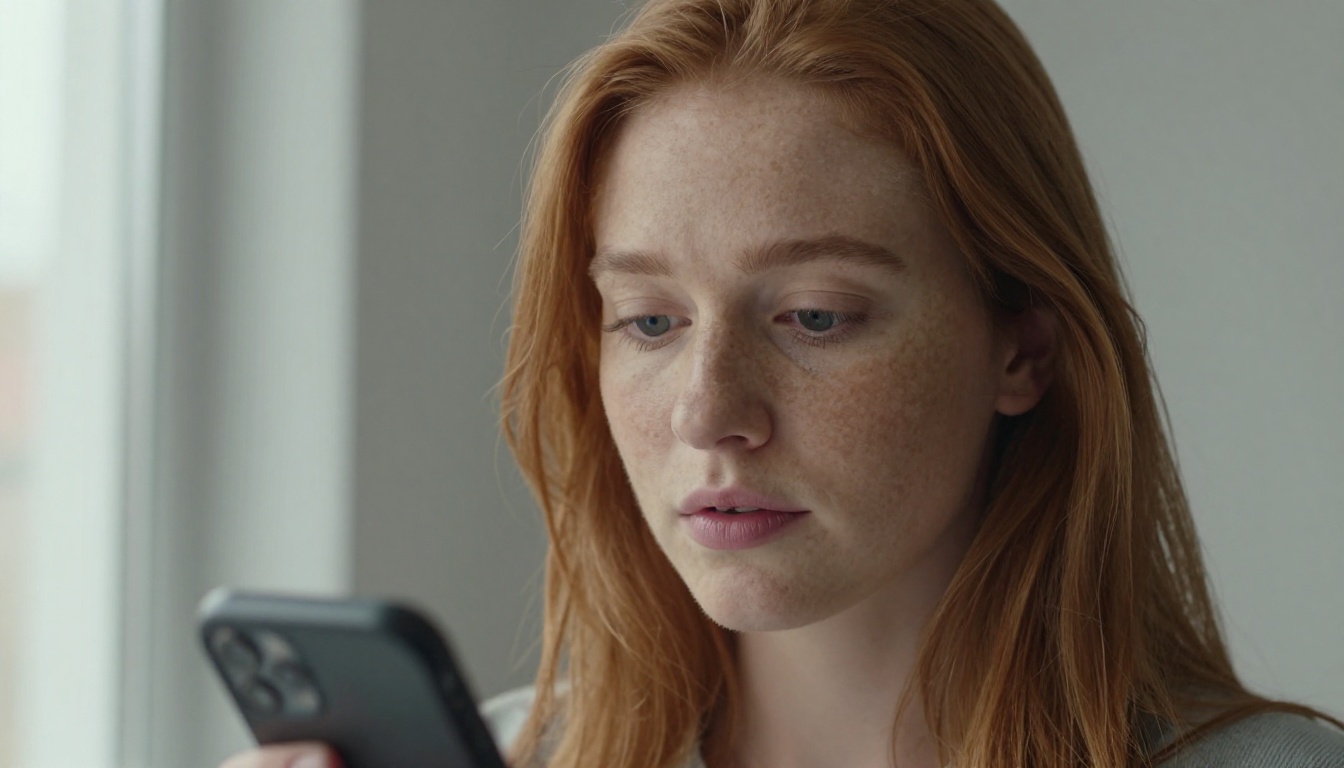
Lumière et angle
Placez-vous face à une fenêtre pour que la lumière douce du jour tombe de face sur votre visage. Évitez les lampes crues au plafond : elles creusent des orbites sombres que le modèle peut interpréter comme du maquillage, puis exagérer. Tenez le téléphone à hauteur des yeux, pas sous le menton. Gardez vos épaules et le haut de votre poitrine dans le cadre, car le modèle a besoin d’un endroit où placer une cape, un col ou une écharpe.
Visage, cheveux et lunettes
Gardez le visage entier visible et net. Attachez les cheveux longs si vous comptez ajouter un chapeau, car une mèche qui barre le front se confond facilement avec les bords. Les lunettes sont acceptables, mais les reflets marqués sur les verres peuvent perturber la retouche : inclinez légèrement la tête pour supprimer l’éblouissement. Un sourire détendu, bouche fermée, donne de meilleurs résultats qu’un grand sourire lorsque vous voulez des crocs ou du maquillage de visage.
Une courte liste de contrôle avant l’import :
- Le visage se trouve dans les deux tiers supérieurs du cadre
- Une lumière uniforme, sans ombre marquée sur le nez
- Un arrière-plan uni si possible
- Une seule personne par selfie pour le premier essai
- Le fichier original de votre appareil, sans filtres lourds
Voici le déroulé exact avec PicassoIA Image Editor Pro, l’éditeur illimité du tableau ci-dessus.
Étape 1 : importer votre selfie
Ouvrez la page du modèle et ajoutez votre selfie dans le champ Images. La première image est traitée comme référence principale. Vous pouvez ajouter jusqu’à trois images au total, pratique pour une deuxième personne, un accessoire ou une photo de tenue.
Étape 2 : rédiger le prompt
Désignez vos imports par leur numéro : « image 1 », « image 2 ». Nommez le déguisement, les matières, le décor et une règle sur ce qui ne doit pas changer. Un point de départ fiable :
💡 Prompt de départ : Habillez la personne de l’image 1 en vampire classique, avec une cape de velours noir doublée de satin bordeaux et une chemise blanche à jabot. Gardez le visage, la coiffure et le teint inchangés. Couloir sombre éclairé à la bougie, rendu photographique naturel.
Étape 3 : choisir les réglages
| Réglage | Que choisir | Pourquoi |
|---|
| Format | match_input_image | Conserve le cadrage d’origine. Utilisez 1:1 pour une publication en grille ou 9:16 pour les stories |
| Nombre de sorties | 2 | Vous donne deux versions de la même retouche à comparer |
| Format de sortie | PNG pour le meilleur résultat, WebP ou JPG pour des fichiers plus légers | Le PNG évite une compression supplémentaire |
| Qualité de sortie | 95 | La valeur par défaut est déjà élevée |
| Seed | Laisser vide au départ | À verrouiller plus tard pour reproduire un résultat qui vous plaît |
Étape 4 : lancer, comparer, affiner
Lancez la retouche. Si le visage a dérivé, ajoutez « gardez le visage exactement comme dans l’image 1 » et relancez. Modifiez une seule chose à chaque essai pour savoir quelle modification a produit quel résultat. Quand vous tombez sur une version qui vous plaît, notez le seed et verrouillez-le. Relancer avec le même seed et le même prompt renvoie la même image. Vous pouvez alors ne modifier que l’arrière-plan ou les accessoires.
12 prompts de déguisement qui fonctionnent
Chaque prompt ci-dessous suit la même formule : déguisement + matières + règle sur ce qui reste identique + décor. Collez-les avec votre selfie en image 1.
Monstres classiques
- Vampire : Habillez la personne de l’image 1 en vampire classique : cape de velours noir à col haut, doublure de satin bordeaux, chemise blanche à jabot, maquillage pâle, crocs discrets. Gardez le visage, les cheveux et le teint inchangés. Couloir éclairé à la bougie, rendu photo naturel.
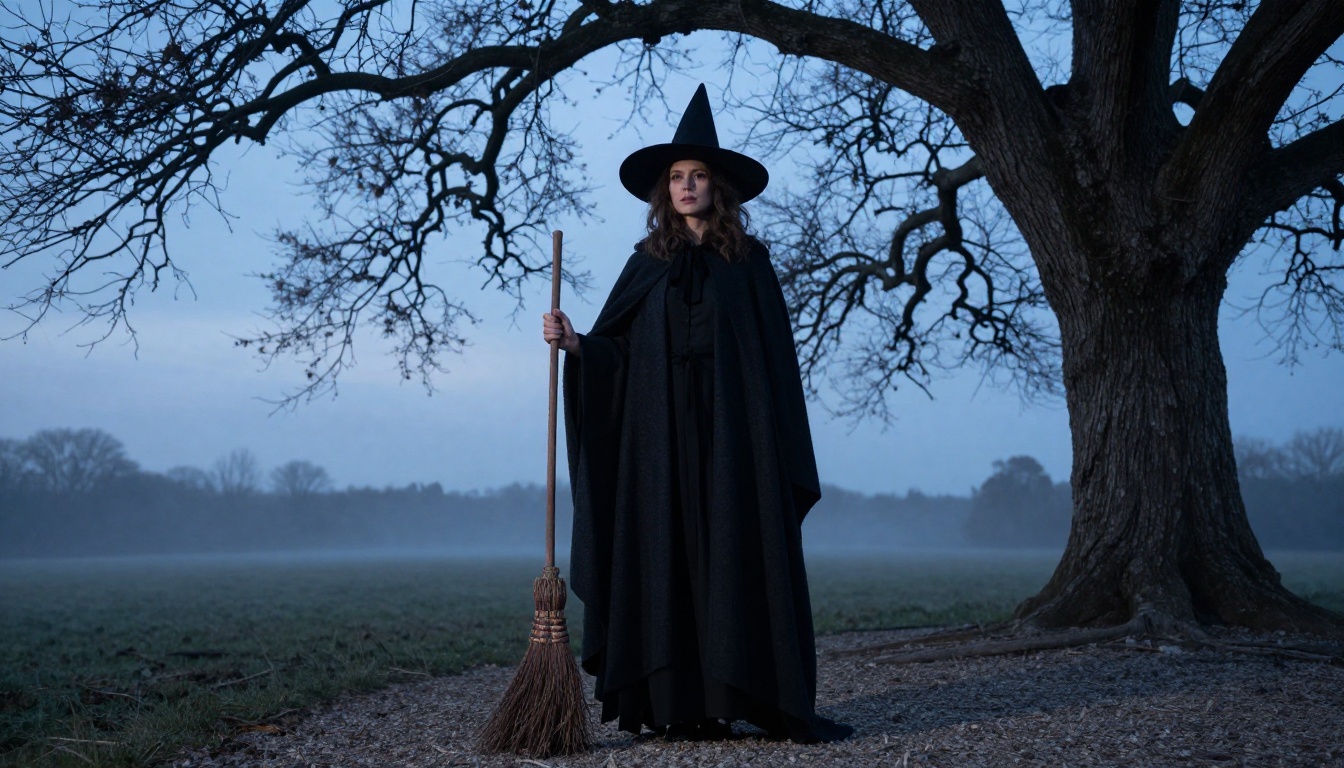
- Sorcière : Habillez la personne de l’image 1 en sorcière : chapeau de feutre noir à large bord, longue cape de laine, un balai en bois dans une main. Gardez le visage inchangé. Chemin de gravier sous un chêne dénudé au crépuscule, brume légère.
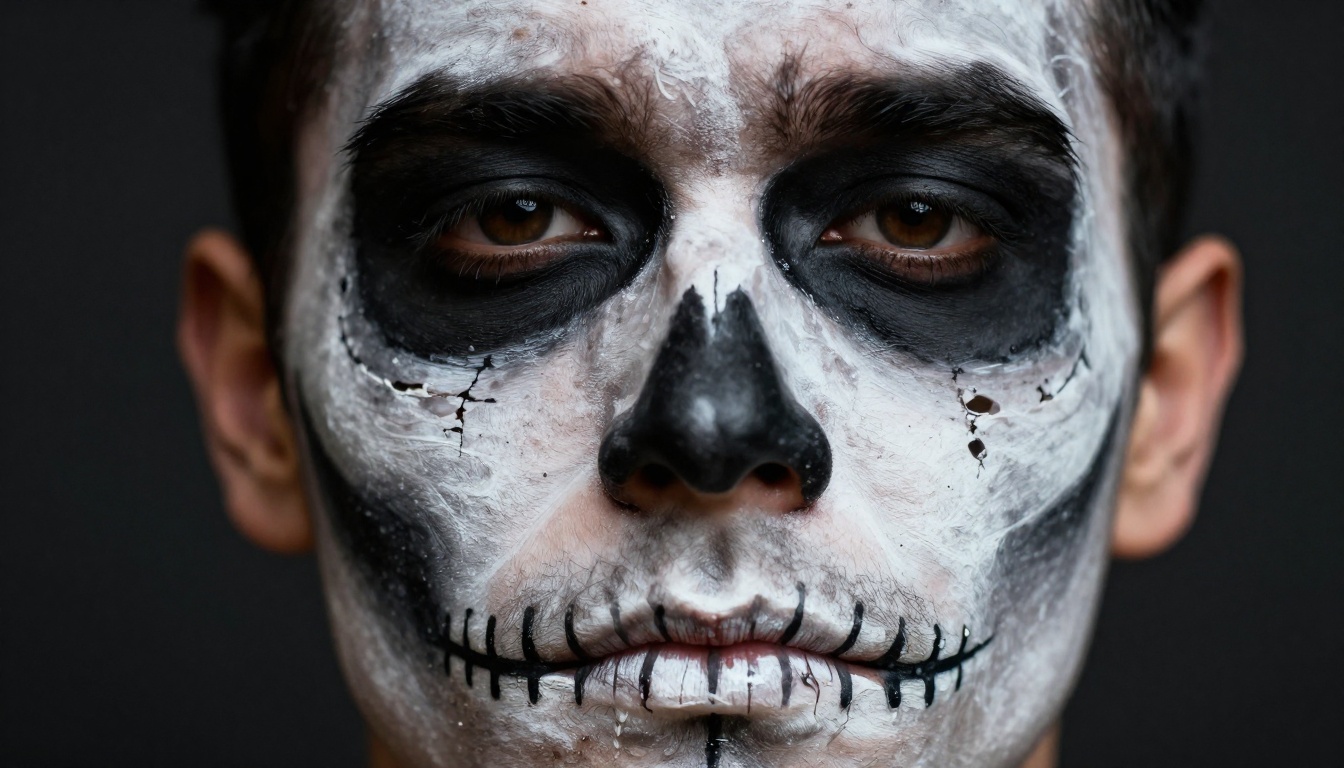
- Squelette : Ajoutez un maquillage de squelette noir et blanc mat à la personne de l’image 1, avec des orbites creuses et des lignes de dents cousues sur les lèvres. Gardez la forme du visage, l’expression et les cheveux exactement identiques. Fond uni anthracite.
- Zombie : Habillez la personne de l’image 1 en figurant zombie : chemise en flanelle grise déchirée, traces de saleté, teint pâle verdâtre, cernes sombres sous les yeux. Gardez la structure du visage reconnaissable. Station-service abandonnée au crépuscule.
- Loup-garou : Donnez à la personne de l’image 1 un costume de loup-garou : capuche et gants bordés de fourrure, favoris gris, faux nez prothétique discret. Gardez les yeux et l’expression inchangés. Lisière de forêt sous une lumière bleue froide du soir.
Personnages et styles d’époque
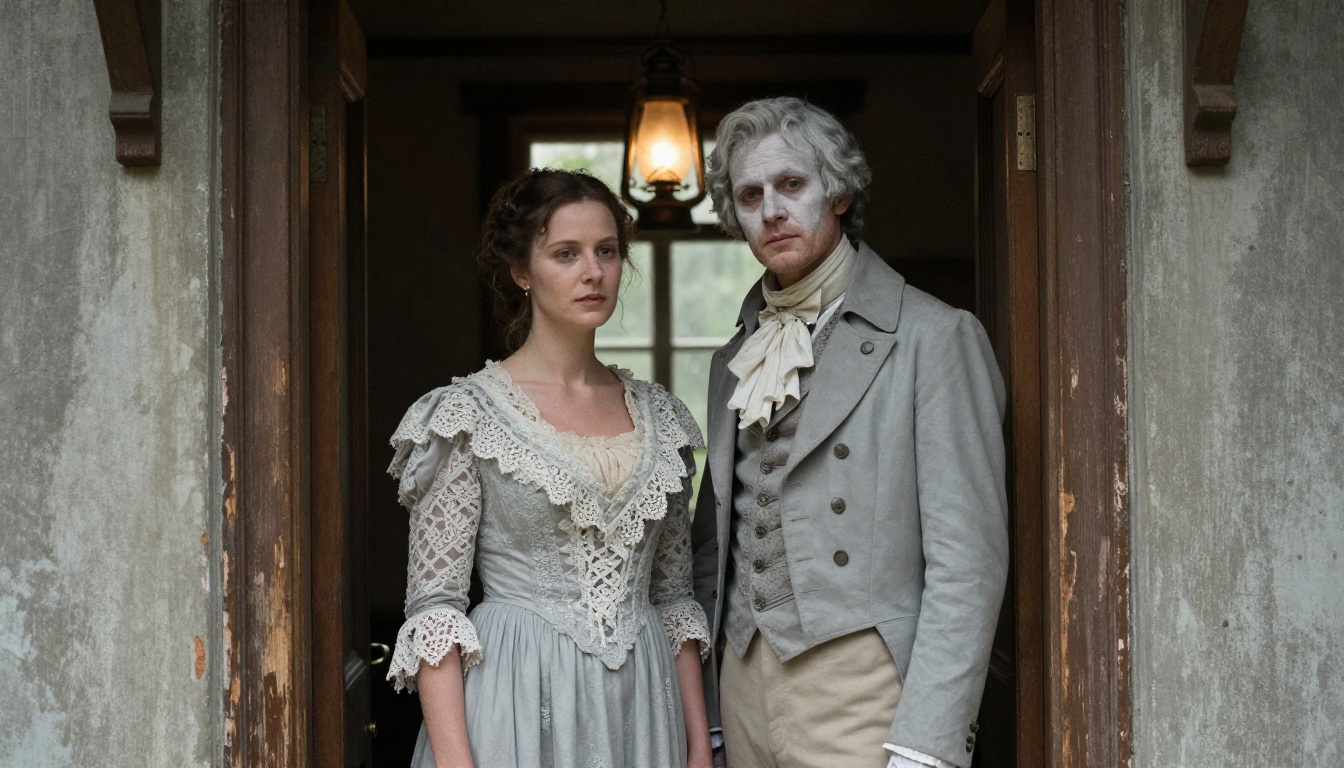
- Fantôme victorien : Habillez la personne de l’image 1 d’une tenue de deuil victorienne gris pâle, avec des manches en dentelle et un visage poudré. Gardez le visage inchangé. Vieille porte en bois éclairée par une seule lampe à huile.
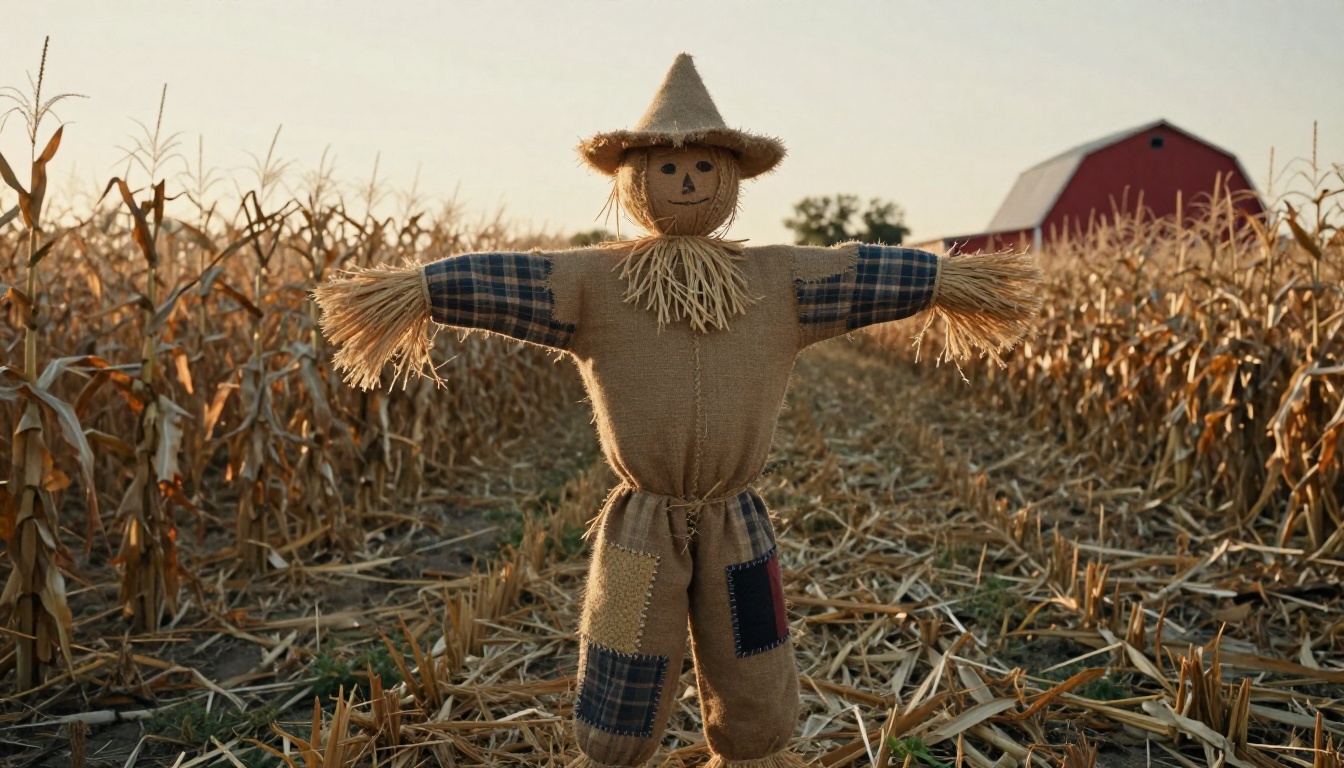
- Épouvantail : Habillez la personne de l’image 1 en épouvantail : chapeau en sac de jute, paille qui dépasse des manches de flanelle effilochées, pantalon en patchwork. Gardez le visage inchangé. Champ de maïs moissonné à l’heure dorée.
- Capitaine pirate : Habillez la personne de l’image 1 en capitaine pirate : tricorne, ceinture rouge, chemise en lin blanc au col ouvert, manteau marine à boutons de laiton. Gardez le visage inchangé. Pont d’un navire en bois au lever du soleil, légère brume marine.
- Momie : Enveloppez la personne de l’image 1 de bandelettes de gaze crème vieillie, en laissant les yeux et la bouche visibles. Gardez les yeux exactement tels quels. Couloir de pierre poussiéreux éclairé par une torche chaleureuse.
- Diseuse de bonne aventure : Habillez la personne de l’image 1 en diseuse de bonne aventure : foulard à motifs, bijoux en pièces dorées, châle de velours violet profond. Gardez le visage inchangé. Intérieur d’une tente éclairée à la bougie avec une petite boule de cristal sur une table.
Couples et groupes
- Duo assorti : Placez la personne de l’image 1 et la personne de l’image 2 côte à côte en fantômes victoriens, dans des tenues de dentelle pâle assorties. Gardez les deux visages inchangés. Couloir éclairé par une lumière douce de fenêtre.
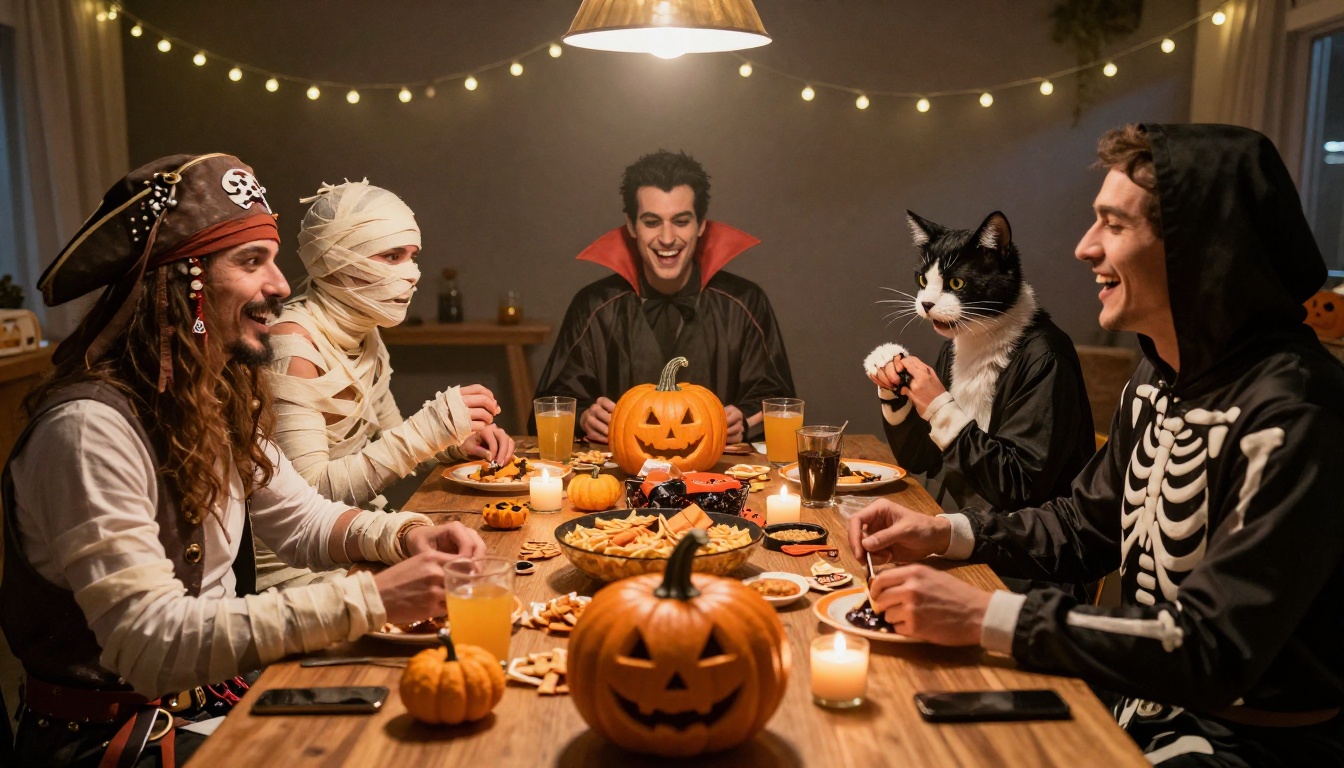
- Groupe d’amis : Réunissez les personnes des images 1, 2 et 3 lors d’une fête d’Halloween : image 1 en pirate, image 2 en vampire, image 3 en momie. Gardez chaque visage identique. Table éclairée à la bougie avec de petites citrouilles.
💡 Conseil groupe : la limite de trois images dans Image Editor Pro signifie un selfie par personne, et un groupe de trois est le maximum pratique pour un seul lancement. Pour des groupes plus nombreux, retouchez chaque personne seule, puis rassemblez-les lors d’une deuxième passe.
Corriger les problèmes courants
Chaque premier lot comporte quelques ratés. Voici les plus fréquents et les réparations les plus rapides.
Le visage change trop
C’est la plainte la plus fréquente. Le prompt laisse trop de liberté au modèle, qui repeint le visage en même temps que le déguisement. Ajoutez une règle explicite comme « gardez le visage, les yeux et l’expression exactement comme dans l’image 1 » et raccourcissez la description du costume. Moins d’adjectifs sur le visage, davantage sur les vêtements.
Le déguisement paraît collé
Une cape plate, comme un autocollant, signifie généralement que le prompt décrit le vêtement mais pas la lumière. Ajoutez une phrase sur le décor et la provenance de la lumière, par exemple « lumière de bougie venant de la droite, ombre douce sur la joue gauche ». Un éclairage qui correspond à votre selfie est ce qui fait tenir le tissu sur le corps.
Mains, doigts et accessoires
Les mains qui tiennent des balais, des lanternes ou des coupes sont la partie la plus difficile. Si une main sort mal, relancez avec deux sorties et gardez la meilleure. Si rien ne fonctionne, retirez l’accessoire du prompt et gardez vos mains hors du cadre sur le selfie.
Textes et logos
Évitez de demander des mots sur des t-shirts ou des panneaux. Si vous avez besoin d’un badge ou d’une banderole, ajoutez-les ensuite dans une application photo classique.
| Problème | Cause probable | Solution rapide |
|---|
| Le visage ressemble à quelqu’un d’autre | Le prompt n’a pas de règle « inchangé » | Ajoutez-la et raccourcissez la description du costume |
| Le déguisement paraît plat | Aucune description de l’éclairage | Indiquez la direction et l’ambiance de la lumière |
| Doigts en trop ou mains bizarres | Accessoire complexe dans la main | Retirez l’accessoire ou gardez la meilleure des deux sorties |
| L’arrière-plan vous écrase | La description du décor est plus longue que celle du costume | Réduisez le décor à une phrase |
| Le teint change | Éclairage sombre ou coloré dans le prompt | Ajoutez « teint inchangé » |
Aller au-delà d’une seule photo
Un portrait en costume est un bon début. Les mêmes outils permettent d’aller plus loin.
Essayer un vrai déguisement
Vous possédez déjà une cape, ou vous avez trouvé un costume dans une boutique en ligne ? P Image Try On prend en entrée une photo de vous et jusqu’à six images de vêtements, puis vous habille avec eux tout en conservant votre visage, votre pose et votre morphologie. C’est un moyen astucieux de prévisualiser une tenue avant de la commander, et le résultat peut aussi servir de publication prête à l’emploi.
Construire le décor
Vous voulez un cimetière, un manoir éclairé à la bougie ou un champ de citrouilles dans la brume derrière vous ? Générez la scène avec Seedream 4.5 ou Nano Banana Pro, puis importez-la comme image 2 dans Image Editor Pro et demandez que votre version déguisée y soit placée. Qwen Image Edit Plus est une autre bonne option pour ce type de fusion multi-photos, et il ajoute un contrôle de la pose grâce à ControlNet.
Ajouter du mouvement
Un portrait fixe en costume peut devenir un court clip. La collection vidéo de PicassoIA comprend des modèles image vers vidéo qui animent une photo en quelques secondes de mouvement : une cape qui ondule, une lumière de bougie qui vacille, un lent travelling vers votre visage. Parcourez les options vidéo sur la page de tous les modèles et utilisez votre retouche préférée comme première image.
Créez votre photo de déguisement dès ce soir
Vous n’avez pas besoin d’une penderie pleine d’accessoires ni d’une heure devant un miroir. Il vous faut un bon selfie, une phrase claire sur le déguisement et quelques minutes de patience. Commencez par le prompt vampire, puis remplacez-le par la sorcière ou l’épouvantail si vous voulez autre chose. Lancez deux sorties à la fois, verrouillez le seed sur un gagnant et envoyez-le dans le groupe de discussion avant que quelqu’un d’autre n’arrive avec un masque acheté en magasin.
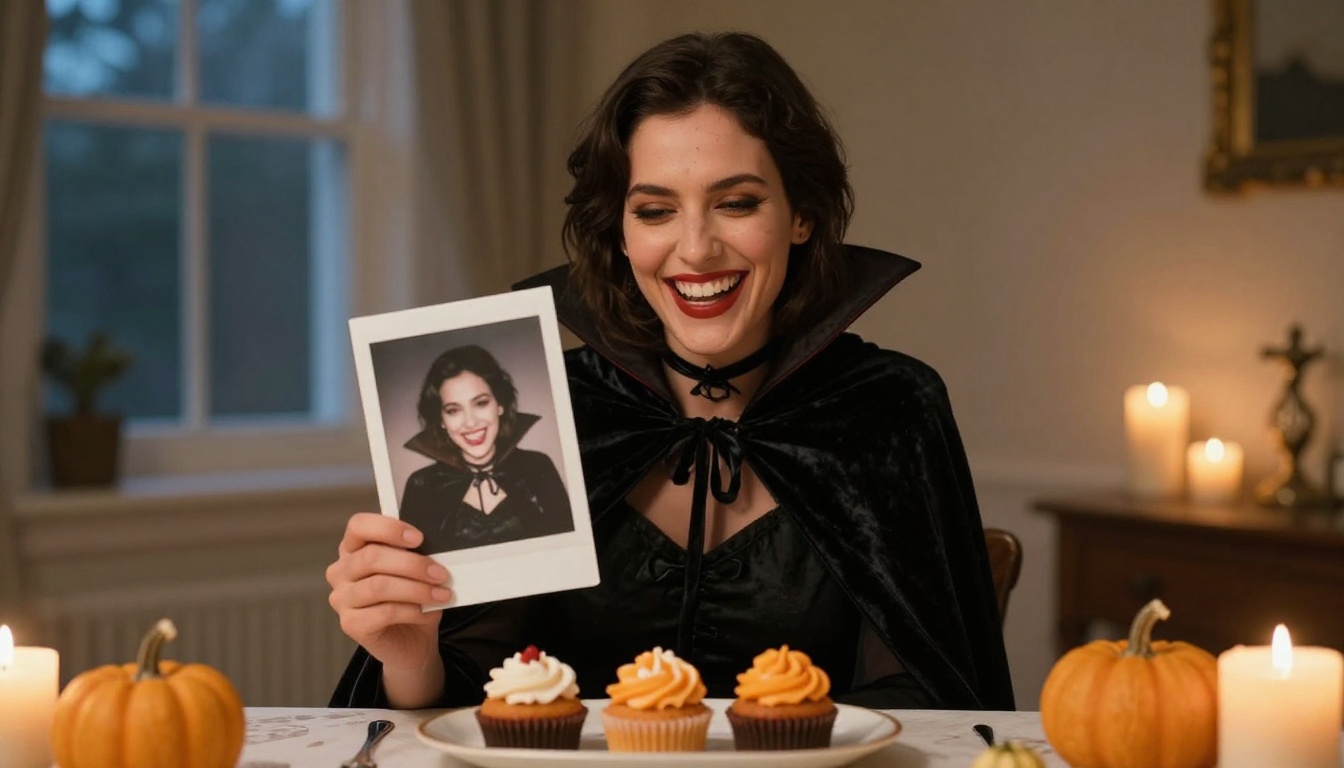
Ouvrez PicassoIA Image Editor Pro sur PicassoIA, importez un selfie et collez l’un des douze prompts ci-dessus. Essayez le même visage en vampire, en pirate et en fantôme, et gardez la version qui vous fait rire. Imprimez-la, publiez-la ou utilisez-la comme invitation. Halloween ne revient qu’une fois par an, mais les retouches, elles, sont illimitées.


