Tienes una selfie, una tarde libre y ningún disfraz. Con eso basta para usar una herramienta de editor de fotos de Halloween con IA en línea y gratis. Sube la foto, escribe "vísteme de vampiro con una capa de terciopelo negro" y, a los pocos segundos, estarás de pie en un pasillo iluminado por velas con el disfraz puesto. Sin maquillaje de fantasía, sin ir de compras, sin esperar a que llegue un paquete el 31.
Este artículo recorre todo el proceso, desde la primera subida hasta el compartir final. Verás qué modelos de PicassoIA sirven para editar selfies, un tutorial paso a paso del principal, doce prompts que puedes pegar hoy y soluciones a los problemas con los que todo el mundo tropieza la primera vez: la cara cambia, la capa parece pegada, las manos se deforman. Está escrito para quien quiere un buen resultado esta noche, no una clase sobre matemáticas de difusión.
Qué hace un editor de fotos de Halloween
Un editor de fotos basado en texto toma tu foto como referencia, lee tu instrucción y repinta solo lo que has pedido cambiar. En disfraces, eso significa ropa, maquillaje, accesorios y fondo, mientras tu cara, tu pose y el encuadre se mantienen en su sitio.
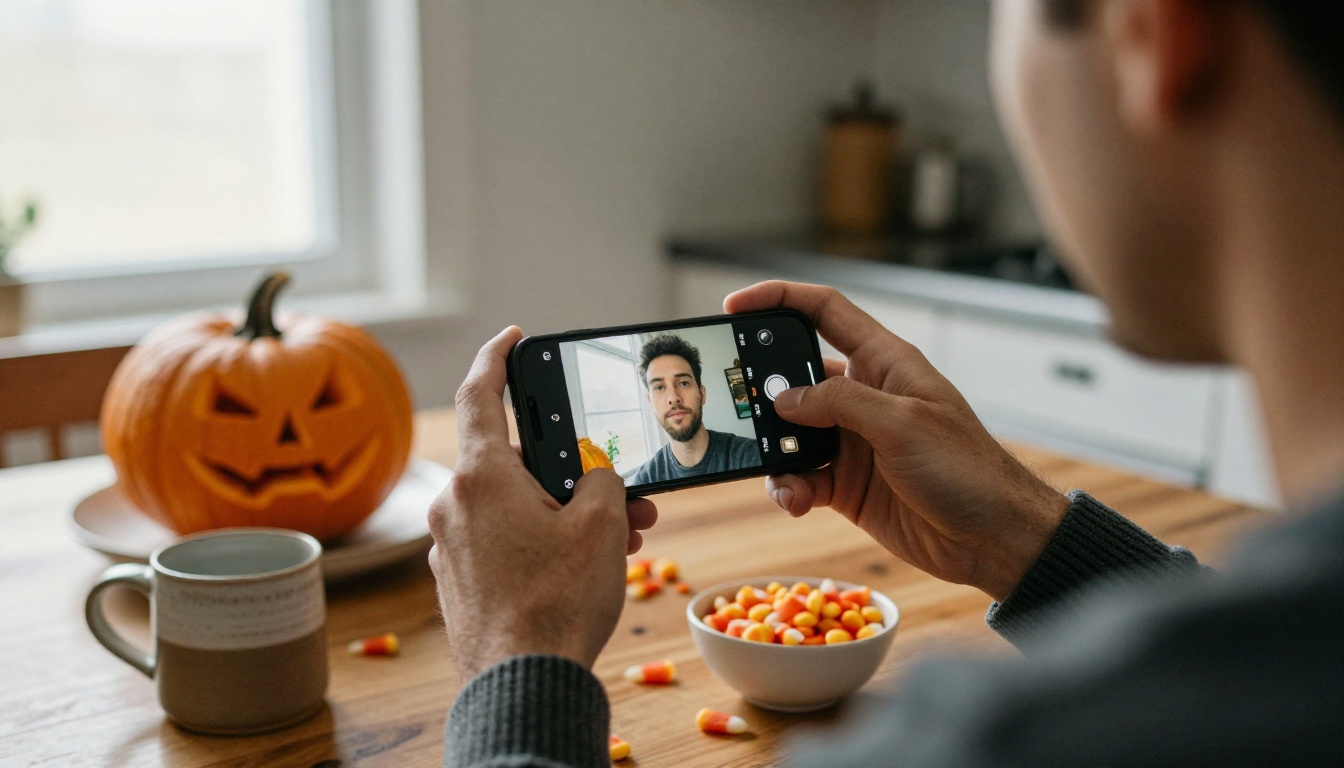
Selfie de entrada, disfraz de salida
El flujo tiene tres pasos. Subes una selfie, describes el disfraz en lenguaje sencillo y eliges un formato de salida. El modelo devuelve una foto nueva de ti con ese disfraz. Si el primer resultado se acerca pero no es el correcto, cambias una palabra del prompt y lo vuelves a ejecutar. La mayoría de las ediciones terminan en unos segundos, así que una docena de variaciones lleva menos tiempo que encontrar una peluca.
Por qué Halloween encaja con las ediciones de IA
Los disfraces son uno de los tipos de edición más fáciles porque son visuales, concretos y tolerantes. Una capa de vampiro se reconoce como capa de vampiro o no se reconoce. El maquillaje de fantasía, los sombreros puntiagudos, los vendajes y la paja de espantapájaros son formas llamativas y comunes, así que el modelo tiene mucho material con el que trabajar. Compáralo con una petición sutil como "hazme parecer cinco años más joven", donde un pequeño error se nota de inmediato. Las ediciones de disfraz esconden los pequeños defectos tras la tela, la sombra y la atmósfera.
💡 Primero, el consentimiento: edita solo fotos de personas que estén de acuerdo. Tu propio selfie, un amigo que dijo que sí o un familiar que está al tanto de la broma son opciones válidas. No uses fotos de nadie que no haya dado su consentimiento.
Herramientas gratuitas y qué hace cada una
La palabra "gratis" esconde muchas diferencias. Algunos editores te dan tres intentos y una marca de agua. Otros limitan las ediciones por día. Lo que importa el 31 de octubre es poder hacer muchos intentos sin tener que contarlos.
PicassoIA incluye PicassoIA Image Editor Pro como ilimitado: sin tope por edición y sin cuota diaria. Revisa los detalles de tu plan en el sitio, pero este es el modelo con el que conviene empezar si esperas iterar mucho.
| Modelo | Ideal para | Entradas | Conviene saber |
|---|
| PicassoIA Image Editor Pro | Cambios completos de disfraz a partir de una selfie | Hasta 3 imágenes de referencia | Ediciones ilimitadas, 1 o 2 resultados por ejecución |
| Qwen Image Edit Plus | Escenas con varias fotos y control de pose | Una o más imágenes | Compatibilidad con ControlNet y un modo rápido |
| P Image Try On | Poner prendas reales sobre una persona | Foto de la persona más prendas | Mantiene la cara, la pose y la complexión |
| Seedream 4.5 | Fondos encantados a partir de texto | Prompt de texto | Escenas en 4K que puedes combinar con una selfie |
| Nano Banana Pro | Texto a imagen en 4K | Prompt de texto | Útil para escenas de estilo cartel |
Modelos de edición frente a modelos de generación
Un modelo de edición parte de tu foto. Un modelo de texto a imagen parte de cero. Si quieres que el resultado se parezca a ti, usa un editor. Usa los modelos de texto a imagen solo para escenarios que vayas a combinar con tu selfie más adelante.
Cómo elegir según tu objetivo
- Un disfraz, rápido: Image Editor Pro con una sola selfie.
- Tú y una amiga en el mismo encuadre: Image Editor Pro o Qwen Image Edit Plus con dos referencias.
- Un atuendo que ya tienes o que encontraste en línea: P Image Try On con las fotos de las prendas.
- Un fondo de casa encantada a medida: Seedream 4.5 para la escena y después te colocas dentro.
Haz una selfie que el editor pueda usar
La edición solo es tan buena como la entrada. Treinta segundos de preparación ahorran diez reintentos.
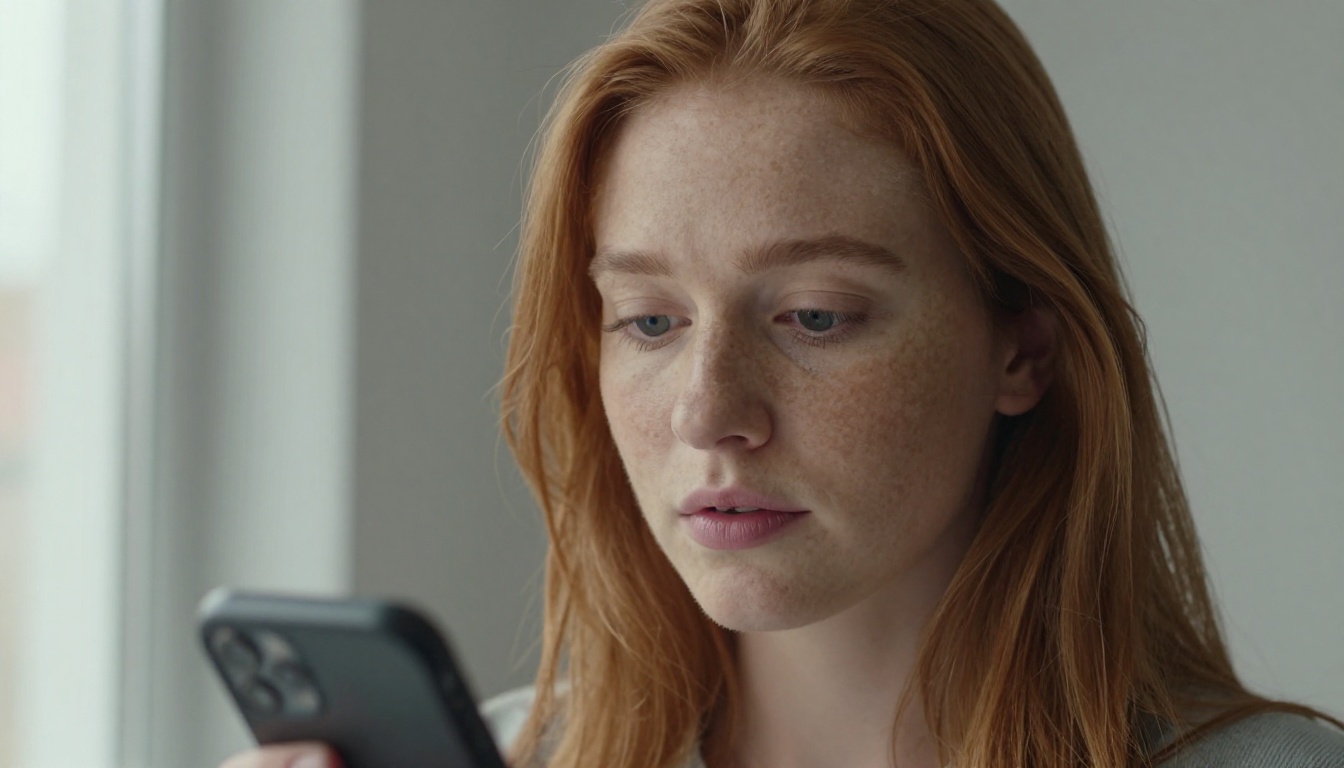
Luz y ángulo
Colócate de frente a una ventana para que la luz suave del día caiga sobre tu cara desde el frente. Evita las lámparas duras de techo: crean cuencas oscuras que el modelo puede interpretar como maquillaje y exagerar. Sujeta el teléfono a la altura de los ojos, no por debajo de la barbilla. Deja en el encuadre los hombros y la parte alta del pecho, porque el modelo necesita un lugar donde colocar una capa, un cuello o una bufanda.
Cara, cabello y gafas
Mantén visible y nítida toda la cara. Recógete el cabello largo si piensas añadir un sombrero, porque el pelo que cruza la frente tiende a fundirse con las alas. Las gafas están bien, pero los reflejos fuertes en los cristales pueden confundir la edición, así que inclina un poco la cabeza para quitar el brillo. Una sonrisa relajada con la boca cerrada funciona mejor que una sonrisa amplia cuando quieres colmillos o maquillaje de fantasía.
Una lista rápida antes de subir la foto:
- La cara ocupa los dos tercios superiores del encuadre
- Luz uniforme, sin sombra dura sobre la nariz
- Un fondo liso si puedes conseguirlo
- Una sola persona por selfie en el primer intento
- El archivo original de tu cámara, sin filtros pesados
Cómo usar Image Editor Pro en PicassoIA
Este es el flujo exacto con PicassoIA Image Editor Pro, el editor ilimitado de la tabla de arriba.
Paso 1: sube tu selfie
Abre la página del modelo y añade tu selfie en el campo Images. La primera imagen se trata como referencia principal. Puedes añadir hasta tres imágenes en total, lo que resulta útil para una segunda persona, un accesorio o una foto de atuendo.
Paso 2: escribe el prompt
Menciona tus archivos por número: "imagen 1", "imagen 2". Indica el disfraz, los materiales, el escenario y una regla sobre lo que no debe cambiar. Un punto de partida fiable:
💡 Prompt de inicio: Viste a la persona de la imagen 1 como un vampiro clásico, con una capa de terciopelo negro forrada en satén burdeos y una camisa blanca con volantes. Mantén sin cambios el rostro, el peinado y el tono de piel. Pasillo de fondo con poca luz de velas, aspecto de fotografía natural.
Paso 3: elige los ajustes
| Ajuste | Qué elegir | Por qué |
|---|
| Relación de aspecto | match_input_image | Mantiene el encuadre original. Usa 1:1 para una publicación en cuadrícula o 9:16 para historias |
| Número de resultados | 2 | Te da dos versiones de la misma edición para comparar |
| Formato de salida | PNG para el mejor resultado, WebP o JPG para archivos más ligeros | PNG evita compresión adicional |
| Calidad de salida | 95 | El valor por defecto ya es alto |
| Semilla | Déjala vacía al principio | Fíjala después para reproducir un resultado que te guste |
Paso 4: ejecuta, compara y afina
Ejecútalo. Si la cara ha cambiado, añade "mantén la cara exactamente como en la imagen 1" y vuelve a ejecutarlo. Cambia una sola cosa por intento para saber qué edición causó cada resultado. Cuando llegues a una versión que te guste, anota la semilla y fíjala. Si repites la ejecución con la misma semilla y el mismo prompt, obtienes la misma imagen, así que después puedes ajustar solo el fondo o los accesorios.
12 prompts de disfraz que funcionan
Todos los prompts siguientes siguen la misma fórmula: disfraz + materiales + una regla sobre lo que se mantiene igual + escenario. Pégalos con tu selfie como imagen 1.
Monstruos clásicos
- Vampiro: Viste a la persona de la imagen 1 como un vampiro clásico: capa de terciopelo negro de cuello alto con forro de satén burdeos, camisa blanca con volantes, maquillaje pálido y colmillos sutiles. Mantén sin cambios el rostro, el cabello y el tono de piel. Pasillo con poca luz de velas, aspecto de foto natural.
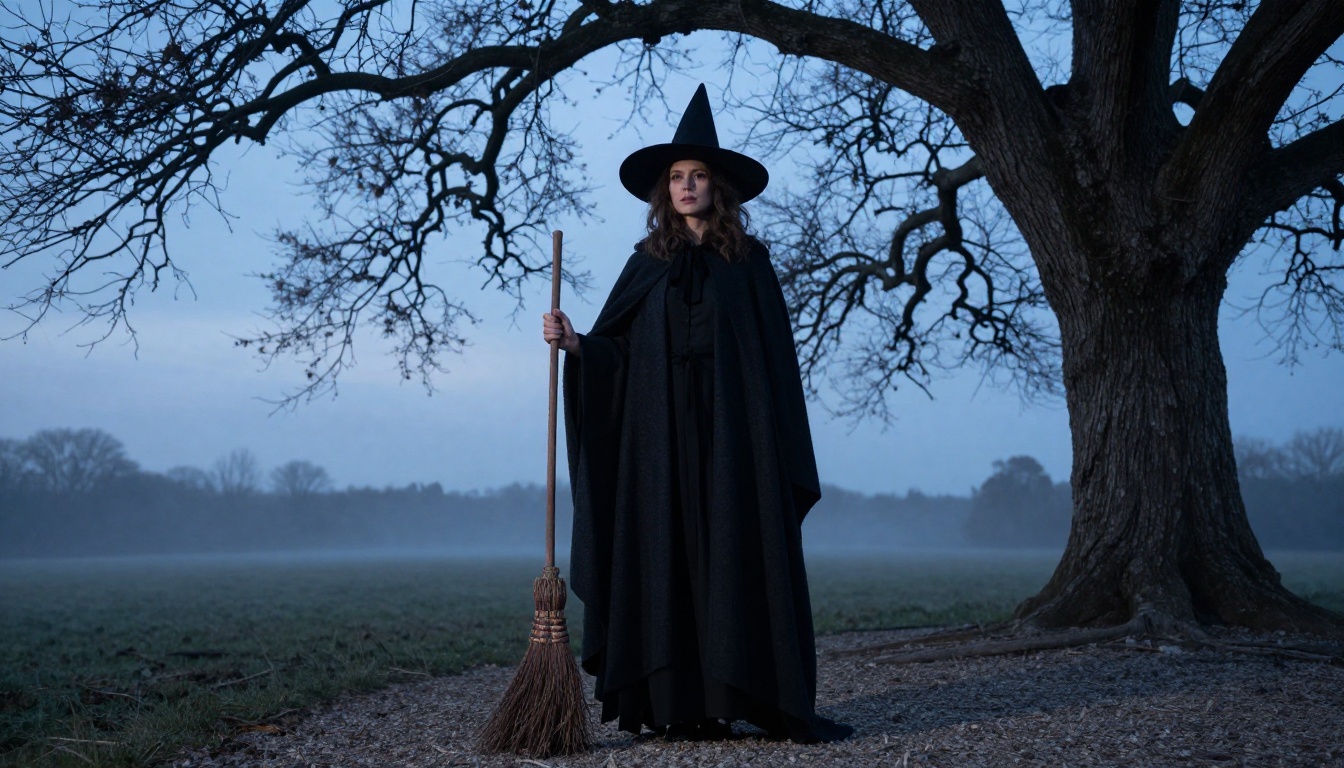
- Bruja: Viste a la persona de la imagen 1 como una bruja: sombrero de fieltro negro de ala ancha, capa larga de lana y una escoba de madera en una mano. Mantén el rostro sin cambios. Camino de grava bajo un roble sin hojas al atardecer, niebla suave.
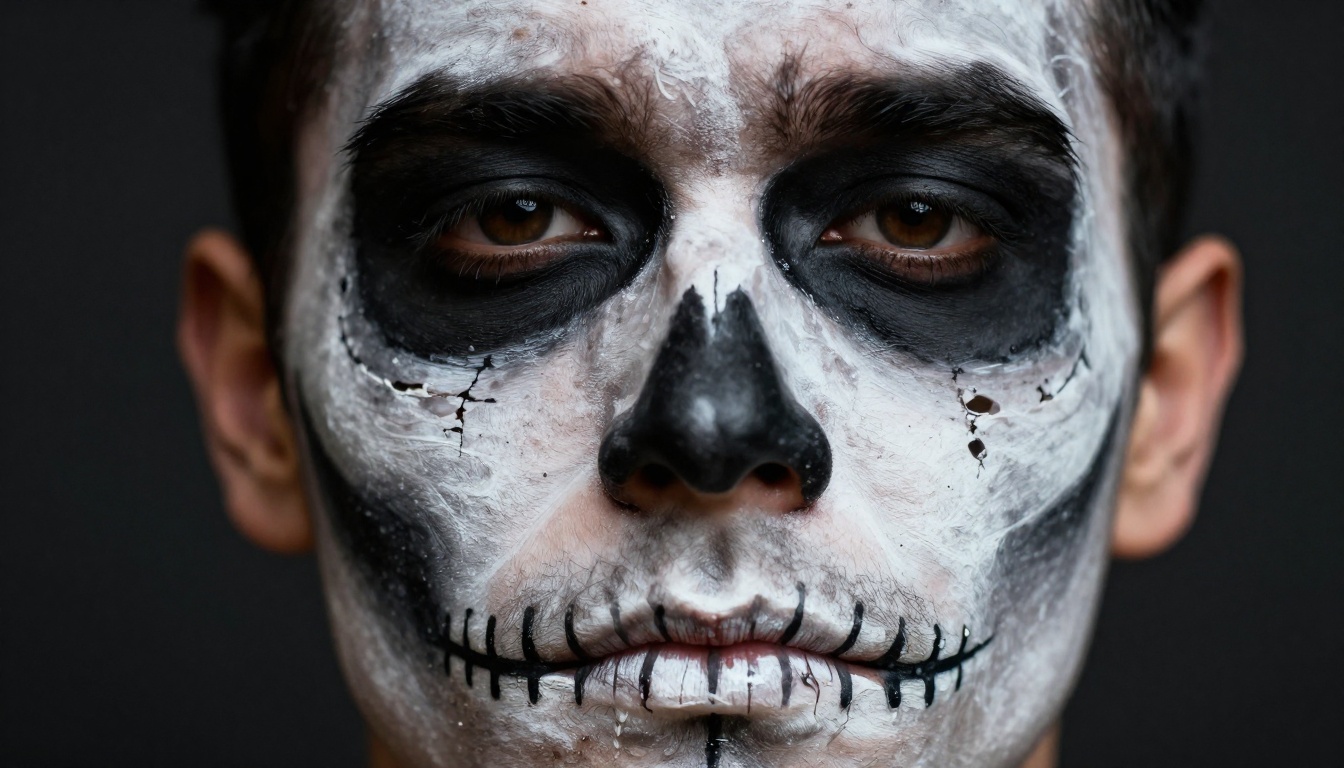
- Esqueleto: Añade pintura facial de esqueleto en negro y blanco mate a la persona de la imagen 1, con cuencas de los ojos huecas y líneas de dientes cosidos sobre los labios. Mantén exactamente igual la forma de la cara, la expresión y el cabello. Fondo liso gris carbón.
- Zombi: Viste a la persona de la imagen 1 como un zombi de película: camisa de franela gris rasgada, manchas de suciedad, tono de piel verdoso pálido, ojeras oscuras. Mantén reconocible la estructura facial. Gasolinera abandonada al atardecer.
- Hombre lobo: Dale a la persona de la imagen 1 un disfraz de hombre lobo: capucha y guantes con ribete de pelo, patillas grises, una nariz protésica sutil. Mantén sin cambios los ojos y la expresión. Borde de un bosque bajo una luz azul fría del anochecer.
Personajes y looks de época
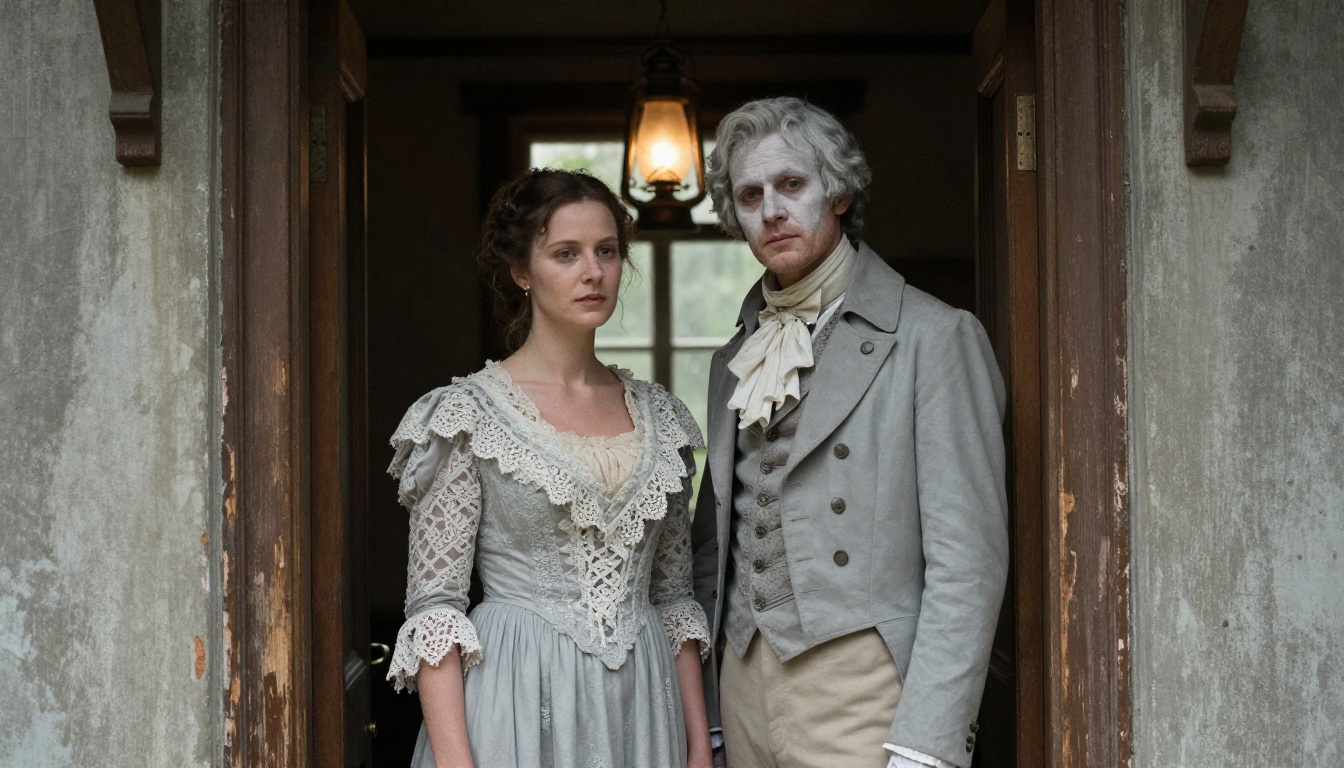
- Fantasma victoriano: Viste a la persona de la imagen 1 con un traje de luto victoriano en gris claro, mangas de encaje y rostro empolvado. Mantén el rostro sin cambios. Puerta de madera antigua iluminada por un único farol de aceite.
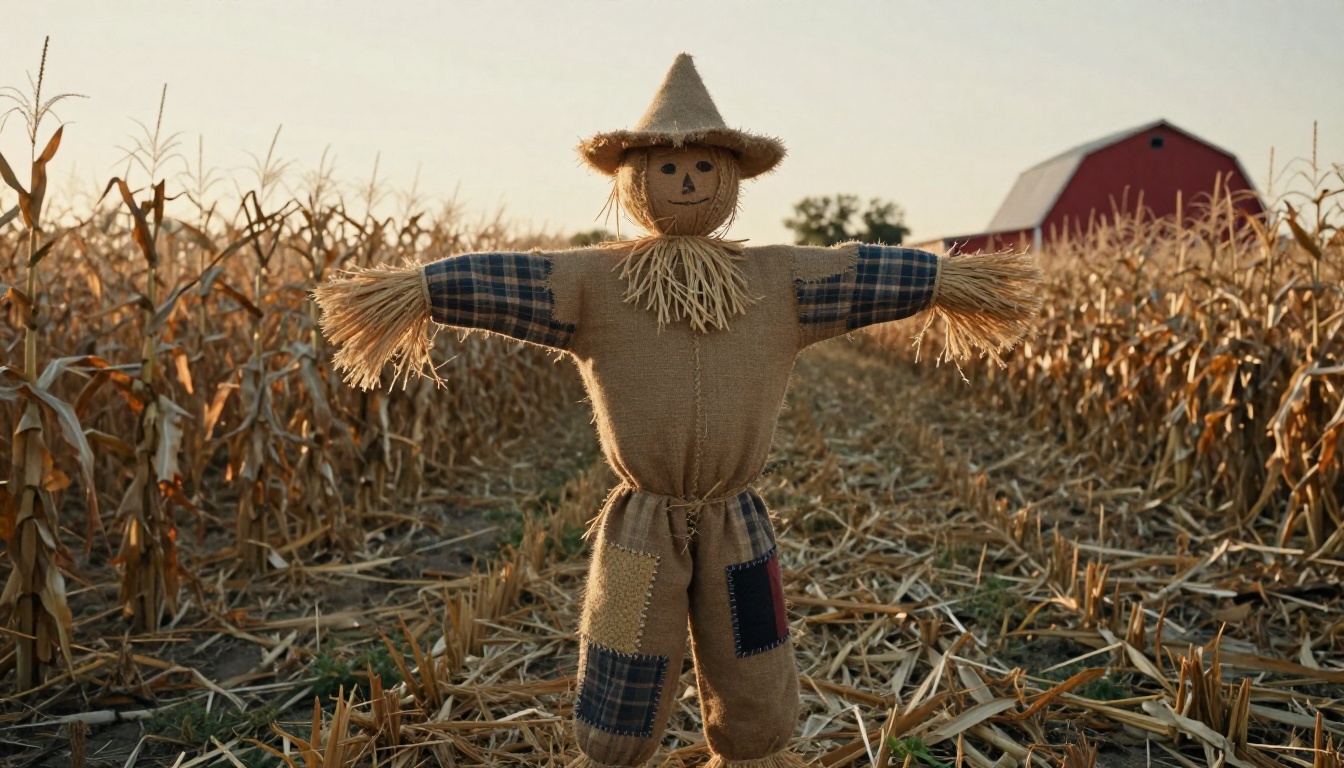
- Espantapájaros: Viste a la persona de la imagen 1 como un espantapájaros: sombrero de saco de arpillera, paja que asoma por las mangas de franela deshilachadas, pantalón de retales. Mantén el rostro sin cambios. Campo de maíz cosechado a la hora dorada.
- Capitán pirata: Viste a la persona de la imagen 1 como un capitán pirata: sombrero tricornio, faja roja, camisa de lino blanca con cuello abierto, abrigo azul marino con botones de latón. Mantén el rostro sin cambios. Cubierta de un barco de madera al amanecer con neblina marina ligera.
- Momia: Envuelve a la persona de la imagen 1 en vendas de gasa color crema envejecida, dejando visibles los ojos y la boca. Mantén los ojos exactamente como están. Pasillo de piedra polvoriento con luz cálida de antorcha.
- Adivina: Viste a la persona de la imagen 1 como una adivina: pañuelo de cabeza estampado, joyas de monedas doradas, chal de terciopelo morado oscuro. Mantén el rostro sin cambios. Interior de una tienda iluminada con velas y una pequeña bola de cristal sobre una mesa.
Parejas y grupos
- Pareja a juego: Coloca a la persona de la imagen 1 y a la persona de la imagen 2 una al lado de la otra como fantasmas victorianos con trajes de encaje pálido a juego. Mantén ambos rostros sin cambios. Pasillo iluminado por luz suave de ventana.
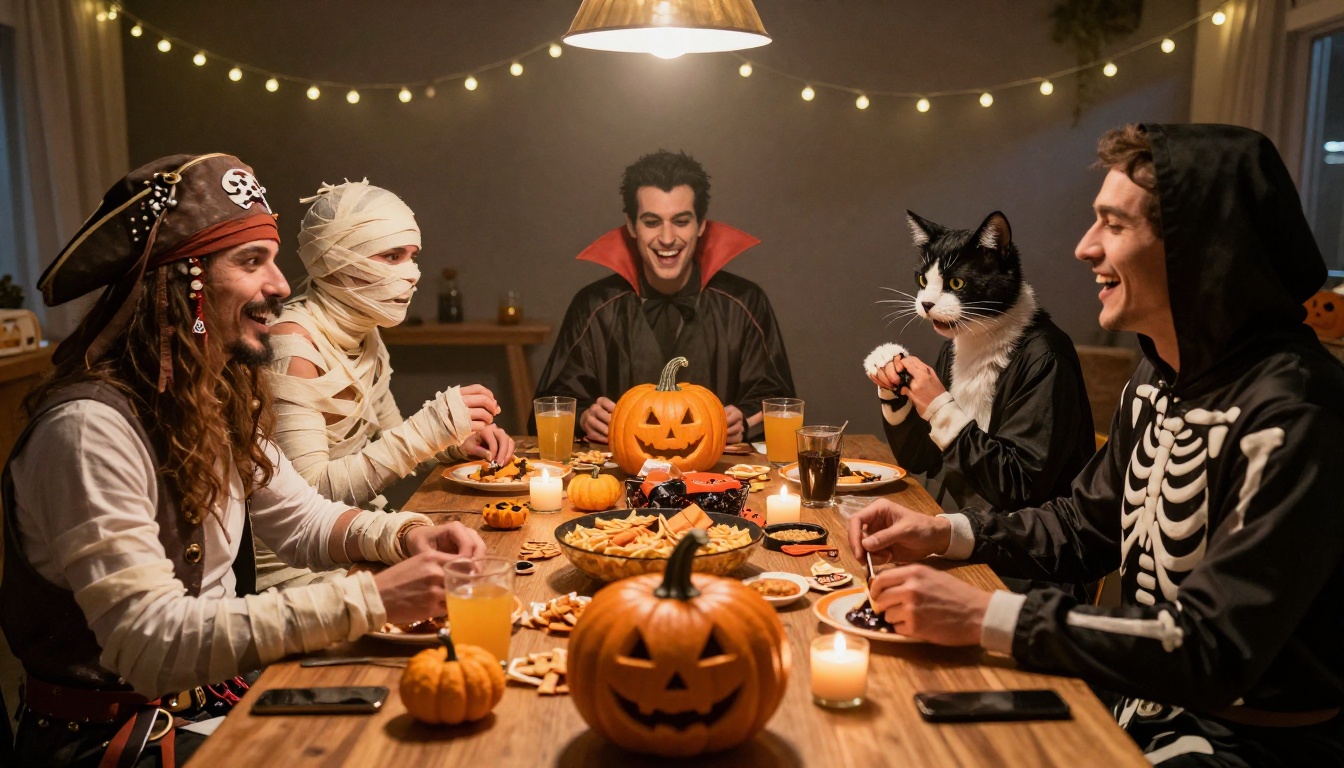
- Grupo de amigos: Reúne a las personas de las imágenes 1, 2 y 3 en una fiesta de Halloween: la imagen 1 como pirata, la imagen 2 como vampiro, la imagen 3 como momia. Mantén igual cada rostro. Mesa iluminada con velas y pequeñas calabazas.
💡 Consejo para grupos: el límite de tres imágenes de Image Editor Pro significa una selfie por persona, y un grupo de tres es el máximo práctico en una sola ejecución. Para grupos más grandes, edita a cada persona por separado y después colócalas juntas en una segunda pasada.
Soluciona los problemas habituales
Todo primer lote tiene algunos fallos. Estos son los más comunes y las soluciones más rápidas.
La cara cambia demasiado
Es la queja más frecuente. El prompt da demasiada libertad al modelo, así que repinta la cara junto con el disfraz. Añade una regla explícita como "mantén exactamente el rostro, los ojos y la expresión de la imagen 1" y acorta la descripción del disfraz. Menos adjetivos sobre la cara y más sobre la ropa.
El disfraz parece pegado
Una capa plana, como de pegatina, suele indicar que el prompt describía la prenda pero no la luz. Añade una frase sobre el escenario y de dónde viene la luz, como "luz de vela desde la derecha, sombra suave en la mejilla izquierda". La iluminación que coincide con tu selfie es lo que hace que la tela se asiente sobre el cuerpo.
Manos, dedos y accesorios
Las manos que sujetan escobas, faroles y copas son la parte más difícil. Si una mano sale mal, vuelve a ejecutar con dos resultados y quédate con el mejor. Si ninguno funciona, quita el accesorio del prompt y mantén las manos fuera del encuadre en la selfie.
Texto y logotipos
Evita pedir palabras en camisetas o carteles. Si necesitas una etiqueta con nombre o una pancarta, añádela después en una app de fotos normal.
| Problema | Causa probable | Solución rápida |
|---|
| La cara parece la de otra persona | El prompt no incluye una regla de "mantener sin cambios" | Añádela y acorta el texto del disfraz |
| El disfraz se ve plano | No hay descripción de la iluminación | Indica la dirección de la luz y el ambiente |
| Dedos extra o manos raras | Accesorio complejo en la mano | Quita el accesorio o elige el mejor de dos resultados |
| El fondo te eclipsa | La descripción de la escena es más larga que la del disfraz | Reduce la escena a una frase |
| El tono de piel cambia | Iluminación oscura o de color en el prompt | Escribe "mantén el tono de piel sin cambios" |
Ve más allá de una sola foto
Un retrato con un solo disfraz es un buen comienzo. Las mismas herramientas dan para más.
Pruébate un disfraz real
¿Ya tienes una capa o encontraste un disfraz en una tienda en línea? P Image Try On toma una foto tuya y hasta seis imágenes de prendas, y te las pone manteniendo tu rostro, tu pose y la forma de tu cuerpo. Es una forma inteligente de previsualizar un atuendo antes de comprarlo, y el resultado también sirve como publicación lista para usar.
Crea el fondo
¿Quieres un cementerio, una mansión iluminada por velas o un campo de calabazas con niebla detrás de ti? Genera la escena con Seedream 4.5 o Nano Banana Pro, luego súbela como imagen 2 en Image Editor Pro y pide que tu versión disfrazada aparezca dentro. Qwen Image Edit Plus es otra buena opción para este tipo de mezcla de varias fotos, y añade control de pose mediante ControlNet.
Añade movimiento
Un retrato de disfraz fijo puede convertirse en un clip corto. La colección de video de PicassoIA incluye modelos de imagen a video que animan una foto en unos segundos de movimiento: una capa que se mece, una luz de vela que parpadea, un acercamiento lento hacia tu cara. Explora las opciones de video en la página de todos los modelos y usa tu edición favorita como primer fotograma.
Haz tu propia foto de disfraz esta noche
No necesitas un armario lleno de accesorios ni una hora frente al espejo. Necesitas una selfie decente, una frase clara sobre el disfraz y unos minutos de paciencia. Empieza con el prompt del vampiro y cambia al de la bruja o al del espantapájaros cuando quieras algo distinto. Ejecuta dos resultados a la vez, fija la semilla de un ganador y envíalo al chat del grupo antes de que aparezca nadie con una máscara comprada en una tienda.
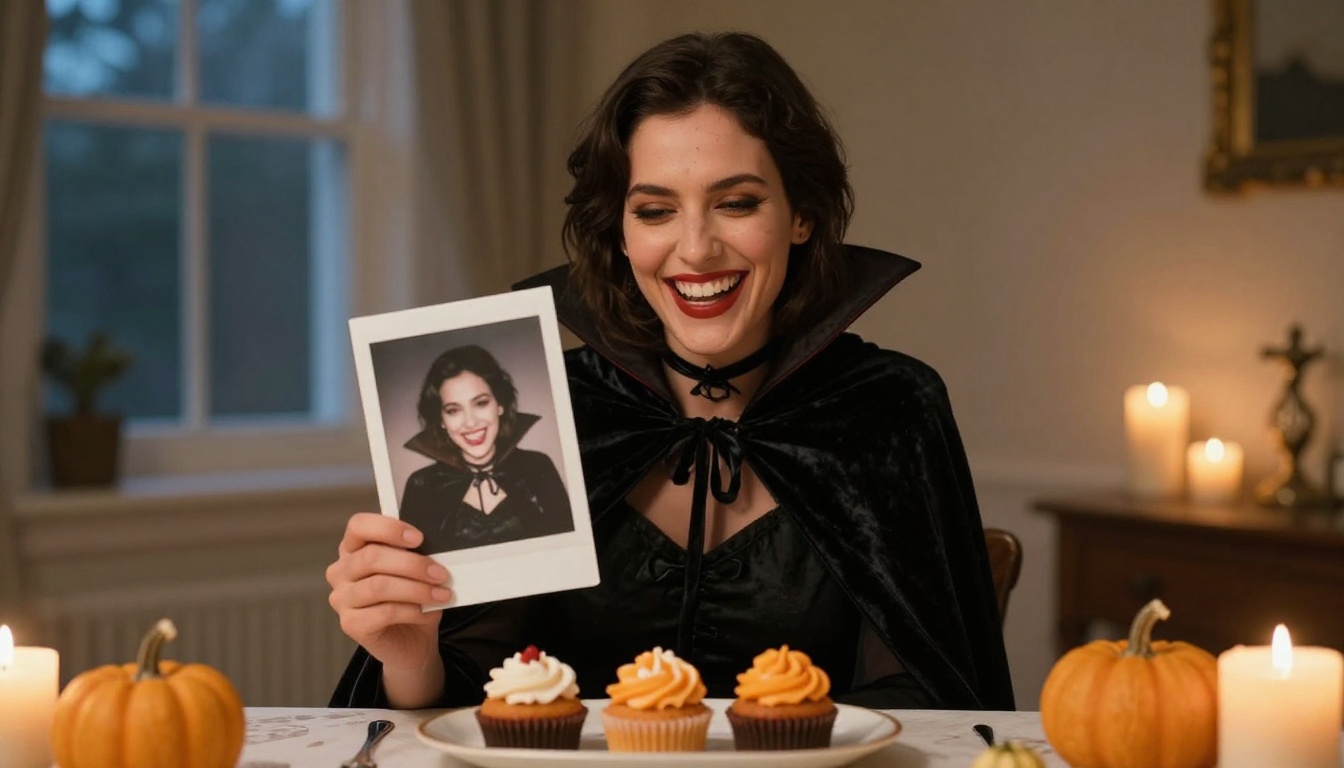
Abre PicassoIA Image Editor Pro en PicassoIA, sube una selfie y pega uno de los doce prompts de arriba. Prueba la misma cara como vampiro, pirata y fantasma, y quédate con la versión que te haga reír. Imprímela, publícala o úsala como invitación. Halloween solo llega una vez al año, pero las ediciones son ilimitadas.


