فيديو الذكاء الاصطناعي الخاص بك يبدو مذهلًا. الصور واضحة، والحركة سلسة، والفكرة موفقة. ثم تضغط على التشغيل فلا تسمع شيئًا. أو الأسوأ، حلقة صوتية عامة من مكتبة مجانية الحقوق تتعارض مع كل إطار.
الصوت ليس فكرة لاحقة. إنه نصف التجربة. يتسامح الجمهور مع اللقطات الضبابية أكثر بكثير مما يتسامح مع الصوت الرديء. ومع تسارع تطور توليد الفيديو بالذكاء الاصطناعي في 2027، فإن صنّاع المحتوى الذين يضيفون صوتًا جذابًا إلى مقاطعهم هم من يحصدون المشاركات والحفظ والاحتفاظ الحقيقي بالجمهور.
يستعرض هذا المقال كل طريقة سريعة وعملية لإضافة الصوت إلى فيديوهات الذكاء الاصطناعي. من توليد الصوت الأصلي داخل نموذج الفيديو نفسه، إلى التعليق الصوتي بالذكاء الاصطناعي، والموسيقى بالذكاء الاصطناعي، وطبقات الصوت الذكية، ستحصل بنهاية المقال على سير عمل حقيقي جاهز للاستخدام.
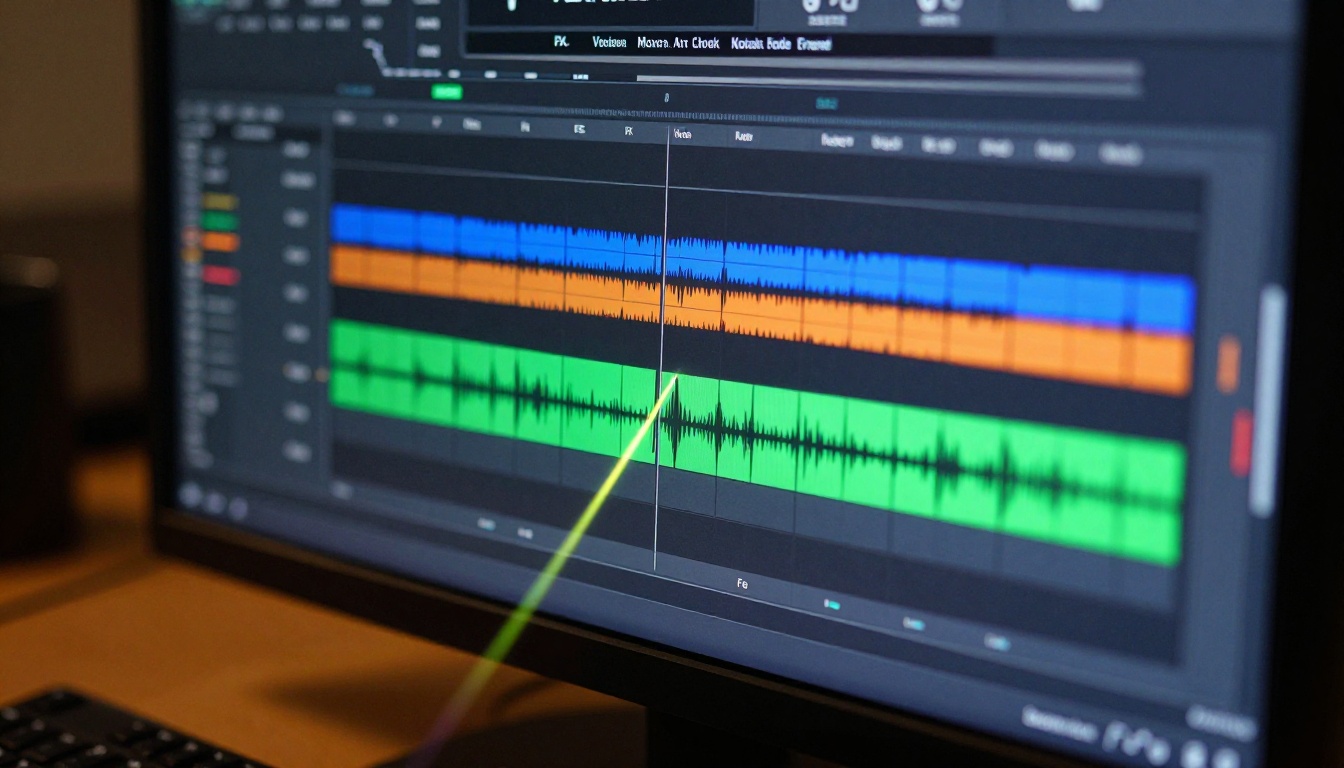
لماذا تفشل الفيديوهات الصامتة في 2027
الأرقام لا تنصف الفيديوهات الصامتة. على منصات الفيديو القصير، يكون المقطع بلا صوت في وضع غير مواتٍ فورًا داخل الخوارزمية. منصات مثل TikTok و Instagram Reels و YouTube Shorts تعطي الأولوية للمحتوى الذي يُبقي المشاهد متابعًا. الفيديو بلا صوت يخفض وقت المشاهدة، وانخفاض وقت المشاهدة يعني انخفاض الوصول.
لكن الأمر يتجاوز آليات المنصات. الصوت يشكّل المشاعر. مقطع مدته 10 ثوانٍ مع نبرة محيطية مناسبة، أو تعليق صوتي هادئ، أو لحن موسيقي قوي، يبدو احترافيًا ومقصودًا. المقطع نفسه بلا صوت يبدو كمسودة.
الخبر الجيد أن الذكاء الاصطناعي غيّر تمامًا ما هو ممكن لصانع المحتوى المنفرد. لم تعد بحاجة إلى استوديو تسجيل أو منتج موسيقي أو مصمم صوت. أصبح مسار الصوت كاملًا، من التعليق الصوتي إلى الموسيقى المخصصة والمؤثرات الصوتية، قابلًا للأتمتة في دقائق.
فجوة الصوت التي يتجاهلها معظم صنّاع المحتوى
معظم دروس فيديو الذكاء الاصطناعي تتوقف عند الطبقة البصرية. تُريك كيف تولّد مقطعًا بنموذج مثل Veo 3 أو Kling v2.6، لكنها لا تشرح ما الذي يُفعل بالناتج الصامت. هذه الفجوة هي ما يبدأ منه هذا المقال.
كيف يغيّر الصوت طريقة تذكّر المشاهدين للمحتوى
يرتبط تصميم الصوت ارتباطًا وثيقًا بالذاكرة. المشاهدون الذين يختبرون المحتوى مع صوت متزامن يتذكرون لحظات محددة بوضوح أكبر بكثير من أولئك الذين يشاهدون مقاطع صامتة. إذا أردت أن تبقى فيديوهات الذكاء الاصطناعي الخاصة بك في ذهن أحد، فالصوت هو المضاعِف، وليس ميزة إضافية.
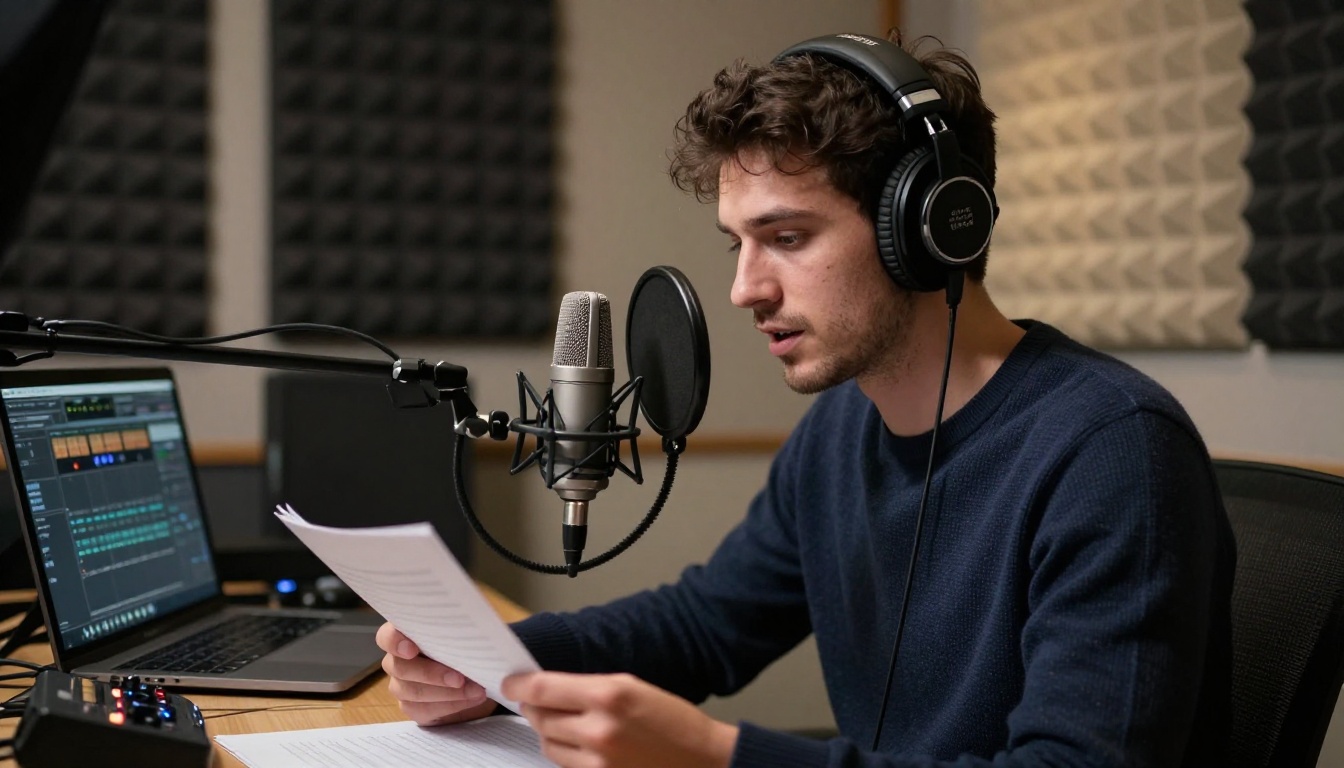
3 طرق لإضافة الصوت دون مهارات مونتاج
هناك أكثر من طريقة لإدخال الصوت إلى فيديو الذكاء الاصطناعي الخاص بك. تعتمد الطريقة المناسبة على نوع الصوت الذي تحتاجه وعلى الوقت المتاح لديك. إليك الخيارات الثلاثة الأسرع المتاحة الآن.
الطريقة 1: استخدم نموذج فيديو يدعم الصوت الأصلي
تنتج بعض نماذج توليد الفيديو الآن مخرجات صوتية إلى جانب المخرجات البصرية. تكتب أمرًا نصيًا، فتحصل على فيديو يتضمن بالفعل صوتًا محيطيًا أو حوارًا أو موسيقى مدمجة فيه.
يُعد Veo 3 من Google أقوى مثال على ذلك. يولّد فيديوهات بصوت أصلي، بما في ذلك الأصوات المحيطية، والتمثيل الصوتي، والمؤثرات الصوتية المتزامنة مع المحتوى البصري منذ البداية. يقدّم Veo 3 Fast قدرة الصوت الأصلي نفسها بسرعة توليد أعلى، ما يجعله عمليًا لسير العمل الكثيف الحجم. أما Veo 3.1 فيذهب أبعد بمخرجات بدقة 1080p تتضمن طبقات صوت متزامنة بالكامل.
يولّد Seedance 2.0 من ByteDance أيضًا فيديوهات مع الصوت. يتعامل مع تحويل النص إلى فيديو وتوليد الصوت في تمريرة واحدة، ما يجعله خيارًا قويًا عندما تريد إنتاج كل شيء معًا دون خطوة صوتية منفصلة.
يولّد Sora 2 من OpenAI فيديوهات بمخرجات صوتية متزامنة أيضًا، بما في ذلك طبقات الصوت المحيطي والبيئي التي تطابق المشهد المعروض.
💡 نصيحة: للصوت الأصلي، اكتب أمرك النصي بحيث يصف بيئة الصوت صراحةً. بدلًا من "مقهى مزدحم"، اكتب "مقهى مزدحم مع صوت آلات الإسبرسو، وجاز هادئ، وأحاديث خافتة". يقرأ النموذج إشارات الصوت مباشرة من نص الأمر.
الطريقة 2: أنشئ تعليقًا صوتيًا بتحويل النص إلى كلام بالذكاء الاصطناعي
إذا كان لديك فيديو صامت وتريد إضافة سرد بسرعة، فإن تحويل النص إلى كلام بالذكاء الاصطناعي هو الطريق الأنظف. تكتب النص، وتختار صوتًا، وتنزّل ملف صوت بجودة الاستوديو في ثوانٍ.
يُنتج Speech 2.6 HD تعليقات صوتية بجودة البث مع نغمة طبيعية ومدى عاطفي واسع. يتعامل مع النصوص الطويلة دون أن يفقد الاتساق، ما يجعله مثاليًا لفيديوهات الشرح، والعروض التوضيحية للمنتجات، والمقاطع التعليمية.
يُعد Speech 02 Turbo النسخة الأسرع، والمُحسّنة للتوليد في الوقت الفعلي. عندما تكرر العمل بسرعة وتحتاج إلى اختبار أساليب سرد متعددة في دقائق، فهذا هو الخيار الذي يجب أن تلجأ إليه.
إذا أردت صوتًا مميزًا وشخصيًا بدلًا من صوت جاهز، فإن استنساخ الصوت يتيح لك بناء صوت ذكاء اصطناعي مخصص من عينة صوتية قصيرة. وهذا قوي بشكل خاص للعلامات التجارية، حين تريد أن يبدو كل فيديو كأن الشخص نفسه سجّله.
الطريقة 3: أضف موسيقى مولّدة بالذكاء الاصطناعي
تحدد الموسيقى الخلفية النبرة العاطفية للفيديو بالكامل. وصلت موسيقى الذكاء الاصطناعي إلى مرحلة يمكنك فيها وصف الإحساس الذي تريده والحصول على مقطع كامل مجاني الحقوق في أقل من دقيقة.
يولّد Music 1.5 أغانٍ كاملة بالذكاء الاصطناعي من الأوامر النصية. يمكنك وصف النوع والإيقاع والمزاج والآلات بلغة بسيطة، فينتج مقطعًا يناسب المشهد.
صُمّم Lyria 2 من Google خصيصًا لإنشاء موسيقى أصلية عالية الجودة. المخرجات نظيفة ومنظمة، وتتجنب الحلقات المتكررة التي تعاني منها كثير من أدوات الموسيقى بالذكاء الاصطناعي.
يركز Stable Audio 2.5 من Stability AI على نسيج الصوت والأجواء. يبرع في توليد الخلفيات السينمائية، والمشاهد الصوتية المحيطة، والمقاطع الآلية التي تعمل جيدًا تحت التعليقات الصوتية دون أن تنافس على الانتباه.
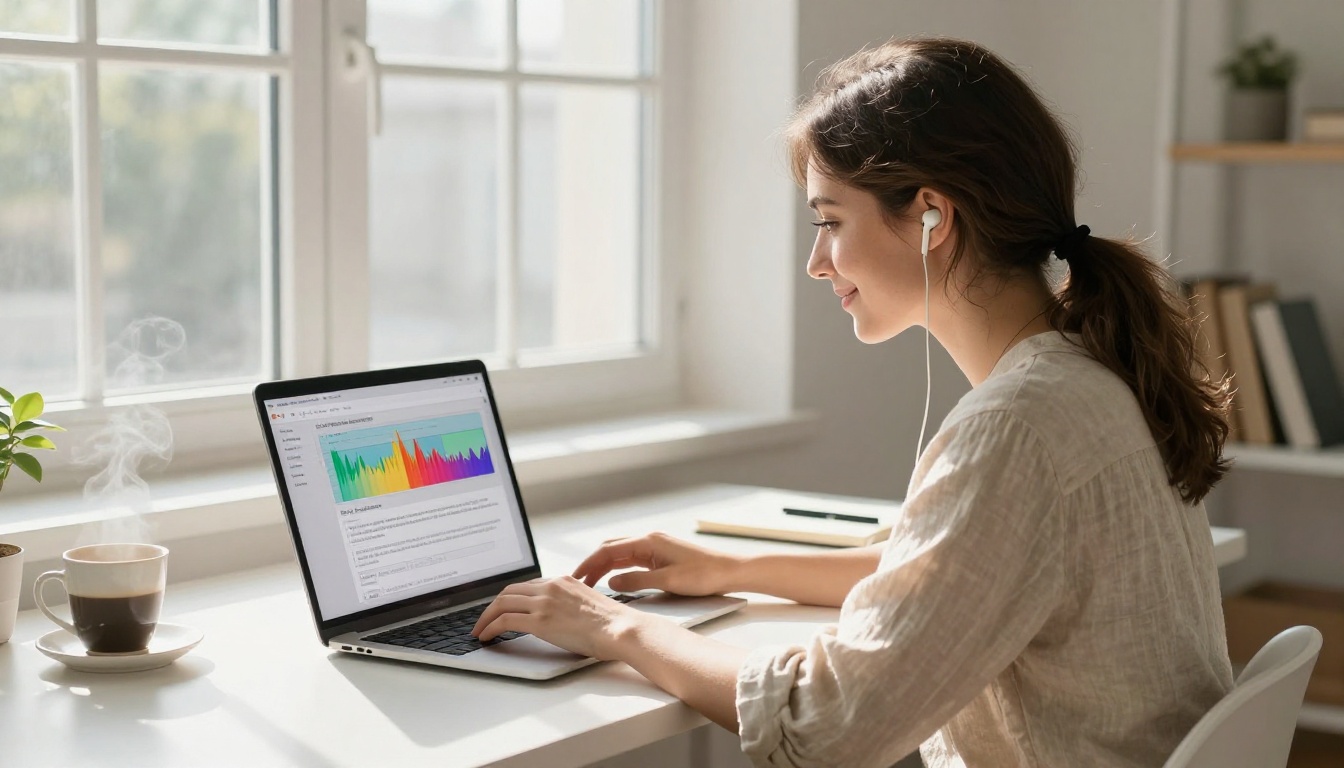
كيفية استخدام Speech 2.6 HD على PicassoIA
تستضيف PicassoIA نموذج Speech 2.6 HD مباشرة، لذا يمكنك توليد تعليقات صوتية احترافية دون التسجيل في خدمات منفصلة. إليك بالضبط كيف يسير سير العمل.
الخطوة 1: افتح النموذج
انتقل إلى صفحة نموذج Speech 2.6 HD على PicassoIA. سترى منطقة إدخال النص وخيارات اختيار الصوت في الواجهة. لا يلزم أي تثبيت أو نقل للحساب.
الخطوة 2: اكتب النص
ألصق نص التعليق الصوتي أو اكتبه في حقل النص. اجعل الجمل طبيعية ومحادثية. تجنّب الجمل الطويلة جدًا، فقد تبدو متسرّعة. استخدم علامات الترقيم بقصد: الفواصل تخلق توقفات قصيرة، والنقاط توقفات أطول.
بالنسبة لسرد مدته 30 ثانية، استهدف نحو 70 إلى 90 كلمة. وبالنسبة لتعليق صوتي مدته 60 ثانية، 140 إلى 170 كلمة. يقرأ النموذج بوتيرة محادثة طبيعية.
💡 نصيحة: أضف تلميحات نطقية للأسماء غير المألوفة أو المصطلحات التقنية. كتابة "AI" على شكل "A.I." مع النقاط تساعد النموذج على التوقف بشكل صحيح بين الحروف.
الخطوة 3: اختر صوتًا
يقدّم Speech 2.6 HD خيارات صوتية متعددة عبر اللغات والنغمات. اختر صوتًا يطابق مزاج فيديوك: صوت دافئ ومتزن لمحتوى الشرح، وصوت أسرع ونشيط لعروض المنتجات، وصوت هادئ حميمي للسرد القصصي.
إذا لم تناسبك أي من الأصوات الجاهزة، استخدم استنساخ الصوت لبناء صوت مخصص من عينة صوتية مدتها 30 ثانية. الصوت المستنسخ قابل لإعادة الاستخدام في أي تعليق صوتي تولّده لاحقًا.
الخطوة 4: وَلِّد وزامن
اضغط على توليد. يُنتج النموذج المخرجات عادةً خلال بضع ثوانٍ. شغّلها في الواجهة. إذا بدا الإيقاع غير مناسب، فاضبط أطوال الجمل في النص. وإذا كانت النغمة خاطئة، فبدّل إلى صوت جاهز آخر وولّد من جديد.
بعد أن ترضى عن النتيجة، نزّل ملف الصوت وأدخله إلى محرر الفيديو. اضبط نقطة بداية الشكل الموجي على الإطار الأول، واضبط مستوى صوت التعليق عند نحو 70 إلى 80 بالمئة من الهامش الكامل، لتترك مساحة للموسيقى تحته.
أفضل النماذج لصوت الفيديو الآن
اختيار الأداة المناسبة يعتمد على ما تحتاجه. إليك مقارنة مباشرة لأفضل الخيارات حسب حالة الاستخدام.
نموذج واحد يستحق اهتمامًا خاصًا: Audio to Video من Lightricks. يأخذ صورة ثابتة وملف صوت، ويحرّك الصورة لتتفاعل مع الصوت. وهذا مفيد بشكل خاص عندما تريد أن تنبض صورة مولَّدة بالذكاء الاصطناعي بالحياة استجابةً لمقطع موسيقي أو تعليق صوتي، فتتحول صورة ساكنة إلى مقطع فيديو تفاعلي في ثوانٍ.
تجدر الإشارة أيضًا إلى أن Q3 Turbo من Vidu يولّد فيديو بدقة 1080p مع صوت أصلي بسرعة عالية، و Seedance 1.5 Pro من ByteDance يقدّم تحويل النص إلى فيديو مع الصوت في تمريرة توليد واحدة.
طبقات الصوت التي تجعل الفيديوهات تلفت الانتباه
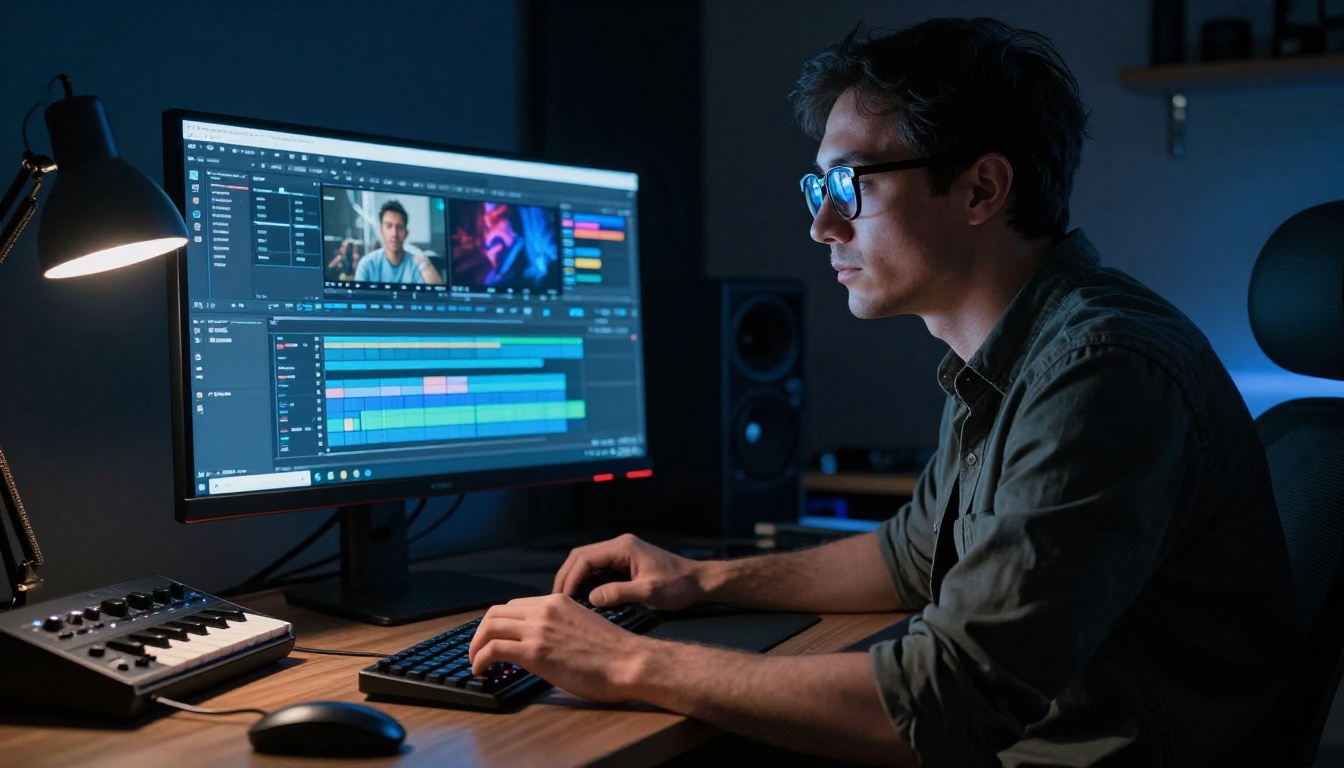
الفرق بين فيديو باهت الصوت وآخر مصقول لا يكمن عادةً في جودة عنصر صوتي واحد. بل في الطريقة التي تعمل بها طبقات متعددة معًا. إليك منطق الطبقات الذي يستخدمه مصممو الصوت المحترفون، مبسطًا لصنّاع محتوى الذكاء الاصطناعي.
الصوت أولًا، ثم الموسيقى
إذا كان فيديوك يحتوي على سرد، فإن مسار الصوت هو دائمًا العنصر الأهم. يجب أن يدعم كل ما عداه في المزيج الصوتي دون أن ينافسه.
اضبط التعليق الصوتي على مستوى ثابت، ثم أدخل الموسيقى تحته بنحو نصف هذا المستوى. يجب أن تكون الموسيقى بالكاد ملحوظة عندما تسمعها وحدها، لكنك تفتقدها فورًا إذا أُزيلت. يُسمّى هذا "underscore" في الإنتاج الاحترافي، وهو ما يفصل المحتوى الذي يبدو مصقولًا عن المحتوى الذي يبدو مجمّعًا على عجل.
المؤثرات الصوتية تضيف عمقًا
المؤثرات الصوتية المحيطة، كنقرة لوحة مفاتيح، أو هبوب ريح خفيفة، أو همهمة حشد، تضيف إحساسًا بالحضور المادي إلى فيديو الذكاء الاصطناعي، وهو ما لا يستطيع الصوت الاصطناعي البحت تكراره. حتى طبقة أو طبقتان خفيفتان تجعلان الصورة تبدو متجذرة في مكان حقيقي.
إذا كان فيديو الذكاء الاصطناعي يعرض مشهدًا حضريًا، فأضف أجواء مرور خفيفة. وإذا كان يعرض طبيعة، فأضف زقزقة طيور أو صوت الرياح. لا تحتاج هذه المؤثرات إلى تزامن مثالي مع كل حدث بصري. يكفي أن تكون موجودة في الخلفية لتخلق إحساسًا بالمكان.
المزج وتوازن مستويات الصوت
خطأ شائع هو ضبط كل عناصر الصوت على المستوى نفسه. النتيجة مزيج مشوش لا يبرز فيه شيء.
اتبع هذا التسلسل الأساسي: التعليق الصوتي عند 100%، والموسيقى عند 40 إلى 50%، والمؤثرات عند 20 إلى 30%. اضبط بالأذن انطلاقًا من هذه النقطة، ولكن قدّم دائمًا وضوح الرسالة الرئيسية على أي عنصر صوتي آخر.
💡 نصيحة: استخدم التلاشي التدريجي للدخول والخروج في الموسيقى. بدايات الصوت ونهاياته المفاجئة من أوضح مؤشرات الجودة في الفيديو على الإنترنت. تلاشٍ مدته نصف ثانية في بداية المقطع الموسيقي ونهايته يُحدث فرقًا كبيرًا في الإحساس العام.
الصوت الأصلي مقابل إضافة الصوت يدويًا
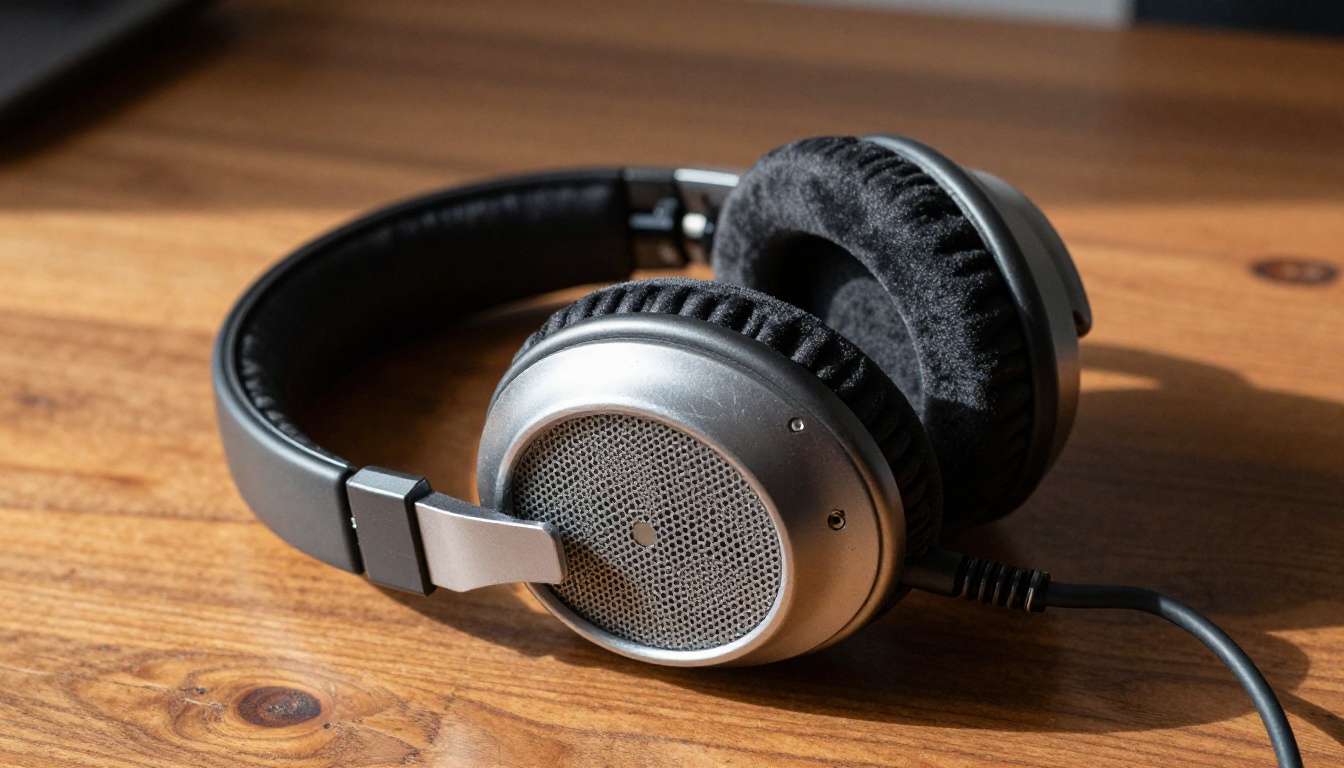
مع نماذج مثل Veo 3.1 وSeedance 1.5 Pro التي تولّد الصوت الآن إلى جانب المرئيات، يبرز سؤال حقيقي: هل تستخدم الصوت الأصلي أم تضيف الصوت في مرحلة ما بعد الإنتاج؟
الجواب يعتمد على سير عملك ونوع المحتوى الذي تصنعه.
متى يتفوق الصوت الأصلي
يكون توليد الصوت الأصلي مثاليًا عندما:
- السرعة هي الأولوية. إذا كنت تحتاج إلى فيديو منجز مع صوت في أقل من خمس دقائق، فإن توليد الصوت أصليًا داخل نموذج الفيديو يلغي خطوة كاملة من مرحلة ما بعد الإنتاج.
- التزامن أهم من التحكم. الصوت الأصلي متزامن تمامًا مع المخرجات البصرية افتراضيًا. لا تحتاج إلى محاذاة الموجات الصوتية يدويًا مع الحركة على الشاشة.
- المحتوى محيطي أو سينمائي. بالنسبة للفيديوهات التي تعتمد على الأجواء والأصوات الطبيعية أو الصوت المناسب للمشهد، يميل التوليد الأصلي إلى إنتاج نتائج مقنعة للغاية دون أي عمل إضافي.
متى يتفوق الصوت بعد الإنتاج
إضافة الصوت يدويًا بعد توليد الفيديو تمنحك تحكمًا أكبر بكثير:
- عندما تحتاج إلى تعليق صوتي محدد. لا يستطيع أي نموذج توليد فيديو أن يطابق دقة نص مخصص يقرؤه صوت تختاره. استخدم Speech 02 HD للسرد الذي يجب أن يكون دقيقًا.
- عندما يكون اتساق العلامة التجارية مهمًا. الأصوات المخصصة المبنية باستخدام استنساخ الصوت تضمن أن يبدو كل فيديو وكأنه صادر عن المصدر نفسه، بغض النظر عن نموذج الفيديو الذي ولّد المرئيات.
- عندما تريد نمط موسيقي محددًا. مولّدات الموسيقى بالذكاء الاصطناعي مثل Music 01 تمنحك تحكمًا كاملًا في النوع والإيقاع والنبرة العاطفية، وهو أمر لا يستطيع أي نموذج فيديو تكراره أصليًا بالدقة نفسها حتى الآن.
أخطاء تقتل جودة الصوت لديك
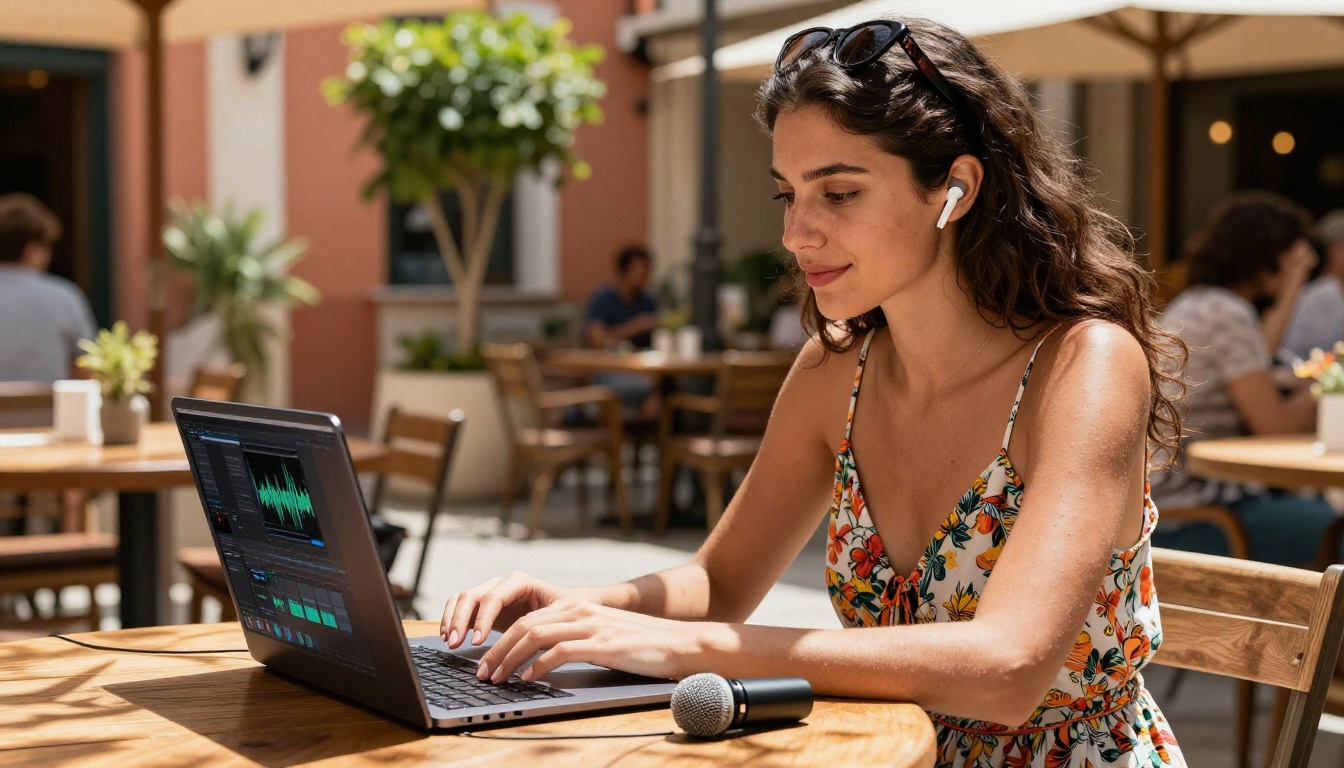
حتى مع أفضل أدوات الذكاء الاصطناعي، تُنتج هذه الأخطاء نتائج سيئة بشكل متكرر.
موسيقى تطغى على الصوت
أكثر خطأ صوتي شيوعًا في المحتوى المولَّد بالذكاء الاصطناعي: موسيقى الخلفية مرتفعة أكثر من اللازم. إذا اضطر المشاهد إلى بذل جهد لسماع السرد فوق المسار الخلفي، فإنه يتوقف عن المشاهدة. تحقّق دائمًا من المزيج بالسماعات قبل النشر. ما يبدو متوازنًا على سماعات الحاسوب المحمول كثيرًا ما يبدو مختلفًا تمامًا عبر معدات تشغيل مناسبة.
تجاهل عدم تطابق طول الصوت
إذا كان تعليقك الصوتي مدته 45 ثانية وفيديوك مدته 30 ثانية، فسينقطع الصوت في منتصف الجملة. إمّا أن تقلّص النص، أو تمدّد الفيديو، أو تُلاشي الصوت قبل أن ينتهي بشكل طبيعي. يبدو هذا بديهيًا، لكنه من أكثر الأخطاء التي تُغفل في سير عمل الإنتاج السريع بالذكاء الاصطناعي.
نصوص لا تتناسب مع إيقاع المرئيات
تقرأ أدوات تحويل النص إلى كلام بالذكاء الاصطناعي ما تكتبه بالضبط، بإيقاع الكلام الطبيعي. إذا كان نصك مكتظًا بمصطلحات تقنية أو جمل معقدة، سيبدو الصوت متسرعًا أمام مرئيات بطيئة الحركة. اكتب نصوصًا تتوافق مع إيقاع فيديوك، لا مع المحتوى المعلوماتي الذي تريد إيصاله فقط.
تخطي المعاينة على الهاتف
معظم المشاهدين يتابعون على الهواتف، غالبًا عبر مكبرات الصوت المدمجة أو سماعات منخفضة التكلفة. الصوت المتوازن على مكبرات صوت الاستوديو قد يبدو مشوشًا أو خافتًا على الهاتف. قم دائمًا بمعاينة سريعة على الهاتف قبل نشر أي فيديو يحتوي على عناصر صوتية.
اجعل فيديو الذكاء الاصطناعي التالي يبدو احترافيًا
الفيديوهات الصامتة مشكلة محلولة. الأدوات اللازمة لإضافة صوت احترافي وجذاب إلى أي مقطع مولَّد بالذكاء الاصطناعي موجودة الآن، ومعظمها متاح على منصة واحدة دون الحاجة إلى التنقل بين اشتراكات متعددة أو حسابات خدمات منفصلة.
سواء أردت صوتًا أصليًا فوريًا من Veo 3، أو سردًا دقيقًا من Speech 2.6 HD، أو موسيقى تصويرية سينمائية بالذكاء الاصطناعي من Lyria 2، فإن سير العمل في متناول أي صانع محتوى مهما كان مستواه.
أسرع طريق لفيديو ذكاء اصطناعي مصقول بصوت رائع: ولّد المرئيات، وأضف تعليقًا صوتيًا من Speech 02 Turbo، وأدخل موسيقى من Music 1.5 تحته، ثم انشر. يستغرق سير العمل كله أقل من 15 دقيقة مع الأدوات المناسبة.
جميع النماذج المذكورة في هذا المقال متاحة على PicassoIA في مكان واحد، دون الحاجة إلى إعداد معقد. جرّب توليد أول فيديو ذكاء اصطناعي يبدأ بالصوت اليوم، واكتشف الفرق الذي يُحدثه الصوت الصحيح.


