Seu vídeo de IA está deslumbrante. As imagens são nítidas, o movimento é fluido e o conceito acerta em cheio. Aí você dá play e não ouve nada. Ou pior, um loop genérico sem direitos autorais que briga com cada quadro.
O som não é um detalhe de última hora. Ele é metade da experiência. O público perdoa imagens borradas com muito mais facilidade do que perdoa um áudio ruim. E, com a geração de vídeo por IA avançando rapidamente em 2027, os criadores que adicionam um som envolvente aos seus clipes são os que recebem compartilhamentos, salvamentos e retenção real de audiência.
Este artigo percorre todos os métodos rápidos e práticos para adicionar som a vídeos de IA. Desde a geração de áudio nativo dentro do próprio modelo de vídeo até narrações com IA, música com IA e camadas de áudio inteligentes, você terá um fluxo de trabalho real pronto para usar até o final.
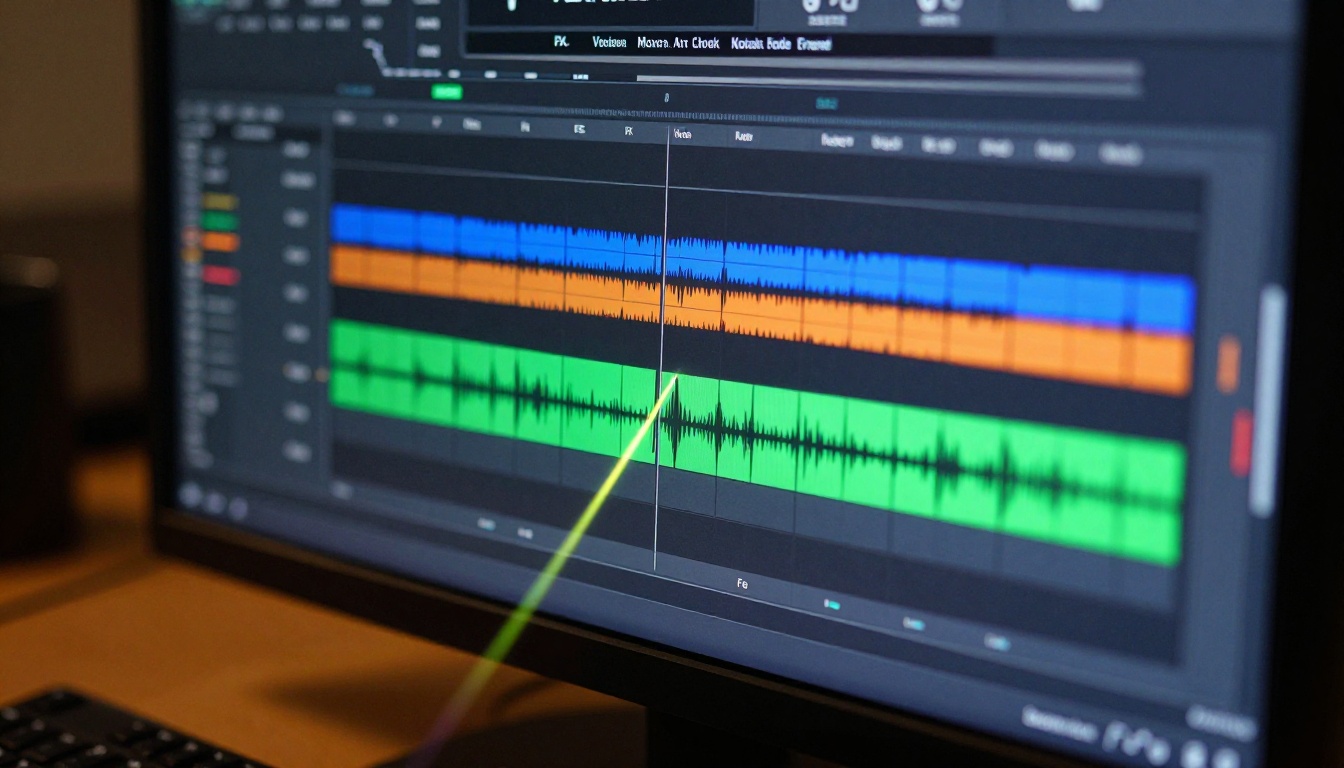
Por que vídeos sem som fracassam em 2027
Os números não são gentis com vídeos sem som. Nas plataformas de formato curto, um clipe sem áudio parte em desvantagem imediata no algoritmo. TikTok, Instagram Reels e YouTube Shorts priorizam conteúdo que mantém o espectador assistindo. Um vídeo sem áudio reduz o tempo de exibição, e menos tempo de exibição significa menos alcance.
Mas a questão vai além da mecânica das plataformas. O som molda a emoção. Um clipe de 10 segundos com o tom ambiente certo, uma narração suave ou um toque de música marcante parece profissional e intencional. O mesmo clipe sem som parece um rascunho.
A boa notícia é que a IA mudou completamente o que é possível para criadores solo. Você não precisa mais de um estúdio de gravação, de um produtor musical ou de um designer de som. Todo o pipeline de áudio, da narração à trilha sonora personalizada e aos efeitos sonoros, agora pode ser automatizado em minutos.
A lacuna de áudio que a maioria dos criadores ignora
A maioria dos tutoriais de vídeo com IA para na camada visual. Eles mostram como gerar um clipe com um modelo como Veo 3 ou Kling v2.6, mas não explicam o que fazer com o resultado sem som. É nessa lacuna que este artigo começa.
O áudio muda como o público lembra do conteúdo
O design de som está profundamente ligado à retenção de memória. Espectadores que assistem a um conteúdo com áudio sincronizado lembram de momentos específicos muito mais claramente do que quem assiste a clipes sem som. Se você quer que seus vídeos de IA fiquem na mente de alguém, o som é o multiplicador, não um recurso bônus.
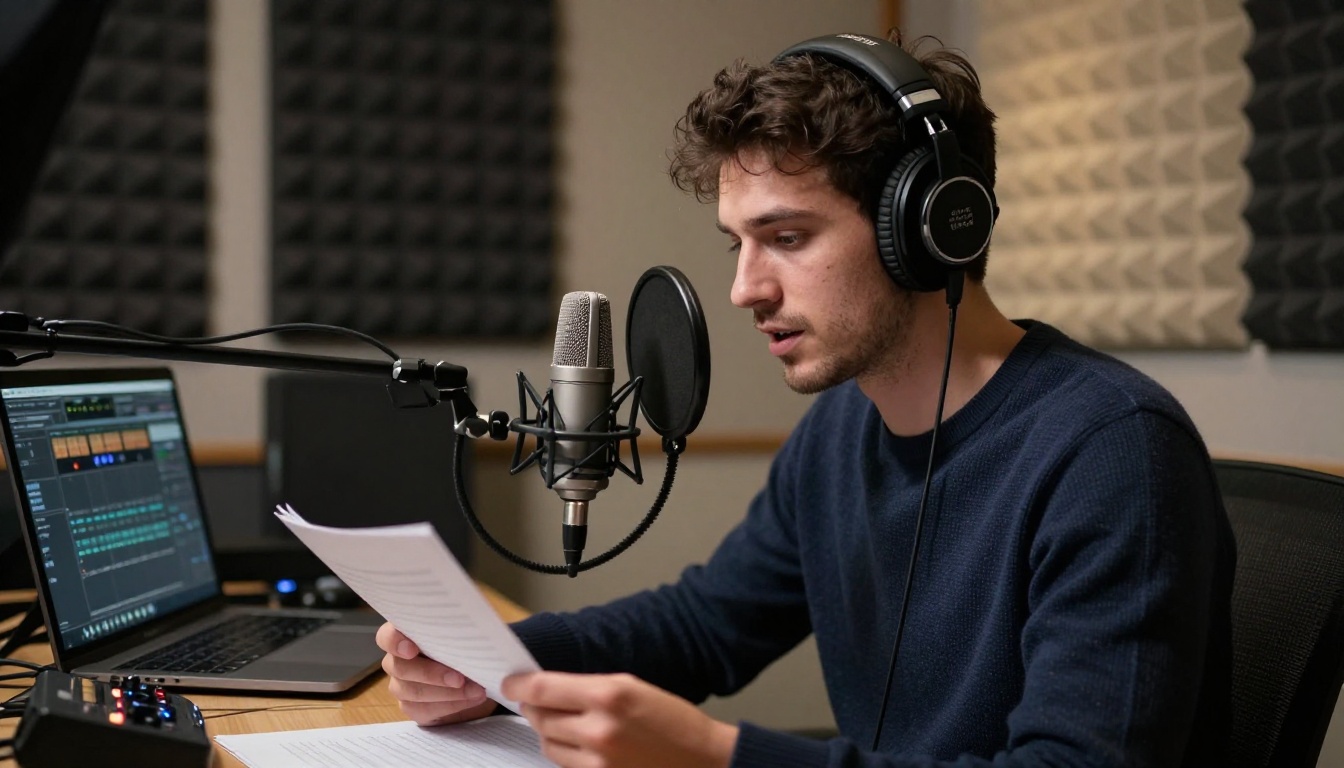
Há mais de uma maneira de colocar áudio no seu vídeo de IA. O método certo depende do tipo de som de que você precisa e do tempo que tem. Aqui estão as três opções mais rápidas disponíveis agora.
Método 1: use um modelo de vídeo com áudio nativo
Alguns modelos de geração de vídeo agora produzem áudio junto com a saída visual. Você digita um prompt e recebe um vídeo que já inclui som ambiente, diálogos ou música integrados.
O Veo 3, do Google, é o exemplo mais capaz. Ele gera vídeos com áudio nativo, incluindo sons ambientes, atuação de voz e efeitos sonoros sincronizados ao conteúdo visual desde o início. O Veo 3 Fast oferece a mesma capacidade de áudio nativo com uma velocidade de geração maior, o que o torna prático para fluxos de trabalho de alto volume. E o Veo 3.1 vai além, com saída em 1080p que inclui camadas de áudio totalmente sincronizadas.
O Seedance 2.0, da ByteDance, também gera vídeo com áudio. Ele faz texto para vídeo e síntese de áudio em uma única passada, o que o torna uma escolha forte quando você quer tudo produzido junto, sem uma etapa de áudio separada.
O Sora 2, da OpenAI, também gera vídeos com saída de áudio sincronizada, incluindo camadas de som ambiente e do entorno que combinam com a cena na tela.
💡 Dica: para áudio nativo, escreva seu prompt descrevendo explicitamente o ambiente sonoro. Em vez de "um café movimentado", escreva "um café movimentado com o som de máquinas de espresso, jazz suave e conversas baixas". O modelo lê as pistas de áudio diretamente do texto do prompt.
Método 2: gere uma narração com texto para fala com IA
Se você tem um vídeo sem som e quer adicionar narração rapidamente, o texto para fala com IA é o caminho mais limpo. Você escreve um roteiro, escolhe uma voz e baixa um arquivo de áudio com qualidade de estúdio em segundos.
O Speech 2.6 HD produz narrações com qualidade de transmissão, com prosódia natural e grande variedade emocional. Ele lida com roteiros longos sem perder a consistência, o que o torna ideal para vídeos explicativos, demonstrações de produtos e clipes educacionais.
O Speech 02 Turbo é a versão mais rápida, otimizada para geração em tempo real. Quando você está iterando com rapidez e precisa testar vários estilos de narração em minutos, esta é a opção certa.
Se você quer uma voz distinta e personalizada, em vez de uma predefinida, a Clonagem de voz permite criar uma voz de IA sob medida a partir de uma amostra curta de áudio. Isso é especialmente poderoso para branding, quando você quer que todo vídeo soe como se tivesse sido gravado pela mesma pessoa.
Método 3: adicione música gerada por IA
A música de fundo define todo o tom emocional de um vídeo. A geração de música com IA chegou a um ponto em que você pode descrever o sentimento que quer e receber uma faixa completa, sem direitos autorais, em menos de um minuto.
O Music 1.5 cria músicas completas com IA a partir de prompts de texto. Você pode descrever gênero, andamento, clima e instrumentação em linguagem simples, e ele produz uma faixa que se encaixa na cena.
O Lyria 2, do Google, é criado especificamente para a produção de música original de alta fidelidade. O resultado é limpo, estruturado e evita os loops repetitivos que afetam muitas ferramentas de música com IA.
O Stable Audio 2.5, da Stability AI, foca em textura e atmosfera sonora. Ele se destaca na geração de trilhas cinematográficas de fundo, paisagens sonoras ambientes e faixas instrumentais que funcionam bem por baixo de narrações sem competir pela atenção.

Como usar o Speech 2.6 HD no PicassoIA
O PicassoIA hospeda o Speech 2.6 HD diretamente, então você pode gerar narrações profissionais sem se cadastrar em serviços separados. Veja exatamente como o fluxo funciona.
Passo 1: abra o modelo
Acesse a página do modelo Speech 2.6 HD no PicassoIA. Você verá a área de entrada de texto e as opções de seleção de voz na interface. Não é preciso instalar nada nem migrar de conta.
Passo 2: escreva seu roteiro
Cole ou digite o roteiro da sua narração no campo de texto. Mantenha as frases naturais e conversacionais. Evite frases muito longas, pois podem soar apressadas. Use a pontuação com intenção: vírgulas criam pausas breves, pontos criam pausas mais longas.
Para uma narração de 30 segundos, mire em cerca de 70 a 90 palavras. Para uma narração de 60 segundos, de 140 a 170 palavras. O modelo lê em um ritmo natural de conversa.
💡 Dica: adicione indicações fonéticas para nomes incomuns ou termos técnicos. Escrever "IA" como "I.A." com pontos ajuda o modelo a fazer a pausa certa entre as letras.
Passo 3: escolha uma voz
O Speech 2.6 HD oferece várias opções de voz em diferentes idiomas e tons. Selecione uma voz que combine com o clima do seu vídeo: uma voz calorosa e comedida para conteúdo explicativo, uma voz mais rápida e enérgica para promoções de produtos, uma voz calma e íntima para narrativas.
Se nenhuma das predefinições atender ao que você precisa, use a Clonagem de voz para criar uma voz personalizada a partir de uma amostra de áudio de 30 segundos. A voz clonada pode ser reutilizada em qualquer narração futura que você gerar.
Passo 4: gere e sincronize
Clique em gerar. O modelo normalmente produz o resultado em poucos segundos. Reproduza na interface. Se o ritmo parecer errado, ajuste o tamanho das frases no roteiro. Se o tom estiver errado, troque para outra voz predefinida e gere novamente.
Quando estiver satisfeito, baixe o arquivo de áudio e importe-o no seu editor de vídeo. Alinhe o ponto inicial da forma de onda com o primeiro quadro e defina o volume da narração em cerca de 70 a 80 por cento do nível máximo, deixando espaço para a música por baixo.
Os melhores modelos de som para vídeo agora
Escolher a ferramenta certa depende do que você precisa. Aqui está uma comparação direta das opções de ponta por caso de uso.
Um modelo que merece atenção específica: o Audio to Video, da Lightricks. Ele pega uma imagem estática e um arquivo de áudio e anima a imagem para reagir ao som. Isso é especialmente útil quando você quer que uma imagem gerada por IA ganhe vida em resposta a uma faixa musical ou narração, transformando um visual parado em um clipe reativo em segundos.
Também vale mencionar: o Q3 Turbo, da Vidu, gera vídeo em 1080p com áudio nativo em alta velocidade, e o Seedance 1.5 Pro, da ByteDance, entrega texto para vídeo com áudio em uma única passada de geração.
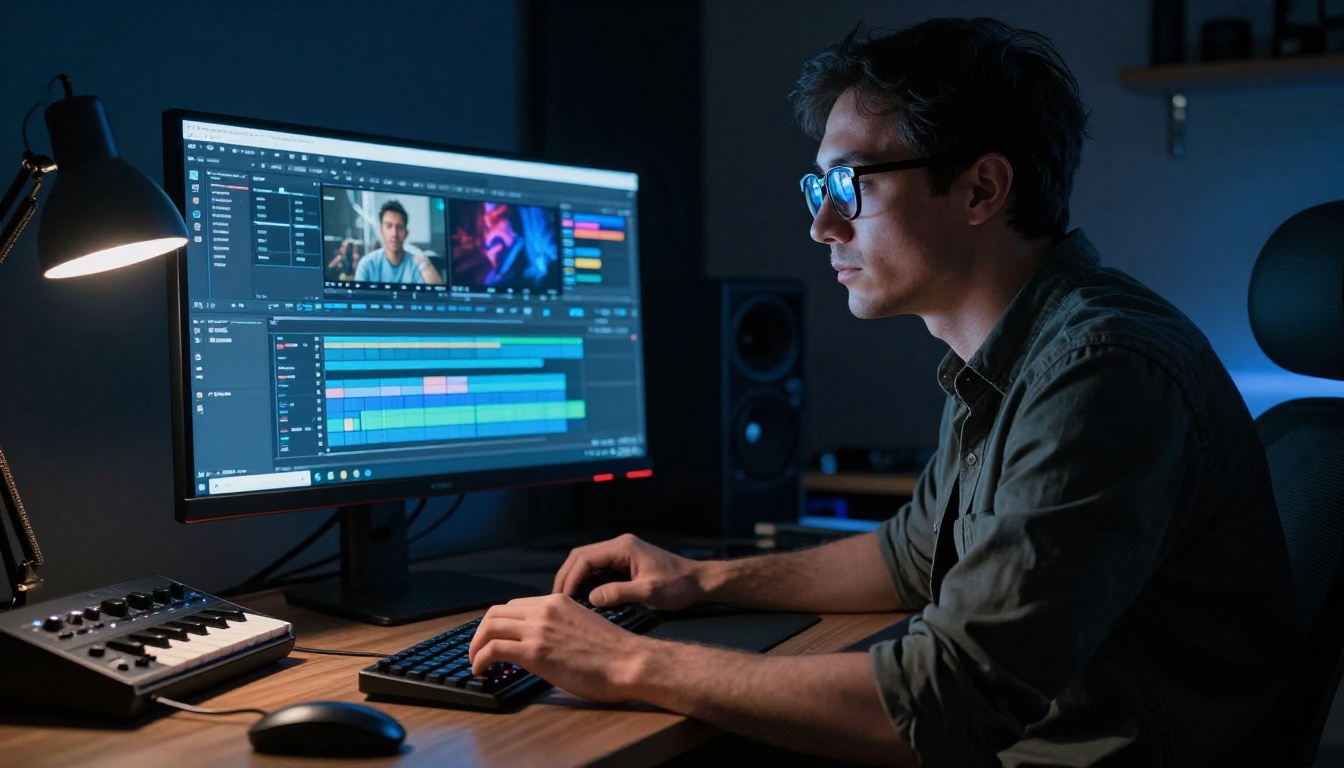
Camadas de áudio que fazem o vídeo se destacar
A diferença entre um vídeo com som chapado e um vídeo polido geralmente não está na qualidade de nenhum elemento de áudio isolado. Está na forma como várias camadas trabalham juntas. Aqui está a lógica de camadas que designers de som profissionais usam, simplificada para criadores de IA.
Voz primeiro, música depois
Se o seu vídeo tem narração, a faixa de voz é sempre o elemento mais importante. Todo o resto da mixagem de áudio deve apoiá-la sem competir.
Defina sua narração em um nível consistente e, em seguida, traga a música por baixo em cerca de metade desse volume. A música deve ser quase imperceptível sozinha, mas que faria falta imediatamente se for removida. Isso se chama "underscore" na produção profissional, e é o que separa um conteúdo que parece polido de um conteúdo que parece montado às pressas.
Efeitos sonoros dão profundidade
Efeitos sonoros ambientes, um clique de teclado, um vento leve, um murmúrio de multidão, criam uma sensação de presença física no vídeo gerado por IA que o áudio puramente sintético não consegue replicar. Até uma ou duas camadas sutis fazem um visual parecer enraizado em um espaço real.
Se o seu vídeo de IA mostra uma cena urbana, adicione um ambiente de trânsito leve. Se mostra uma paisagem natural, inclua canto de pássaros ou vento. Esses sons não precisam estar perfeitamente sincronizados com cada evento visual. Basta que existam em segundo plano, criando uma sensação de lugar.
Mixagem e equilíbrio de volume
Um erro comum é definir todos os elementos de áudio no mesmo nível de volume. O resultado é uma mixagem embolada em que nada se destaca.
Siga esta hierarquia básica: narração em 100%, música em 40 a 50%, efeitos em 20 a 30%. Ajuste pelo ouvido a partir desse ponto de partida, mas sempre priorize a clareza da mensagem principal acima de qualquer outro elemento de áudio.
💡 Dica: use fade-in e fade-out na música. Inícios e cortes abruptos de áudio são um dos sinais de qualidade mais perceptíveis em vídeos online. Um fade de meio segundo no início e no fim da faixa faz uma diferença significativa na sensação geral.
Áudio nativo versus adicionar som manualmente
Com modelos como o Veo 3.1 e o Seedance 1.5 Pro gerando áudio junto com os visuais, surge uma questão real: você deve usar áudio nativo ou adicionar som na pós-produção?
A resposta depende do seu fluxo de trabalho e do tipo de conteúdo que você produz.
Quando o áudio nativo vence
A geração de áudio nativo é ideal quando:
- A velocidade é a prioridade. Se você precisa de um vídeo finalizado com som em menos de cinco minutos, gerar o áudio nativamente dentro do modelo de vídeo elimina uma etapa inteira de pós-produção.
- A sincronização importa mais que o controle. O áudio nativo é perfeitamente sincronizado com a saída visual por padrão. Você não precisa alinhar manualmente formas de onda com a ação na tela.
- O conteúdo é ambiente ou cinematográfico. Para vídeos que dependem de atmosfera, sons naturais ou áudio adequado à cena, a geração nativa tende a produzir resultados muito convincentes sem nenhum trabalho adicional.
Quando o áudio de pós-produção vence
Adicionar áudio manualmente depois da geração do vídeo oferece muito mais controle:
- Quando você precisa de uma narração específica. Nenhum modelo de geração de vídeo consegue igualar a precisão de um roteiro personalizado lido por uma voz escolhida. Use o Speech 02 HD para narrações que precisam ser exatas.
- Quando a consistência de marca importa. Vozes personalizadas criadas com a Clonagem de voz garantem que todo vídeo soe como se viesse da mesma fonte, independentemente de qual modelo de vídeo gerou os visuais.
- Quando você quer um estilo musical específico. Geradores de música com IA como o Music 01 dão controle total sobre gênero, andamento e tom emocional, algo que nenhum modelo de vídeo consegue replicar nativamente, no momento, com a mesma precisão.
Erros que destroem a qualidade do seu áudio
Mesmo com as melhores ferramentas de IA, estes erros produzem resultados ruins de forma consistente.
Música que abafa a voz
O erro de áudio mais comum em conteúdo gerado por IA: música de fundo alta demais. Se o espectador precisa forçar o ouvido para entender a narração por cima da trilha, ele para de assistir. Sempre confira sua mixagem com fones de ouvido antes de publicar. O que soa equilibrado nas caixas de som do notebook costuma soar completamente diferente em equipamentos de reprodução adequados.
Ignorar a diferença de duração do áudio
Se sua narração tem 45 segundos e seu vídeo tem 30, o áudio será cortado no meio de uma frase. Ou você corta o roteiro, ou estende o vídeo, ou faz um fade no áudio antes que ele termine naturalmente. Parece óbvio, mas é um dos erros mais negligenciados em fluxos de produção de IA rápidos.
Roteiros que não combinam com o ritmo visual
Ferramentas de texto para fala com IA leem exatamente o que você escreve, no ritmo da fala natural. Se o seu roteiro está carregado de termos técnicos ou frases complexas, o áudio vai parecer apressado diante de um visual de movimento lento. Escreva roteiros que combinem com o ritmo do seu vídeo, e não apenas com o conteúdo informativo que você quer transmitir.
Pular a prévia no celular
A maioria dos espectadores assiste pelo celular, muitas vezes pelos alto-falantes embutidos ou por fones de ouvido básicos. Áudio que soa equilibrado em monitores de estúdio pode soar embolado ou fino no celular. Sempre faça uma prévia rápida no celular antes de publicar qualquer vídeo com elementos de áudio.
Faça seu próximo vídeo de IA soar profissional
Vídeos sem som são um problema resolvido. As ferramentas para adicionar áudio profissional e envolvente a qualquer clipe gerado por IA existem agora, e a maioria delas está acessível em uma única plataforma, sem precisar lidar com várias assinaturas ou contas de serviços separadas.
Seja para obter áudio nativo instantâneo do Veo 3, narração precisa do Speech 2.6 HD ou uma trilha sonora cinematográfica com IA do Lyria 2, o fluxo de trabalho está ao alcance de qualquer criador, em qualquer nível.
O caminho mais rápido para um vídeo de IA polido com ótimo som: gere os visuais, adicione uma narração do Speech 02 Turbo, coloque música do Music 1.5 por baixo e publique. Todo esse fluxo leva menos de 15 minutos com as ferramentas certas à disposição.
Todos os modelos mencionados neste artigo estão disponíveis no PicassoIA em um só lugar, sem configuração complexa. Experimente gerar hoje seu primeiro vídeo de IA com o som como prioridade e veja a diferença que um áudio bem feito faz.


