आपका AI वीडियो शानदार दिखता है। विज़ुअल साफ़ हैं, मोशन स्मूद है और कॉन्सेप्ट बिल्कुल सही है। फिर आप प्ले दबाते हैं और कुछ सुनाई नहीं देता। या उससे भी बुरा, कोई आम रॉयल्टी-फ़्री लूप बजता है जो हर फ़्रेम से टकराता है।
साउंड कोई बाद में सोचने वाली चीज़ नहीं है। यह अनुभव का आधा हिस्सा है। दर्शक धुंधले फ़ुटेज को खराब ऑडियो की तुलना में कहीं ज़्यादा आसानी से माफ़ कर देते हैं। और 2027 में AI वीडियो जनरेशन जिस तेज़ी से आगे बढ़ रहा है, उसमें अपनी क्लिप्स में असरदार साउंड जोड़ने वाले क्रिएटर ही शेयर, सेव और असली दर्शक रिटेंशन पा रहे हैं।
यह लेख AI वीडियो में साउंड जोड़ने के हर तेज़ और व्यावहारिक तरीके के बारे में बताता है। वीडियो मॉडल के अंदर से नेटिव ऑडियो जनरेशन से लेकर AI वॉइसओवर, AI म्यूज़िक और स्मार्ट ऑडियो लेयरिंग तक, अंत तक आपके पास इस्तेमाल के लिए तैयार एक असली वर्कफ़्लो होगा।
2027 में साइलेंट वीडियो क्यों विफल होते हैं
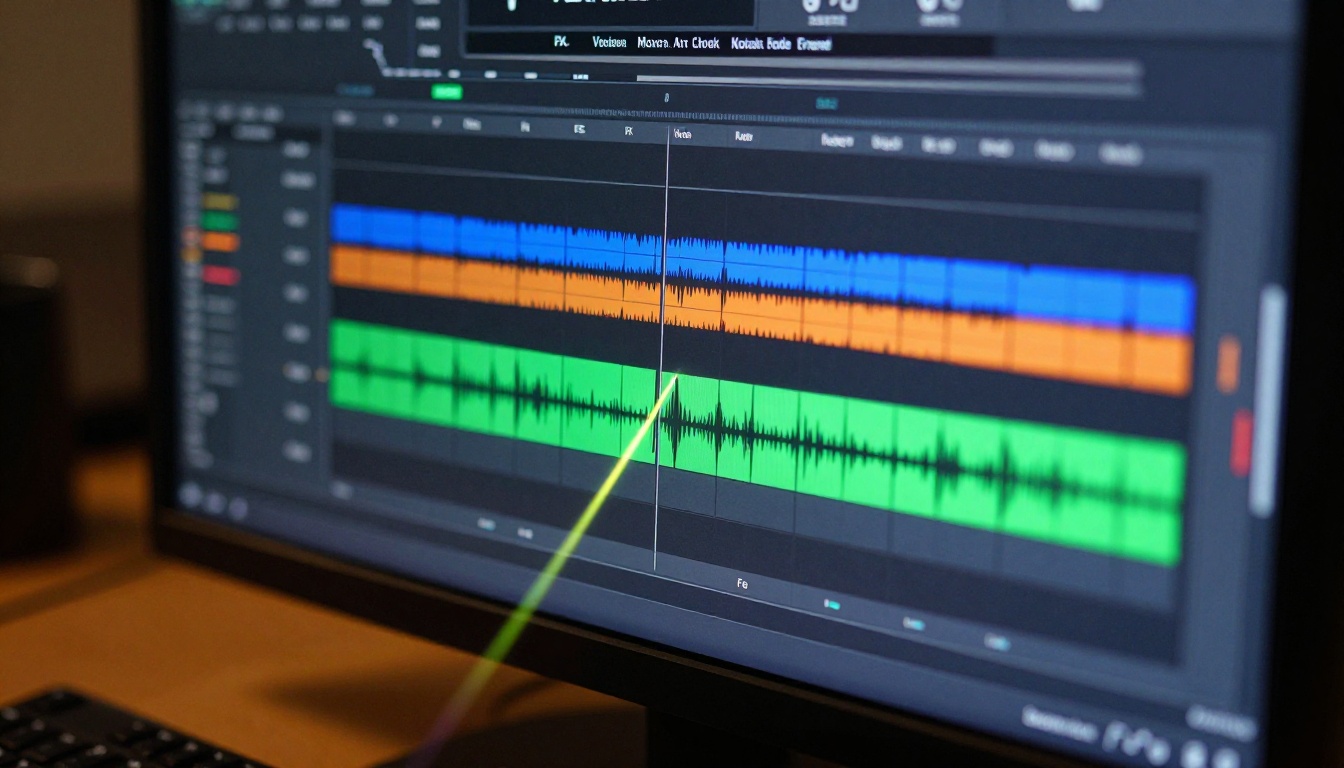
साइलेंट वीडियो के आँकड़े अच्छे नहीं हैं। शॉर्ट-फ़ॉर्म प्लेटफ़ॉर्म पर बिना साउंड वाली क्लिप एल्गोरिदम में तुरंत पिछड़ जाती है। TikTok, Instagram Reels और YouTube Shorts जैसे प्लेटफ़ॉर्म उस कंटेंट को प्राथमिकता देते हैं जो दर्शकों को देखते रहने पर मजबूर करे। बिना ऑडियो वाला वीडियो वॉच टाइम घटाता है, और कम वॉच टाइम का मतलब कम रीच है।
लेकिन मामला प्लेटफ़ॉर्म के मैकेनिक्स से भी गहरा है। साउंड भावनाएँ गढ़ता है। सही एम्बियंट टोन, एक नरम वॉइसओवर या एक दमदार म्यूज़िक हिट के साथ 10 सेकंड की क्लिप प्रोफ़ेशनल और सोच-समझकर बनाई गई लगती है। वही क्लिप बिना साउंड के एक ड्राफ़्ट जैसी लगती है।
अच्छी खबर यह है कि AI ने सोलो क्रिएटर्स के लिए संभावनाएँ पूरी तरह बदल दी हैं। अब आपको रिकॉर्डिंग स्टूडियो, म्यूज़िक प्रोड्यूसर या साउंड डिज़ाइनर की ज़रूरत नहीं है। वॉइसओवर से लेकर कस्टम साउंडट्रैक और साउंड इफ़ेक्ट्स तक, पूरी ऑडियो पाइपलाइन अब मिनटों में ऑटोमेट हो सकती है।
वह ऑडियो गैप जिसे ज़्यादातर क्रिएटर नज़रअंदाज़ करते हैं
ज़्यादातर AI वीडियो ट्यूटोरियल विज़ुअल लेयर पर ही रुक जाते हैं। वे दिखाते हैं कि Veo 3 या Kling v2.6 जैसे मॉडल से क्लिप कैसे जनरेट करें, लेकिन यह नहीं बताते कि साइलेंट आउटपुट के साथ क्या करना है। यही गैप वह जगह है जहाँ से यह लेख शुरू होता है।
ऑडियो से दर्शक कंटेंट को कैसे याद रखते हैं
साउंड डिज़ाइन का याददाश्त से गहरा संबंध है। जो दर्शक सिंक्रोनाइज़्ड ऑडियो के साथ कंटेंट देखते हैं, वे साइलेंट क्लिप देखने वालों की तुलना में खास पलों को कहीं साफ़ याद रखते हैं। अगर आप चाहते हैं कि आपके AI वीडियो किसी के दिमाग में बस जाएँ, तो साउंड एक गुणक है, बोनस फ़ीचर नहीं।
बिना एडिटिंग स्किल्स के ऑडियो जोड़ने के 3 तरीके
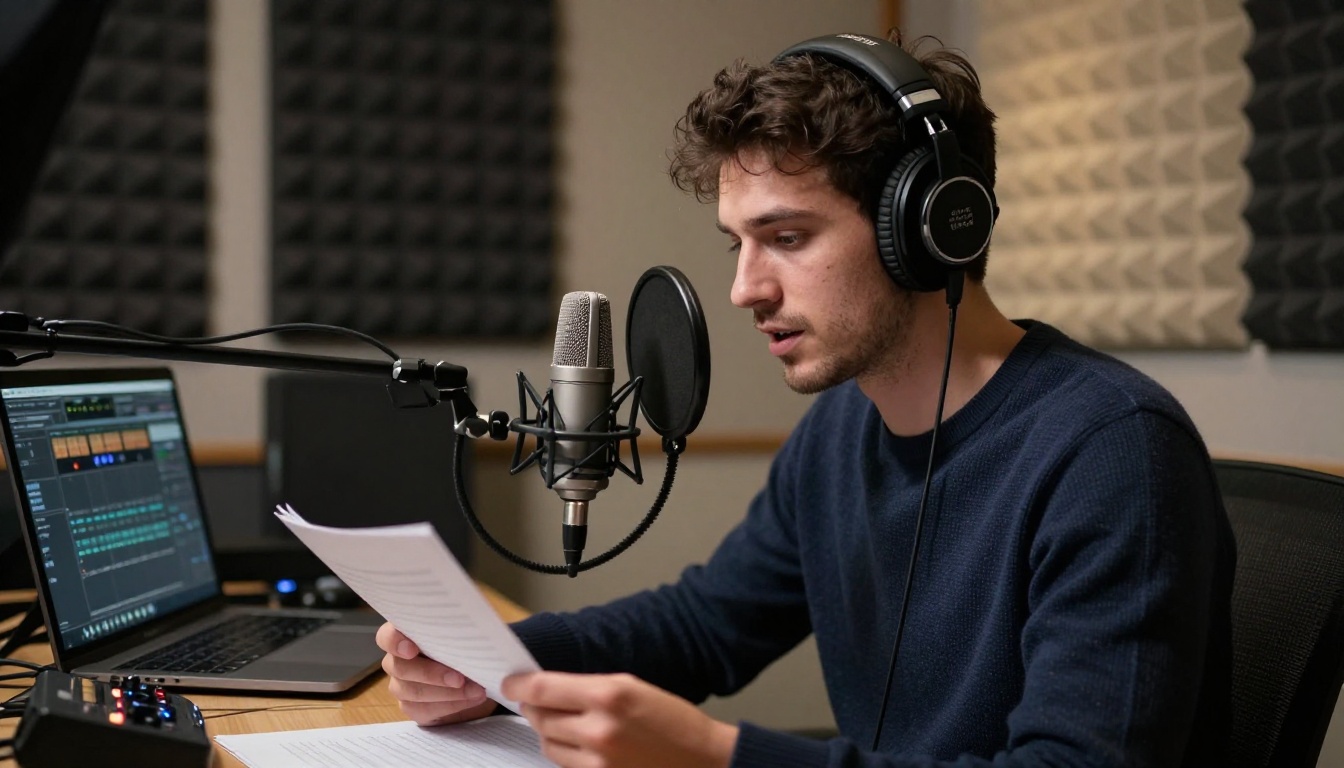
अपने AI वीडियो में ऑडियो लाने के एक से ज़्यादा तरीके हैं। सही तरीका इस पर निर्भर करता है कि आपको किस तरह की आवाज़ चाहिए और आपके पास कितना समय है। यहाँ अभी उपलब्ध तीन सबसे तेज़ विकल्प हैं।
तरीका 1: नेटिव ऑडियो वाला वीडियो मॉडल इस्तेमाल करें
कुछ वीडियो जनरेशन मॉडल अब विज़ुअल आउटपुट के साथ ऑडियो भी बनाते हैं। आप एक प्रॉम्प्ट लिखते हैं और ऐसा वीडियो पाते हैं जिसमें एम्बियंट साउंड, डायलॉग या म्यूज़िक पहले से शामिल होता है।
Google का Veo 3 सबसे सक्षम उदाहरण है। यह नेटिव ऑडियो के साथ वीडियो बनाता है, जिसमें एम्बियंट साउंड, वॉइस एक्टिंग और साउंड इफ़ेक्ट्स शुरू से ही विज़ुअल कंटेंट के साथ सिंक्रोनाइज़ रहते हैं। Veo 3 Fast उसी नेटिव ऑडियो क्षमता को तेज़ जनरेशन स्पीड पर देता है, जिससे यह बड़े पैमाने के वर्कफ़्लो के लिए व्यावहारिक बन जाता है। और Veo 3.1 इसे आगे ले जाता है, 1080p आउटपुट के साथ, जिसमें पूरी तरह सिंक्ड ऑडियो लेयर शामिल हैं।
ByteDance का Seedance 2.0 भी ऑडियो के साथ वीडियो बनाता है। यह एक ही पास में टेक्स्ट-टू-वीडियो और ऑडियो सिंथेसिस दोनों संभालता है, इसलिए जब आप चाहते हैं कि सब कुछ एक साथ बने और अलग ऑडियो स्टेप की ज़रूरत न पड़े, तब यह एक मज़बूत विकल्प है।
OpenAI का Sora 2 भी सिंक्ड ऑडियो आउटपुट के साथ वीडियो बनाता है, जिसमें एम्बियंट और एनवायरनमेंटल साउंड लेयर शामिल हैं जो स्क्रीन पर दिख रहे दृश्य से मेल खाती हैं।
💡 टिप: नेटिव ऑडियो के लिए अपने प्रॉम्प्ट में साउंड का माहौल साफ़-साफ़ लिखें। "एक व्यस्त कैफ़े" लिखने के बजाय लिखें "एक व्यस्त कैफ़े जहाँ एस्प्रेसो मशीनों की आवाज़, हल्का जैज़ और धीमी बातचीत हो।" मॉडल प्रॉम्प्ट टेक्स्ट से सीधे ऑडियो संकेत पढ़ता है।
तरीका 2: AI टेक्स्ट-टू-स्पीच से वॉइसओवर जनरेट करें
अगर आपके पास साइलेंट वीडियो है और आप जल्दी से नैरेशन जोड़ना चाहते हैं, तो AI टेक्स्ट-टू-स्पीच सबसे साफ़ रास्ता है। आप एक स्क्रिप्ट लिखते हैं, एक आवाज़ चुनते हैं और कुछ ही सेकंड में स्टूडियो-क्वालिटी ऑडियो फ़ाइल डाउनलोड कर लेते हैं।
Speech 2.6 HD नेचुरल प्रोसोडी और भावनात्मक रेंज के साथ ब्रॉडकास्ट-क्वालिटी वॉइसओवर बनाता है। यह लंबी स्क्रिप्ट को बिना कन्सिस्टेंसी खोए संभालता है, इसलिए यह एक्सप्लेनर वीडियो, प्रोडक्ट डेमो और एजुकेशनल क्लिप्स के लिए आदर्श है।
Speech 02 Turbo इसका तेज़ वर्ज़न है, जो रियल-टाइम जनरेशन के लिए ऑप्टिमाइज़्ड है। जब आप तेज़ी से इटरेट कर रहे हों और कुछ मिनटों में कई नैरेशन स्टाइल आज़माने हों, तब इसी को चुनें।
अगर आपको प्रीसेट के बजाय एक खास, पर्सनलाइज़्ड आवाज़ चाहिए, तो वॉइस क्लोनिंग आपको एक छोटे ऑडियो सैंपल से कस्टम AI आवाज़ बनाने देता है। ब्रांडिंग के लिए यह खास तौर पर शक्तिशाली है, जहाँ आप चाहते हैं कि हर वीडियो एक ही व्यक्ति की आवाज़ में लगे।
तरीका 3: AI-जनरेटेड म्यूज़िक जोड़ें
बैकग्राउंड म्यूज़िक किसी वीडियो का पूरा भावनात्मक टोन तय करता है। AI म्यूज़िक जनरेशन अब उस स्तर पर पहुँच गया है जहाँ आप जो महसूस चाहते हैं उसे बता सकते हैं और एक मिनट से कम में पूरा रॉयल्टी-फ़्री ट्रैक पा सकते हैं।
Music 1.5 टेक्स्ट प्रॉम्प्ट से पूरी लंबाई के AI गाने बनाता है। आप सामान्य भाषा में जॉनर, टेम्पो, मूड और इंस्ट्रूमेंटेशन बता सकते हैं, और यह ऐसा ट्रैक बनाता है जो दृश्य में फ़िट बैठे।
Google का Lyria 2 खास तौर पर हाई-फ़िडेलिटी ओरिजिनल म्यूज़िक बनाने के लिए तैयार किया गया है। आउटपुट साफ़, संरचित है और उन दोहराव वाले लूप से बचता है जो कई AI म्यूज़िक टूल्स में आम हैं।
Stability AI का Stable Audio 2.5 ऑडियो टेक्सचर और माहौल पर केंद्रित है। यह सिनेमैटिक अंडरस्कोर, एम्बियंट साउंडस्केप और इंस्ट्रूमेंटल ट्रैक बनाने में माहिर है, जो वॉइसओवर के नीचे बिना ध्यान भटकाए अच्छी तरह चलते हैं।
PicassoIA पर Speech 2.6 HD कैसे इस्तेमाल करें
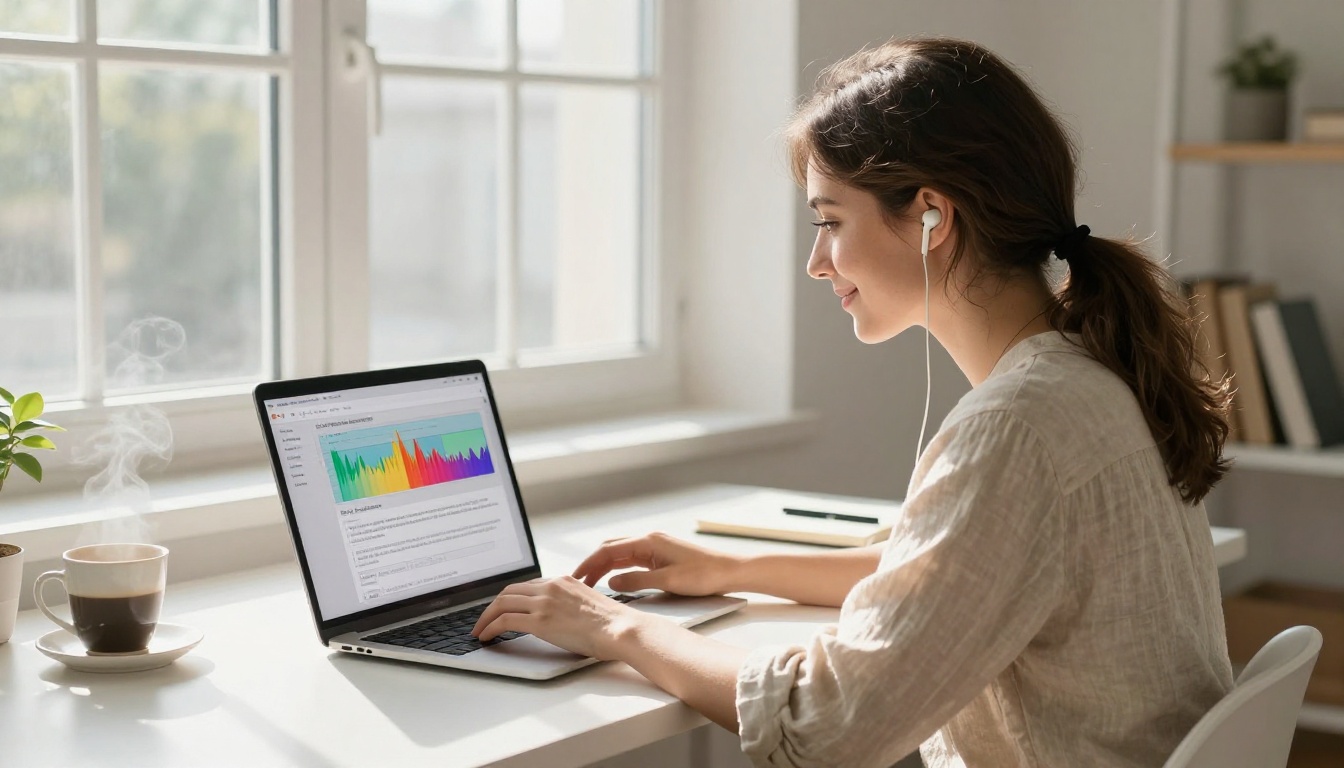
PicassoIA पर Speech 2.6 HD सीधे उपलब्ध है, इसलिए आप अलग सेवाओं की सदस्यता लिए बिना प्रोफ़ेशनल वॉइसओवर जनरेट कर सकते हैं। वर्कफ़्लो असल में कैसे चलता है, यह यहाँ है।
चरण 1: मॉडल खोलें
PicassoIA पर Speech 2.6 HD मॉडल पेज पर जाएँ। इंटरफ़ेस में आपको टेक्स्ट इनपुट एरिया और आवाज़ चुनने के विकल्प दिखेंगे। कोई इंस्टॉलेशन या अकाउंट माइग्रेशन की ज़रूरत नहीं है।
चरण 2: अपनी स्क्रिप्ट लिखें
अपनी वॉइसओवर स्क्रिप्ट टेक्स्ट फ़ील्ड में पेस्ट करें या टाइप करें। वाक्य नेचुरल और बातचीत जैसे रखें। बहुत लंबे वाक्यों से बचें, क्योंकि वे जल्दबाज़ी में बोले हुए लग सकते हैं। विराम चिह्नों का सोच-समझकर इस्तेमाल करें: कॉमा छोटे विराम देते हैं, पूर्ण विराम लंबे।
30 सेकंड के नैरेशन के लिए लगभग 70 से 90 शब्द रखें। 60 सेकंड के वॉइसओवर के लिए 140 से 170 शब्द। मॉडल नेचुरल बातचीत की गति से पढ़ता है।
💡 टिप: असामान्य नामों या तकनीकी शब्दों के लिए फ़ोनेटिक संकेत जोड़ें। "AI" को "A.I." लिखने से, अक्षरों के बीच मॉडल सही तरीके से रुकता है।
चरण 3: आवाज़ चुनें
Speech 2.6 HD कई भाषाओं और टोन में कई आवाज़ों के विकल्प देता है। अपने वीडियो के मूड से मेल खाती आवाज़ चुनें: एक्सप्लेनर कंटेंट के लिए गर्म और संतुलित आवाज़, प्रोडक्ट प्रमोशन के लिए तेज़ और ऊर्जावान आवाज़, कहानी सुनाने के लिए शांत और आत्मीय आवाज़।
अगर कोई प्रीसेट आपकी ज़रूरत से मेल नहीं खाता, तो 30 सेकंड के ऑडियो सैंपल से कस्टम आवाज़ बनाने के लिए Voice Cloning इस्तेमाल करें। क्लोन की गई आवाज़ आगे बनाए जाने वाले हर वॉइसओवर में दोबारा इस्तेमाल हो सकती है।
चरण 4: जनरेट करें और सिंक करें
जनरेट पर क्लिक करें। मॉडल आम तौर पर कुछ सेकंड में आउटपुट दे देता है। इंटरफ़ेस में उसे प्ले करके सुनें। अगर गति ठीक न लगे, तो स्क्रिप्ट में वाक्यों की लंबाई बदलें। अगर टोन गलत हो, तो कोई दूसरी प्रीसेट आवाज़ चुनकर फिर से जनरेट करें।
संतुष्ट होने पर ऑडियो फ़ाइल डाउनलोड करें और उसे अपने वीडियो एडिटर में इंपोर्ट करें। वेवफ़ॉर्म के शुरुआती बिंदु को पहले फ़्रेम के साथ मिलाएँ, और वॉइसओवर का वॉल्यूम कुल हेडरूम के लगभग 70 से 80 प्रतिशत पर सेट करें, ताकि नीचे म्यूज़िक के लिए जगह बची रहे।
अभी वीडियो साउंड के लिए सबसे अच्छे मॉडल
सही टूल इस पर निर्भर करता है कि आपको क्या चाहिए। यहाँ उपयोग के मामले के हिसाब से शीर्ष विकल्पों की सीधी तुलना है।
एक मॉडल पर खास ध्यान देना चाहिए: Lightricks का Audio to Video। यह एक स्टैटिक इमेज और एक ऑडियो फ़ाइल लेता है और इमेज को साउंड के जवाब में एनिमेट करता है। यह तब खास तौर पर उपयोगी है जब आप चाहते हैं कि कोई AI-जनरेटेड इमेज म्यूज़िक ट्रैक या वॉइसओवर के जवाब में जीवित हो उठे, यानी एक स्थिर विज़ुअल सेकंडों में रिएक्टिव वीडियो क्लिप बन जाए।
यह भी ध्यान देने लायक है: Vidu का Q3 Turbo हाई स्पीड पर नेटिव ऑडियो के साथ 1080p वीडियो बनाता है, और ByteDance का Seedance 1.5 Pro एक ही जनरेशन पास में ऑडियो के साथ टेक्स्ट-टू-वीडियो देता है।
ऑडियो लेयर्स जो वीडियो को असरदार बनाती हैं
एक सपाट आवाज़ वाले वीडियो और एक पॉलिश्ड वीडियो के बीच का फ़र्क आम तौर पर किसी एक ऑडियो एलिमेंट की क्वालिटी का नहीं होता। फ़र्क इस बात में होता है कि कई लेयर्स एक साथ कैसे काम करती हैं। यहाँ वह लेयरिंग लॉजिक है जिसे प्रोफ़ेशनल साउंड डिज़ाइनर इस्तेमाल करते हैं, AI क्रिएटर्स के लिए सरल करके।
पहले वॉइस, फिर म्यूज़िक
अगर आपके वीडियो में नैरेशन है, तो वॉइस ट्रैक हमेशा सबसे ज़रूरी एलिमेंट होता है। ऑडियो मिक्स में बाकी सब कुछ उसे सहारा देना चाहिए, उससे होड़ नहीं करना चाहिए।
वॉइसओवर को एक स्थिर लेवल पर रखें, फिर म्यूज़िक को लगभग उसके आधे वॉल्यूम पर नीचे लाएँ। म्यूज़िक अकेले में मुश्किल से सुनाई दे, लेकिन हटाने पर तुरंत खले। प्रोफ़ेशनल प्रोडक्शन में इसे "अंडरस्कोर" कहते हैं, और यही उस कंटेंट को अलग करता है जो पॉलिश्ड लगता है, उस कंटेंट से जो जल्दबाज़ी में जोड़ा हुआ लगता है।
साउंड इफ़ेक्ट्स गहराई जोड़ते हैं
एम्बियंट साउंड इफ़ेक्ट्स, जैसे कीबोर्ड की क्लिक, हल्की हवा, भीड़ की गुनगुनाहट, AI-जनरेटेड वीडियो को भौतिक उपस्थिति का एहसास देते हैं, जिसे पूरी तरह सिंथेटिक ऑडियो दोहरा नहीं सकता। एक या दो सूक्ष्म लेयर्स भी विज़ुअल को किसी असली जगह से जुड़ा हुआ महसूस करा देती हैं।
अगर आपके AI वीडियो में शहर का दृश्य है, तो हल्का ट्रैफ़िक एम्बियंट जोड़ें। अगर प्रकृति का दृश्य है, तो पक्षियों की चहचहाहट या हवा जोड़ें। इन्हें हर विज़ुअल घटना के साथ परफ़ेक्ट सिंक करने की ज़रूरत नहीं है। बस इन्हें बैकग्राउंड में मौजूद होना चाहिए, जिससे जगह का एहसास बने।
मिक्सिंग और वॉल्यूम बैलेंस
एक आम गलती है सभी ऑडियो एलिमेंट्स को एक ही वॉल्यूम लेवल पर रखना। नतीजा एक धुंधला मिक्स होता है जिसमें कुछ भी अलग से नहीं सुनाई देता।
इस बुनियादी क्रम का पालन करें: वॉइसओवर 100%, म्यूज़िक 40 से 50%, इफ़ेक्ट्स 20 से 30%। इस शुरुआती बिंदु से कान के हिसाब से समायोजित करें, लेकिन हमेशा मुख्य संदेश की स्पष्टता को बाकी किसी भी ऑडियो एलिमेंट से ऊपर रखें।
💡 टिप: म्यूज़िक के लिए फ़ेड-इन और फ़ेड-आउट इस्तेमाल करें। अचानक शुरू और बंद होने वाला ऑडियो ऑनलाइन वीडियो में सबसे साफ़ दिखने वाले क्वालिटी संकेतों में से एक है। म्यूज़िक ट्रैक की शुरुआत और अंत में आधा सेकंड का फ़ेड पूरे अनुभव में बड़ा फ़र्क लाता है।
नेटिव ऑडियो बनाम मैन्युअल साउंड जोड़ना
Veo 3.1 और Seedance 1.5 Pro जैसे मॉडल अब विज़ुअल के साथ ऑडियो भी जनरेट करते हैं, इसलिए एक असली सवाल उठता है: नेटिव ऑडियो इस्तेमाल करें या पोस्ट में साउंड जोड़ें?
जवाब इस पर निर्भर करता है कि आपका वर्कफ़्लो कैसा है और आप किस तरह का कंटेंट बना रहे हैं।
नेटिव ऑडियो कब जीतता है
नेटिव ऑडियो जनरेशन तब आदर्श है जब:
- स्पीड प्राथमिकता हो। अगर आपको पाँच मिनट से कम में साउंड वाला तैयार वीडियो चाहिए, तो वीडियो मॉडल के अंदर नेटिव ऑडियो जनरेट करने से पोस्ट-प्रोडक्शन का एक पूरा चरण खत्म हो जाता है।
- सिंक कंट्रोल से ज़्यादा ज़रूरी हो। नेटिव ऑडियो डिफ़ॉल्ट रूप से विज़ुअल आउटपुट के साथ पूरी तरह सिंक्रोनाइज़ रहता है। आपको ऑन-स्क्रीन एक्शन के साथ वेवफ़ॉर्म मैन्युअली मिलाने की ज़रूरत नहीं है।
- कंटेंट एम्बियंट या सिनेमैटिक हो। जिन वीडियो में माहौल, प्राकृतिक ध्वनियाँ या दृश्य के अनुरूप ऑडियो अहम है, वहाँ नेटिव जनरेशन बिना किसी अतिरिक्त काम के काफ़ी विश्वसनीय नतीजे देता है।
पोस्ट-प्रोडक्शन ऑडियो कब जीतता है
वीडियो जनरेट होने के बाद ऑडियो मैन्युअली जोड़ने से आपको कहीं ज़्यादा कंट्रोल मिलता है:
- जब आपको एक खास वॉइसओवर चाहिए। कोई भी वीडियो जनरेशन मॉडल चुनी हुई आवाज़ में पढ़ी गई कस्टम स्क्रिप्ट की सटीकता की बराबरी नहीं कर सकता। जिस नैरेशन को बिल्कुल सटीक होना चाहिए, उसके लिए Speech 02 HD इस्तेमाल करें।
- जब ब्रांड कंसिस्टेंसी मायने रखती हो। Voice Cloning से बनाई गई कस्टम आवाज़ यह सुनिश्चित करती है कि हर वीडियो एक ही स्रोत से आया लगे, चाहे विज़ुअल किसी भी वीडियो मॉडल ने बनाए हों।
- जब आपको कोई खास म्यूज़िक स्टाइल चाहिए। Music 01 जैसे AI म्यूज़िक जनरेटर आपको जॉनर, टेम्पो और इमोशनल टोन पर पूरा कंट्रोल देते हैं, और उसी सटीकता को कोई भी वीडियो मॉडल अभी नेटिव रूप से नहीं दोहरा सकता।
वे गलतियाँ जो आपकी ऑडियो क्वालिटी खराब करती हैं
सबसे अच्छे AI टूल्स के साथ भी ये गलतियाँ लगातार खराब नतीजे देती हैं।
म्यूज़िक जो वॉइस को दबा दे
AI-जनरेटेड कंटेंट में सबसे आम ऑडियो गलती: बैकग्राउंड म्यूज़िक का बहुत तेज़ होना। अगर दर्शक को बैकग्राउंड ट्रैक के ऊपर नैरेशन सुनने के लिए ज़ोर लगाना पड़े, तो वे देखना बंद कर देते हैं। पब्लिश करने से पहले हमेशा हेडफ़ोन से अपना मिक्स जाँच लें। लैपटॉप स्पीकर पर जो संतुलित लगता है, वह अच्छे प्लेबैक उपकरणों पर पूरी तरह अलग सुनाई देता है।
ऑडियो की लंबाई का बेमेल होना नज़रअंदाज़ करना
अगर आपका वॉइसओवर 45 सेकंड का है और वीडियो 30 सेकंड का, तो ऑडियो बीच वाक्य में कट जाएगा। या तो स्क्रिप्ट छोटी करें, वीडियो बढ़ाएँ, या ऑडियो स्वाभाविक रूप से खत्म होने से पहले फ़ेड करें। यह बात स्पष्ट लगती है, लेकिन तेज़ AI प्रोडक्शन वर्कफ़्लो में यह सबसे ज़्यादा नज़रअंदाज़ होने वाली गलतियों में से एक है।
स्क्रिप्ट जो विज़ुअल की गति से मेल न खाएँ
AI टेक्स्ट-टू-स्पीच टूल्स आपके लिखे हुए को नेचुरल बोलचाल की गति पर ठीक वैसा ही पढ़ते हैं। अगर आपकी स्क्रिप्ट तकनीकी शब्दों या जटिल वाक्यों से भरी है, तो धीमी गति वाले विज़ुअल के सामने ऑडियो जल्दबाज़ी भरा लगेगा। ऐसी स्क्रिप्ट लिखें जो आपके वीडियो की गति से मेल खाए, सिर्फ़ उस जानकारी से नहीं जिसे आप पहुँचाना चाहते हैं।
मोबाइल प्रीव्यू छोड़ देना
ज़्यादातर दर्शक फ़ोन पर देखते हैं, अक्सर बिल्ट-इन स्पीकर या सस्ते ईयरबड से। स्टूडियो मॉनिटर पर संतुलित लगने वाला ऑडियो मोबाइल पर धुंधला या पतला लग सकता है। ऑडियो एलिमेंट वाला कोई भी वीडियो पब्लिश करने से पहले हमेशा एक त्वरित मोबाइल प्रीव्यू कर लें।
अपने अगले AI वीडियो को प्रोफ़ेशनल साउंड दें
साइलेंट वीडियो अब सुलझी हुई समस्या है। किसी भी AI-जनरेटेड क्लिप में प्रोफ़ेशनल, असरदार ऑडियो जोड़ने के टूल्स अभी मौजूद हैं, और उनमें से ज़्यादातर एक ही प्लेटफ़ॉर्म पर मिल जाते हैं, बिना कई सब्सक्रिप्शन या अलग सर्विस अकाउंट संभाले।
चाहे आपको Veo 3 से तुरंत नेटिव ऑडियो चाहिए हो, Speech 2.6 HD से सटीक नैरेशन, या Lyria 2 से सिनेमैटिक AI साउंडट्रैक, यह वर्कफ़्लो हर स्तर के हर क्रिएटर की पहुँच में है।
एक पॉलिश्ड AI वीडियो, जिसमें बढ़िया साउंड हो, उसका सबसे तेज़ रास्ता यह है: विज़ुअल जनरेट करें, Speech 02 Turbo से वॉइसओवर जोड़ें, नीचे Music 1.5 से म्यूज़िक लेयर करें और पब्लिश करें। सही टूल तैयार हों तो पूरा वर्कफ़्लो 15 मिनट से कम में हो जाता है।
इस लेख में बताए गए सभी मॉडल PicassoIA पर एक ही जगह उपलब्ध हैं, और किसी जटिल सेटअप की ज़रूरत नहीं है। आज ही अपना पहला साउंड-फ़र्स्ट AI वीडियो बनाकर देखें और जानें कि सही ऑडियो कितना फ़र्क लाता है।


