Tu video con IA se ve espectacular. Las imágenes son nítidas, el movimiento es fluido y el concepto da en el clavo. Luego le das a reproducir y no se oye nada. O, peor aún, un loop genérico de librería que choca con cada fotograma.
El sonido no es un detalle secundario. Es la mitad de la experiencia. El público perdona mucho más fácilmente un metraje borroso que un audio malo. Y con la generación de video con IA avanzando a toda velocidad en 2027, los creadores que añaden sonido atractivo a sus clips son los que consiguen compartidos, guardados y una retención real de la audiencia.
Este artículo repasa todos los métodos rápidos y prácticos para añadir sonido a videos con IA. Desde la generación de audio nativo dentro del propio modelo de video hasta voces en off con IA, música con IA y capas de audio inteligentes, al final tendrás un flujo de trabajo real listo para usar.
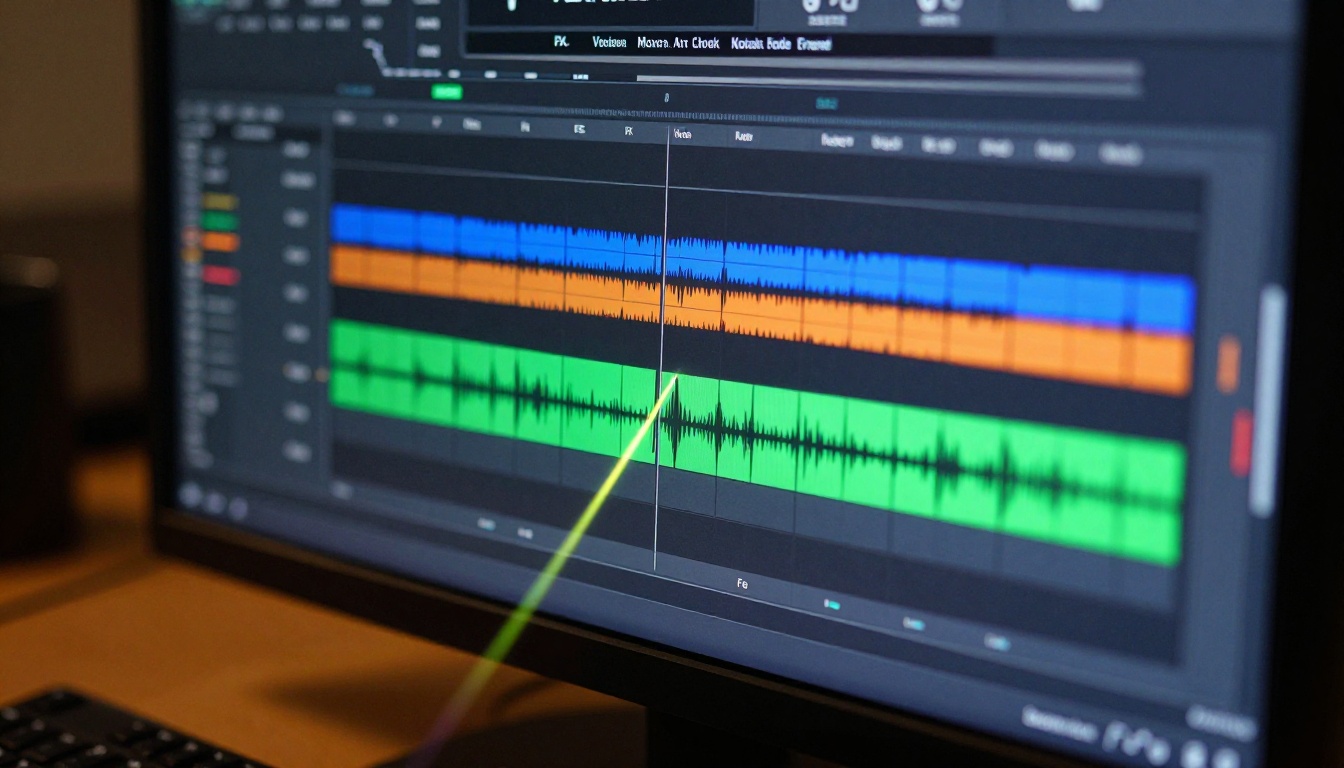
Por qué fallan los videos sin sonido en 2027
Cuando se trata de videos sin sonido, las cifras no perdonan. En las plataformas de formato corto, un clip sin audio parte con desventaja inmediata en el algoritmo. TikTok, Instagram Reels y YouTube Shorts priorizan el contenido que mantiene a la gente viendo. Un video sin audio reduce el tiempo de visualización, y menos tiempo de visualización significa menos alcance.
Pero el problema va más allá de la mecánica de las plataformas. El sonido define la emoción. Un clip de 10 segundos con el tono ambiental adecuado, una voz en off suave o un golpe de música contundente parece profesional e intencionado. El mismo clip sin sonido parece un borrador.
La buena noticia es que la IA ha cambiado por completo lo que pueden hacer los creadores independientes. Ya no necesitas un estudio de grabación, un productor musical ni un diseñador de sonido. Todo el proceso de audio, desde la voz en off hasta la banda sonora personalizada y los efectos, se puede automatizar en minutos.
La brecha de audio que ignoran la mayoría de creadores
La mayoría de los tutoriales de video con IA se quedan en la capa visual. Te enseñan a generar un clip con un modelo como Veo 3 o Kling v2.6, pero no explican qué hacer con el resultado silencioso. Ahí es precisamente donde empieza este artículo.
El audio cambia cómo recuerda el público el contenido
El diseño de sonido está muy ligado a la retención de la memoria. Los espectadores que ven contenido con audio sincronizado recuerdan momentos concretos mucho mejor que quienes miran clips silenciosos. Si quieres que tus videos con IA se queden en la mente de alguien, el sonido es el multiplicador, no una función extra.
Hay más de una forma de meter audio en tu video con IA. El método adecuado depende del tipo de sonido que necesites y del tiempo que tengas. Estas son las tres opciones más rápidas que existen ahora mismo.
Método 1: usar un modelo de video con audio nativo
Algunos modelos de generación de video ya producen audio junto con la parte visual. Escribes un prompt y obtienes un video que ya incluye sonido ambiental, diálogos o música integrados.
Veo 3, de Google, es el ejemplo más capaz. Genera videos con audio nativo, incluidos sonidos ambientales, locución y efectos de sonido sincronizados con el contenido visual desde el principio. Veo 3 Fast ofrece la misma capacidad de audio nativo a mayor velocidad de generación, lo que lo hace práctico para flujos de trabajo de alto volumen. Y Veo 3.1 va un paso más allá con salida en 1080p y capas de audio totalmente sincronizadas.
Seedance 2.0, de ByteDance, también genera video con audio. Se encarga tanto de texto a video como de la síntesis de audio en una sola pasada, por lo que es una buena opción si quieres que todo se produzca junto, sin un paso de audio aparte.
Sora 2, de OpenAI, también genera videos con salida de audio sincronizada, incluidas capas de sonido ambiental y del entorno que encajan con la escena en pantalla.
💡 Consejo: Para el audio nativo, escribe tu prompt describiendo explícitamente el entorno sonoro. En lugar de "una cafetería concurrida", escribe "una cafetería concurrida con el sonido de máquinas de café espresso, jazz suave y conversaciones tranquilas". El modelo lee las pistas de audio directamente del texto del prompt.
Método 2: generar una voz en off con texto a voz con IA
Si tienes un video sin sonido y quieres añadir narración rápidamente, el texto a voz con IA es el camino más limpio. Escribes un guion, eliges una voz y descargas un archivo de audio de calidad de estudio en segundos.
Speech 2.6 HD produce voces en off de calidad de emisión, con prosodia natural y un amplio registro emocional. Maneja guiones largos sin perder constancia, lo que lo hace ideal para videos explicativos, demostraciones de productos y clips educativos.
Speech 02 Turbo es la versión más rápida, optimizada para la generación en tiempo real. Cuando iteras con rapidez y necesitas probar varios estilos de narración en minutos, es el que conviene usar.
Si quieres una voz con personalidad propia en lugar de una predefinida, la clonación de voz te permite crear una voz de IA personalizada a partir de una muestra de audio corta. Es especialmente útil para la marca, cuando quieres que todos tus videos suenen como si los hubiera grabado la misma persona.
Método 3: añadir música generada con IA
La música de fondo marca el tono emocional de todo el video. La generación de música con IA ha llegado a un punto en el que puedes describir la sensación que buscas y recibir una pista completa, libre de derechos, en menos de un minuto.
Music 1.5 crea canciones completas con IA a partir de prompts de texto. Puedes describir el género, el tempo, el estado de ánimo y la instrumentación con palabras sencillas, y produce una pista que encaja con la escena.
Lyria 2, de Google, está pensado específicamente para la creación de música original de alta fidelidad. El resultado es limpio, estructurado y evita los loops repetitivos que afectan a muchas herramientas de música con IA.
Stable Audio 2.5, de Stability AI, se centra en la textura y la atmósfera del audio. Destaca en la generación de bandas sonoras cinematográficas, paisajes sonoros ambientales y pistas instrumentales que funcionan bien bajo voces en off sin competir por la atención.

Cómo usar Speech 2.6 HD en PicassoIA
PicassoIA aloja directamente Speech 2.6 HD, así que puedes generar voces en off profesionales sin registrarte en servicios separados. Así se desarrolla el flujo de trabajo, paso a paso.
Paso 1: abre el modelo
Ve a la página del modelo Speech 2.6 HD en PicassoIA. En la interfaz verás el área de texto y las opciones de selección de voz. No hace falta instalar nada ni migrar la cuenta.
Paso 2: escribe tu guion
Pega o escribe tu guion de voz en off en el campo de texto. Mantén las frases naturales y conversacionales. Evita las frases demasiado largas, porque pueden sonar apresuradas. Usa la puntuación con intención: las comas crean pausas breves y los puntos, pausas más largas.
Para una narración de 30 segundos, apunta a unas 70 a 90 palabras. Para una voz en off de 60 segundos, de 140 a 170 palabras. El modelo lee a un ritmo conversacional natural.
💡 Consejo: Añade indicaciones fonéticas para nombres poco comunes o términos técnicos. Escribir "IA" como "I.A." con puntos ayuda al modelo a pausar correctamente entre letras.
Paso 3: elige una voz
Speech 2.6 HD ofrece varias voces en distintos idiomas y tonos. Elige una que encaje con el ánimo de tu video: una voz cálida y pausada para contenido explicativo, una voz más enérgica y rápida para promociones de productos, una voz tranquila e íntima para narrar historias.
Si ninguna de las voces predefinidas se ajusta a lo que necesitas, usa la clonación de voz para crear una voz personalizada a partir de una muestra de audio de 30 segundos. La voz clonada se puede reutilizar en cualquier voz en off futura que generes.
Paso 4: genera y sincroniza
Haz clic en generar. El modelo suele producir el resultado en unos segundos. Reprodúcelo en la interfaz. Si el ritmo no te convence, ajusta la longitud de las frases del guion. Si el tono no es el adecuado, cambia a otra voz predefinida y vuelve a generar.
Cuando estés satisfecho, descarga el archivo de audio e impórtalo en tu editor de video. Alinea el punto de inicio de la forma de onda con el primer fotograma y ajusta el volumen de la voz en off entre el 70 y el 80 por ciento del margen total, dejando espacio para la música por debajo.
Los mejores modelos de sonido para video en este momento
Elegir la herramienta adecuada depende de lo que necesites. Esta es una comparación directa de las mejores opciones según el caso de uso.
Un modelo que merece atención especial: Audio to Video, de Lightricks. Toma una imagen fija y un archivo de audio, y anima la imagen para que reaccione al sonido. Es especialmente útil cuando quieres que una imagen generada con IA cobre vida al ritmo de una pista musical o una voz en off, y convierta una imagen estática en un clip reactivo en cuestión de segundos.
También conviene mencionar que Q3 Turbo, de Vidu, genera video en 1080p con audio nativo a alta velocidad, y que Seedance 1.5 Pro, de ByteDance, ofrece texto a video con audio en una sola pasada de generación.
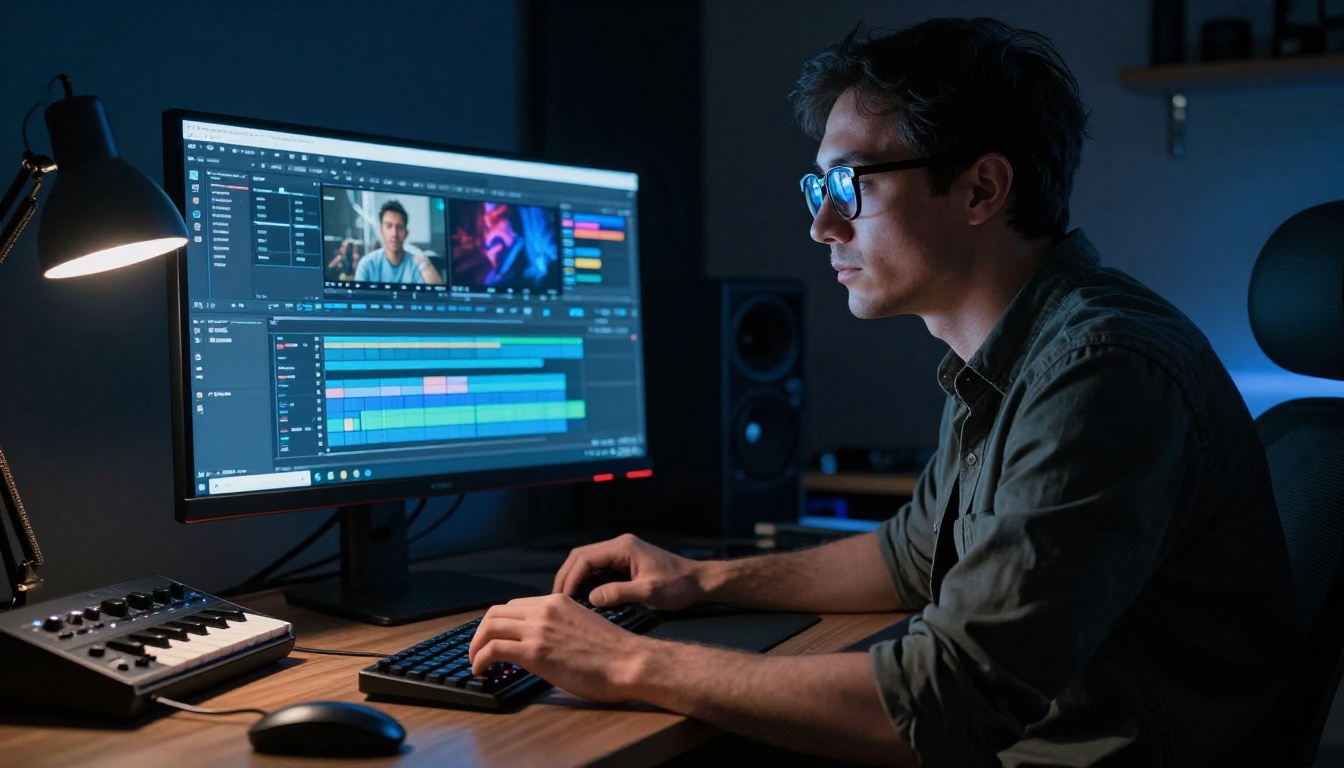
Capas de audio que hacen que los videos destaquen
La diferencia entre un video de sonido plano y uno pulido no suele estar en la calidad de un elemento de audio concreto. Está en la forma en que varias capas trabajan juntas. Esta es la lógica de capas que usan los diseñadores de sonido profesionales, simplificada para creadores con IA.
Primero la voz, después la música
Si tu video tiene narración, la pista de voz es siempre el elemento más importante. Todo lo demás de la mezcla de audio debe apoyarla sin competir con ella.
Mantén la voz en off a un nivel constante y, después, introduce la música por debajo a aproximadamente la mitad de ese volumen. La música debería pasar casi desapercibida por sí sola, pero notarse de inmediato si se quita. En producción profesional esto se llama "underscore", y es lo que separa un contenido que parece pulido de uno que parece montado a toda prisa.
Los efectos de sonido añaden profundidad
Los efectos de sonido ambientales, un clic de teclado, un viento suave, el murmullo de una multitud, dan una sensación de presencia física al video generado con IA que el audio puramente sintético no puede replicar. Incluso una o dos capas sutiles hacen que una imagen parezca anclada en un espacio real.
Si tu video con IA muestra una escena urbana, añade un ambiente de tráfico ligero. Si muestra un entorno natural, añade canto de pájaros o viento. No hace falta que estén perfectamente sincronizados con cada evento visual. Basta con que existan de fondo y creen una sensación de lugar.
Mezcla y equilibrio de volumen
Un error habitual es poner todos los elementos de audio al mismo nivel de volumen. El resultado es una mezcla confusa en la que nada destaca.
Sigue esta jerarquía básica: voz en off al 100%, música del 40 al 50%, efectos del 20 al 30%. Ajusta a oído a partir de este punto de partida, pero prioriza siempre la claridad del mensaje principal frente a cualquier otro elemento de audio.
💡 Consejo: Usa fundidos de entrada y de salida para la música. Los inicios y cortes de audio bruscos son una de las señales de calidad más evidentes en el video en línea. Un fundido de medio segundo al principio y al final de una pista musical marca una diferencia notable en la sensación general.
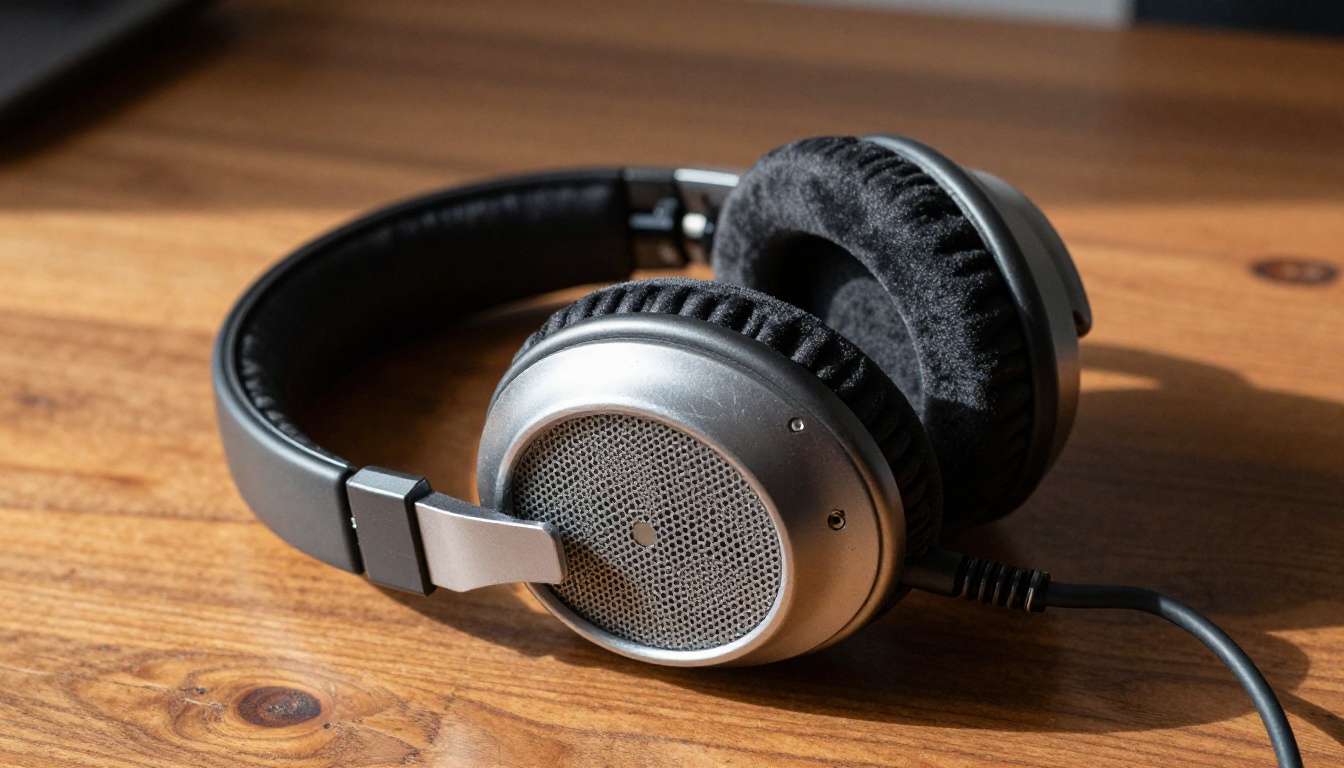
Audio nativo frente a añadir sonido manualmente
Con modelos como Veo 3.1 y Seedance 1.5 Pro, que ahora generan audio junto con las imágenes, surge una pregunta real: ¿conviene usar audio nativo o añadir el sonido en postproducción?
La respuesta depende de tu flujo de trabajo y del tipo de contenido que hagas.
Cuándo gana el audio nativo
La generación de audio nativo es ideal cuando:
- La velocidad es la prioridad. Si necesitas un video terminado con sonido en menos de cinco minutos, generar el audio de forma nativa dentro del modelo de video elimina todo un paso de postproducción.
- La sincronización importa más que el control. El audio nativo queda perfectamente sincronizado con la salida visual por defecto. No tienes que alinear formas de onda a mano con la acción en pantalla.
- El contenido es ambiental o cinematográfico. En videos que dependen de la atmósfera, los sonidos naturales o un audio acorde a la escena, la generación nativa suele dar resultados muy convincentes sin trabajo adicional.
Cuándo gana la postproducción
Añadir el audio a mano después de generar el video te da mucho más control:
- Cuando necesitas una voz en off concreta. Ningún modelo de generación de video puede igualar la precisión de un guion personalizado leído por una voz elegida. Usa Speech 02 HD para una narración que tenga que ser exacta.
- Cuando la coherencia de marca importa. Las voces personalizadas creadas con la clonación de voz garantizan que todos los videos suenen como si vinieran de la misma fuente, sin importar qué modelo de video haya generado las imágenes.
- Cuando quieres un estilo musical concreto. Los generadores de música con IA como Music 01 te dan control total sobre el género, el tempo y el tono emocional, algo que ningún modelo de video puede replicar de forma nativa con la misma precisión en este momento.
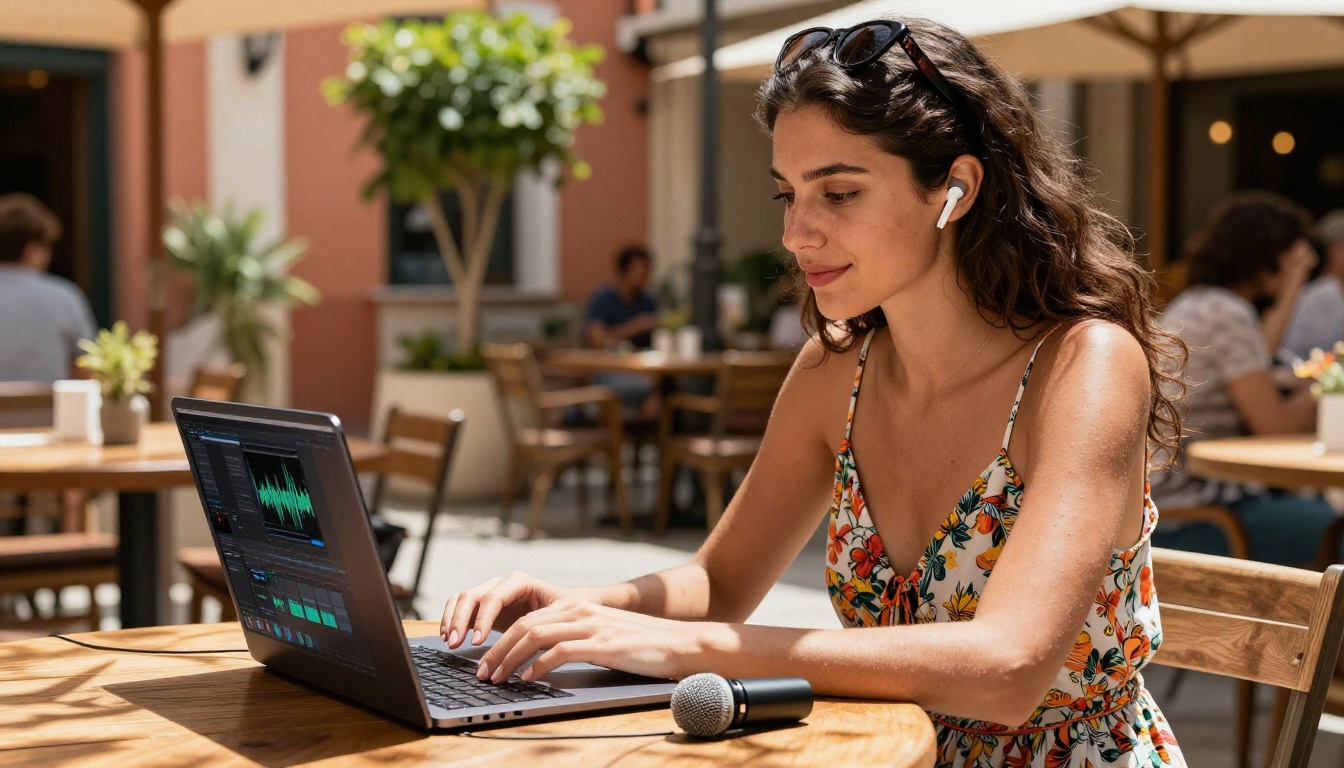
Errores que arruinan la calidad del audio
Incluso con las mejores herramientas de IA, estos errores producen siempre malos resultados.
Música que tapa la voz
El error de audio más común en contenido generado con IA: la música de fondo demasiado alta. Si el espectador tiene que esforzarse para oír la narración por encima de la pista de fondo, deja de ver el video. Comprueba siempre la mezcla con auriculares antes de publicar. Lo que suena equilibrado en los altavoces del equipo portátil puede sonar completamente distinto con un equipo de reproducción adecuado.
Ignorar la diferencia de duración del audio
Si tu voz en off dura 45 segundos y tu video, 30, el audio se cortará a mitad de frase. Recorta el guion, alarga el video o aplica un fundido al audio antes de que termine de forma natural. Parece obvio, pero es uno de los errores que más se pasan por alto en los flujos de producción rápida con IA.
Guiones que no encajan con el ritmo visual
Las herramientas de texto a voz con IA leen exactamente lo que escribes, al ritmo de un habla natural. Si tu guion está cargado de términos técnicos o frases complejas, el audio sonará apresurado frente a un visual de movimiento lento. Escribe guiones que encajen con el ritmo de tu video, no solo con la información que quieres transmitir.
Saltarse la vista previa en dispositivos móviles
La mayoría de los espectadores ven los videos en el teléfono, a menudo con los altavoces integrados o con auriculares económicos. El audio que suena equilibrado en monitores de estudio puede sonar apagado o sin cuerpo en dispositivos móviles. Antes de publicar cualquier video con elementos de audio, haz siempre una vista previa rápida en dispositivos móviles.
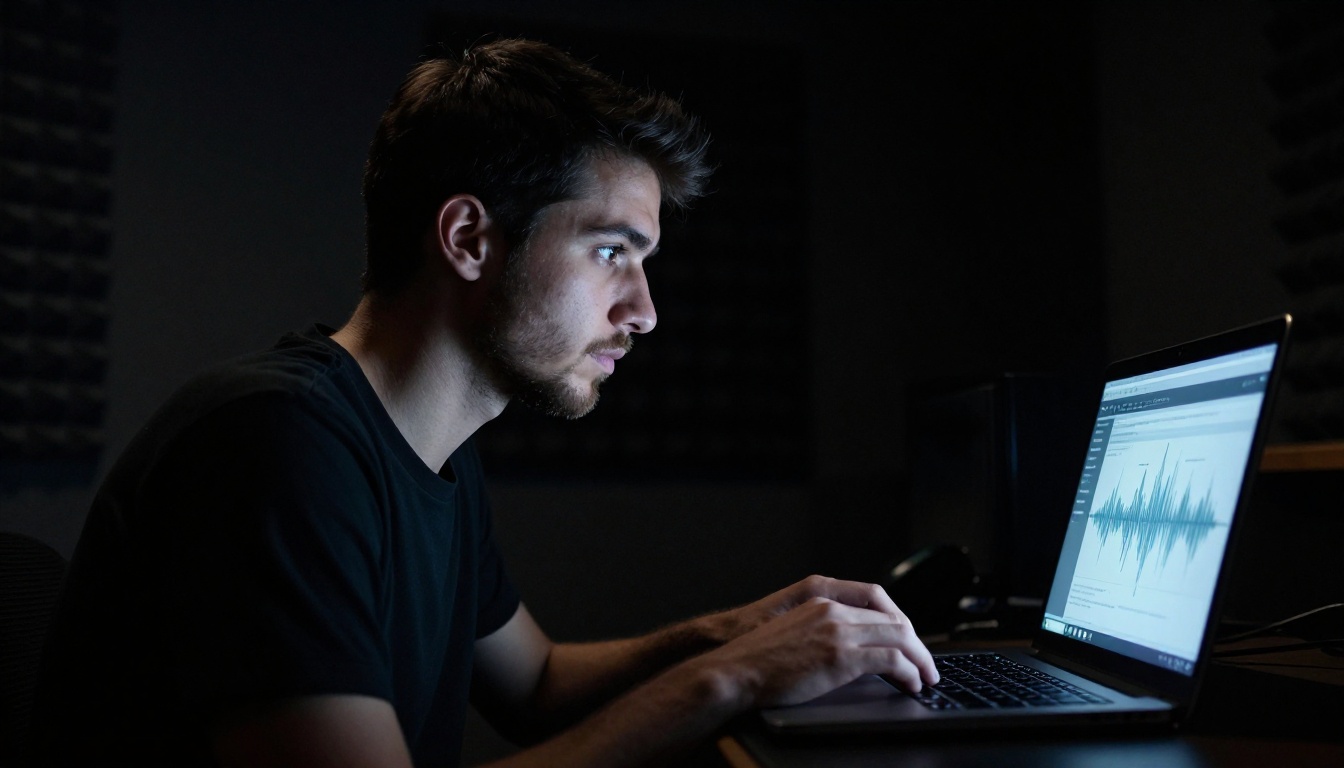
Haz que tu próximo video con IA suene profesional
Los videos silenciosos son un problema resuelto. Las herramientas para añadir audio profesional y atractivo a cualquier clip generado con IA existen ahora mismo, y la mayoría están disponibles en una sola plataforma, sin tener que gestionar varias suscripciones ni cuentas de servicios distintos.
Tanto si quieres audio nativo instantáneo con Veo 3, narración precisa con Speech 2.6 HD o una banda sonora de IA cinematográfica con Lyria 2, el flujo de trabajo está al alcance de cualquier creador, sea cual sea su nivel.
El camino más rápido hacia un video con IA pulido y con buen sonido: genera las imágenes, añade una voz en off con Speech 02 Turbo, coloca música de Music 1.5 por debajo y publica. Todo ese flujo de trabajo lleva menos de 15 minutos con las herramientas adecuadas ya listas.
Todos los modelos que se mencionan en este artículo están disponibles en PicassoIA en un solo lugar, sin configuraciones complicadas. Prueba a generar hoy tu primer video con IA pensado para el sonido y descubre la diferencia que marca un buen audio.


