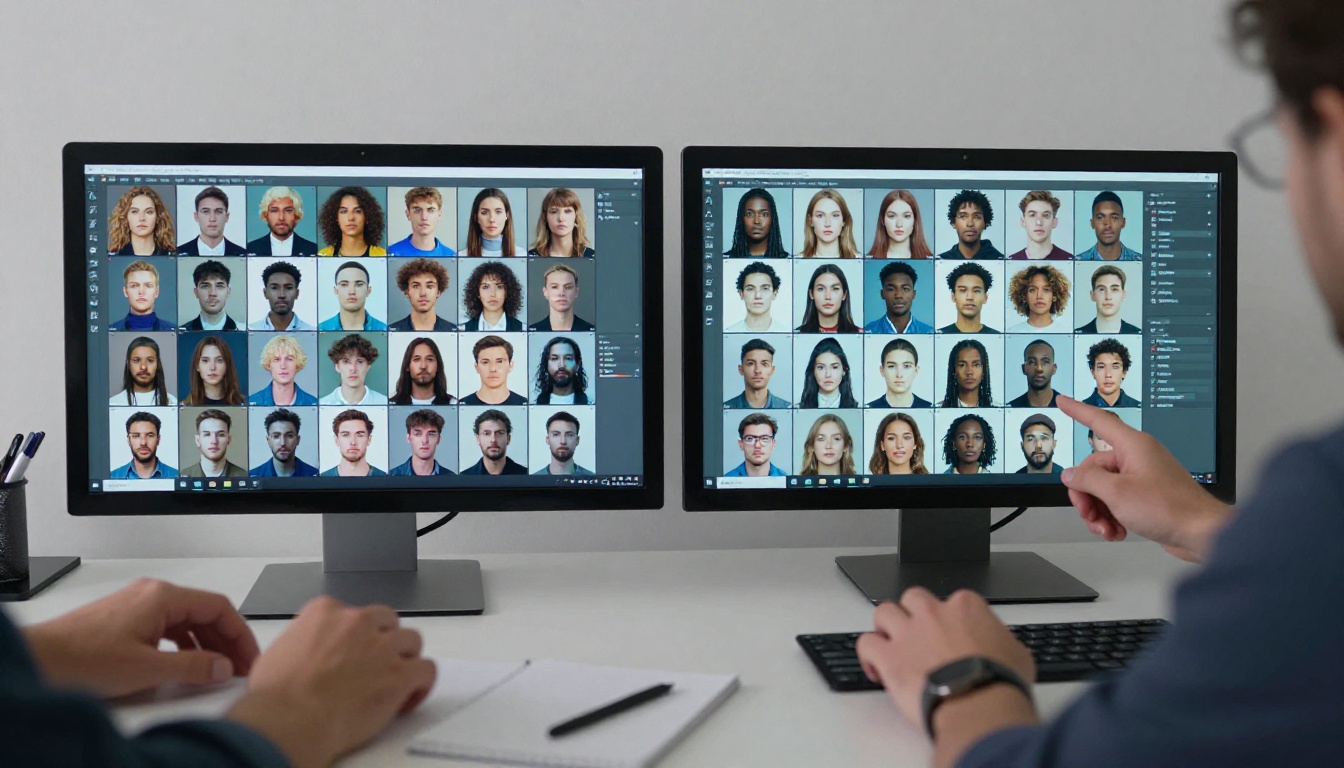
إذا قضيت ساعات في بناء شخصية أو أسلوب بصري في توليد الصور بالذكاء الاصطناعي، ثم أعدت التوليد فحصلت على شيء مختلف تمامًا، فأنت تعرف هذا الألم. النموذج لم يتغير، والأداة لم تتعطل. أنت فقط اصطدمت بالحائط الذي يوقف معظم المبدعين تمامًا: اتساق صور الذكاء الاصطناعي.
إنه أكبر إحباط في المشاريع التي تضم عدة صور، سواء كنت تنشئ سلسلة كوميكس، أو حملة منتج، أو كتابًا للأطفال، أو مجموعة من الصور للعلامة التجارية. تخرج كل صورة مختلفة قليلًا عن سابقتها، تتغير الإضاءة، وتتبدل ملامح الوجه، وتنحرف لوحة الألوان. ومن دون نظام واضح، ستظل تعيد التوليد بلا نهاية وأنت تأمل أن تتطابق صورة مع أخرى.
لا يلزم أن يكون هذا جزءًا من سير عملك. هناك طرق مجرّبة وقابلة للتكرار للحفاظ على اتساق صور الذكاء الاصطناعي عبر مشروع كامل. إليك الطريقة الدقيقة للقيام بذلك.
لماذا تبدو صور الذكاء الاصطناعي لديك مختلفة في كل مرة
يلوم معظم المبدعين النموذج عندما ينهار الاتساق. نادرًا ما يكون النموذج هو المشكلة.
قيم البذرة العشوائية هي المتهم الرئيسي
يعتمد كل توليد لصورة بالذكاء الاصطناعي على قيمة بذرة عشوائية (random seed)، وهي رقم يهيّئ نمط الضوضاء الذي يستخدمه النموذج لبناء الصورة. ومن دون قيمة بذرة ثابتة، يختار النموذج نقطة بداية عشوائية جديدة في كل مرة. حتى مع أمر نصي مطابق تمامًا، ستحصل على نتيجة مختلفة كليًا.
هذا هو السبب الأول لتغيّر وجه شخصيتك بين التوليدات. يطول الشعر، ويتغير لون العينين، ويتعدل لون البشرة قليلًا. ليس الأمر انحرافًا في النموذج، بل مجرد عشوائية تفعل ما تفعله العشوائية.
انحراف الأمر النصي يفسد كل شيء
السبب الثاني هو عدم اتساق الأمر النصي. إذا وصفت شخصيتك بأنها "امرأة بشعر أحمر داكن وعينين خضراوين في غابة" في صورة، ثم بأنها "شخصية أنثوية في إضاءة خارجية طبيعية" في الصورة التالية، فقد أدخلت تنوعًا كافيًا يجعل النموذج ينتج نتيجة مختلفة بصريًا.
تغيير الكلمات الصغيرة له أثر أكبر بكثير مما يدركه معظم الناس. إضافة وصف واحد أو حذفه، مثل "ضوء دافئ" مقابل "ضوء طبيعي"، قد يغيّر تدرج الألوان في الصورة كلها. ومن دون بنية ثابتة للأمر النصي، يستحيل الاتساق عبر أكثر من صورتين أو ثلاث.
ثبّت البذرة، وثبّت الأسلوب
التحكم في البذرة هو أسرع طريقة وأقلها جهدًا لتحسين الاتساق من دون تغيير أي شيء آخر في سير عملك.
ما الذي تفعله البذرة فعلًا
البذرة نقطة بداية لعملية الانتشار (diffusion). عندما تستخدم البذرة نفسها مع الأمر النصي نفسه على النموذج نفسه، تحصل على نتيجة حتمية. لن تكون الصورة متطابقة بكسلًا بكسل في كل مرة (مقياس التوجيه (CFG) والمعاملات الأخرى مهمة أيضًا)، لكن العناصر البنيوية، مثل الوجه والوضعية واتجاه الإضاءة، ستبقى أكثر ثباتًا بكثير.
فكّر في الأمر كالتصوير الفوتوغرافي: البذرة تحدد زاوية الكاميرا، والأمر النصي يحدد ما في المشهد. غيّر المشهد لكن أبقِ زاوية الكاميرا كما هي، وستحصل على استمرارية بصرية.
💡 نصيحة متقدمة: ولّد دائمًا أول نتيجة جيدة لديك، ودوّن رقم البذرة، ثم استخدم هذه البذرة لكل صورة لاحقة في المشروع نفسه. على PicassoIA، يمكنك إدخال قيمة بذرة محددة مباشرة في واجهة التوليد قبل التشغيل.
كيف تستخدم التحكم في البذرة عمليًا
يبدو سير العمل العملي على النحو التالي:
- ولّد الصور بحرية حتى تحصل على واحدة تلتقط الشخصية أو الأسلوب الذي تريده.
- دوّن رقم البذرة من ذلك التوليد.
- أدخل هذه البذرة يدويًا لكل صورة جديدة في المشروع نفسه.
- غيّر فقط أجزاء الأمر النصي التي تحتاج إلى تغيير (الوضعية، التعبير، الخلفية)، وأبقِ كل شيء آخر مطابقًا.
هذا التغيير وحده يمكن أن ينتج نتائج أكثر اتساقًا بشكل ملحوظ من دون أي أدوات إضافية. وعند استخدامه مع PicassoIA Image، الذي يمنحك تحكمًا كاملًا في قيم البذرة، يصبح هذا سير عمل قابلًا للتوسع فعلًا.
أنشئ قالب أمر نصي لا يفشل أبدًا
يحل التحكم في البذرة مشكلة العشوائية. أما قوالب الأوامر النصية فتحل مشكلة الانحراف.
تشريح أمر نصي للاتساق
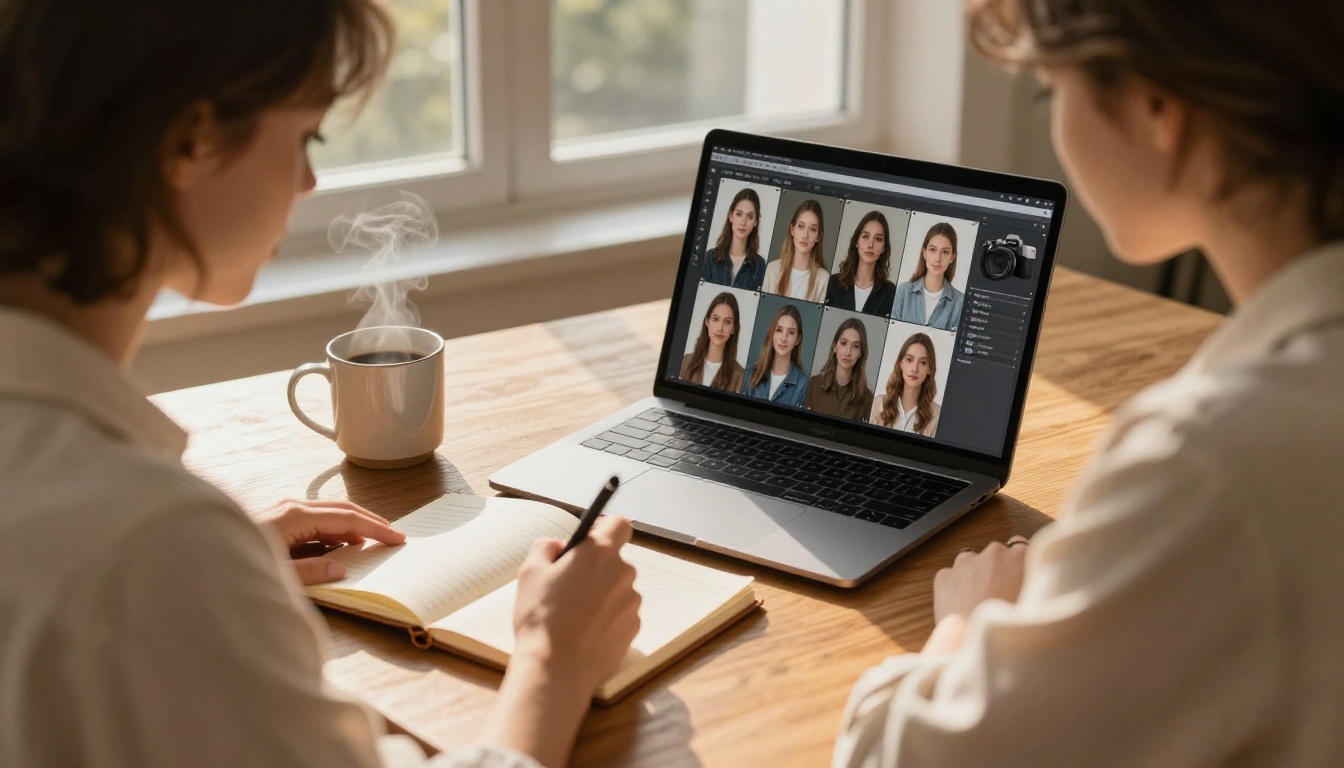
يتكون الأمر النصي القوي للاتساق من ثلاث طبقات:
الطبقة 1: مرساة الشخصية. هذا هو الجزء الذي لا يتغير أبدًا. يحتوي على كل ما يحدد الشخص أو الكائن الذي تصوّره: السمات الجسدية، وأسلوب الملابس، ولوحة الألوان، والتفاصيل المميزة. اكتبه مرة واحدة واحفظه ثابتًا.
مثال: woman, 28 years old, shoulder-length auburn hair, green eyes, light freckles, wearing a navy blue linen jacket
الطبقة 2: مرساة الأسلوب والإضاءة. تغطي هذه الطبقة كل ما يتعلق بمظهر الصورة: تدرج الألوان، واتجاه الإضاءة، والأسلوب السينمائي، ومواصفات الكاميرا. وهي أيضًا ثابتة.
مثال: warm volumetric morning light from left, shot on 85mm f/1.8, Kodak Portra 400 film grain, shallow depth of field, photorealistic, 8K
الطبقة 3: المتغيّر في المشهد. هذا هو الجزء الوحيد الذي يتغير بين الصور. يحدد ما تفعله الشخصية، وأين تقف، وما التعبير الذي تحمله.
مثال: sitting at a café table reading a book / walking through a park in autumn / looking directly at camera with a confident expression
ما الذي تثبّته وما الذي تغيّره
| العنصر | ثبّته | غيّره |
|---|
| سمات الشخصية | نعم | أبدًا |
| ألوان الملابس | نعم | فقط عند الحاجة المقصودة |
| الأسلوب السينمائي | نعم | أبدًا |
| اتجاه الإضاءة | نعم | حسب المشهد |
| عدسة الكاميرا | نعم | نادرًا |
| إعداد الخلفية | لا | في كل صورة |
| وضعية الشخصية | لا | في كل صورة |
| تعبير الوجه | لا | في كل صورة |
💡 احفظ قالبك كملف نصي عادي. انسخ الأجزاء الثابتة والصقها في كل توليد. لا تكتبها من الذاكرة، فحتى الأخطاء المطبعية الصغيرة قد تغيّر النتيجة.
الصور المرجعية تغيّر كل شيء
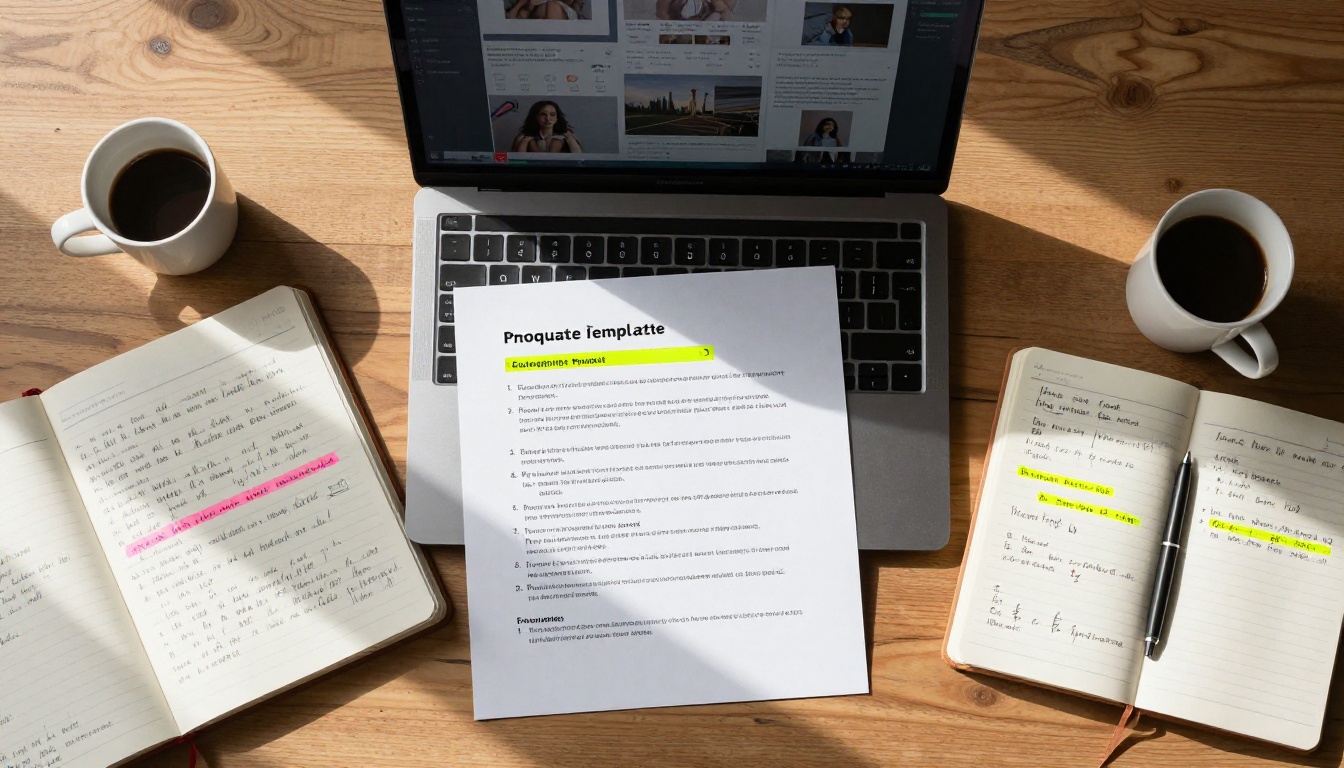
الأوامر المكتوبة لا تستطيع فعل الكثير وحدها. من أجل اتساق بصري محكم، خصوصًا مع الوجوه والأسلوب، تحتاج إلى مراجع بصرية.
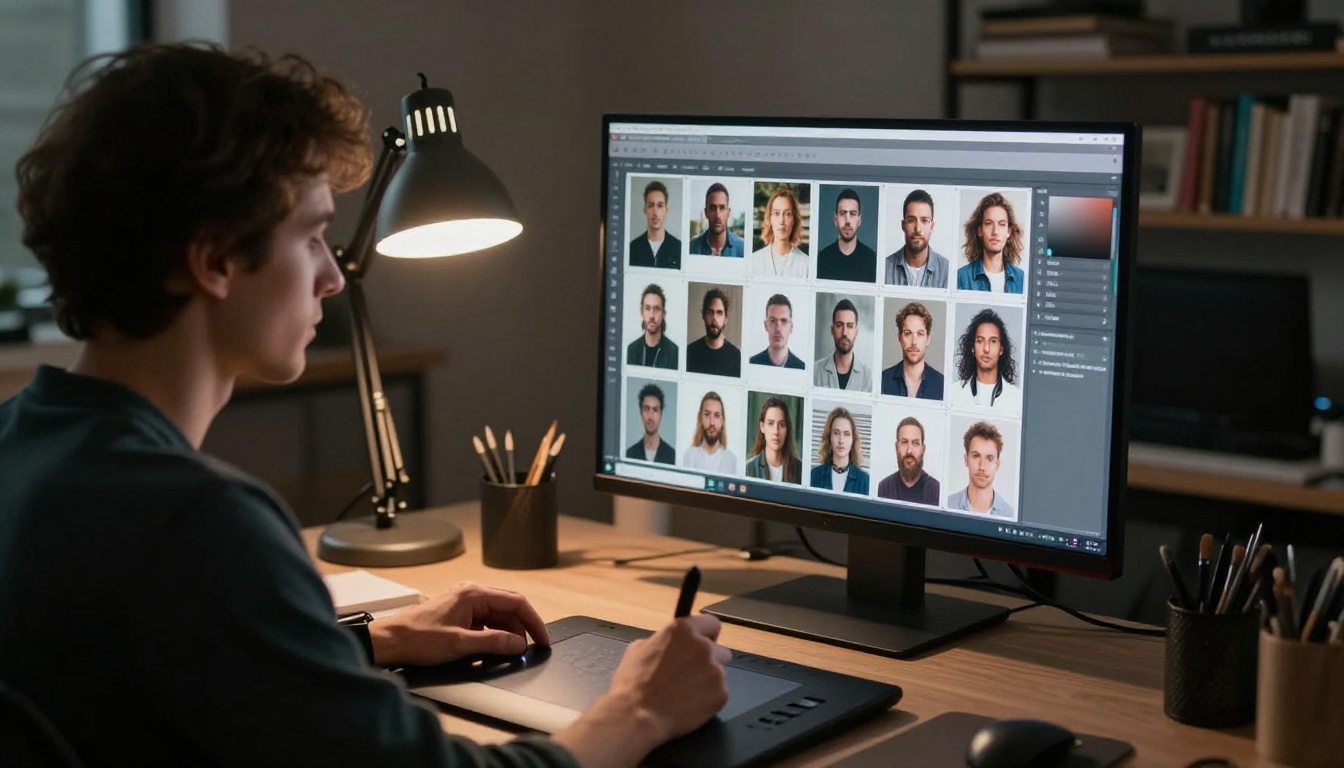
بناء لوحة أسلوب بصرية
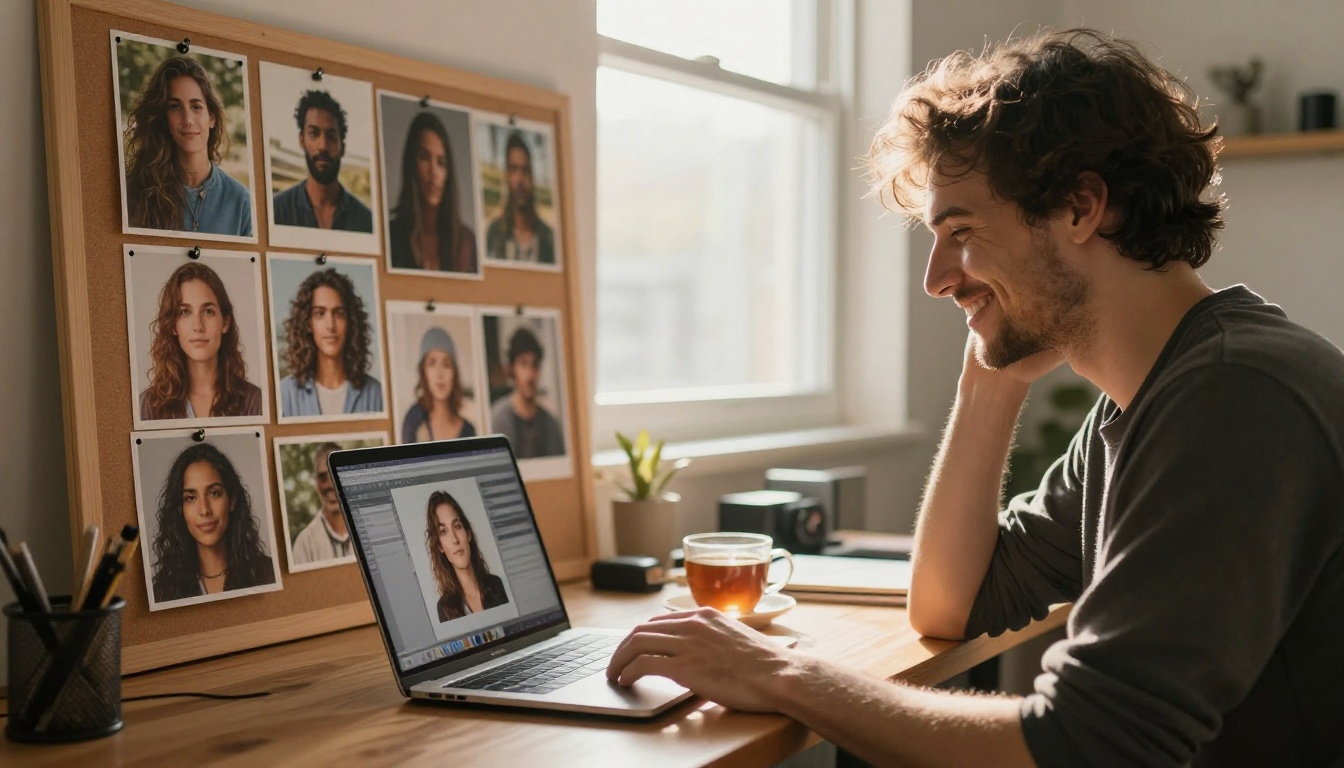
لوحة الأسلوب (style board) هي مجموعة منتقاة من أفضل صورك المولّدة التي تحدد المظهر الذي تسعى إليه. وهي تعمل كمرساة بصرية لكل قرار في المشروع.
ابنِ واحدة قبل أن تتقدم كثيرًا في المشروع:
- اختر من 3 إلى 5 من أفضل توليداتك التي تلتقط الأسلوب والإضاءة وشكل الشخصية المثالي.
- رتّبها في شبكة حتى تراها جميعًا في وقت واحد أثناء العمل.
- ارجع إليها باستمرار. عندما تبدو صورة جديدة غريبة، قارنها مباشرة بلوحة الأسلوب. المشكلة عادةً ستكون واضحة فورًا.
استخدام Flux Redux Dev لإنشاء تنويعات الصور
Flux Redux Dev من أقوى الأدوات لتوليد تنويعات صور متسقة. فبدلًا من الأوامر النصية وحدها، يأخذ صورة موجودة كمرجع للأسلوب، ويولّد صورًا جديدة ترث الخصائص البصرية للمصدر.
هذا يعني أنه إذا كانت لديك صورة واحدة مثالية لشخصيتك أو لأسلوبك، فيمكنك توليد عشرات التنويعات التي تحافظ على الطابع الجمالي العام نفسه. قد يتحول الوجه قليلًا (إذ إن Redux ليست أداة لتثبيت الوجه)، لكن لوحة الألوان وأجواء الإضاءة والأسلوب العام ستبقى موثوقة.
استخدمها عندما:
- تملك صورة مصدر واحدة ممتازة وتحتاج إلى تنويعات منها.
- تريد تغيير الوضعية أو المكان مع الحفاظ على الإحساس البصري.
- يستمر نهجك القائم على الأوامر النصية وحدها في الانحراف، وتحتاج إلى مرساة بصرية أقوى.
درّب LoRA مخصصًا لدقة الشخصية
بالنسبة للمشاريع التي يكون فيها اتساق الشخصية أمرًا لا يقبل التفاوض، مثل القصص المصورة، والويب توون، وأوراق تصميم الشخصيات، يُعد تدريب LoRA أكثر الحلول موثوقية المتاحة.
متى يكون تدريب LoRA منطقيًا
LoRA (Low-Rank Adaptation) طبقة نموذج مضبوطة بدقة (fine-tuned) تُدرَّب على شخصيتك أو أسلوبك المحدد. وبعد التدريب، ستحمل أي صورة تُولَّد باستخدامه الهوية البصرية التي دُرِّب عليها. وهو أقرب ما يمكن الوصول إليه إلى قفل شخصية مضمون بأدوات توليد الصور بالذكاء الاصطناعي الحالية.
يكون تدريب LoRA منطقيًا عندما:
- تبني شخصية تظهر في 20 صورة أو أكثر.
- لا يكفي التحكم في البذرة والأمر النصي وحدهما لتحقيق اتساق محكم بما يكفي.
- تتمتع الشخصية بسمات بصرية محددة جدًا وصعبة الوصف.
- تعمل على مشروع احترافي لا يُقبل فيه أي انحراف بصري.
لا يكون منطقيًا للصور المنفردة أو للمشاريع التي تضم من 3 إلى 5 صور في المجموع. فاستثمار التدريب لا يؤتي ثماره إلا على نطاق واسع.
P Image Trainer على PicassoIA
يتيح P Image Trainer على PicassoIA تدريب LoRA مخصص مباشرة في المتصفح من دون أي إعداد محلي. تعمل العملية على النحو التالي:
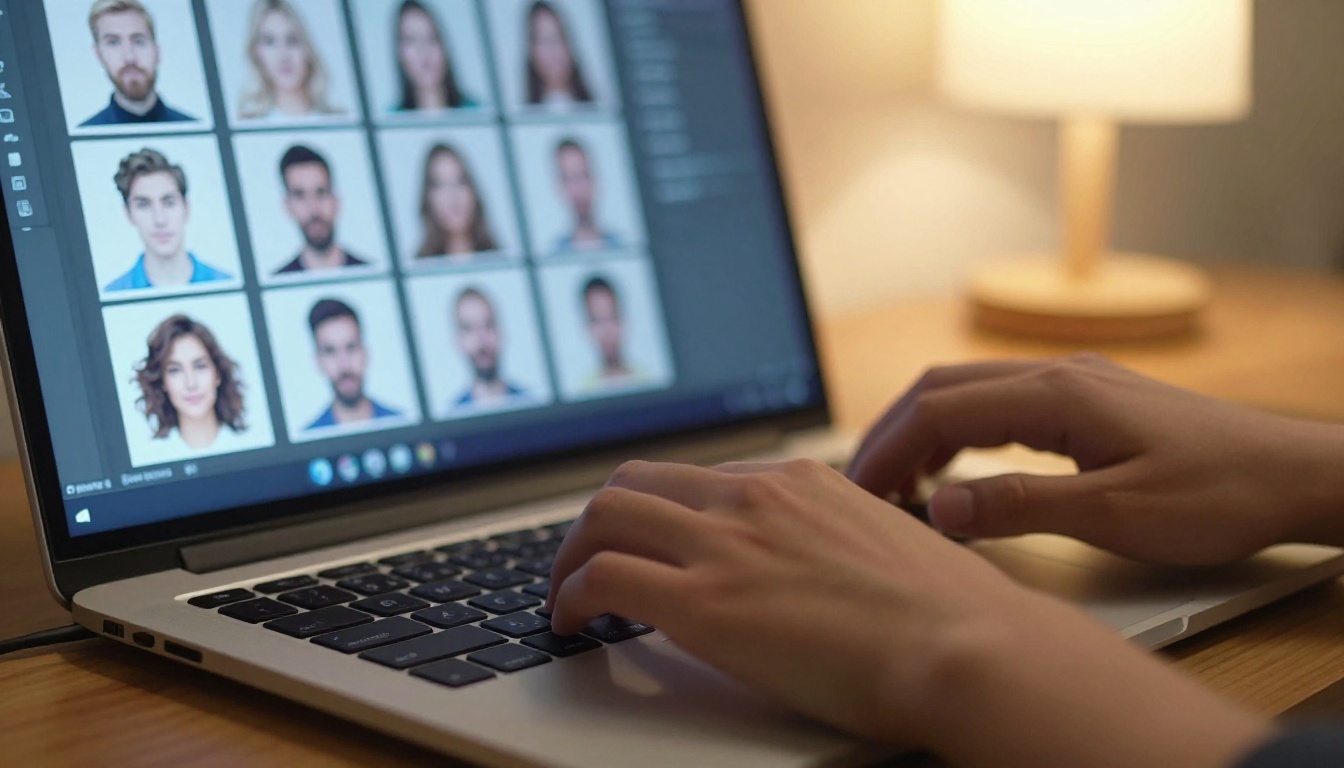
- جهّز صور التدريب: اجمع من 15 إلى 25 صورة عالية الجودة لشخصيتك أو أسلوبك. كلما تنوعت الزوايا والتعابير كان LoRA الناتج أفضل.
- ارفع الصور واضبط الإعدادات: اضبط معاملات التدريب حسب مدى إحكام الثبات الذي تريده لأسلوبك.
- درّب ونزّل: يُدرَّب LoRA في السحابة ويصبح متاحًا للاستخدام في توليداتك فورًا.
- طبّقه في كل توليد: استخدم LoRA المدرّب في PicassoIA Image إلى جانب قالب الأمر النصي والبذرة المثبّتة لتحقيق أقصى درجات الاتساق.
يمكنك أيضًا تجربة Qwen Image LoRA Trainer Legacy كنهج بديل لتدريب الأسلوب، ومفيد بشكل خاص إذا كنت تعمل على أسلوب فني محدد بدلًا من شخصية.
💡 ادمج LoRA مع التحكم في البذرة: يتولى LoRA المدرَّب هوية الشخصية، وتتولى البذرة الثابتة البنية التكوينية، ويتولى قالب الأمر النصي المشهد. الجمع بين الثلاثة يحقق أكثر النتائج اتساقًا الممكنة.
عدّل دون أن تكسر أسلوبك البصري
حتى مع توليد مثالي، ستحتاج أحيانًا إلى إصلاح أجزاء محددة من الصورة أو تعديلها من دون إعادة توليدها كاملة. هنا يصبح التعديل الموضعي (inpainting) ضروريًا.
طريقة التعديل الموضعي
يتيح التعديل الموضعي تحديد منطقة معينة من صورة موجودة وإعادة توليد تلك المنطقة فقط مع الإبقاء على كل شيء آخر سليمًا. ويُستخدم من أجل:
- إصلاح وجه يبدو غريبًا قليلًا مع الحفاظ على الخلفية كما هي.
- تعديل تفاصيل الملابس دون إعادة توليد الشخصية.
- إضافة أجسام إلى المشهد أو إزالتها دون المساس بالباقي.
- تصحيح الإضاءة في منطقة واحدة دون التأثير في التكوين كله.
التفصيل الحاسم عند التعديل الموضعي من أجل الاتساق: استخدم الواصفات الأسلوبية نفسها في أمر التعديل الموضعي كما في الصورة الأصلية. فإذا أُنشئت صورتك الأصلية بالوصف "ضوء صباحي دافئ، Kodak Portra 400"، فيجب أن يحمل أمر التعديل الموضعي الواصفات نفسها. وإلا ستبدو المنطقة المعدّلة وكأنها تنتمي إلى صورة مختلفة.
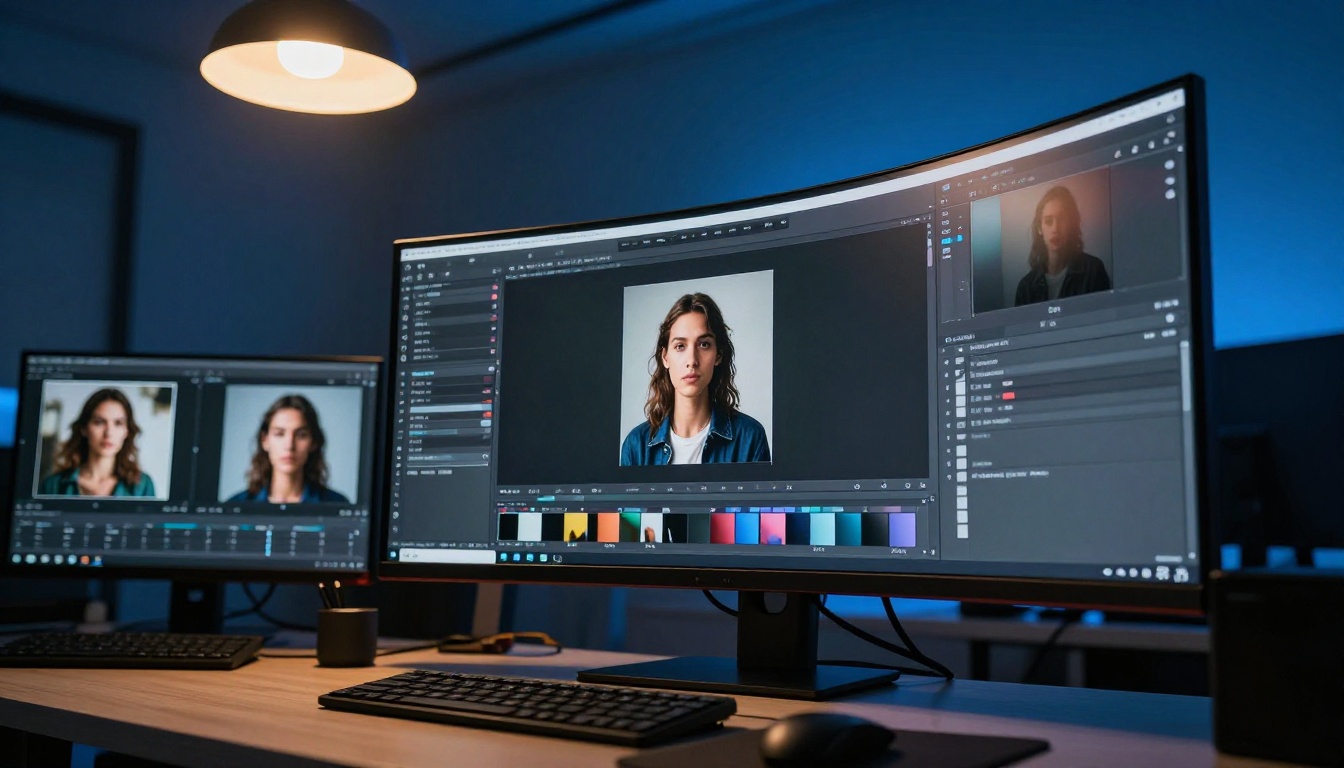
PicassoIA Image Editor Pro
يُعد PicassoIA Image Editor Pro الأداة المفضلة لهذا النوع من التحرير الموجَّه. يدعم التعديل الموضعي، وتوسيع الصورة (outpainting)، واستبدال الأجسام، والترميم بالذكاء الاصطناعي، كل ذلك في واجهة واحدة.
للتعديلات الموجهة السريعة، يعمل P Image Edit LoRA جيدًا بشكل خاص عندما يكون لديك LoRA مدرَّب موجود. فهو يطبّق تعديلات قائمة على LoRA على مناطق محددة، ما يحافظ على اتساق الأسلوب مع شخصيتك المدرَّبة مع تعديل المنطقة المختارة فقط.
Qwen Image Edit Plus خيار قوي آخر للتحرير القائم على التعليمات، حيث تصف التغيير المطلوب بلغة طبيعية بدلًا من رسم قناع.
عادات سير العمل القابلة للتوسع
لن تنقذك أفضل أدوات الاتساق في العالم إذا كانت عمليتك فوضوية. هذه العادات تصنع الفرق بين مشروع يحافظ على تماسكه البصري ومشروع يتفكك.
وثّق كل شيء من اليوم الأول
بمجرد أن تجد مظهرًا يعمل، وثّقه:
- احفظ الأمر النصي الكامل في ملف نصي يحمل اسم المشروع.
- دوّن رقم البذرة بجانب كل نتيجة جيدة.
- أرشف أفضل توليداتك في مجلد مشروع منظم حسب التاريخ والإصدار.
- سجّل أي تغييرات في المعاملات (إصدار النموذج، ومقياس التوجيه) التي أثّرت في المخرجات.
يستغرق هذا دقيقتين في كل جلسة ويوفر ساعات من الرجوع إلى الوراء. ملف المشروع الذي يحتوي على قالب الأمر النصي والبذرة والصور المرجعية هو الأصل الحقيقي هنا. يمكن دائمًا إعادة توليد الصور نفسها، أما وصفة إنتاجها فلا يمكن إعادة بنائها من الذاكرة.
ولّد بذكاء وراجع بانتظام
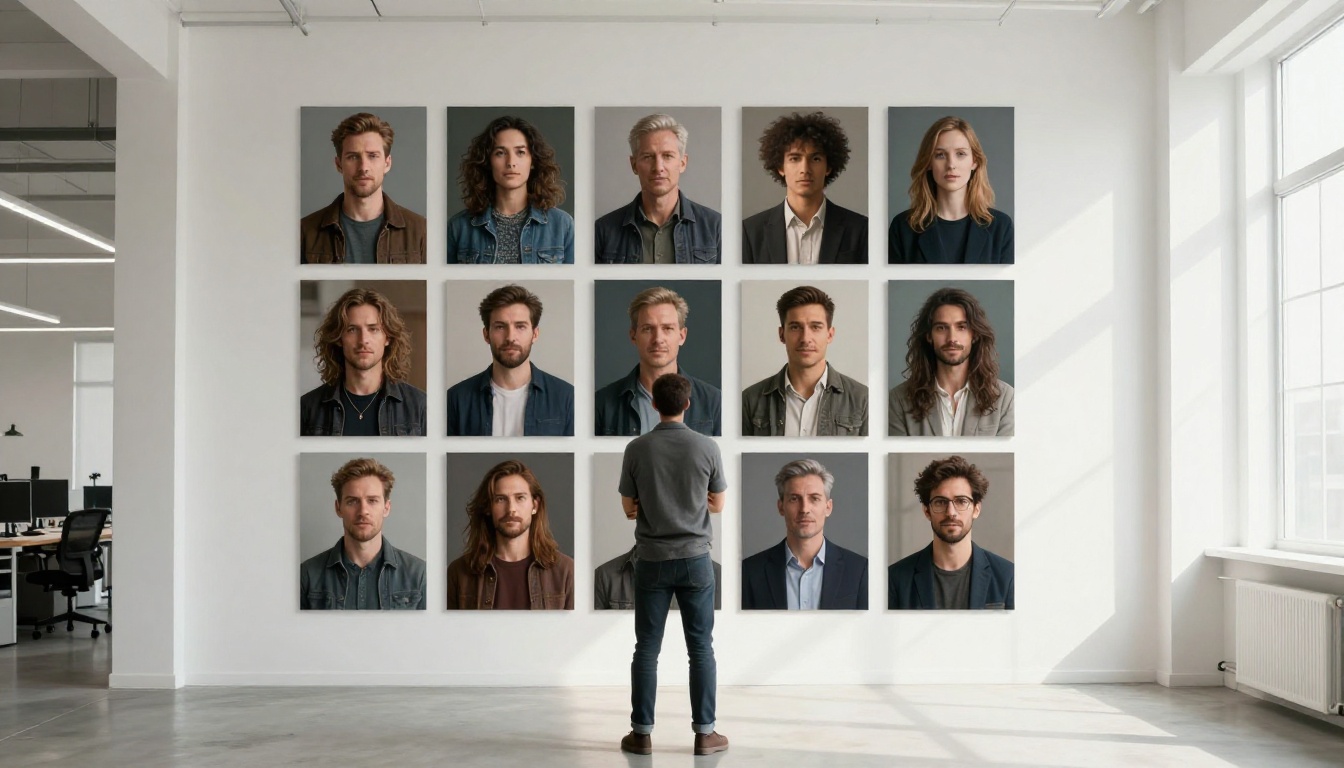
توليد دفعة كبيرة من الصور دفعة واحدة ومراجعتها في النهاية وصفة لاكتشاف أن 40 صورة انحرفت عن أسلوبك منذ عشر صور. بدلًا من ذلك:
- ولّد 3 إلى 5 صور، ثم قارنها بلوحة الأسلوب.
- اضبط أي شيء انحرف قبل المتابعة.
- استخدم Seedream 4.5 للدفعات بجودة 4K عندما يكون أسلوبك مثبتًا وتحتاج إلى الحجم.
- تحقق من الإضاءة وملامح الوجه وتدرج الألوان في كل جولة مراجعة.
| حجم الدفعة | تكرار المراجعة | مستوى المخاطرة |
|---|
| من 1 إلى 5 صور | بعد كل دفعة | منخفض |
| من 6 إلى 15 صورة | كل 5 صور | متوسط |
| أكثر من 15 صورة | كل 5 صور، إلزامي | مرتفع |
💡 أدر إصدارات أوامرك النصية: إذا غيّرت شيئًا، فاحفظ نسخة من الأمر القديم أولًا. ينحرف الاتساق في الاتجاهين، وقد تريد أحيانًا العودة إلى إصدار سابق من الأسلوب.
ابدأ في إنشاء سلسلتك المتسقة
الحفاظ على اتساق صور الذكاء الاصطناعي عبر مشروع كامل عملية، وليس إعدادًا واحدًا. يتطلب بذرة مثبتة، وقالب أمر نصي منضبطًا، واستخدامًا ذكيًا للصور المرجعية، وعند الحاجة، LoRA مدرَّبًا. لا تُعد أي من هذه الخطوات معقدة، لكنها تحتاج إلى التطبيق المنهجي منذ البداية.
الخبر الجيد أن كل أداة في هذا السير متاحة على PicassoIA. من التوليد الأولي باستخدام PicassoIA Image والتنويع الأسلوبي باستخدام Flux Redux Dev، إلى تدريب LoRA مخصص باستخدام P Image Trainer والتعديل الموجّه باستخدام PicassoIA Image Editor Pro، يعمل سير العمل كله في مكان واحد.
اختر مشروعك، وثبّت بذرتك، واكتب قالبك، وابدأ البناء. ينبغي أن تكون الصورة الثانية في سلسلتك أكثر اتساقًا بالفعل من أي شيء أنشأته من قبل.
جرّب الآن على picassoia.com/en/all-models واختر النموذج الذي يناسب مشروعك.


