Si vous avez déjà passé des heures à construire un personnage ou un style visuel en génération d’images IA, pour finalement régénérer et obtenir quelque chose de totalement différent, vous connaissez déjà ce problème. Le modèle n’a pas changé. L’outil n’a pas cassé. Vous vous êtes simplement buté sur l’obstacle qui bloque la plupart des créateurs : la cohérence des images IA.
C’est la principale source de frustration dans les projets multi-images, que vous créiez une série de bandes dessinées, une campagne produit, un livre pour enfants ou un ensemble de visuels de marque. Chaque image ressort légèrement différente : l’éclairage change, les traits du visage évoluent, la palette de couleurs dérive. Sans système en place, vous régénérez sans fin en espérant qu’un résultat corresponde.
Ce n’est pas une fatalité. Il existe des méthodes éprouvées et reproductibles pour garder des images IA cohérentes sur un projet entier. Voici exactement comment procéder.
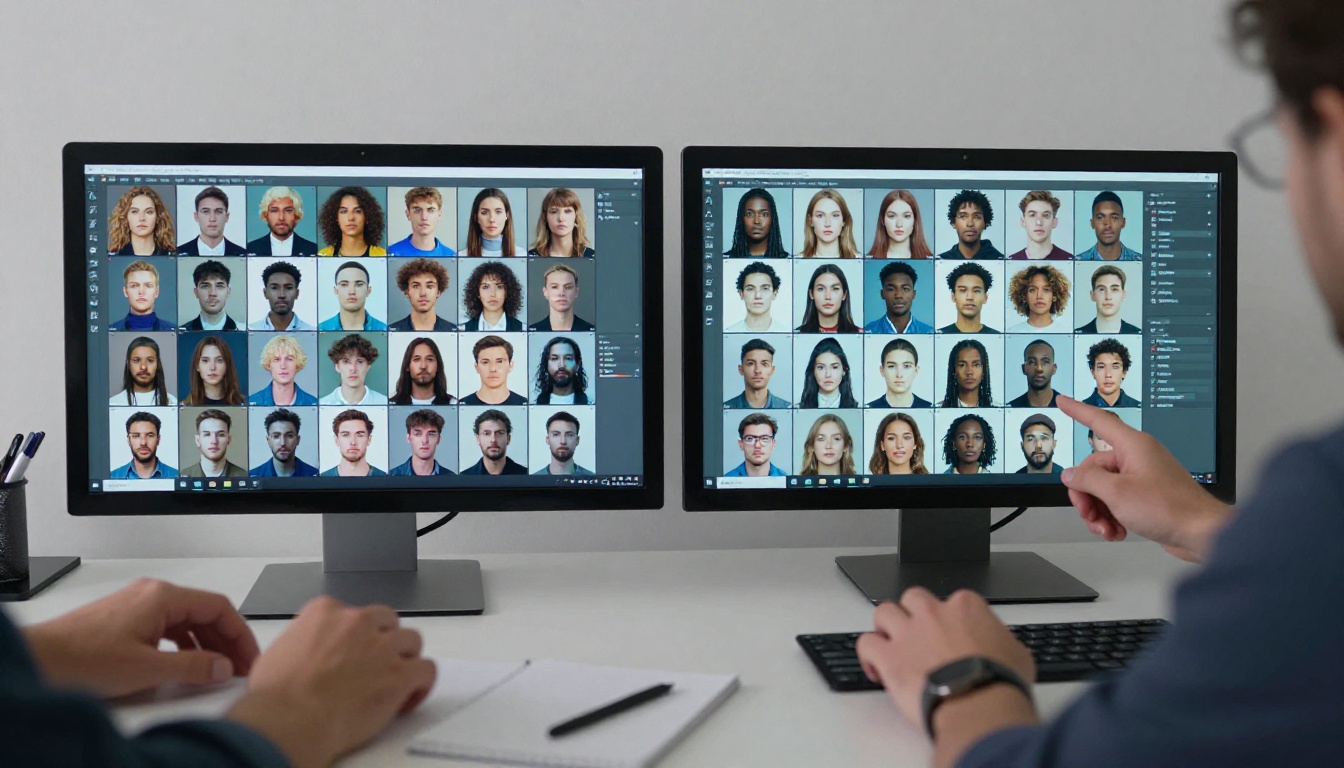
Pourquoi vos images IA changent à chaque fois
Quand la cohérence se dégrade, la plupart des créateurs accusent le modèle. Pourtant, le modèle est rarement le problème.
Les seeds aléatoires sont le principal coupable
Chaque génération d’images IA repose sur une seed aléatoire, un nombre qui initialise le motif de bruit à partir duquel le modèle construit l’image. Sans seed fixe, le modèle choisit un nouveau point de départ aléatoire à chaque fois. Même avec un prompt identique, vous obtiendrez un résultat complètement différent.
C’est la première raison pour laquelle le visage de votre personnage change d’une génération à l’autre. Les cheveux s’allongent, la couleur des yeux varie, le teint se modifie légèrement. Ce n’est pas une dérive du modèle, c’est simplement le hasard qui fait son travail.
La dérive du prompt détruit tout
Le second coupable est l’incohérence du prompt. Si vous décrivez votre personnage comme « une femme aux cheveux auburn et aux yeux verts dans une forêt » sur une image, puis comme « une silhouette féminine sous un éclairage naturel en extérieur » sur la suivante, vous avez déjà introduit assez de variations pour que le modèle produise un résultat visuellement différent.
Les petits changements de mots comptent beaucoup plus qu’on ne le pense. Ajouter ou retirer un seul descripteur, comme « lumière chaude » ou « lumière naturelle », peut modifier l’étalonnage des couleurs de toute l’image. Sans structure de prompt verrouillée, la cohérence est impossible au-delà de deux ou trois images.
Verrouillez votre seed, verrouillez votre style
Le contrôle de la seed est le moyen le plus rapide et le moins contraignant d’améliorer la cohérence, sans rien changer d’autre à votre flux de travail.
Ce que font réellement les seeds
Une seed est un point de départ pour le processus de diffusion. Lorsque vous utilisez la même seed avec le même prompt sur le même modèle, vous obtenez un résultat déterministe. L’image ne sera pas identique au pixel près à chaque fois (le guidance scale et d’autres paramètres comptent aussi), mais les éléments structurels, le visage, la pose et la direction de l’éclairage resteront beaucoup plus stables.
Pensez-y comme à une photographie : la seed détermine l’angle de la caméra, le prompt détermine ce qui se trouve dans la scène. Changez la scène mais gardez l’angle de la caméra, et vous obtenez une continuité visuelle.
💡 Astuce de pro : générez toujours votre premier bon résultat, notez la seed, puis utilisez cette seed pour chaque image suivante du même projet. Sur PicassoIA, vous pouvez saisir directement une valeur de seed précise dans l’interface de génération avant de lancer le rendu.
Comment utiliser le contrôle de seed en pratique
Le flux de travail concret se présente ainsi :
- Générez librement des images jusqu’à obtenir celle qui capture le personnage ou le style souhaité.
- Notez le numéro de seed de cette génération.
- Saisissez manuellement cette seed pour chaque nouvelle image du même projet.
- Ne modifiez que les parties du prompt qui doivent changer (pose, expression, arrière-plan) et gardez tout le reste identique.
Ce seul changement peut produire des résultats nettement plus cohérents, sans aucun outil supplémentaire. Associé à PicassoIA Image, qui vous donne un contrôle total sur les valeurs de seed, ce procédé devient un flux de travail qui passe véritablement à grande échelle.
Construisez un modèle de prompt qui ne vous fait jamais défaut
Le contrôle de la seed règle le problème du hasard. Les modèles de prompt règlent le problème de la dérive.
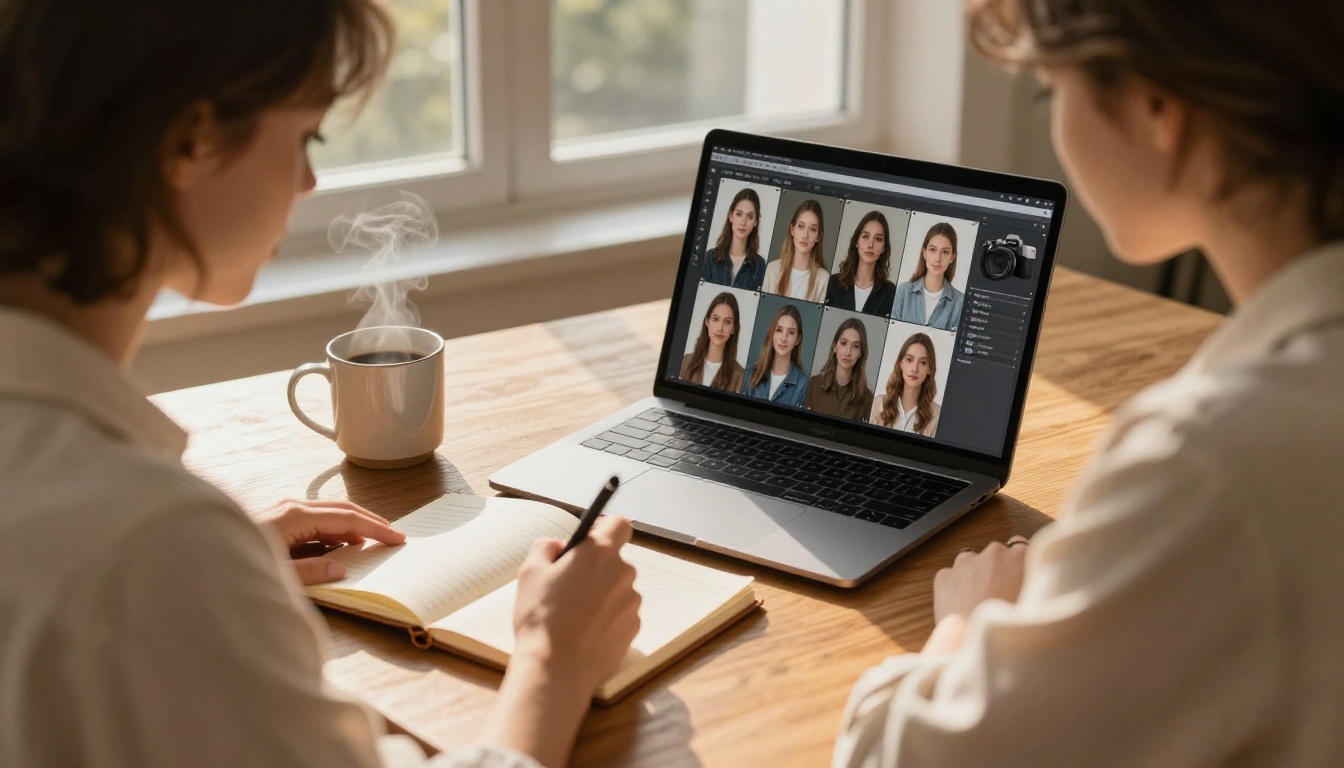
L’anatomie d’un prompt de cohérence
Un bon prompt de cohérence comporte trois couches :
Couche 1 : l’ancre du personnage. C’est la partie qui ne change jamais. Elle contient tout ce qui définit votre sujet : traits physiques, style vestimentaire, palette de couleurs, détails distinctifs. Rédigez-la une fois et verrouillez-la.
Exemple : woman, 28 years old, shoulder-length auburn hair, green eyes, light freckles, wearing a navy blue linen jacket
Couche 2 : l’ancre de style et d’éclairage. Elle couvre tout ce qui concerne l’apparence de l’image : l’étalonnage des couleurs, la direction de l’éclairage, le style cinématographique, les caractéristiques de l’appareil. Elle aussi est verrouillée.
Exemple : warm volumetric morning light from left, shot on 85mm f/1.8, Kodak Portra 400 film grain, shallow depth of field, photorealistic, 8K
Couche 3 : la variable de scène. C’est la seule partie qui change d’une image à l’autre. Elle précise ce que fait le personnage, où il se trouve et quelle expression il a.
Exemple : sitting at a café table reading a book / walking through a park in autumn / looking directly at camera with a confident expression
Quoi verrouiller et quoi faire varier
| Élément | Verrouiller | Faire varier |
|---|
| Traits du personnage | Oui | Jamais |
| Couleurs des vêtements | Oui | Seulement si c’est voulu |
| Style cinématographique | Oui | Jamais |
| Direction de l’éclairage | Oui | Selon la scène |
| Objectif de la caméra | Oui | Rarement |
| Décor d’arrière-plan | Non | À chaque image |
| Pose du personnage | Non | À chaque image |
| Expression du visage | Non | À chaque image |
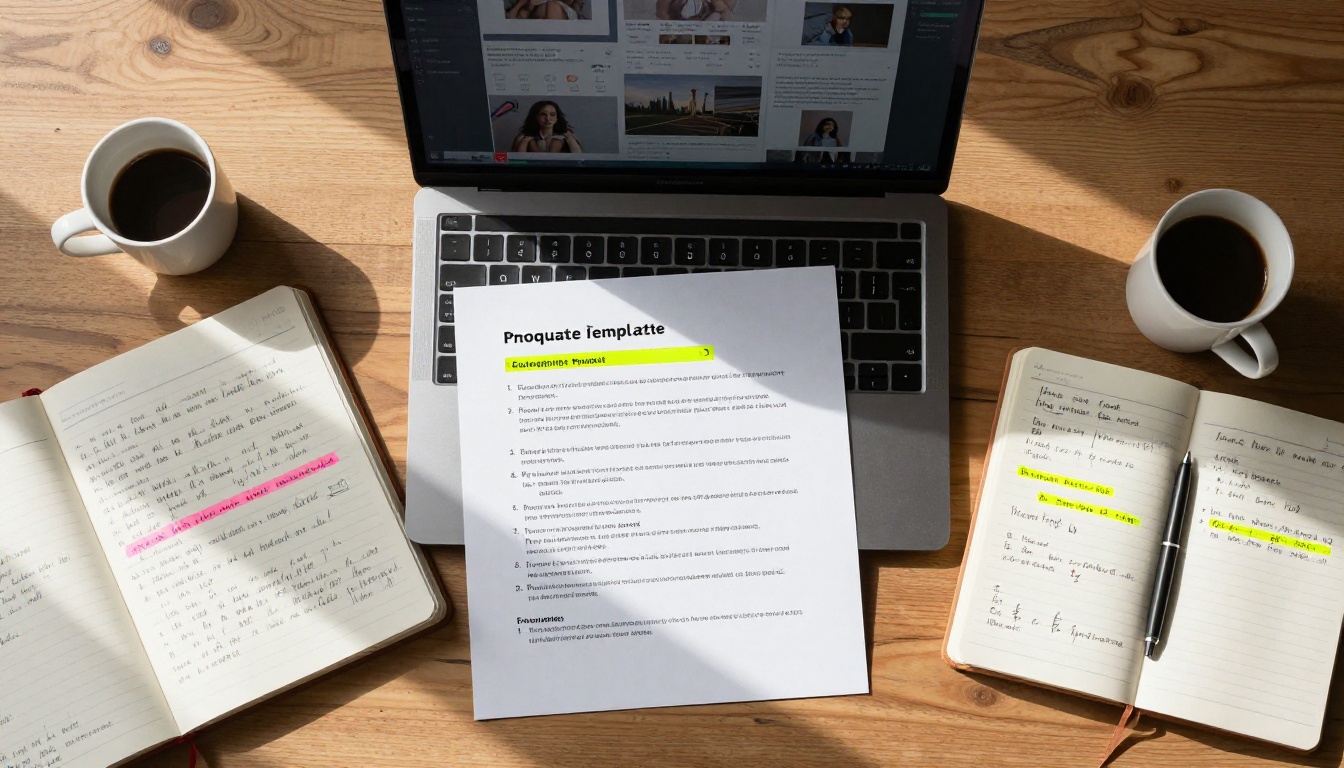
💡 Enregistrez votre modèle de prompt dans un fichier texte brut. Copiez-collez les parties verrouillées dans chaque génération. Ne les retapez pas de mémoire : de petites fautes de frappe suffisent à modifier le résultat.
Les images de référence changent tout
Les prompts écrits ne peuvent faire que jusqu’à un certain point. Pour une cohérence visuelle stricte, surtout pour le visage et le style, vous avez besoin de références visuelles.
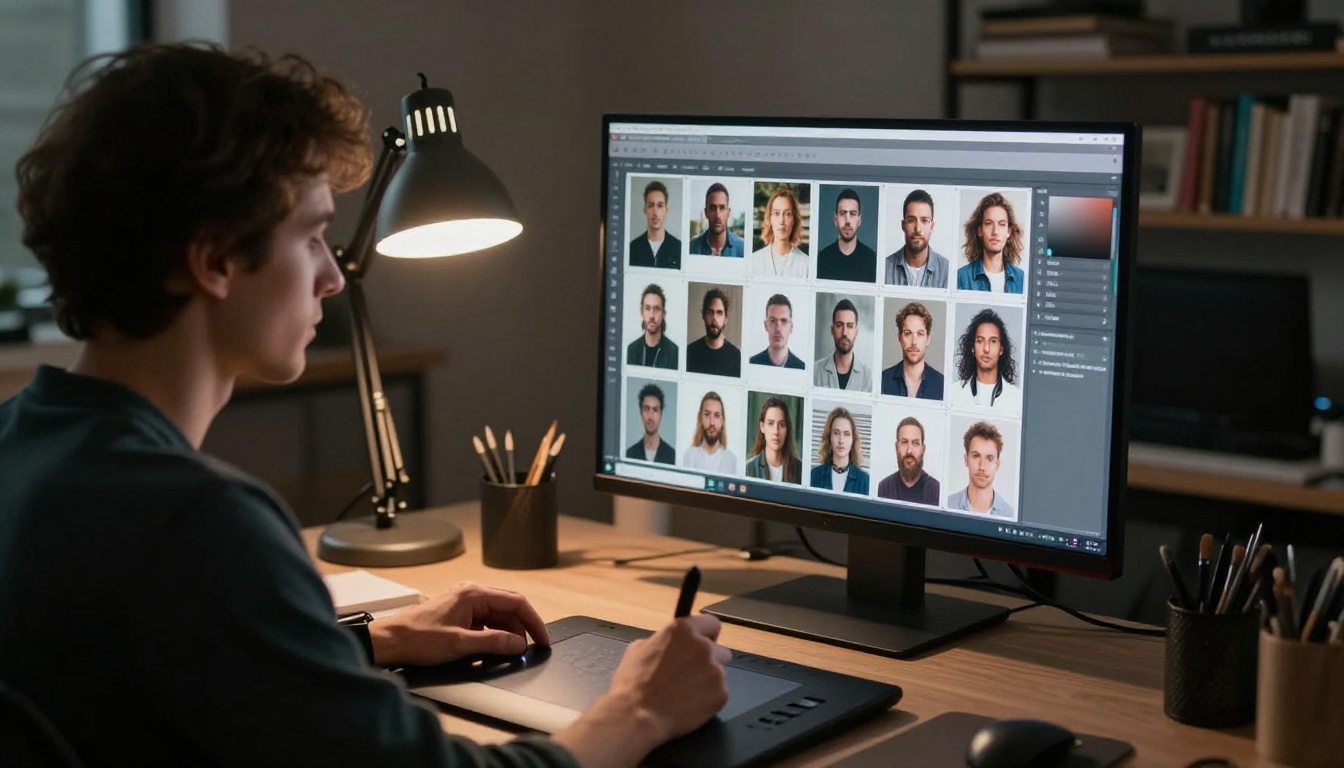
Construire un tableau de style visuel
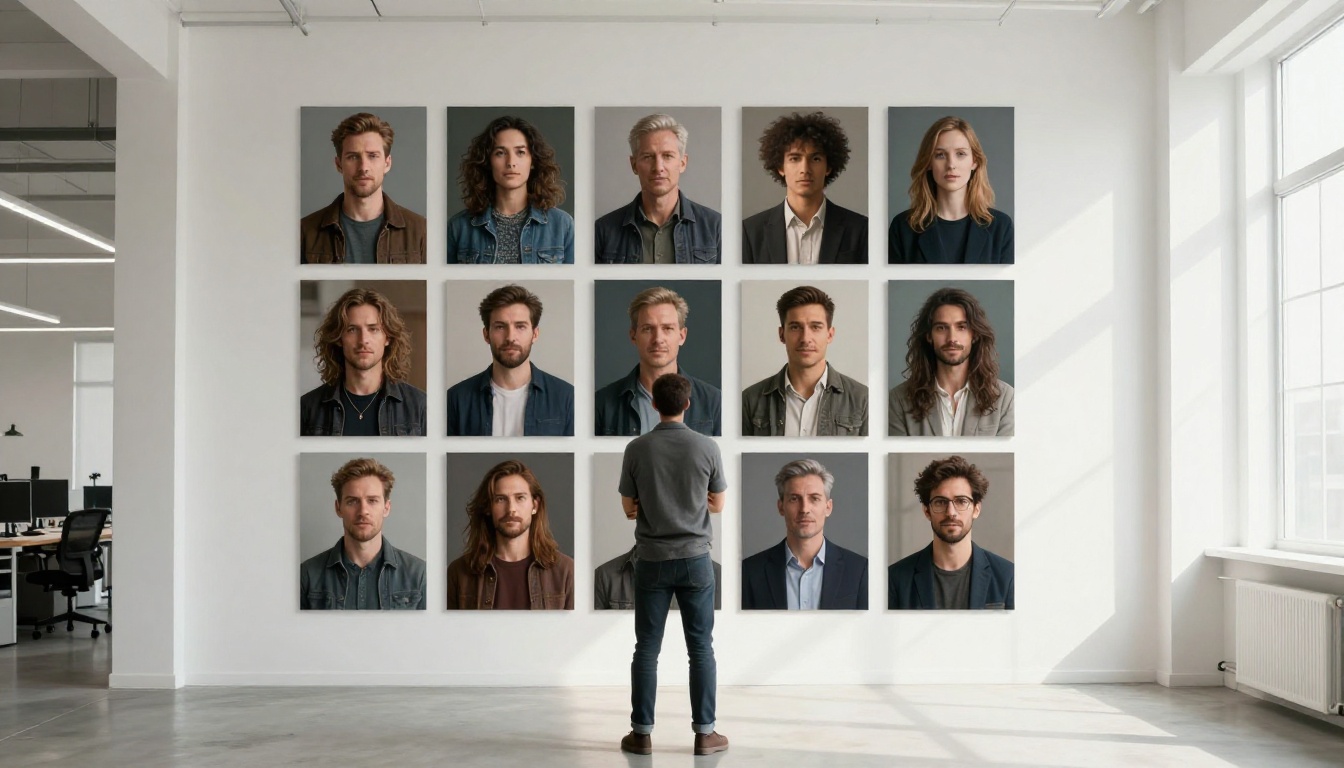
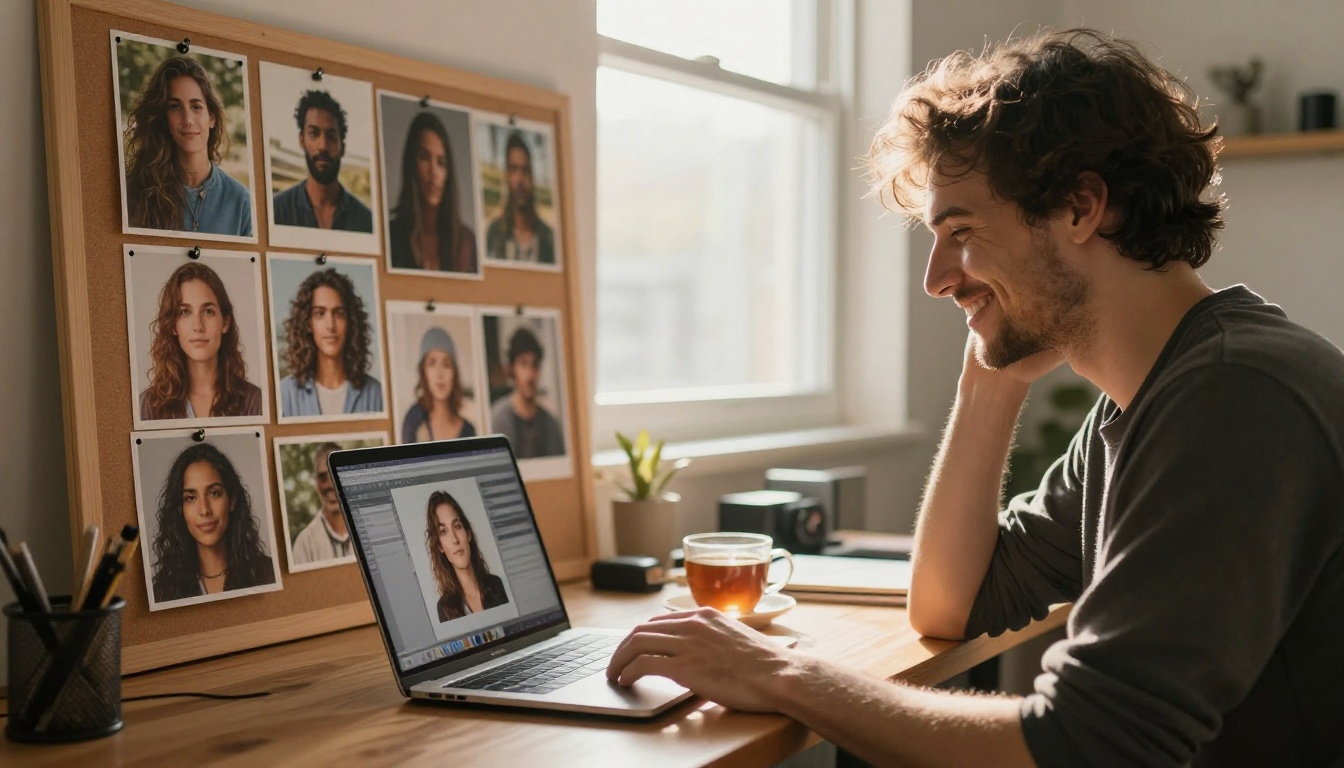
Un tableau de style est un ensemble soigneusement choisi de vos meilleures générations, qui définissent l’apparence vers laquelle vous tendez. Il sert d’ancrage visuel à chaque décision du projet.
Créez-en un avant d’avancer trop loin dans le projet :
- Choisissez de 3 à 5 de vos meilleures générations qui capturent le style, l’éclairage et l’apparence idéale du personnage.
- Organisez-les en grille pour les voir toutes en même temps pendant votre travail.
- Consultez-les constamment. Quand une nouvelle image paraît bizarre, comparez-la directement au tableau de style. Le problème sera généralement évident immédiatement.
Utiliser Flux Redux Dev pour créer des variations d’image
Flux Redux Dev est l’un des outils les plus puissants pour générer des variations d’image cohérentes. Plutôt que de reposer uniquement sur des prompts textuels, il prend une image existante comme référence de style et génère de nouvelles images qui héritent des caractéristiques visuelles de la source.
Cela signifie que si vous disposez d’une image parfaite de votre personnage ou de votre style, vous pouvez générer des dizaines de variations qui conservent la même esthétique globale. Le visage peut légèrement varier (Redux n’est pas un outil de verrouillage du visage), mais la palette de couleurs, l’ambiance d’éclairage et le style général seront conservés de façon fiable.
Utilisez-le lorsque :
- Vous disposez d’une excellente image source et avez besoin de variations de celle-ci.
- Vous voulez changer la pose ou le décor tout en préservant l’impression visuelle.
- Votre approche par prompt seul continue de dériver et vous avez besoin d’un ancrage visuel plus solide.
Entraîner un LoRA personnalisé pour une fidélité du personnage
Pour les projets où la cohérence du personnage n’est pas négociable, comme les récits illustrés, les webtoons ou les planches de conception de personnages, l’entraînement d’un LoRA est la solution la plus fiable disponible.
Quand l’entraînement d’un LoRA a du sens
Un LoRA (Low-Rank Adaptation) est une couche de modèle issue d’un fine-tuning, entraînée sur votre personnage ou votre style spécifique. Une fois entraîné, chaque génération utilisant ce LoRA produira des images qui héritent de l’identité visuelle apprise. C’est ce qui se rapproche le plus d’un verrouillage garanti du personnage avec les outils actuels de génération d’images IA.
L’entraînement d’un LoRA a du sens lorsque :
- Vous créez un personnage qui apparaît dans 20 images ou plus.
- Le contrôle de la seed et du prompt ne suffit pas à obtenir une cohérence assez stricte.
- Le personnage possède des traits visuels très précis, difficiles à décrire.
- Vous travaillez sur un projet professionnel où la dérive visuelle est inacceptable.
Cela n’a pas de sens pour des images isolées ou pour des projets de 3 à 5 images au total. L’investissement dans l’entraînement ne se rentabilise qu’à grande échelle.
P Image Trainer sur PicassoIA
P Image Trainer sur PicassoIA vous permet d’entraîner un LoRA personnalisé directement dans le navigateur, sans aucune installation locale. Le processus se déroule ainsi :
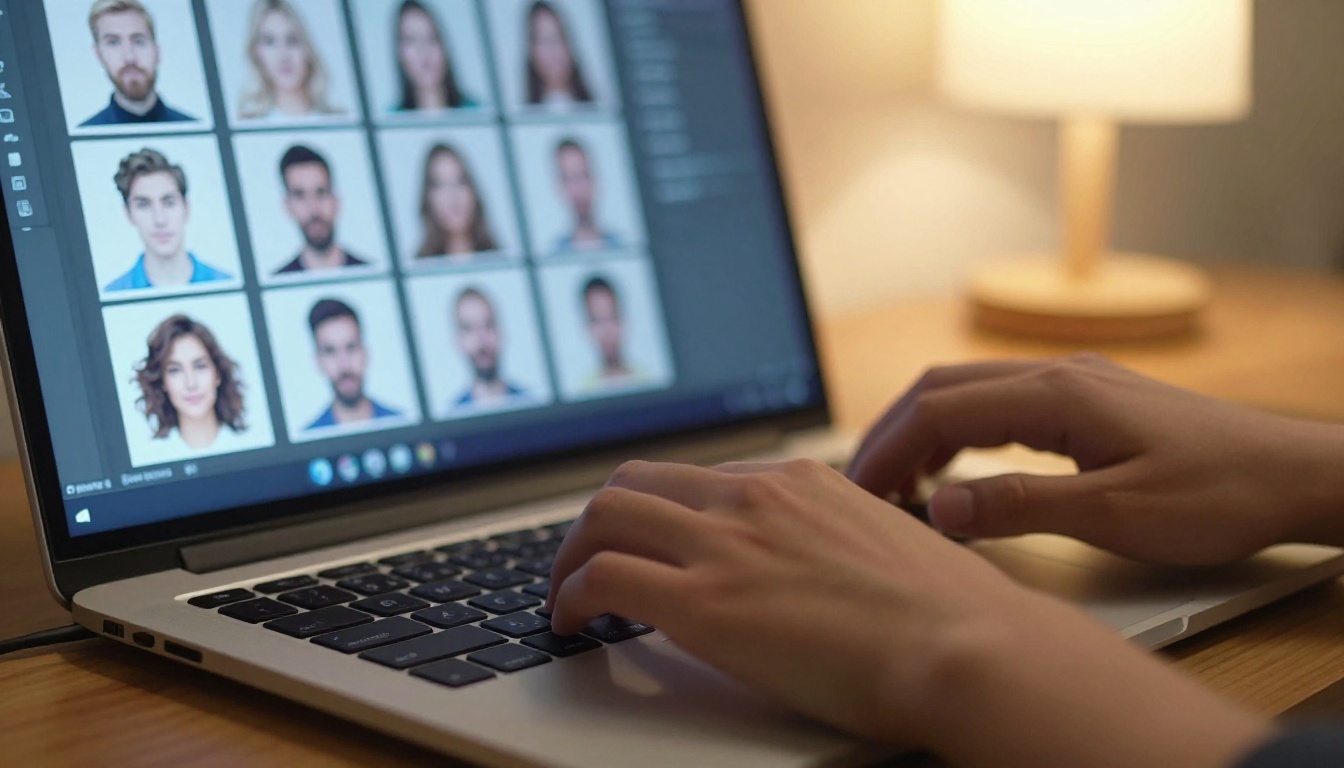
- Préparez vos images d’entraînement : rassemblez de 15 à 25 images de haute qualité de votre personnage ou de votre style. Des angles et des expressions plus variés produisent un meilleur LoRA.
- Importez et configurez : réglez les paramètres d’entraînement selon le degré de verrouillage souhaité pour votre style.
- Entraînez et téléchargez : le LoRA s’entraîne dans le cloud et devient immédiatement disponible pour vos générations.
- Appliquez-le à chaque génération : utilisez le LoRA entraîné dans PicassoIA Image, avec votre modèle de prompt et votre seed verrouillée, pour une cohérence maximale.
Vous pouvez aussi essayer Qwen Image LoRA Trainer Legacy pour une approche alternative de l’entraînement de style, particulièrement utile si vous travaillez sur un style artistique précis plutôt que sur un personnage.
💡 Combinez le LoRA et le contrôle de seed : un LoRA entraîné gère l’identité du personnage, une seed fixe gère la composition structurelle, et votre modèle de prompt gère la scène. Ensemble, ces trois éléments produisent les résultats les plus cohérents possibles.
Retoucher sans casser votre style visuel
Même avec une génération parfaite, vous devrez parfois corriger ou ajuster certaines parties d’une image sans la régénérer entièrement. C’est là que l’inpainting devient indispensable.
La méthode de l’inpainting
L’inpainting vous permet de sélectionner une zone précise d’une image existante et de ne régénérer que cette zone, en gardant tout le reste intact. Il sert à :
- Corriger un visage qui paraît légèrement décalé tout en conservant un arrière-plan parfait.
- Ajuster les détails d’un vêtement sans régénérer le personnage.
- Ajouter ou retirer des objets d’une scène sans toucher au reste.
- Corriger l’éclairage d’une zone sans affecter toute la composition.
Le détail essentiel de l’inpainting pour la cohérence : utilisez les mêmes descripteurs de style dans votre prompt d’inpainting que dans votre original. Si votre image d’origine a été prise avec « lumière chaude du matin, Kodak Portra 400 », votre prompt d’inpainting doit reprendre ces mêmes descripteurs. Sinon, la zone retouchée paraîtra appartenir à une autre image.
PicassoIA Image Editor Pro
PicassoIA Image Editor Pro est l’outil de référence pour ce type d’édition ciblée. Il prend en charge l’inpainting, l’outpainting, le remplacement d’objets et la restauration par IA, le tout dans une seule interface.
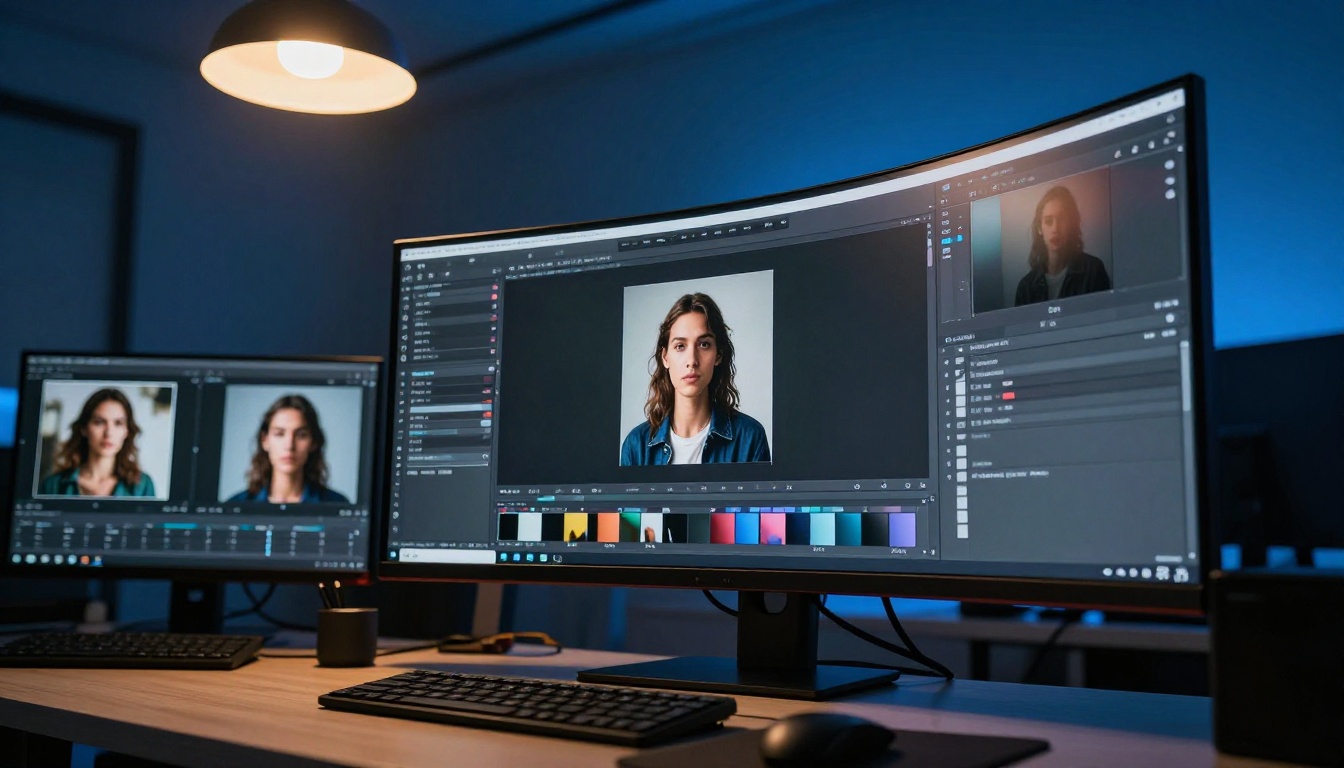
Pour des retouches ciblées rapides, P Image Edit LoRA fonctionne particulièrement bien lorsque vous disposez déjà d’un LoRA entraîné. Il applique des modifications basées sur le LoRA à des zones précises, ce qui maintient le style cohérent avec votre personnage entraîné tout en ne modifiant que la zone sélectionnée.
Qwen Image Edit Plus est une autre option solide pour l’édition guidée par instructions, où vous décrivez le changement souhaité en langage naturel au lieu de dessiner un masque.
Des habitudes de travail qui passent à l’échelle
Les meilleurs outils de cohérence du monde ne vous sauveront pas si votre processus est chaotique. Ces habitudes font la différence entre un projet qui reste visuellement cohérent et un projet qui part à la dérive.
Tout documenter dès le premier jour
Dès que vous trouvez un rendu qui fonctionne, documentez-le :
- Enregistrez le prompt complet dans un fichier texte étiqueté au nom du projet.
- Notez le numéro de seed à côté de chaque bon résultat.
- Archivez vos meilleures générations dans un dossier de projet organisé par date et par version.
- Consignez toute modification de paramètre (version du modèle, guidance scale) ayant influencé le résultat.
Cela prend deux minutes par session et vous évite des heures de retours en arrière. Un fichier de projet contenant votre modèle de prompt, votre seed et vos images de référence est le véritable actif ici. Les images elles-mêmes peuvent toujours être régénérées. La recette pour les produire, elle, ne peut pas être reconstituée de mémoire.
Générer par petits lots, relire souvent
Générer un gros lot d’images d’un seul coup et ne les examiner qu’à la fin, c’est s’exposer à découvrir que 40 images ont dérivé de votre style à partir de la dixième image. Procédez plutôt ainsi :
- Générez de 3 à 5 images, puis comparez-les à votre tableau de style.
- Corrigez tout ce qui a dérivé avant de continuer.
- Utilisez Seedream 4.5 pour des lots en qualité 4K lorsque votre style est verrouillé et que vous avez besoin de volume.
- Vérifiez l’éclairage, les traits du visage et l’étalonnage des couleurs à chaque passage de relecture.
| Taille du lot | Fréquence de relecture | Niveau de risque |
|---|
| 1 à 5 images | Après chaque lot | Faible |
| 6 à 15 images | Toutes les 5 images | Moyen |
| Plus de 15 images | Toutes les 5 images, obligatoire | Élevé |
💡 Versionnez vos prompts : si vous modifiez quelque chose, faites d’abord une copie de l’ancien prompt. Les dérives se produisent dans les deux sens ; il arrive que vous vouliez revenir à une version antérieure du style.
Commencez votre série cohérente
Garder des images IA cohérentes sur un projet est un processus, pas un réglage. Cela demande une seed verrouillée, un modèle de prompt rigoureux, un usage judicieux des images de référence et, si le projet l’exige, un LoRA entraîné. Aucune de ces étapes n’est compliquée. Il suffit de les appliquer méthodiquement dès le départ.
La bonne nouvelle, c’est que chaque outil de ce flux de travail est disponible sur PicassoIA. De la génération initiale avec PicassoIA Image à la variation de style avec Flux Redux Dev, en passant par l’entraînement de LoRA personnalisés avec P Image Trainer et la retouche ciblée avec PicassoIA Image Editor Pro, tout le flux de travail se déroule au même endroit.
Choisissez votre projet, verrouillez votre seed, rédigez votre modèle et commencez à construire. La deuxième image de votre série devrait déjà être plus cohérente que tout ce que vous avez créé auparavant.
Essayez dès maintenant sur picassoia.com/en/all-models et choisissez le modèle qui correspond à votre projet.


