Si alguna vez has pasado horas construyendo un personaje o un estilo visual en la generación de imágenes con IA, solo para regenerar y obtener algo totalmente distinto, ya conoces el dolor. El modelo no cambió. La herramienta no falló. Simplemente chocaste con el muro que frena en seco a la mayoría de los creadores: la coherencia de las imágenes de IA.
Es la mayor frustración en los proyectos con varias imágenes, ya sea que estés creando una serie de cómics, una campaña de producto, un libro infantil o un conjunto de visuales de marca. Cada imagen sale algo diferente: la iluminación cambia, los rasgos faciales se alteran, la paleta de colores se desvía. Sin un sistema, acabas regenerando sin fin y esperando que algo coincida.
No tiene por qué ser tu forma de trabajar. Hay métodos probados y repetibles para mantener constantes las imágenes de IA en todo un proyecto. Así se hace, paso a paso.
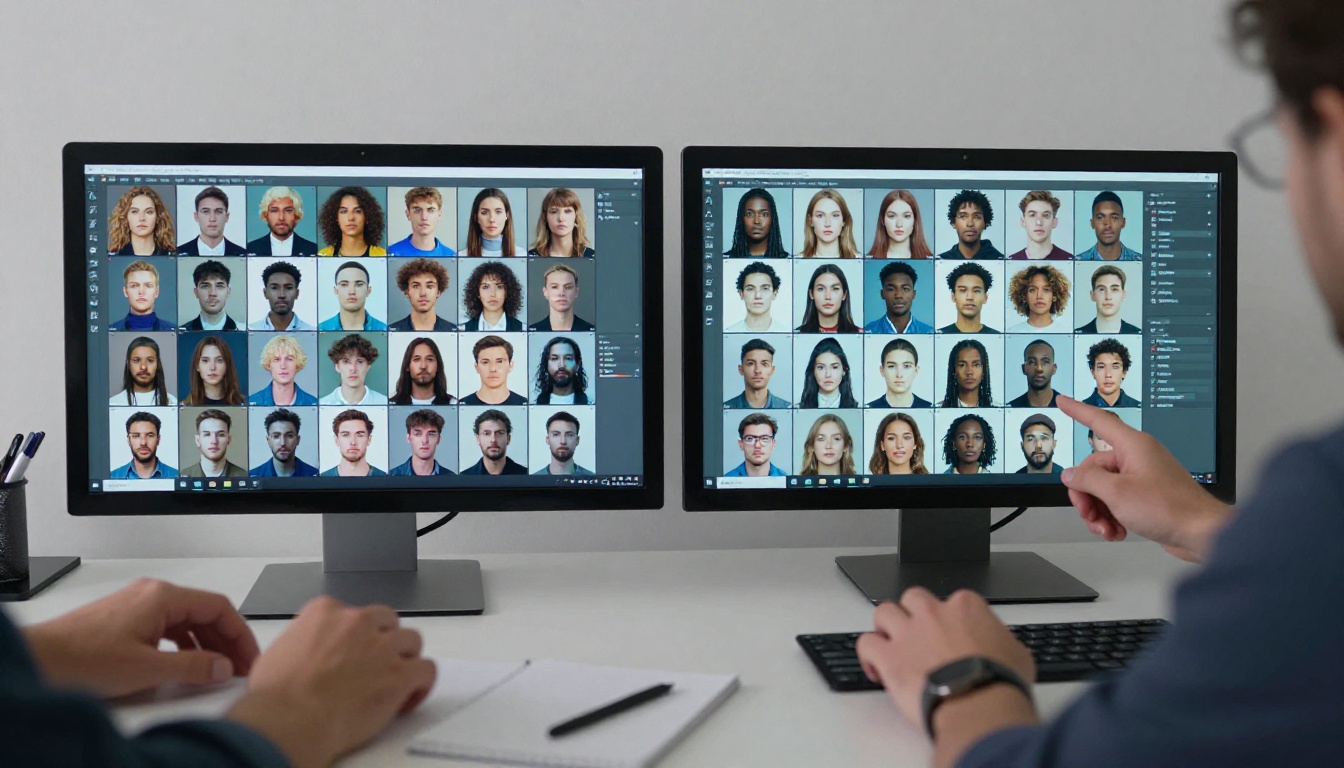
Por qué tus imágenes de IA cambian cada vez
La mayoría de los creadores culpan al modelo cuando la coherencia se rompe. El modelo rara vez es el problema.
Las semillas aleatorias son el principal culpable
Cada generación de imágenes por IA se basa en una semilla aleatoria, un número que inicializa el patrón de ruido que el modelo usa para construir la imagen. Sin una semilla fija, el modelo elige un nuevo punto de partida aleatorio cada vez. Incluso con un prompt idéntico, obtendrás un resultado completamente distinto.
Esta es la razón número uno por la que el rostro de tu personaje cambia entre generaciones. El pelo se alarga, el color de los ojos varía, el tono de piel se ajusta un poco. No es una deriva del modelo, es simplemente la aleatoriedad haciendo lo que hace.
La deriva del prompt lo rompe todo
El segundo culpable es la falta de coherencia en el prompt. Si describes a tu personaje como "una mujer de pelo castaño rojizo y ojos verdes en un bosque" en una imagen, y luego como "una figura femenina con luz natural exterior" en la siguiente, ya has introducido suficiente variación para que el modelo produzca un resultado visualmente distinto.
Los cambios mínimos de palabras importan mucho más de lo que la mayoría imagina. Añadir o quitar un solo descriptor, como "luz cálida" frente a "luz natural", puede cambiar la gradación de color de toda la imagen. Sin una estructura de prompt fija, la coherencia es imposible en más de dos o tres imágenes.
Fija la semilla, fija el estilo
El control de la semilla es la forma más rápida y con menos esfuerzo de mejorar la coherencia sin cambiar nada más de tu flujo de trabajo.
Lo que hacen realmente las semillas
Una semilla es un punto de partida para el proceso de difusión. Cuando usas la misma semilla con el mismo prompt en el mismo modelo, obtienes un resultado determinista. La imagen no será idéntica píxel a píxel cada vez (el guidance scale y otros parámetros también importan), pero los elementos estructurales, el rostro, la pose y la dirección de la luz se mantendrán mucho más estables.
Piénsalo como una fotografía: la semilla determina hacia qué ángulo apunta la cámara, y el prompt determina qué hay en la escena. Cambia la escena pero mantén el ángulo de la cámara y obtendrás continuidad visual.
💡 Consejo profesional: Genera siempre tu primer buen resultado, anota la semilla y usa esa misma semilla para cada imagen posterior del mismo proyecto. En PicassoIA, puedes introducir un valor de semilla específico directamente en la interfaz de generación antes de ejecutar.
Cómo usar el control de semillas en la práctica
El flujo de trabajo práctico es así:
- Genera imágenes libremente hasta que obtengas una que capture el personaje o el estilo que quieres.
- Anota el número de semilla de esa generación.
- Introduce esa semilla manualmente para cada nueva imagen del mismo proyecto.
- Varía solo las partes del prompt que deban cambiar (pose, expresión, fondo) y mantén todo lo demás idéntico.
Solo este cambio puede producir resultados mucho más coherentes sin herramientas adicionales. Combinado con PicassoIA Image, que te da control total sobre los valores de semilla, se convierte en un flujo de trabajo realmente escalable.
Crea una plantilla de prompt que nunca falle
El control de la semilla resuelve el problema de la aleatoriedad. Las plantillas de prompt resuelven el problema de la deriva.
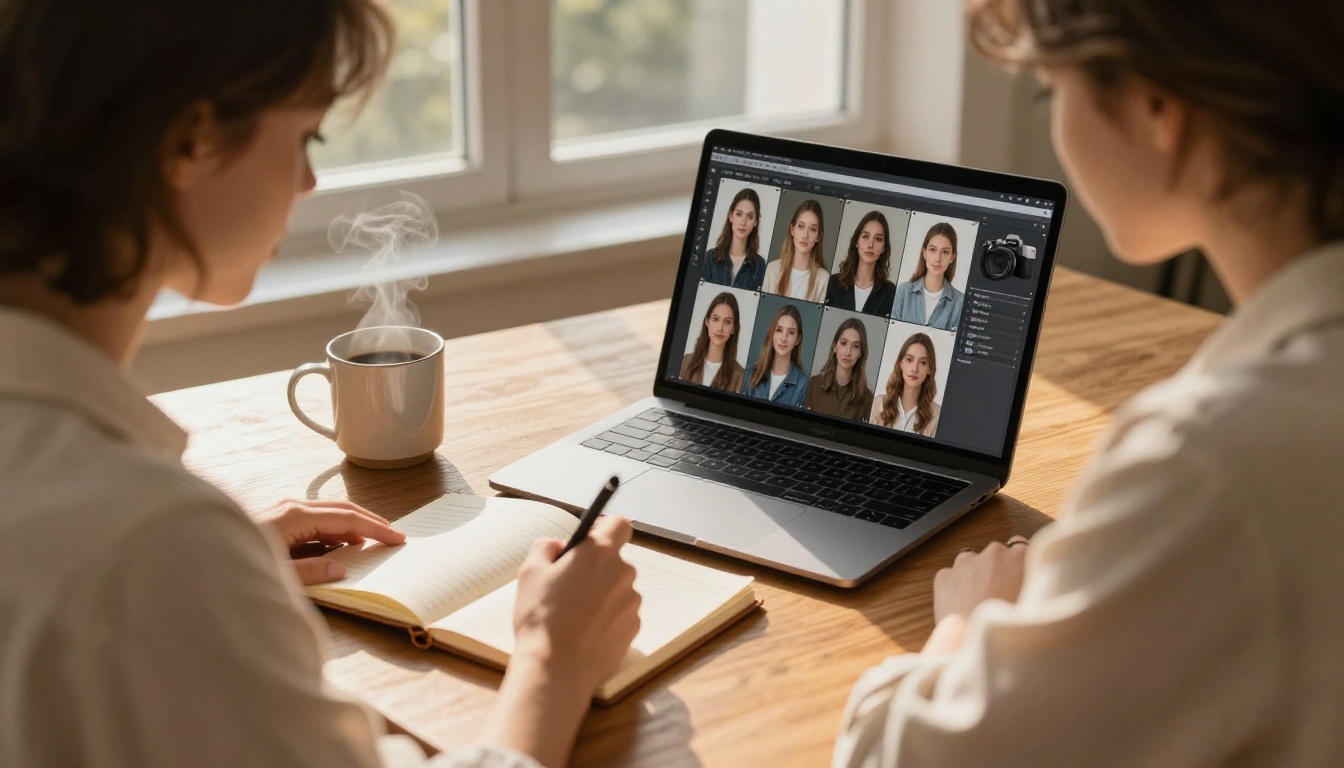
La anatomía de un prompt de coherencia
Un buen prompt de coherencia tiene tres capas:
Capa 1: ancla del personaje. Es la parte que nunca cambia. Contiene todo lo que define a tu sujeto: rasgos físicos, estilo de ropa, paleta de colores, detalles distintivos. Escríbela una vez y fíjala.
Ejemplo: woman, 28 years old, shoulder-length auburn hair, green eyes, light freckles, wearing a navy blue linen jacket
Capa 2: ancla de estilo e iluminación. Abarca todo lo relativo al aspecto de la imagen: la gradación de color, la dirección de la luz, el estilo de película, las especificaciones de la cámara. También fija.
Ejemplo: warm volumetric morning light from left, shot on 85mm f/1.8, Kodak Portra 400 film grain, shallow depth of field, photorealistic, 8K
Capa 3: variable de escena. Es la única parte que cambia entre imágenes. Especifica qué hace el personaje, dónde está y qué expresión tiene.
Ejemplo: sitting at a café table reading a book / walking through a park in autumn / looking directly at camera with a confident expression
Qué fijar y qué variar
| Elemento | Fijarlo | Variarlo |
|---|
| Rasgos del personaje | Sí | Nunca |
| Colores de la ropa | Sí | Solo si es intencionado |
| Estilo de película | Sí | Nunca |
| Dirección de la luz | Sí | Según la escena |
| Objetivo de la cámara | Sí | Rara vez |
| Escenario de fondo | No | En cada imagen |
| Pose del personaje | No | En cada imagen |
| Expresión facial | No | En cada imagen |
💡 Guarda tu plantilla como archivo de texto sin formato. Copia y pega las partes fijas en cada generación. No las escribas de memoria; incluso las erratas pequeñas cambiarán el resultado.
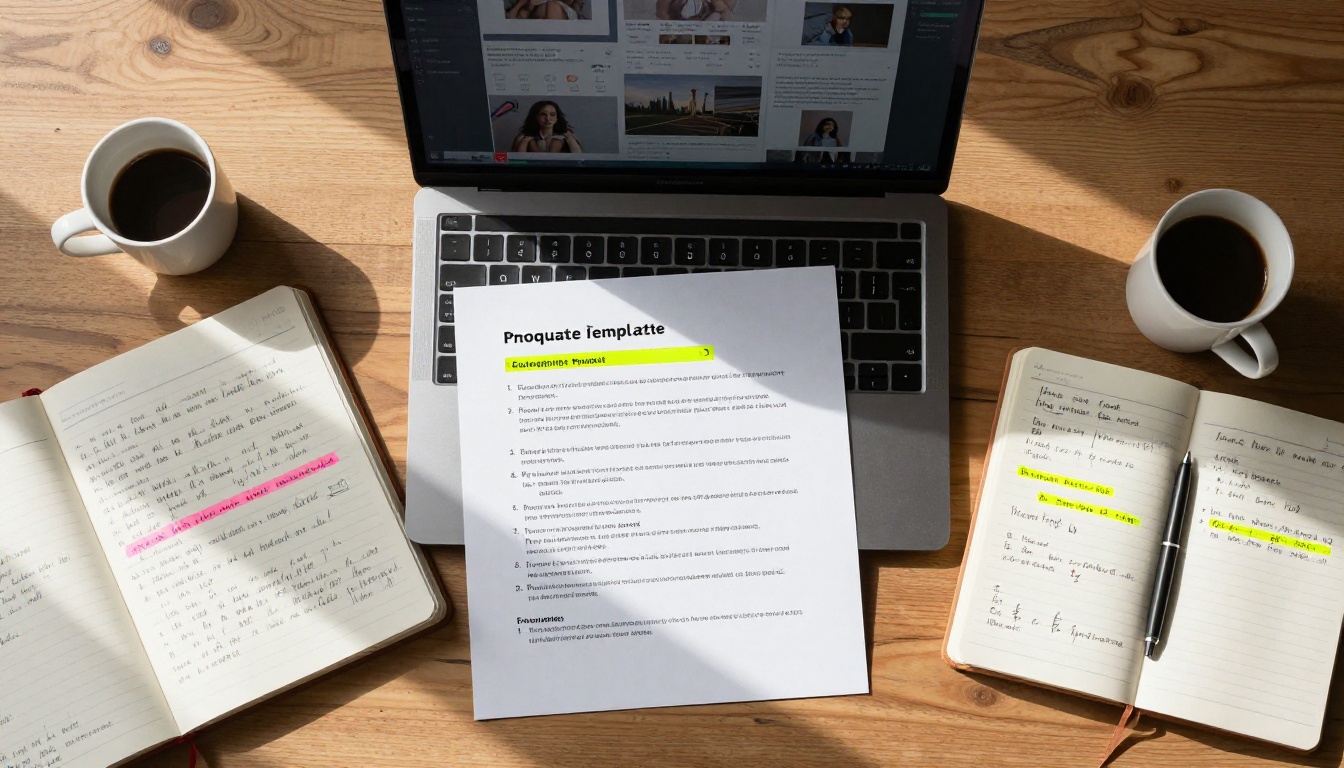
Las imágenes de referencia lo cambian todo
Los prompts escritos solo llegan hasta cierto punto. Para lograr una coherencia visual precisa, sobre todo en el rostro y el estilo, necesitas referencias visuales.
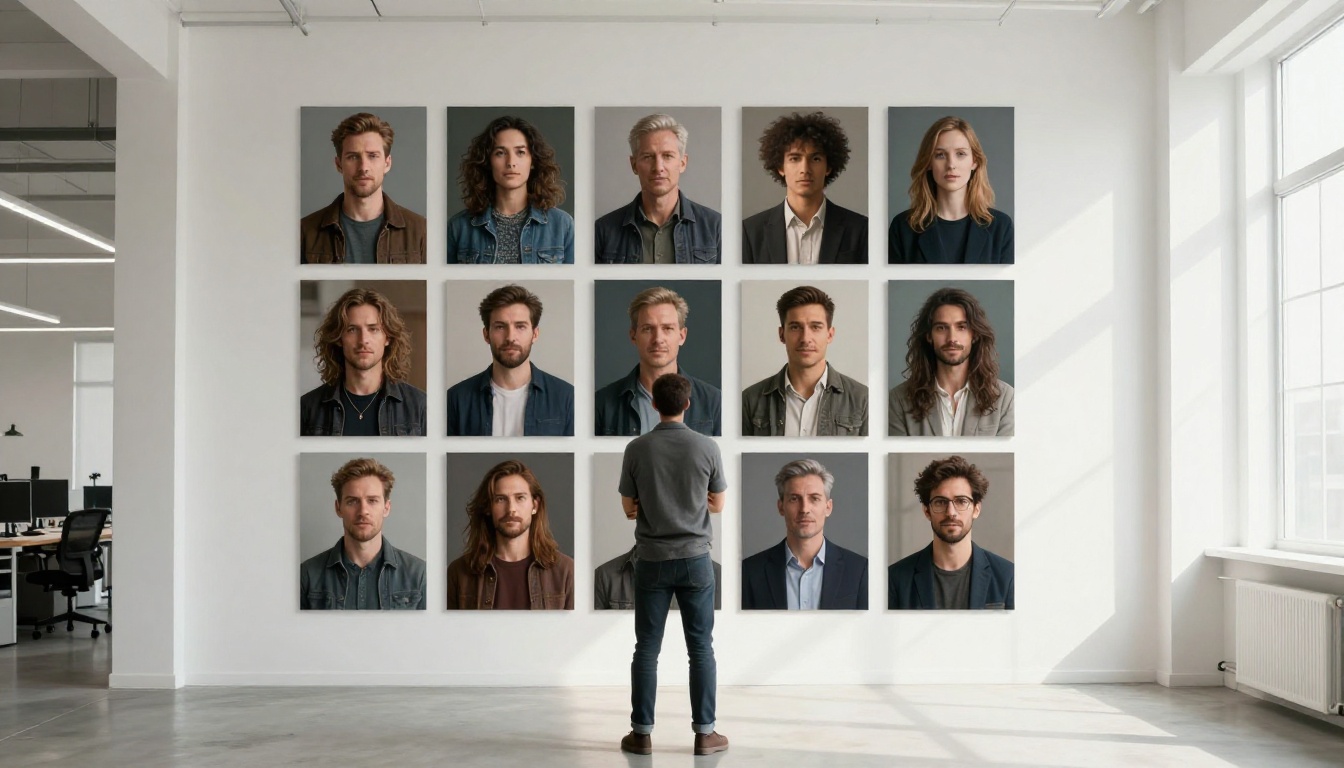
Cómo crear un tablero de estilo visual
Un tablero de estilo es un conjunto seleccionado de tus mejores generaciones que definen el aspecto al que aspiras. Sirve como ancla visual para cada decisión del proyecto.
Créalo antes de avanzar demasiado en el proyecto:
- Elige de 3 a 5 de tus mejores generaciones que capturen el estilo, la iluminación y el aspecto del personaje ideales.
- Organízalas en una cuadrícula para verlas todas a la vez mientras trabajas.
- Consúltalas constantemente. Cuando una imagen nueva no encaje, compárala directamente con el tablero de estilo. El problema suele ser evidente de inmediato.
Usar Flux Redux Dev para variaciones de imagen
Flux Redux Dev es una de las herramientas más potentes para generar variaciones de imagen coherentes. En lugar de usar solo prompts de texto, toma una imagen existente como referencia de estilo y genera imágenes nuevas que heredan las características visuales de la original.
Esto significa que, si tienes una imagen perfecta de tu personaje o de tu estilo, puedes generar decenas de variaciones que mantienen la misma estética general. El rostro puede cambiar ligeramente (Redux no es una herramienta de bloqueo facial), pero la paleta de colores, el ambiente de luz y el estilo general se conservarán de forma fiable.
Úsala cuando:
- Tengas una imagen de origen excelente y necesites variaciones de ella.
- Quieras cambiar la pose o el escenario conservando la sensación visual.
- Tu enfoque basado solo en prompts siga desviándose y necesites un ancla visual más firme.
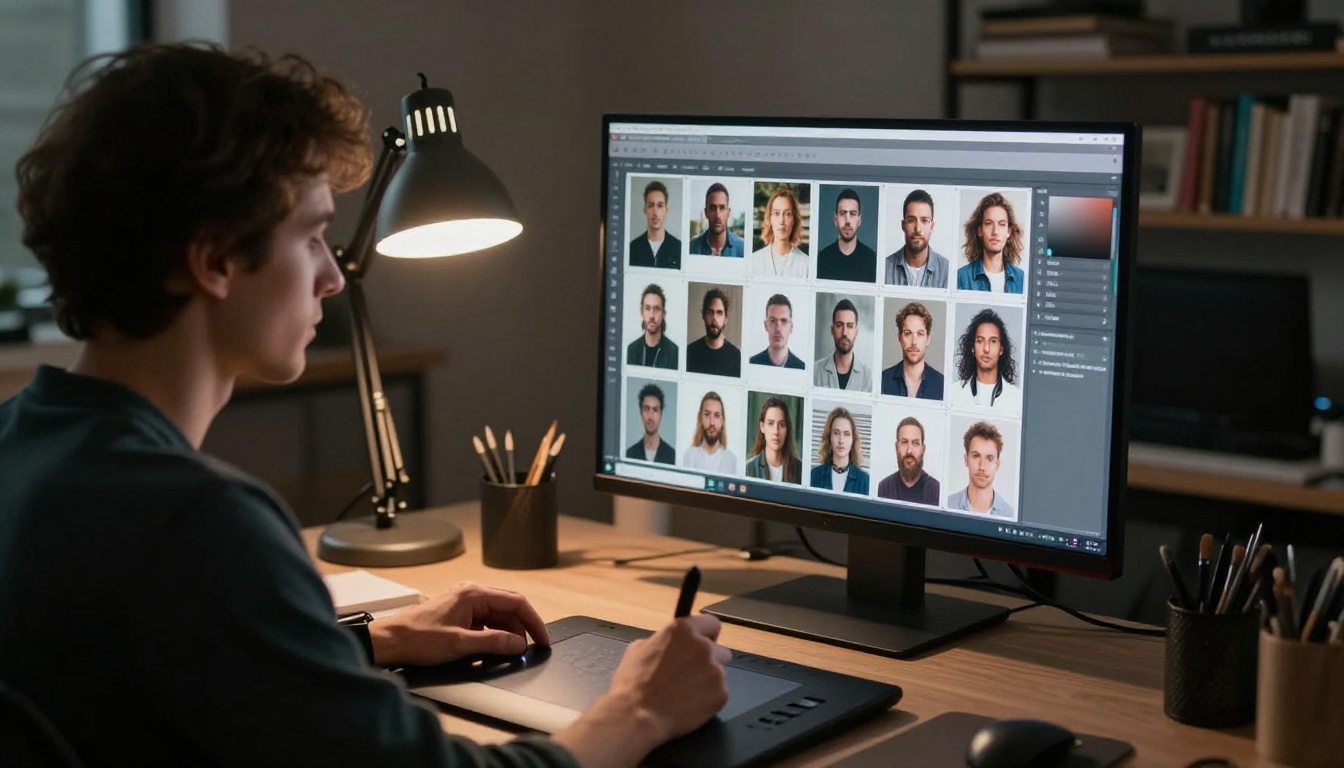
Entrena un LoRA personalizado para la precisión del personaje
En proyectos en los que la coherencia de los personajes no es negociable, como historias ilustradas, webtoons o fichas de diseño de personajes, el entrenamiento de LoRA es la solución más fiable disponible.
Cuándo tiene sentido entrenar un LoRA
Un LoRA (Low-Rank Adaptation) es una capa de modelo con ajuste fino, entrenada con tu personaje o estilo concreto. Una vez entrenado, cualquier generación que use ese LoRA producirá imágenes que heredan la identidad visual entrenada. Es lo más parecido a un bloqueo de personaje garantizado que se puede conseguir con las herramientas de imagen por IA actuales.
El entrenamiento de LoRA tiene sentido cuando:
- Estás creando un personaje que aparece en 20 o más imágenes.
- El control de semilla y de prompt por sí solo no logra una coherencia lo bastante precisa.
- El personaje tiene rasgos visuales muy específicos y difíciles de describir.
- Trabajas en un proyecto profesional en el que no se tolera ninguna deriva visual.
No tiene sentido para imágenes sueltas ni para proyectos de 3 a 5 imágenes en total. La inversión en entrenamiento solo rinde a gran escala.
P Image Trainer en PicassoIA
P Image Trainer en PicassoIA te permite entrenar un LoRA personalizado directamente en el navegador, sin ninguna configuración local. El proceso funciona así:
- Prepara tus imágenes de entrenamiento: Reúne de 15 a 25 imágenes de alta calidad de tu personaje o estilo. Los ángulos y las expresiones más variados producen un LoRA mejor.
- Sube y configura: Ajusta los parámetros de entrenamiento según lo firme que quieras que el modelo fije tu estilo.
- Entrena y descarga: El LoRA se entrena en la nube y está disponible para usar en tus generaciones de inmediato.
- Aplícalo en cada generación: Usa el LoRA entrenado en PicassoIA Image junto con tu plantilla de prompt y la semilla fija para lograr la máxima coherencia.
También puedes probar Qwen Image LoRA Trainer Legacy como enfoque alternativo para el entrenamiento de estilo, especialmente útil si trabajas con un estilo artístico concreto en lugar de un personaje.
💡 Combina LoRA con el control de semilla: Un LoRA entrenado se encarga de la identidad del personaje, una semilla fija se encarga de la composición estructural y tu plantilla de prompt se encarga de la escena. Las tres juntas producen los resultados más coherentes posibles.
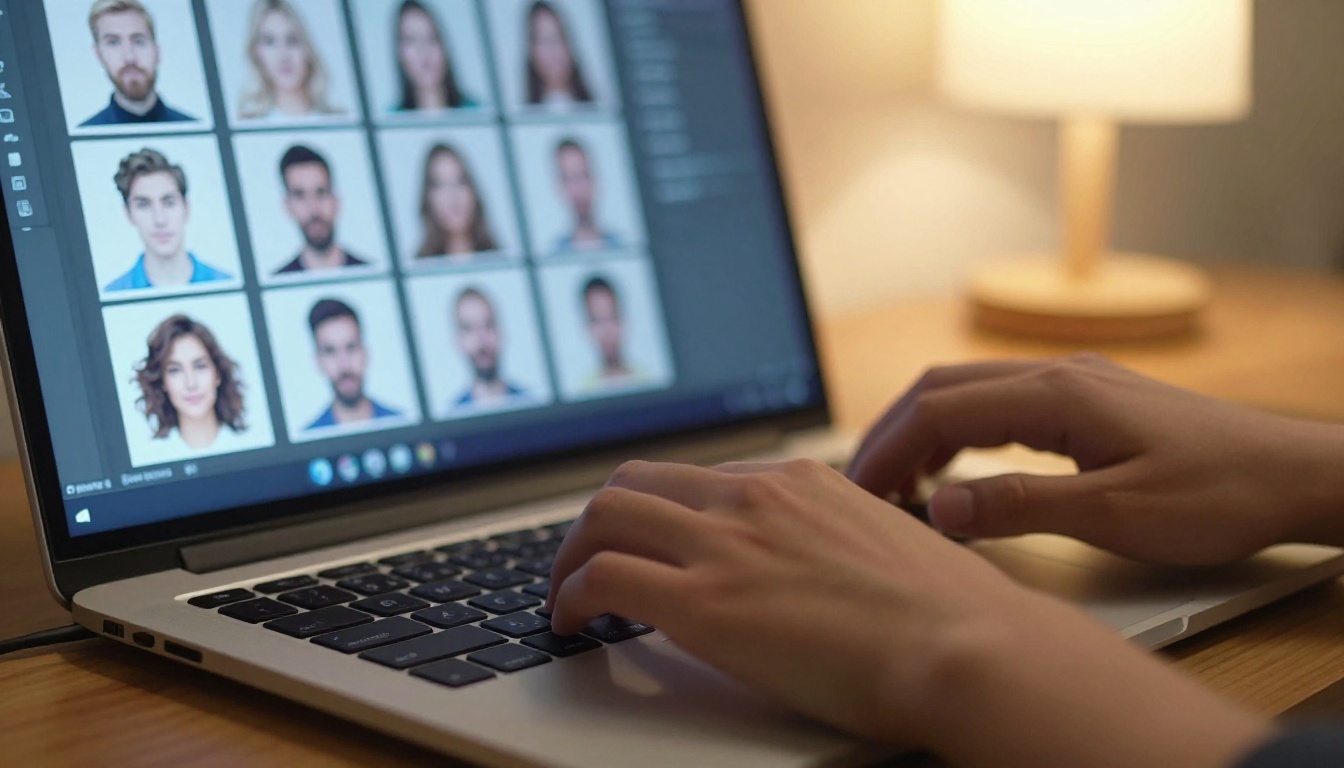
Edita sin romper tu estilo visual
Incluso con una generación perfecta, de vez en cuando necesitarás corregir o ajustar partes concretas de una imagen sin regenerar todo. Aquí es donde el inpainting resulta imprescindible.
El método de inpainting
El inpainting te permite seleccionar una región concreta de una imagen existente y regenerar solo esa zona, manteniendo intacto lo demás. Se usa para:
- Corregir un rostro que se ve ligeramente raro mientras el fondo queda perfecto.
- Ajustar detalles de la ropa sin regenerar el personaje.
- Añadir o quitar objetos de una escena sin tocar el resto.
- Corregir la iluminación de una zona sin afectar a la composición completa.
El detalle crucial al hacer inpainting para mantener la coherencia: usa en tu prompt de inpainting los mismos descriptores de estilo que en el original. Si tu imagen original se capturó con "luz cálida de mañana, Kodak Portra 400", tu prompt de inpainting debe incluir esos mismos descriptores. Si no, la zona retocada parecerá pertenecer a otra imagen.
PicassoIA Image Editor Pro
PicassoIA Image Editor Pro es la herramienta de referencia para este tipo de edición específica. Admite inpainting, outpainting, sustitución de objetos y restauración con IA, todo en una sola interfaz.
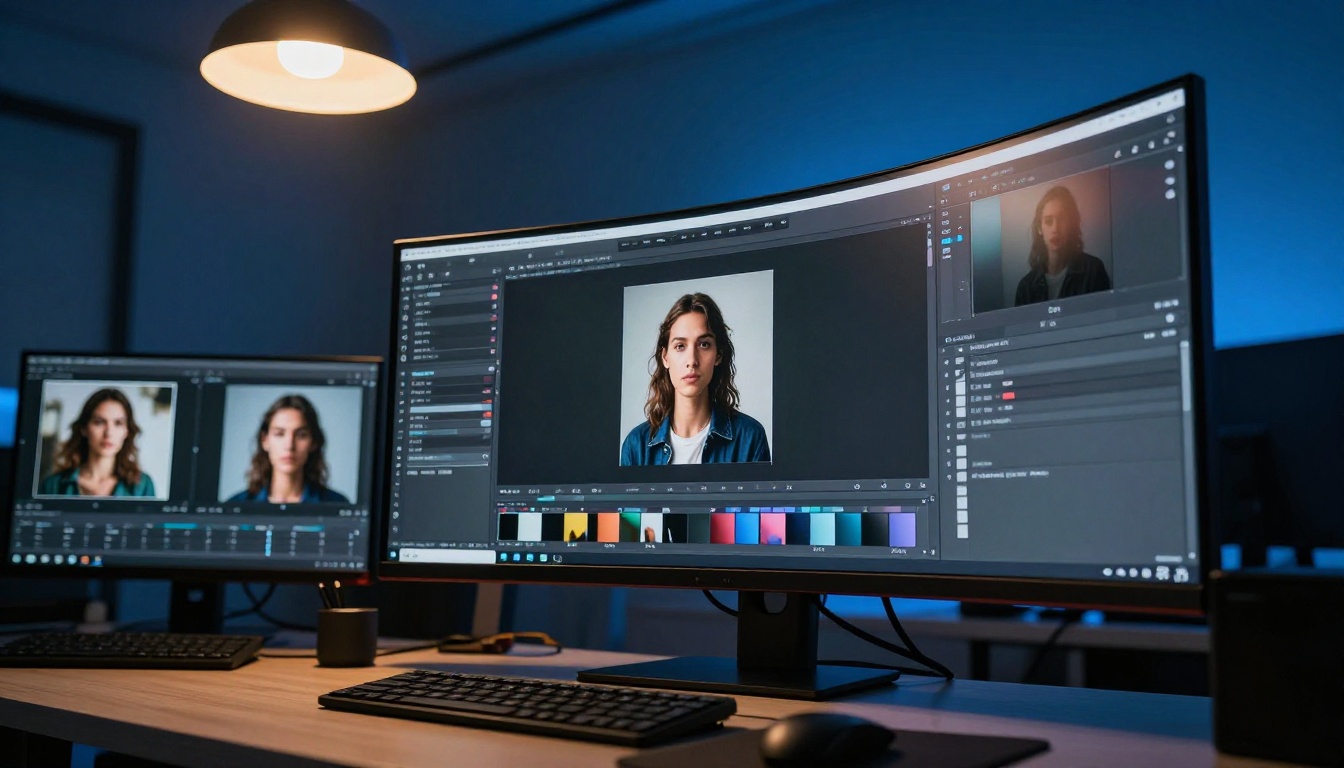
Para ediciones rápidas y específicas, P Image Edit LoRA funciona especialmente bien cuando ya tienes un LoRA entrenado. Aplica ediciones basadas en LoRA a zonas concretas, lo que mantiene el estilo coherente con tu personaje entrenado mientras modifica solo el área seleccionada.
Qwen Image Edit Plus es otra opción sólida para la edición basada en instrucciones, en la que describes en lenguaje natural el cambio que quieres en lugar de dibujar una máscara.
Hábitos de flujo de trabajo que escalan
Las mejores herramientas de coherencia del mundo no te salvarán si tu proceso es caótico. Estos hábitos marcan la diferencia entre un proyecto que se mantiene visualmente coherente y uno que se descontrola.
Documenta todo desde el primer día
En cuanto encuentres un aspecto que funcione, documéntalo:
- Guarda el prompt completo en un archivo de texto con el nombre del proyecto.
- Anota el número de semilla junto a cada buen resultado.
- Archiva tus mejores generaciones en una carpeta del proyecto organizada por fecha y versión.
- Anota cualquier cambio de parámetros (versión del modelo, guidance scale) que haya afectado al resultado.
Esto lleva dos minutos por sesión y ahorra horas de rehacer trabajo. Un archivo del proyecto con tu plantilla de prompt, tu semilla y tus imágenes de referencia es el verdadero activo aquí. Las imágenes en sí siempre se pueden regenerar. La receta para producirlas no se puede reconstruir de memoria.
Genera por lotes con criterio y revisa a menudo
Generar un lote grande de imágenes de una vez y revisarlas al final es una receta para descubrir que 40 imágenes se desviaron de tu estilo diez imágenes antes. En su lugar:
- Genera de 3 a 5 imágenes y compáralas con tu tablero de estilo.
- Corrige cualquier desviación antes de continuar.
- Usa Seedream 4.5 para lotes de generación en calidad 4K cuando tu estilo esté fijado y necesites volumen.
- Revisa la iluminación, los rasgos faciales y la gradación de color en cada pasada de revisión.
| Tamaño del lote | Frecuencia de revisión | Nivel de riesgo |
|---|
| De 1 a 5 imágenes | Después de cada lote | Bajo |
| De 6 a 15 imágenes | Cada 5 imágenes | Medio |
| Más de 15 imágenes | Cada 5 imágenes, obligatorio | Alto |

💡 Controla las versiones de tus prompts: si cambias algo, primero haz una copia del prompt anterior. Las desviaciones ocurren en ambos sentidos; a veces querrás volver a una versión anterior del estilo.
Empieza a crear tu serie coherente
Mantener coherentes las imágenes de IA en un proyecto es un proceso, no un ajuste. Requiere una semilla fija, una plantilla de prompt disciplinada, un uso inteligente de las imágenes de referencia y, cuando el proyecto lo exija, un LoRA entrenado. Ninguno de estos pasos es complicado. Solo hay que aplicarlos de forma sistemática desde el principio.
La buena noticia es que todas las herramientas de este flujo de trabajo están disponibles en PicassoIA. Desde la generación inicial con PicassoIA Image y la variación de estilo con Flux Redux Dev, hasta el entrenamiento de LoRA personalizado con P Image Trainer y la edición específica con PicassoIA Image Editor Pro, todo el flujo se ejecuta en un solo lugar.
Elige tu proyecto, fija tu semilla, escribe tu plantilla y empieza a construir. La segunda imagen de tu serie ya debería verse más coherente que cualquier cosa que hayas creado antes.
Pruébalo ahora en picassoia.com/en/all-models y elige el modelo que mejor se adapte a tu proyecto.


