अगर आपने AI इमेज जनरेशन में किसी कैरेक्टर या विज़ुअल स्टाइल को बनाने में घंटों लगाए हों, और फिर दोबारा जनरेट करने पर कुछ बिलकुल अलग मिला हो, तो आप यह दर्द पहले से जानते हैं। मॉडल नहीं बदला। टूल नहीं टूटा। आप उस दीवार से टकराए हैं जो ज़्यादातर क्रिएटर्स को रोक देती है: AI इमेज कंसिस्टेंसी।
मल्टी-इमेज प्रोजेक्ट में यह सबसे बड़ी परेशानी है, चाहे आप कॉमिक सीरीज़, प्रोडक्ट कैंपेन, बच्चों की किताब या ब्रांड विज़ुअल्स का सेट बना रहे हों। हर इमेज थोड़ी अलग दिखती है, लाइटिंग बदलती है, चेहरे के फ़ीचर बदलते हैं, कलर पैलेट खिसक जाता है। बिना किसी सिस्टम के आप लगातार दोबारा जनरेट करते रहते हैं और उम्मीद करते हैं कि कुछ मेल खा जाए।
आपका वर्कफ़्लो ऐसा नहीं होना चाहिए। ऐसे आज़माए हुए, दोहराए जा सकने वाले तरीके मौजूद हैं जिनसे पूरे प्रोजेक्ट में AI इमेज एक जैसी रह सकती हैं। यहाँ बताया गया है कि यह सटीक रूप से कैसे करें।
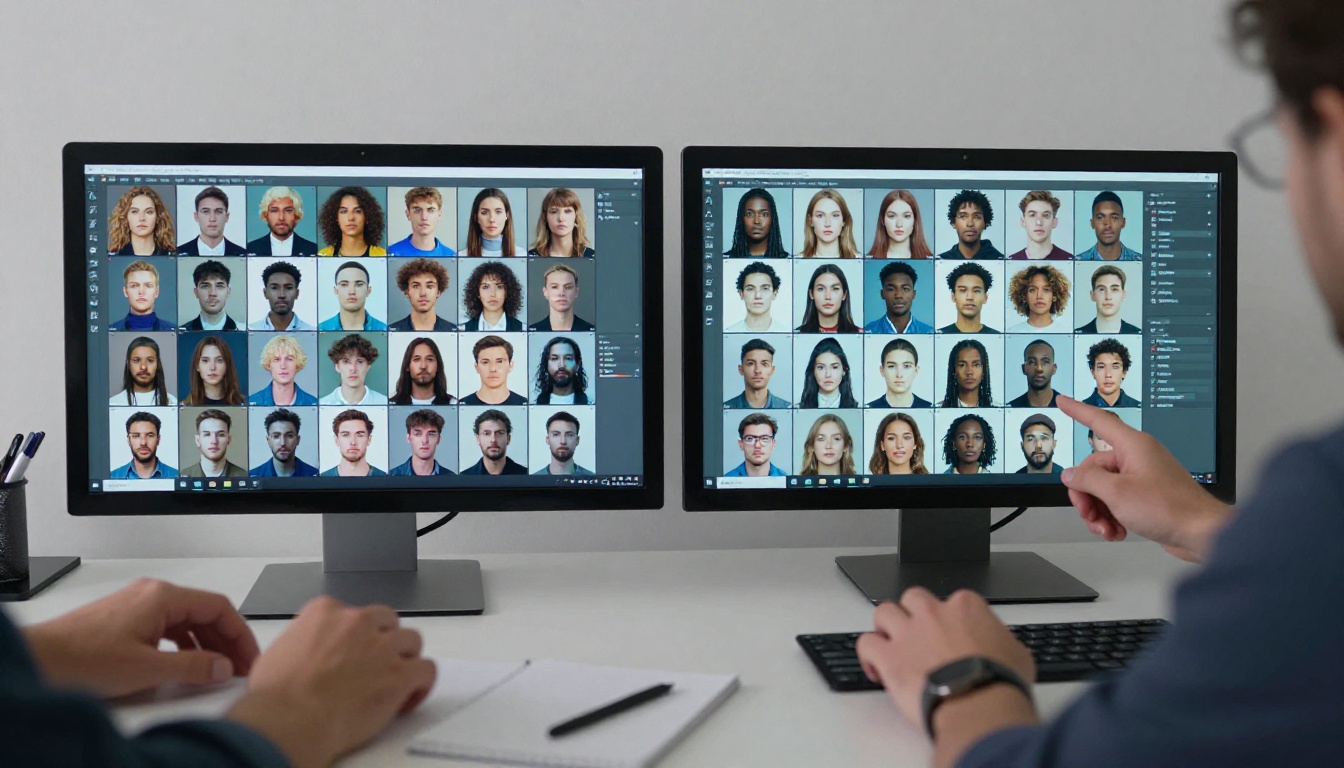
आपकी AI इमेज हर बार अलग क्यों दिखती हैं
कंसिस्टेंसी टूटने पर ज़्यादातर क्रिएटर्स मॉडल को दोष देते हैं। समस्या लगभग कभी मॉडल में नहीं होती।
रैंडम सीड ही मुख्य वजह हैं
हर AI इमेज जनरेशन एक रैंडम सीड पर चलता है, यानी एक नंबर जो उस नॉइज़ पैटर्न को शुरू करता है जिससे मॉडल इमेज बनाता है। बिना फ़िक्स्ड सीड के, मॉडल हर बार एक नया रैंडम स्टार्टिंग पॉइंट चुनता है। एक जैसा प्रॉम्प्ट होने पर भी आपको पूरी तरह अलग नतीजा मिलेगा।
यही वह नंबर एक कारण है कि जनरेशन के बीच आपके कैरेक्टर का चेहरा बदल जाता है। बाल लंबे हो जाते हैं, आँखों का रंग खिसक जाता है, त्वचा का टोन थोड़ा बदल जाता है। यह मॉडल का ड्रिफ़्ट नहीं है, बस रैंडमनेस अपना काम कर रही है।
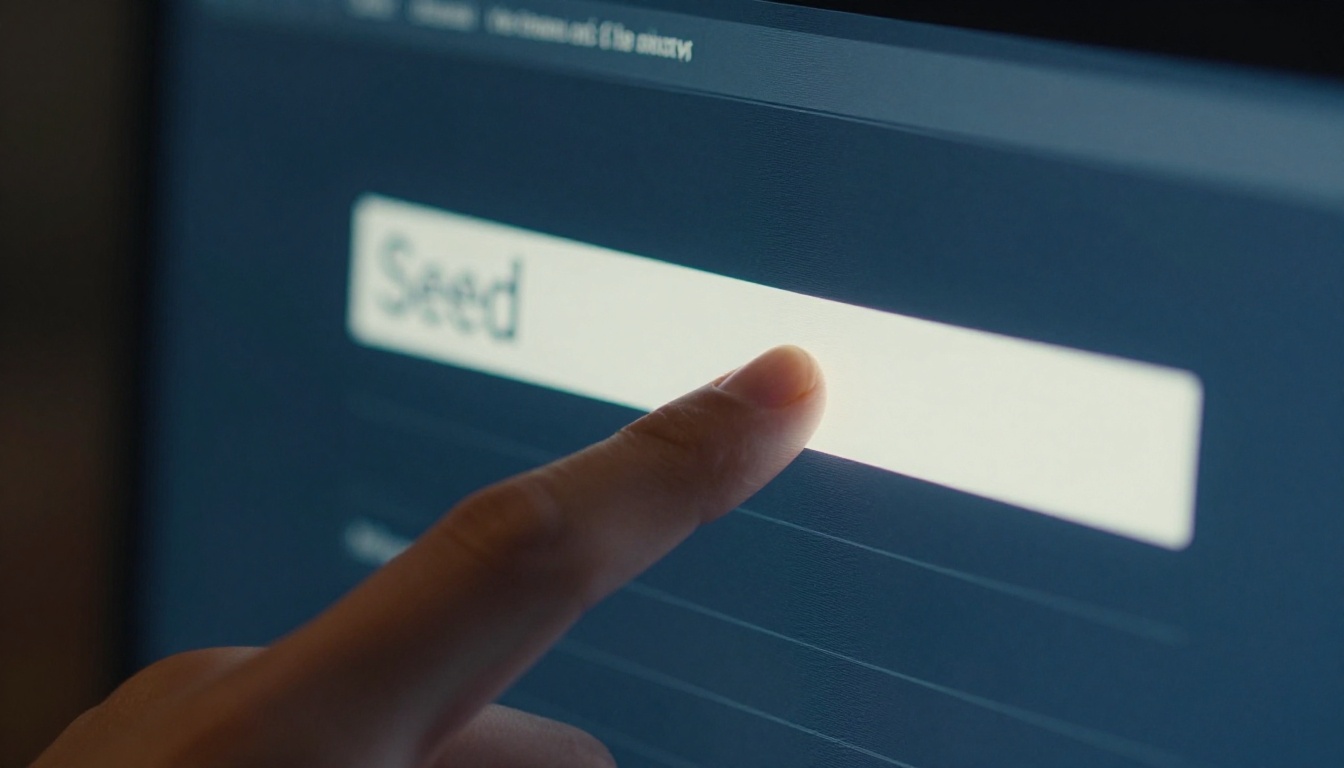
प्रॉम्प्ट ड्रिफ़्ट सब कुछ बिगाड़ देता है
दूसरा कारण प्रॉम्प्ट की असंगति है। अगर आप एक इमेज में अपने कैरेक्टर को "a woman with auburn hair and green eyes in a forest" बताते हैं, और अगली इमेज में "a female figure in natural outdoor lighting" लिखते हैं, तो आपने इतना अंतर डाल दिया है कि मॉडल एक अलग विज़ुअल नतीजा दे देगा।
छोटे शब्दों के बदलाव ज़्यादातर लोगों की समझ से कहीं ज़्यादा मायने रखते हैं। "warm light" बनाम "natural light" जैसे किसी एक डिस्क्रिप्टर को जोड़ना या हटाना पूरी इमेज की कलर ग्रेडिंग बदल सकता है। बिना लॉक्ड प्रॉम्प्ट स्ट्रक्चर के, दो-तीन से ज़्यादा इमेज में कंसिस्टेंसी संभव नहीं है।
सीड लॉक करें, स्टाइल लॉक करें
सीड कंट्रोल अपने वर्कफ़्लो में और कुछ बदले बिना कंसिस्टेंसी सुधारने का सबसे तेज़ और सबसे कम मेहनत वाला तरीका है।
सीड असल में क्या करते हैं
सीड डिफ़्यूज़न प्रक्रिया के लिए एक स्टार्टिंग पॉइंट है। जब एक ही मॉडल पर एक ही प्रॉम्प्ट के साथ एक ही सीड का इस्तेमाल करते हैं, तो आपको डिटरमिनिस्टिक नतीजा मिलता है। इमेज हर बार पिक्सल-दर-पिक्सल एक जैसी नहीं होगी (गाइडेंस स्केल और दूसरे पैरामीटर भी मायने रखते हैं), लेकिन स्ट्रक्चरल एलिमेंट, जैसे चेहरा, पोज़, लाइट की दिशा, कहीं ज़्यादा स्थिर रहेंगे।
इसे एक फ़ोटोग्राफ़ की तरह सोचें: सीड तय करता है कि कैमरा किस कोण पर है, और प्रॉम्प्ट तय करता है कि सीन में क्या है। सीन बदलें लेकिन कैमरे का कोण वही रखें, तो विज़ुअल निरंतरता मिलती है।
💡 प्रो टिप: हमेशा अपना पहला अच्छा नतीजा जनरेट करें, सीड नोट करें, और फिर उसी प्रोजेक्ट की हर अगली इमेज के लिए वही सीड इस्तेमाल करें। PicassoIA पर आप रन करने से पहले जेनरेशन इंटरफ़ेस में सीधे कोई खास सीड वैल्यू डाल सकते हैं।
सीड कंट्रोल को व्यवहार में कैसे इस्तेमाल करें
व्यावहारिक वर्कफ़्लो कुछ ऐसा दिखता है:
- तब तक खुलकर इमेज जनरेट करें जब तक आपको वह इमेज न मिल जाए जो आप चाहते हैं वैसा कैरेक्टर या स्टाइल पकड़ती हो।
- उस जनरेशन का सीड नंबर नोट करें।
- उसी प्रोजेक्ट की हर नई इमेज के लिए वह सीड मैन्युअली डालें।
- प्रॉम्प्ट के केवल वही हिस्से बदलें जिन्हें बदलना ज़रूरी है (पोज़, एक्सप्रेशन, बैकग्राउंड), बाकी सब बिलकुल एक जैसा रखें।
सिर्फ़ यही एक बदलाव बिना किसी अतिरिक्त टूल के नाटकीय रूप से ज़्यादा कंसिस्टेंट नतीजे दे सकता है। इसे PicassoIA Image के साथ जोड़ें, जो आपको सीड वैल्यू पर पूरा कंट्रोल देता है, तो यह एक सचमुच स्केलेबल वर्कफ़्लो बन जाता है।
ऐसा प्रॉम्प्ट टेम्पलेट बनाएँ जो कभी फ़ेल न हो
सीड कंट्रोल रैंडमनेस की समस्या हल करता है। प्रॉम्प्ट टेम्पलेट ड्रिफ़्ट की समस्या हल करते हैं।
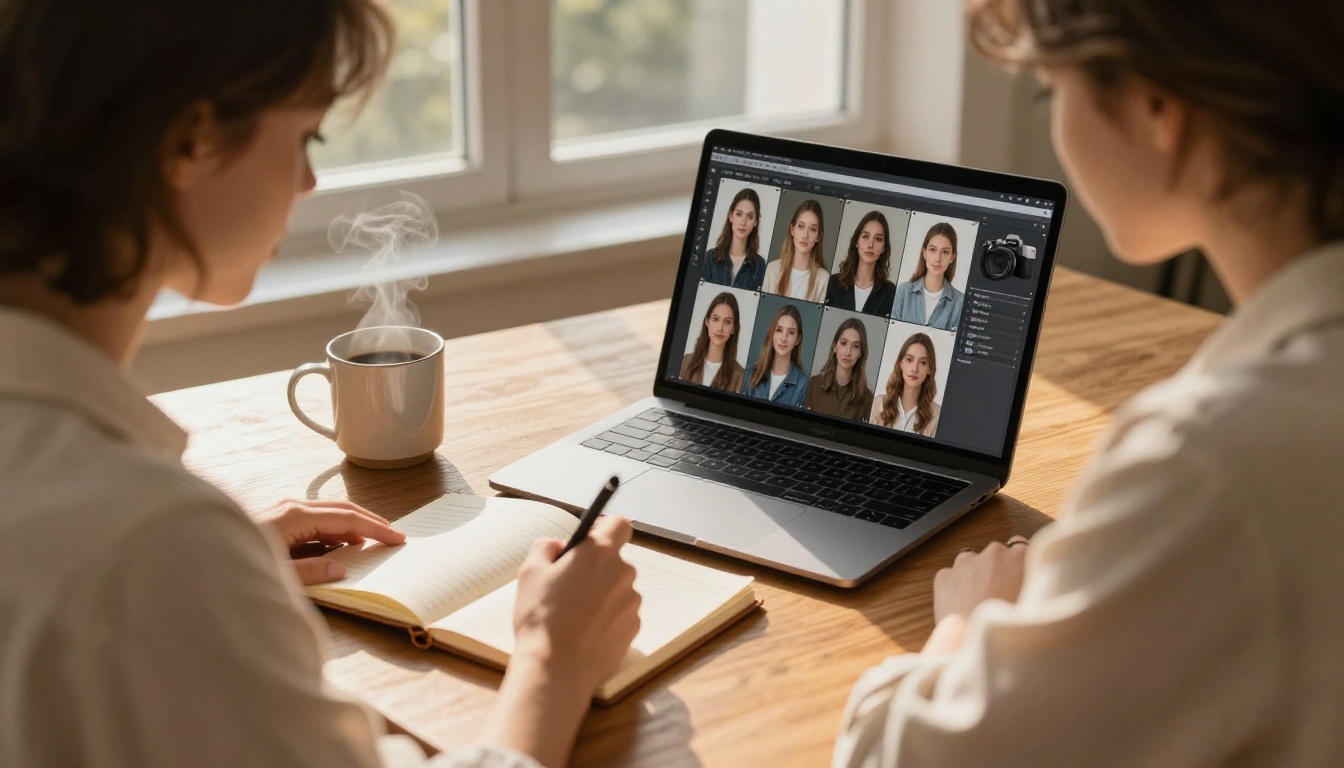
कंसिस्टेंसी प्रॉम्प्ट की बनावट
एक मज़बूत कंसिस्टेंसी प्रॉम्प्ट में तीन परतें होती हैं:
परत 1: कैरेक्टर एंकर। यह वह हिस्सा है जो कभी नहीं बदलता। इसमें वह सब कुछ होता है जो आपके सब्जेक्ट को परिभाषित करता है: शारीरिक फ़ीचर, कपड़ों का स्टाइल, कलर पैलेट, अलग पहचान देने वाली बारीकियाँ। इसे एक बार लिखें और लॉक कर दें।
उदाहरण: woman, 28 years old, shoulder-length auburn hair, green eyes, light freckles, wearing a navy blue linen jacket
परत 2: स्टाइल और लाइटिंग एंकर। इसमें वह सब आता है कि इमेज कैसी दिखती है: कलर ग्रेडिंग, लाइट की दिशा, फ़िल्म स्टाइल, कैमरा स्पेक्स। यह भी लॉक रहता है।
उदाहरण: warm volumetric morning light from left, shot on 85mm f/1.8, Kodak Portra 400 film grain, shallow depth of field, photorealistic, 8K
परत 3: सीन वेरिएबल। यह एकमात्र हिस्सा है जो हर इमेज के बीच बदलता है। इसमें बताया जाता है कि कैरेक्टर क्या कर रहा है, कहाँ है, और उसका एक्सप्रेशन कैसा है।
उदाहरण: sitting at a café table reading a book / walking through a park in autumn / looking directly at camera with a confident expression
क्या लॉक करें और क्या बदलें
| एलिमेंट | लॉक करें | बदलें |
|---|
| कैरेक्टर फ़ीचर | हाँ | कभी नहीं |
| कपड़ों के रंग | हाँ | केवल जानबूझकर |
| फ़िल्म स्टाइल | हाँ | कभी नहीं |
| लाइट की दिशा | हाँ | सीन पर निर्भर |
| कैमरा लेंस | हाँ | शायद ही कभी |
| बैकग्राउंड सेटिंग | नहीं | हर इमेज में |
| कैरेक्टर पोज़ | नहीं | हर इमेज में |
| चेहरे का एक्सप्रेशन | नहीं | हर इमेज में |
💡 अपना टेम्पलेट सादी टेक्स्ट फ़ाइल में सेव करें। लॉक्ड हिस्से हर जनरेशन में कॉपी-पेस्ट करें। उन्हें याददाश्त के भरोसे टाइप न करें; छोटी-सी टाइपो भी आउटपुट बदल देगी।
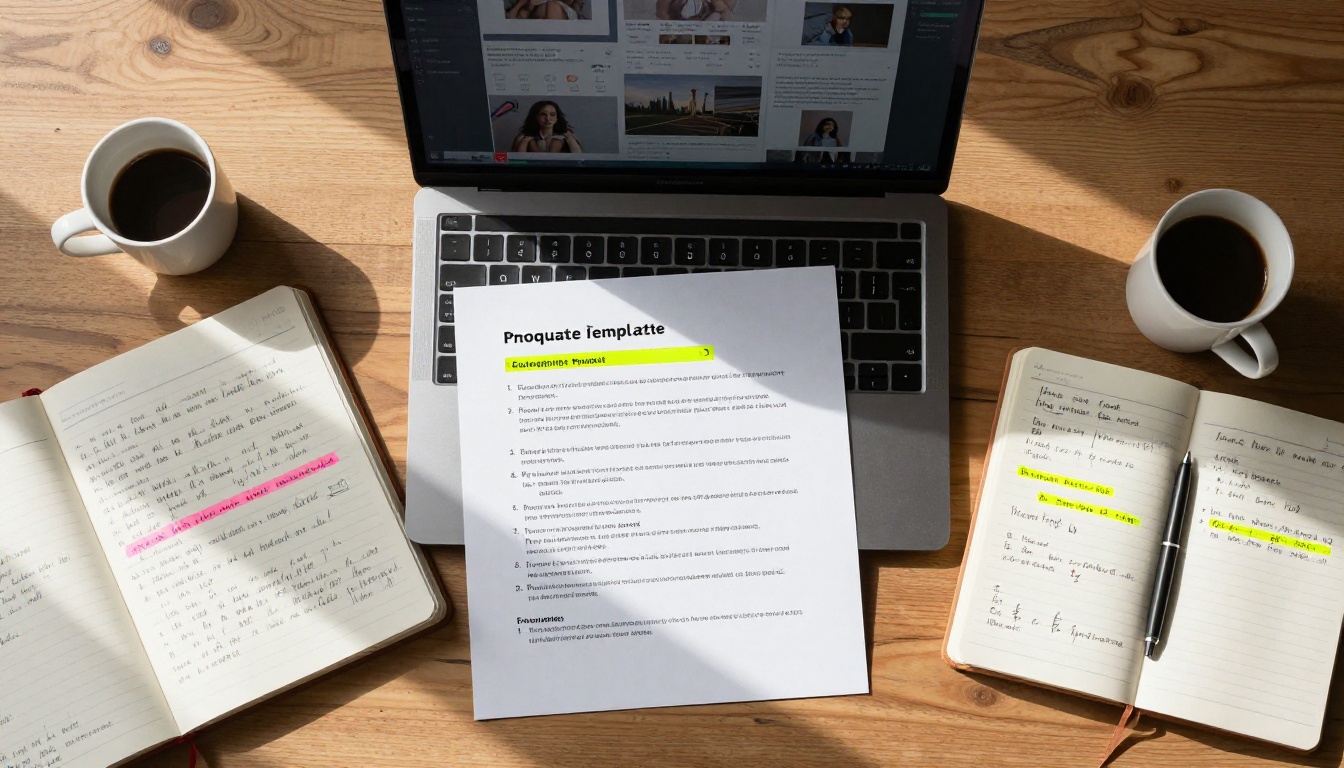
रेफ़रेंस इमेज सब कुछ बदल देती हैं
लिखे हुए प्रॉम्प्ट की अपनी सीमाएँ होती हैं। पक्की विज़ुअल कंसिस्टेंसी के लिए, खासकर चेहरे और स्टाइल के मामले में, आपको विज़ुअल रेफ़रेंस चाहिए।
विज़ुअल स्टाइल बोर्ड बनाना
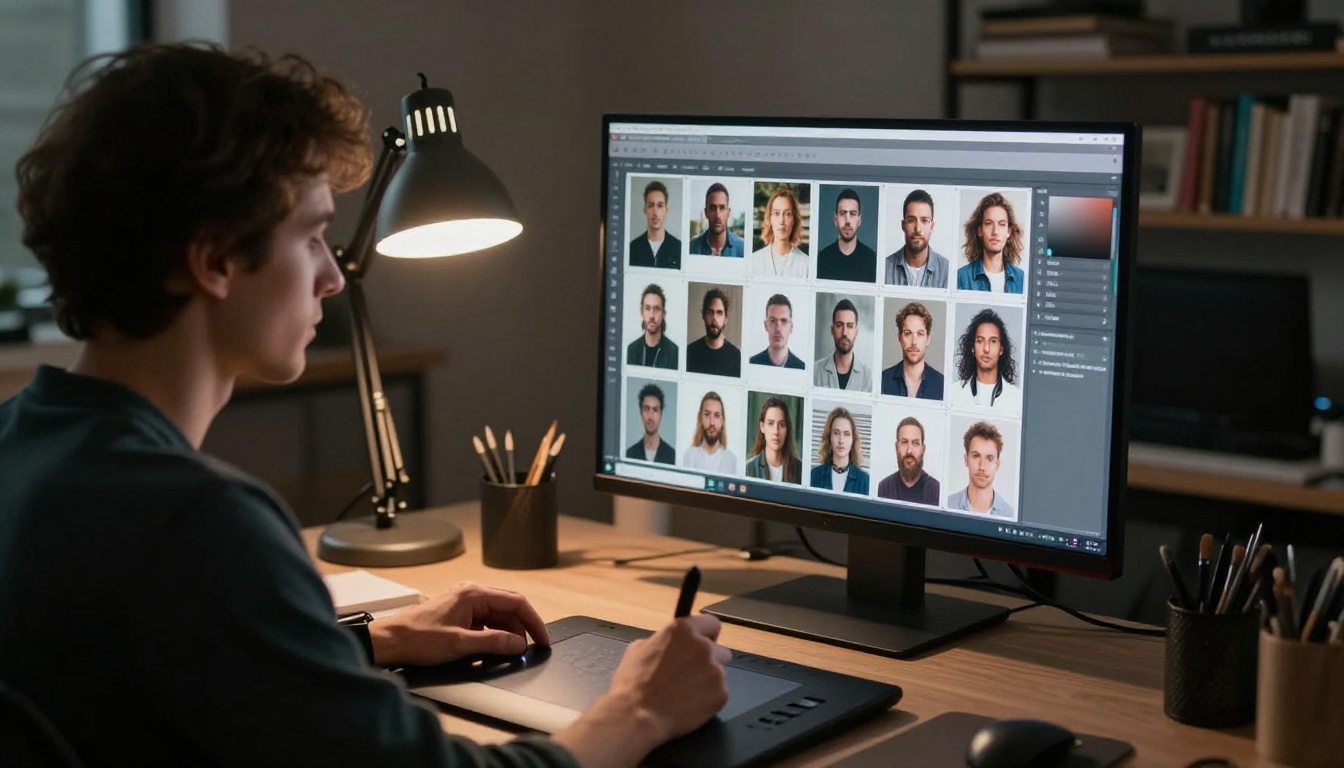
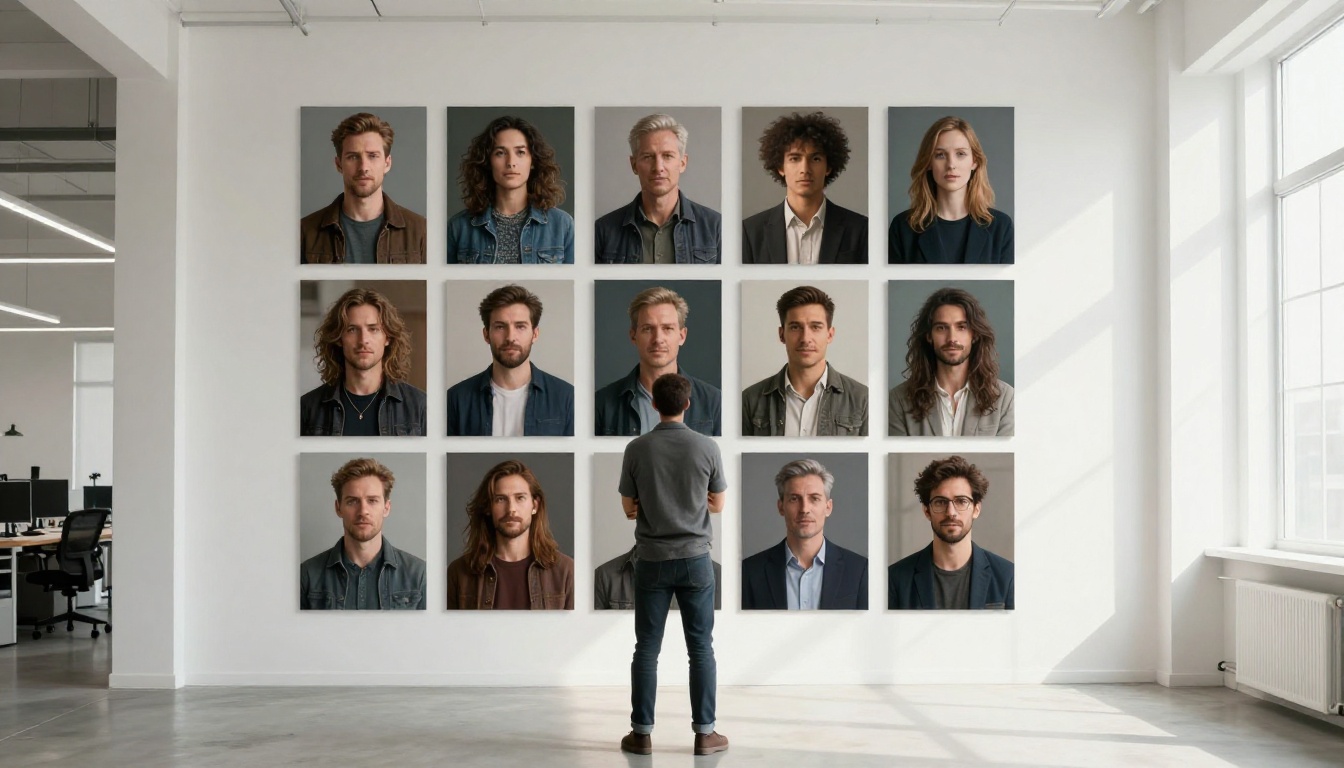
स्टाइल बोर्ड आपकी सबसे अच्छी जनरेट की गई इमेज का चुना हुआ सेट है, जो उस लुक को परिभाषित करता है जिसकी ओर आप बढ़ रहे हैं। यह प्रोजेक्ट के हर फ़ैसले के लिए एक विज़ुअल एंकर का काम करता है।
प्रोजेक्ट में बहुत आगे बढ़ने से पहले एक बना लें:
- अपनी सबसे अच्छी 3 से 5 जनरेशन चुनें जो आदर्श स्टाइल, लाइटिंग और कैरेक्टर लुक पकड़ती हों।
- उन्हें एक ग्रिड में व्यवस्थित करें ताकि काम करते समय आप उन्हें एक साथ देख सकें।
- उनका लगातार संदर्भ लें। जब कोई नई इमेज ठीक न लगे, तो उसकी सीधी तुलना स्टाइल बोर्ड से करें। समस्या आमतौर पर तुरंत साफ़ दिख जाएगी।
इमेज वेरिएशन के लिए Flux Redux Dev का इस्तेमाल
Flux Redux Dev एक जैसे इमेज वेरिएशन बनाने के सबसे शक्तिशाली टूल्स में से एक है। केवल टेक्स्ट प्रॉम्प्ट लेने के बजाय, यह एक मौजूदा इमेज को स्टाइल रेफ़रेंस के रूप में लेता है और ऐसी नई इमेज बनाता है जो स्रोत की विज़ुअल विशेषताएँ अपनाती हैं।
इसका मतलब है कि अगर आपके पास अपने कैरेक्टर या स्टाइल की एक परफ़ेक्ट इमेज है, तो आप उसी समग्र सौंदर्य को बनाए रखने वाले दर्जनों वेरिएशन बना सकते हैं। चेहरा थोड़ा खिसक सकता है (Redux चेहरा लॉक करने वाला टूल नहीं है), लेकिन कलर पैलेट, लाइटिंग का मूड और सामान्य स्टाइल भरोसेमंद ढंग से आगे बढ़ेंगे।
इसका इस्तेमाल तब करें:
- आपके पास एक शानदार स्रोत इमेज है और आपको उसके वेरिएशन चाहिए।
- आप विज़ुअल फ़ील बनाए रखते हुए पोज़ या सेटिंग बदलना चाहते हैं।
- केवल प्रॉम्प्ट वाला तरीका बार-बार ड्रिफ़्ट हो रहा है और आपको एक मज़बूत विज़ुअल एंकर चाहिए।
कैरेक्टर की सटीकता के लिए कस्टम LoRA ट्रेन करें
उन प्रोजेक्ट्स के लिए जहाँ कैरेक्टर कंसिस्टेंसी से समझौता नहीं हो सकता, जैसे इलस्ट्रेटेड कहानियाँ, वेबटून या कैरेक्टर डिज़ाइन शीट, LoRA ट्रेनिंग सबसे भरोसेमंद उपलब्ध समाधान है।
LoRA ट्रेनिंग कब समझदारी है
LoRA (Low-Rank Adaptation) एक फ़ाइन-ट्यून्ड मॉडल लेयर है जिसे आपके ख़ास कैरेक्टर या स्टाइल पर ट्रेन किया जाता है। एक बार ट्रेन होने के बाद, उस LoRA से की गई हर जनरेशन ट्रेन हुई विज़ुअल पहचान अपनाएगी। मौजूदा AI इमेज टूल्स के साथ यह कैरेक्टर को पक्का लॉक करने का सबसे नज़दीकी तरीका है।
LoRA ट्रेनिंग तब समझदारी है जब:
- आप ऐसा कैरेक्टर बना रहे हैं जो 20 या उससे ज़्यादा इमेज में दिखता है।
- अकेले सीड और प्रॉम्प्ट कंट्रोल पर्याप्त रूप से कसी हुई कंसिस्टेंसी नहीं दे रहे।
- कैरेक्टर के बहुत ख़ास, शब्दों में मुश्किल से बताए जाने वाले विज़ुअल फ़ीचर हैं।
- आप किसी प्रोफ़ेशनल प्रोजेक्ट पर काम कर रहे हैं जहाँ विज़ुअल ड्रिफ़्ट अस्वीकार्य है।
यह एकमुश्त इमेज या कुल 3 से 5 इमेज वाले प्रोजेक्ट्स के लिए समझदारी नहीं है। ट्रेनिंग का निवेश केवल बड़े पैमाने पर फ़ायदेमंद होता है।
PicassoIA पर P Image Trainer
PicassoIA पर P Image Trainer आपको बिना किसी लोकल सेटअप के, सीधे ब्राउज़र में कस्टम LoRA ट्रेन करने देता है। प्रक्रिया कुछ इस तरह काम करती है:
- अपनी ट्रेनिंग इमेज तैयार करें: अपने कैरेक्टर या स्टाइल की 15 से 25 हाई-क्वालिटी इमेज इकट्ठा करें। ज़्यादा विविध कोण और एक्सप्रेशन बेहतर LoRA बनाते हैं।
- अपलोड करें और कॉन्फ़िगर करें: ट्रेनिंग पैरामीटर इस आधार पर सेट करें कि आप अपने स्टाइल को कितनी कसकर लॉक करना चाहते हैं।
- ट्रेन और डाउनलोड करें: LoRA क्लाउड में ट्रेन होता है और तुरंत आपकी जनरेशन में इस्तेमाल के लिए उपलब्ध हो जाता है।
- हर जनरेशन में लागू करें: अधिकतम कंसिस्टेंसी के लिए PicassoIA Image में ट्रेन किया हुआ LoRA अपने प्रॉम्प्ट टेम्पलेट और लॉक्ड सीड के साथ इस्तेमाल करें।
स्टाइल ट्रेनिंग के एक वैकल्पिक तरीके के लिए आप Qwen Image LoRA Trainer Legacy भी आज़मा सकते हैं, ख़ासकर तब जब आप कैरेक्टर के बजाय किसी ख़ास आर्ट स्टाइल पर काम कर रहे हों।
💡 LoRA को सीड कंट्रोल के साथ जोड़ें: ट्रेन किया हुआ LoRA कैरेक्टर की पहचान संभालता है, फ़िक्स्ड सीड स्ट्रक्चरल कंपोज़िशन संभालता है, और आपका प्रॉम्प्ट टेम्पलेट सीन संभालता है। तीनों साथ मिलकर सबसे ज़्यादा कंसिस्टेंट नतीजे देते हैं।
विज़ुअल स्टाइल तोड़े बिना एडिट करें
परफ़ेक्ट जनरेशन के बावजूद, कभी-कभी आपको पूरी इमेज दोबारा बनाए बिना उसके कुछ हिस्से ठीक या एडजस्ट करने पड़ते हैं। यहीं इनपेंटिंग ज़रूरी हो जाती है।
इनपेंटिंग का तरीका
इनपेंटिंग मौजूदा इमेज का कोई ख़ास क्षेत्र चुनने देती है और बाकी सब बरकरार रखते हुए केवल उसी क्षेत्र को दोबारा जनरेट करती है। इसका उपयोग इन कामों के लिए होता है:
- थोड़ा अजीब दिखने वाला चेहरा ठीक करना और बैकग्राउंड को परफ़ेक्ट रखना।
- कैरेक्टर को दोबारा जनरेट किए बिना कपड़ों के विवरण बदलना।
- सीन से चीज़ें जोड़ना या हटाना, बाकी को छुए बिना।
- पूरी कंपोज़िशन पर असर डाले बिना किसी एक हिस्से की लाइटिंग सुधारना।
कंसिस्टेंसी के लिए इनपेंटिंग करते समय सबसे अहम बात: अपने इनपेंटिंग प्रॉम्प्ट में वही स्टाइल डिस्क्रिप्टर इस्तेमाल करें जो आपके मूल प्रॉम्प्ट में थे। अगर आपकी मूल इमेज "warm morning light, Kodak Portra 400" में शूट की गई थी, तो आपके इनपेंटिंग प्रॉम्प्ट में भी वही डिस्क्रिप्टर होने चाहिए। वरना इनपेंट किया गया हिस्सा किसी दूसरी इमेज का लगेगा।
PicassoIA Image Editor Pro
इस तरह की लक्षित एडिटिंग के लिए PicassoIA Image Editor Pro पहली पसंद टूल है। यह इनपेंटिंग, आउटपेंटिंग, ऑब्जेक्ट रिप्लेसमेंट और AI रेस्टोरेशन, सब एक ही इंटरफ़ेस में सपोर्ट करता है।
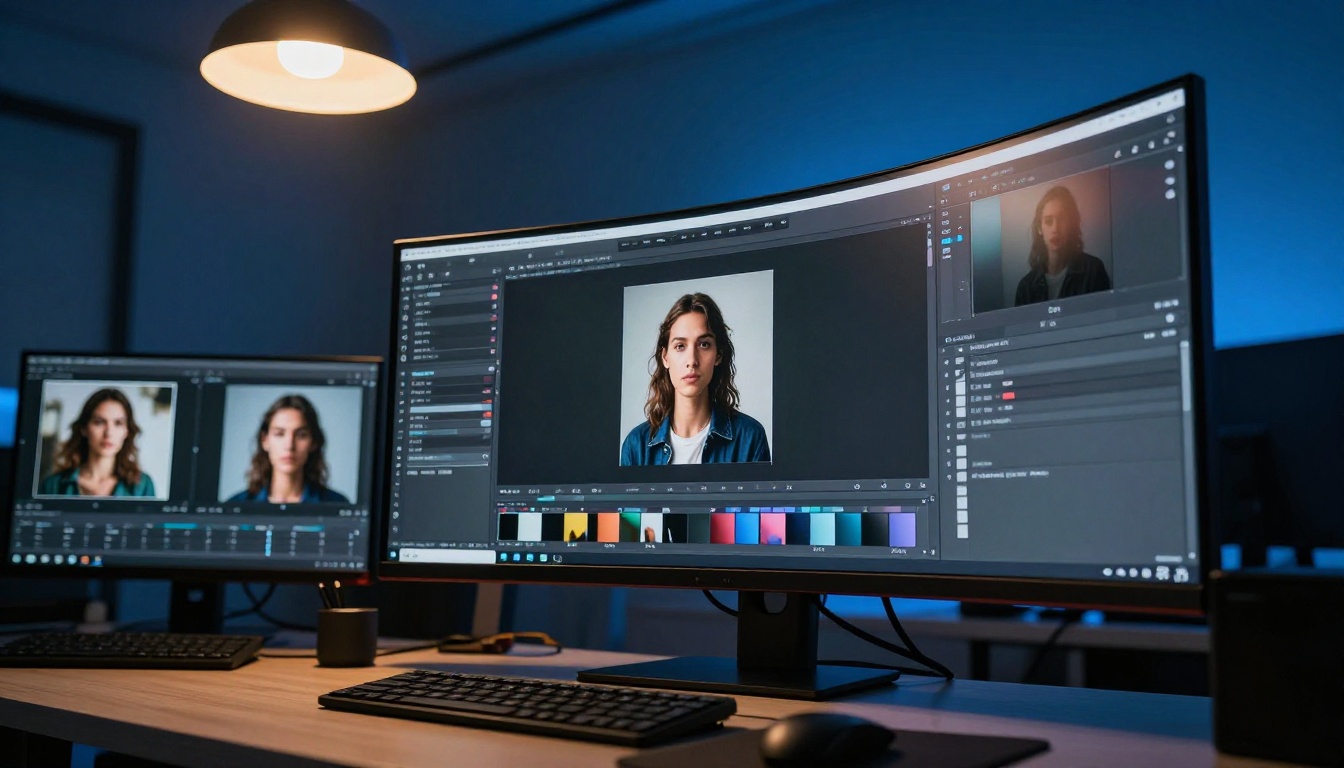
जल्दी और लक्षित एडिट के लिए, P Image Edit LoRA ख़ास तौर पर अच्छा काम करता है जब आपके पास पहले से ट्रेन किया हुआ LoRA हो। यह चुने गए क्षेत्रों पर LoRA-आधारित एडिट लागू करता है, जिससे केवल चयनित हिस्सा बदलता है और स्टाइल आपके ट्रेन किए हुए कैरेक्टर के साथ कंसिस्टेंट रहता है।
Qwen Image Edit Plus इंस्ट्रक्शन-आधारित एडिटिंग के लिए एक और मज़बूत विकल्प है, जहाँ आप मास्क बनाने के बजाय सादी भाषा में बताते हैं कि क्या बदलना है।
स्केल होने वाली वर्कफ़्लो आदतें
दुनिया के सबसे अच्छे कंसिस्टेंसी टूल भी तब आपको नहीं बचाएँगे जब आपकी प्रक्रिया अव्यवस्थित हो। ये आदतें उस प्रोजेक्ट में फ़र्क डालती हैं जो विज़ुअली सुसंगत रहता है और उस प्रोजेक्ट में जो बिखर जाता है।
पहले दिन से सब कुछ दस्तावेज़ित करें
जिस पल आपको कोई काम करने वाला लुक मिले, उसे दस्तावेज़ित कर लें:
- पूरा प्रॉम्प्ट सेव करें प्रोजेक्ट के नाम वाली टेक्स्ट फ़ाइल में।
- हर अच्छे नतीजे के साथ सीड नंबर नोट करें।
- अपनी सबसे अच्छी जनरेशन आर्काइव करें तारीख और वर्ज़न के हिसाब से व्यवस्थित प्रोजेक्ट फ़ोल्डर में।
- कोई भी पैरामीटर बदलाव लिख लें (मॉडल वर्ज़न, गाइडेंस स्केल) जिसने आउटपुट को प्रभावित किया।
हर सेशन में इसमें दो मिनट लगते हैं और घंटों की दोबारा खोजबीन बचती है। आपका प्रॉम्प्ट टेम्पलेट, सीड और रेफ़रेंस इमेज वाली प्रोजेक्ट फ़ाइल ही असली संपत्ति है। इमेज हमेशा दोबारा जनरेट हो सकती हैं। उन्हें बनाने की विधि याददाश्त के सहारे दोबारा नहीं बनाई जा सकती।
समझदारी से बैच बनाएँ, बार-बार रिव्यू करें
एक साथ बड़ा बैच जनरेट करके अंत में उसकी समीक्षा करना यह पता चलने का पक्का तरीका है कि 40 इमेज वाले बैच में दस इमेज के बाद से ही स्टाइल भटक चुका है। इसके बजाय:
- 3 से 5 इमेज जनरेट करें, फिर उन्हें अपने स्टाइल बोर्ड से तुलना करें।
- आगे बढ़ने से पहले जो भी ड्रिफ़्ट हुआ हो उसे ठीक करें।
- जब आपका स्टाइल लॉक हो जाए और आपको ज़्यादा मात्रा चाहिए, तो 4K-क्वालिटी बैच जनरेशन के लिए Seedream 4.5 इस्तेमाल करें।
- हर रिव्यू पास में लाइटिंग, चेहरे के फ़ीचर और कलर ग्रेडिंग जाँचें।
| बैच साइज़ | रिव्यू की आवृत्ति | जोखिम स्तर |
|---|
| 1 से 5 इमेज | हर बैच के बाद | कम |
| 6 से 15 इमेज | हर 5 इमेज पर | मध्यम |
| 15+ इमेज | हर 5 इमेज पर, अनिवार्य | अधिक |

💡 अपने प्रॉम्प्ट का वर्ज़न कंट्रोल रखें: अगर आप कुछ बदलते हैं, तो पहले पुराने प्रॉम्प्ट की कॉपी बना लें। ड्रिफ़्ट दोनों दिशाओं में होते हैं; कभी-कभी आप स्टाइल के किसी पिछले वर्ज़न पर वापस जाना चाहेंगे।
अपनी कंसिस्टेंट सीरीज़ बनाना शुरू करें
किसी प्रोजेक्ट में AI इमेज को कंसिस्टेंट रखना एक प्रक्रिया है, कोई एक सेटिंग नहीं। इसके लिए एक लॉक्ड सीड, एक अनुशासित प्रॉम्प्ट टेम्पलेट, रेफ़रेंस इमेज का समझदारी भरा इस्तेमाल और, जब प्रोजेक्ट की माँग हो, एक ट्रेन किया हुआ LoRA चाहिए। इनमें से कोई भी कदम जटिल नहीं है। बस इन्हें शुरू से ही व्यवस्थित ढंग से लागू करना होता है।
अच्छी बात यह है कि इस वर्कफ़्लो का हर टूल PicassoIA पर उपलब्ध है। PicassoIA Image से शुरुआती जनरेशन और Flux Redux Dev से स्टाइल वेरिएशन, P Image Trainer से कस्टम LoRA ट्रेनिंग और PicassoIA Image Editor Pro से लक्षित एडिटिंग तक, पूरा वर्कफ़्लो एक ही जगह चलता है।
अपना प्रोजेक्ट चुनें, सीड लॉक करें, टेम्पलेट लिखें और बनाना शुरू करें। आपकी सीरीज़ की दूसरी इमेज पहले बनाई किसी भी चीज़ से ज़्यादा कंसिस्टेंट दिखनी चाहिए।
अभी picassoia.com/en/all-models पर आज़माएँ और अपने प्रोजेक्ट के लिए सही मॉडल चुनें।


