كان إنشاء ملصقات مخصصة يعني في السابق توظيف مصمم، أو التعامل مع Photoshop بصعوبة، أو الاكتفاء برسومات جاهزة عامة. لم يعد الأمر كذلك. فقد غيّرت أدوات الذكاء الاصطناعي ما هو ممكن تمامًا، والآن يستطيع أي شخص لديه صورة من هاتفه أن ينتج ملصقات بجودة احترافية في دقائق.
سواء أردت تحويل حيوانك الأليف إلى ملصق مقطوع بالقالب، أو طباعة ذكريات رحلاتك على ورق فينيل، أو بناء حزمة ملصقات كاملة من صورك الشخصية، يرشدك هذا المقال خلال العملية كاملة. لا تحتاج إلى خلفية في التصميم.
لماذا تشهد ملصقات الصور رواجًا الآن
الملصقات في كل مكان. على زجاجات الماء، وأجهزة الحاسوب المحمولة، والدفاتر، والخوذات، وأغلفة الهواتف. الملصقات المخصصة من الصور لها وقع مختلف لأنها شخصية. فهي تحمل الذكرى والشخصية والقصة في شكل يمكنك لصقه على أي شيء.
كان التحدي دائمًا هو الحاجز التقني. فلكي تصبح الصورة جاهزة للطباعة كملصق يلزم:
- إزالة الخلفية بشكل نظيف
- رفع دقة الصورة إلى 300 DPI على الأقل للحصول على مخرجات مطبوعة حادة
- التصدير بالصيغة الصحيحة (PNG مع شفافية)
- إضافة حد أبيض أو هامش قطع حتى تُطبع حافة الملصق بوضوح
يتولى الذكاء الاصطناعي الآن كل ذلك في ثوانٍ. ما كان يستغرق ساعات في Photoshop صار يتطلب بضع نقرات وانتظارًا قصيرًا.
أي أنواع الصور تناسب الملصقات أكثر
ليست كل صورة تصلح لتكون ملصقًا جيدًا. اختيار الصورة المناسبة قبل البدء يوفر الكثير من الوقت.
أفضل المرشحين:
- صور شخصية لموضوع واحد واضح (شخص أو حيوان أو جسم)
- صور ذات تباين جيد بين الموضوع والخلفية
- لقطات مأخوذة في إضاءة مناسبة، وغير ضبابية أو كثيرة الظلال
- صور لا يتشابك فيها الموضوع مع خلفيات معقدة مثل الأوراق الكثيفة
صور يجب تجنبها:
- لقطات جماعية يتداخل فيها الأشخاص عند الأطراف
- صور ضبابية بسبب الحركة
- صور داكنة جدًا أو ناقصة التعريض
- لقطات شاشة منخفضة الدقة من وسائل التواصل الاجتماعي
الدقة: الرقم الذي يهم
الحد الأدنى للدقة في ملصقات الجودة المطبوعة هو 300 DPI (نقطة في البوصة) عند الحجم النهائي للملصق. قد تبدو الصورة واضحة على شاشة الهاتف بدقة 72 DPI، لكنها تظهر ضبابية ومتقطعة البكسلات عند طباعتها بعرض 3 بوصات.
إليك جدول مرجعي سريع:
| حجم الملصق | أبعاد البكسلات الدنيا |
|---|
| 2 × 2 بوصة | 600 × 600 px |
| 3 × 3 بوصة | 900 × 900 px |
| 4 × 6 بوصة | 1200 × 1800 px |
| ورقة كاملة 8.5 × 11 | 2550 × 3300 px |
إذا كانت صورتك أصغر من هذه الأبعاد، فإن رفع الدقة بالذكاء الاصطناعي يضيف تفاصيل حقيقية بدلًا من مجرد مط البكسلات.
إزالة الخلفية من صورتك
هذه أهم خطوة على الإطلاق. فالملصق ذو القص المشوّش للخلفية يبدو هاويًا على الفور. لقد أصبحت إزالة الخلفية بالذكاء الاصطناعي دقيقة إلى حد ملحوظ، لكن معرفة ما يجب البحث عنه في النتائج تحدث فرقًا كبيرًا.
كيف تعمل أدوات القص بالذكاء الاصطناعي
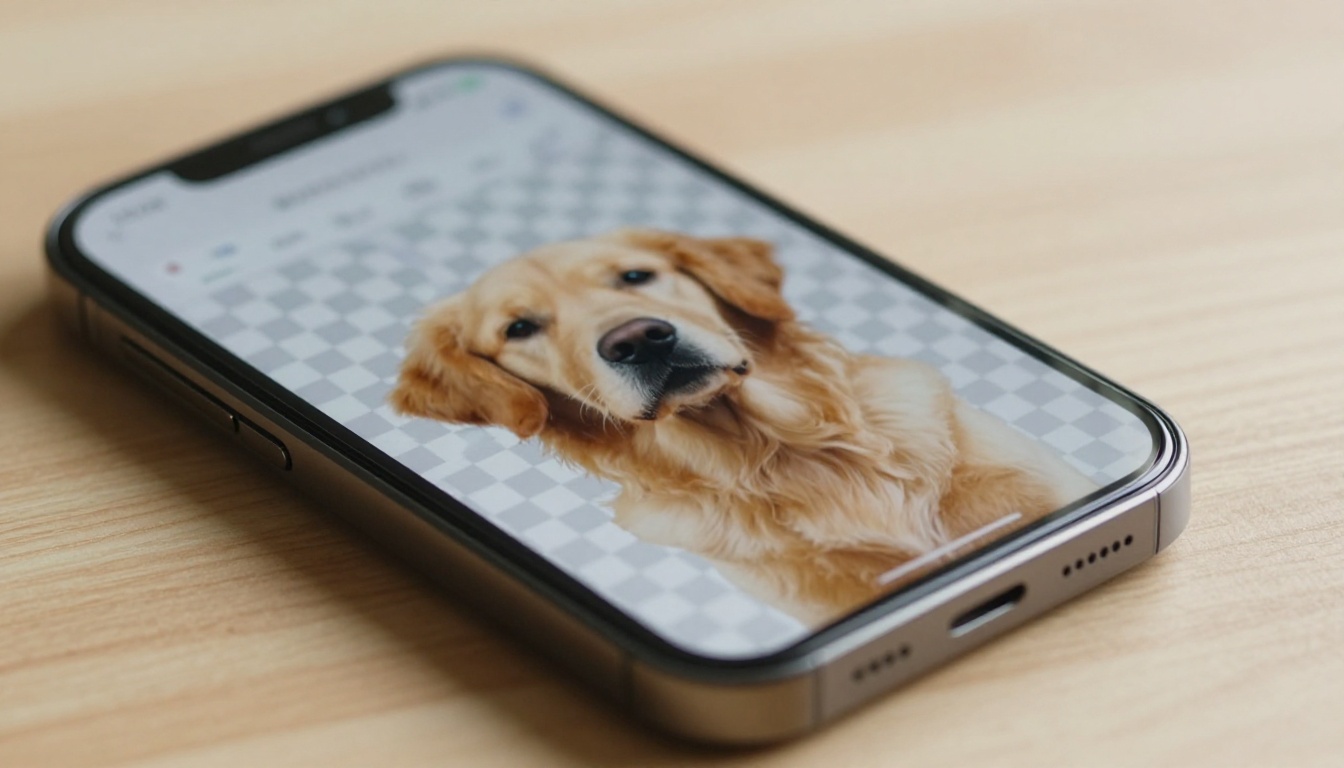
تستخدم إزالة الخلفية الحديثة بالذكاء الاصطناعي التجزئة الدلالية. يميّز النموذج الموضوعات الأمامية (أشخاص وحيوانات وأجسام) عن الخلفيات من خلال تحليل ملايين الصور التدريبية. يرسم حدًا على مستوى البكسل ويزيل كل ما هو خارج الموضوع.
النتيجة ملف PNG بخلفية شفافة، وهذا بالضبط ما يحتاجه الملصق.
نصيحة: بعد إزالة الخلفية، كبّر الصورة إلى 200% وافحص الحواف بعناية. البكسلات الشاردة حول الشعر أو الفراء يسهل تفويتها عند التكبير العادي، وستظهر على الملصق المطبوع.
جودة الحواف: ما الذي تبحث عنه
يتعامل القص الجيد بالذكاء الاصطناعي مع:
- الشعر والفراء الناعم دون ترك هالة لونية من الخلفية الأصلية
- الأجسام شبه الشفافة مثل النظارات أو الأقمشة الشفافة
- الأشكال الظلية المعقدة مثل الأصابع أو مخالب الحيوانات
- المنحنيات الناعمة على الوجوه والأجسام دون حواف متعرجة كالدرج
غالبًا ما تنتج نتائج القص الضعيفة من صور ذات تباين منخفض عند حواف الموضوع، مثل شخص أشقر تُلتقط صورته أمام جدار بيج فاتح.
كيفية إزالة الخلفيات على PicassoIA
تنجز أداة Remove Background الخاصة بمنصة PicassoIA هذه الخطوة بسرعة. إليك العملية بالتفصيل:
الخطوة 1: ارفع صورتك
انتقل إلى نموذج Remove Background على PicassoIA. ارفع صورتك مباشرة من جهازك. يقبل النموذج ملفات JPG وPNG بحجم يصل إلى عدة ميغابايت.
الخطوة 2: شغّل النموذج
انقر على Generate وانتظر بضع ثوانٍ. يعالج الذكاء الاصطناعي الصورة ويعيد ملف PNG بخلفية شفافة. لا توجد إعدادات تحتاج إلى ضبط، ولا منزلقات لتعديلها.
الخطوة 3: حمّل ملف PNG
حمّل الملف الناتج. سيكون .png بخلفية شطرنجية شفافة تظهر في معظم برامج عرض الصور. هذا الملف هو أساس الملصق الخاص بك.
الخطوة 4: راجع الحواف
افتح الملف في أي برنامج عرض صور يدعم الشفافية. إذا بدت الحواف نظيفة، فأنت جاهز لرفع الدقة. وإذا وُجدت بقع خشنة حول الشعر أو المناطق المعقدة، يمكنك:
- اقتصّ الصورة بحيث تقترب أكثر من الشخص قبل إعادة التشغيل
- جرّب إضاءة أفضل للمصدر في اللقطة الأصلية
- استخدم النتيجة كما هي إذا كانت المنطقة الخشنة صغيرة وستُغطّى بحدود الملصق
نصيحة: تنتج الصور المأخوذة في الهواء الطلق وتحت الضوء الطبيعي أنظف عمليات القص باستمرار، لأن التباين بين الموضوع والخلفية يكون أعلى بطبيعته.
رفع دقة صورتك لجودة الطباعة
بعد إزالة الخلفية، تكون الأولوية التالية هي الدقة. فمعظم صور الهواتف تكفي للاستخدام الرقمي، لكنها تحتاج إلى تعزيز للطباعة الفعلية.
لماذا يختلف رفع الدقة بالذكاء الاصطناعي عن تغيير الحجم
يقوم تغيير حجم الصورة العادي في أي محرر أساسي بمط البكسلات الموجودة فقط. تحصل على بكسلات أكبر، لا على تفاصيل أكثر. وتصبح الصورة ضبابية.
يستخدم رفع الدقة بالذكاء الاصطناعي نموذجًا توليديًا لتوليف تفاصيل واقعية تناسب الصورة. يحلل الملمس الموجود، مثل البشرة والفراء والقماش أو العمارة، ويولّد تفاصيل ترددية عالية معقولة عند الحجم الأكبر. تصمد النتيجة عند الفحص الدقيق بطريقة لا يحققها تغيير الحجم العادي أبدًا.
أي نموذج لرفع الدقة تستخدم
يقدم PicassoIA عدة أدوات لرفع الدقة حسب نوع صورتك:
بالنسبة لملصقات الصور الشخصية، تنتج Clarity Pro Upscaler أو Image Upscale by Topaz أوضح ملمس للبشرة وأكثرها طبيعية. أما لصور الحيوانات الأليفة، فإن Real ESRGAN يتعامل مع تفاصيل الفراء بتميز.
رفع الدقة خطوة بخطوة
- ارفع ملف PNG بعد إزالة الخلفية إلى نموذج رفع الدقة الذي اخترته على PicassoIA
- اختر معامل الرفع. ابدأ بالقيمة 2x لصور الهواتف المعتادة
- حمّل النتيجة
- تحقق من أبعاد الملف في برنامج عرض الصور. يجب أن تكون الآن على الأقل ضعف الأبعاد الأصلية
- إذا كنت ما زلت دون 300 DPI عند حجم الملصق المستهدف، فأعد رفع الدقة بمعامل 2x
تصوير الموضوعات للحصول على أفضل نتائج الملصقات
تبدأ العملية قبل أن تدخل أي أداة ذكاء اصطناعي. فالحصول على صورة مصدر قوية يقلل بشكل كبير من جهد التحرير اللاحق.
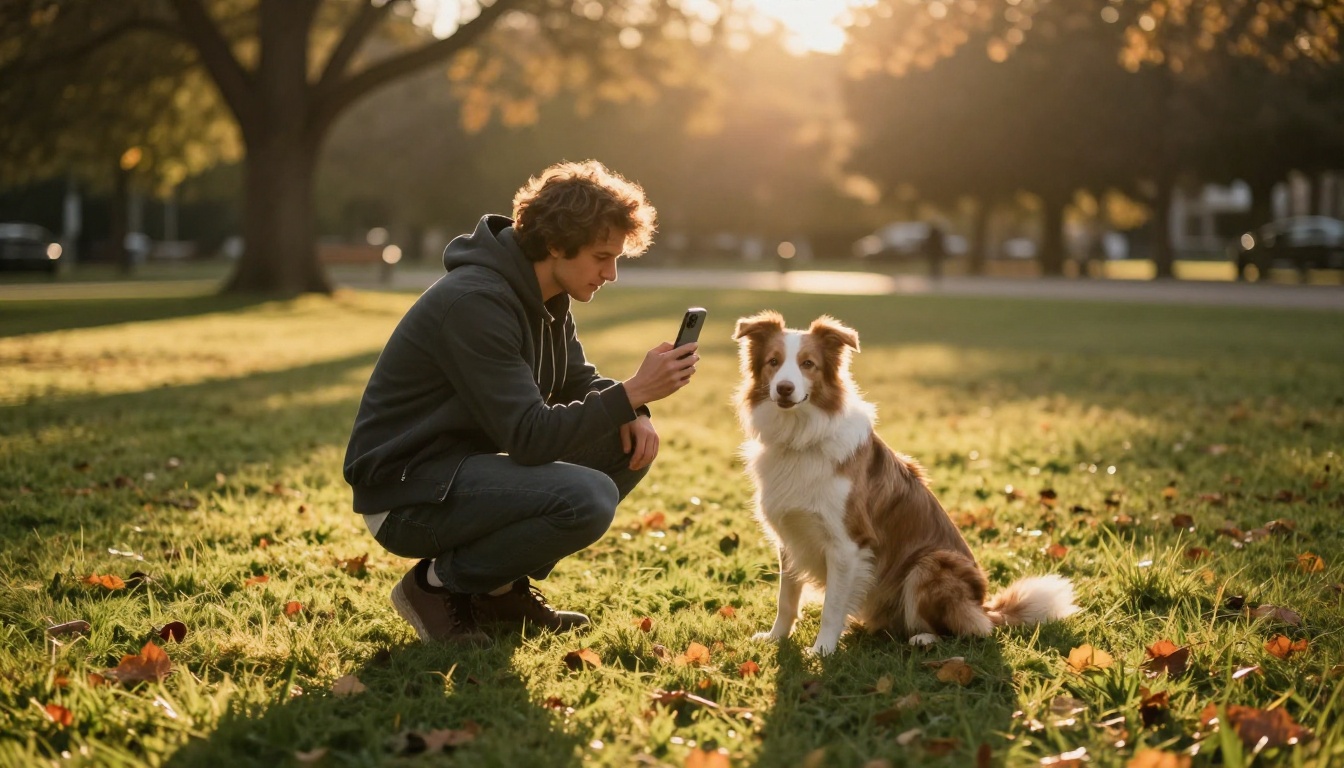
نصائح التصوير للحصول على قص نظيف
اختيار الخلفية أهم مما يدركه معظم الناس. الموضوع الواقف أمام جدار عادي أو سماء صافية أو خلفية بلون واحد يمنح أدوات الإزالة أنظف الحواف. أما الخلفيات المزدحمة بنقوش أو ملمس يطابق لون الموضوع، فهي ما تعاني منه أدوات القص أكثر من غيرها.
الإضاءة من الأمام تنتج إنارة متساوية عبر الموضوع مع ظلال قوية قليلة تتسرب إلى الخلفية. أما الإضاءة الجانبية أو الموضوعات المضاءة من الخلف فتخلق مناطق يختلط فيها الموضوع بالخلفية في الإضاءة، مما يجعل الفصل النظيف أصعب.
اقترب من موضوعك. ينبغي أن يملأ الموضوع معظم الإطار. فالمساحات الفارغة الكثيرة من الخلفية تهدر الدقة، وتمنح الذكاء الاصطناعي مساحة أكبر للقص، مما يزيد احتمال الأخطاء عند الحواف المعقدة.
أفضل أنواع الصور لحزم الملصقات
- الحيوانات الأليفة: تُلتقط على مستوى عينيها، في الضوء الطبيعي، مع خلفية بسيطة
- الصور الشخصية: تقريب خفيف، وخلفية بسيطة، وإضاءة من الأمام
- الأجسام: لقطات على طريقة المنتجات على سطح مستوٍ أو أمام جدار محايد
- الأزواج أو الأطفال: تأطير أقرب، وتجنّب تداخل الشعر بين الأشخاص
- المعالم: الملامح المعمارية المعزولة تعمل أفضل من اللقطات العريضة التأسيسية
بعد أن تحصل على ملف PNG نظيف
لقد أزلت الخلفية ورفعت دقة الصورة. الآن أصبح لديك ملف PNG عالي الدقة وبخلفية شفافة. إليك ما يأتي بعد ذلك.
إضافة حد أبيض
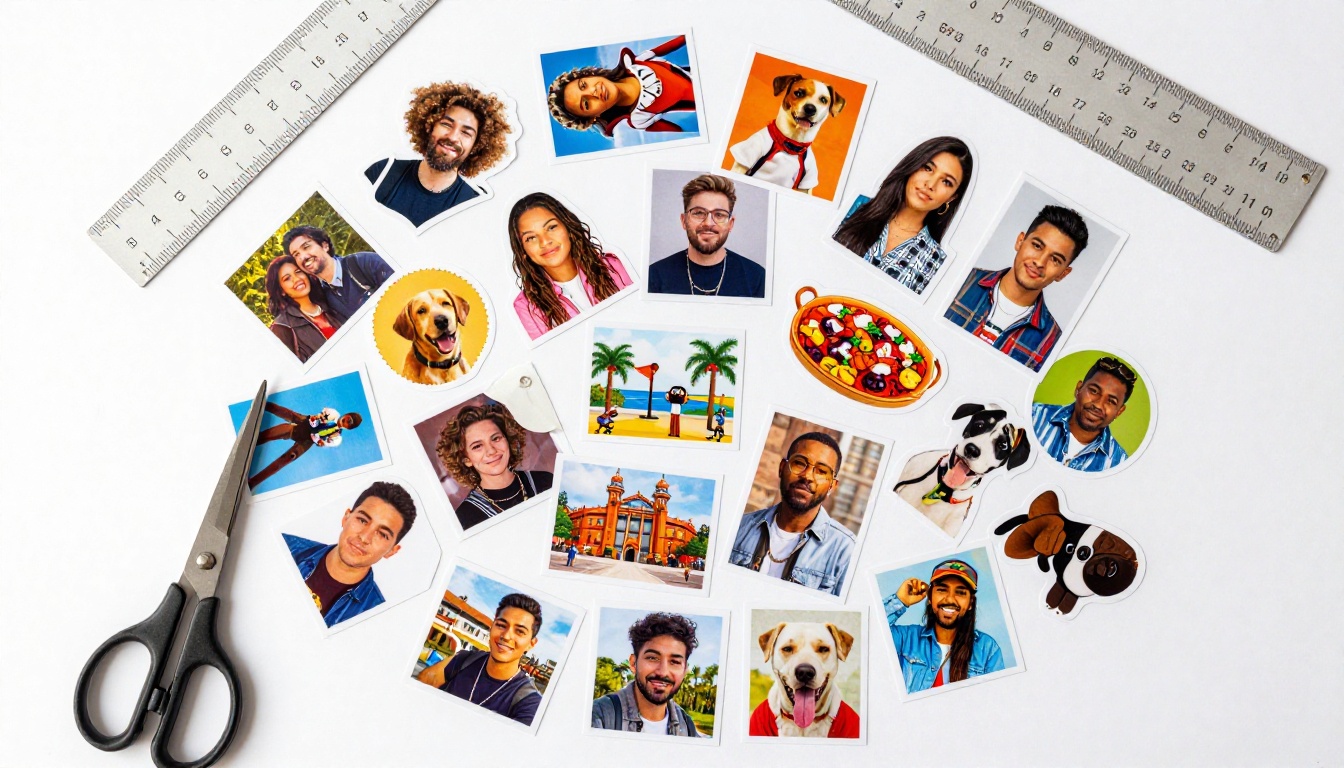
تمتلك معظم الملصقات حدًا أبيض (يُسمى أيضًا تحديدًا أو مخططًا) حول الموضوع. وهو يخدم غرضين: يضيف تعريفًا بصريًا، ويُنشئ خط قطع نظيفًا لخدمات طباعة الملصقات المقطوعة بالقالب.
يمكنك إضافة هذا عبر:
- Canva (مجانًا): ارفع ملف PNG، وأضف تأثير حد إلى طبقة الصورة
- Adobe Express (الفئة المجانية): استخدم تأثير "Border" ضمن خيارات الصورة
- Photoshop: أضف نمط طبقة Stroke إلى طبقة الموضوع بتعبئة بيضاء
عرض الحد المعتاد للملصقات الصغيرة هو 3-5% من عرض الصورة. بالنسبة لصورة بعرض 1000 بكسل، هذا يعني حدًا أبيض بعرض 30-50 بكسل.
اختيار الصيغة المناسبة لخدمة الملصقات
تقبل خدمات طباعة الملصقات المختلفة صيغًا متنوعة من الملفات:
| نوع الخدمة | أفضل صيغة |
|---|
| طابعات الملصقات المقطوعة بالقالب | PNG مع شفافية |
| صفحات Kiss-cut | PDF أو PNG |
| حزم الملصقات الرقمية (WhatsApp) | WebP أو PNG أقل من 512KB |
| حزم ملصقات iMessage | PNG بحد أدنى 300 × 300 px |
نصيحة: بالنسبة للملصقات المادية، اطلب دائمًا دفعة تجريبية صغيرة (10-20 ملصقًا) قبل طلب مئات منها. فمعايرة الألوان بين شاشتك ومحل الطباعة قد تغيّر درجات الألوان قليلًا.
5 أفكار إبداعية لملصقات من صورك
لست متأكدًا مما يمكن تحويله إلى ملصقات؟ هذه الأفكار تنتج باستمرار أفضل النتائج وأكثر ردود الفعل من الناس الذين يرونها.
1. وجه حيوانك الأليف
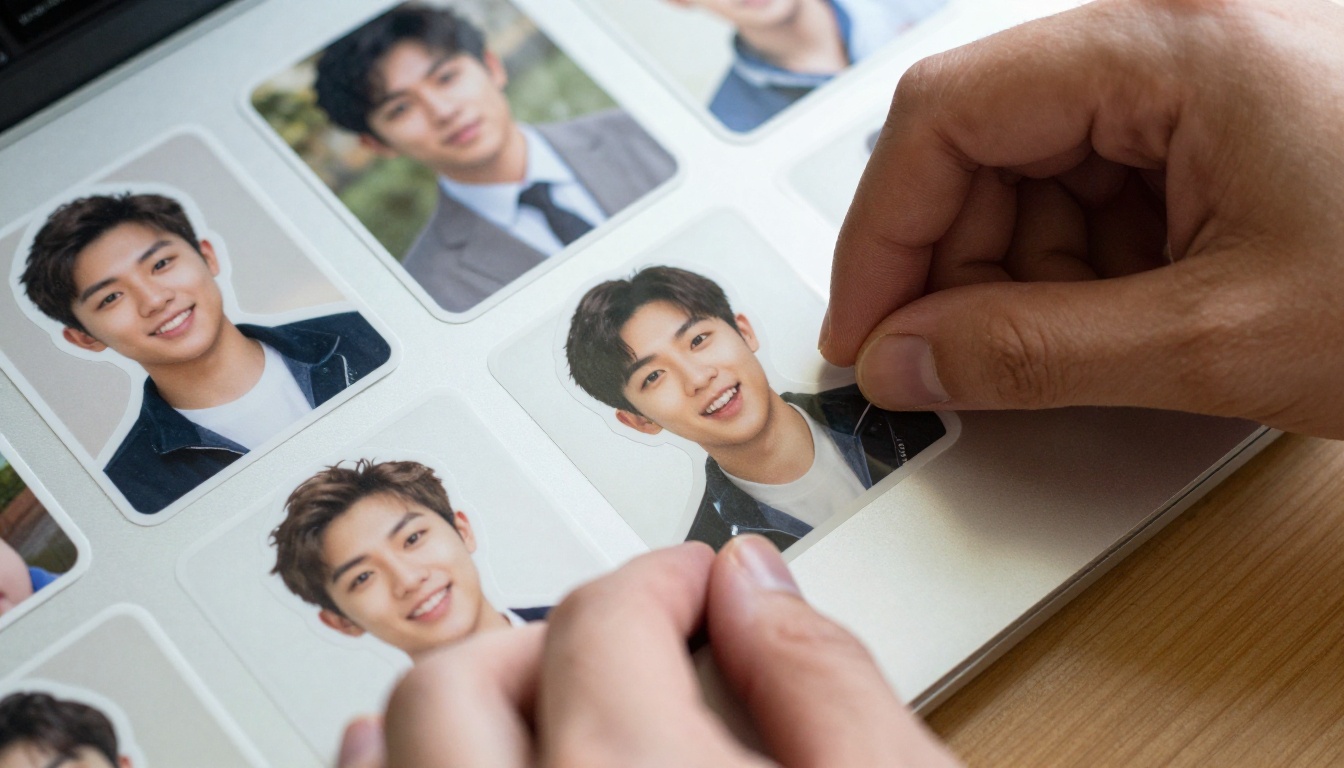
ملصقات صور الحيوانات الأليفة هي الأكثر مشاركة وطلبًا باستمرار. صورة واضحة لرأس كلب أو قطة أو أرنب أو طائر، تمر عبر Remove Background، تصبح ملصقًا يُحبه الجميع فورًا. أضف حدًا أبيض وستحصل على شيء سيضعه الناس على زجاجات مائهم في ثوانٍ من رؤيته.
2. لحظات المعالم السياحية
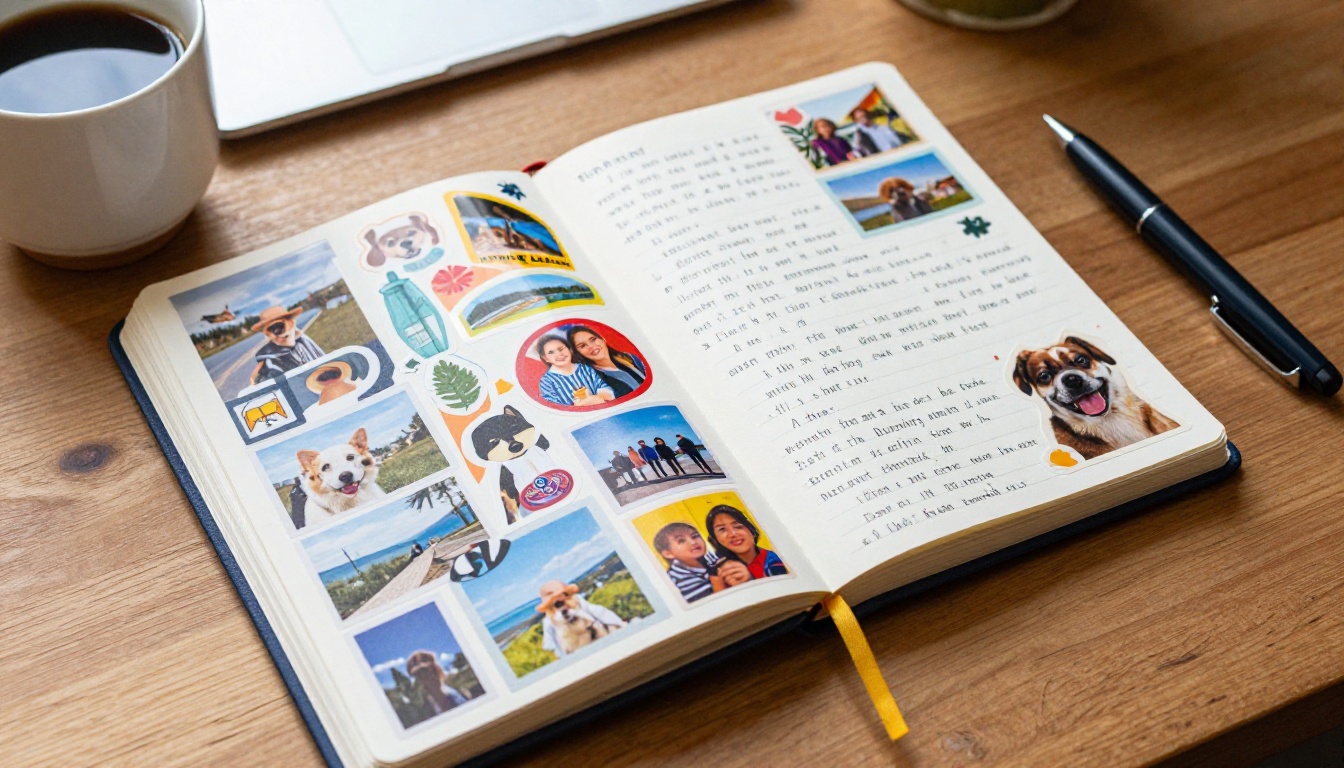
صورة لك وأنت واقف أمام موقع معروف، مع إزالة الخلفية حتى تظهر وحدك على خلفية شفافة، تمنحك ملصقًا سياحيًا شخصيًا فريدًا. اجمع عدة ملصقات من رحلات مختلفة في دفتر ملصقات لتكوين يوميات سفر مصورة.
3. صور لمحطات العائلة
صور الأعراس، وصور التخرج، والعام الأول للطفل: تحويلها إلى ملصقات يخلق ذكرى مادية أكثر دوامًا من صورة على الهاتف. اطبعها على فينيل لمقاومة الماء وطول العمر.
4. صور المنتجات أو الطعام
إذا كنت تبيع أي شيء عبر الإنترنت، فحزم الملصقات من صور منتجاتك تصلح كإدراجات تسويقية منخفضة التكلفة. منتج نظيف على خلفية شفافة، مرفوع الدقة باستخدام P Image Upscale ومزود بحد، يصبح ملصقًا بمظهر احترافي بتكلفة زهيدة للقطعة.
5. وجهك الخاص كرموز تعبيرية
التقط 6 إلى 8 صور لنفسك بتعابير مختلفة (سعيد، مندهش، متأمل، ضاحك)، ومرّر كل واحدة عبر إزالة الخلفية، وابنِ حزمة ملصقات رموز تعبيرية شخصية لتطبيقات المراسلة. عندما ترسلها لأصدقائك، تكون وقعها مختلفًا تمامًا عن أي رمز تعبيري جاهز.
طباعة ملصقاتك واستخدامها
خيارات طباعة الملصقات المادية
بمجرد أن تحصل على ملفات PNG جاهزة للطباعة، تطبع عدة خدمات ملصقات فردية أو أوراقًا كاملة:
- Sticker Mule: جودة عالية، وشحن سريع، وحزم بحد أدنى للكمية
- Redbubble: ارفع تصاميمك وبعها، أو اطلب نسخًا شخصية لنفسك
- StickerYou: جودة قطع بالقالب ممتازة، وشحن عالمي
- Printify أو Printful: مناسبة للطلبات التجارية التي تبلغ 50 قطعة أو أكثر مع مطابقة ألوان ثابتة
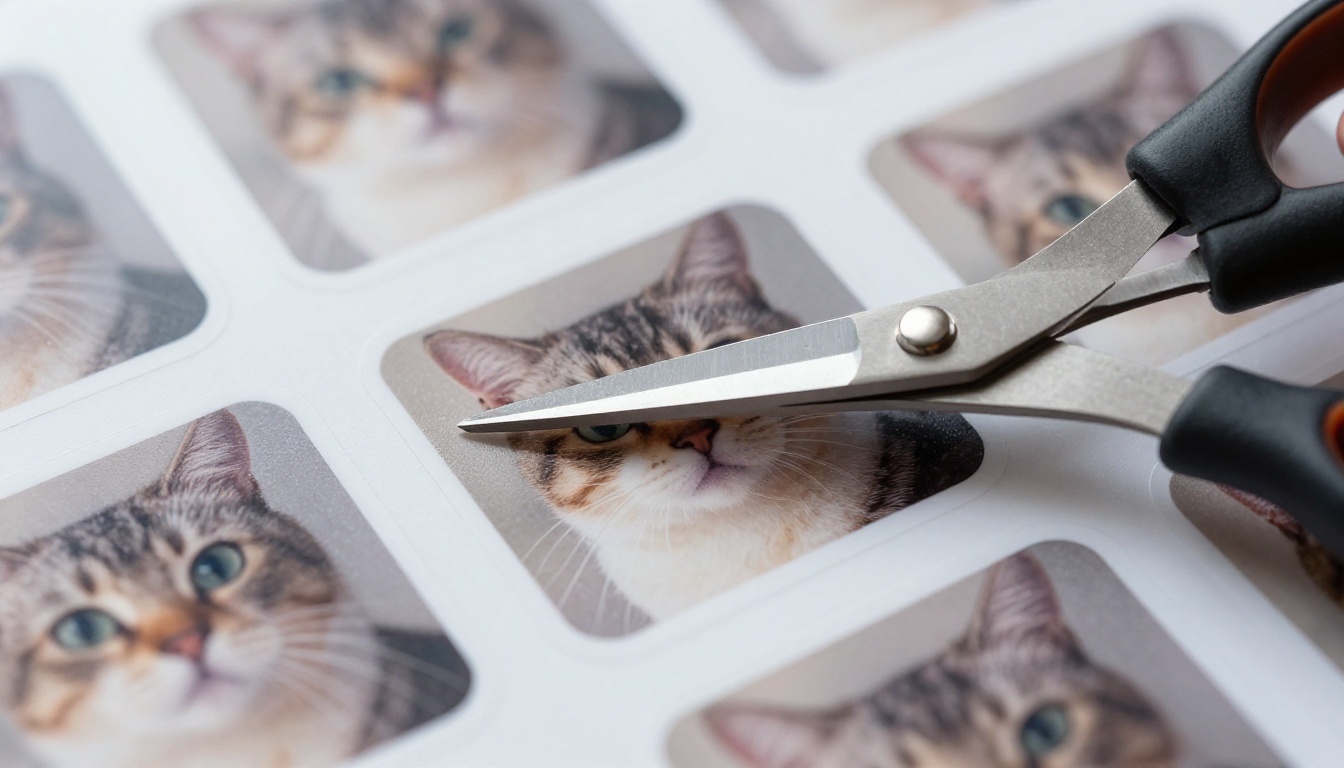
التوصية المعتادة لملصقات الصور المقطوعة بالقالب هي فينيل لامع من أجل المتانة. فهو مقاوم للماء، ومقاوم للخدش، ويجعل الألوان تبرز. أما المطفي فيناسب من يفضل نتيجة أكثر هدوءًا.
ملصقات رقمية لتطبيقات المراسلة
الطباعة المادية خيار واحد فقط. حزم الملصقات الرقمية شائعة بالقدر نفسه:
- WhatsApp: 30 ملصقًا في كل حزمة، وبصيغة WebP أقل من 512KB لكل ملصق، وبأبعاد 512 × 512 px
- Telegram: PNG أو WebP، بأبعاد 512 × 512 px على الضلع الأطول
- iMessage: PNG بحد أدنى 300 × 300 px، وتصل الحزمة إلى 24 ملصقًا
يساعد رفع الدقة بالذكاء الاصطناعي هنا أيضًا. فالبدء بمصدر عالي الدقة يعني أنه يمكنك تصغير الحجم دون فقدان الوضوح عند الأبعاد الصغيرة للملصقات الرقمية.
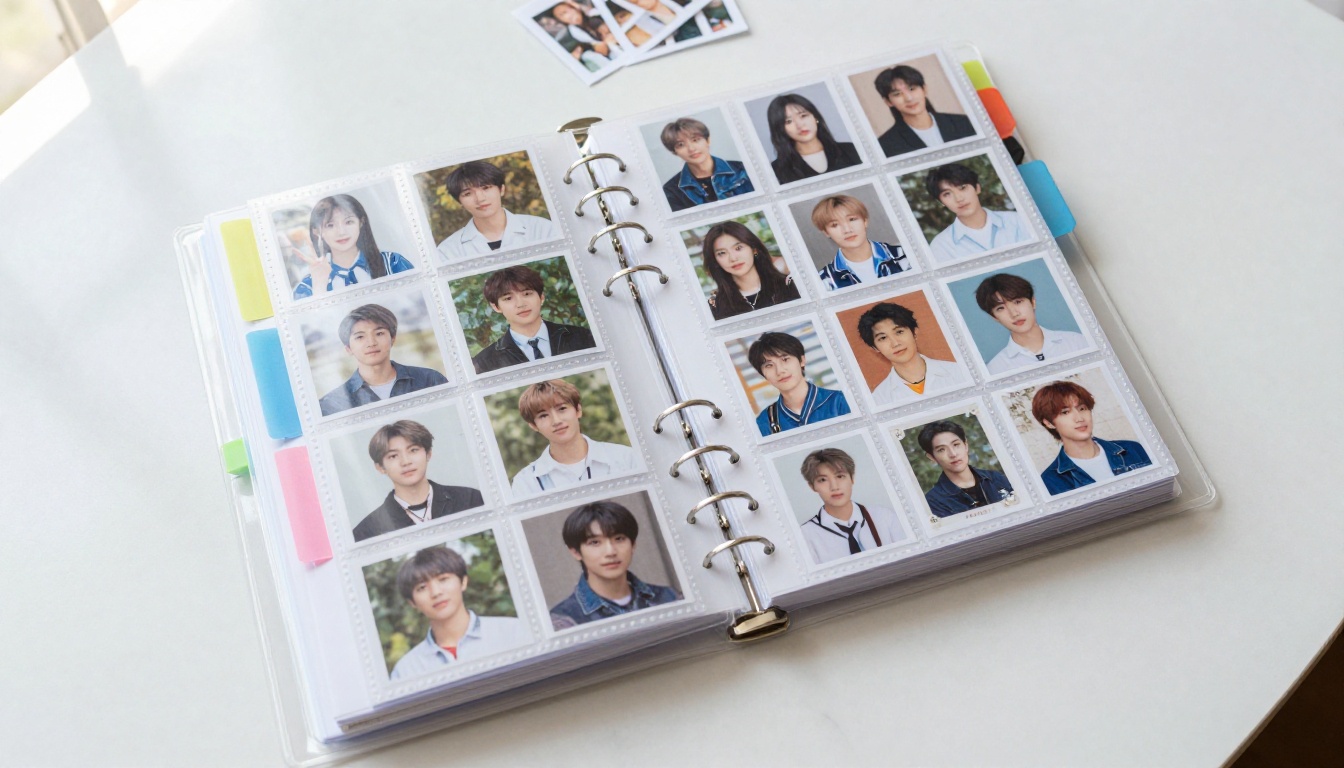
اصنع أول ملصق لك الآن
كل ما تحتاجه موجود بالفعل على PicassoIA. تستغرق العملية أقل من خمس دقائق بمجرد أن تكون لديك صورة في متناول يدك:
- اختر صورة من هاتفك أو من ألبوم الكاميرا
- مرّرها عبر Remove Background للحصول على قص نظيف بخلفية شفافة
- ارفع الدقة باستخدام Clarity Pro Upscaler أو Image Upscale by Topaz للوصول إلى دقة جاهزة للطباعة
- حمّل ملف PNG وأضف حدًا أبيض في Canva أو Adobe Express
- أرسله إلى طابعة ملصقات أو اجمعه في حزمة ملصقات رقمية
الأدوات موجودة. وصورك موجودة. ما يبقى هو تمرير هذه الصور في العملية ورؤية النتيجة. يندهش معظم الناس فعلًا من مدى وضوح الملصقات النهائية واحترافيتها.
ابدأ بحيوان أليف أو بوجه تعرفه جيدًا حتى تستطيع الحكم على جودة القص فورًا. وبمجرد أن تفعل ذلك مرة واحدة، ستجد نفسك تبني حزم ملصقات من كل جلسة تصوير، وكل رحلة، وكل لحظة تستحق الاحتفاظ بها على سطح لا يُوضع في مجلد ثم يُنسى.
تتولى نماذج الذكاء الاصطناعي في PicassoIA كل خطوة تقنية، حتى تركّز على اختيار الصور الأهم بالنسبة لك.


