Crear tus propias pegatinas personalizadas solía significar contratar a un diseñador, lidiar con Photoshop o conformarte con clip art genérico. Ya no. Las herramientas de IA han cambiado por completo lo que es posible, y ahora cualquiera con una foto del teléfono puede producir pegatinas de calidad profesional en minutos.
Tanto si quieres convertir a tu mascota en una pegatina troquelada, imprimir tus recuerdos de viaje en vinilo o crear un paquete entero con tus selfies, este artículo te guía por todo el proceso. No necesitas conocimientos de diseño.
Por qué las pegatinas con fotos están de moda
Las pegatinas están en todas partes: en botellas de agua, equipos portátiles, diarios, cascos y fundas de teléfono. Las pegatinas personalizadas con fotos calan más hondo porque son personales. Llevan recuerdos, personalidad e historia en un formato que puedes pegar en cualquier cosa.
El reto siempre ha sido la barrera técnica. Preparar una foto para imprimirla como pegatina implica:
- Eliminar el fondo con limpieza
- Escalar la imagen a al menos 300 DPI para una impresión nítida
- Exportar en el formato adecuado (PNG con transparencia)
- Añadir un contorno blanco o un margen de sangrado para que el borde de la pegatina salga limpio
La IA resuelve todo eso en segundos. Lo que antes llevaba horas en Photoshop ahora se hace con unos cuantos clics y una breve espera.
Qué tipos de fotos funcionan mejor
No todas las fotos hacen una buena pegatina. Elegir la imagen adecuada antes de empezar te ahorra mucho tiempo.
Mejores candidatas:
- Retratos con un sujeto único y claro (persona, mascota, objeto)
- Fotos con buen contraste entre el sujeto y el fondo
- Tomas con buena iluminación, nada borrosas ni con sombras intensas
- Imágenes en las que el sujeto no se mezcla con fondos complejos, como follaje denso
Fotos que conviene evitar:
- Fotos de grupo en las que los sujetos se superponen en los bordes
- Imágenes con desenfoque por movimiento
- Fotos muy oscuras o subexpuestas
- Capturas de pantalla de baja resolución tomadas de redes sociales
Resolución: el número que importa
La resolución mínima para pegatinas de calidad de impresión es de 300 DPI (puntos por pulgada) al tamaño final de la pegatina. Una foto que se ve nítida en la pantalla del teléfono a 72 DPI puede salir borrosa y pixelada si se imprime con 3 pulgadas de ancho.
Aquí tienes una tabla de referencia rápida:
| Tamaño de la pegatina | Dimensiones mínimas en píxeles |
|---|
| 2 x 2 pulgadas | 600 x 600 px |
| 3 x 3 pulgadas | 900 x 900 px |
| 4 x 6 pulgadas | 1200 x 1800 px |
| Hoja completa 8.5 x 11 | 2550 x 3300 px |
Si tu foto se queda por debajo de estas dimensiones, el escalado con IA añade detalle real en lugar de simplemente estirar píxeles.
Cómo eliminar el fondo de tu foto
Este es el paso más crítico. Una pegatina con un recorte de fondo desordenado parece amateur al instante. La eliminación de fondos con IA se ha vuelto muy precisa, pero saber qué buscar en los resultados marca la diferencia.
Cómo funcionan las herramientas de recorte con IA
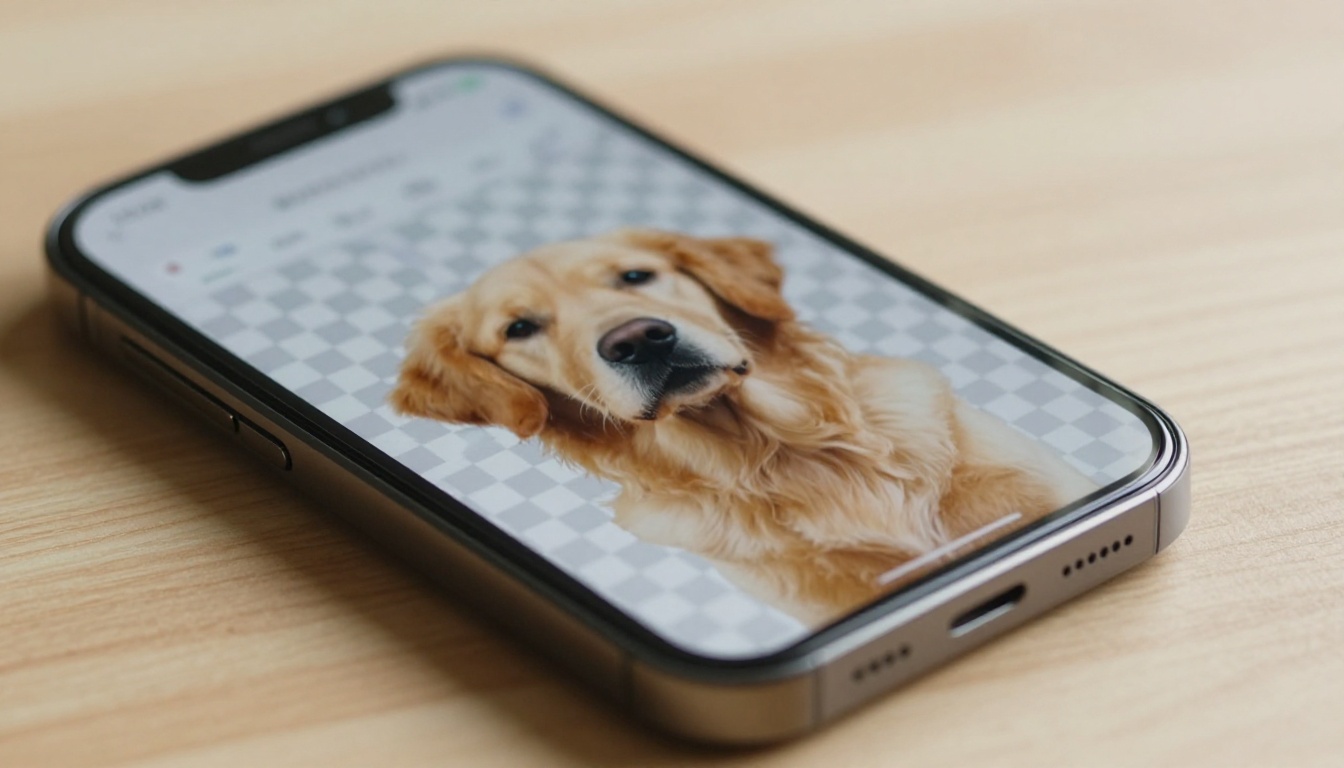
La eliminación de fondos con IA moderna usa segmentación semántica. El modelo distingue los sujetos del primer plano (personas, animales, objetos) de los fondos analizando millones de imágenes de entrenamiento. Dibuja un límite a nivel de píxel y elimina todo lo que queda fuera del sujeto.
El resultado es un archivo PNG con fondo transparente, que es exactamente lo que necesita una pegatina.
Consejo: Después de eliminar el fondo, amplía la imagen al 200 % y revisa los bordes con cuidado. Los píxeles sueltos alrededor del cabello o del pelaje son fáciles de pasar por alto con el zoom normal y se verán en la pegatina impresa.
Calidad del borde: qué buscar
Un buen recorte con IA maneja bien:
- El cabello y el pelaje finos sin dejar un halo de color del fondo original
- Objetos semitransparentes, como gafas o telas finas
- Siluetas complejas, como dedos o patas de animales
- Curvas suaves en caras y cuerpos, sin bordes dentados en forma de escalera
Los malos resultados de recorte suelen venir de fotos con poco contraste en los bordes del sujeto, como una persona rubia fotografiada contra una pared beis clara.
Cómo eliminar fondos en PicassoIA
La herramienta Remove Background de PicassoIA resuelve este paso rápidamente. Así se hace, paso a paso:
Paso 1: sube tu foto
Entra en el modelo Remove Background de PicassoIA. Sube tu foto directamente desde tu dispositivo. El modelo acepta archivos JPG y PNG de hasta varios megabytes.
Paso 2: ejecuta el modelo
Haz clic en Generate y espera unos segundos. La IA procesa la imagen y devuelve un PNG con fondo transparente. No hay ajustes que configurar ni deslizadores que mover.
Paso 3: descarga el PNG
Descarga el archivo resultante. Será un .png con un fondo de cuadrícula transparente, visible en la mayoría de visores de imágenes. Este archivo es la base de tu pegatina.
Paso 4: revisa los bordes
Abre el archivo en cualquier visor de imágenes que admita transparencia. Si los bordes se ven limpios, estás listo para escalar. Si hay zonas irregulares alrededor del cabello o de áreas complejas, puedes:
- Recorta la foto más cerca del sujeto antes de volver a ejecutarlo
- Prueba con mejor iluminación en la toma original
- Usa el resultado tal cual si la zona irregular es pequeña y quedará cubierta por el borde del adhesivo
Consejo: Las fotos tomadas al aire libre con luz natural suelen dar los recortes más limpios, porque el contraste entre el sujeto y el fondo es naturalmente mayor.
Escalar tu foto para lograr calidad de impresión
Una vez eliminado el fondo, la siguiente prioridad es la resolución. La mayoría de las fotos del teléfono sirven para uso digital, pero necesitan un impulso para imprimirse.
En qué se diferencia el escalado con IA del redimensionado
El redimensionado estándar en cualquier editor básico solo estira los píxeles existentes. Obtienes píxeles más grandes, no más detalle. La imagen se difumina.
El escalado con IA usa un modelo generativo para sintetizar detalle realista que encaja con la imagen. Analiza la textura existente (piel, pelaje, tela o arquitectura) y genera detalle de alta frecuencia verosímil al tamaño mayor. El resultado aguanta una inspección de cerca de una forma que el redimensionado normal nunca consigue.
Qué modelo de escalado usar
PicassoIA ofrece varias herramientas de escalado según el tipo de foto:
Para pegatinas de retratos, Clarity Pro Upscaler o Image Upscale by Topaz producen la textura de piel más nítida y natural. Para fotos de mascotas, Real ESRGAN maneja con excelencia el detalle del pelaje.
Escalado paso a paso
- Sube tu PNG sin fondo al modelo de escalado que elijas en PicassoIA
- Selecciona el factor de escalado. Empieza con 2x para fotos típicas del teléfono
- Descarga el resultado
- Comprueba las dimensiones del archivo en tu visor de imágenes. Deberían ser al menos el doble que el original
- Si sigues por debajo de 300 DPI al tamaño de pegatina que quieres, vuelve a escalarla al 2x
Cómo fotografiar a los sujetos para los mejores resultados en pegatinas
El proceso empieza antes de que intervenga cualquier herramienta de IA. Conseguir una buena foto de origen reduce mucho el trabajo de edición posterior.
Consejos de toma para recortes limpios
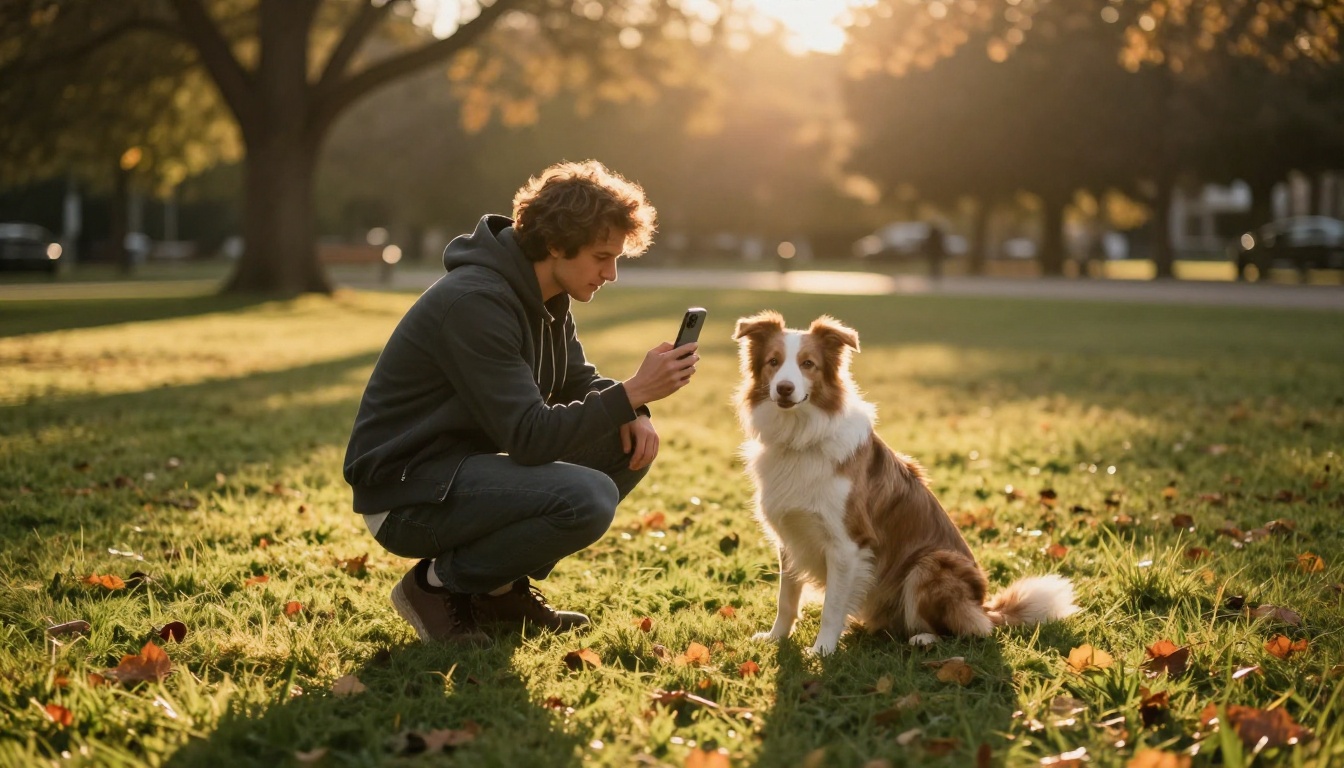
La elección del fondo importa más de lo que la mayoría cree. Un sujeto de pie frente a una pared lisa, un cielo despejado o un fondo de un solo color da a las herramientas de eliminación los bordes más limpios. Los fondos recargados, con patrones o texturas del mismo color que el sujeto, son los que más problemas dan a las herramientas de recorte.
La luz frontal ilumina el sujeto de forma uniforme, con pocas sombras fuertes que se extiendan hacia el fondo. La luz lateral o los sujetos a contraluz crean zonas donde el sujeto y el fondo se funden en luminosidad, y eso dificulta la separación limpia.
Acércate al sujeto. El sujeto debe ocupar la mayor parte del encuadre. Mucho fondo vacío desperdicia resolución y le da a la IA más superficie que recortar, lo que aumenta la probabilidad de errores en los bordes complejos.
Los mejores tipos de foto para paquetes de pegatinas
- Mascotas: a la altura de sus ojos, con luz natural y un fondo sencillo
- Retratos: un poco de zoom, fondo sencillo, con luz frontal
- Objetos: tomas tipo producto sobre una superficie plana o frente a una pared neutra
- Parejas o niños: encuadre más cerrado, evita que el cabello se superponga entre los sujetos
- Monumentos: los elementos arquitectónicos aislados funcionan mejor que las tomas panorámicas generales
Qué hacer después de tener un PNG limpio
Ya has eliminado el fondo y escalado la imagen. Ahora tienes un PNG transparente de alta resolución. Esto es lo que sigue.
Añadir un borde blanco
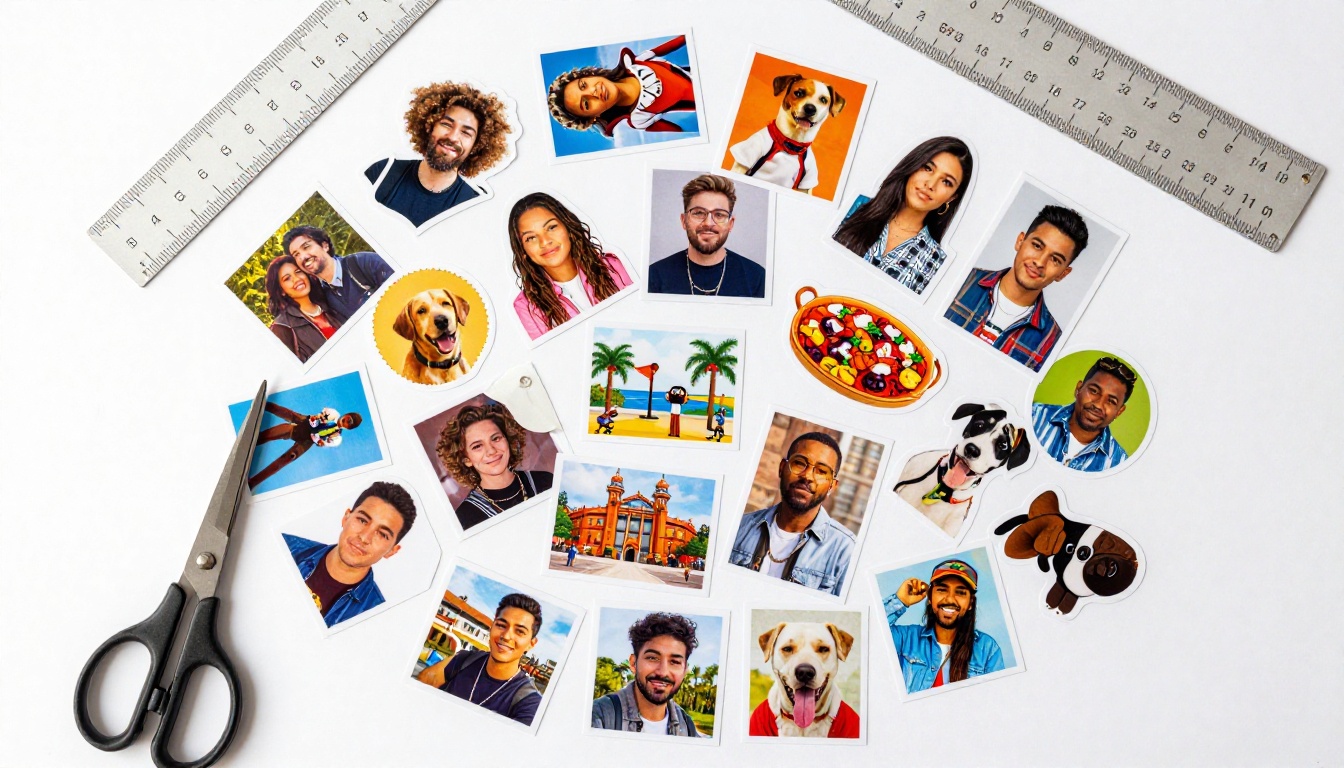
La mayoría de las pegatinas tienen un borde blanco (llamado contorno o trazo) alrededor del sujeto. Cumple dos funciones: añade definición visual y crea una línea de corte limpia para los servicios de impresión de pegatinas troqueladas.
Puedes añadirlo en:
- Canva (gratis): sube tu PNG y añade un efecto de borde a la capa de imagen
- Adobe Express (nivel gratuito): usa el efecto "Borde" en las opciones de imagen
- Photoshop: añade un estilo de capa Trazo a la capa del sujeto con relleno blanco
El grosor típico del borde en pegatinas pequeñas es del 3 al 5 % del ancho de la imagen. Para una imagen de 1000 px, eso equivale a un trazo blanco de 30 a 50 px.
Elegir un formato para tu servicio de impresión
Los distintos servicios de impresión de pegatinas aceptan formatos de archivo diferentes:
| Tipo de servicio | Mejor formato |
|---|
| Impresoras de pegatinas troqueladas | PNG con transparencia |
| Hojas kiss-cut | PDF o PNG |
| Paquetes de pegatinas digitales (WhatsApp) | WebP o PNG de menos de 512 KB |
| Paquetes de pegatinas de iMessage | PNG de 300 x 300 px como mínimo |
Consejo: En pegatinas físicas, pide siempre una pequeña tanda de prueba (10-20 pegatinas) antes de encargar cientos. La calibración del color entre tu pantalla y una imprenta puede desplazar ligeramente los tonos.
5 ideas creativas de pegatinas con tus fotos
¿No sabes qué convertir en pegatinas? Estas ideas dan siempre los mejores resultados y las reacciones más entusiastas de quien las ve.
1. La cara de tu mascota
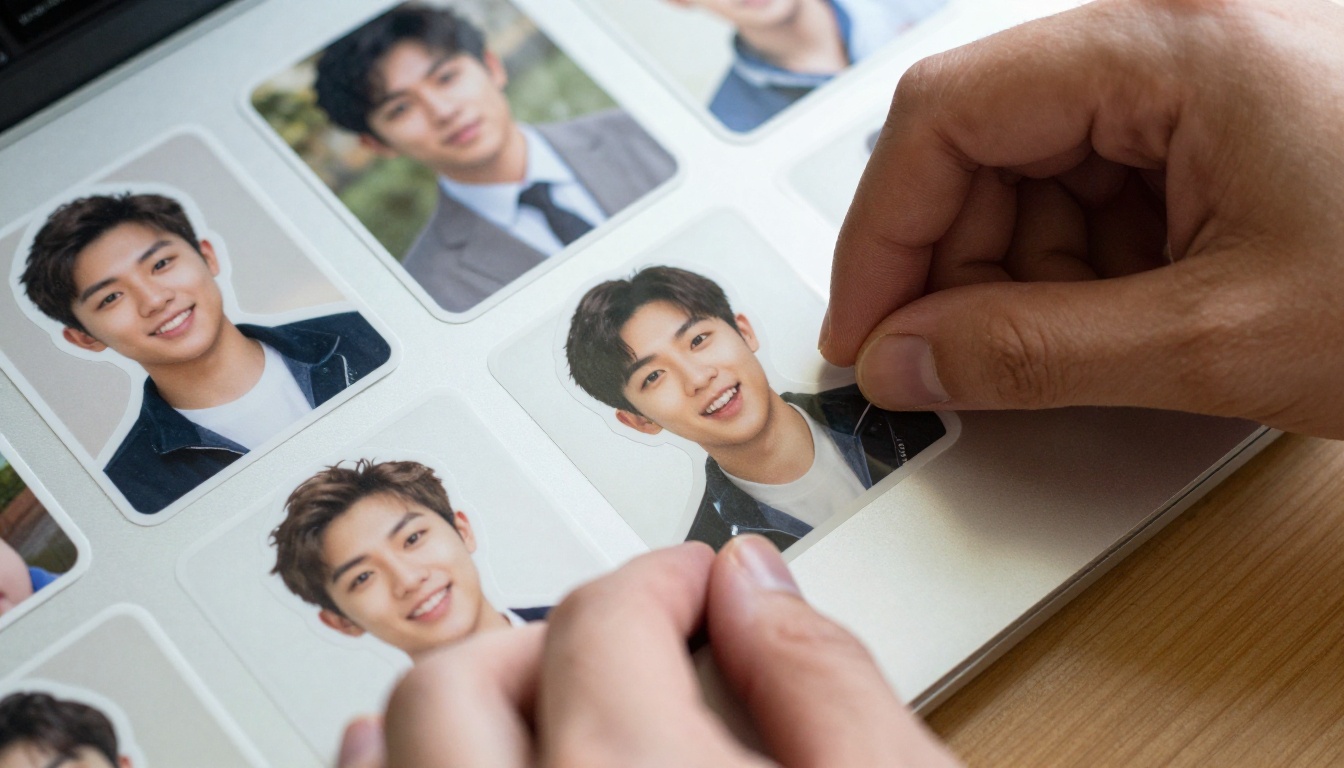
Las pegatinas con retratos de mascotas son, con regularidad, las más compartidas y pedidas. Un primer plano limpio de un perro, un gato, un conejo o un pájaro procesado con Remove Background se convierte en un éxito inmediato. Añade un borde blanco y tendrás algo que la gente pegará en sus botellas de agua en cuanto lo vea.
2. Momentos de viaje frente a monumentos
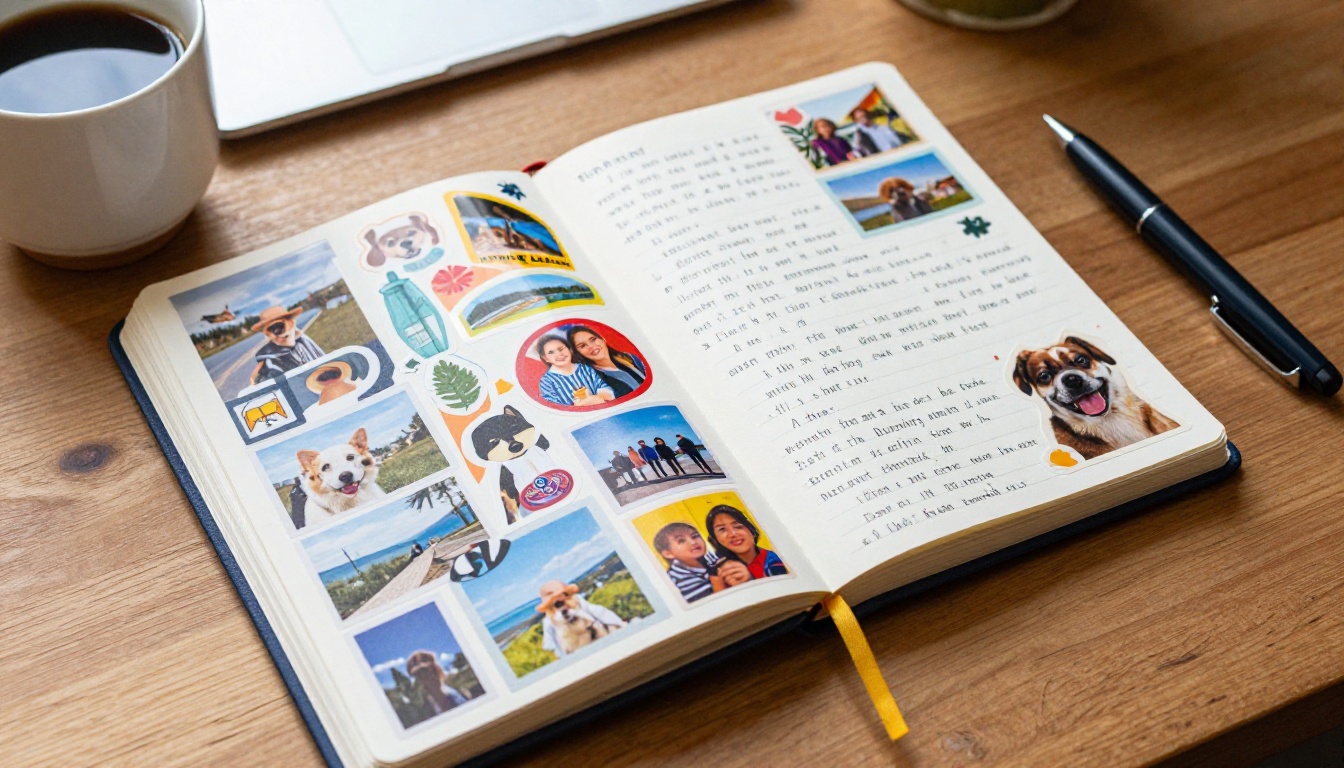
Una foto tuya frente a un lugar reconocible, con el fondo eliminado para que solo aparezcas tú sobre un fondo transparente, te da una pegatina de viaje personal y única. Junta varias de distintos viajes en un álbum de pegatinas para tener un diario de viaje visual.
3. Retratos de momentos familiares
Fotos de boda, de graduación, el primer año del bebé: convertirlas en pegatinas crea un recuerdo físico más duradero que una foto en el teléfono. Imprímelas en vinilo para que resistan el agua y duren más.
4. Fotos de productos o de comida
Si vendes algo en línea, los paquetes de pegatinas con las fotos de tus productos son un gran inserto de marketing de bajo costo. Un producto limpio sobre fondo transparente, escalado con P Image Upscale y con borde, es una pegatina de aspecto profesional por unos céntimos cada una.
5. Tu propia cara como emoji
Tómate de 6 a 8 fotos con distintas expresiones (contento, sorprendido, pensativo, riendo), elimina el fondo de cada una y crea tu propio paquete de pegatinas-emoji para las aplicaciones de mensajería. Enviadas a tus amigos, causan un efecto muy distinto al de cualquier emoji genérico.
Imprimir y usar tus pegatinas
Opciones de impresión física de pegatinas
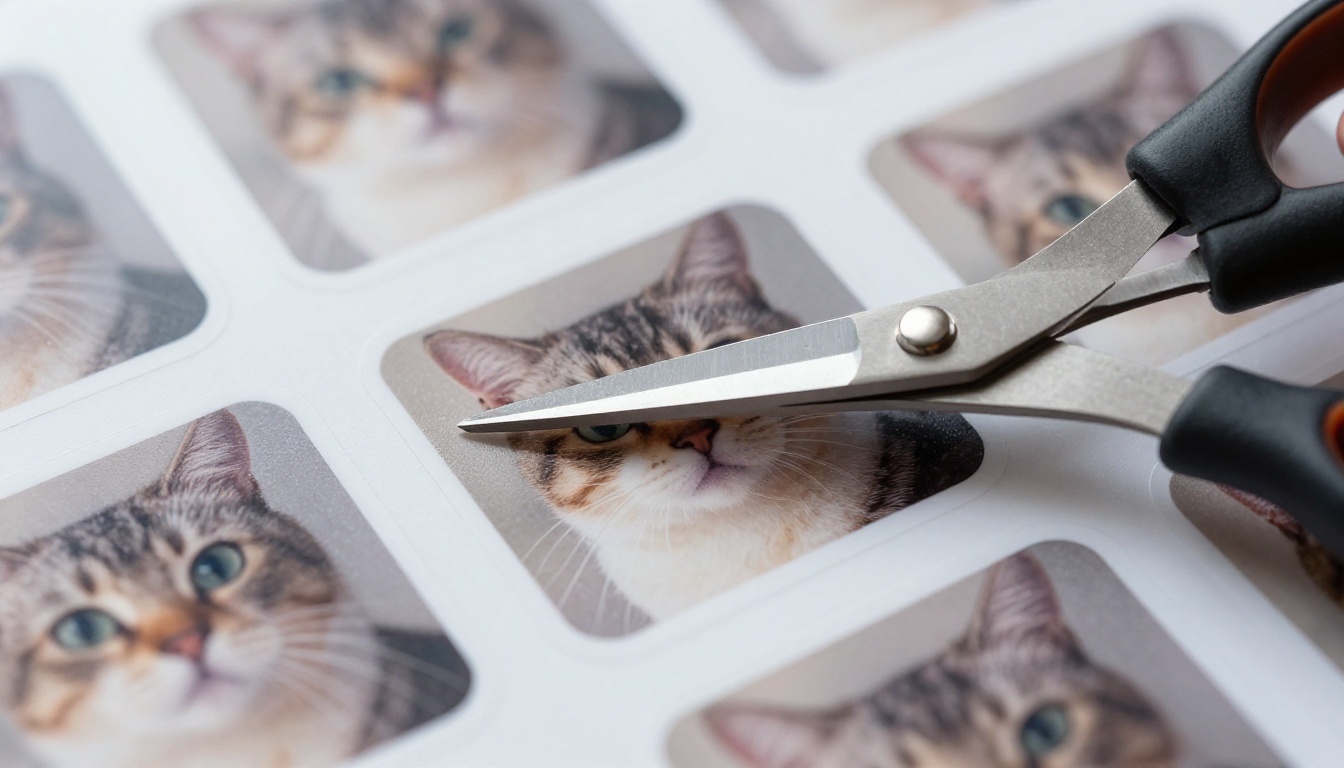
Cuando tengas tus PNG listos para imprimir, varios servicios imprimen pegatinas individuales o hojas completas:
- Sticker Mule: alta calidad, envío rápido, paquetes con cantidad mínima
- Redbubble: sube y vende tus diseños, o encarga copias para ti
- StickerYou: excelente calidad de troquelado, envíos a todo el mundo
- Printify o Printful: buenos para pedidos de empresa de 50 o más unidades con una coincidencia de color constante
La recomendación habitual para pegatinas troqueladas con fotos es el vinilo brillante, por su durabilidad. Es impermeable, resiste los arañazos y hace que los colores resalten. El mate funciona bien si prefieres un resultado más sobrio.
Pegatinas digitales para aplicaciones de mensajería
La impresión física es solo una opción. Los paquetes de pegatinas digitales son igual de populares:
- WhatsApp: 30 pegatinas por paquete, formato WebP de menos de 512 KB cada una, 512 x 512 px
- Telegram: PNG o WebP, 512 x 512 px en el lado más largo
- iMessage: PNG de 300 x 300 px como mínimo, paquete de hasta 24 pegatinas
El escalado con IA también ayuda aquí. Partir de un origen de alta resolución te permite reducir el tamaño sin perder nitidez en las dimensiones pequeñas de las pegatinas digitales.
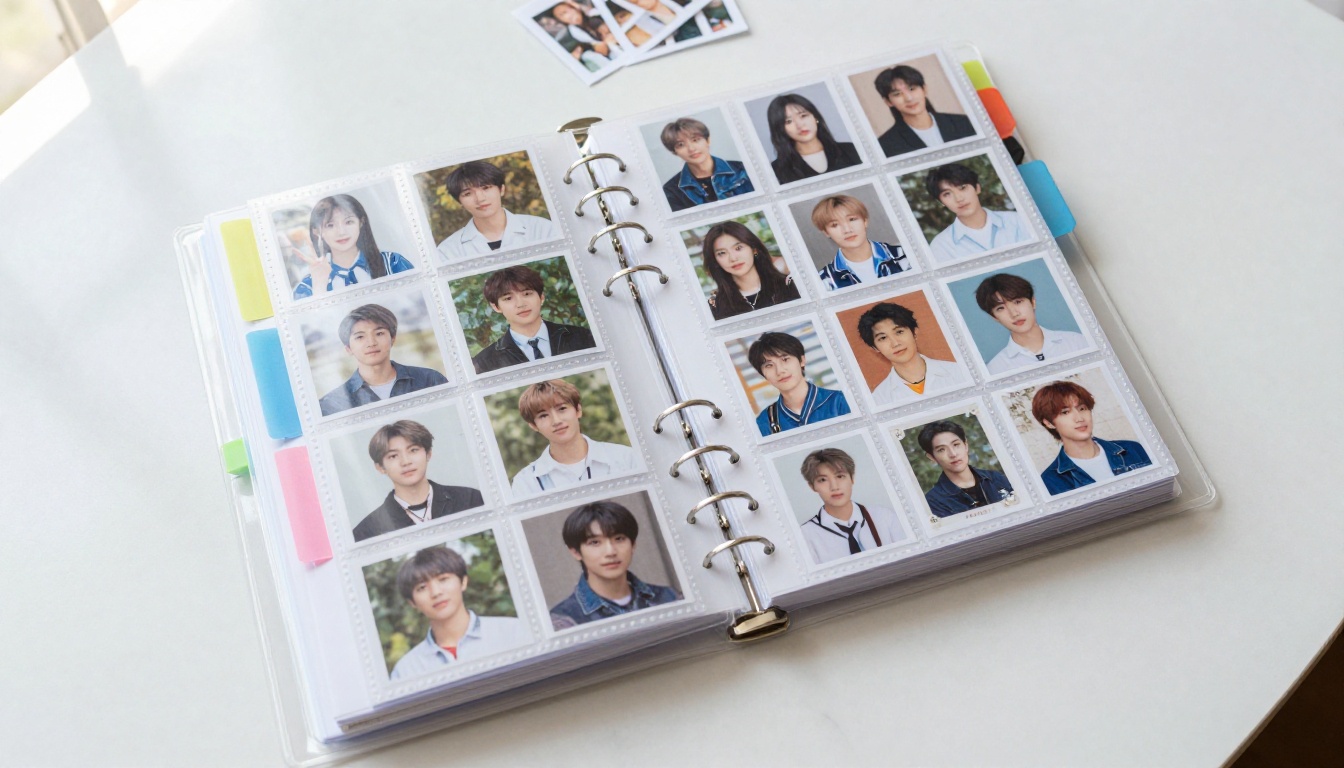
Crea tu primera pegatina ahora mismo
Todo lo que necesitas ya está en PicassoIA. El proceso lleva menos de cinco minutos una vez que tienes una foto a mano:
- Elige una foto de la galería de tu teléfono o de tu cámara
- Pásala por Remove Background para obtener un recorte transparente limpio
- Escala la imagen con Clarity Pro Upscaler o Image Upscale by Topaz hasta alcanzar una resolución lista para imprimir
- Descarga tu PNG y añade un borde blanco en Canva o Adobe Express
- Envíalo a una imprenta de pegatinas o empaquétalo en un paquete de pegatinas digitales
Las herramientas existen. Tus fotos existen. Lo único que queda es pasarlas por el proceso y ver qué sale. La mayoría de la gente se sorprende genuinamente de lo nítidas y profesionales que se ven las pegatinas finales.
Empieza con una mascota o con un rostro que conozcas bien, para que puedas juzgar la calidad del recorte al instante. Una vez que lo hayas hecho una vez, te encontrarás creando paquetes de pegatinas con cada sesión de fotos, cada viaje, cada momento que merezca conservarse en algo que se pegue, en vez de acabar olvidado en una carpeta.
Los modelos de IA de PicassoIA se encargan de cada paso técnico para que tú puedas centrarte en qué fotos te importan más.


