अपने कस्टम स्टिकर बनाने के लिए पहले किसी डिज़ाइनर को रखना पड़ता था, Photoshop से जूझना पड़ता था, या सामान्य क्लिप आर्ट से काम चलाना पड़ता था। अब ऐसा नहीं है। AI टूल्स ने संभावनाओं को पूरी तरह बदल दिया है, और अब किसी के भी स्मार्टफ़ोन की फ़ोटो से मिनटों में प्रोफ़ेशनल-क्वालिटी के स्टिकर बनाए जा सकते हैं।
चाहे आप अपने पालतू जानवर को डाई-कट स्टिकर बनाना चाहते हों, अपनी यात्रा की यादें विनाइल पर प्रिंट करना चाहते हों, या अपनी सेल्फ़ी से पूरा स्टिकर पैक बनाना चाहते हों, यह लेख पूरी प्रक्रिया आपको समझाता है। इसके लिए डिज़ाइन का कोई पिछला अनुभव ज़रूरी नहीं है।
फ़ोटो स्टिकर अभी इतने लोकप्रिय क्यों हो रहे हैं
स्टिकर हर जगह हैं। वॉटर बॉटल, लैपटॉप, जर्नल, हेल्मेट और फ़ोन कवर पर। कस्टम फ़ोटो स्टिकर ख़ास तौर पर ज़्यादा असर करते हैं, क्योंकि वे निजी होते हैं। वे एक ऐसे फ़ॉर्मेट में याद, व्यक्तित्व और कहानी लिए होते हैं जिसे आप किसी भी चीज़ पर चिपका सकते हैं।
चुनौती हमेशा तकनीकी बाधा की रही है। स्टिकर के लिए फ़ोटो को प्रिंट-रेडी बनाने का मतलब है:
- बैकग्राउंड को साफ़ तरीके से हटाना
- क्रिस्प प्रिंट आउटपुट के लिए इमेज को कम से कम 300 DPI तक अपस्केल करना
- सही फ़ॉर्मेट में एक्सपोर्ट करना (ट्रांसपेरेंसी वाली PNG)
- स्टिकर का किनारा साफ़ छपे, इसके लिए सफ़ेद आउटलाइन या ब्लीड मार्जिन जोड़ना
AI अब यह सब सेकंडों में कर देता है। जो काम Photoshop में घंटों लेता था, वह अब कुछ क्लिक और थोड़े इंतज़ार में हो जाता है।
किस तरह की फ़ोटो सबसे अच्छी रहती हैं
हर फ़ोटो अच्छा स्टिकर नहीं बनाती। प्रक्रिया शुरू करने से पहले सही इमेज चुनने से काफ़ी समय बचता है।
सबसे अच्छे विकल्प:
- एक साफ़ सब्जेक्ट वाले पोर्ट्रेट (व्यक्ति, पालतू जानवर या कोई वस्तु)
- सब्जेक्ट और बैकग्राउंड के बीच अच्छा कंट्रास्ट वाली फ़ोटो
- ठीक-ठाक रोशनी में ली गई फ़ोटो, जो धुंधली या ज़्यादा छायादार न हों
- ऐसी इमेज जिनमें सब्जेक्ट घने पेड़-पौधों जैसे जटिल बैकग्राउंड में उलझा न हो
इन फ़ोटो से बचें:
- ग्रुप फ़ोटो जिनमें किनारों पर सब्जेक्ट एक-दूसरे पर चढ़े हों
- मोशन-ब्लर वाली इमेज
- बहुत अंधेरी या अंडरएक्सपोज़्ड फ़ोटो
- सोशल मीडिया से लिए गए कम-रिज़ॉल्यूशन वाले स्क्रीनशॉट
रिज़ॉल्यूशन: वह संख्या जो मायने रखती है
प्रिंट-क्वालिटी स्टिकर के लिए न्यूनतम रिज़ॉल्यूशन अंतिम स्टिकर साइज़ पर 300 DPI (डॉट्स पर इंच) है। जो फ़ोटो फ़ोन स्क्रीन पर 72 DPI पर साफ़ दिखती है, वह 3 इंच चौड़ाई में प्रिंट होने पर धुंधली और पिक्सेलेटेड निकल सकती है।
यहाँ एक त्वरित संदर्भ तालिका है:
| स्टिकर साइज़ | न्यूनतम पिक्सेल आयाम |
|---|
| 2 x 2 इंच | 600 x 600 px |
| 3 x 3 इंच | 900 x 900 px |
| 4 x 6 इंच | 1200 x 1800 px |
| पूरी शीट 8.5 x 11 | 2550 x 3300 px |
अगर आपकी फ़ोटो इन आयामों से छोटी है, तो AI अपस्केलिंग असली डिटेल जोड़ती है, सिर्फ़ पिक्सल को खींचती नहीं।
अपनी फ़ोटो से बैकग्राउंड हटाना
यह सबसे अहम स्टेप है। गंदे बैकग्राउंड कटआउट वाला स्टिकर तुरंत अनाड़ी लगता है। AI बैकग्राउंड हटाना काफ़ी सटीक हो गया है, लेकिन रिज़ल्ट में क्या देखना है, यह जानने से फ़र्क पड़ता है।
AI कटआउट टूल्स कैसे काम करते हैं
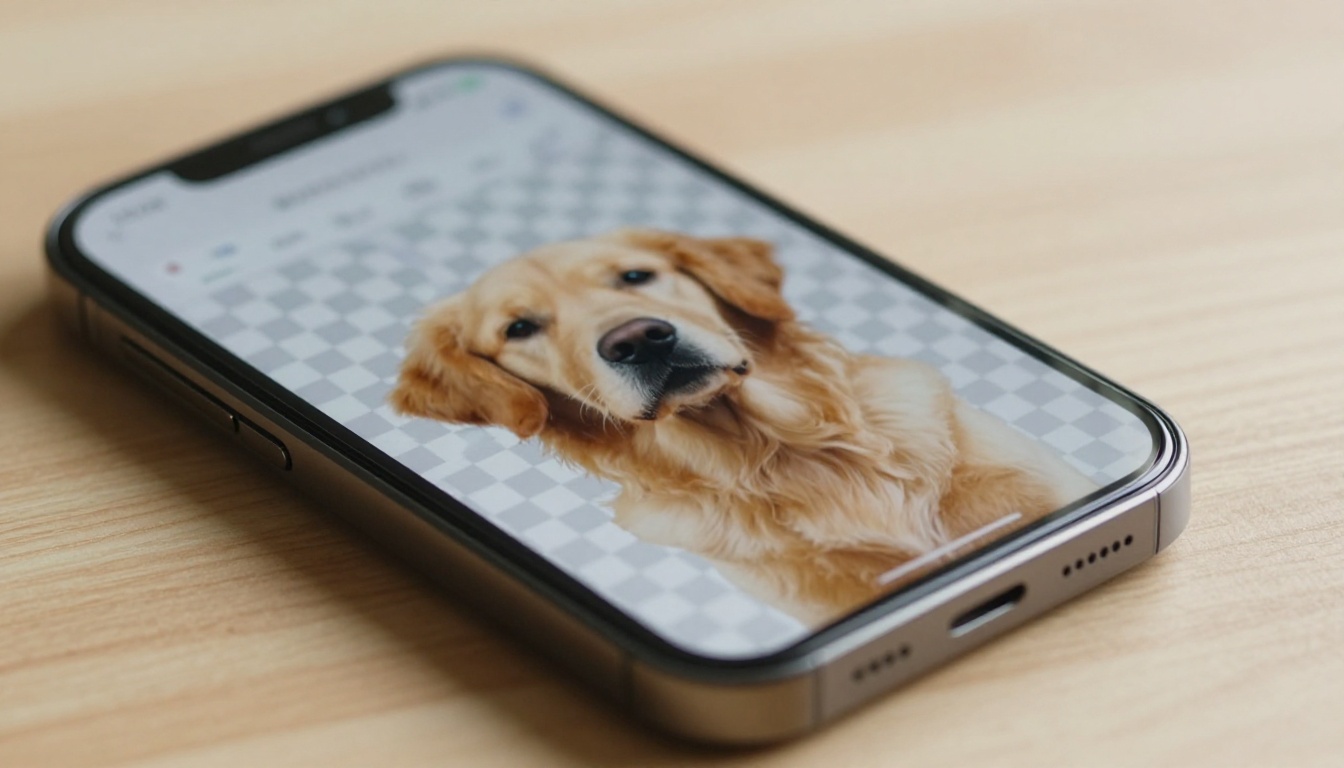
आधुनिक AI बैकग्राउंड हटाना सिमैंटिक सेगमेंटेशन का इस्तेमाल करता है। मॉडल लाखों ट्रेनिंग इमेज का विश्लेषण करके फ़ोरग्राउंड सब्जेक्ट (व्यक्ति, जानवर, वस्तुएँ) को बैकग्राउंड से अलग पहचानता है। वह पिक्सल-स्तर की सीमा खींचता है और सब्जेक्ट के बाहर की हर चीज़ हटा देता है।
नतीजा एक ट्रांसपेरेंट बैकग्राउंड वाली PNG फ़ाइल होती है, जो ठीक वही है जिसकी स्टिकर को ज़रूरत होती है।
टिप: बैकग्राउंड हटाने के बाद 200% तक ज़ूम करके किनारे ध्यान से जाँचें। बाल या फ़र के आसपास के बिखरे पिक्सल सामान्य ज़ूम पर आसानी से छूट जाते हैं और छपे स्टिकर पर दिख जाते हैं।
एज क्वालिटी: किस चीज़ पर ध्यान दें
एक अच्छा AI कटआउट इन्हें सँभालता है:
- बारीक बाल और फ़र, बिना मूल बैकग्राउंड का कोई रंगीन किनारा छोड़े
- आधे-पारदर्शी वस्तुएँ जैसे चश्मे या झीने कपड़े
- जटिल आकृतियाँ जैसे उँगलियाँ या जानवरों के पंजे
- चेहरों और शरीर पर चिकने कर्व, बिना दाँतेदार सीढ़ीनुमा किनारों के
ख़राब कटआउट आमतौर पर उन फ़ोटो से आते हैं जिनमें सब्जेक्ट के किनारों पर कम कंट्रास्ट होता है, जैसे हल्की बेज़ दीवार के सामने खींची गई गोरे बालों वाले व्यक्ति की फ़ोटो।
PicassoIA पर बैकग्राउंड कैसे हटाएँ
PicassoIA का Remove Background टूल यह स्टेप तेज़ी से करता है। यहाँ सटीक प्रक्रिया है:
स्टेप 1: अपनी फ़ोटो अपलोड करें
PicassoIA पर Remove Background मॉडल पर जाएँ। अपने डिवाइस से सीधे फ़ोटो अपलोड करें। मॉडल JPG और PNG फ़ाइलें स्वीकार करता है, जो कई मेगाबाइट तक की हो सकती हैं।
स्टेप 2: मॉडल चलाएँ
Generate पर क्लिक करें और कुछ सेकंड इंतज़ार करें। AI इमेज को प्रोसेस करता है और ट्रांसपेरेंट बैकग्राउंड वाली PNG लौटाता है। कोई सेटिंग कॉन्फ़िगर करने या स्लाइडर एडजस्ट करने की ज़रूरत नहीं है।
स्टेप 3: PNG डाउनलोड करें
परिणामी फ़ाइल डाउनलोड करें। यह एक .png होगी, जिसका ट्रांसपेरेंट बैकग्राउंड ज़्यादातर इमेज व्यूअर में चेकरबोर्ड पैटर्न के रूप में दिखता है। यही फ़ाइल आपका स्टिकर बेस है।
स्टेप 4: किनारों की जाँच करें
फ़ाइल को किसी भी ऐसे इमेज व्यूअर में खोलें जो ट्रांसपेरेंसी सपोर्ट करता हो। अगर किनारे साफ़ दिखें, तो आप अपस्केलिंग के लिए तैयार हैं। अगर बाल या जटिल हिस्सों के आसपास खुरदरे धब्बे हों, तो आप यह कर सकते हैं:
- दोबारा चलाने से पहले फ़ोटो को अपने सब्जेक्ट के ज़्यादा करीब से क्रॉप करें
- मूल शॉट में बेहतर सोर्स लाइटिंग के साथ आज़माएँ
- अगर खुरदरा हिस्सा छोटा है और स्टिकर बॉर्डर से ढक जाएगा, तो नतीजे को जैसा है वैसा ही इस्तेमाल करें
टिप: प्राकृतिक रोशनी में बाहर ली गई फ़ोटो लगातार सबसे साफ़ कटआउट देती हैं, क्योंकि सब्जेक्ट और बैकग्राउंड के बीच कंट्रास्ट स्वाभाविक रूप से ज़्यादा होता है।
प्रिंट क्वालिटी के लिए अपनी फ़ोटो को अपस्केल करना
बैकग्राउंड हटने के बाद अगली प्राथमिकता रिज़ॉल्यूशन है। ज़्यादातर फ़ोन फ़ोटो डिजिटल इस्तेमाल के लिए ठीक होती हैं, लेकिन फ़िज़िकल प्रिंटिंग के लिए उन्हें बढ़ावे की ज़रूरत होती है।
AI अपस्केलिंग रीसाइज़िंग से अलग क्यों है
किसी भी बेसिक एडिटर में सामान्य इमेज रीसाइज़िंग मौजूदा पिक्सल को खींचती है। आपको बड़े पिक्सल मिलते हैं, ज़्यादा डिटेल नहीं। इमेज धुंधली हो जाती है।
AI अपस्केलिंग एक जनरेटिव मॉडल का इस्तेमाल करके इमेज में फ़िट होने वाली यथार्थवादी डिटेल बनाती है। यह मौजूदा टेक्सचर, त्वचा, फ़र, कपड़े या वास्तुकला का विश्लेषण करती है और बड़े आकार पर संभावित हाई-फ़्रीक्वेंसी डिटेल तैयार करती है। नतीजा करीब से देखने पर भी टिका रहता है। सामान्य रीसाइज़िंग ऐसा कभी नहीं कर पाती।
कौन सा अपस्केलिंग मॉडल इस्तेमाल करें
PicassoIA आपकी फ़ोटो के प्रकार के अनुसार कई अपस्केलिंग टूल्स देता है:
पोर्ट्रेट स्टिकर के लिए, Clarity Pro Upscaler या Image Upscale by Topaz सबसे तेज़ और सबसे प्राकृतिक दिखने वाला त्वचा टेक्सचर देते हैं। पालतू जानवरों की फ़ोटो के लिए, Real ESRGAN फ़र की डिटेल असाधारण रूप से अच्छी तरह सँभालता है।
अपस्केलिंग चरण-दर-चरण
- बैकग्राउंड हटी PNG को PicassoIA पर अपने चुने हुए अपस्केलिंग मॉडल में अपलोड करें
- अपस्केल फ़ैक्टर चुनें। सामान्य फ़ोन फ़ोटो के लिए 2x से शुरू करें
- परिणाम डाउनलोड करें
- अपने इमेज व्यूअर में फ़ाइल के आयाम जाँचें। अब वे मूल से कम से कम 2 गुना होने चाहिए
- अगर आपके लक्ष्य स्टिकर साइज़ पर अभी भी 300 DPI से कम है, तो 2x पर फिर से अपस्केल करें
सबसे अच्छे स्टिकर नतीजों के लिए सब्जेक्ट की फ़ोटो कैसे खींचें
प्रक्रिया किसी भी AI टूल के इस्तेमाल से पहले शुरू होती है। एक मज़बूत सोर्स फ़ोटो लेने से बाद में होने वाला एडिटिंग का काम काफ़ी कम हो जाता है।
साफ़ कटआउट के लिए शूटिंग टिप्स
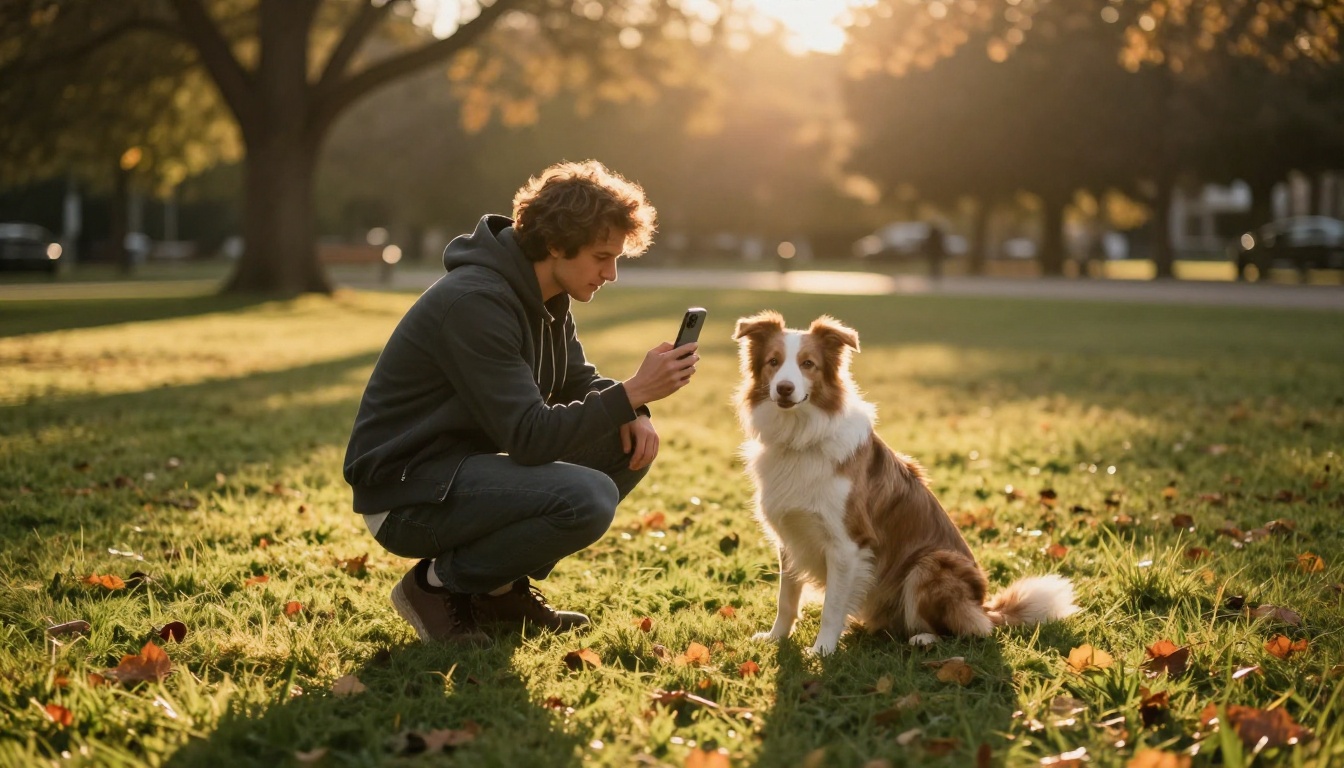
बैकग्राउंड का चुनाव ज़्यादातर लोगों की सोच से कहीं ज़्यादा मायने रखता है। सादी दीवार, साफ़ आसमान या एक-रंगे बैकग्राउंड के सामने खड़ा सब्जेक्ट AI रिमूवल टूल्स को सबसे साफ़ किनारे देता है। पैटर्न या टेक्सचर वाले व्यस्त बैकग्राउंड, जिनका रंग सब्जेक्ट से मिलता हो, वहीं कटआउट टूल्स सबसे ज़्यादा जूझते हैं।
सामने से रोशनी सब्जेक्ट पर एक समान उजाला देती है, जिसमें कम तेज़ छायाएँ होती हैं जो बैकग्राउंड में फैल जाएँ। साइड लाइटिंग या बैकलिट सब्जेक्ट ऐसे क्षेत्र बनाते हैं जहाँ सब्जेक्ट और बैकग्राउंड की चमक आपस में मिल जाती है, जिससे साफ़ अलगाव मुश्किल हो जाता है।
सब्जेक्ट पर ज़ूम करें। सब्जेक्ट फ़्रेम का ज़्यादातर हिस्सा भरे। ज़्यादा खाली बैकग्राउंड बेकार रिज़ॉल्यूशन है और AI को काटने के लिए ज़्यादा जगह देता है, जिससे जटिल किनारों पर गलती की संभावना बढ़ती है।
स्टिकर पैक के लिए सबसे अच्छे फ़ोटो प्रकार
- पालतू जानवर: उनकी आँखों के स्तर पर, प्राकृतिक रोशनी में, सादे बैकग्राउंड के साथ
- पोर्ट्रेट: हल्का ज़ूम, सादा बैकग्राउंड, सामने से रोशनी
- वस्तुएँ: किसी सपाट सतह या तटस्थ दीवार के सामने प्रोडक्ट-स्टाइल शॉट
- जोड़े या बच्चे: करीबी फ़्रेमिंग, सब्जेक्ट्स के बीच बालों का ओवरलैप न हो
- लैंडमार्क: अलग-थलग वास्तुकला की विशेषताएँ चौड़े परिचयात्मक शॉट से बेहतर काम करती हैं
साफ़ PNG मिलने के बाद क्या करें
आपने बैकग्राउंड हटा लिया है और इमेज को अपस्केल कर लिया है। अब आपके पास एक हाई-रिज़ॉल्यूशन, ट्रांसपेरेंट PNG है। आगे यह है कि क्या करना है।
सफ़ेद बॉर्डर जोड़ना
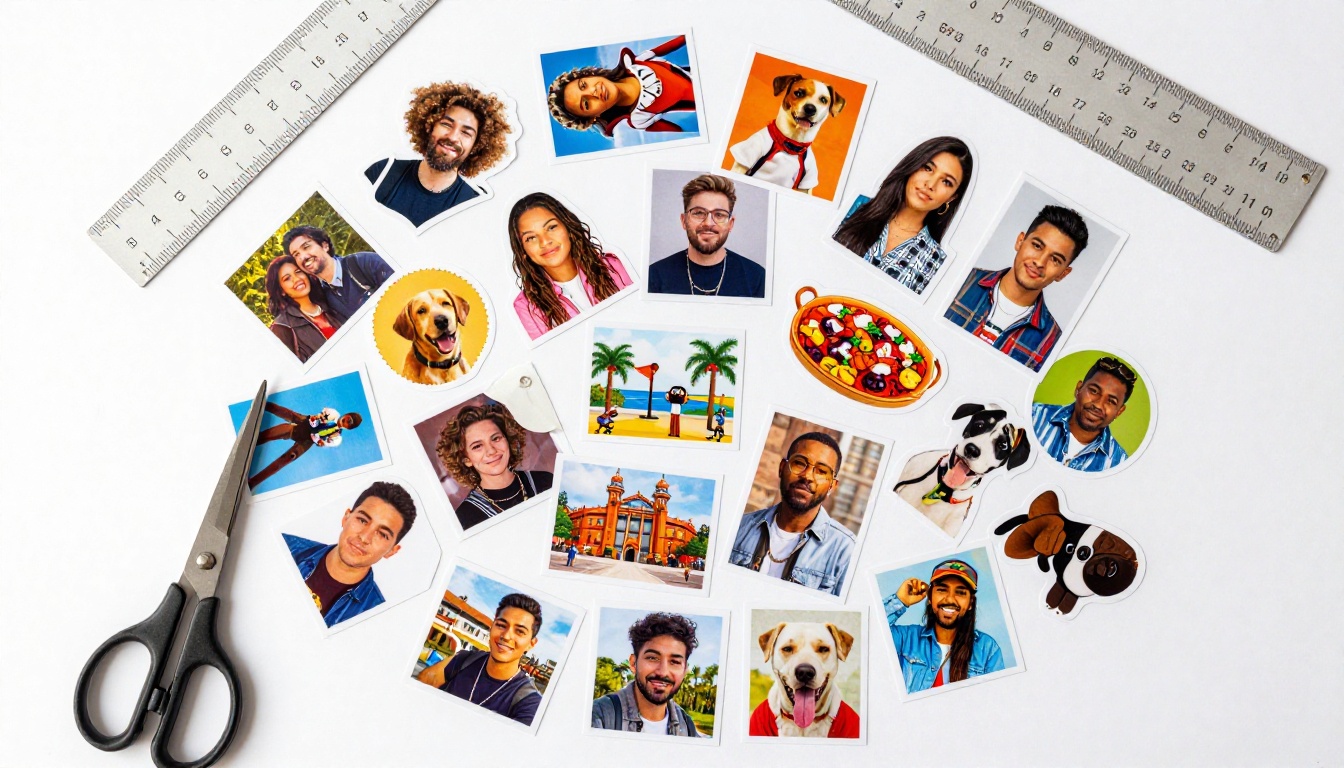
ज़्यादातर स्टिकर के चारों ओर सफ़ेद बॉर्डर होता है (जिसे स्ट्रोक या आउटलाइन कहते हैं)। इसके दो काम हैं: यह विज़ुअल परिभाषा जोड़ता है और डाई-कट स्टिकर प्रिंटिंग सर्विस के लिए एक साफ़ कट-लाइन बनाता है।
आप इसे इनमें जोड़ सकते हैं:
- Canva (मुफ़्त): अपनी PNG अपलोड करें, इमेज लेयर पर बॉर्डर इफ़ेक्ट जोड़ें
- Adobe Express (मुफ़्त टियर): इमेज ऑप्शन के तहत "Border" इफ़ेक्ट इस्तेमाल करें
- Photoshop: सब्जेक्ट लेयर पर सफ़ेद फ़िल के साथ Stroke लेयर स्टाइल जोड़ें
छोटे स्टिकर के लिए बॉर्डर की आम चौड़ाई इमेज चौड़ाई का 3-5% होती है। 1000px की इमेज के लिए यह 30-50px का सफ़ेद स्ट्रोक है।
अपनी स्टिकर सर्विस के लिए फ़ॉर्मेट चुनना
अलग-अलग स्टिकर प्रिंटिंग सर्विस अलग-अलग फ़ाइल फ़ॉर्मेट स्वीकार करती हैं:
| सर्विस का प्रकार | सबसे अच्छा फ़ॉर्मेट |
|---|
| डाई-कट स्टिकर प्रिंटर | ट्रांसपेरेंसी वाली PNG |
| किस-कट शीट | PDF या PNG |
| डिजिटल स्टिकर पैक (WhatsApp) | WebP या 512KB से कम की PNG |
| iMessage स्टिकर पैक | कम से कम 300 x 300 px की PNG |
टिप: फ़िज़िकल स्टिकर के लिए, सैकड़ों ऑर्डर करने से पहले हमेशा एक छोटा टेस्ट बैच (10-20 स्टिकर) मँगवाएँ। आपकी स्क्रीन और प्रिंट शॉप के बीच रंग कैलिब्रेशन में हल्का अंतर आ सकता है।
अपनी फ़ोटो से 5 क्रिएटिव स्टिकर आइडिया
समझ नहीं आ रहा कि स्टिकर में क्या बदलें? ये आइडिया लगातार सबसे अच्छे नतीजे देते हैं और इन्हें देखने वालों से सबसे ज़्यादा प्रतिक्रिया मिलती है।
1. आपके पालतू जानवर का चेहरा
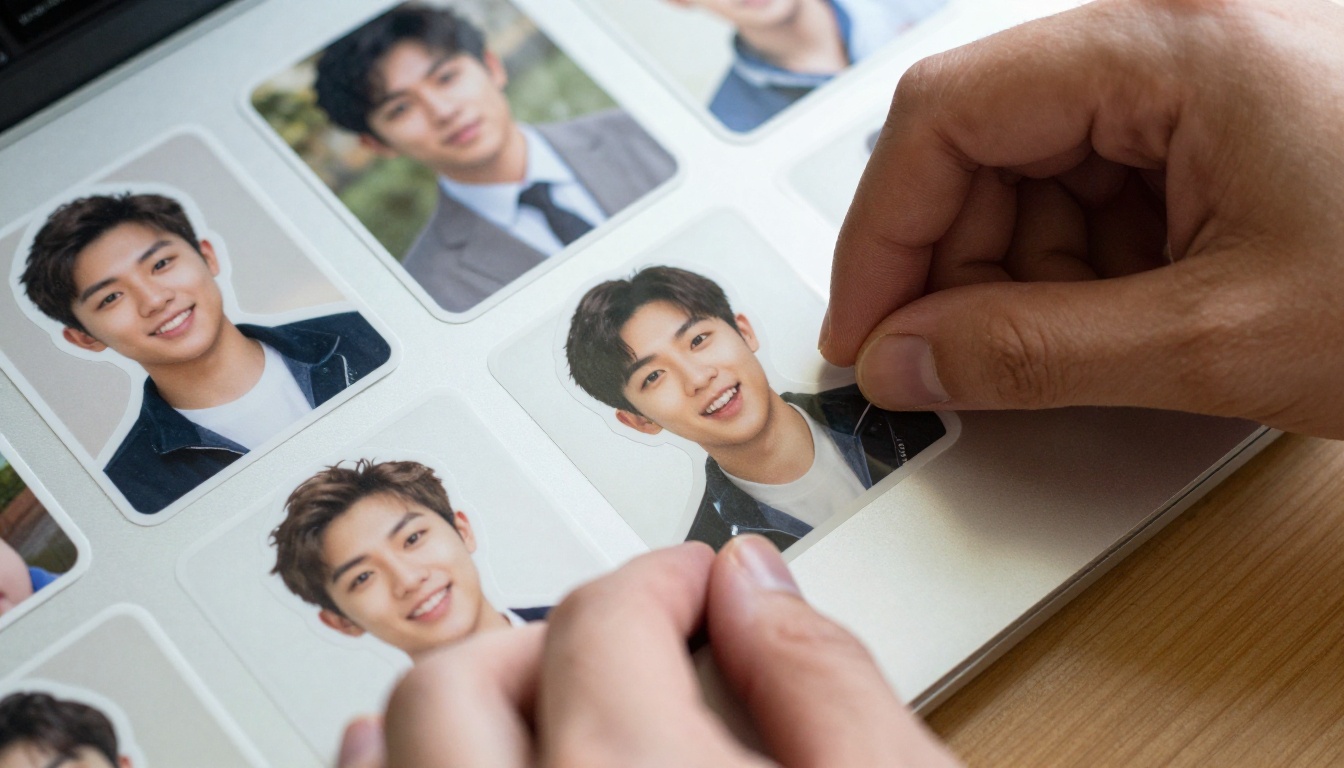
पालतू जानवरों के पोर्ट्रेट स्टिकर लगातार सबसे ज़्यादा शेयर और माँगे जाने वाले होते हैं। कुत्ते, बिल्ली, खरगोश या पक्षी के साफ़ हेड शॉट को Remove Background से प्रोसेस करें, तो वह तुरंत भीड़ का पसंदीदा बन जाता है। सफ़ेद बॉर्डर जोड़ें, और आपके पास ऐसी चीज़ होगी जिसे लोग देखते ही अपनी वॉटर बॉटल पर लगाना चाहेंगे।
2. यात्रा के लैंडमार्क वाले पल
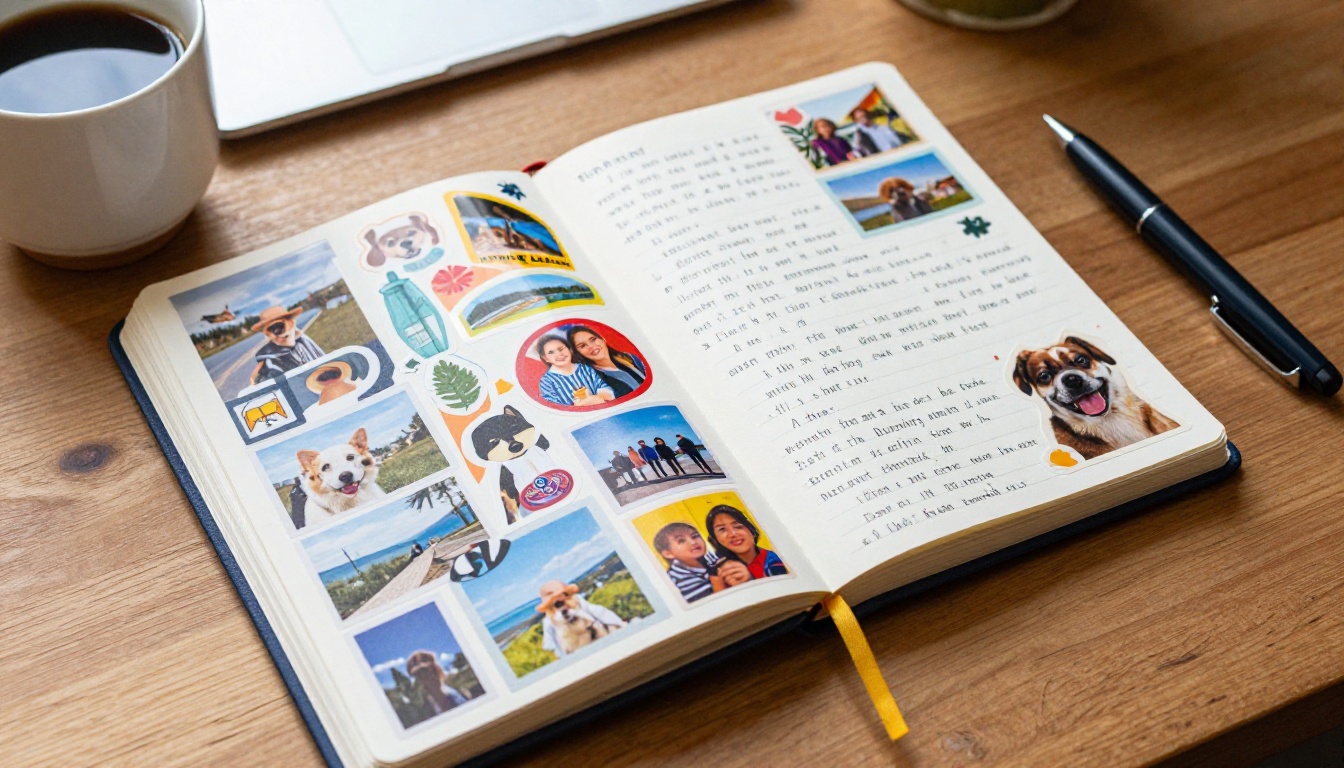
किसी पहचाने जाने वाले स्थान के सामने खड़े आपकी फ़ोटो, जिसका बैकग्राउंड हटा दिया गया हो ताकि सिर्फ़ आप ट्रांसपेरेंट बैकग्राउंड पर हों, आपको एक निजी यात्रा स्टिकर देती है जो सिर्फ़ आपका होता है। अलग-अलग यात्राओं के कई स्टिकर एक स्टिकर बुक में लगाएँ और वह आपकी यात्रा की विज़ुअल डायरी बन जाएगी।
3. परिवार के यादगार पोर्ट्रेट
शादी की फ़ोटो, ग्रेजुएशन शॉट, बच्चे का पहला साल: इन्हें स्टिकर में बदलने से एक ऐसी फ़िज़िकल याद बनती है जो फ़ोन की फ़ोटो से ज़्यादा टिकाऊ है। पानी से बचाव और लंबी उम्र के लिए इन्हें विनाइल पर प्रिंट करें।
4. प्रोडक्ट या खाने की फ़ोटो
अगर आप ऑनलाइन कुछ भी बेचते हैं, तो अपनी प्रोडक्ट फ़ोटो से बने स्टिकर पैक कम लागत वाले शानदार मार्केटिंग इंसर्ट बन सकते हैं। ट्रांसपेरेंट बैकग्राउंड पर एक साफ़ प्रोडक्ट, जिसे P Image Upscale से अपस्केल करके बॉर्डर दिया गया हो, हर स्टिकर के लिए कुछ पैसों में एक प्रोफ़ेशनल-दिखने वाला स्टिकर है।
5. अपना चेहरा इमोजी के रूप में
अलग-अलग भावों (ख़ुश, हैरान, सोचते हुए, हँसते हुए) में 6-8 फ़ोटो खींचें, हर एक को बैकग्राउंड रिमूवल से प्रोसेस करें, और मैसेजिंग ऐप्स के लिए अपना निजी इमोजी स्टिकर पैक बनाएँ। दोस्तों को भेजे जाने पर ये किसी भी स्टॉक इमोजी से बिल्कुल अलग असर डालते हैं।
अपने स्टिकर प्रिंट करना और इस्तेमाल करना
फ़िज़िकल स्टिकर प्रिंटिंग के विकल्प
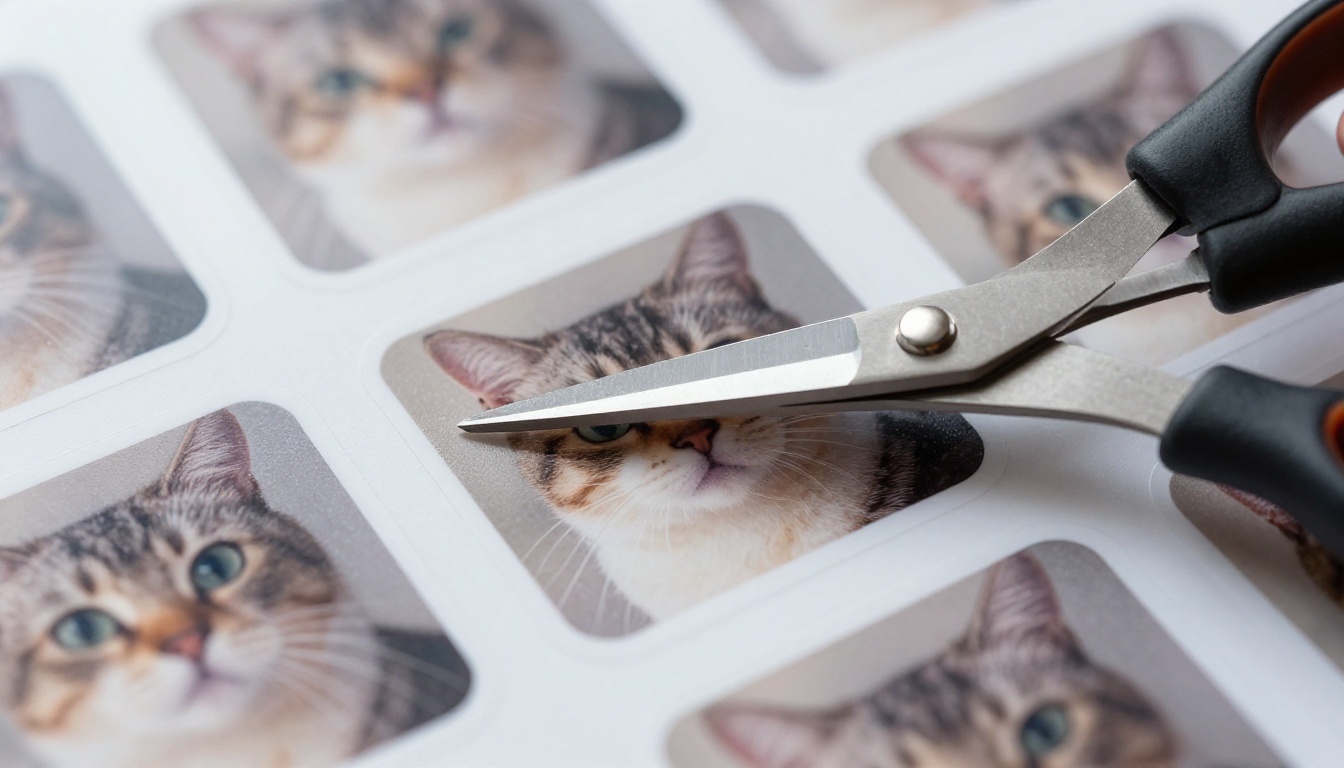
आपकी प्रिंट-रेडी PNG तैयार होने के बाद, कई सर्विस अलग स्टिकर या पूरी शीट प्रिंट करती हैं:
- Sticker Mule: उच्च क्वालिटी, तेज़ शिपिंग, न्यूनतम मात्रा वाले पैक
- Redbubble: अपने डिज़ाइन अपलोड करके बेचें, या अपनी निजी कॉपी भी मँगवाएँ
- StickerYou: बेहतरीन डाई-कट क्वालिटी, दुनिया भर में शिपिंग
- Printify या Printful: 50 या उससे ज़्यादा के बिज़नेस ऑर्डर के लिए अच्छा, लगातार रंग मिलान के साथ
डाई-कट फ़ोटो स्टिकर के लिए मानक सिफ़ारिश टिकाऊपन के लिए ग्लॉसी विनाइल है। यह वाटरप्रूफ़ है, खरोंच-प्रतिरोधी है और रंगों को चमकदार बनाता है। अगर आप ज़्यादा संयमित परिणाम पसंद करते हैं, तो मैट भी अच्छा काम करता है।
मैसेजिंग ऐप्स के लिए डिजिटल स्टिकर
फ़िज़िकल प्रिंटिंग एक विकल्प भर है। डिजिटल स्टिकर पैक भी उतने ही लोकप्रिय हैं:
- WhatsApp: प्रति पैक 30 स्टिकर, हर एक WebP फ़ॉर्मेट में 512KB से कम, 512 x 512 px
- Telegram: PNG या WebP, सबसे लंबी साइड पर 512 x 512 px
- iMessage: कम से कम 300 x 300 px की PNG, पैक में 24 स्टिकर तक
AI अपस्केलिंग यहाँ भी मदद करती है। हाई-रिज़ॉल्यूशन सोर्स से शुरू करने पर आप छोटे डिजिटल स्टिकर साइज़ तक बिना स्पष्टता खोए रीसाइज़ कर सकते हैं।
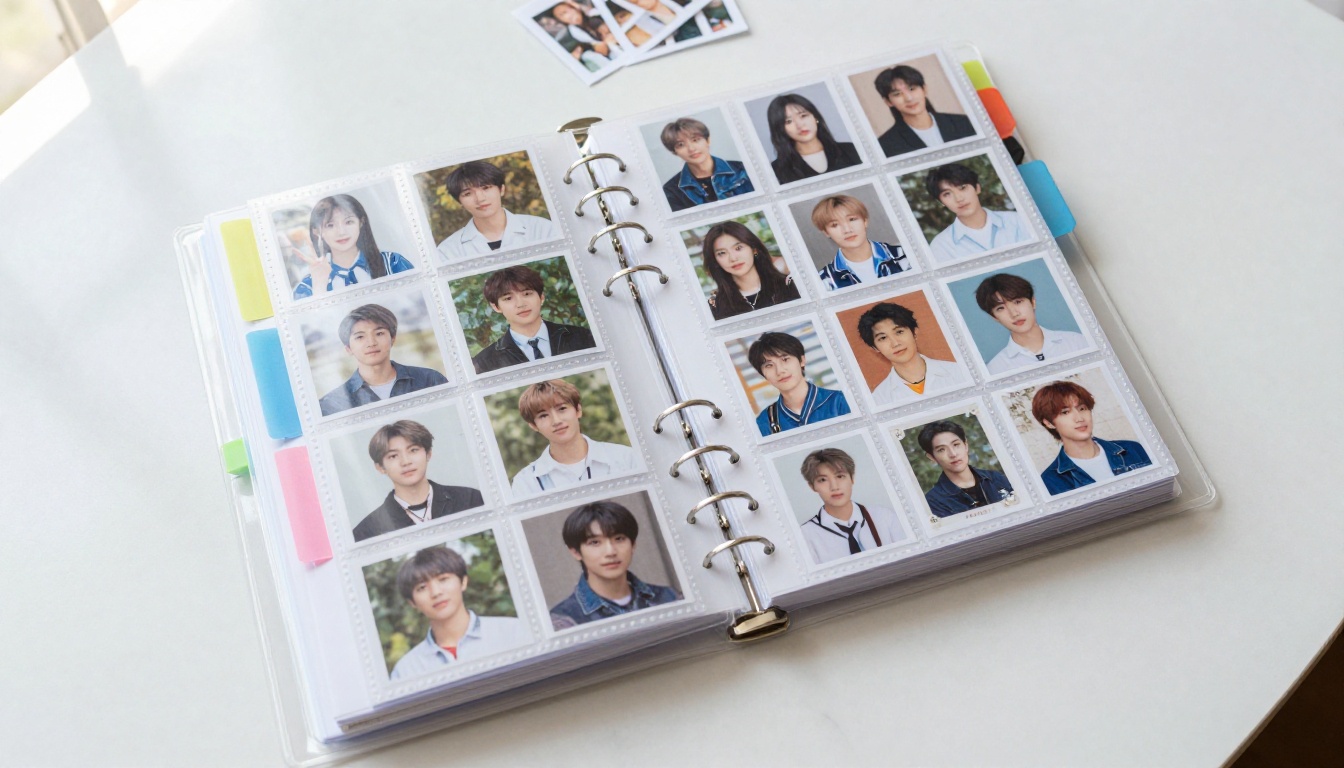
अभी अपना पहला स्टिकर बनाएँ
सब कुछ पहले से PicassoIA पर उपलब्ध है। एक फ़ोटो हाथ में होने पर यह प्रक्रिया पाँच मिनट से कम में पूरी हो जाती है:
- अपने फ़ोन या कैमरा रोल से एक फ़ोटो चुनें
- साफ़ ट्रांसपेरेंट कटआउट के लिए इसे Remove Background से चलाएँ
- प्रिंट-रेडी रिज़ॉल्यूशन तक पहुँचने के लिए Clarity Pro Upscaler या Image Upscale by Topaz से अपस्केल करें
- अपनी PNG डाउनलोड करें और Canva या Adobe Express में सफ़ेद बॉर्डर जोड़ें
- इसे किसी स्टिकर प्रिंटर को भेजें या डिजिटल स्टिकर पैक में पैक करें
टूल्स मौजूद हैं। आपकी फ़ोटो भी मौजूद हैं। अब बस उन्हें इस प्रक्रिया से गुज़ारना है और देखना है कि दूसरी तरफ़ क्या निकलता है। ज़्यादातर लोग यह देखकर सच में हैरान रह जाते हैं कि अंतिम स्टिकर कितने तीखे और प्रोफ़ेशनल दिखते हैं।
किसी पालतू जानवर या ऐसे चेहरे से शुरू करें जिसे आप अच्छी तरह जानते हों, ताकि कटआउट की क्वालिटी तुरंत परख सकें। एक बार कर लेने के बाद, आप हर फ़ોटो शूट, हर यात्रा और हर उस पल से स्टिकर पैक बनाने लगेंगे जो ऐसी सतह पर रखने लायक हो। यह सतह फ़ोल्डर में डालकर भुला नहीं दी जाती।
PicassoIA के AI मॉडल हर तकनीकी स्टेप सँभालते हैं, ताकि आप इस पर ध्यान दे सकें कि आपके लिए कौन सी फ़ोटो सबसे ज़्यादा मायने रखती हैं।


