Créer ses propres autocollants personnalisés impliquait autrefois de faire appel à un graphiste, de se battre avec Photoshop ou de se contenter de cliparts génériques. Ce n’est plus le cas. Les outils d’IA ont complètement changé le champ des possibles, et n’importe qui disposant d’une photo prise avec son smartphone peut désormais produire des autocollants de qualité professionnelle en quelques minutes.
Que vous souhaitiez transformer votre animal de compagnie en autocollant découpé à la forme, imprimer vos souvenirs de voyage sur vinyle ou créer un pack complet à partir de vos selfies, cet article vous guide à travers tout le processus. Aucune formation en design n’est nécessaire.
Pourquoi les autocollants photo ont la cote
Les autocollants sont partout : sur les gourdes, les ordinateurs portables, les carnets, les casques et les coques de téléphone. Les autocollants photo personnalisés ont un impact particulier, parce qu’ils sont personnels. Ils portent un souvenir, une personnalité et une histoire, sous une forme que vous pouvez coller sur n’importe quoi.
Le défi a toujours été la barrière technique. Pour rendre une photo prête à imprimer en autocollant, il faut :
- Supprimer proprement l’arrière-plan
- Augmenter la résolution de l’image à 300 DPI au minimum pour un rendu d’impression net
- Exporter dans le bon format (PNG avec transparence)
- Ajouter un contour blanc ou une marge de fond perdu pour que le bord de l’autocollant s’imprime proprement
L’IA gère désormais tout cela en quelques secondes. Ce qui prenait des heures dans Photoshop se fait en quelques clics et une courte attente.
Quels types de photos fonctionnent le mieux
Toutes les photos ne donnent pas un bon autocollant. Bien choisir l’image avant de commencer vous fera gagner beaucoup de temps.
Les meilleurs candidats :
- Portraits avec un sujet unique et bien identifiable (personne, animal, objet)
- Photos avec un bon contraste entre le sujet et l’arrière-plan
- Clichés pris avec un éclairage correct, sans flou ni ombres marquées
- Images où le sujet n’est pas mêlé à des arrière-plans complexes, comme une végétation dense
Les photos à éviter :
- Photos de groupe où les sujets se chevauchent sur les bords
- Images présentant un flou de bougé
- Photos très sombres ou sous-exposées
- Captures d’écran de faible résolution issues des réseaux sociaux
La résolution : le chiffre qui compte
La résolution minimale pour des autocollants de qualité impression est de 300 DPI (points par pouce) à la taille finale de l’autocollant. Une photo qui paraît nette sur l’écran d’un téléphone à 72 DPI peut sortir floue et pixelisée lorsqu’elle est imprimée sur 3 pouces de large.
Voici un tableau de référence rapide :
| Taille de l’autocollant | Dimensions minimales en pixels |
|---|
| 2 x 2 pouces | 600 x 600 px |
| 3 x 3 pouces | 900 x 900 px |
| 4 x 6 pouces | 1 200 x 1 800 px |
| Feuille entière 8,5 x 11 | 2 550 x 3 300 px |
Si votre photo n’atteint pas ces dimensions, l’upscaling par IA ajoute de vrais détails au lieu de simplement étirer les pixels.
Supprimer l’arrière-plan de votre photo
C’est l’étape la plus critique. Un autocollant avec un détourage mal fait paraît amateur immédiatement. La suppression d’arrière-plan par IA est devenue remarquablement précise, mais savoir quoi vérifier dans le résultat fait une vraie différence.
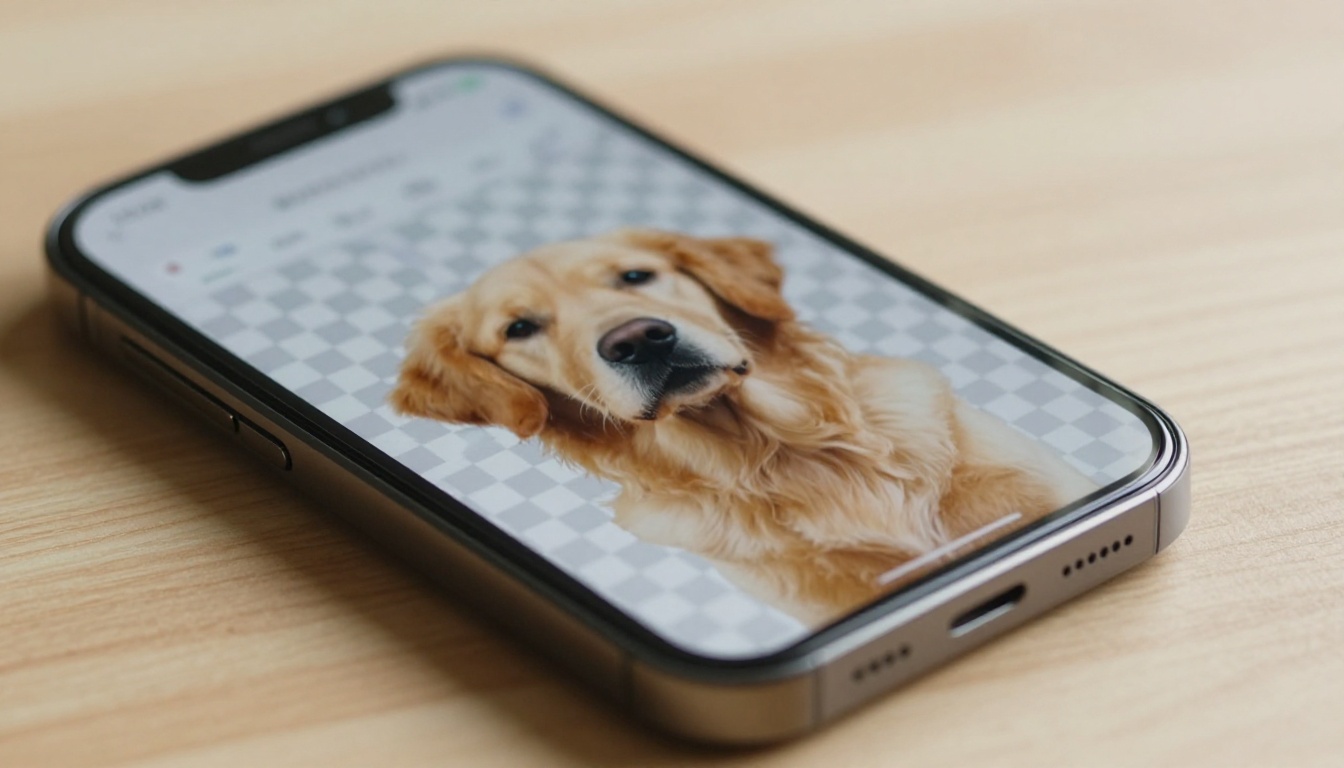
Comment fonctionnent les outils de détourage par IA
La suppression d’arrière-plan par IA moderne repose sur la segmentation sémantique. Le modèle distingue les sujets au premier plan (personnes, animaux, objets) des arrière-plans en analysant des millions d’images d’entraînement. Il trace une frontière au niveau du pixel et supprime tout ce qui se trouve en dehors du sujet.
Le résultat est un fichier PNG à l’arrière-plan transparent, exactement ce dont un autocollant a besoin.
Astuce : Après avoir supprimé l’arrière-plan, zoomez à 200 % et vérifiez attentivement les bords. Les pixels parasites autour des cheveux ou de la fourrure sont faciles à manquer à un zoom normal et apparaîtront sur l’autocollant imprimé.
Qualité des bords : que vérifier
Un bon détourage par IA gère :
- Les cheveux et la fourrure fins, sans laisser de frange de couleur de l’arrière-plan d’origine
- Les objets semi-transparents comme les lunettes ou les tissus légers
- Les silhouettes complexes comme les doigts ou les pattes d’animaux
- Les courbes lisses sur les visages et les corps, sans bords en escalier dentelés
Les mauvais détourages viennent généralement de photos au contraste faible sur les bords du sujet, par exemple une personne blonde photographiée devant un mur beige clair.
L’outil Remove Background de PicassoIA gère cette étape rapidement. Voici la marche à suivre exacte :
Étape 1 : importez votre photo
Rendez-vous sur le modèle Remove Background de PicassoIA. Importez votre photo directement depuis votre appareil. Le modèle accepte les fichiers JPG et PNG jusqu’à plusieurs mégaoctets.
Étape 2 : lancez le modèle
Cliquez sur Generate et patientez quelques secondes. L’IA traite l’image et renvoie un PNG à l’arrière-plan transparent. Aucun réglage à configurer, aucun curseur à ajuster.
Étape 3 : téléchargez le PNG
Téléchargez le fichier obtenu. Il s’agira d’une .png avec un fond en damier transparent, visible dans la plupart des visionneuses d’images. Ce fichier est la base de votre autocollant.
Étape 4 : vérifiez les bords
Ouvrez le fichier dans n’importe quelle visionneuse qui prend en charge la transparence. Si les bords sont propres, vous pouvez passer à l’upscaling. S’il reste des zones irrégulières autour des cheveux ou des parties complexes, vous pouvez :
- Recadrez la photo plus près de votre sujet avant de relancer le traitement
- Essayez avec un meilleur éclairage de départ dans la prise de vue d’origine
- Utilisez le résultat tel quel si la zone irrégulière est mineure et sera couverte par la bordure du sticker
Astuce : Les photos prises en extérieur, à la lumière naturelle, donnent systématiquement les détourages les plus propres, car le contraste entre le sujet et l’arrière-plan y est naturellement plus élevé.
Upscaler votre photo pour une qualité d’impression
Une fois l’arrière-plan supprimé, la priorité suivante est la résolution. La plupart des photos de téléphone conviennent à un usage numérique, mais ont besoin d’un coup de pouce pour l’impression.
Pourquoi l’upscaling par IA diffère du redimensionnement
Le redimensionnement standard dans n’importe quel éditeur basique se contente d’étirer les pixels existants. Vous obtenez des pixels plus gros, pas plus de détails. L’image devient floue.
L’upscaling par IA utilise un modèle génératif pour synthétiser des détails réalistes adaptés à l’image. Il analyse la texture existante (peau, fourrure, tissu ou architecture) et génère des détails haute fréquence plausibles à la taille supérieure. Le résultat résiste à un examen attentif, ce que le redimensionnement classique ne permet jamais.
Quel modèle d’upscaling utiliser
PicassoIA propose plusieurs outils d’upscaling selon le type de votre photo :
Pour les autocollants de portraits, Clarity Pro Upscaler ou Image Upscale by Topaz produisent la texture de peau la plus nette et la plus naturelle. Pour les photos d’animaux, Real ESRGAN restitue exceptionnellement bien le détail de la fourrure.
Upscaling étape par étape
- Importez votre PNG sans arrière-plan dans le modèle d’upscaling choisi sur PicassoIA
- Sélectionnez le facteur d’upscaling. Commencez par 2x pour les photos de téléphone classiques
- Téléchargez le résultat
- Vérifiez les dimensions du fichier dans votre visionneuse d’images. Elles doivent désormais être au moins deux fois supérieures à l’original
- Si vous êtes toujours en dessous de 300 DPI à la taille cible de l’autocollant, relancez l’upscaling à 2x
Photographier vos sujets pour les meilleurs résultats d’autocollant
Le processus commence avant même que l’outil d’IA n’entre en jeu. Partir d’une bonne photo source réduit considérablement le travail de retouche ensuite.
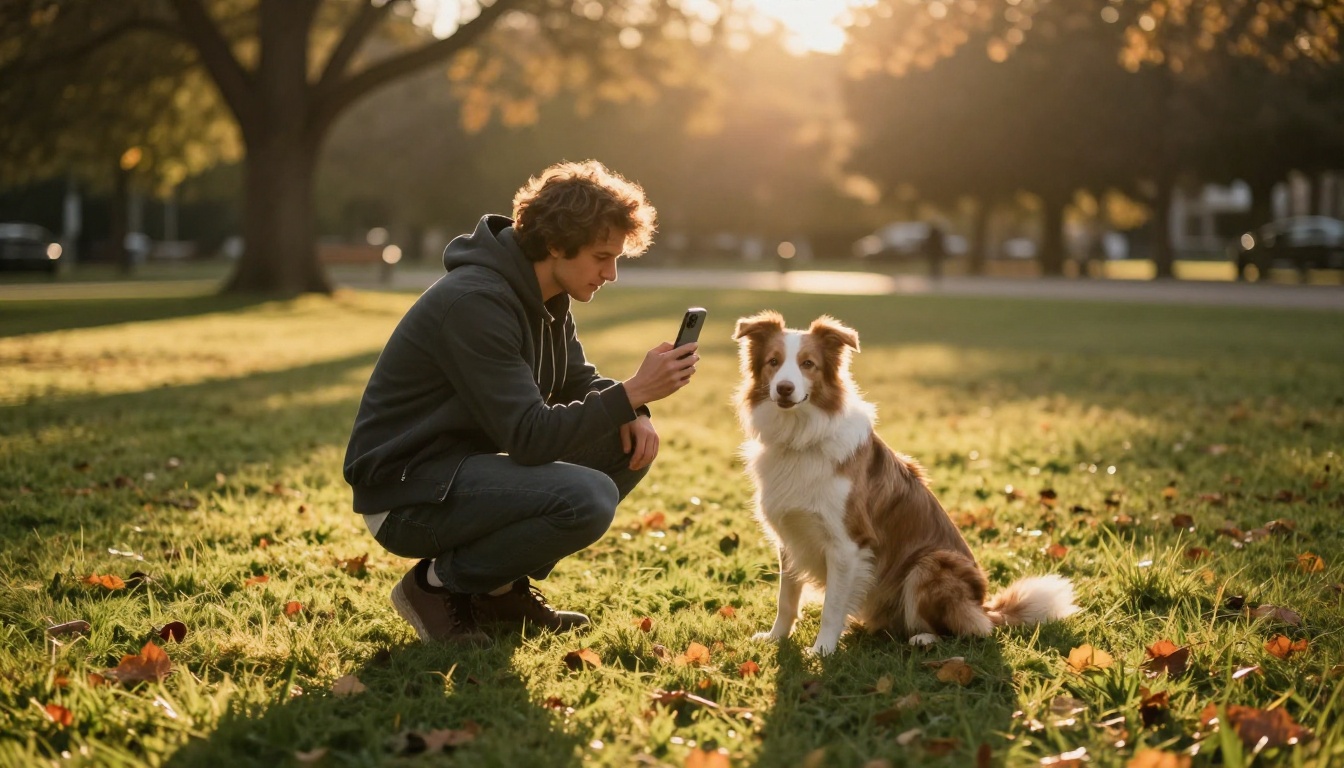
Conseils de prise de vue pour des détourages propres
Le choix de l’arrière-plan compte plus que la plupart des gens ne le pensent. Un sujet posé devant un mur uni, un ciel dégagé ou un fond d’une seule couleur offre aux outils de suppression les bords les plus propres. Les arrière-plans chargés, avec un motif ou une texture de la même couleur que le sujet, sont ce qui pose le plus de problèmes aux outils de détourage.
Un éclairage de face répartit uniformément la lumière sur le sujet, avec peu d’ombres marquées qui débordent sur l’arrière-plan. Un éclairage latéral ou un sujet à contre-jour crée des zones où le sujet et l’arrière-plan se confondent en luminosité, ce qui rend la séparation plus difficile.
Rapprochez-vous de votre sujet. Le sujet doit occuper la plus grande partie du cadre. Un arrière-plan vide gaspille de la résolution et donne à l’IA une zone plus large à découper, ce qui augmente le risque d’erreurs sur les bords complexes.
Les meilleurs types de photos pour un pack d’autocollants
- Animaux : pris à hauteur de leurs yeux, à la lumière naturelle, sur un fond simple
- Portraits : léger rapprochement, fond simple, éclairage de face
- Objets : prises de vue de type produit sur une surface plane ou devant un mur neutre
- Couples ou enfants : cadrage plus serré, en évitant les cheveux qui se chevauchent entre les sujets
- Monuments : les éléments architecturaux isolés fonctionnent mieux que les vues larges d’ensemble
Après avoir obtenu un PNG propre
Vous avez supprimé l’arrière-plan et upscalé l’image. Vous disposez maintenant d’un PNG transparent et haute résolution. Voici la suite.
Ajouter un contour blanc
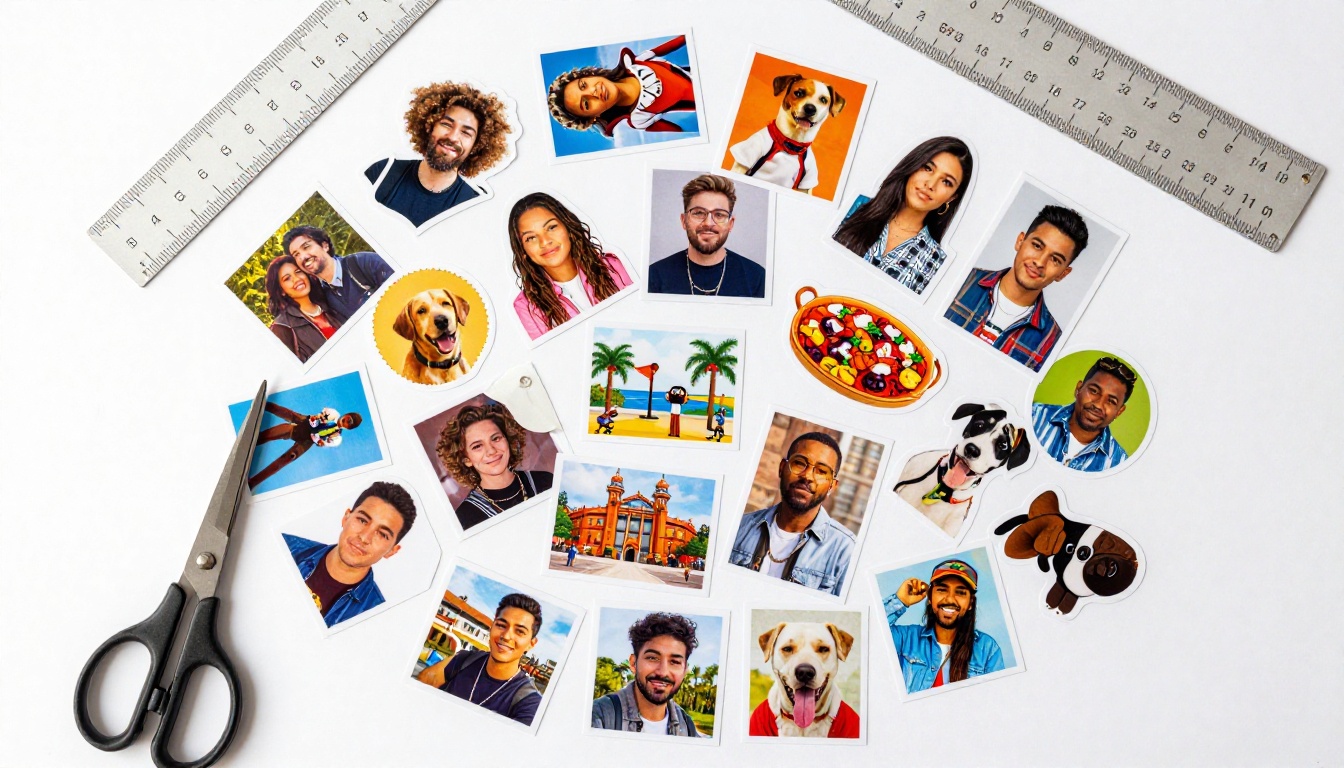
La plupart des autocollants ont un contour blanc (appelé liseré ou contour) autour du sujet. Il a deux fonctions : il donne une définition visuelle et crée une ligne de découpe nette pour les services d’impression d’autocollants découpés à la forme.
Vous pouvez l’ajouter dans :
- Canva (gratuit) : importez votre PNG et ajoutez un effet de bordure au calque de l’image
- Adobe Express (offre gratuite) : utilisez l’effet « Bordure » dans les options de l’image
- Photoshop : ajoutez un style de calque Contour au calque du sujet, avec un remplissage blanc
L’épaisseur de bordure typique pour les petits autocollants représente 3 à 5 % de la largeur de l’image. Pour une image de 1000 px, cela correspond à un contour blanc de 30 à 50 px.
Choisir un format pour votre service d’impression
Les différents services d’impression d’autocollants n’acceptent pas les mêmes formats de fichier :
| Type de service | Format idéal |
|---|
| Imprimeurs d’autocollants découpés à la forme | PNG avec transparence |
| Planches en découpe kiss-cut | PDF ou PNG |
| Packs d’autocollants numériques (WhatsApp) | WebP ou PNG de moins de 512 Ko |
| Packs d’autocollants iMessage | PNG de 300 x 300 px minimum |
Astuce : Pour les autocollants physiques, commandez toujours un petit lot de test (10 à 20 autocollants) avant d’en commander des centaines. L’étalonnage des couleurs entre votre écran et un imprimeur peut légèrement modifier les teintes.
5 idées créatives d’autocollants à partir de vos photos
Vous ne savez pas quoi transformer en autocollant ? Ces idées donnent systématiquement les meilleurs résultats et suscitent le plus de réactions chez ceux qui les voient.
1. Le visage de votre animal
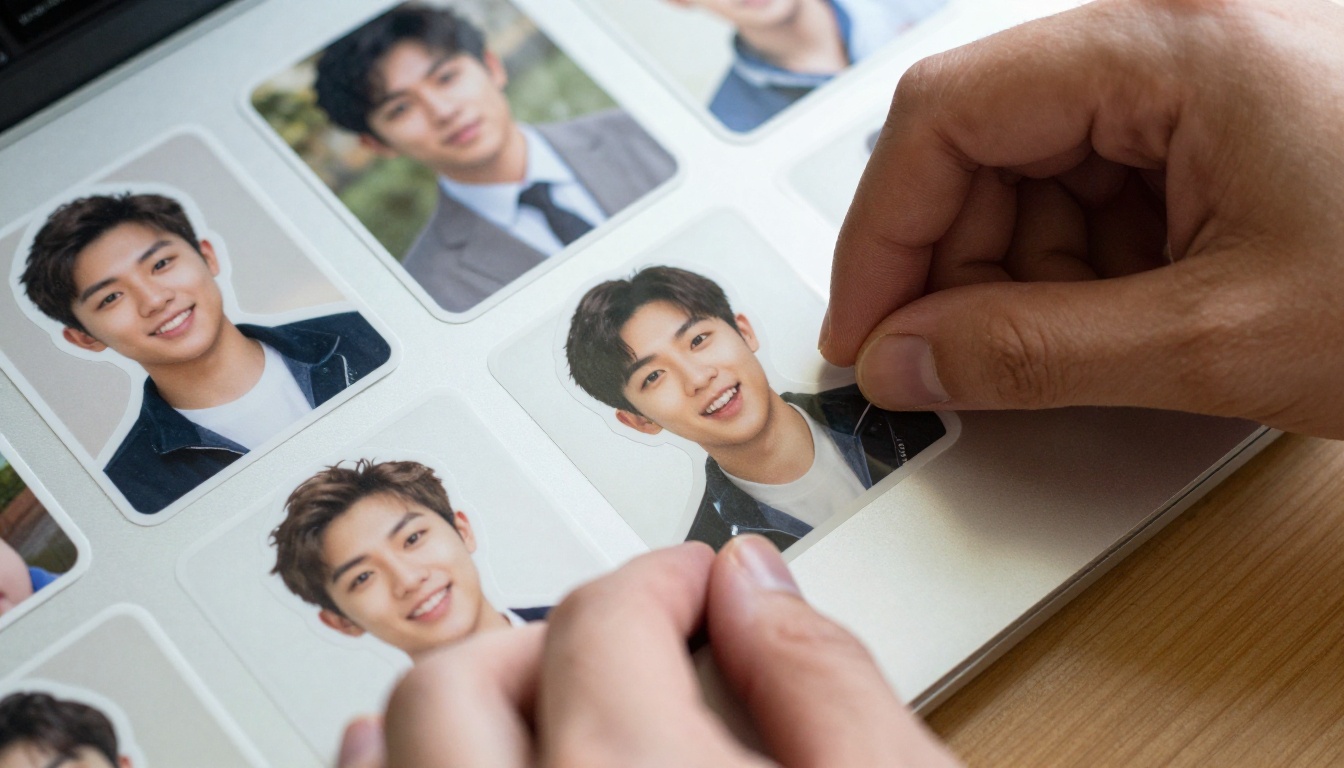
Les autocollants à partir de portraits d’animaux sont systématiquement les plus partagés et les plus demandés. Un gros plan de la tête d’un chien, d’un chat, d’un lapin ou d’un oiseau, traité avec Remove Background, devient un succès immédiat auprès du public. Ajoutez un contour blanc et vous obtenez un objet que les gens colleront sur leur gourde en quelques secondes après l’avoir vu.
2. Souvenirs de monuments visités
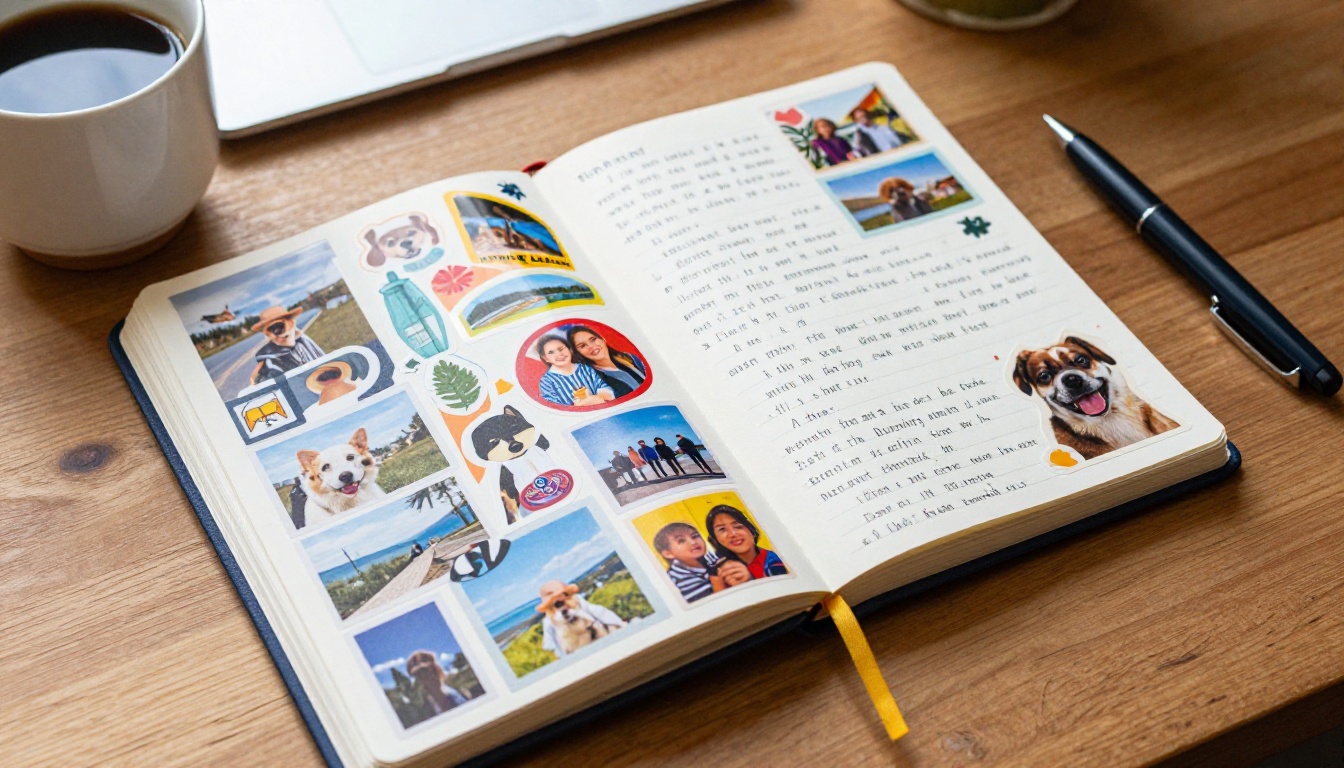
Une photo de vous devant un lieu reconnaissable, détourée pour ne garder que vous sur un fond transparent, vous donne un autocollant de voyage personnel et unique. Rassemblez-en plusieurs, pris lors de différents voyages, dans un carnet d’autocollants pour en faire un journal de voyage visuel.
3. Portraits de moments familiaux
Photos de mariage, de remise de diplôme, première année de bébé : les transformer en autocollants crée un souvenir physique plus durable qu’une photo sur un téléphone. Imprimez-les sur vinyle pour la résistance à l’eau et la longévité.
4. Photos de produits ou de plats
Si vous vendez quoi que ce soit en ligne, des packs d’autocollants créés à partir de vos photos de produits font d’excellents supports marketing à faible coût. Un produit net sur fond transparent, upscalé avec P Image Upscale puis bordé, devient un autocollant d’allure professionnelle pour quelques centimes pièce.
5. Votre propre visage en emoji
Prenez 6 à 8 photos de vous avec des expressions différentes (joyeux, surpris, pensif, riant), traitez chacune par suppression d’arrière-plan, puis constituez votre propre pack d’autocollants emoji pour les applications de messagerie. Envoyés à vos amis, ils produisent un effet bien différent de n’importe quel emoji générique.
Imprimer et utiliser vos autocollants
Options d’impression d’autocollants physiques
Une fois vos PNG prêts à imprimer, plusieurs services impriment des autocollants à l’unité ou des planches complètes :
- Sticker Mule : haute qualité, expédition rapide, lots à quantité minimale
- Redbubble : importez et vendez vos créations, et commandez aussi des exemplaires pour vous
- StickerYou : excellente qualité de découpe, livraison dans le monde entier
- Printify ou Printful : adaptés aux commandes professionnelles de 50 pièces ou plus, avec une correspondance des couleurs constante
La recommandation habituelle pour les autocollants photo découpés à la forme est le vinyle brillant, pour sa durabilité. Il est imperméable, résistant aux rayures et met les couleurs en valeur. Le mat convient si vous préférez un rendu plus discret.
Autocollants numériques pour les applications de messagerie
L’impression physique n’est qu’une option. Les packs d’autocollants numériques sont tout aussi populaires :
- WhatsApp : 30 autocollants par pack, format WebP de moins de 512 Ko chacun, 512 x 512 px
- Telegram : PNG ou WebP, 512 x 512 px sur le plus grand côté
- iMessage : PNG de 300 x 300 px minimum, jusqu’à 24 autocollants par pack
L’upscaling par IA est également utile ici. Partir d’une source haute résolution permet de réduire la taille sans perdre en netteté aux petites dimensions des autocollants numériques.
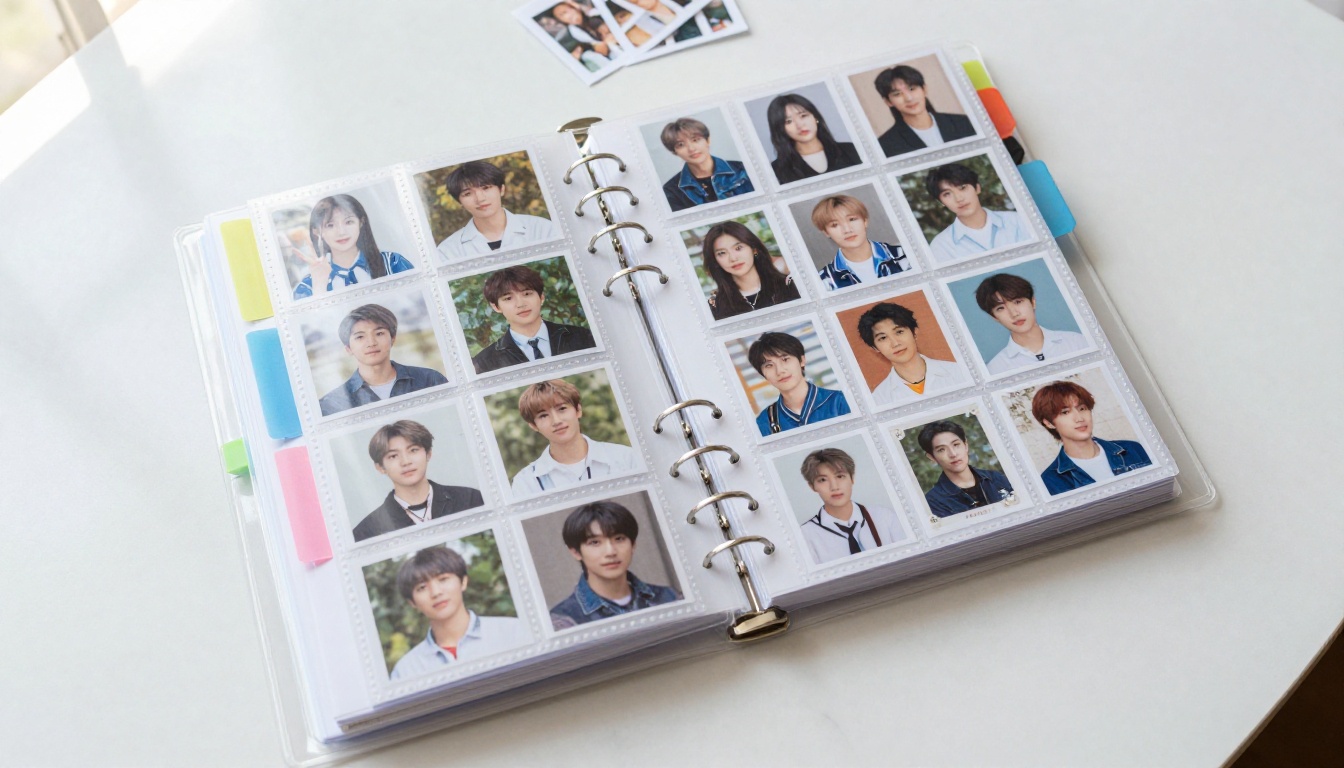
Créez votre premier autocollant dès maintenant
Tout ce dont vous avez besoin se trouve déjà sur PicassoIA. Le processus prend moins de cinq minutes dès que vous avez une photo sous la main :
- Choisissez une photo dans la galerie de votre téléphone ou de votre appareil
- Passez-la dans Remove Background pour obtenir un détourage transparent et propre
- Upscalez avec Clarity Pro Upscaler ou Image Upscale by Topaz pour atteindre une résolution prête à imprimer
- Téléchargez votre PNG et ajoutez un contour blanc dans Canva ou Adobe Express
- Envoyez-le à un imprimeur d’autocollants ou intégrez-le dans un pack d’autocollants numérique
Les outils existent. Vos photos existent. Il ne reste plus qu’à les passer dans le processus et à voir ce qui en sort. La plupart des gens sont franchement surpris par la netteté et le rendu professionnel des autocollants finaux.
Commencez par un animal ou un visage que vous connaissez bien, pour juger tout de suite la qualité du détourage. Après une première fois, vous vous surprendrez à créer des packs d’autocollants à partir de chaque séance photo, de chaque voyage, de chaque moment qui mérite d’être gardé sur une surface qui ne finira pas rangée dans un dossier et oubliée.
Les modèles d’IA de PicassoIA gèrent chaque étape technique, pour que vous puissiez vous concentrer sur les photos qui comptent vraiment pour vous.


