إذا سبق لك توليد فيديو بالذكاء الاصطناعي ثم شعرت بالإحباط حين بدا الناتج النهائي ناعمًا أو مموّهًا أو خاليًا من التفاصيل الدقيقة التي كانت موجودة في مادتك الأصلية، فأنت لست وحدك. رفع دقة فيديو الذكاء الاصطناعي دون فقدان التفاصيل من أكثر المشكلات بحثًا في مجال الإبداع بالذكاء الاصطناعي حاليًا. الخبر الجيد أن هذه المشكلة قابلة للحل تمامًا بالأدوات الصحيحة والإعدادات المناسبة.
لماذا يبدو فيديو الذكاء الاصطناعي ناعمًا بعد التوليد
تُخرج معظم نماذج توليد الفيديو بالذكاء الاصطناعي بدقة 480p أو 720p افتراضيًا. وهذا ليس خللًا، بل قيد يتعلق بالموارد. فتوليد الفيديو بدقة 1080p أو 4K يتطلب قدرة حوسبية أكبر بكثير، لذلك تعطي النماذج الأولوية للسرعة والتكلفة على الدقة الخام. والنتيجة لقطات تبدو جيدة في نافذة معاينة صغيرة، لكنها تنهار حين تحاول عرضها على شاشة أكبر أو تصديرها للاستخدام المهني.
المشكلة الأكبر هي تدهور التفاصيل أثناء رفع الدقة. فطرق رفع الدقة التقليدية، مثل bicubic وlanczos، تكتفي بتمديد البكسلات. فهي لا تستطيع ابتكار النسيج، ولا إعادة بناء الحواف، ولا إزالة آثار الضغط الموجودة في إطارات الفيديو منخفضة الدقة. فتحصل على لقطات أكبر من حيث الحجم، لكنها في الواقع تبدو أسوأ: أنعم، وأكثر تشويشًا، وأكثر اصطناعية.
رفع الدقة بالذكاء الاصطناعي نهج مختلف تمامًا.
كيف يعمل رفع دقة الفيديو بالذكاء الاصطناعي فعليًا
لا تكتفي أدوات رفع دقة الفيديو بالذكاء الاصطناعي بتكبير الإطارات. بل تحلل كل إطار باستخدام شبكة عصبية دُرّبت على ملايين الصور والفيديوهات عالية الدقة، ثم تعيد بناء التفاصيل المفقودة استنادًا إلى أنماط تعلّمتها. تُسمّى هذه العملية الدقة الفائقة (super resolution)، ويمكن للنماذج الحديثة أن تضيف بإقناع مسامات الجلد، وملمس الأقمشة، وخصلات الشعر، وتفاصيل العمارة، وهي تفاصيل لم تكن موجودة أصلًا في المادة الأصلية.
تتعامل أفضل أدوات رفع الدقة بالذكاء الاصطناعي أيضًا مع:
- الاتساق الزمني: التأكد من أن التفاصيل المضافة لا تومض أو تتغير بين الإطارات
- إزالة ضبابية الحركة: شحذ اللقطات التي تموّهت بسبب حركة الكاميرا أو الشخص المصوَّر
- تقليل الضوضاء: إزالة آثار الضغط وضوضاء المستشعر دون تسطيح الصورة
- الاستيفاء بين الإطارات: تنعيم الحركة بتوليد إطارات وسيطة (مفيد لرفع 24 إطارًا في الثانية إلى 60 إطارًا في الثانية)
💡 نصيحة مهنية: يعمل رفع الدقة بالذكاء الاصطناعي بأفضل شكل حين تحتوي المادة المصدرية على قدر من التفاصيل القابلة للاسترداد. وإذا كان فيديو الذكاء الاصطناعي لديك موحّدًا تمامًا أو مضغوطًا بشدة، فإن النموذج سيملك مادة أقل للعمل عليها. صدّر دائمًا فيديو الذكاء الاصطناعي بأعلى إعداد جودة متاح قبل رفع الدقة.
رفع دقة الفيديو مقابل رفع دقة الصور: ما الفرق
هذا التمييز مهم. ترفع أداة الصور الدقة لإطار ثابت واحد. أما رفع دقة الفيديو فيجب أن يعمل عبر مئات أو آلاف الإطارات مع الحفاظ على النتائج متسقة زمنيًا، أي أن ما يتغير بين الإطارات ينبغي أن يكون ما كان يتحرك فعلًا فحسب، لا ملمسًا تولّده هلوسة الذكاء الاصطناعي فيتحرك ويتبدل.
قد ينتج نموذج نتائج مذهلة على إطارات منفردة، لكنه قد يُحدث "اهتزازًا للنسيج" مزعجًا حين يُطبَّق على الفيديو دون وعي زمني. ولهذا السبب تُعدّ أدوات رفع دقة الفيديو المتخصصة فئة منفصلة عن أدوات رفع دقة الصور.
| الميزة | أداة رفع دقة الصور | أداة رفع دقة الفيديو |
|---|
| تعالج الإطارات المنفردة | نعم | إطارًا بإطار + زمنيًا |
| تتعامل مع ضبابية الحركة | لا | نعم |
| تمنع وميض النسيج | غير منطبق | ميزة حاسمة |
| الاستيفاء بين الإطارات | لا | متوفر في بعض النماذج |
| الأفضل لـ | الصور الفوتوغرافية والصور الثابتة | اللقطات والرسوم المتحركة |
أفضل نماذج الذكاء الاصطناعي لرفع دقة الفيديو حاليًا
ليست كل أدوات رفع الدقة بالذكاء الاصطناعي متشابهة في البناء. إليك الأدوات التي تستحق وقتك، والمتوفرة مباشرة على PicassoIA:
Topaz Video Upscale
Topaz Video Upscale هي المعيار في هذا المجال لسبب وجيه. يدعم النموذج دقة تصل إلى 4K و120 إطارًا في الثانية، ومحرك الاتساق الزمني لديه من بين الأفضل المتاحة. ويتعامل بشكل خاص جيدًا مع لقطات الذكاء الاصطناعي لأنه دُرّب على استرداد التفاصيل في اللقطات المولّدة حسابيًا، لا في اللقطات المصوّرة بالكاميرا فحسب.
ما يميّزه: يطبّق النموذج مسارات معالجة مختلفة لأنواع مختلفة من المحتوى. الخلفيات الثابتة تأخذ معالجة، والأشخاص المتحركون يأخذون معالجة أخرى، والحركة السريعة تُطبَّق عليها إزالة الضبابية. والنتيجة لقطات تبدو وكأنها صُوّرت بدقة عالية من البداية.
Runway Upscale v1
Runway Upscale v1 تتبع نهجًا مختلفًا قليلًا، إذ تركّز على الجودة الإدراكية بدلًا من الحدة الرياضية البحتة. وهذا يعني أنها تنتج نتائج تبدو أكثر طبيعية وأقل "معالجة مفرطة" من بعض النماذج المنافسة، التي قد تُدخل حدة اصطناعية تبدو مزيفة.
بالنسبة لفيديو الذكاء الاصطناعي، غالبًا ما يكون هذا النهج الطبيعي أفضل. فلقطات الذكاء الاصطناعي تحمل أصلًا جودة مصطنعة إلى حد ما، وإضافة شحذ خوارزمي قوي فوقها قد يزيد الأمر سوءًا. ويميل نموذج Runway إلى الحفاظ على الطابع الجمالي الأصلي مع تحسين الدقة بشكل ملحوظ.
💡 متى تستخدم كل أداة: استخدم Topaz للقطات التي تحتاج إلى أقصى زيادة في الدقة، أي مضاعفة حجم الناتج أو زيادته أربعة أضعاف. واستخدم Runway حين تريد جودة أفضل للناتج دون مظهر "الشحذ المفرط".
كيفية استخدام Topaz Video Upscale على PicassoIA
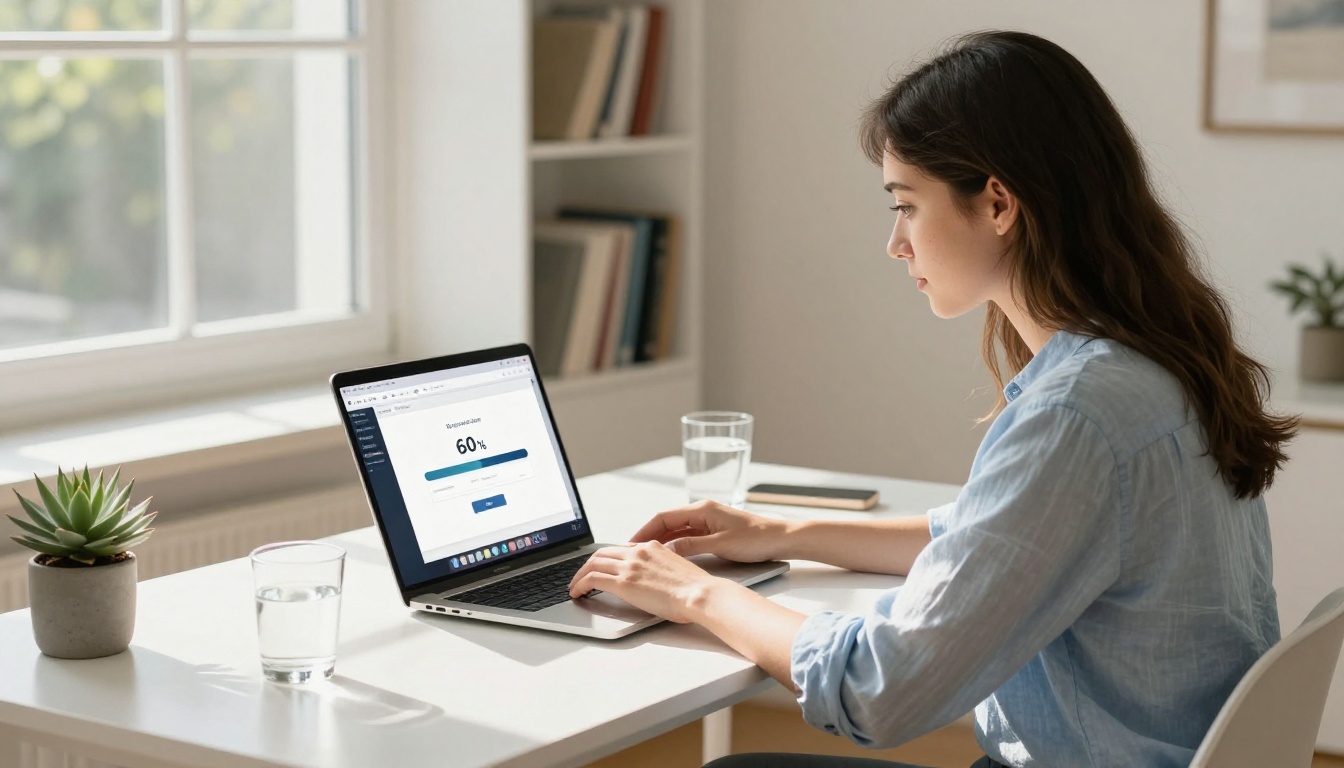
تتيح لك PicassoIA الوصول عبر المتصفح إلى نماذج الرفع من Topaz و Runway دون أي تثبيت محلي، ودون متطلبات GPU، ودون الاشتراك في برامج منفصلة. إليك سير العمل بالتفصيل:
الخطوة 1: صدّر مادتك المصدرية بأعلى جودة ممكنة
قبل أن ترفع دقة أي شيء، صدّر فيديو الذكاء الاصطناعي أو نزّله بأعلى إعداد جودة متاح. وإذا ولّدته بدقة 480p، فتأكد من تصدير الملف الأصلي، لا نسخة معاينة مضغوطة. فرفع دقة نسخة مضغوطة من لقطات مضغوطة أصلًا يُراكم خسارة الجودة.
الخطوة 2: افتح أداة رفع دقة الفيديو
انتقل إلى Topaz Video Upscale على PicassoIA. ستظهر لك واجهة الرفع فورًا. اسحب ملف الفيديو وأفلته، أو انقر لتصفح الملفات.
الخطوة 3: حدّد دقة الهدف
اختر دقة الناتج بناءً على مصدرك:
- مصدر بدقة 480p: ارفع الدقة إلى 1080p (2x) للويب، أو إلى 4K للتسليم الاحترافي
- مصدر بدقة 720p: ارفع الدقة إلى 4K مباشرةً
- مصدر بدقة 1080p: ارفع الدقة إلى 4K للحصول على أعلى جودة للناتج
الخطوة 4: اضبط مسارات المعالجة
عند توفر خيارات المعالجة، فعّل هذه الإعدادات:
- تقليل الضوضاء: اضبطه على متوسط ما لم تكن مادتك شديدة الحبيبات
- إزالة ضبابية الحركة: فعّلها للقطات ذات الحركة السريعة أو اهتزاز الكاميرا
- الاتساق الزمني: أبقه مفعّلًا دائمًا
الخطوة 5: عالج ونزّل
انقر على المعالجة. وبحسب طول الفيديو والدقة المستهدفة، تستغرق المعالجة ما بين 30 ثانية وبضع دقائق. نزّل الناتج وقارنه مباشرة بمصدرك لتقييم مكسب الجودة.
أخطاء شائعة تُفسد جودة الفيديو
حتى مع أفضل أداة لرفع الدقة بالذكاء الاصطناعي، ستُضعف هذه الأخطاء نتائجك باستمرار:
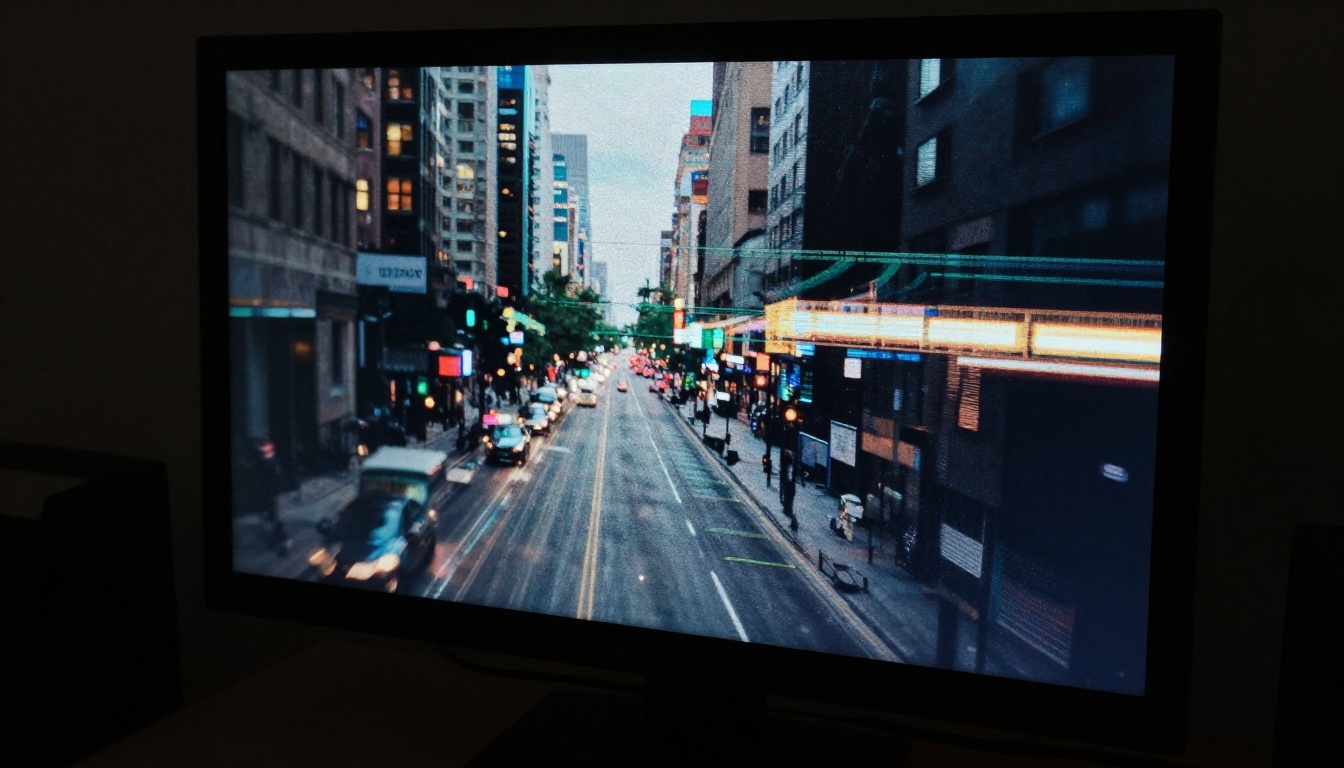
رفع دقة مادة مضغوطة
إذا نزّلت فيديو الذكاء الاصطناعي بصيغة MP4 مضغوطة بشدة، وظهرت فيه آثار كتلية أو تدرّج ألوان واضح، فإن أداة الرفع تعمل على بيانات تالفة. وتتضخم الآثار مع تكبير الصورة أيضًا. لذلك اعمل دائمًا من أعلى ملف مصدري جودة متاح.
ضبط الحدة بشكل مرتفع أكثر من اللازم
تتضمن معظم أدوات رفع دقة الذكاء الاصطناعي شريط تمرير للحدة أو لاسترداد التفاصيل. وضبطه على مستوى مرتفع يخلق "تأثير وضوح" اصطناعيًا يجعل اللقطات تبدو معالَجة لا عالية الدقة حقًا. ابدأ من 50 إلى 60% ثم عدّل بحسب نوع المحتوى.
تعطيل الإعدادات الزمنية
يُوقف بعض المستخدمين الاتساق الزمني لتسريع المعالجة. وهذا يسبب اهتزاز النسيج، حيث تتحرك التفاصيل الدقيقة كالشعر والأقمشة والأوراق وتومض بين الإطارات. أبقِ الاتساق الزمني مفعّلًا دائمًا.
رفع الدقة قبل إزالة الضوضاء
إذا كانت مادتك المصدرية تحتوي على ضوضاء أو حبيبات كبيرة، ففكّر في تشغيل مرحلة إزالة الضوضاء قبل رفع الدقة. فرفع الدقة يكبّر الضوضاء ويجعلها أكثر وضوحًا. وبعض الأدوات تدمج الخطوتين تلقائيًا، لكن إن لم تفعل أداتك ذلك، فأزل الضوضاء أولًا.
💡 سير عمل احترافي: إذا كانت مادتك تحتوي على ضوضاء وضبابية حركة معًا، فشغّل إزالة الضوضاء أولًا، ثم إزالة الضبابية، ثم رفع الدقة. كل خطوة تبني على مدخل أنظف، فتحصل على نتائج نهائية أفضل.
متى يكون رفع دقة الصور أنسب
ليس كل موقف يحتاج إلى أداة متخصصة لرفع دقة الفيديو. فإذا كنت تعمل على إطار رئيسي واحد، أو صورة مصغّرة، أو صورة ثابتة مستخرجة من فيديو، فأدوات رفع دقة الصور أسرع وأرخص، وغالبًا ما تنتج نتائج أفضل على المحتوى الثابت.
تتوفر على PicassoIA عدة أدوات قوية لرفع دقة الصور تستحق المعرفة:
- Clarity Pro Upscaler: استثنائية للصور الواقعية كالصور الفوتوغرافية، إذ تعيد بناء النسيج الدقيق بدقة عالية
- P Image Upscale: سريعة وموثوقة، وقوية لتحسينات الجودة السريعة
- Google Upscaler: قوية في التكبير بمقدار 4x دون فقدان التفاصيل البنيوية
- Real ESRGAN: نموذج مفتوح المصدر واسع الاستخدام، ممتاز للمحتوى المتحرك والمُنمَّط
- Topaz Image Upscale: جودة Topaz نفسها مطبّقة على الإطارات المنفردة، مع دعم تكبير يصل إلى 6x
بالنسبة للصور المصغّرة للفيديو، وصور الغلاف، أو المعاينات الثابتة المستخرجة من لقطات الذكاء الاصطناعي، فأيٌّ من هذه الأدوات سيتفوق على أداة رفع دقة الفيديو على ذلك الإطار المنفرد، لأنها مُحسَّنة للمحتوى الثابت دون أي عبء زمني.
الدقة مقابل التفاصيل: ليسا الشيء نفسه
هذه أكثر النقاط سوء فهم في النقاش كله حول رفع دقة الفيديو. الدقة هي عدد البكسلات. أما التفاصيل فهي المعلومات المُشفّرة داخل تلك البكسلات. فقد تحصل على فيديو 4K يبدو ناعمًا لأنه رُفع من 480p بخوارزمية رديئة. وقد تحصل على فيديو 720p حاد ومفصّل يبدو أفضل من نسخة 4K تلك.
ما تريده فعلًا هو الاثنان معًا: عدد بكسلات مرتفع مع كثافة معلومات عالية في كل بكسل. وهذا ما تحققه أدوات رفع الدقة بالذكاء الاصطناعي حين تُستخدم بشكل صحيح. فهي لا تكتفي بتغيير الحجم، بل تعيد البناء. إذ يستنتج النموذج الشكل الذي كان ينبغي أن تبدو عليه التفاصيل المفقودة، ويملؤها بثقة إحصائية مستمدة من بيانات تدريبه.
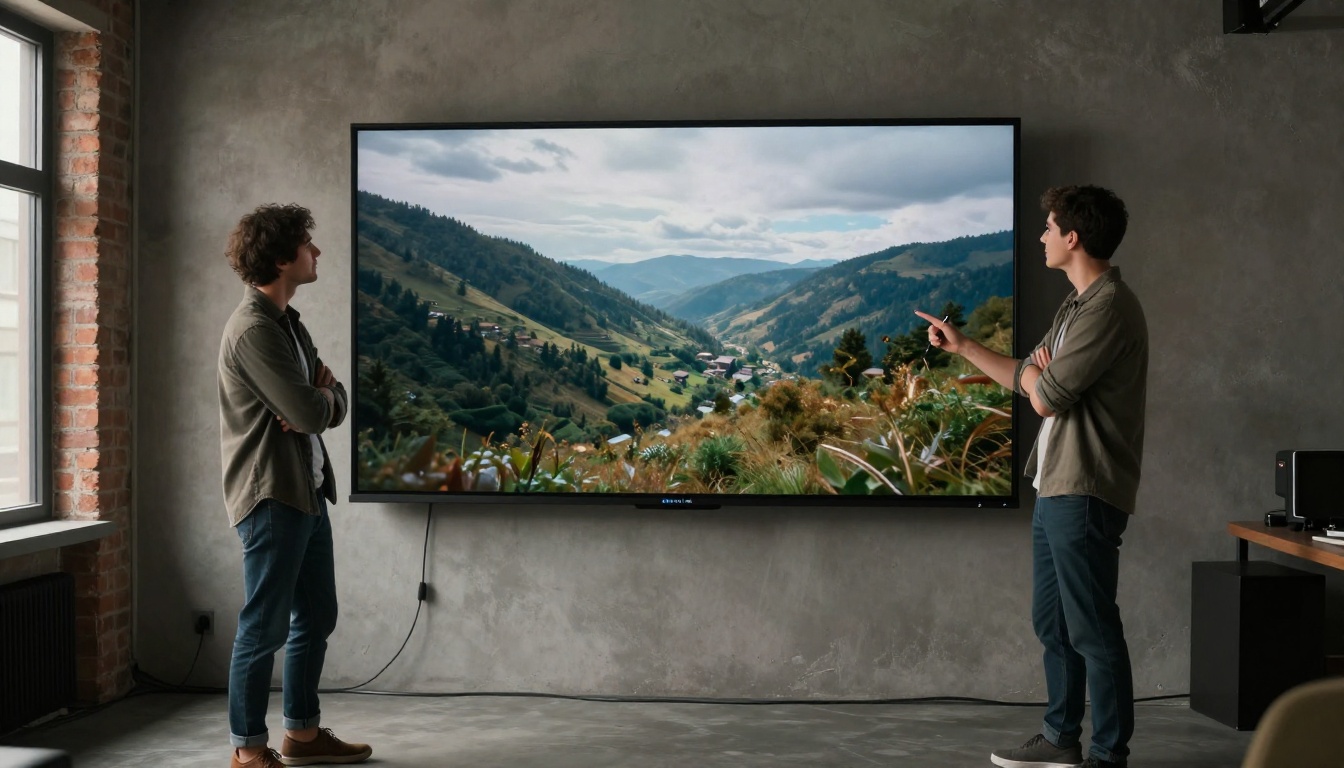
الأثر العملي: لا تحكم على جودة رفع الدقة بالتكبير حتى 100% فحسب. شاهد الفيديو من مسافة المشاهدة المقصودة وبالحجم المقصود. فما يهم هو أن يبدو واقعيًا وحادًا وطبيعيًا بالحجم الذي تعرضه فعليًا.
معدل الإطارات يغيّر كل شيء
تحظى الدقة بكل الاهتمام، لكن معدل الإطارات يؤثر في الجودة المُدركة بالقدر نفسه تقريبًا. فيديو الذكاء الاصطناعي المولّد بمعدل 24 إطارًا في الثانية قد يبدو متقطعًا على الشاشات الحديثة عالية معدل التحديث، لا سيما مع الحركة السريعة أو حركة الكاميرا. والاستيفاء بين الإطارات، المتوفر في بعض أدوات رفع الدقة بالذكاء الاصطناعي، يولّد إطارات وسيطة اصطناعية لرفع معدل الإطارات الفعلي دون إعادة التصوير.
يدعم Topaz Video Upscale الاستيفاء بين الإطارات إلى جانب رفع الدقة في مسار المعالجة نفسه. يمكنك تحويل لقطة بمعدل 24 إطارًا في الثانية إلى 60 إطارًا في الثانية مع رفعها إلى 4K في الوقت نفسه. ويعالج محرك الذكاء الاصطناعي الزمني العمليتين معًا، وهذا ينتج عادةً نتائج أنظف من تشغيلهما منفصلتين.
💡 احذر من الاستيفاء: بعض المحتوى يبدو أفضل دونه. فالمحتوى بأسلوب السينما الذي يحمل إيقاع حركة متعمدًا بمعدل 24 إطارًا في الثانية قد يفقد طابعه السينمائي حين يُنعَّم إلى 60 إطارًا في الثانية. استخدم الاستيفاء لعروض المنتجات والدروس والمحتوى الواقعي، وتجنّبه في المحتوى الذي يكون فيه الطابع السينمائي مقصودًا.
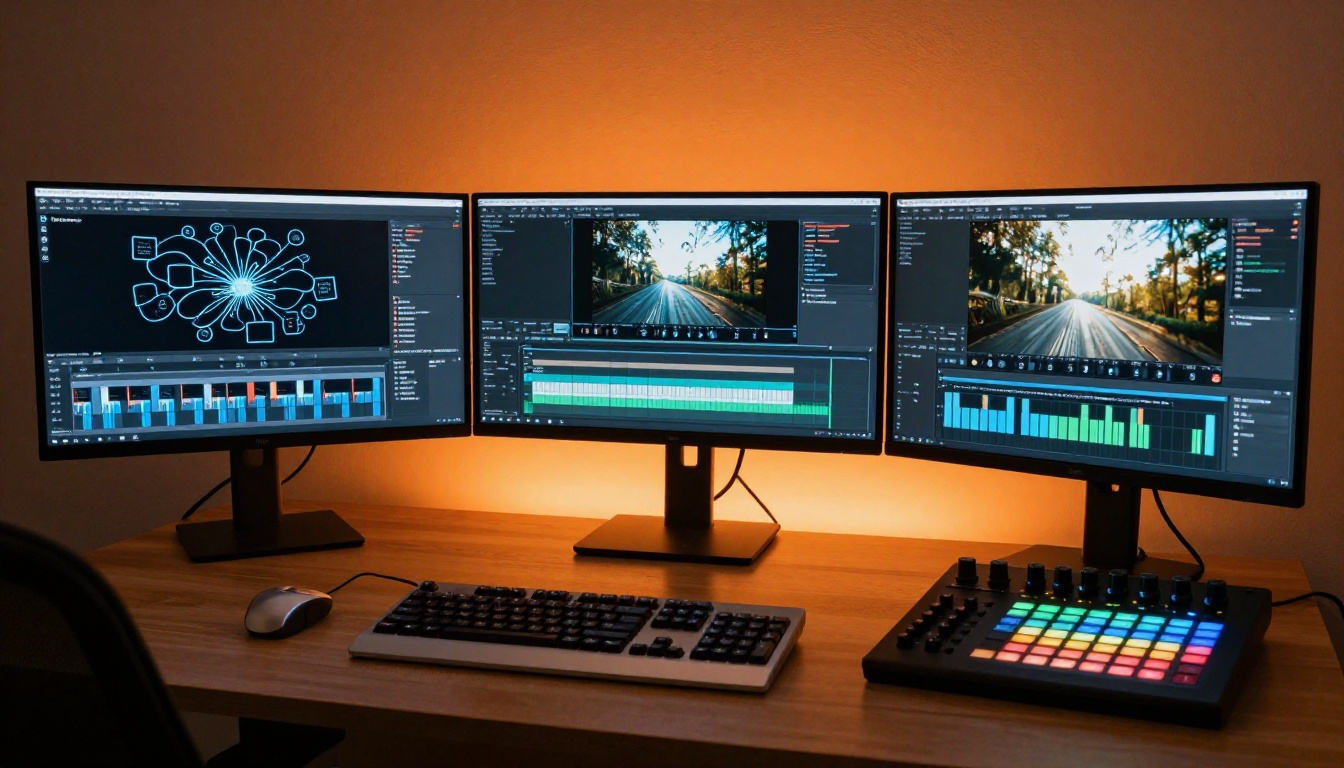
كيف تقارن جودة الناتج بموضوعية
عند تقييم نتائج رفع الدقة، توقف عن الاعتماد على الإحساس وحده. استخدم عملية مقارنة منظمة:
الخطوة 1: صدّر المصدر والنسخة المرفوعة الدقة بدقة العرض نفسها لمراجعة جنبًا إلى جنب.
الخطوة 2: انظر إلى هذه المناطق المحددة بالتفصيل:
- الحواف: هل الخطوط المستقيمة نظيفة أم عليها هالات أو أطراف ملوّنة؟
- الأنسجة: هل يبدو القماش والجلد وسطح المواد مفصّلًا حقًا أم بلاستيكيًا؟
- مناطق الحركة: هل يُظهر المحتوى المتحرك آثارًا أو عدم اتساق زمني؟
- المناطق المظلمة: هل تُحفظ تفاصيل الظلال أم تُسحق إلى أسود مسطّح؟
الخطوة 3: أجرِ مراجعة بالتشغيل بالسرعة الكاملة. فتحليل الإطارات واحدًا تلو الآخر كثيرًا ما يكشف آثارًا تختفي عند التشغيل المتحرك. والمهم هو كيف تبدو اللقطات أثناء التشغيل بالسرعة العادية.
الخطوة 4: تحقّق من حجم ملف الناتج. يجب أن يكون فيديو 4K المرفوع أكبر بكثير من المصدر. وإذا كان ناتج 4K بالكاد أكبر من مدخل 720p، فهذا يعني أن شيئًا في مسار التصدير ضغط التفاصيل ثانيةً.
جرّبه على PicassoIA اليوم
أفضل طريقة لفهم ما يفعله رفع الدقة بالذكاء الاصطناعي حقًا هي تشغيله بنفسك على مقطع من الفيديو. تتيح لك PicassoIA الوصول المباشر إلى Topaz Video Upscale و Runway Upscale v1 دون الحاجة إلى تثبيت محلي أو حسابات على منصات متعددة منفصلة. ارفع فيديو، واضبط دقة الهدف، وشاهد الفرق بنفسك.
إذا كنت تعمل أيضًا على الصور الثابتة، فمجموعة أدوات رفع دقة الصور الكاملة متاحة على picassoia.com/en/all-models. تنطبق المبادئ نفسها في إعادة البناء بالذكاء الاصطناعي، وبالنسبة لصور الغلاف أو الصور المصغّرة المستخرجة من فيديوك، ستتفوق أداة رفع دقة الصور المتخصصة باستمرار على رفع دقة الفيديو للإطارات المنفردة.
فالفيديو الأحدّ بالذكاء الاصطناعي لا يعتمد على وجود وحدة GPU أكبر أو برنامج أغلى ثمنًا. بل يعتمد على اختيار النموذج المناسب لمادتك المصدرية وتطبيقه بالشكل الصحيح. ومع الأدوات المتوفرة على PicassoIA اليوم، يصبح الحصول على ناتج بجودة 4K من لقطات ذكاء اصطناعي بدقة 480p سير عمل ممكنًا، لا مجرد أمنية.