Si vous avez déjà généré une vidéo IA, puis ressenti cette frustration accablante lorsque le résultat final paraît flou, estompé ou dépouillé des fins détails présents dans votre source, vous n’êtes pas seul. Upscaler une vidéo IA sans perdre en détails est l’un des problèmes les plus recherchés dans le domaine de la création par IA en ce moment. La bonne nouvelle : c’est tout à fait faisable avec les bons outils et les bons réglages.
Pourquoi la vidéo IA paraît floue après la génération
La plupart des modèles vidéo IA génèrent par défaut en 480p ou 720p. Ce n’est pas un bug, c’est une contrainte de ressources. Générer une vidéo en 1080p ou en 4K demande une puissance de calcul qui croît de façon exponentielle, si bien que les modèles privilégient la vitesse et le coût plutôt que la résolution brute. Le résultat est une séquence qui paraît correcte dans une petite fenêtre d’aperçu, mais qui s’effondre dès que vous tentez de l’afficher sur un écran plus grand ou de l’exporter pour un usage professionnel.
Le problème le plus important est la dégradation des détails pendant l’upscaling. Les méthodes traditionnelles comme le bicubique ou le lanczos se contentent d’étirer les pixels. Elles ne peuvent ni inventer de la texture, ni reconstruire les contours, ni supprimer les artefacts de compression présents dans les images basse résolution. Vous obtenez une séquence techniquement plus grande, mais qui paraît en réalité pire. Plus floue. Plus bruitée. Plus artificielle.
L’upscaling par IA repose sur une approche entièrement différente.
Les upscalers vidéo IA ne se contentent pas d’agrandir les images. Ils analysent chaque image grâce à un réseau de neurones entraîné sur des millions d’images et de vidéos haute résolution, puis reconstruisent les détails manquants à partir des motifs appris. Ce processus s’appelle super-résolution, et les modèles récents peuvent ajouter de façon convaincante les pores de la peau, la texture des tissus, les mèches de cheveux et des détails architecturaux qui n’existaient pas dans la séquence d’origine.
Les meilleurs upscalers IA gèrent aussi :
- La cohérence temporelle : faire en sorte que les détails ajoutés ne scintillent pas et ne se déplacent pas d’une image à l’autre
- Le défloutage de mouvement : rendre plus nets les plans flous à cause du mouvement de la caméra ou du sujet
- La réduction du bruit : supprimer les artefacts de compression et le bruit du capteur sans aplatir l’image
- L’interpolation d’images : fluidifier le mouvement en générant des images intermédiaires (utile pour passer de 24 à 60 ips)
💡 Astuce pro : l’upscaling par IA fonctionne au mieux lorsque la source contient une part de détail récupérable. Si votre vidéo IA est totalement uniforme ou fortement compressée, le modèle dispose de moins de matière. Exportez toujours votre vidéo IA au réglage de qualité le plus élevé disponible avant de l’upscaler.
Upscaling vidéo ou upscaling d’image : les différences
Cette distinction est importante. L’upscaling d’image travaille sur une seule image fixe. L’upscaling vidéo doit travailler sur des centaines, voire des milliers d’images, tout en gardant des résultats cohérents dans le temps, ce qui signifie que ce qui change d’une image à l’autre ne doit être que ce qui bouge réellement, et non une texture hallucinée par l’IA qui se déplace au hasard.
Un modèle qui produit des résultats éblouissants sur des images isolées peut donner un effet de « texture qui ondule » cauchemardesque lorsqu’il est appliqué à une vidéo sans prise en compte du temps. C’est pourquoi les upscalers vidéo dédiés forment une catégorie distincte des upscalers d’image.
| Fonctionnalité | Upscaler d’image | Upscaler vidéo |
|---|
| Traite des images isolées | Oui | Image par image + temporel |
| Gère le flou de bougé | Non | Oui |
| Empêche le scintillement des textures | Non applicable | Fonctionnalité essentielle |
| Interpolation d’images | Non | Disponible dans certains modèles |
| Idéal pour | Photos, images fixes | Séquences, animations |
Les meilleurs modèles d’IA pour l’upscaling vidéo aujourd’hui
Tous les upscalers IA ne se valent pas. Voici ceux qui méritent votre temps, disponibles directement sur PicassoIA :
Topaz Video Upscale
Topaz Video Upscale est la référence du secteur, et pour une bonne raison. Le modèle prend en charge jusqu’à la 4K et 120 ips, et son moteur de cohérence temporelle figure parmi les meilleurs disponibles. Il gère particulièrement bien les séquences générées par IA, car il est entraîné à retrouver des détails dans des images générées par calcul, et pas seulement dans des images captées par une caméra.
Ce qui le distingue : le modèle applique différentes passes de traitement selon le type de contenu. Les arrière-plans fixes reçoivent un traitement, les sujets en mouvement un autre. Les mouvements rapides bénéficient d’un défloutage. Le résultat ressemble à une séquence tournée en haute résolution dès le départ.
Runway Upscale v1
Runway Upscale v1 adopte une approche légèrement différente, en privilégiant la qualité perceptive plutôt que la netteté mathématique pure. Il produit donc des résultats plus naturels et moins « sur-traités » que certains modèles concurrents, qui peuvent introduire une netteté artificielle donnant une impression de faux.
Pour une vidéo générée par IA, cette approche naturelle fonctionne souvent mieux. Les séquences IA ont déjà une qualité légèrement synthétique. Ajouter une netteté algorithmique agressive par-dessus peut aggraver les choses. Le modèle de Runway tend à préserver l’esthétique d’origine tout en améliorant nettement la résolution.
💡 Quand utiliser lequel : utilisez Topaz pour les séquences où vous avez besoin du gain de résolution maximal, en doublant ou en quadruplant la taille de sortie. Utilisez Runway lorsque vous voulez une meilleure qualité de sortie sans l’aspect « sur-accentué ».

PicassoIA vous donne accès, depuis votre navigateur, aux modèles d’upscaling de Topaz et de Runway, sans installation locale, sans configuration GPU et sans abonnement à des logiciels distincts. Voici le flux de travail exact :
Étape 1 : exportez votre vidéo source à la qualité maximale
Avant d’upscaler quoi que ce soit, exportez ou téléchargez votre vidéo IA au réglage de qualité le plus élevé disponible. Si vous l’avez générée en 480p, assurez-vous d’exporter le fichier d’origine, et non un aperçu compressé. Upscaler une version compressée d’une séquence déjà compressée cumule les pertes de qualité.
Étape 2 : ouvrez l’outil Video Upscale
Rendez-vous sur Topaz Video Upscale sur PicassoIA. L’interface d’import s’affiche immédiatement. Glissez-déposez votre fichier vidéo ou cliquez pour le parcourir.
Étape 3 : définissez la résolution cible
Choisissez la résolution de sortie en fonction de votre source :
- Source en 480p : upscalez en 1080p (x2) pour le web, ou en 4K pour une livraison professionnelle
- Source en 720p : upscalez directement en 4K
- Source en 1080p : upscalez en 4K pour une qualité de sortie maximale
Étape 4 : configurez vos passes de traitement
Lorsque des options de traitement sont disponibles, activez ces réglages :
- Réduction du bruit : réglez sur moyen, sauf si votre séquence est très granuleuse
- Défloutage de mouvement : activez-le pour les séquences à mouvement rapide ou à secousses de caméra
- Cohérence temporelle : laissez toujours cette option activée
Étape 5 : lancez le traitement et téléchargez
Cliquez sur « Traiter ». Selon la durée de la vidéo et la résolution cible, le traitement prend entre 30 secondes et quelques minutes. Téléchargez le résultat et comparez-le directement à votre source pour évaluer le gain de qualité.
Les erreurs courantes qui ruinent la qualité vidéo
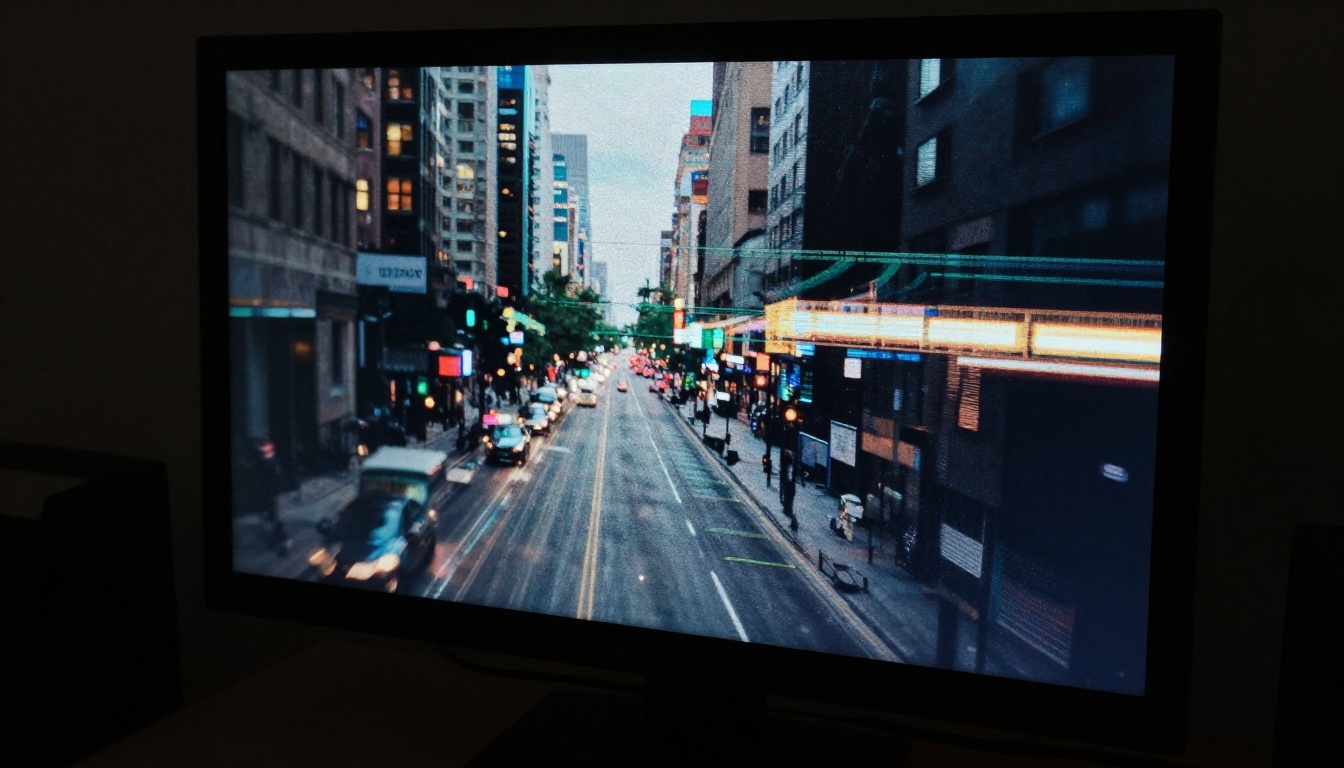
Même avec le meilleur upscaler IA, ces erreurs compromettront systématiquement vos résultats :
Upscaler une séquence compressée
Si vous avez téléchargé votre vidéo IA au format MP4 avec une forte compression, visible sous forme d’artefacts en blocs ou de bandes de couleur, l’upscaler travaille à partir de données altérées. Les artefacts sont agrandis eux aussi. Travaillez toujours à partir du fichier source de meilleure qualité disponible.
Régler la netteté trop haut
La plupart des outils d’upscaling IA proposent un curseur de netteté ou de récupération des détails. Le régler trop haut crée un « effet de clarté » artificiel qui donne à la séquence un aspect retouché plutôt que réellement haute résolution. Commencez entre 50 et 60 % et ajustez selon le type de contenu.
Désactiver les réglages temporels
Certains utilisateurs désactivent la cohérence temporelle pour accélérer le traitement. Cela provoque un effet de texture qui ondule, où les détails fins comme les cheveux, les tissus ou le feuillage se déplacent et scintillent d’une image à l’autre. Gardez toujours la cohérence temporelle activée.
Upscaler sans débruiter d’abord
Si votre séquence source présente un bruit ou un grain important, pensez à lancer une passe de débruitage avant l’upscaling. Upscaler le bruit l’agrandit et le rend plus visible. Certains outils combinent les deux étapes automatiquement, mais si le vôtre ne le fait pas, débruitez d’abord.
💡 Flux de travail pro : si votre séquence présente à la fois du bruit et du flou de bougé, débruitez d’abord, puis défloutez, et enfin upscalez. Chaque étape s’appuie sur une entrée plus propre, pour de meilleurs résultats finaux.
Quand l’upscaling d’image est plus pertinent
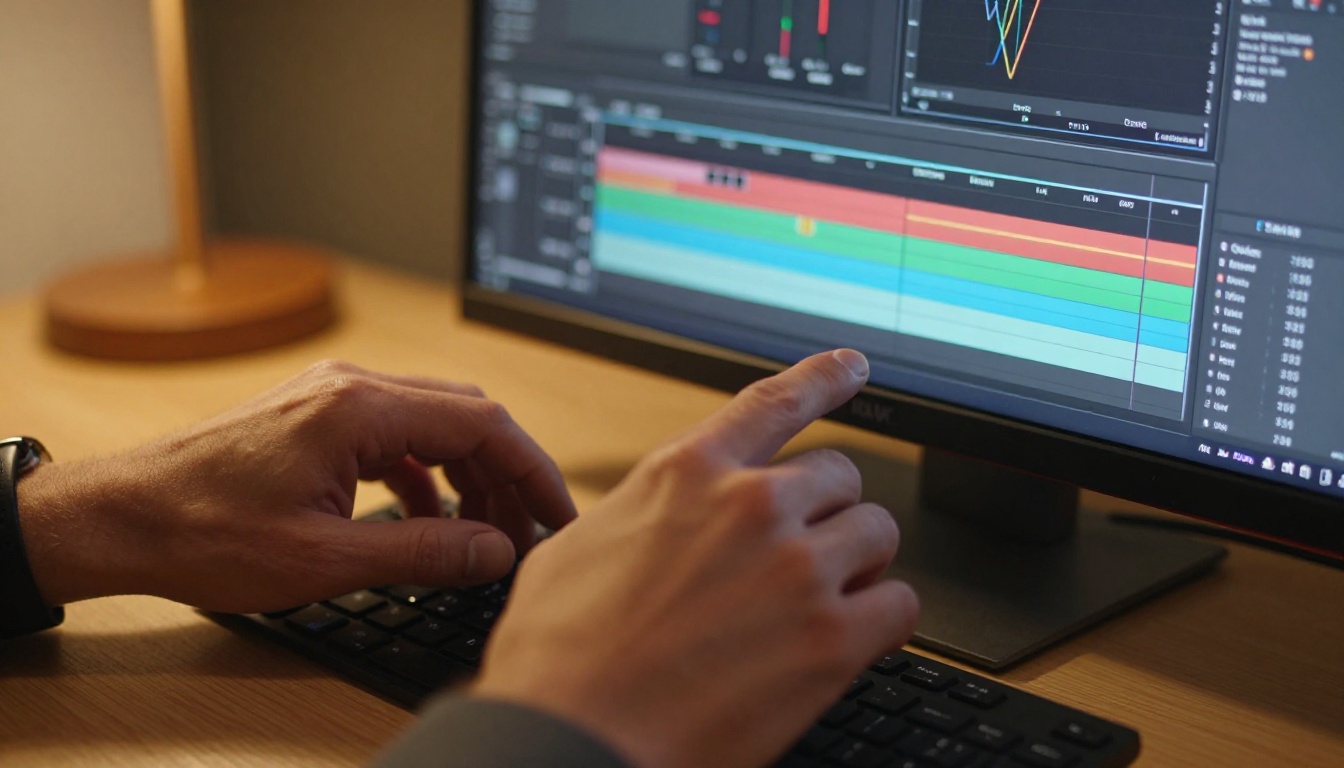
Toutes les situations ne justifient pas un upscaler vidéo dédié. Si vous travaillez sur une image clé unique, une miniature ou une image fixe extraite d’une vidéo, les upscalers d’image sont plus rapides, moins coûteux et produisent souvent de meilleurs résultats sur du contenu statique.
PicassoIA propose plusieurs upscalers d’image performants à connaître :
- Clarity Pro Upscaler : exceptionnel pour les images photoréalistes, il reconstruit les fines textures avec une grande précision
- P Image Upscale : rapide et fiable, solide pour des améliorations de qualité rapides
- Google Upscaler : performant en agrandissement x4 sans perdre les détails structurels
- Real ESRGAN : modèle open source largement utilisé, excellent pour les contenus animés et stylisés
- Topaz Image Upscale : la qualité Topaz appliquée à des images individuelles, avec un agrandissement jusqu’à x6
Pour les miniatures de vidéo, les images de couverture ou les aperçus fixes extraits de votre séquence IA, chacun de ces outils surpassera un upscaler vidéo sur cette image isolée, car ils sont optimisés pour le contenu statique sans surcharge temporelle.
Résolution et détails : ce n’est pas la même chose
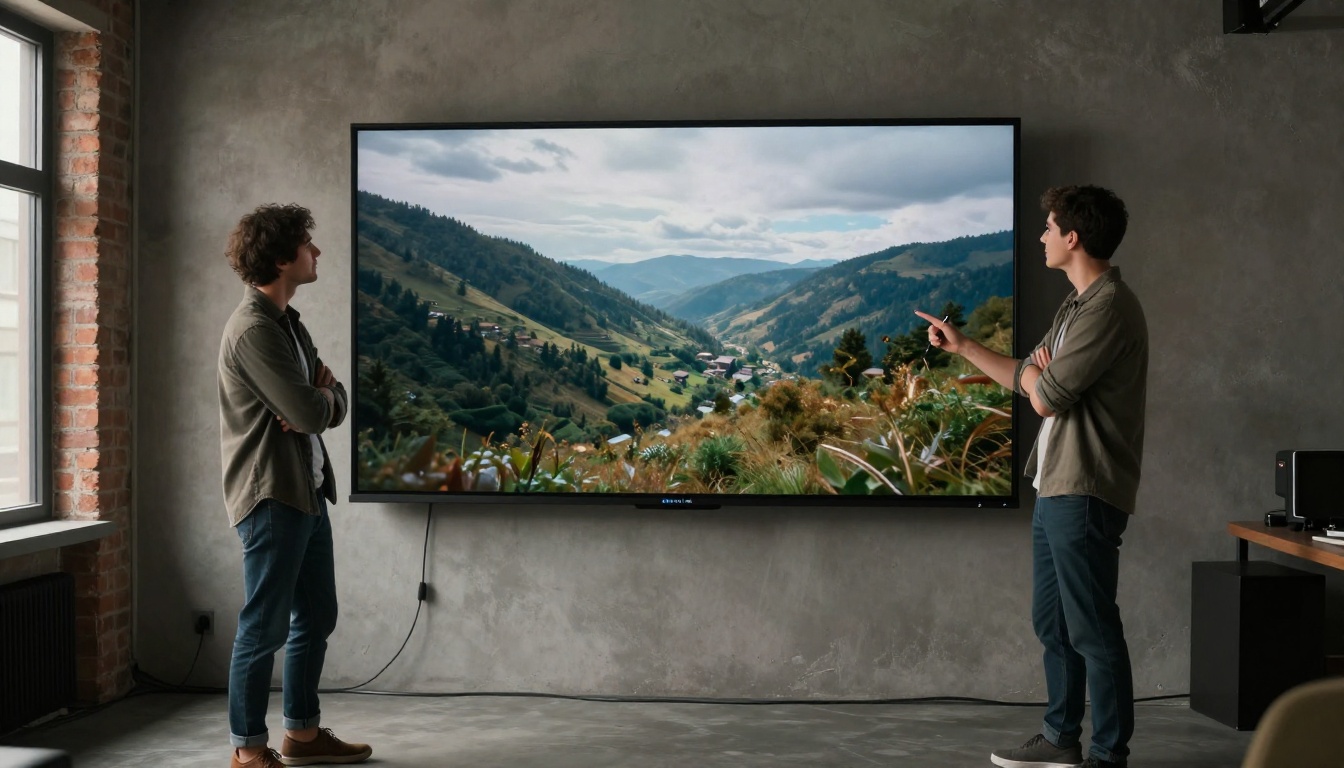
C’est le point le plus mal compris de toute la discussion sur l’upscaling vidéo. La résolution correspond au nombre de pixels. Le détail correspond à l’information encodée dans ces pixels. Vous pouvez avoir une vidéo 4K qui paraît floue parce qu’elle a été upscalée à partir de 480p avec un algorithme médiocre. Vous pouvez aussi avoir une vidéo 720p nette et détaillée qui paraît meilleure que cette version 4K.
Ce que vous voulez vraiment, c’est les deux : un grand nombre de pixels avec une forte densité d’information par pixel. C’est ce que les upscalers IA permettent lorsqu’ils sont bien utilisés. Ils ne se contentent pas de redimensionner. Ils reconstruisent. Le modèle déduit l’aspect probable du détail manquant et le remplit avec une confiance statistique issue de ses données d’entraînement.
Conséquence pratique : ne jugez pas la qualité de l’upscaling uniquement en zoomant à 100 %. Regardez la séquence à la distance et à la taille de visionnage prévues. Ce qui compte, c’est qu’elle paraisse réelle, nette et naturelle à l’échelle à laquelle vous la présentez.
La fréquence d’images change tout
La résolution attire toute l’attention, mais la fréquence d’images affecte la qualité perçue tout autant. Une vidéo IA générée à 24 fps (images par seconde) peut paraître saccadée sur les écrans modernes à taux de rafraîchissement élevé, surtout en présence de mouvements rapides ou de déplacements de caméra. L’interpolation d’images, disponible dans certains upscalers IA, génère des images intermédiaires synthétiques pour augmenter la fréquence effective sans nouveau tournage.
Topaz Video Upscale prend en charge l’interpolation d’images en même temps que l’upscaling, dans une même passe de traitement. Vous pouvez convertir une séquence de 24 à 60 ips tout en l’upscalant en 4K. Le moteur d’IA temporel gère les deux opérations ensemble, ce qui donne généralement des résultats plus propres que si elles étaient exécutées séparément.
💡 Attention à l’interpolation : certains contenus gagnent à s’en passer. Les séquences au style cinéma, avec une cadence de mouvement délibérément à 24 ips, peuvent perdre leur caractère cinématographique une fois lissées à 60 ips. Utilisez l’interpolation pour les démonstrations de produits, les tutoriels et les séquences réalistes. Évitez-la pour les contenus où l’esthétique du film est intentionnelle.
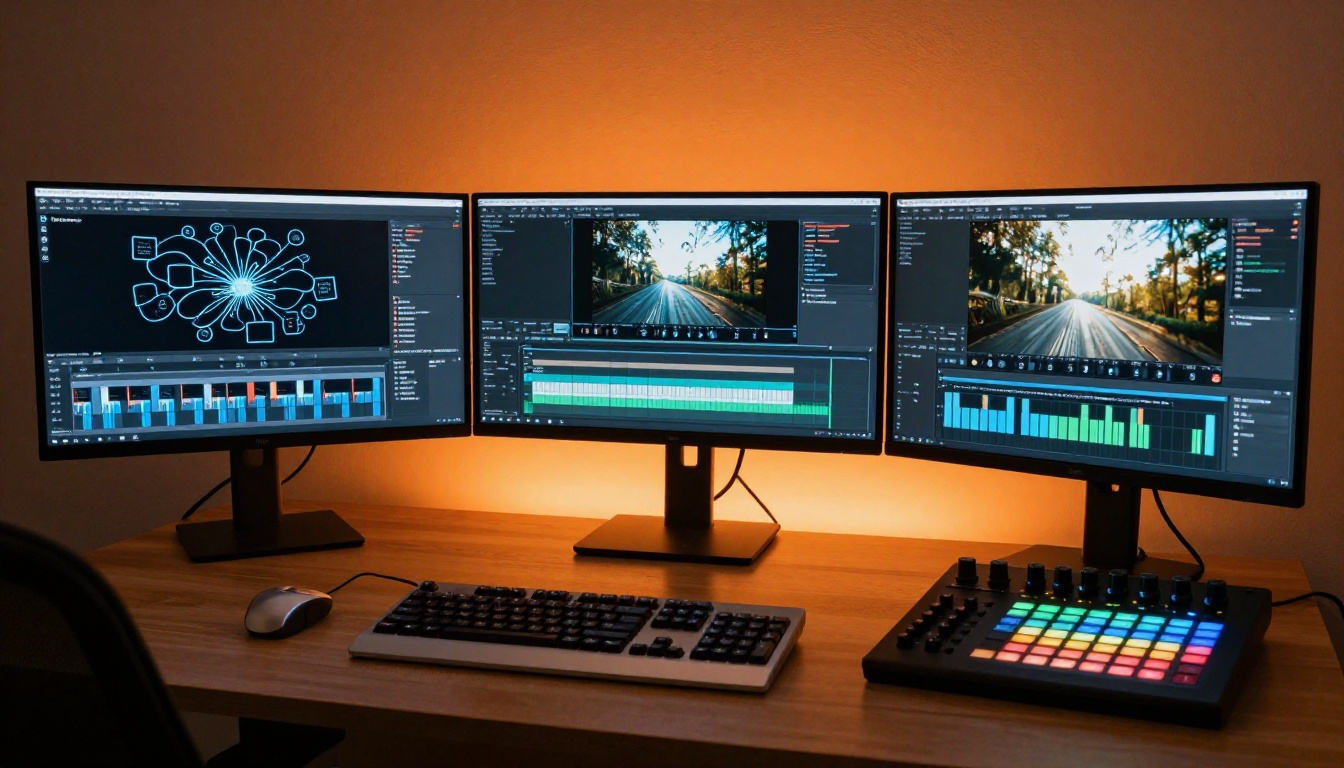
Lorsque vous évaluez des résultats d’upscaling, ne vous fiez pas uniquement à votre intuition. Suivez un processus de comparaison structuré :
Étape 1 : exportez la source et la version upscalée à la même résolution d’affichage pour une revue côte à côte directe.
Étape 2 : examinez en détail ces zones précises :
- Contours : les lignes droites sont-elles propres ou entourées de franges et d’artefacts de halo ?
- Textures : le tissu, la peau et la matière des surfaces paraissent-ils réellement détaillés ou en plastique ?
- Zones en mouvement : le contenu en mouvement présente-t-il des artefacts ou une incohérence temporelle ?
- Zones sombres : les détails dans les ombres sont-ils préservés ou écrasés en noir uniforme ?
Étape 3 : faites une revue en lecture à vitesse normale. L’analyse image par image révèle souvent des artefacts qui disparaissent en lecture fluide. Ce qui compte, c’est l’aspect de la séquence lue à vitesse normale.
Étape 4 : vérifiez la taille du fichier de sortie. Une séquence 4K correctement upscalée devrait être nettement plus volumineuse que la source. Si votre sortie 4K est à peine plus grande que l’entrée en 720p, quelque chose dans le pipeline d’export a recompressé et supprimé les détails.
Essayez-le sur PicassoIA dès aujourd’hui
La meilleure façon de comprendre ce que fait réellement l’upscaling IA est de le lancer vous-même sur une séquence. PicassoIA vous donne un accès direct à Topaz Video Upscale et Runway Upscale v1, sans installation locale ni comptes sur plusieurs plateformes distinctes. Importez une vidéo, définissez votre résolution cible et voyez la différence par vous-même.
Si vous travaillez aussi sur des images fixes, l’ensemble des upscalers d’image est disponible sur picassoia.com/en/all-models. Les mêmes principes de reconstruction par IA s’appliquent, et pour les images de couverture ou les miniatures extraites de votre vidéo, un upscaler d’image dédié surpassera systématiquement l’upscaling vidéo sur des images isolées.
Une vidéo IA plus nette ne tient pas à un GPU plus puissant ni à un logiciel plus coûteux. Tout se joue dans le choix du bon modèle pour votre source et son application correcte. Avec les outils disponibles aujourd’hui sur PicassoIA, obtenir une sortie de qualité 4K à partir d’une séquence IA en 480p relève d’un flux de travail, et non d’un vœu pieux.