Se você já gerou um vídeo com IA e sentiu aquela frustração desanimadora quando o resultado final ficou suave, borrado ou sem os detalhes finos que o material original tinha, você não está sozinho. Fazer upscaling de vídeo com IA sem perder detalhes é um dos problemas mais pesquisados no universo criativo da IA neste momento. A boa notícia: isso tem solução, desde que você use as ferramentas certas e as configurações certas.
A maioria dos modelos de vídeo com IA gera em 480p ou 720p por padrão. Isso não é um erro, é uma limitação de recursos. Gerar vídeo em 1080p ou 4K exige um poder de processamento que cresce exponencialmente, então os modelos priorizam velocidade e custo em vez de resolução bruta. O resultado é um vídeo que parece bom numa pequena janela de visualização, mas que se desmonta assim que você tenta exibi-la numa tela maior ou exportá-la para uso profissional.
O problema maior é a degradação de detalhes durante o upscaling. Métodos tradicionais de upscaling, como bicúbico ou Lanczos, apenas esticam os pixels. Eles não conseguem criar textura, reconstruir bordas nem remover os artefatos de compressão presentes nos quadros de baixa resolução. Você acaba com um material tecnicamente maior, mas que na prática fica pior. Mais suave. Mais ruidoso. Mais artificial.
O upscaling com IA é uma abordagem completamente diferente.
Os upscalers de vídeo com IA não apenas ampliam os quadros. Eles analisam cada quadro com uma rede neural treinada em milhões de imagens e vídeos de alta resolução e, então, reconstroem os detalhes que faltam com base em padrões aprendidos. Esse processo se chama super-resolução, e os modelos atuais conseguem adicionar de forma convincente poros da pele, textura de tecidos, fios de cabelo e detalhes arquitetônicos que nunca existiram no material original.
Os melhores upscalers com IA também cuidam de:
- Consistência temporal: garantir que o detalhe adicionado não pisque nem mude de posição entre os quadros
- Remoção de desfoque de movimento: deixar nítido o material que ficou borrado por causa do movimento da câmera ou do sujeito
- Redução de ruído: remover artefatos de compressão e ruído do sensor sem achatar a imagem
- Interpolação de quadros: suavizar o movimento gerando quadros intermediários (útil para passar de 24 fps para 60 fps)
💡 Dica profissional: o upscaling com IA funciona melhor quando o material de origem ainda tem algum detalhe recuperável. Se o seu vídeo gerado por IA estiver totalmente uniforme ou muito comprimido, o modelo terá menos com o que trabalhar. Sempre exporte seu vídeo com IA na maior qualidade disponível antes de fazer o upscaling.
Upscaling de vídeo ou de imagem: o que muda
Essa distinção importa. O upscaling de imagem trabalha em um único quadro estático. O upscaling de vídeo precisa trabalhar em centenas ou milhares de quadros, mantendo os resultados temporalmente coerentes, o que significa que o que muda entre os quadros deve ser apenas o que realmente se movia, e não textura gerada por IA que fica trocando de lugar.
Um modelo que produz resultados impressionantes em quadros isolados pode gerar um efeito de "textura oscilando", bem desagradável, quando aplicado a vídeo sem consciência temporal. É por isso que os upscalers de vídeo dedicados são uma categoria separada dos upscalers de imagem.
| Recurso | Upscaler de imagem | Upscaler de vídeo |
|---|
| Processa quadros isolados | Sim | Quadro a quadro + temporal |
| Lida com desfoque de movimento | Não | Sim |
| Evita cintilação de textura | Não se aplica | Recurso essencial |
| Interpolação de quadros | Não | Disponível em alguns modelos |
| Melhor para | Fotos, imagens estáticas | Filmagens, animações |
Os melhores modelos de IA para upscaling de vídeo agora
Nem todos os upscalers com IA são iguais. Aqui estão os que realmente valem a pena, disponíveis diretamente no PicassoIA:
Topaz Video Upscale
O Topaz Video Upscale é o padrão do setor por um bom motivo. O modelo suporta até 4K e 120 fps, e seu motor de consistência temporal está entre os melhores disponíveis. Ele lida especialmente bem com materiais gerados por IA, porque foi treinado para recuperar detalhes em material gerado computacionalmente, e não apenas em material captado por câmera.
O que o diferencia: o modelo aplica diferentes passes de processamento para diferentes tipos de conteúdo. Fundos estáticos recebem um tratamento. Sujeitos em movimento recebem outro. Movimentos rápidos recebem remoção de desfoque. O resultado é um material que parece ter sido filmado em alta resolução desde o início.
Runway Upscale v1
O Runway Upscale v1 adota uma abordagem um pouco diferente, com foco na qualidade perceptiva em vez da nitidez matemática pura. Isso significa que ele produz resultados com aparência mais natural e menos "superprocessados" do que alguns modelos concorrentes, que podem introduzir uma nitidez artificial que parece falsa.
Para vídeos gerados por IA, essa abordagem natural costuma funcionar melhor. Esses materiais já têm uma qualidade levemente sintética. Acrescentar nitidez algorítmica agressiva por cima pode piorar isso. O modelo da Runway tende a preservar a estética original e, ao mesmo tempo, melhorar a resolução de forma relevante.
💡 Quando usar cada um: use o Topaz para materiais em que você precisa do maior ganho de resolução, dobrando ou quadruplicando o tamanho da saída. Use o Runway quando quiser uma qualidade melhor sem o visual de "supernitidez".

Como usar o Topaz Video Upscale no PicassoIA
O PicassoIA oferece acesso pelo navegador aos modelos de upscaling do Topaz e da Runway, sem instalação local, sem exigências de GPU e sem assinaturas de programas individuais. Veja o fluxo de trabalho exato:
Passo 1: exporte seu vídeo de origem na qualidade máxima
Antes de fazer qualquer upscaling, exporte ou baixe seu vídeo gerado por IA na maior qualidade disponível. Se você o gerou em 480p, certifique-se de exportar o arquivo original, e não uma prévia comprimida. Fazer upscaling de uma versão comprimida de um material já comprimido acumula perda de qualidade.
Passo 2: abra a ferramenta Video Upscale
Acesse o Topaz Video Upscale no PicassoIA. A interface de envio aparece imediatamente. Arraste e solte seu arquivo de vídeo ou clique para procurá-lo.
Passo 3: defina a resolução de destino
Escolha a resolução de saída de acordo com a sua origem:
- Origem em 480p: faça upscaling para 1080p (2x) para web, ou para 4K se for entrega profissional
- Origem em 720p: faça upscaling direto para 4K
- Origem em 1080p: faça upscaling para 4K para a máxima qualidade de saída
Passo 4: configure os passes de processamento
Quando as opções de processamento estiverem disponíveis, ative estas configurações:
- Redução de ruído: defina como média, a menos que seu material seja muito granulado
- Remoção de desfoque de movimento: ative para materiais com movimento rápido ou tremor de câmera
- Coerência temporal: mantenha sempre ativada
Passo 5: processe e baixe
Clique em processar. Dependendo da duração do vídeo e da resolução de destino, o processamento leva de 30 segundos a alguns minutos. Baixe o resultado e compare-o diretamente com a origem para avaliar o ganho de qualidade.
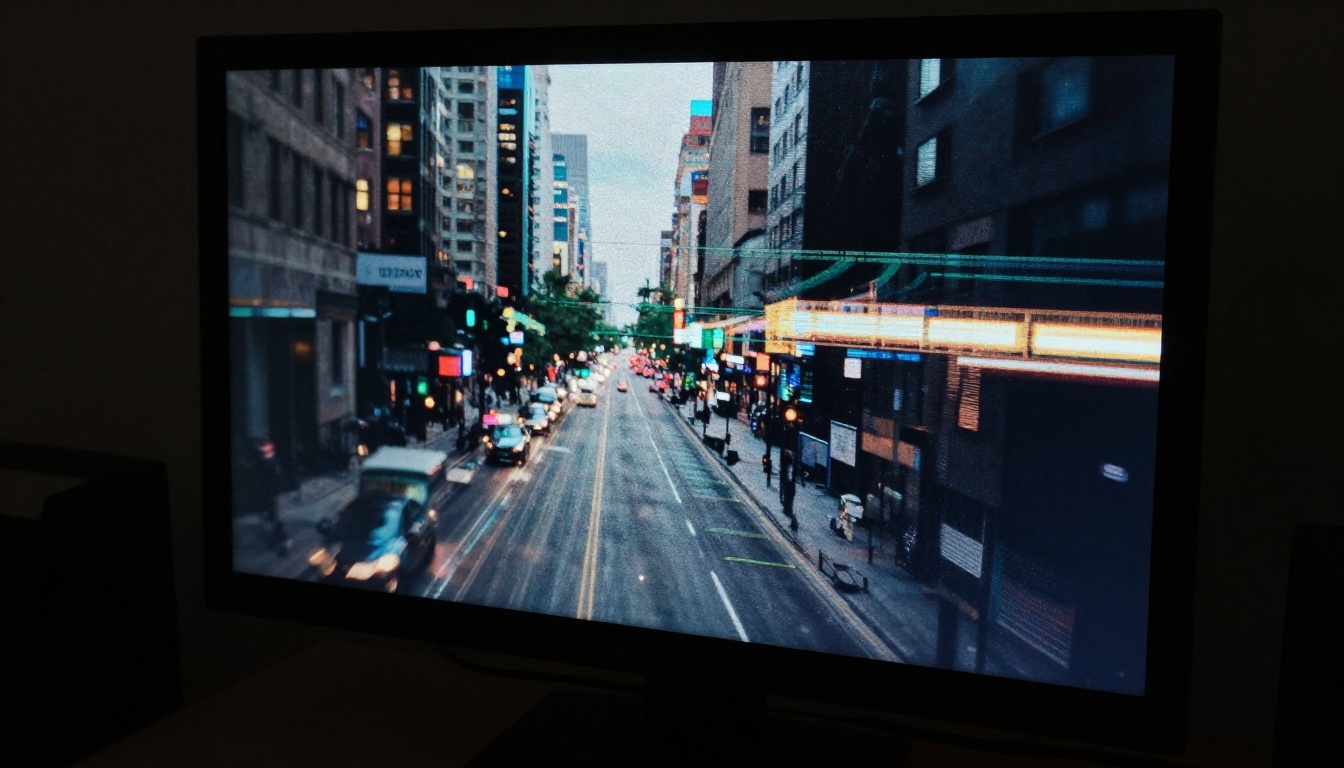
Erros comuns que destroem a qualidade do vídeo
Mesmo com o melhor upscaler com IA, estes erros vão sempre prejudicar seus resultados:
Fazer upscaling de material comprimido
Se você baixou seu vídeo com IA como MP4 com compressão forte, perceptível como artefatos em blocos ou bandas de cor, o upscaler está trabalhando com dados corrompidos. Os artefatos também são ampliados. Sempre trabalhe a partir do arquivo de origem de maior qualidade disponível.
Definir a nitidez alta demais
A maioria das ferramentas de upscaling com IA inclui um controle deslizante de nitidez ou de recuperação de detalhes. Definir o valor alto demais cria um "efeito de clareza" artificial que faz o material parecer processado, e não genuinamente em alta resolução. Comece entre 50% e 60% e ajuste conforme o tipo de conteúdo.
Desativar as configurações temporais
Alguns usuários desligam a coerência temporal para acelerar o processamento. Isso causa o efeito de textura oscilando, em que detalhes finos como cabelo, tecido ou folhagem se deslocam e piscam entre os quadros. Mantenha a consistência temporal sempre ativada.
Fazer upscaling sem remover o ruído antes
Se o seu material de origem tiver ruído ou granulação significativos, considere fazer uma passagem de redução de ruído antes do upscaling. Fazer upscaling do ruído o torna maior e mais visível. Algumas ferramentas combinam as duas etapas automaticamente, mas, se a sua não fizer isso, reduza o ruído primeiro.
💡 Fluxo profissional: se o seu material tiver ruído e desfoque de movimento ao mesmo tempo, faça primeiro a redução de ruído, depois a remoção de desfoque e, por último, o upscaling. Cada etapa se apoia em uma entrada mais limpa, o que gera resultados finais melhores.
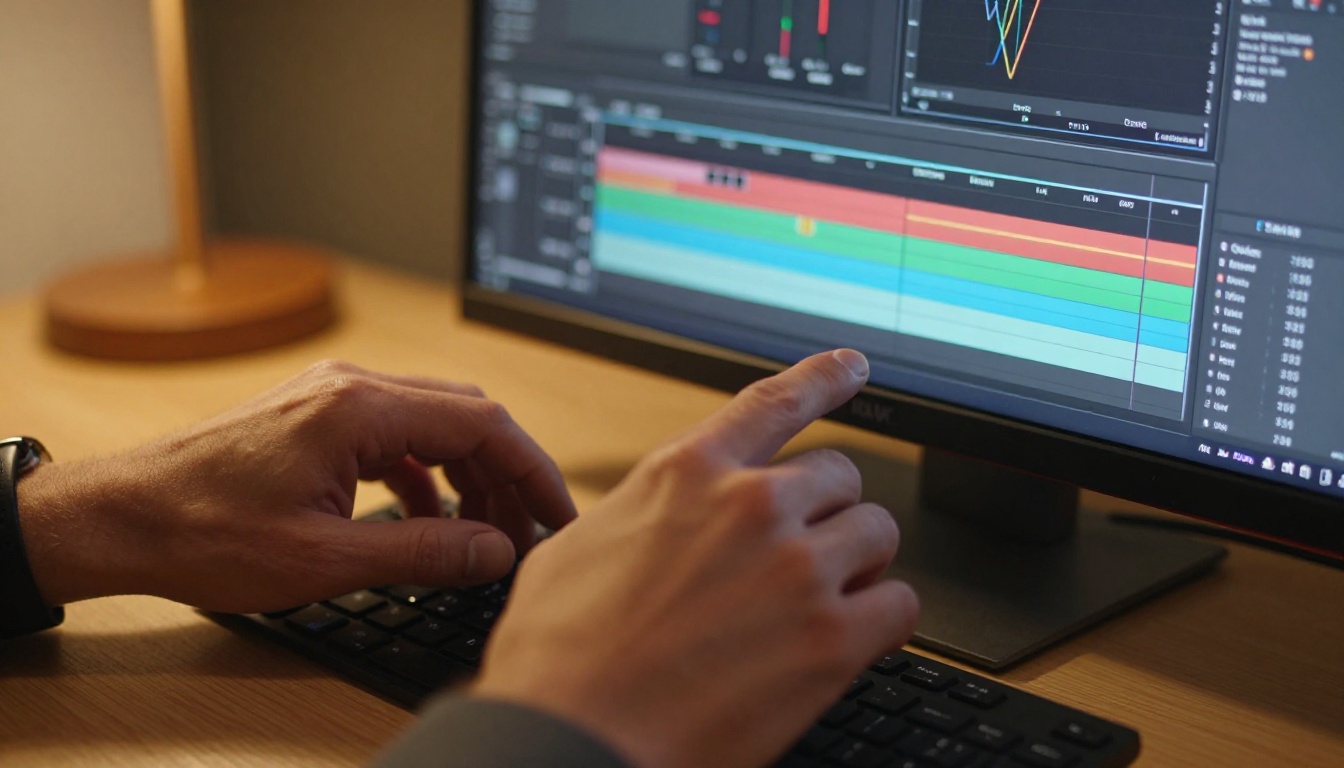
Quando o upscaling de imagem faz mais sentido
Nem toda situação exige um upscaler de vídeo dedicado. Se você está trabalhando com um quadro principal, uma miniatura ou uma imagem fixa extraída de um vídeo, os upscalers de imagem são mais rápidos, mais baratos e costumam produzir melhores resultados em conteúdo estático.
O PicassoIA tem vários upscalers de imagem muito bons que vale conhecer:
- Clarity Pro Upscaler: excepcional para imagens fotorrealistas, reconstrói textura fina com alta precisão
- P Image Upscale: rápido e confiável, sólido para melhorias rápidas de qualidade
- Google Upscaler: forte em ampliações de 4x sem perder detalhes estruturais
- Real ESRGAN: modelo de código aberto muito usado, excelente para conteúdo animado e estilizado
- Topaz Image Upscale: a mesma qualidade do Topaz aplicada a quadros individuais, com suporte a ampliação de até 6x
Para miniaturas de vídeo, quadros de capa ou pré-visualizações fixas extraídas do seu material com IA, qualquer um desses vai superar um upscaler de vídeo naquele quadro individual, porque são otimizados para conteúdo estático, sem o custo extra do processamento temporal.
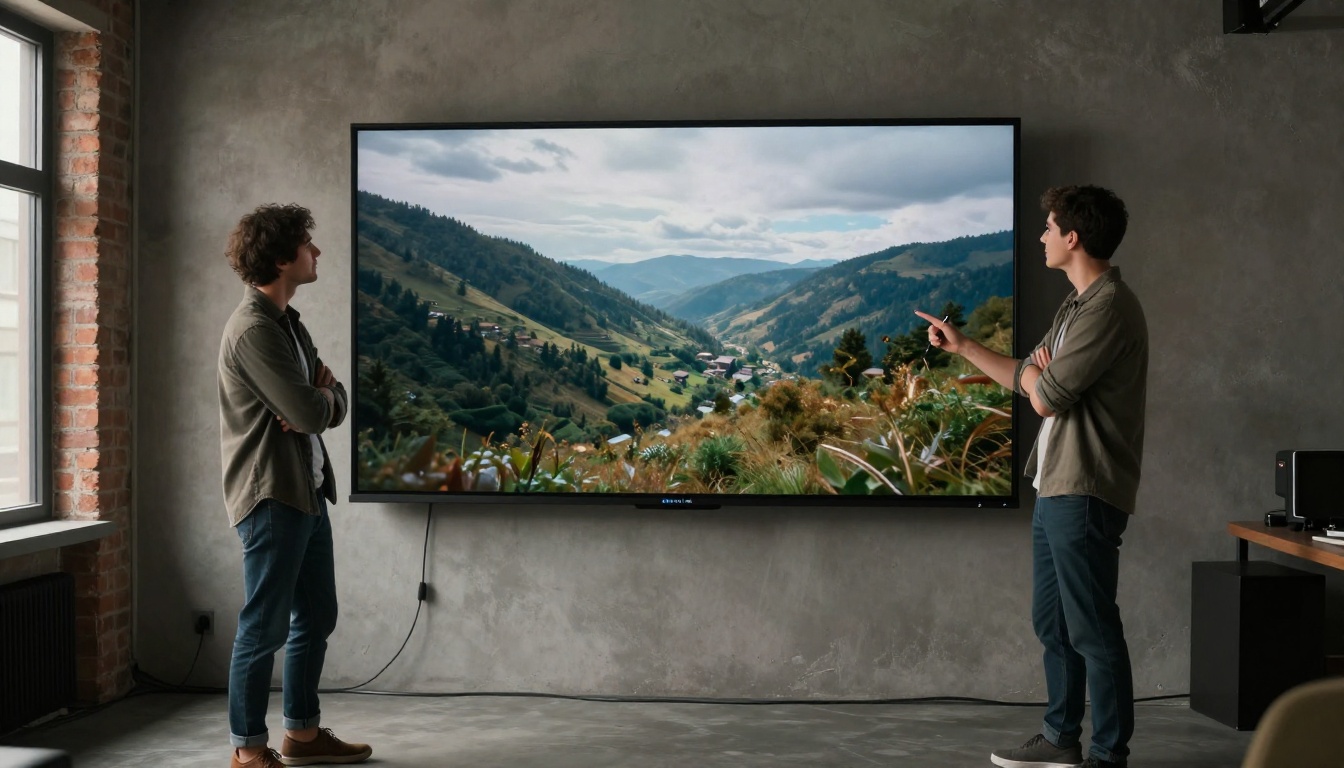
Resolução e detalhe não são a mesma coisa
Este é o ponto mais mal compreendido de toda a conversa sobre upscaling de vídeo. Resolução é o número de pixels. Detalhe é a informação codificada nesses pixels. Você pode ter um vídeo 4K que parece suave porque foi ampliado a partir de 480p com um algoritmo ruim. Você pode ter um vídeo 720p nítido e detalhado que parece melhor do que essa versão 4K.
O que você realmente quer é ambos: uma contagem alta de pixels com alta densidade de informação por pixel. É isso que os upscalers com IA entregam quando usados corretamente. Eles não apenas redimensionam. Eles reconstroem. O modelo infere como o detalhe que falta provavelmente deveria parecer e o preenche com uma confiança estatística derivada dos seus dados de treinamento.
A implicação prática: não avalie a qualidade do upscaling apenas na visualização em 100% de pixels. Assista ao material na distância e no tamanho de exibição pretendidos. O que importa é se ele parece real, nítido e natural na escala em que você está de fato apresentando.
A taxa de quadros muda tudo
A resolução recebe toda a atenção, mas a taxa de quadros afeta a qualidade percebida tanto quanto. Vídeo com IA gerado em 24 fps pode parecer travado em telas modernas de alta taxa de atualização, especialmente quando há movimento rápido ou movimento de câmera. A interpolação de quadros, disponível em alguns upscalers com IA, gera quadros intermediários sintéticos para aumentar a taxa de quadros efetiva sem refilmar.
O Topaz Video Upscale oferece interpolação de quadros junto com o upscaling no mesmo passe de processamento. Você pode converter um material de 24 fps para 60 fps enquanto faz o upscaling para 4K. O motor de IA temporal executa as duas operações juntas, o que geralmente produz resultados mais limpos do que rodar cada uma separadamente.
💡 Cuidado com a interpolação: alguns conteúdos ficam melhores sem ela. Material com estilo de cinema e cadência de movimento de 24 fps intencional pode perder o aspecto cinematográfico ao ser suavizado para 60 fps. Use a interpolação para demonstrações de produtos, tutoriais e material realista. Evite-a em conteúdos em que a estética de cinema é intencional.
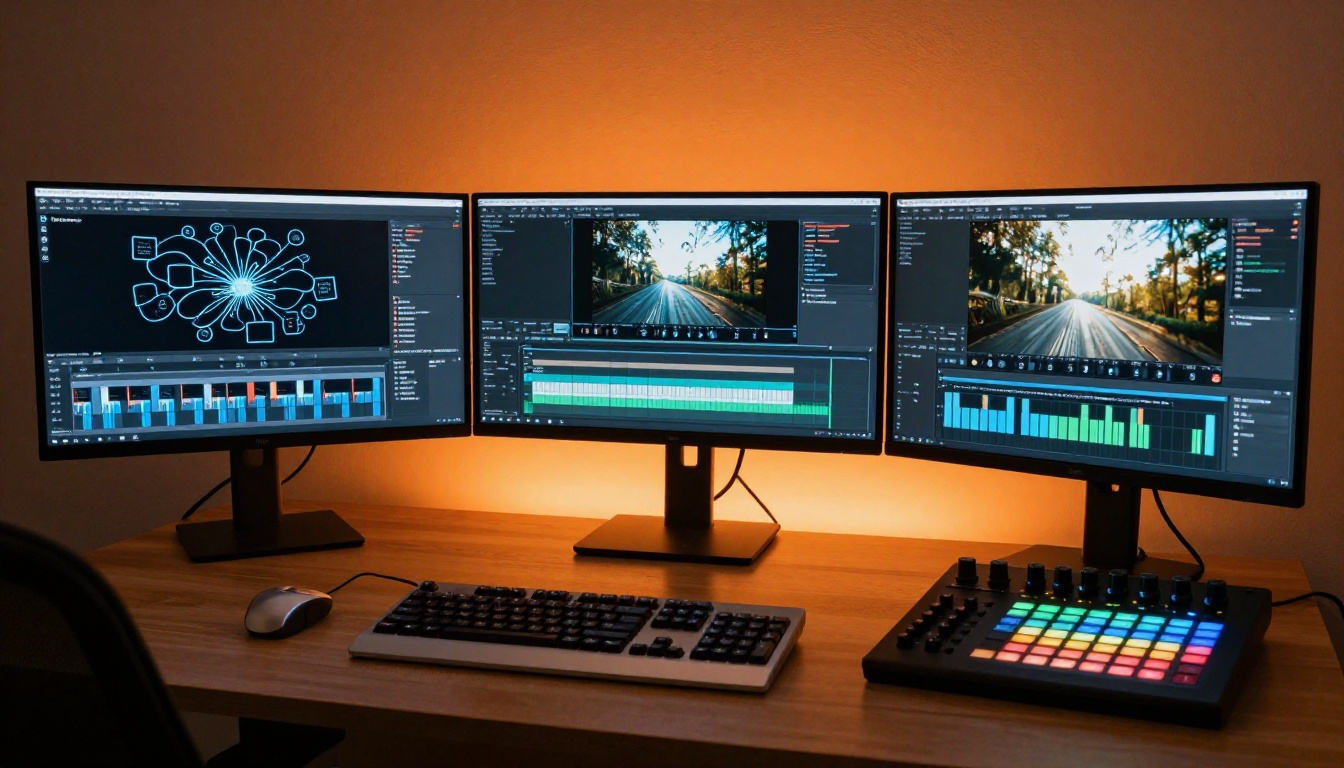
Ao avaliar os resultados do upscaling, pare de confiar apenas na intuição. Use um processo de comparação estruturado:
Passo 1: exporte as versões original e com upscaling na mesma resolução de exibição para uma revisão lado a lado.
Passo 2: observe estas áreas específicas com atenção:
- Bordas: as linhas retas estão limpas ou com halos e franjas de artefatos?
- Texturas: tecido, pele e superfícies parecem genuinamente detalhados ou plásticos?
- Áreas em movimento: o conteúdo em movimento mostra artefatos ou inconsistência temporal?
- Áreas escuras: os detalhes das sombras foram preservados ou esmagados em preto chapado?
Passo 3: faça uma revisão com reprodução em velocidade normal. A análise quadro a quadro costuma revelar artefatos que desaparecem na reprodução em movimento. O que importa é como o material fica ao ser reproduzido em velocidade normal.
Passo 4: verifique o tamanho do arquivo de saída. Um material 4K com upscaling bem feito deve ser bem maior que a origem. Se o seu resultado em 4K for pouco maior que a entrada em 720p, alguma etapa do pipeline de exportação comprimiu os detalhes de volta.
Experimente no PicassoIA hoje
A melhor forma de entender o que o upscaling com IA realmente faz é rodá-lo você mesmo em um trecho de vídeo. O PicassoIA dá acesso direto ao Topaz Video Upscale e ao Runway Upscale v1 sem exigir instalação local nem contas em várias plataformas diferentes. Envie um vídeo, defina sua resolução de destino e veja a diferença por si mesmo.
Se você também trabalha com imagens fixas, o conjunto completo de upscalers de imagem está disponível em picassoia.com/en/all-models. Os mesmos princípios de reconstrução com IA se aplicam, e, para quadros de capa ou miniaturas extraídas do seu vídeo, um upscaler de imagem dedicado vai superar consistentemente o upscaling de vídeo em quadros individuais.
Vídeo com IA mais nítido não depende de ter uma GPU mais potente ou um software mais caro. Depende de escolher o modelo certo para o seu material e aplicá-lo corretamente. Com as ferramentas disponíveis hoje no PicassoIA, uma saída em qualidade 4K a partir de material com IA em 480p é um fluxo de trabalho, não um desejo.