अगर आपने कभी AI वीडियो जनरेट किया और फिर आख़िरी आउटपुट धुंधला, फैला हुआ या अपनी सोर्स सामग्री की बारीक डिटेल से खाली दिखा, तो यह निराशा झेलने वाले आप अकेले नहीं हैं। बिना डिटेल खोए AI वीडियो अपस्केल करना इस समय AI क्रिएटिव दुनिया की सबसे ज़्यादा खोजी जाने वाली समस्याओं में से एक है। अच्छी बात यह है कि सही टूल्स और सही सेटिंग्स से इसका हल पूरी तरह संभव है।
AI जनरेशन के बाद वीडियो नरम क्यों दिखता है
ज़्यादातर AI वीडियो मॉडल डिफ़ॉल्ट रूप से 480p या 720p पर आउटपुट देते हैं। यह कोई बग नहीं है, बल्कि संसाधनों की सीमा है। 1080p या 4K में वीडियो जनरेट करने के लिए घातीय रूप से ज़्यादा कंप्यूट लगता है, इसलिए मॉडल रॉ रेज़ोल्यूशन के बजाय स्पीड और लागत को प्राथमिकता देते हैं। नतीजा यह होता है कि फ़ुटेज छोटी प्रीव्यू विंडो में ठीक लगता है, पर जैसे ही उसे बड़ी स्क्रीन पर दिखाने या प्रोफ़ेशनल उपयोग के लिए एक्सपोर्ट करने की कोशिश होती है, वह बिखरने लगता है।
बड़ी समस्या अपस्केलिंग के दौरान डिटेल का बिगड़ना है। बाइक्यूबिक या लैंक्ज़ोस जैसे पारंपरिक अपस्केलिंग तरीके बस पिक्सल खींचते हैं। वे टेक्स्चर नहीं बना सकते, किनारों को दोबारा नहीं बना सकते, और कम रेज़ोल्यूशन वाले वीडियो फ़्रेम में पहले से मौजूद कंप्रेशन आर्टिफ़ैक्ट्स हटा नहीं सकते। नतीजा ऐसा फ़ुटेज होता है जो तकनीकी रूप से बड़ा है, पर असल में पहले से भी खराब दिखता है। ज़्यादा नरम। ज़्यादा शोर वाला। ज़्यादा कृत्रिम।
AI-पावर्ड अपस्केलिंग एक बिल्कुल अलग तरीका है।
AI वीडियो अपस्केलिंग असल में कैसे काम करती है
AI वीडियो अपस्केलर सिर्फ़ फ़्रेम को बड़ा नहीं करते। वे लाखों हाई-रेज़ोल्यूशन इमेज और वीडियो पर प्रशिक्षित न्यूरल नेटवर्क की मदद से हर फ़्रेम का विश्लेषण करते हैं और फिर सीखे हुए पैटर्न के आधार पर गायब डिटेल दोबारा बनाते हैं। इस प्रक्रिया को सुपर रेज़ोल्यूशन कहा जाता है, और आधुनिक मॉडल त्वचा के रोम-छिद्र, कपड़े की बुनावट, बालों की लटें और वास्तुकला की बारीकियाँ जोड़ सकते हैं जो मूल फ़ुटेज में कभी थीं ही नहीं, फिर भी वे विश्वसनीय लगती हैं।
सबसे अच्छे AI अपस्केलर ये काम भी संभालते हैं:
- टेम्पोरल कंसिस्टेंसी: यह सुनिश्चित करना कि जोड़ी गई डिटेल फ़्रेम-दर-फ़्रेम न झिलमिलाए और न खिसके
- मोशन डीब्लर: कैमरे या सब्जेक्ट की हलचल से धुंधले हुए फ़ुटेज को तीखा करना
- नॉइज़ रिडक्शन: इमेज को सपाट किए बिना कंप्रेशन आर्टिफ़ैक्ट्स और सेंसर नॉइज़ हटाना
- फ़्रेम इंटरपोलेशन: बीच के फ़्रेम जनरेट करके मोशन को स्मूद करना (24fps को 60fps तक ले जाने के लिए उपयोगी)
💡 प्रो टिप: AI अपस्केलिंग तब सबसे अच्छा काम करती है जब सोर्स फ़ुटेज में कुछ रिकवर करने योग्य डिटेल हो। अगर आपका AI वीडियो पूरी तरह एकसमान है या बहुत ज़्यादा कंप्रेस्ड है, तो मॉडल के पास काम करने के लिए कम होता है। अपस्केल करने से पहले अपना AI वीडियो उपलब्ध सबसे ऊँची क्वालिटी सेटिंग पर एक्सपोर्ट करें।
वीडियो अपस्केलिंग बनाम इमेज अपस्केलिंग: क्या अलग है
यह अंतर मायने रखता है। इमेज अपस्केलिंग एक ही स्थिर फ़्रेम पर काम करती है। वीडियो अपस्केलिंग को सैकड़ों या हज़ारों फ़्रेम में काम करना पड़ता है और नतीजों को टेम्पोरली कोहेरेंट रखना होता है, यानी फ़्रेम के बीच जो बदलता है वह केवल वही होना चाहिए जो सच में चल रहा था, न कि AI के हैलुसिनेशन वाली टेक्स्चर जो इधर-उधर खिसके।
एक मॉडल जो अलग-अलग फ़्रेम पर शानदार नतीजे देता है, वह बिना टेम्पोरल समझ के वीडियो पर लागू होने पर भयानक "टेक्स्चर स्विमिंग" पैदा कर सकता है। इसी वजह से डेडिकेटेड वीडियो अपस्केलर इमेज अपस्केलर से अलग श्रेणी हैं।
| फ़ीचर | इमेज अपस्केलर | वीडियो अपस्केलर |
|---|
| एकल फ़्रेम प्रोसेस करता है | हाँ | फ़्रेम-दर-फ़्रेम + टेम्पोरल |
| मोशन ब्लर संभालता है | नहीं | हाँ |
| टेक्स्चर फ़्लिकरिंग रोकता है | लागू नहीं | अहम फ़ीचर |
| फ़्रेम इंटरपोलेशन | नहीं | कुछ मॉडल में उपलब्ध |
| सबसे अच्छा किसके लिए | फ़ोटो, स्टिल | फ़ुटेज, एनिमेशन |
अभी वीडियो अपस्केलिंग के लिए सबसे अच्छे AI मॉडल
सभी AI अपस्केलर एक जैसे नहीं बने हैं। ये वे हैं जो आपका समय लगाने लायक हैं, और ये सीधे PicassoIA पर उपलब्ध हैं:
Topaz Video Upscale
Topaz Video Upscale इंडस्ट्री स्टैंडर्ड है, और इसकी ठोस वजह है। यह मॉडल 4K रेज़ोल्यूशन और 120fps तक सपोर्ट करता है, और इसका टेम्पोरल कंसिस्टेंसी इंजन उपलब्ध सबसे अच्छे इंजनों में से एक है। यह AI-जनरेटेड फ़ुटेज को खास तौर पर अच्छी तरह संभालता है, क्योंकि इसे कैमरे से शूट किए गए नहीं, बल्कि कंप्यूटर से जनरेट किए गए फ़ुटेज में डिटेल रिकवर करने के लिए प्रशिक्षित किया गया है।
इसे अलग क्या बनाता है: मॉडल सामग्री के प्रकार के हिसाब से अलग-अलग प्रोसेसिंग पास लागू करता है। स्थिर बैकग्राउंड को एक तरह का ट्रीटमेंट मिलता है। चलते सब्जेक्ट को दूसरा। तेज़ मोशन पर डीब्लर लगाया जाता है। नतीजा ऐसा फ़ुटेज है जो ऐसा लगता है मानो शुरुआत से ही हाई रेज़ोल्यूशन में शूट हुआ हो।
Runway Upscale v1
Runway Upscale v1 थोड़ा अलग तरीका अपनाता है, जो शुद्ध गणितीय तीखेपन के बजाय परसेप्चुअल क्वालिटी पर ध्यान देता है। इसका मतलब है कि यह ऐसे नतीजे देता है जो कुछ प्रतिस्पर्धी मॉडलों से ज़्यादा प्राकृतिक और कम "ओवर-प्रोसेस्ड" दिखते हैं, जिनमें कभी-कभी एक कृत्रिम चमक आ जाती है जो नकली लगती है।
AI-जनरेटेड वीडियो के लिए यह प्राकृतिक तरीका अक्सर बेहतर काम करता है। AI फ़ुटेज में पहले से थोड़ी सिंथेटिक क्वालिटी होती है। उस पर आक्रामक एल्गोरिदमिक शार्पनिंग जोड़ने से वह और बिगड़ सकता है। Runway का मॉडल मूल एस्थेटिक को बचाए रखता है और रेज़ोल्यूशन में उल्लेखनीय सुधार करता है।
💡 कब कौन सा इस्तेमाल करें: जब आपको अधिकतम रेज़ोल्यूशन बढ़ोतरी चाहिए, यानी आउटपुट साइज़ को दोगुना या चौगुना करना हो, तब Topaz इस्तेमाल करें। जब आपको "ओवर-शार्प" लुक के बिना बेहतर आउटपुट क्वालिटी चाहिए, तब Runway इस्तेमाल करें।
PicassoIA पर Topaz Video Upscale कैसे इस्तेमाल करें
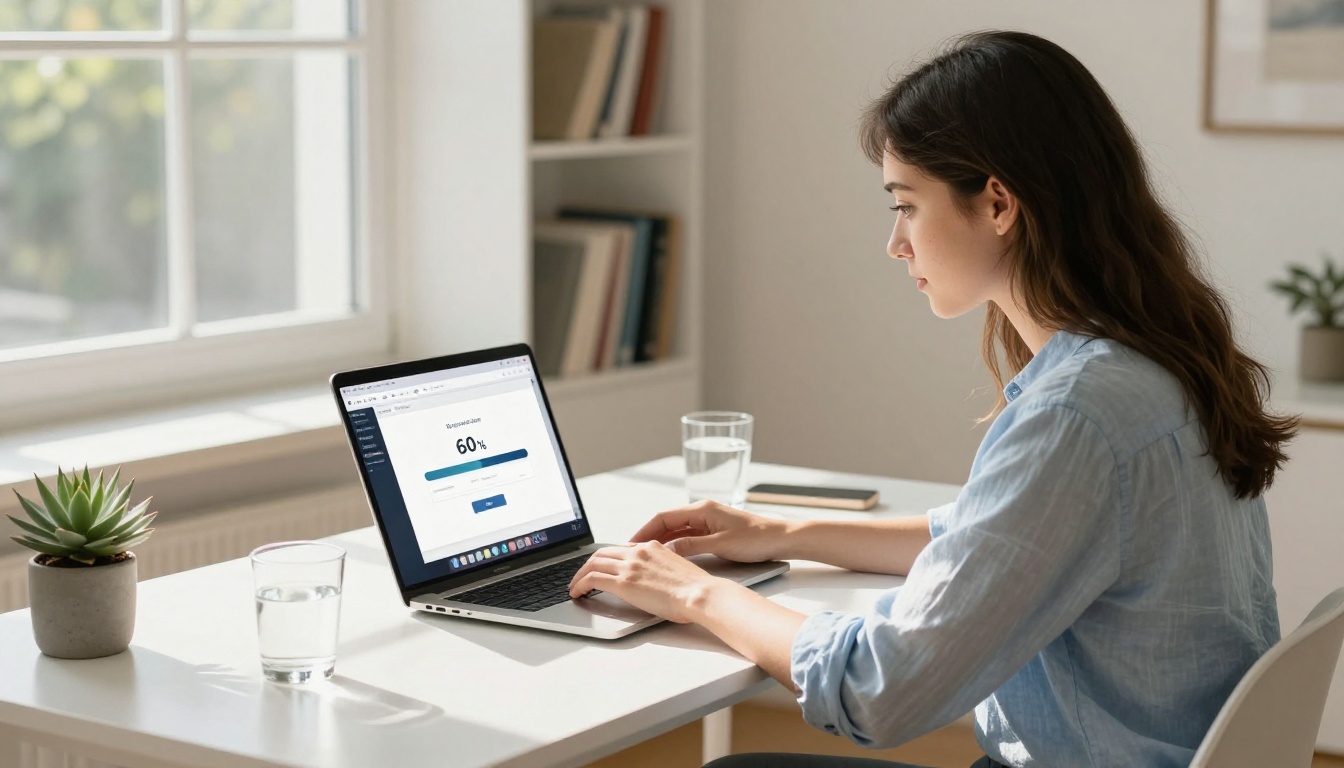
PicassoIA आपको बिना किसी लोकल इंस्टॉलेशन, GPU ज़रूरत या अलग सॉफ़्टवेयर सूट की सदस्यता के, ब्राउज़र से Topaz और Runway दोनों के अपस्केलिंग मॉडल तक पहुँच देता है। यहाँ सटीक वर्कफ़्लो है:
चरण 1: अपना सोर्स वीडियो अधिकतम क्वालिटी पर एक्सपोर्ट करें
कुछ भी अपस्केल करने से पहले, अपना AI-जनरेटेड वीडियो उपलब्ध सबसे ऊँची क्वालिटी सेटिंग पर एक्सपोर्ट या डाउनलोड करें। अगर आपने इसे 480p पर जनरेट किया है, तो सुनिश्चित करें कि आप मूल फ़ाइल एक्सपोर्ट कर रहे हैं, न कि कंप्रेस्ड प्रीव्यू। पहले से कंप्रेस्ड फ़ुटेज के कंप्रेस्ड संस्करण को अपस्केल करने से क्वालिटी का नुकसान जमा होता जाता है।
चरण 2: Video Upscale टूल खोलें
PicassoIA पर Topaz Video Upscale पर जाएँ। आपको तुरंत अपलोड इंटरफ़ेस दिखेगा। अपनी वीडियो फ़ाइल को खींचकर छोड़ें या ब्राउज़ करने के लिए क्लिक करें।
चरण 3: अपना टारगेट रेज़ोल्यूशन सेट करें
अपने सोर्स के आधार पर आउटपुट रेज़ोल्यूशन चुनें:
- 480p सोर्स: वेब के लिए 1080p (2x) तक, या प्रोफ़ेशनल डिलीवरी के लिए 4K तक अपस्केल करें
- 720p सोर्स: सीधे 4K तक अपस्केल करें
- 1080p सोर्स: अधिकतम आउटपुट क्वालिटी के लिए 4K तक अपस्केल करें
चरण 4: अपने प्रोसेसिंग पास कॉन्फ़िगर करें
जब प्रोसेसिंग विकल्प उपलब्ध हों, तो ये सेटिंग्स चालू करें:
- नॉइज़ रिडक्शन: जब तक आपका फ़ुटेज बहुत दानेदार न हो, इसे मीडियम पर रखें
- मोशन डीब्लर: तेज़ मूवमेंट या कैमरा हिलने वाले फ़ुटेज के लिए चालू करें
- टेम्पोरल कोहेरेंस: इसे हमेशा चालू रखें
चरण 5: प्रोसेस करें और डाउनलोड करें
प्रोसेस पर क्लिक करें। वीडियो की लंबाई और टारगेट रेज़ोल्यूशन के आधार पर प्रोसेसिंग में 30 सेकंड से लेकर कुछ मिनट लगते हैं। नतीजा डाउनलोड करें और क्वालिटी में हुए सुधार का आकलन करने के लिए उसकी सीधी तुलना अपने सोर्स से करें।
वे आम गलतियाँ जो वीडियो क्वालिटी खत्म कर देती हैं
सबसे अच्छे AI अपस्केलर के साथ भी ये गलतियाँ आपके नतीजों को लगातार बिगाड़ेंगी:
कंप्रेस्ड फ़ुटेज को अपस्केल करना
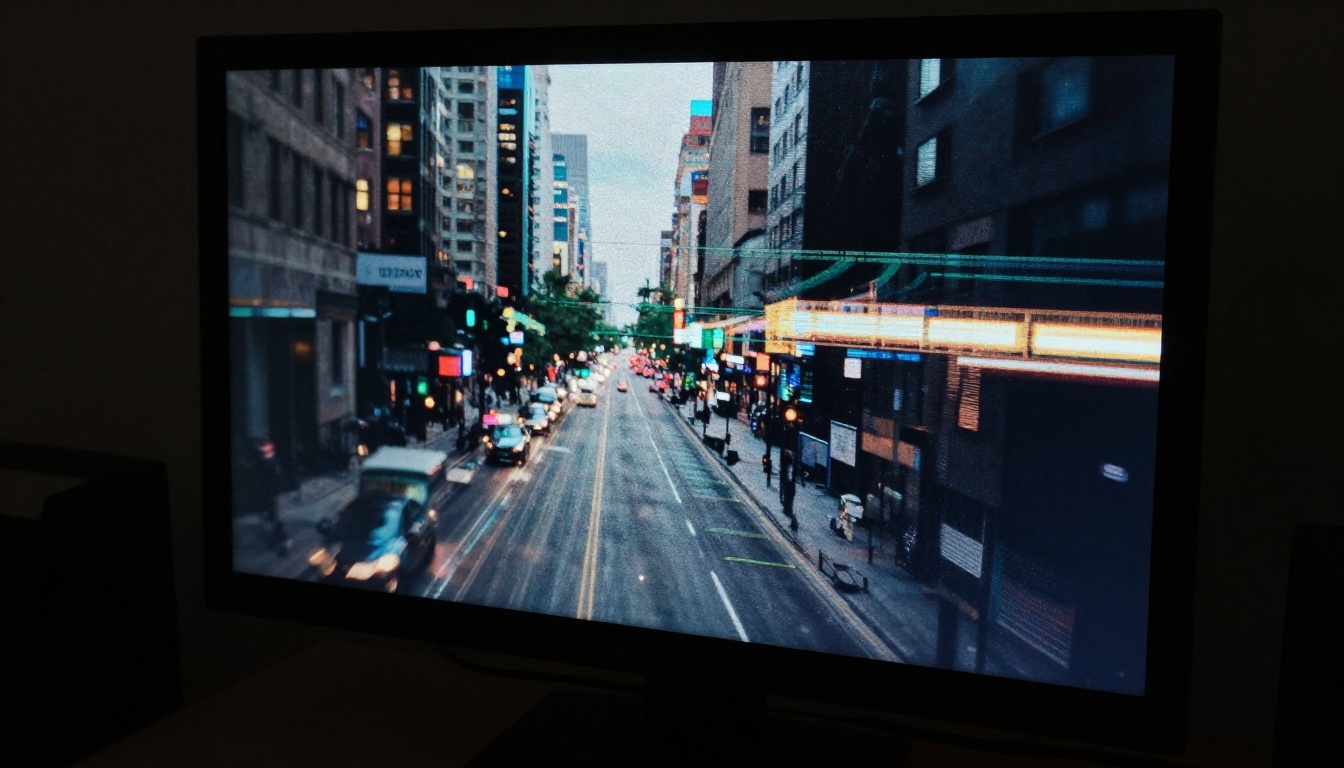
अगर आपने अपना AI वीडियो भारी कंप्रेशन के साथ MP4 के रूप में डाउनलोड किया है, जो ब्लॉकी आर्टिफ़ैक्ट्स या कलर बैंडिंग के रूप में दिखता है, तो अपस्केलर खराब डेटा पर काम कर रहा है। आर्टिफ़ैक्ट्स भी बड़े हो जाते हैं। हमेशा उपलब्ध सबसे अच्छी क्वालिटी वाली सोर्स फ़ाइल से काम करें।
शार्पनेस को बहुत ज़्यादा सेट करना
ज़्यादातर AI अपस्केलिंग टूल्स में शार्पनेस या डिटेल रिकवरी स्लाइडर होता है। इसे बहुत ज़्यादा सेट करने से एक कृत्रिम "क्लैरिटी इफ़ेक्ट" बनता है, जो फ़ुटेज को सच में हाई-रेज़ोल्यूशन के बजाय प्रोसेस्ड जैसा दिखाता है। 50-60% से शुरू करें और कंटेंट के प्रकार के अनुसार समायोजित करें।
टेम्पोरल सेटिंग्स बंद करना
कुछ उपयोगकर्ता प्रोसेसिंग तेज़ करने के लिए टेम्पोरल कोहेरेंस बंद कर देते हैं। इससे टेक्स्चर स्विमिंग होती है, जहाँ बाल, कपड़े या पत्तियों जैसी बारीक डिटेल फ़्रेम-दर-फ़्रेम खिसकती और झिलमिलाती हैं। टेम्पोरल कंसिस्टेंसी को हमेशा चालू रखें।
पहले डीनॉइज़ किए बिना अपस्केल करना
अगर आपके सोर्स फ़ुटेज में काफ़ी नॉइज़ या दाने हैं, तो अपस्केल से पहले डीनॉइज़िंग पास चलाने पर विचार करें। नॉइज़ को अपस्केल करने से वह और बड़ा और ज़्यादा दिखने वाला हो जाता है। कुछ टूल ये दोनों चरण अपने-आप जोड़ देते हैं, पर अगर आपका टूल ऐसा नहीं करता, तो पहले डीनॉइज़ करें।
💡 प्रो वर्कफ़्लो: अगर आपके फ़ुटेज में नॉइज़ और मोशन ब्लर दोनों हैं, तो पहले डीनॉइज़ करें, फिर डीब्लर करें, फिर अपस्केल करें। हर चरण बेहतर अंतिम नतीजों के लिए एक साफ़ इनपुट पर आधारित होता है।
इमेज अपस्केलिंग कब ज़्यादा समझदारी भरी है
हर स्थिति में डेडिकेटेड वीडियो अपस्केलर की ज़रूरत नहीं होती। अगर आप एक ही मुख्य फ़्रेम, थंबनेल, या वीडियो से निकाली गई स्टिल इमेज पर काम कर रहे हैं, तो इमेज अपस्केलर तेज़, सस्ते होते हैं और स्थिर कंटेंट पर अक्सर बेहतर नतीजे देते हैं।
PicassoIA पर कुछ मज़बूत इमेज अपस्केलर उपलब्ध हैं जिन्हें जानना उपयोगी है:
- Clarity Pro Upscaler: फ़ोटोरियलिस्टिक इमेज के लिए असाधारण, बारीक टेक्स्चर को बहुत सटीकता से दोबारा बनाता है
- P Image Upscale: तेज़ और भरोसेमंद, त्वरित क्वालिटी सुधार के लिए ठोस विकल्प
- Google Upscaler: स्ट्रक्चरल डिटेल खोए बिना 4x बढ़ोतरी में मज़बूत
- Real ESRGAN: व्यापक रूप से इस्तेमाल होने वाला ओपन-सोर्स मॉडल, एनिमेटेड और स्टाइलाइज़्ड कंटेंट के लिए उत्कृष्ट
- Topaz Image Upscale: वही Topaz क्वालिटी अलग-अलग फ़्रेम पर लागू, 6x तक बढ़ोतरी सपोर्ट करता है
वीडियो थंबनेल, कवर फ़्रेम, या आपके AI फ़ुटेज से निकाले गए स्टिल प्रीव्यू के लिए, इनमें से कोई भी टूल उस अलग फ़्रेम पर वीडियो अपस्केलर से बेहतर प्रदर्शन करेगा, क्योंकि ये स्थिर कंटेंट के लिए अनुकूलित हैं और इनमें कोई टेम्पोरल ओवरहेड नहीं होता।
रेज़ोल्यूशन बनाम डिटेल: दोनों एक चीज़ नहीं हैं
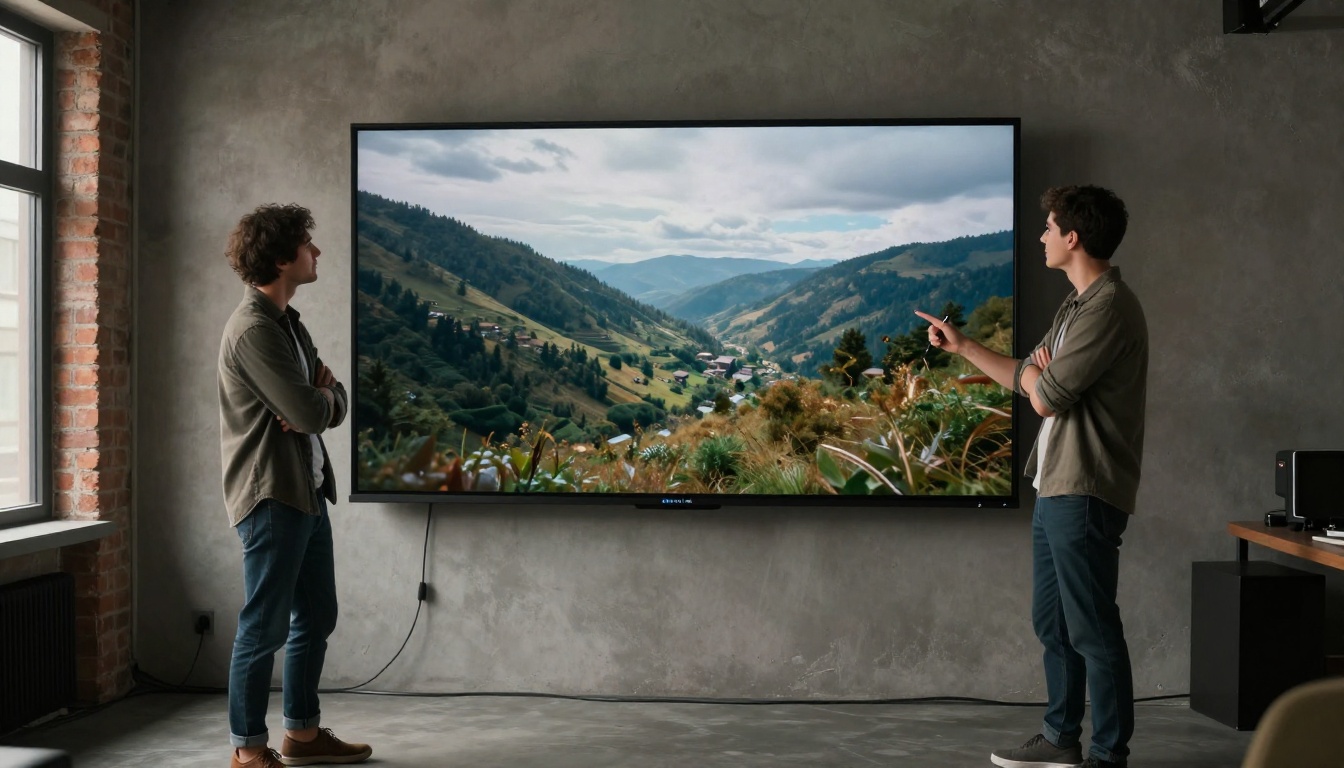
वीडियो अपस्केलिंग की पूरी चर्चा में यह सबसे ज़्यादा गलत समझा जाने वाला बिंदु है। रेज़ोल्यूशन पिक्सल की संख्या है। डिटेल उन पिक्सल में एन्कोड की गई जानकारी है। आपके पास 4K वीडियो हो सकता है जो नरम दिखता है, क्योंकि उसे खराब एल्गोरिदम से 480p से अपस्केल किया गया था। आपके पास एक तीखा, डिटेल वाला 720p वीडियो भी हो सकता है जो उस 4K संस्करण से बेहतर दिखता है।
आप असल में दोनों चाहते हैं: ज़्यादा पिक्सल की संख्या और हर पिक्सल में ज़्यादा जानकारी घनत्व। सही तरीके से इस्तेमाल करने पर AI अपस्केलर यही हासिल करते हैं। वे सिर्फ़ साइज़ नहीं बदलते, वे दोबारा बनाते हैं। मॉडल अनुमान लगाता है कि गायब डिटेल शायद कैसी दिखनी चाहिए और उसे अपने प्रशिक्षण डेटा से मिले सांख्यिकीय भरोसे के साथ भर देता है।
व्यावहारिक निहितार्थ यह है: अपस्केलिंग की क्वालिटी को केवल 100% पिक्सल व्यू में ज़ूम करके न आँकें। फ़ुटेज को उसी देखने की दूरी और आकार पर देखें जिस पर वह वास्तव में दिखाया जाएगा। मायने यह रखता है कि जिस स्केल पर आप उसे पेश कर रहे हैं, वहाँ वह असली, तीखा और प्राकृतिक दिखता है या नहीं।
फ़्रेम रेट सब कुछ बदल देता है
रेज़ोल्यूशन को सबसे ज़्यादा ध्यान मिलता है, पर फ़्रेम रेट भी महसूस होने वाली क्वालिटी पर उतना ही असर डालता है। 24fps पर जनरेट किया गया AI वीडियो आधुनिक हाई-रिफ़्रेश डिस्प्ले पर झटकेदार लग सकता है, खासकर जब तेज़ मूवमेंट या कैमरा मोशन शामिल हो। फ़्रेम इंटरपोलेशन, जो कुछ AI अपस्केलर में उपलब्ध है, बिना दोबारा शूट किए प्रभावी फ़्रेम रेट बढ़ाने के लिए सिंथेटिक बीच के फ़्रेम जनरेट करता है।
Topaz Video Upscale अपस्केलिंग के साथ-साथ उसी प्रोसेसिंग पास में फ़्रेम इंटरपोलेशन भी सपोर्ट करता है। आप 24fps फ़ुटेज को 60fps में बदल सकते हैं और उसी समय 4K तक अपस्केल भी कर सकते हैं। टेम्पोरल AI इंजन दोनों ऑपरेशन एक साथ संभालता है, जिससे आम तौर पर उन्हें अलग-अलग चलाने की तुलना में ज़्यादा साफ़ नतीजे मिलते हैं।
💡 इंटरपोलेशन के साथ सावधानी: कुछ कंटेंट इसके बिना बेहतर दिखता है। जानबूझकर 24fps मोशन कैडेंस वाला फ़िल्म-स्टाइल फ़ुटेज 60fps में स्मूद करने पर अपना सिनेमाई एहसास खो सकता है। प्रोडक्ट डेमो, ट्यूटोरियल और असली फ़ुटेज के लिए इंटरपोलेशन इस्तेमाल करें। जहाँ फ़िल्म वाला एस्थेटिक जानबूझकर है, वहाँ इसे छोड़ दें।
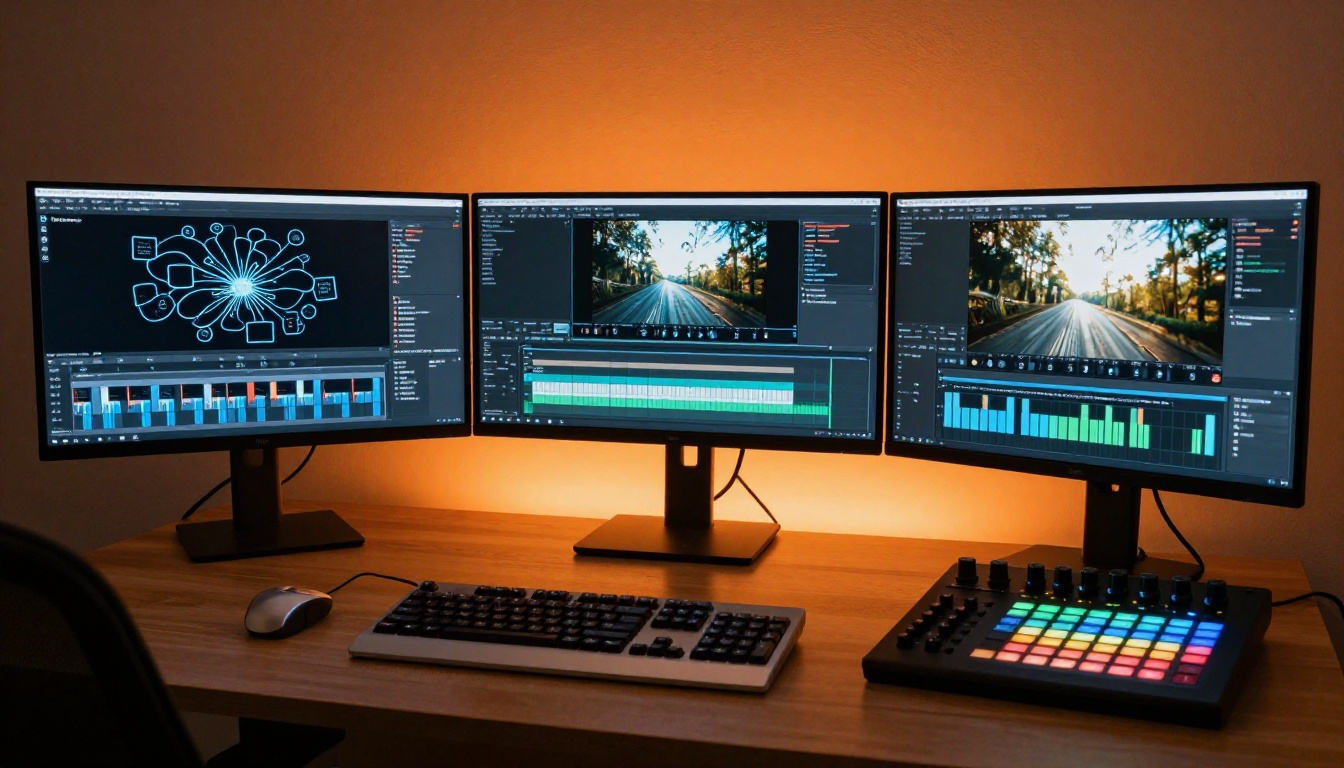
आउटपुट क्वालिटी की वस्तुनिष्ठ तुलना कैसे करें
अपस्केलिंग नतीजों का मूल्यांकन करते समय, पूरी तरह अंदाज़े पर भरोसा करना बंद करें। एक संरचित तुलना प्रक्रिया अपनाएँ:
चरण 1: सीधी साइड-बाय-साइड समीक्षा के लिए सोर्स और अपस्केल किए गए, दोनों संस्करण एक ही डिस्प्ले रेज़ोल्यूशन पर एक्सपोर्ट करें।
चरण 2: इन खास हिस्सों को विस्तार से देखें:
- किनारे: क्या सीधी रेखाएँ साफ़ हैं या उनके चारों ओर फ़्रिंजिंग आर्टिफ़ैक्ट्स का हेलो है?
- टेक्स्चर: क्या कपड़ा, त्वचा और सतह की सामग्री सच में डिटेल वाली दिखती है या प्लास्टिक जैसी?
- मोशन वाले हिस्से: क्या चलते कंटेंट में आर्टिफ़ैक्ट्स या टेम्पोरल असंगति दिखती है?
- गहरे हिस्से: क्या छाया की डिटेल बची है या वह सपाट काले रंग में दब गई है?
चरण 3: पूरी स्पीड पर प्लेबैक की समीक्षा करें। फ़्रेम-दर-फ़्रेम विश्लेषण अक्सर ऐसे आर्टिफ़ैक्ट्स दिखाता है जो मोशन प्लेबैक में गायब हो जाते हैं। मायने यह रखता है कि सामान्य स्पीड पर चलने पर फ़ुटेज कैसा दिखता है।
चरण 4: आउटपुट फ़ाइल का साइज़ जाँचें। सही तरीके से अपस्केल किया गया 4K फ़ुटेज सोर्स से काफ़ी बड़ा होना चाहिए। अगर आपका 4K आउटपुट 720p इनपुट से मुश्किल से बड़ा है, तो एक्सपोर्ट पाइपलाइन में कोई चीज़ डिटेल को वापस दबा चुकी है।
आज ही PicassoIA पर इसे आज़माएँ
AI अपस्केलिंग असल में क्या करती है, यह समझने का सबसे अच्छा तरीका है इसे किसी फ़ुटेज पर खुद चलाकर देखना। PicassoIA आपको Topaz Video Upscale और Runway Upscale v1 तक सीधी पहुँच देता है, बिना किसी लोकल इंस्टॉलेशन या कई अलग-अलग प्लेटफ़ॉर्म पर खाते बनाए। एक वीडियो अपलोड करें, अपना टारगेट रेज़ोल्यूशन सेट करें, और फ़र्क खुद देखें।
अगर आप स्टिल इमेज पर भी काम करते हैं, तो इमेज अपस्केलर का पूरा सेट picassoia.com/en/all-models पर उपलब्ध है। वही AI रीकंस्ट्रक्शन सिद्धांत यहाँ भी लागू होते हैं, और अपने वीडियो से निकाले गए कवर फ़्रेम या थंबनेल के लिए, एक डेडिकेटेड इमेज अपस्केलर व्यक्तिगत फ़्रेम पर वीडियो अपस्केलिंग से लगातार बेहतर प्रदर्शन करेगा।
तीखा AI वीडियो बड़े GPU या महंगे सॉफ़्टवेयर होने के बारे में नहीं है। यह सही मॉडल चुनने और उसे सही तरीके से लागू करने के बारे में है। PicassoIA पर आज उपलब्ध टूल्स के साथ, 480p AI फ़ुटेज से 4K क्वालिटी आउटपुट एक वर्कफ़्लो है, कोई इच्छा नहीं।