لديك صورة لشخصية. ولديك مقطع مدته عشر ثوانٍ لشخص يرقص أو يمشي أو يوجّه لكمة. تريد أن تتحرك الشخصية تمامًا كما يتحرك الشخص في المقطع، وتريد ذلك اليوم، دون أن ترى عداد النقاط ينفد إلى الصفر بعد محاولتين. هذا هو جوهر التحكم في الحركة، وهو أيضًا سبب بحث كثيرين عن بديل Kling AI Motion Control مجاني، يعمل عبر الإنترنت ولا يخفي حدوده.
الخبر السار أولًا: لا تحتاج إلى التخلي عن Kling للوصول إلى ذلك. Kling v3 Motion Control و**Kling v2.6 Motion Control** يعملان كلاهما على PicassoIA، في المتصفح، دون تثبيت. فيما يلي توضيح لشكل الحدود الفعلية، والإعدادات المهمة، وأوامر نصية يمكنك لصقها الآن. وتُغطّى أيضًا بعض نماذج نقل الحركة الأخرى، في حال لم يكن Kling الخيار المناسب لمشهد معيّن.
لماذا يبحث الناس عن بديل
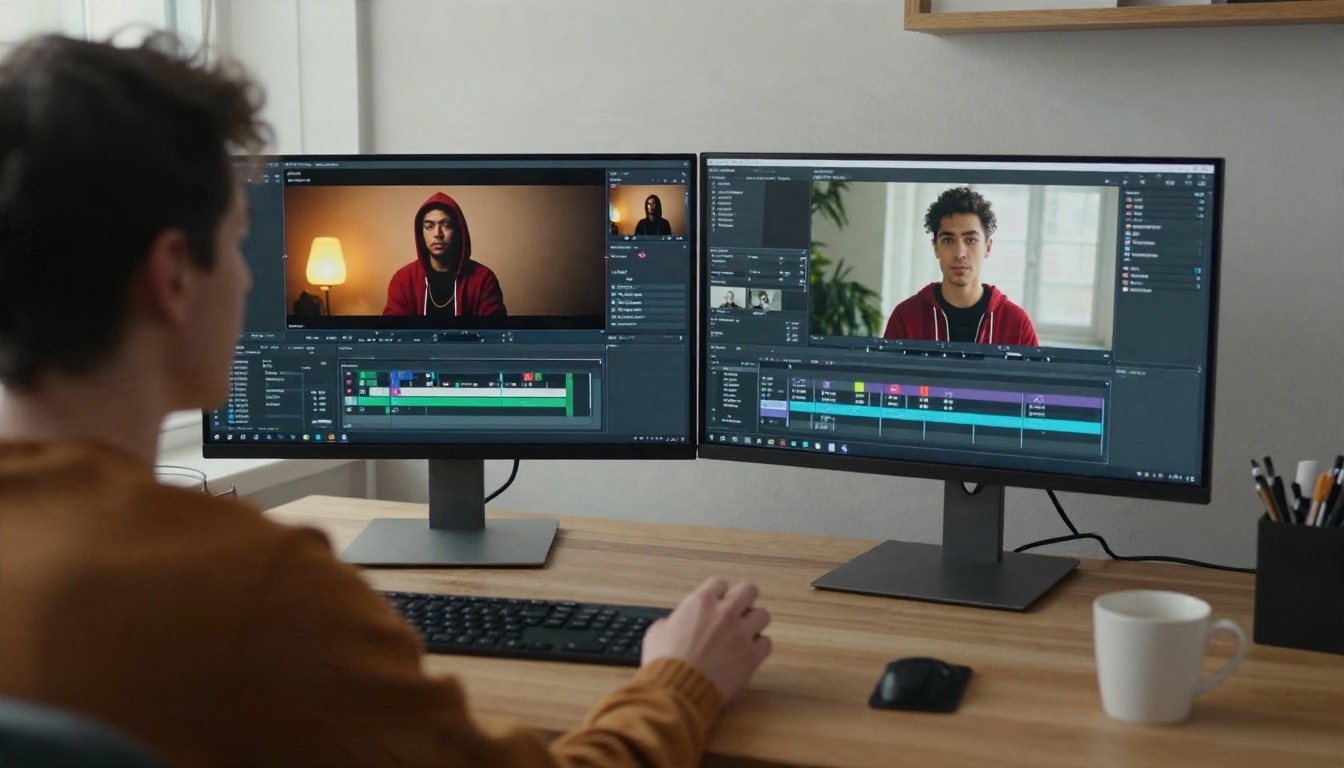
يعمل التحكم في الحركة بطريقة مختلفة عن تحويل الصورة إلى فيديو المعتاد. بدلًا من وصف الحركة بالكلمات والأمل في أفضل النتائج، تمنح النموذج فيديو مرجعيًا يحتوي بالفعل على الحركة الدقيقة. يقرأ النموذج حركة الجسم والتوقيت وتحوّلات الوزن من هذا المقطع، ويطبّقها على صورة الشخصية لديك. والنتيجة أكثر قابلية للتنبؤ بكثير من أمر نصي مثل «تستدير وتلوّح».
هذه القابلية للتنبؤ هي سبب حب صانعي المحتوى لهذه الميزة. وهي أيضًا سبب استهلاكهم للمحاولات بسرعة: فاختلاف بسيط بين الصورة والمقطع المرجعي يفسد التصيير، ولا تكتشف ذلك إلا بعد أن تدفع ثمنه.
مشكلة عداد النقاط
يعمل Kling AI بنظام النقاط، ويُحتسب التحكم في الحركة بحسب الثانية من الفيديو المُولَّد. يذكر أحد جداول الأسعار المنشورة نحو 5 نقاط في الثانية لمستوى 2.6 Standard و8 لمستوى Professional، ثم 9 و12 للإصدارات 3.0. تعامل مع هذه الأرقام كدليل تقريبي، لأن المواقع الخارجية لا تتفق عليها، ولأن خطط Kling تتغير كثيرًا. النمط هو ما يهم: مقطع Professional مدته عشر ثوانٍ يكلّف أكثر بكثير من مقطع تحويل صورة إلى فيديو أساسي مدته عشر ثوانٍ، والمحاولات الفاشلة تكلّف بقدر المحاولات الناجحة.
على الخطة المجانية يكون المخصص الشهري أو اليومي صغيرًا. تصف عدة مقالات أنه يكفي لعدد قليل من الاختبارات القصيرة، ولا تُرحَّل النقاط اليومية غير المستخدمة إلى اليوم التالي. إذا كنت لا تزال تحدد أي مقطع مرجعي يناسب أي صورة، فسينفد هذا المخصص قبل أن تتعلم شيئًا مفيدًا.
الطوابير والوصول حسب المنطقة
الشكوى الثانية هي الانتظار. في أوقات الذروة، تقف الحسابات المجانية خلف الحسابات المدفوعة. ويشكو بعض المستخدمين أيضًا من صعوبات في التسجيل أو التحقق أو طرق الدفع، حسب بلدهم. لا يُعد أيٌّ من ذلك عيبًا في النموذج، بل هو ببساطة ثمن استخدام النموذج عبر تطبيق الجهة المطوّرة.
💡 اختبار سريع قبل أن تدفع في أي مكان: شغّل الصورة نفسها والمقطع المرجعي نفسه عبر منصتين مختلفتين بأدنى مستوى جودة. إذا بدت النتيجتان صحيحتين، فقد وجدت زوج المرجع المناسب، ويمكنك إنفاق النقاط على النسخة النهائية.
هل هو مجاني حقًا وعبر الإنترنت؟
تعني كلمة «مجاني» أشياء مختلفة على مواقع مختلفة، لذا من المفيد أن نكون دقيقين.
ما تقدمه الطبقة المجانية في Kling AI
تحصل على مجموعة محدودة من النقاط، وقائمة انتظار أبطأ، وحسب الخطة، علامات مائية أو وصول محدود إلى النموذج. هذا مناسب لتجربة الفكرة. لكنه لا يكفي للعمل على مشروع حقيقي تحتاج فيه إلى خمس أو ست نسخ من المشهد نفسه.
ما تعنيه كلمة مجاني على PicassoIA
تصف صفحات النموذجين Kling v3 Motion Control و Wan 2.2 Animate Animation الأدوات بأنها مجانية وتعمل عبر الإنترنت، دون الحاجة إلى البرمجة أو إلى GPU محلي. تفتح الصفحة، وترفع ملفين، وتختار الوضع، ثم تضغط على توليد. أما النماذج الموسومة بأنها غير محدودة، مثل Seedance 2.5 Lite، فهي مرتبطة بعضويتي Elite وعضوية Infinite، لذلك تحقق من الخطة التي تشمل النموذج الذي تريده قبل أن تخطط لدفعة كاملة.
الحدود التي ستواجهها فعلًا
هذا هو الجزء الذي تتجاوزه معظم المقالات. الحدود التالية مأخوذة مباشرةً من قواعد إدخال النموذج، حتى تتمكن من تخطيط اللقطة قبل رفع أي شيء.
طول المقطع
يحتوي Kling v3 Motion Control على إعداد يسمى اتجاه الشخصية، وهو الذي يحدد المدة الممكنة لمخرجاتك:
- اتجاه الصورة: تواجه الشخصية الاتجاه نفسه الذي في صورتك. يقتصر الإخراج على 10 ثوانٍ.
- اتجاه الفيديو: تتبع الشخصية اتجاه وجه الشخص في المقطع المرجعي. يمكن أن يصل الإخراج إلى 30 ثانية.
اختر اتجاه الصورة عندما تكون وضعية الصورة مهمة (لقطة منتج، أو بورتريه بزاوية محددة). واختر اتجاه الفيديو عندما تحتاج إلى حركات طويلة ومتدفقة، مثل روتين رقص كامل.
قواعد الملفات للصورة والفيديو
| المدخل | الصيغ المقبولة | حد الحجم | قواعد أخرى |
|---|
| صورة الشخصية | JPG، JPEG، PNG | 10 MB | من 340 إلى 3850 بكسل، ونسبة العرض إلى الارتفاع بين 1:2.5 و2.5:1 |
| الفيديو المرجعي | MP4، MOV | 100 MB | من 3 إلى 30 ثانية، حسب إعداد الاتجاه |
| الأمر النصي | نص عادي | اختياري | يضيف عناصر للمشهد وتأثيرات حركة |
| الصوت الأصلي | تشغيل أو إيقاف | مفتاح تبديل | مفعّل افتراضيًا |
مستويات الدقة
يُصيَّر وضع Standard بدقة 720p، وهو الخيار الأرخص والأسرع. ويُصيَّر وضع Professional بدقة 1080p، وهو الخيار الذي يُستخدم لأعمال العملاء. عامِل Standard كمسودة أولى، أما Professional فكنسخة نهائية.
كيف تستخدم Kling v3 Motion Control على PicassoIA
إليك سير العمل الكامل، من ملفين خامين إلى مقطع منتهٍ.
الخطوة 1: جهّز صورة الشخصية
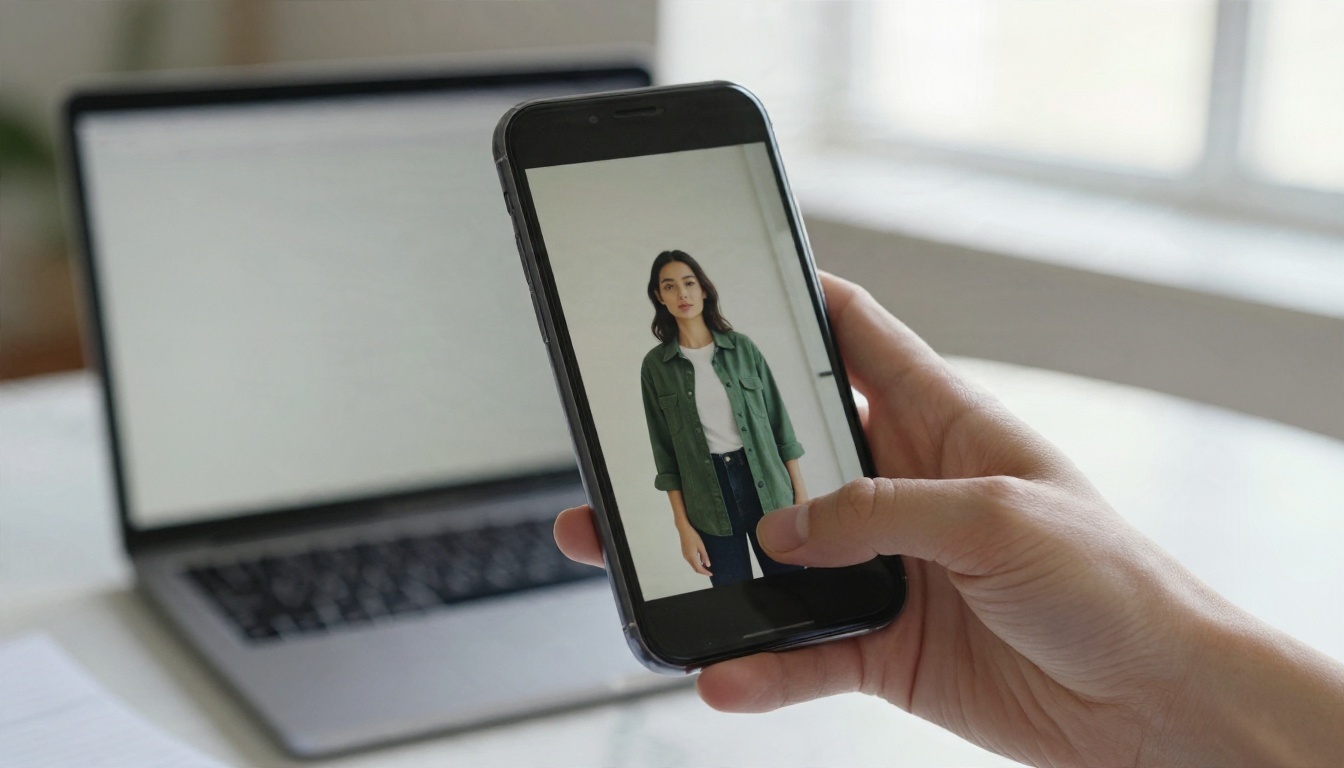
افتح صفحة Kling v3 Motion Control وارفع صورة للشخصية. أفضل الصور تُظهر الجسم كله أو الجذع على الأقل، مع ظهور الذراعين وخلفية نظيفة. إذا كان المقطع المرجعي يُظهر شخصًا يحرك جسمه كله، فإن صورة وجه مقصوصة لن تعطي النموذج ما يربط الأطراف به.
الخطوة 2: سجّل الفيديو المرجعي أو اختره
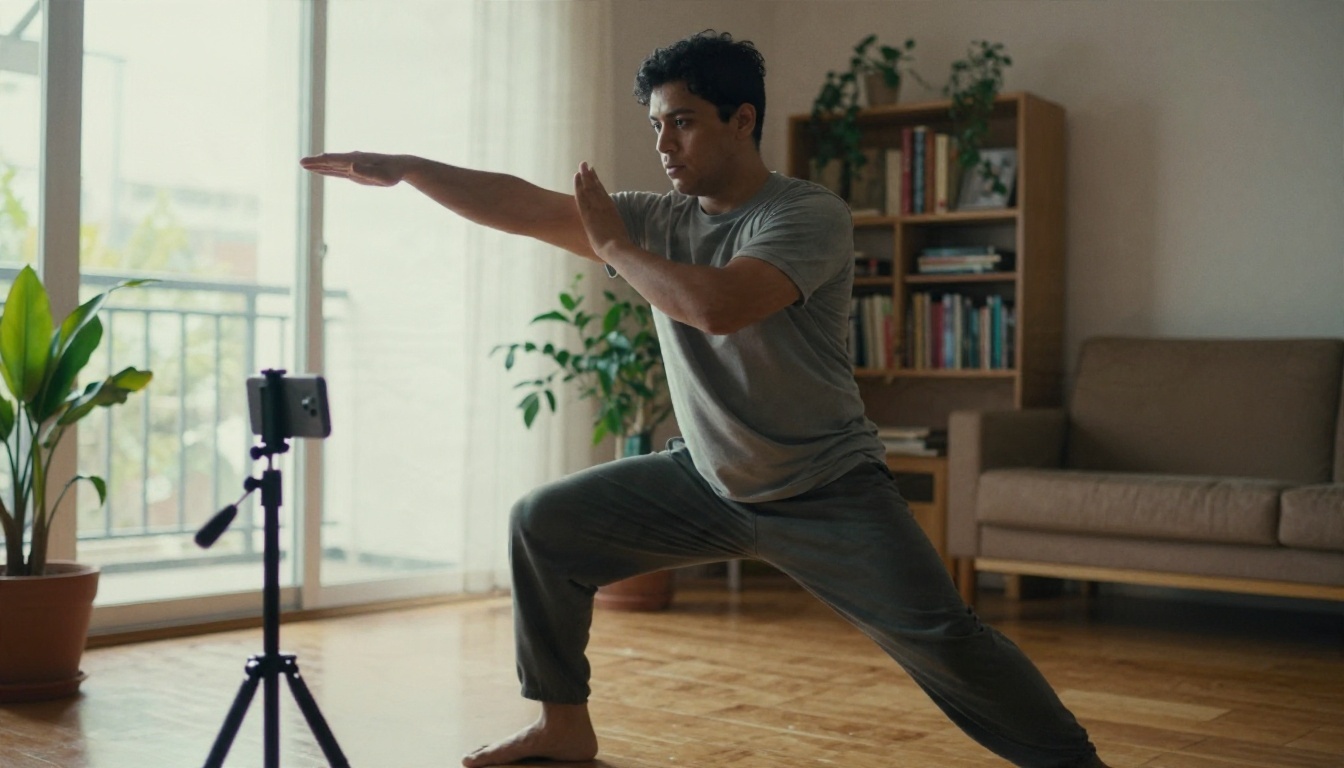
صوّر نفسك أو استخدم مقطعًا تملك حقوقه. اجعل الكاميرا ثابتة، والشخص ظاهرًا بالكامل في الإطار، والإضاءة متساوية. شخص واحد يتحرك أمام خلفية بسيطة ينتقل بشكل أفضل بكثير من مشهد مزدحم بالقطع.
الخطوة 3: اختر الوضع والاتجاه
اضبط الوضع على std للمسودة الأولى، وعلى pro للتصيير النهائي. واضبط character_orientation على image للمقاطع حتى 10 ثوانٍ، أو على video للمقاطع حتى 30 ثانية. قرّر ذلك قبل رفع الفيديو، لأن المدة المسموحة للمرجع تعتمد عليه.
الخطوة 4: أضف أمرًا نصيًا وإعدادات الصوت
حقل الأمر النصي اختياري، لكن سطرًا قصيرًا يفيد. استخدمه لإضافة عناصر للمشهد أو لوصف الإحساس الذي يجب أن تحمله الحركة. اترك الإبقاء على الصوت الأصلي مفعّلًا إذا أردت صوت المقطع المرجعي، أو أوقفه للحصول على نتيجة صامتة يمكنك تلحين موسيقى لها لاحقًا.
الخطوة 5: التوليد والمقارنة
شغّل تصيير Standard أولًا. انتبه إلى الأيدي والأقدام وأي أداة تمسكها الشخصية. إذا بدت صحيحة، فأعد تشغيل المدخلات نفسها بوضع Professional. وإذا لم تكن صحيحة، فغيّر الصورة أو المقطع المرجعي، لا الأمر النصي.
💡 إعدادات تستحق التذكر: Standard بدقة 720p للمسودات، أما Professional بدقة 1080p فللنسخ النهائية، واتجاه الصورة للمقاطع القصيرة، واتجاه الفيديو للمقاطع الطويلة.
أوامر نصية تعمل فعلًا
التحكم في الحركة يحمل الحركة بالفعل، ولا ينبغي أن يقاومها الأمر النصي. فكّر في الأمر النصي على أنه ملاحظة مخرج فوق لقطات موجودة أصلًا.
صيغة الأمر النصي البسيطة
استخدم هذا الترتيب: الشخص، والمكان، والإضاءة، وإحساس الكاميرا. واترك أي وصف للحركة نفسها، لأن المقطع المرجعي يوفرها.
[Who the character is], [where they are], [light quality], [how the shot feels]
عشرة أوامر نصية للنسخ
- شابة ترتدي سترة كريمية في استوديو مشمس، إضاءة نافذة ناعمة، وإحساس ثابت كأنه تصوير محمول باليد.
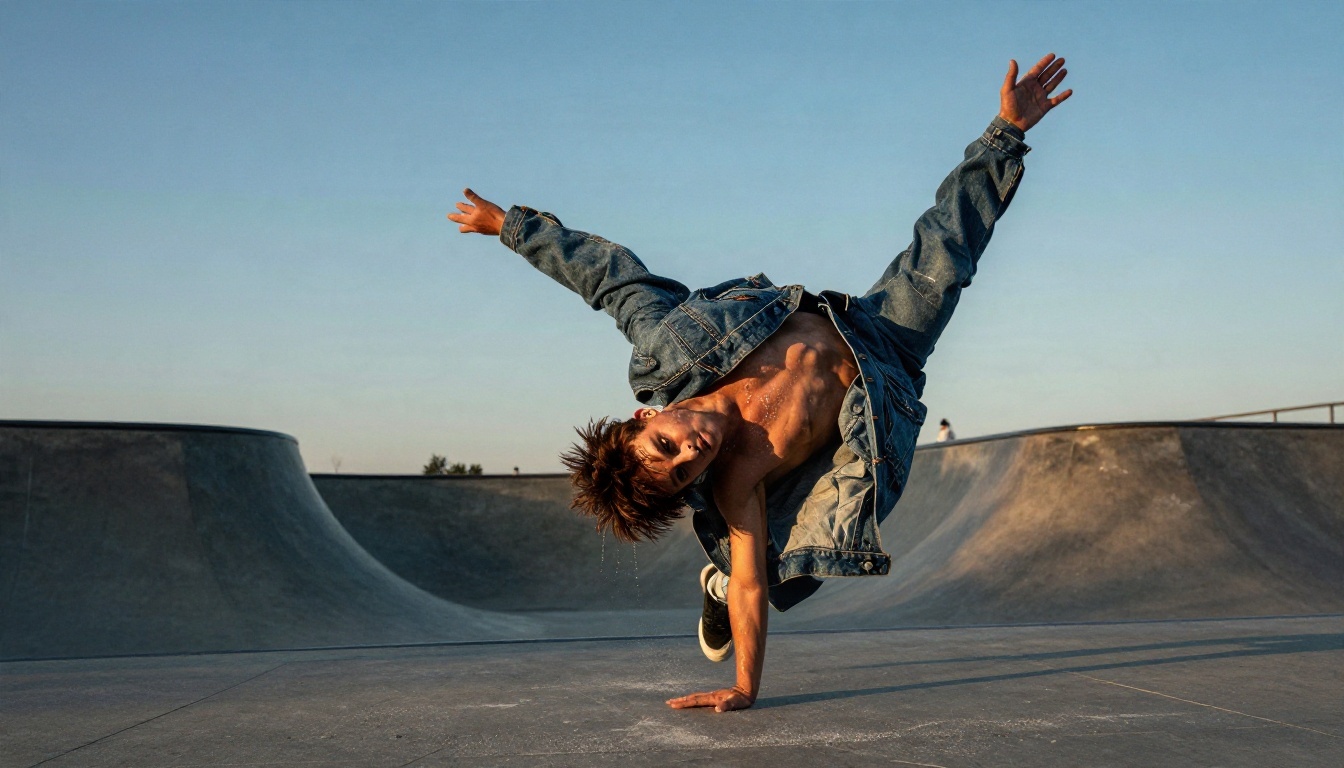
- راقص شوارع على ساحة إسمنتية عند الغسق، شمس منخفضة دافئة، وعمق ميدان ضحل.
- طاهٍ يرتدي مريلة بيضاء في مطبخ مطعم مزدحم، إضاءة تنغستن دافئة، وضبابية حركة طبيعية.
- متسلق على قمة جبل عند شروق الشمس، هواء أزرق بارد مع ضوء دافئ على الوجه، وعدسة واسعة.
- صاحب عمل يرتدي قميصًا من الكتان يسير عبر مقهى مشرق، ضوء نهاري طبيعي، وأسلوب وثائقي.
- طفل يرتدي معطفًا أصفر للمطر على رصيف مبتل، ضوء غائم ناعم، واهتزاز خفيف للكاميرا.
- ملاكم في صالة رياضية خافتة، مصباح علوي واحد، وغبار في الهواء، وتباين حاد.
- مدرب يوغا على سطح خشبي بجانب البحر، ضوء الصباح الباكر، وهدوء واستقرار.
- متزلج على لوح في حفرة إسمنتية، شمس بعد الظهر القاسية، وظلال حادة.
- شخصية دمية عرض في واجهة بوتيك، وانعكاسات على الزجاج، وضوء مسائي ناعم.
ما الذي يجب تجنبه
- أفعال الحركة مثل «يدور» أو «يقفز». المقطع المرجعي هو الذي يحدد ذلك.
- ملابس متناقضة. إذا أظهرت الصورة سترة خضراء، فلا تطلب واحدة حمراء.
- قوائم طويلة من الصفات. كلمتان أو ثلاث عن الإضاءة أفضل من اثنتي عشرة.
- حركات كاميرا تتعارض مع مقطع مرجعي ثابت الكاميرا.
بدائل أخرى تستحق التجربة
Kling ليس الطريقة الوحيدة لنقل الحركة إلى صورة ثابتة. حسب اللقطة، قد يكون أحد هذه النماذج أنسب.
Wan 2.2 Animate للمسودات السريعة
يأخذ Wan 2.2 Animate Animation فيديو مرجعيًا وصورة شخصية، تمامًا مثل Kling. يتيح قيمة البذرة (seed) لنتائج قابلة للتكرار، ومفتاح Go Fast للتكرار السريع، وخيار تجريبي Merge Audio قد لا يتزامن بشكل مثالي. وهو يصلح كمسودة أولى قبل أن تلتزم بتصيير Kling أطول.
الاستبدال بدلًا من التحريك
إذا كان لديك فيديو منتهٍ بالفعل وتريد فقط استبدال الشخص، فإن Wan 2.2 Animate Replace هو الأداة الأفضل. فهو يحافظ على الخلفية وعمل الكاميرا، وهو ما لا يستطيع نقل الحركة من صورة ثابتة فعله.
عندما لا يكون لديك مقطع مرجعي
أحيانًا لا يكون لديك فيديو مرجعي على الإطلاق. في هذه الحالة، استخدم تحويل الصورة إلى فيديو مع Kling v3 Video أو Hailuo 2.3 Fast أو Wan 2.7 I2V، وصف الحركة بالكلمات. تخسر الدقة، لكنك تكسب الحرية.
إصلاح المشكلات الشائعة
معظم التصييرات الفاشلة تأتي من المدخلات، وليس من النموذج. إليك كيفية تشخيصها.
أيدي وأقدام مشوّهة
يحدث هذا عادةً عندما تخفي صورة الشخصية الأطراف، مثل الذراعين خلف الظهر أو الأقدام المقطوعة بحدود الإطار. استخدم صورة تظهر فيها الأيدي والأقدام، أو اقصص المقطع المرجعي بحيث تبقى الأطراف نفسها داخل الإطار.
الوجه ينجرف
إذا تغيّر الوجه في منتصف المقطع، فمن المحتمل أن يحتوي الفيديو المرجعي على التفات سريع للرأس أو ضبابية حركة قوية. اختر مقطعًا بحركة رأس أكثر ثباتًا، أو استخدم صورة شخصية أكثر وضوحًا بوجه مضاء بالتساوي.
نسب جسم غير صحيحة
عندما يكون للشخص في الفيديو المرجعي نسب جسم مختلفة جدًا عن الشخصية، قد تتمدد الأطراف. اختر ممثلًا مرجعيًا ببنية جسدية قريبة، أو انتقل إلى اتجاه الفيديو حتى يتبع النموذج المقطع بدقة أكبر.
الصوت لا يتطابق
يأتي الصوت الأصلي من الفيديو المرجعي، لذا سيتطابق مع الممثل المرجعي وليس مع شخصيتك. أوقف الإبقاء على الصوت الأصلي وأضف الموسيقى أو الصوت لاحقًا عندما لا يناسب الصوت الشخصية الجديدة.
جرّبه على مقاطعك الخاصة
اختر صورة واحدة ومقطعًا قصيرًا واحدًا، وشغّلهما عبر Kling v3 Motion Control بجودة Standard. إذا بدت المسودة صحيحة، فانتقل إلى Professional. وإذا لم تكن كذلك، فجرّب Wan 2.2 Animate Animation بالملفات نفسها، وقارن النتيجتين جنبًا إلى جنب. مسودتان سريعتان ستخبرانك أكثر من أي ورقة مواصفات.

تجمع Picasso IA نماذج نقل الحركة وتحويل الصورة إلى فيديو ومزامنة الشفاه وتحرير الفيديو في مكان واحد، لتختبر عدة طرق دون فتح خمسة حسابات مختلفة. ابدأ بالأوامر النصية أعلاه، واستبدل بها صورك ومقاطعك المرجعية، وانظر إلى المدى الذي يمكن أن تصل إليه تجارب فترة بعد الظهر الواحدة. وعندما تريد تجربة نماذج فيديو أخرى، تصفّح القائمة الكاملة على picassoia.com/en/all-models.


