आपके पास एक किरदार की फ़ोटो है। आपके पास दस सेकंड की एक क्लिप है जिसमें कोई नाच रहा है, चल रहा है या घूँसा मार रहा है। आप चाहते हैं कि किरदार बिल्कुल उसी तरह हिले जैसे क्लिप में वह व्यक्ति हिल रहा है, और यह आज ही हो, बिना इसके कि दो कोशिशों में क्रेडिट काउंटर शून्य पर पहुँच जाए। मोशन कंट्रोल की यही सबसे बड़ी खूबी है, और यही वजह है कि बहुत से लोग Kling AI Motion Control का ऐसा विकल्प ढूँढते हैं जो मुफ़्त हो, ऑनलाइन चले और अपनी सीमाएँ न छिपाए।
पहले अच्छी खबर: वहाँ पहुँचने के लिए आपको Kling छोड़ने की ज़रूरत नहीं है। Kling v3 Motion Control और Kling v2.6 Motion Control दोनों PicassoIA पर, ब्राउज़र में, बिना इंस्टॉल किए चलते हैं। नीचे आपको दिखेगा कि सीमाएँ असल में कैसी हैं, कौन-सी सेटिंग मायने रखती है, और ऐसे प्रॉम्प्ट जिन्हें आप अभी पेस्ट कर सकते हैं। कुछ और मोशन ट्रांसफ़र मॉडल भी शामिल हैं, अगर किसी शॉट के लिए Kling सही न बैठे।
लोग विकल्प क्यों ढूँढते हैं
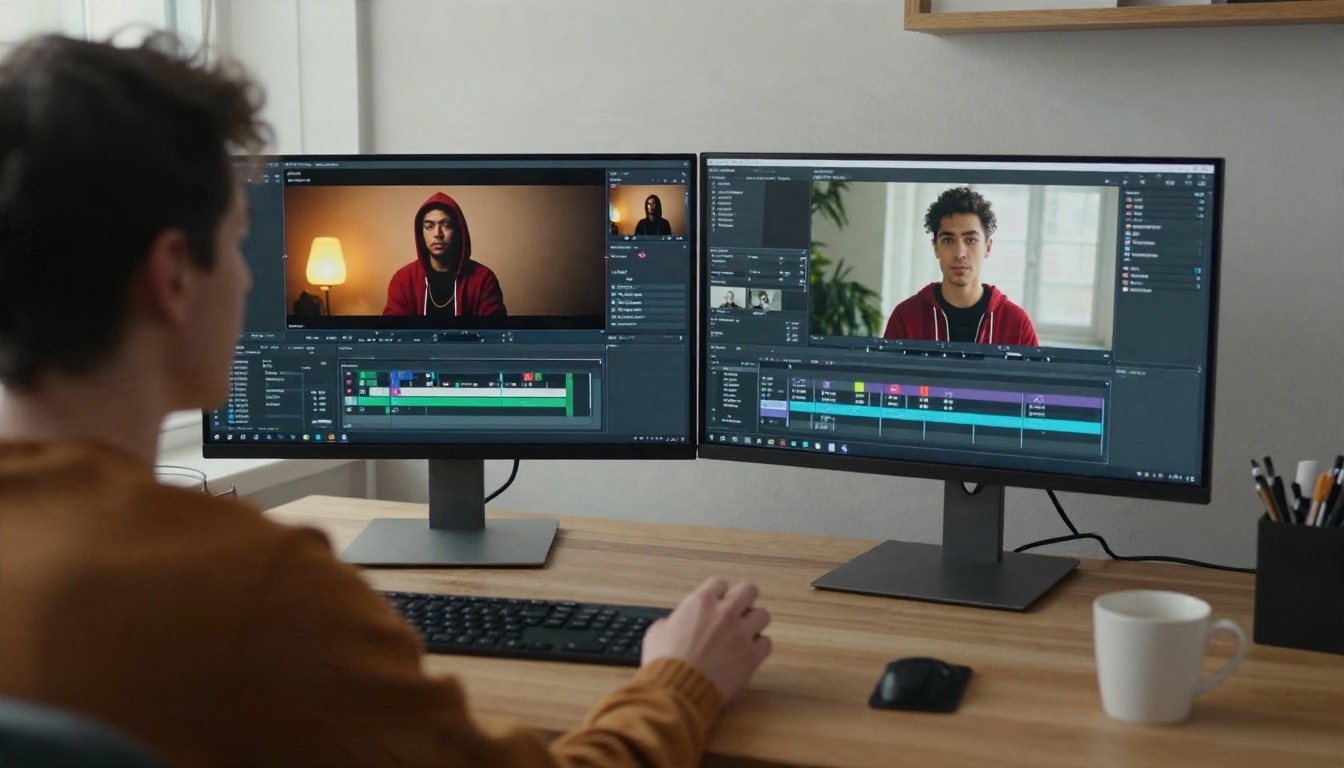
मोशन कंट्रोल सामान्य इमेज-टू-वीडियो से अलग तरीके से काम करता है। शब्दों में हरकत बताकर उम्मीद करने के बजाय, आप मॉडल को एक रेफ़रेंस वीडियो देते हैं जिसमें सटीक हरकत पहले से मौजूद होती है। मॉडल उस क्लिप से शरीर की हरकत, टाइमिंग और वज़न के बदलाव पढ़ता है और उन्हें आपकी किरदार इमेज पर लागू करता है। नतीजा "वह मुड़ती है और हाथ हिलाती है" जैसे टेक्स्ट प्रॉम्प्ट से कहीं ज़्यादा अनुमानित होता है।
यही अनुमानित नतीजा क्रिएटर्स को इसका दीवाना बनाता है। लेकिन इसी वजह से कोशिशें भी जल्दी खत्म होती हैं: फ़ोटो और रेफ़रेंस क्लिप के बीच छोटा-सा बेमेल पूरा रेंडर बिगाड़ देता है, और यह बात तभी पता चलती है जब आप उसके पैसे दे चुके होते हैं।
क्रेडिट मीटर की समस्या
Kling AI क्रेडिट के हिसाब से बिलिंग करता है, और मोशन कंट्रोल जेनरेट हुए वीडियो के हर सेकंड के हिसाब से बिल होता है। एक प्रकाशित रेट कार्ड के अनुसार 2.6 Standard टियर के लिए लगभग 5 क्रेडिट प्रति सेकंड और Professional के लिए 8 क्रेडिट प्रति सेकंड हैं, और 3.0 वर्ज़न के लिए क्रमशः 9 और 12। इन आँकड़ों को मोटा अनुमान ही मानें, क्योंकि तीसरे पक्ष की साइटें अलग-अलग बताती हैं और Kling अपने प्लान अक्सर बदलता है। असली पैटर्न यह है: दस सेकंड का Professional क्लिप बेसिक इमेज-टू-वीडियो के दस सेकंड के क्लिप से कहीं ज़्यादा महँगा पड़ता है, और असफल कोशिशें भी अच्छी कोशिशों जितना ही खर्च करवाती हैं।
मुफ़्त प्लान पर मासिक या दैनिक भत्ता छोटा होता है। कई लेखों के अनुसार यह कुछ छोटे टेस्ट के लिए ही काफ़ी होता है, और बिना इस्तेमाल किए बचे दैनिक क्रेडिट अगले दिन नहीं जुड़ते। अगर आप अभी भी यह समझ रहे हैं कि कौन-सी रेफ़रेंस क्लिप किस फ़ोटो के साथ अच्छी बैठती है, तो वह भत्ता कुछ काम की बात सीखने से पहले ही खत्म हो जाता है।
कतार और क्षेत्रीय पहुँच
दूसरी शिकायत इंतज़ार की है। व्यस्त समय में मुफ़्त अकाउंट भुगतान वाले अकाउंट के बाद की कतार में रहते हैं। कुछ उपयोगकर्ता अपने देश के हिसाब से साइन-अप, वेरिफ़िकेशन या भुगतान के तरीकों में दिक्कतों की भी बात करते हैं। इनमें से कुछ भी मॉडल की खामी नहीं है। यह बस फ़र्स्ट-पार्टी ऐप के ज़रिए मॉडल इस्तेमाल करने की कीमत है।
💡 कहीं भी पैसे देने से पहले त्वरित टेस्ट: एक ही फ़ोटो और एक ही रेफ़रेंस क्लिप को दो अलग-अलग प्लेटफ़ॉर्म पर सबसे निचले क्वालिटी टियर में चलाएँ। अगर दोनों नतीजे सही लगें, तो आपको अपना रेफ़रेंस जोड़ा मिल गया है और आप फ़ाइनल वर्ज़न पर क्रेडिट खर्च कर सकते हैं।
क्या यह सच में मुफ़्त और ऑनलाइन है?
"मुफ़्त" का मतलब अलग-अलग साइटों पर अलग होता है, इसलिए इसके बारे में साफ़-साफ़ बताना ज़रूरी है।
Kling AI का अपना मुफ़्त टियर क्या देता है
आपको क्रेडिट का सीमित पूल मिलता है, धीमी कतार मिलती है, और प्लान के हिसाब से वॉटरमार्क या मॉडल की सीमित पहुँच भी। विचार आज़माने के लिए यह ठीक है। लेकिन किसी असली प्रोजेक्ट पर काम करने के लिए, जहाँ एक ही शॉट के पाँच-छह वर्ज़न चाहिए, यह काफ़ी नहीं है।
PicassoIA पर मुफ़्त का मतलब क्या है
Kling v3 Motion Control और Wan 2.2 Animate Animation के मॉडल पेज इन टूल्स को मुफ़्त और ऑनलाइन बताते हैं, जिनमें कोई कोडिंग नहीं चाहिए और कोई लोकल GPU नहीं। आप पेज खोलते हैं, दो फ़ाइलें अपलोड करते हैं, मोड चुनते हैं और जेनरेट दबाते हैं। Seedance 2.5 Lite जैसे मॉडल, जिन्हें अनलिमिटेड चिह्नित किया गया है, Elite और Infinite मेंबरशिप से जुड़े हैं, इसलिए बैच की योजना बनाने से पहले जाँच लें कि कौन-सा प्लान आपके चुने मॉडल को कवर करता है।
वे सीमाएँ जो आपको सच में मिलेंगी
यही वह हिस्सा है जिसे ज़्यादातर आर्टिकल छोड़ देते हैं। नीचे की सीमाएँ सीधे मॉडल के इनपुट नियमों से ली गई हैं, ताकि आप कुछ भी अपलोड करने से पहले शॉट की योजना बना सकें।
क्लिप की लंबाई
Kling v3 Motion Control में character orientation नाम की एक सेटिंग है, और यही तय करती है कि आपका आउटपुट कितना लंबा हो सकता है:
- Image orientation: किरदार उसी दिशा में देखता है जिस दिशा में वह आपकी फ़ोटो में है। आउटपुट 10 सेकंड तक सीमित रहता है।
- Video orientation: किरदार रेफ़रेंस क्लिप में मौजूद व्यक्ति की सामने वाली दिशा का पालन करता है। आउटपुट 30 सेकंड तक जा सकता है।
जब फ़ोटो का पोज़ मायने रखता है (जैसे प्रोडक्ट शॉट या किसी खास एंगल वाला पोर्ट्रेट), तब Image orientation चुनें। जब आपको पूरे डांस रूटीन जैसी लंबी, बहती हरकतें चाहिए, तब Video orientation चुनें।
इमेज और वीडियो के लिए फ़ाइल नियम
| इनपुट | स्वीकृत फ़ॉर्मैट | साइज़ सीमा | अन्य नियम |
|---|
| किरदार इमेज | JPG, JPEG, PNG | 10 MB | 340 से 3850 px, आस्पेक्ट रेशियो 1:2.5 और 2.5:1 के बीच |
| रेफ़रेंस वीडियो | MP4, MOV | 100 MB | 3 से 30 सेकंड, ओरिएंटेशन सेटिंग पर निर्भर |
| टेक्स्ट प्रॉम्प्ट | प्लेन टेक्स्ट | वैकल्पिक | सीन के तत्व और मोशन इफ़ेक्ट जोड़ता है |
| ओरिजिनल साउंड | चालू या बंद | टॉगल | डिफ़ॉल्ट रूप से चालू |
रिज़ॉल्यूशन टियर
Standard मोड 720p पर रेंडर होता है और यह सस्ता, तेज़ विकल्प है। Professional मोड 1080p पर रेंडर होता है और क्लाइंट के काम के लिए इसी का इस्तेमाल करें। Standard को अपना ड्राफ़्ट पास और Professional को फ़ाइनल मानें।

PicassoIA पर Kling v3 Motion Control कैसे इस्तेमाल करें
दो कच्ची फ़ाइलों से लेकर तैयार क्लिप तक का पूरा वर्कफ़्लो यहाँ है।
स्टेप 1: किरदार इमेज तैयार करें
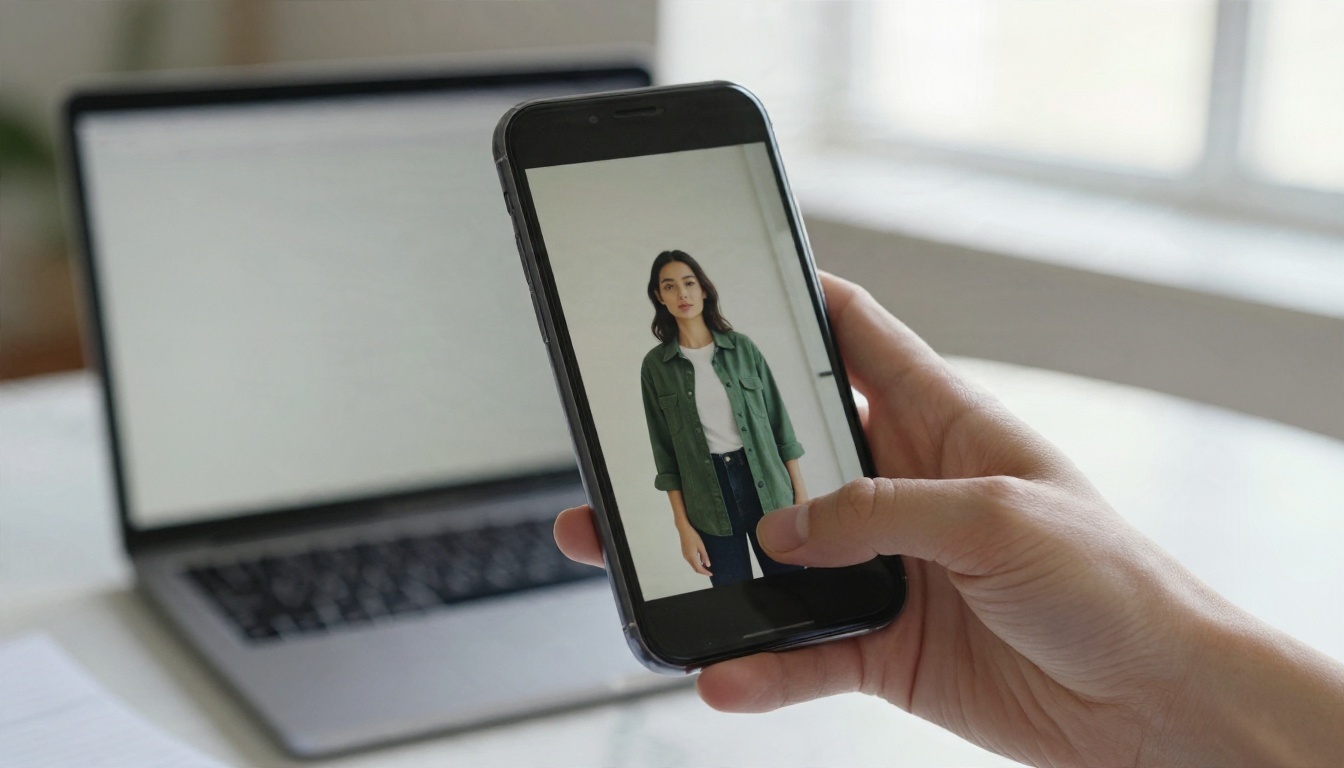
Kling v3 Motion Control पेज खोलें और एक किरदार की इमेज अपलोड करें। सबसे अच्छी फ़ोटो में पूरा शरीर या कम से कम धड़ दिखता है, हाथ साफ़ दिखते हैं और बैकग्राउंड साफ़ होता है। अगर रेफ़रेंस क्लिप में कोई पूरे शरीर से हिल रहा है, तो सिर्फ़ चेहरे वाली कटी हुई फ़ोटो मॉडल को हाथ-पैर जोड़ने के लिए कुछ नहीं देती।
स्टेप 2: रेफ़रेंस वीडियो रिकॉर्ड करें या चुनें
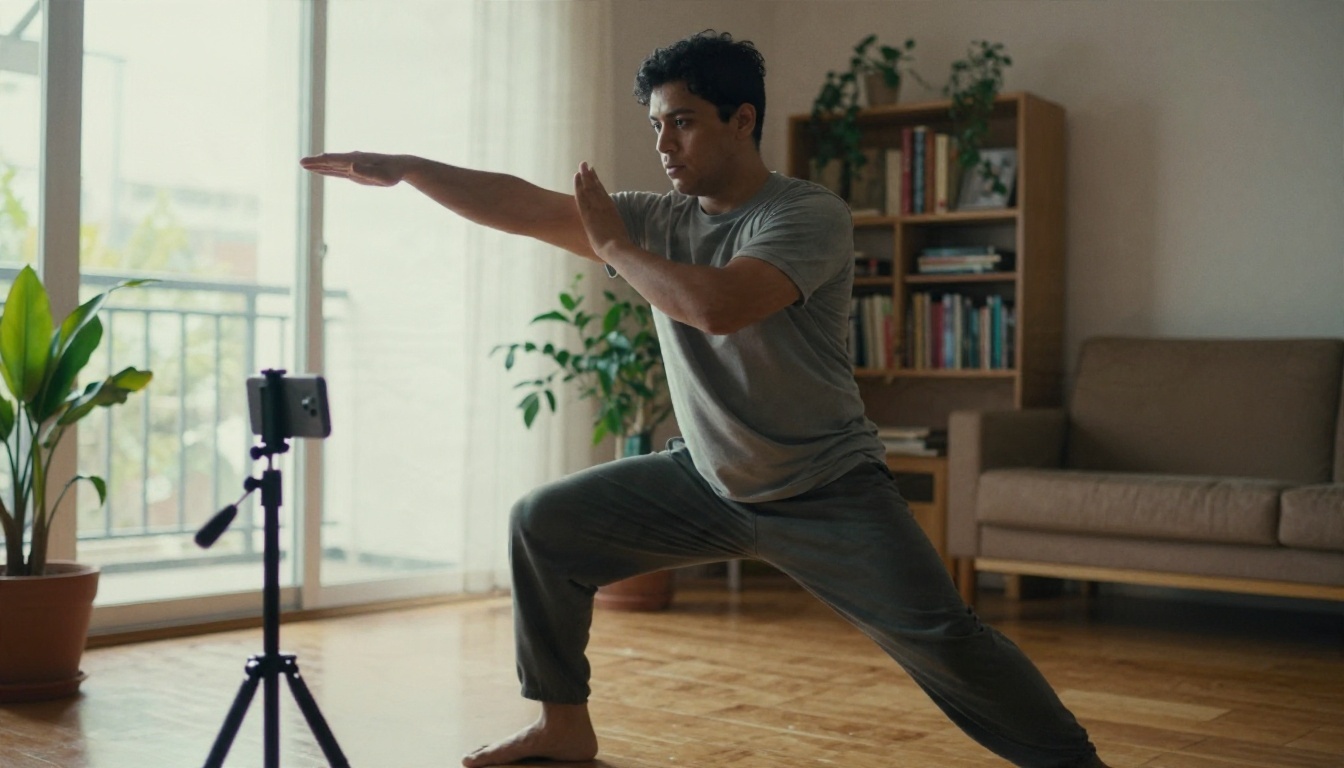
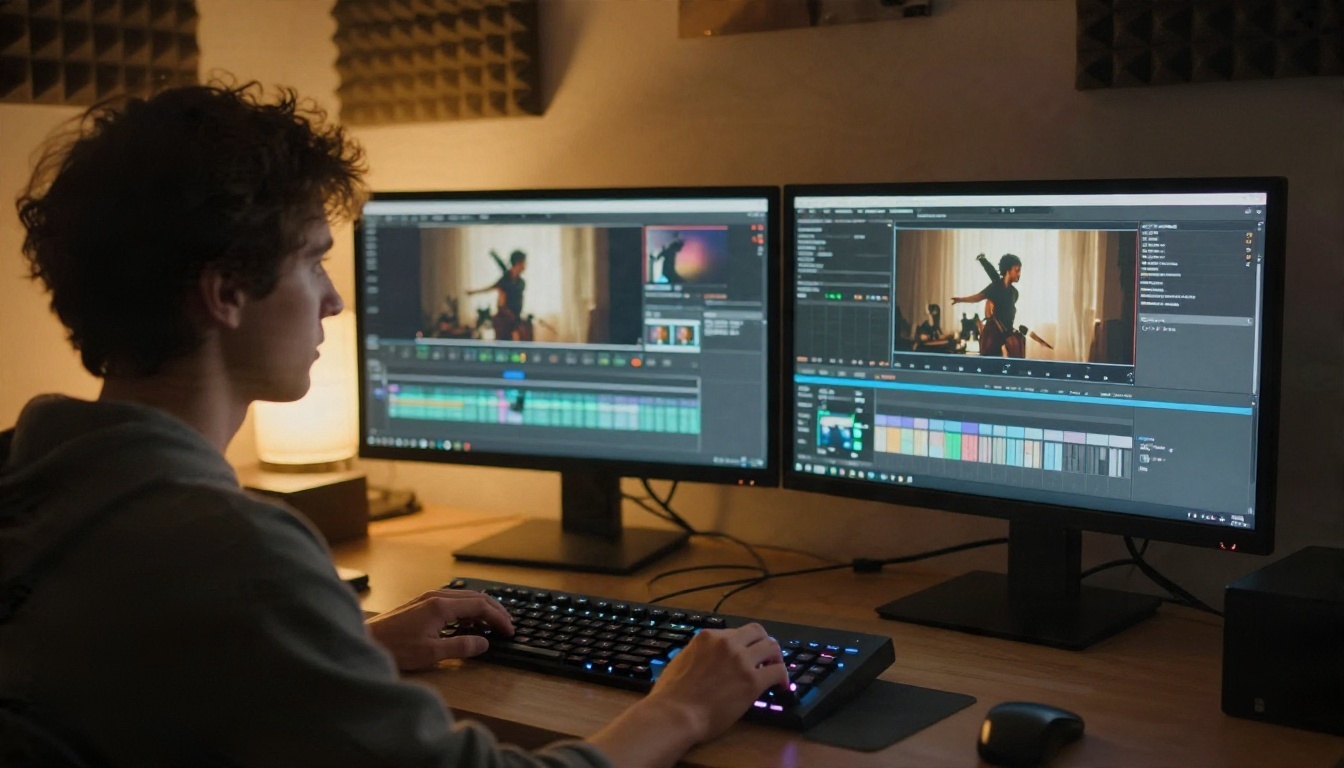
खुद की वीडियो बनाएँ या ऐसी क्लिप इस्तेमाल करें जिसके अधिकार आपके पास हों। कैमरा स्थिर रखें, सब्जेक्ट पूरी तरह फ़्रेम में हो और रोशनी एक-सी हो। सादे बैकग्राउंड के सामने हिलता एक अकेला व्यक्ति, कट्स वाले भीड़भाड़ भरे दृश्य से कहीं बेहतर ट्रांसफ़र होता है।
स्टेप 3: मोड और ओरिएंटेशन चुनें
पहले पास के लिए mode को std रखें और फ़ाइनल रेंडर के लिए pro। 10 सेकंड तक की क्लिप के लिए character_orientation को image रखें, या 30 सेकंड तक की क्लिप के लिए video। यह वीडियो अपलोड करने से पहले तय करें, क्योंकि अनुमत रेफ़रेंस अवधि इसी पर निर्भर है।
स्टेप 4: प्रॉम्प्ट और साउंड सेटिंग जोड़ें
प्रॉम्प्ट फ़ील्ड वैकल्पिक है, लेकिन एक छोटी लाइन मदद करती है। इसका इस्तेमाल सीन के तत्व जोड़ने या यह बताने के लिए करें कि हरकत कैसी लगनी चाहिए। अगर आपको रेफ़रेंस क्लिप का ऑडियो चाहिए तो Keep Original Sound चालू रहने दें, या बाद में स्कोर करने के लिए साइलेंट नतीजा चाहिए तो इसे बंद कर दें।
स्टेप 5: जेनरेट करें और तुलना करें
पहले Standard रेंडर चलाएँ। हाथ, पैर और किरदार द्वारा पकड़ी गई किसी भी चीज़ पर ध्यान दें। अगर वे सही लगें, तो वही इनपुट Professional मोड में दोबारा चलाएँ। अगर सही न लगें, तो प्रॉम्प्ट नहीं, फ़ोटो या रेफ़रेंस क्लिप बदलें।
💡 याद रखने लायक सेटिंग: ड्राफ़्ट के लिए 720p पर Standard, फ़ाइनल के लिए 1080p पर Professional, छोटी क्लिप के लिए image orientation, लंबी क्लिप के लिए video orientation।
प्रॉम्प्ट जो सच में काम करते हैं
मोशन कंट्रोल में हरकत पहले से होती है। आपका प्रॉम्प्ट उसके खिलाफ़ नहीं जाना चाहिए। प्रॉम्प्ट को पहले से मौजूद फ़ुटेज के ऊपर डायरेक्टर का नोट समझें।
सरल प्रॉम्प्ट फ़ॉर्मूला
यह क्रम इस्तेमाल करें: सब्जेक्ट, सेटिंग, रोशनी, कैमरा का एहसास। हरकत का कोई वर्णन न जोड़ें, क्योंकि वह रेफ़रेंस क्लिप से आती है।
[Who the character is], [where they are], [light quality], [how the shot feels]
कॉपी करने के लिए दस प्रॉम्प्ट
- धूप वाले स्टूडियो में क्रीम स्वेटर पहनी एक युवा महिला, सॉफ़्ट विंडो लाइट, स्थिर हैंडहेल्ड एहसास।
- शाम के समय कंक्रीट प्लाज़ा पर एक स्ट्रीट डांसर, गर्म नीची धूप, शैलो डेप्थ ऑफ़ फ़ील्ड।
- व्यस्त रेस्तराँ की किचन में सफ़ेद एप्रन पहने एक शेफ़, गर्म टंगस्टन रोशनी, नैचुरल मोशन ब्लर।
- सूर्योदय के समय पहाड़ी रिज पर एक हाइकर, ठंडी नीली हवा और चेहरे पर गर्म रोशनी, वाइड लेंस।
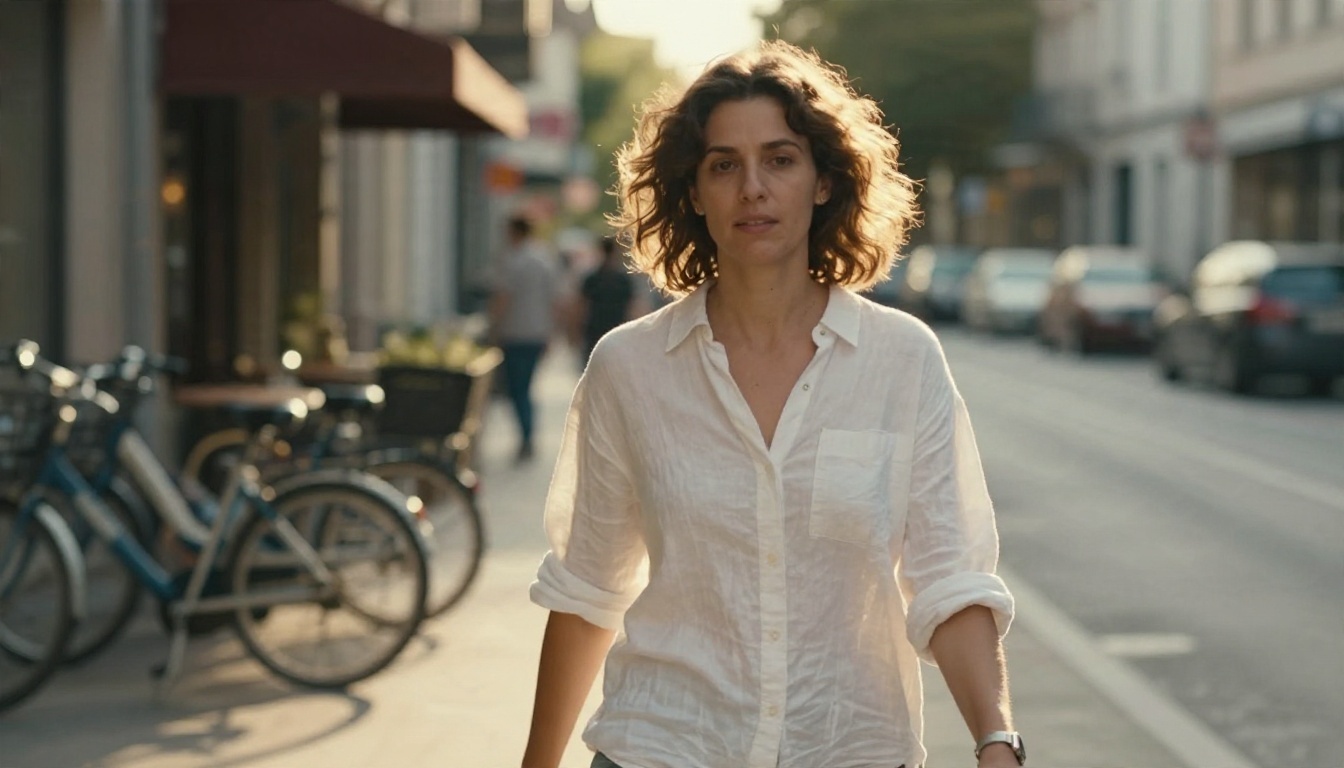
- चमकदार कैफ़े में लिनेन शर्ट पहने चलता एक बिज़नेस ओनर, नैचुरल दिन की रोशनी, डॉक्यूमेंट्री स्टाइल।
- गीले फ़ुटपाथ पर पीले रेनकोट में एक बच्चा, सॉफ़्ट ओवरकास्ट रोशनी, हल्का कैमरा शेक।
- मंद रोशनी वाले जिम में एक बॉक्सर, एक ओवरहेड लैंप, हवा में धूल, तेज़ कॉन्ट्रास्ट।
- समुद्र किनारे लकड़ी के डेक पर एक योग इंस्ट्रक्टर, सुबह की शुरुआती रोशनी, शांत और स्थिर।
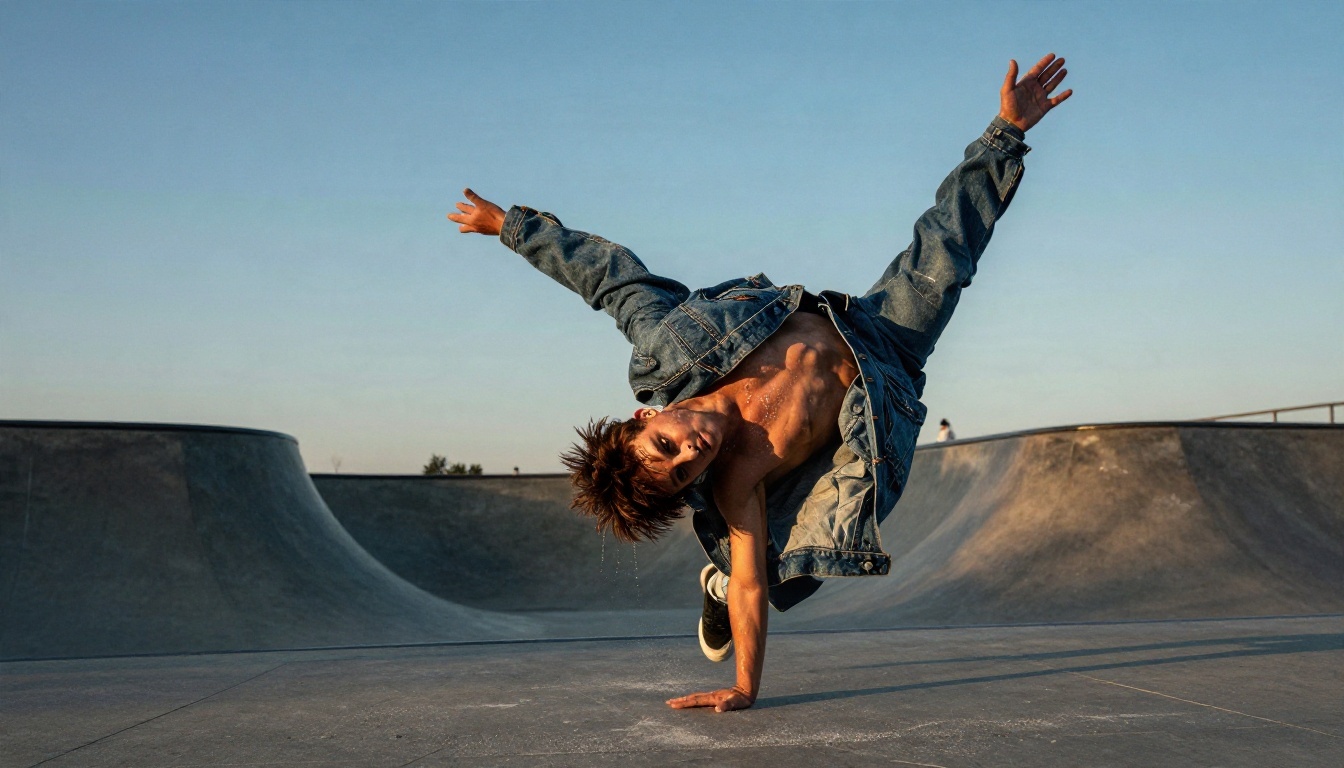
- कंक्रीट के बाउल में एक स्केटबोर्डर, दोपहर की तेज़ धूप, साफ़ परछाइयाँ।
- बुटीक की खिड़की में एक स्टोर मैनक्विन किरदार, शीशे पर रिफ़्लेक्शन, सॉफ़्ट शाम की रोशनी।
क्या छोड़ें
- मूवमेंट वाले शब्द जैसे "घूमता है" या "कूदता है"। यह फ़ैसला रेफ़रेंस क्लिप करती है।
- विरोधाभासी पोशाकें। अगर फ़ोटो में हरी जैकेट है, तो लाल जैकेट न माँगें।
- विशेषणों की लंबी सूचियाँ। रोशनी के दो-तीन शब्द बारह शब्दों से बेहतर हैं।
- कैमरा मूव जो लॉक्ड रेफ़रेंस क्लिप से टकराते हों।
अन्य विकल्प जो आज़माने लायक हैं
किसी स्थिर इमेज पर हरकत कॉपी करने का तरीका सिर्फ़ Kling नहीं है। शॉट के हिसाब से इनमें से कोई एक बेहतर बैठ सकता है।
फ़ास्ट ड्राफ़्ट के लिए Wan 2.2 Animate
Wan 2.2 Animate Animation भी Kling की तरह एक रेफ़रेंस वीडियो और एक किरदार इमेज लेता है। इसमें दोहराए जा सकने वाले नतीजों के लिए एक सीड, तेज़ इटरेशन के लिए Go Fast स्विच, और एक प्रयोगात्मक Merge Audio विकल्प मिलता है, जो शायद पूरी तरह सिंक न हो। लंबी Kling रेंडर पर पैसे लगाने से पहले यह एक अच्छा पहला पास है।
एनिमेट करने के बजाय बदलें
अगर आपके पास पहले से बनी वीडियो है और आपको सिर्फ़ व्यक्ति बदलना है, तो Wan 2.2 Animate Replace बेहतर टूल है। यह बैकग्राउंड और कैमरा वर्क बरकरार रखता है। स्थिर इमेज से मोशन ट्रांसफ़र यह नहीं कर सकता।
जब आपके पास रेफ़रेंस क्लिप न हो
कभी-कभी आपके पास रेफ़रेंस वीडियो होता ही नहीं। ऐसे में Kling v3 Video, Hailuo 2.3 Fast या Wan 2.7 I2V के साथ इमेज-टू-वीडियो इस्तेमाल करें और हरकत को शब्दों में बताएँ। सटीकता थोड़ी कम होती है, लेकिन आज़ादी ज़्यादा मिलती है।
आम समस्याएँ ठीक करना
ज़्यादातर असफल रेंडर की वजह मॉडल नहीं, इनपुट होते हैं। यहाँ बताया गया है कि उनकी पहचान कैसे करें।
टेढ़े हाथ और पैर
यह आम तौर पर तब होता है जब किरदार की इमेज अंगों को छिपाती है, जैसे पीठ के पीछे हाथ या फ़्रेम से कटे पैर। ऐसी फ़ोटो इस्तेमाल करें जिसमें हाथ और पैर दिखें, या रेफ़रेंस क्लिप को ऐसे क्रॉप करें कि वही अंग फ़्रेम में रहें।
चेहरा बदलने लगता है
अगर क्लिप के बीच में चेहरा बदलता है, तो रेफ़रेंस वीडियो में शायद तेज़ सिर के मोड़ या भारी मोशन ब्लर है। ऐसी क्लिप चुनें जिसमें सिर की हरकत ज़्यादा स्थिर हो, या ऐसी किरदार फ़ोटो इस्तेमाल करें जिसमें चेहरा समान रोशनी में और साफ़ हो।
गलत बॉडी प्रपोर्शन
जब रेफ़रेंस वीडियो के व्यक्ति के प्रपोर्शन किरदार से बहुत अलग हों, तो अंग खिंच सकते हैं। मिलते-जुलते बनावट वाला रेफ़रेंस परफ़ॉर्मर चुनें, या video orientation पर जाएँ ताकि मॉडल क्लिप का ज़्यादा करीबी से पालन करे।
ऑडियो मेल नहीं खाता
ओरिजिनल साउंड रेफ़रेंस वीडियो से आता है, इसलिए वह आपके किरदार से नहीं, रेफ़रेंस परफ़ॉर्मर से मेल खाएगा। Keep Original Sound बंद करें और जब ऑडियो नए किरदार पर फ़िट न बैठे, तब बाद में म्यूज़िक या आवाज़ जोड़ें।
अपनी क्लिप पर आज़माएँ
एक फ़ोटो और एक छोटी क्लिप चुनें और उन्हें Standard क्वालिटी पर Kling v3 Motion Control में चलाएँ। अगर ड्राफ़्ट सही लगे, तो Professional पर जाएँ। अगर नहीं, तो उन्हीं फ़ाइलों के साथ Wan 2.2 Animate Animation आज़माएँ और दोनों को साथ-साथ तुलना करें। दो त्वरित ड्राफ़्ट आपको किसी भी स्पेक शीट से ज़्यादा बता देंगे।

Picasso IA मोशन ट्रांसफ़र, इमेज-टू-वीडियो, लिप सिंक और वीडियो एडिटिंग मॉडल एक ही जगह पर देता है, ताकि आपको पाँच अलग-अलग अकाउंट खोले बिना कई तरीके टेस्ट करने को मिलें। ऊपर दिए प्रॉम्प्ट से शुरू करें, अपनी फ़ोटो और रेफ़रेंस क्लिप डालें, और देखें कि एक दोपहर के प्रयोगों से कितना आगे जाया जा सकता है। जब आप और वीडियो मॉडल आज़माना चाहें, तो पूरी सूची picassoia.com/en/all-models पर देखें।


