Vous avez la photo d’un personnage. Vous disposez d’un clip de dix secondes où quelqu’un danse, marche ou donne un coup de poing. Vous voulez que le personnage bouge exactement comme la personne du clip, et vous le voulez aujourd’hui, sans voir votre compteur de crédits tomber à zéro après deux essais. C’est tout l’intérêt du contrôle de mouvement, et c’est aussi la raison pour laquelle tant de personnes cherchent une alternative à Kling AI Motion Control gratuite, qui fonctionne en ligne et ne cache pas ses limites.
Commençons par la bonne nouvelle : vous n’avez pas besoin d’abandonner Kling pour y arriver. Kling v3 Motion Control et Kling v2.6 Motion Control fonctionnent tous deux sur PicassoIA, dans le navigateur, sans installation. Vous trouverez ci-dessous à quoi ressemblent réellement les limites, quels réglages comptent et des prompts à coller dès maintenant. Quelques autres modèles de transfert de mouvement sont également présentés, au cas où Kling ne conviendrait pas à un plan donné.
Pourquoi les gens cherchent une alternative
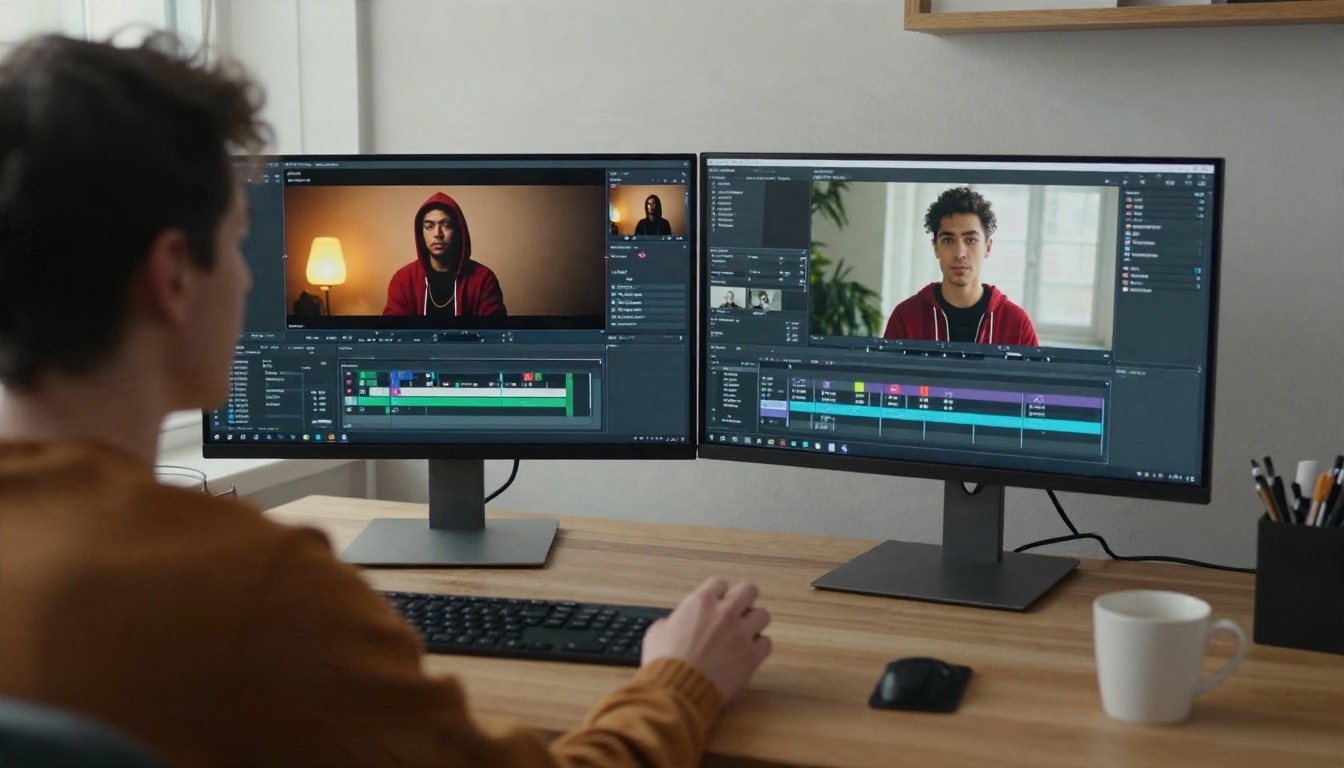
Le contrôle de mouvement fonctionne différemment de la simple image vers vidéo. Au lieu de décrire le mouvement avec des mots en espérant le meilleur, vous fournissez au modèle une vidéo de référence qui contient déjà le mouvement exact. Le modèle lit les mouvements du corps, le rythme et les transferts de poids à partir de ce clip, et les applique à votre image de personnage. Le résultat est bien plus prévisible qu’un prompt textuel du type « elle se tourne et fait signe ».
Cette prévisibilité explique l’enthousiasme des créateurs. Elle explique aussi pourquoi ils épuisent leurs essais : un petit décalage entre la photo et le clip de référence suffit à gâcher un rendu, et vous ne le découvrez qu’après avoir payé.
Le problème du compteur de crédits
Kling AI facture en crédits, et le contrôle de mouvement est facturé à la seconde de vidéo générée. Une grille tarifaire publiée indique environ 5 crédits par seconde pour le niveau Standard de la 2.6, et 8 pour Professional, puis 9 et 12 pour les versions 3.0. Considérez ces chiffres comme une indication approximative, car les sites tiers ne sont pas d’accord entre eux et Kling modifie souvent ses forfaits. Ce qui compte, c’est la tendance : un clip Professional de dix secondes coûte bien plus cher qu’un clip image vers vidéo de dix secondes en version basique, et les essais ratés coûtent le même prix que les bons.
Avec une offre gratuite, le quota mensuel ou quotidien est réduit. Plusieurs articles le décrivent comme suffisant pour quelques tests courts, et les crédits quotidiens non utilisés ne sont pas reportés. Si vous êtes encore en train de chercher quel clip de référence convient à quelle photo, ce quota sera épuisé avant que vous n’ayez appris quoi que ce soit d’utile.
Files d’attente et accès régional
Le second reproche concerne l’attente. Pendant les périodes de forte affluence, les comptes gratuits passent après les comptes payants. Certains utilisateurs signalent aussi des difficultés d’inscription, de vérification ou de moyens de paiement selon leur pays. Rien de tout cela ne constitue un défaut du modèle. C’est simplement le prix à payer pour utiliser un modèle via l’application officielle de l’éditeur.
💡 Test rapide avant de payer quoi que ce soit : lancez la même photo et le même clip de référence sur deux plateformes différentes, au niveau de qualité le plus bas. Si les deux résultats vous semblent corrects, vous avez trouvé votre couple de référence et pouvez dépenser des crédits pour la version finale.
Est-ce vraiment gratuit et en ligne ?
« Gratuit » ne signifie pas la même chose selon les sites, il vaut donc la peine d’être précis.
Ce que propose l’offre gratuite de Kling AI
Vous obtenez un nombre limité de crédits, une file d’attente plus lente et, selon l’offre, des filigranes ou un accès réduit à certains modèles. C’est suffisant pour tester l’idée. Ce n’est pas assez pour travailler sur un vrai projet où il faut cinq ou six versions du même plan.
Ce que signifie « gratuit » sur PicassoIA
Les pages de modèles Kling v3 Motion Control et Wan 2.2 Animate Animation décrivent ces outils comme gratuits et en ligne, sans code ni GPU local. Vous ouvrez la page, importez deux fichiers, choisissez un mode et lancez la génération. Les modèles présentés comme illimités, comme Seedance 2.5 Lite, sont réservés aux abonnements Elite et Infinite. Vérifiez donc quel forfait couvre le modèle souhaité avant de planifier un lot.
Les limites que vous rencontrerez vraiment
C’est la partie que la plupart des articles escamotent. Les limites ci-dessous proviennent directement des règles de saisie du modèle, ce qui vous permet de préparer un plan avant d’importer quoi que ce soit.
Durée du clip
Kling v3 Motion Control dispose d’un réglage appelé orientation du personnage, qui détermine la durée maximale de votre sortie :
- Orientation image : le personnage fait face dans la direction qu’il a sur votre photo. La sortie est limitée à 10 secondes.
- Orientation vidéo : le personnage suit la direction vers laquelle fait face la personne du clip de référence. La sortie peut atteindre 30 secondes.
Choisissez l’orientation image lorsque la pose de la photo compte (une photo produit, un portrait avec un angle précis). Choisissez l’orientation vidéo lorsque vous avez besoin d’actions longues et fluides, comme une chorégraphie complète.
Règles de fichiers pour l’image et la vidéo
| Entrée | Formats acceptés | Limite de taille | Autres règles |
|---|
| Image du personnage | JPG, JPEG, PNG | 10 Mo | 340 à 3 850 px, ratio entre 1:2.5 et 2.5:1 |
| Vidéo de référence | MP4, MOV | 100 Mo | 3 à 30 secondes selon le réglage d’orientation |
| Prompt texte | Texte brut | Facultatif | Ajoute des éléments de scène et des effets de mouvement |
| Son original | Activé ou désactivé | Interrupteur | Activé par défaut |
Niveaux de résolution
Le mode Standard génère en 720p et constitue l’option la moins chère et la plus rapide. Le mode Professional génère en 1080p et c’est celui à utiliser pour les travaux clients. Considérez Standard comme votre passe de brouillon et Professional comme la version finale.
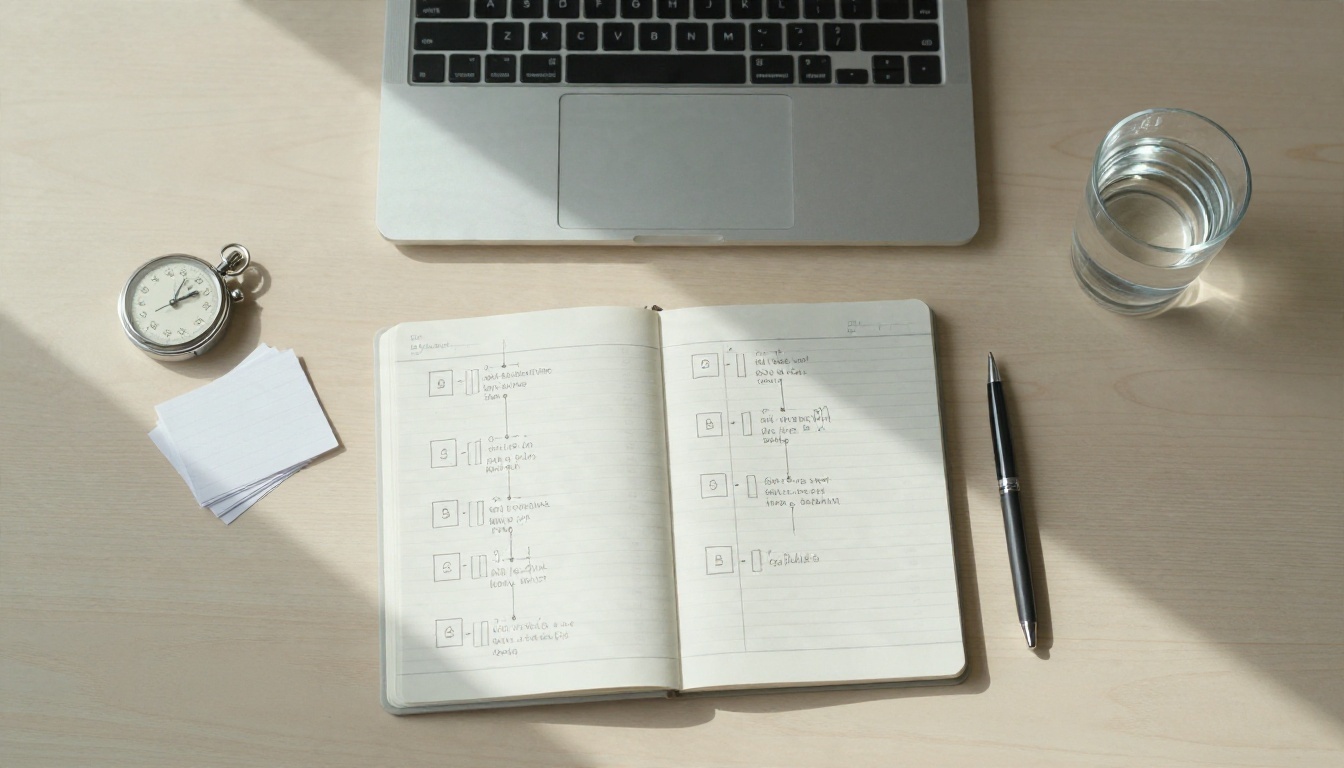
Voici le flux de travail complet, depuis deux fichiers bruts jusqu’à un clip terminé.
Étape 1 : préparer l’image du personnage
Ouvrez la page Kling v3 Motion Control et importez une image de personnage. Les meilleures photos montrent le corps entier ou au moins le torse, avec les bras visibles et un arrière-plan épuré. Si le clip de référence montre une personne qui bouge tout le corps, un portrait recadré en gros plan ne donne au modèle aucun point d’appui pour les membres.
Étape 2 : enregistrer ou choisir la vidéo de référence
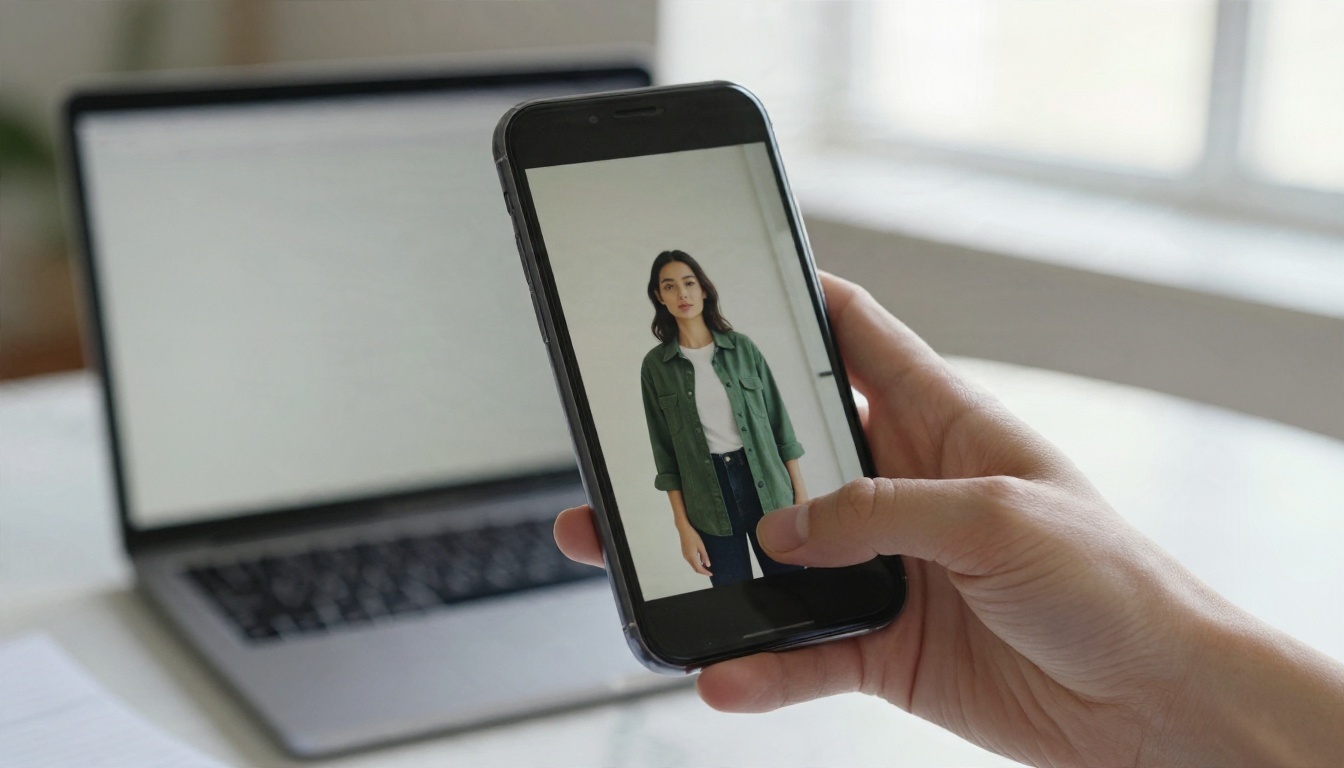
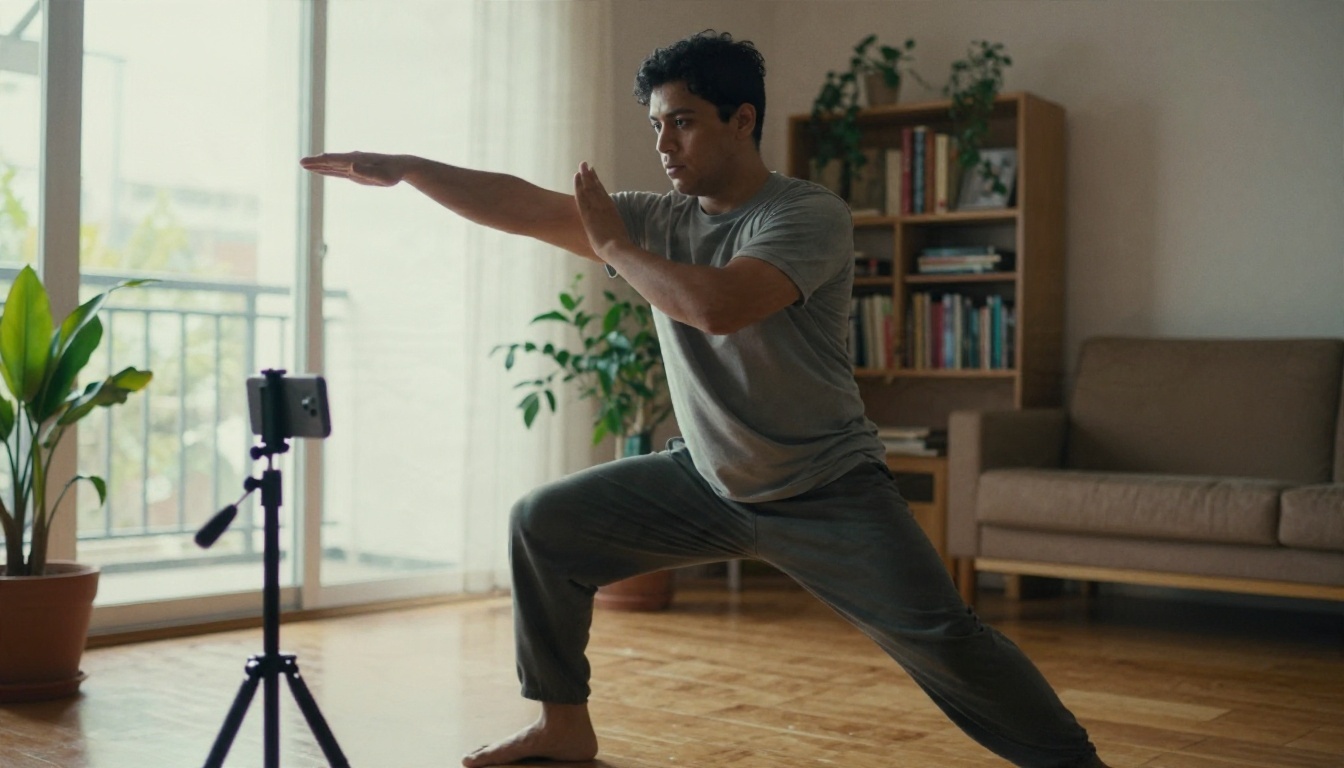
Filmez-vous ou utilisez un clip dont vous détenez les droits. Gardez la caméra immobile, le sujet entièrement dans le cadre et un éclairage uniforme. Une seule personne qui bouge sur un fond uni se transfère bien mieux qu’une scène chargée avec des coupures.
Étape 3 : choisir le mode et l’orientation
Réglez le mode sur std pour une première passe et sur pro pour le rendu final. Réglez character_orientation sur image pour les clips allant jusqu’à 10 secondes, ou sur video pour les clips allant jusqu’à 30 secondes. Décidez-en avant d’importer la vidéo, car la durée de référence autorisée en dépend.
Étape 4 : ajouter un prompt et régler le son
Le champ de prompt est facultatif, mais une courte phrase aide. Utilisez-le pour ajouter des éléments de scène ou pour décrire l’impression que doit donner le mouvement. Laissez Keep Original Sound activé si vous voulez l’audio du clip de référence, ou désactivez-le pour obtenir une version muette que vous pourrez sonoriser plus tard.
Étape 5 : générer et comparer
Lancez d’abord le rendu Standard. Surveillez les mains, les pieds et tout accessoire tenu par le personnage. Si ces éléments sont corrects, relancez les mêmes entrées en mode Professional. Sinon, changez la photo ou le clip de référence, pas le prompt.
💡 Réglages à retenir : Standard en 720p pour les brouillons, Professional en 1080p pour les versions finales, orientation image pour les clips courts, orientation vidéo pour les longs.
Des prompts qui fonctionnent vraiment
Le contrôle de mouvement fournit déjà le mouvement. Votre prompt ne doit pas le contrecarrer. Considérez le prompt comme une note de réalisateur ajoutée à des images déjà tournées.
La formule de prompt simple
Suivez cet ordre : sujet, décor, lumière, style de caméra. Ne décrivez pas le mouvement lui-même, car c’est le clip de référence qui le fournit.
[Who the character is], [where they are], [light quality], [how the shot feels]
Dix prompts à copier
- Une jeune femme en pull crème dans un studio ensoleillé, lumière douce de fenêtre, impression de caméra à l’épaule stable.
- Un danseur de rue sur une place en béton au crépuscule, soleil bas et chaud, faible profondeur de champ.
- Un chef en tablier blanc dans la cuisine animée d’un restaurant, lumière tungstène chaude, flou de bougé naturel.
- Un randonneur sur une crête de montagne au lever du soleil, air bleu froid avec une lumière chaude sur le visage, objectif grand angle.
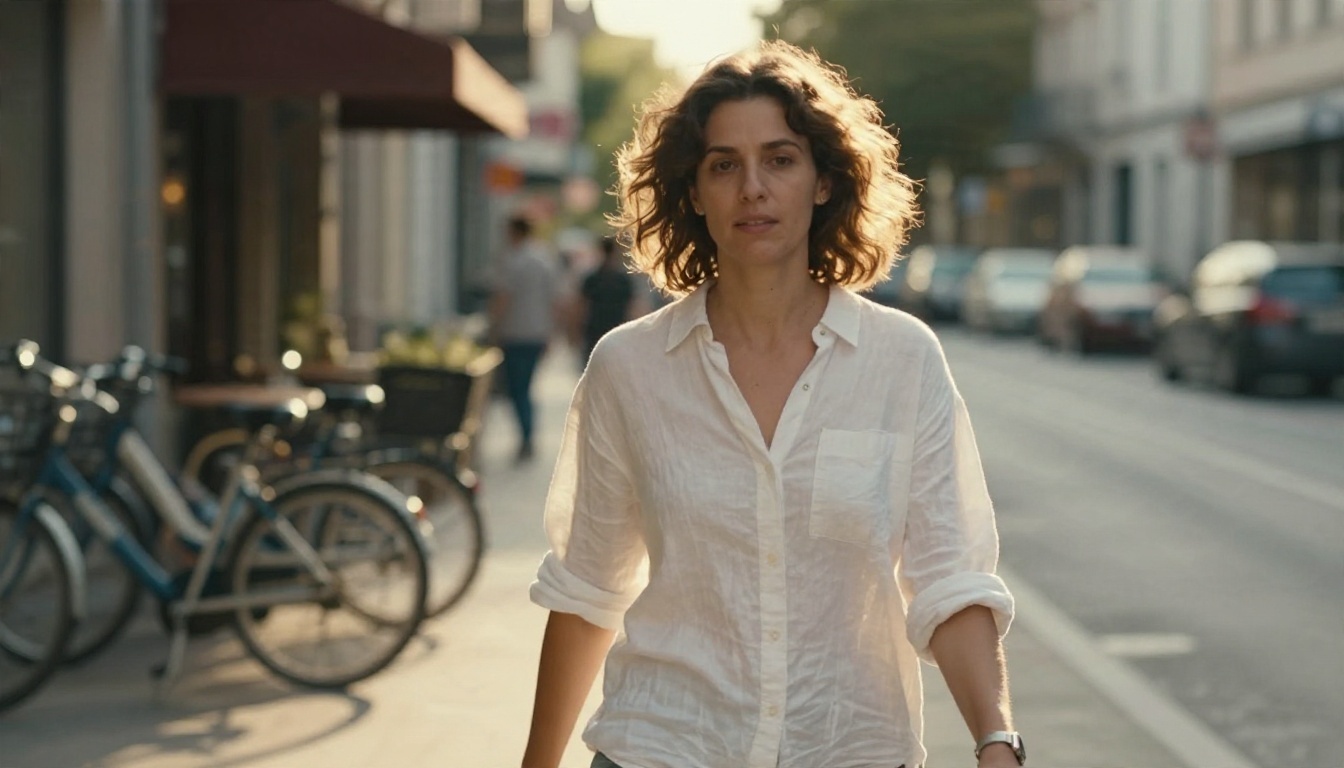
- Un propriétaire de commerce en chemise de lin qui traverse un café lumineux, lumière naturelle du jour, style documentaire.
- Un enfant en imperméable jaune sur un trottoir mouillé, lumière douce de ciel couvert, léger tremblement de caméra.
- Un boxeur dans une salle de sport sombre, une seule lampe suspendue, poussière dans l’air, contraste marqué.
- Une professeure de yoga sur une terrasse en bois au bord de la mer, lumière du petit matin, calme et stable.
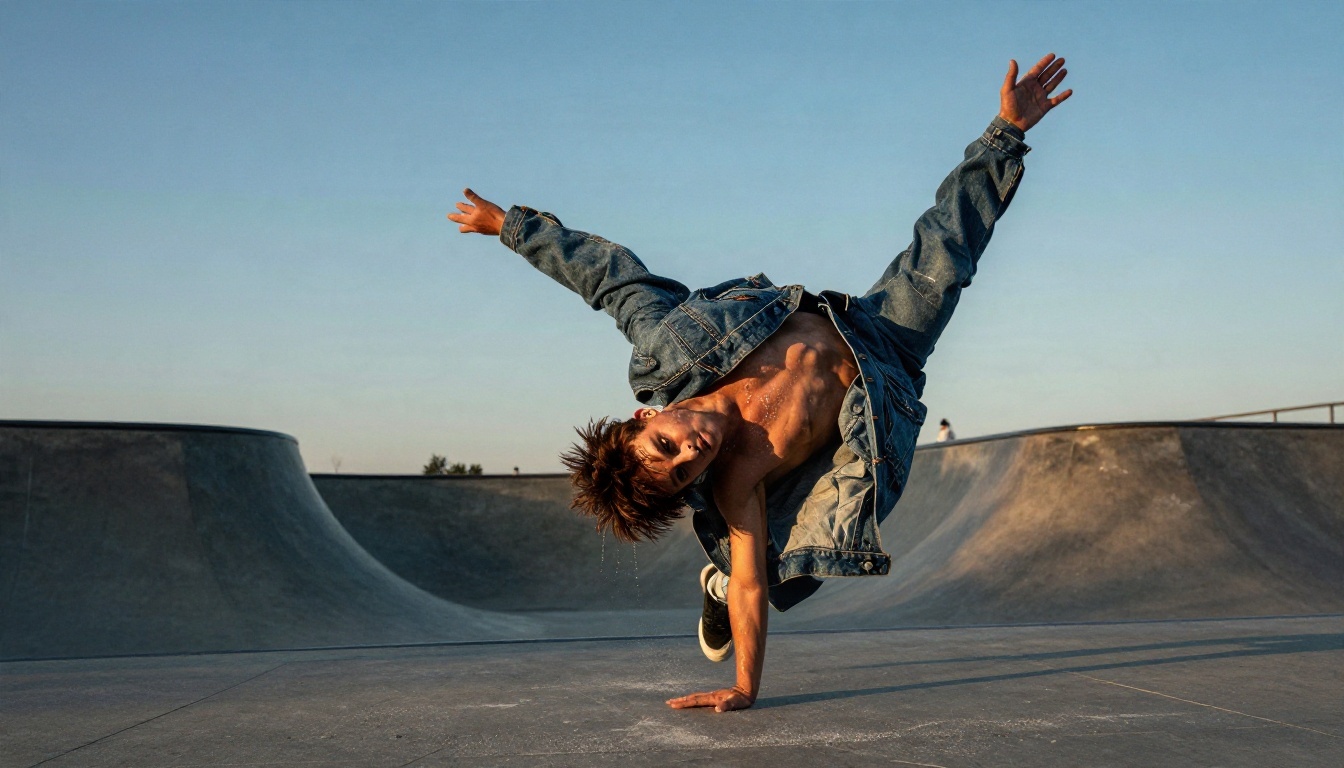
- Un skateur dans un bowl en béton, soleil dur de l’après-midi, ombres nettes.
- Un personnage mannequin de vitrine dans une boutique, reflets sur la vitre, lumière douce du soir.
Ce qu’il faut éviter
- Les verbes de mouvement comme « tourne » ou « saute ». C’est le clip de référence qui décide.
- Les tenues contradictoires. Si la photo montre une veste verte, ne demandez pas une veste rouge.
- De longues listes d’adjectifs. Deux ou trois mots de lumière valent mieux que douze.
- Les mouvements de caméra qui entrent en conflit avec un clip de référence à caméra fixe.
Autres alternatives à essayer
Kling n’est pas la seule façon de transférer un mouvement sur une image fixe. Selon le plan, l’un de ces outils peut mieux convenir.
| Modèle | Idéal pour | Remarques |
|---|
| Kling v3 Motion Control | Clips longs, versions finales en 1080p | Jusqu’à 30 secondes en orientation vidéo |
| Kling v2.6 Motion Control | Animation de photos, brouillons à moindre coût | Génération antérieure, toujours efficace pour un seul sujet |
| Wan 2.2 Animate Animation | Brouillons rapides, sortie à 24 fps | 720p ou 480p, option Go Fast, fusion audio facultative |
| Wan 2.2 Animate Replace | Remplacer une personne dans une vidéo existante | Conserve la scène d’origine, remplace le personnage |
| Seedance 2.5 Lite | Texte ou image vers vidéo sans clip de référence | Jusqu’à 10 secondes en 480p ou 720p |
Wan 2.2 Animate pour des brouillons rapides
Wan 2.2 Animate Animation prend une vidéo de référence et une image de personnage, comme Kling. Il propose un seed pour obtenir des résultats reproductibles, un interrupteur Go Fast pour itérer rapidement, et une option expérimentale Merge Audio qui peut ne pas se synchroniser parfaitement. C’est une bonne première passe avant de vous engager dans un rendu Kling plus long.
Remplacer plutôt qu’animer
Si vous disposez déjà d’une vidéo finie et souhaitez seulement remplacer la personne, Wan 2.2 Animate Replace est l’outil le mieux adapté. Il conserve l’arrière-plan et le travail de caméra, ce que le transfert de mouvement à partir d’une image fixe ne peut pas faire.
Quand vous n’avez pas de vidéo de référence
Parfois, vous n’avez aucune vidéo de référence. Dans ce cas, utilisez l’image vers vidéo avec Kling v3 Video, Hailuo 2.3 Fast ou Wan 2.7 I2V, et décrivez le mouvement avec des mots. Vous perdez en précision, mais vous gagnez en liberté.
Corriger les problèmes courants
La plupart des rendus ratés viennent des entrées, pas du modèle. Voici comment les diagnostiquer.
Mains et pieds déformés
Cela arrive généralement lorsque l’image du personnage masque les membres, par exemple des bras dans le dos ou des pieds coupés par le cadre. Utilisez une photo où les mains et les pieds sont visibles, ou recadrez le clip de référence pour que les mêmes membres restent dans le cadre.
Le visage se déforme
Si le visage change au milieu du clip, la vidéo de référence comporte probablement des rotations rapides de la tête ou un flou de bougé important. Choisissez un clip avec des mouvements de tête plus stables, ou utilisez une photo de personnage plus nette avec un visage bien éclairé.
Mauvaises proportions du corps
Lorsque la personne de la vidéo de référence a des proportions très différentes de celles du personnage, les membres peuvent s’étirer. Choisissez un interprète de référence à la morphologie proche, ou passez en orientation vidéo pour que le modèle suive le clip de plus près.
L’audio ne correspond pas
Le son original provient de la vidéo de référence. Il correspondra donc à l’interprète de référence et non à votre personnage. Désactivez Keep Original Sound et ajoutez ensuite de la musique ou une voix lorsque l’audio ne convient pas au nouveau personnage.
Essayez sur vos propres clips
Choisissez une photo et un court clip, puis passez-les dans Kling v3 Motion Control en qualité Standard. Si le brouillon vous semble correct, passez en Professional. Sinon, essayez Wan 2.2 Animate Animation avec les mêmes fichiers et comparez les deux côte à côte. Deux brouillons rapides vous en apprendront plus que n’importe quelle fiche technique.

PicassoIA réunit au même endroit les modèles de transfert de mouvement, d’image vers vidéo, de synchronisation labiale et de montage vidéo, afin que vous puissiez tester plusieurs approches sans ouvrir cinq comptes différents. Commencez avec les prompts ci-dessus, puis remplacez les photos et clips de référence proposés par les vôtres, et voyez jusqu’où peut mener un après-midi d’expérimentations. Pour essayer d’autres modèles vidéo, parcourez la liste complète sur picassoia.com/en/all-models.


