Você tem a foto de um personagem. Tem um clipe de dez segundos de alguém dançando, caminhando ou dando um soco. Você quer que o personagem se mova exatamente como a pessoa do clipe, e quer isso hoje, sem ver o contador de créditos zerar depois de duas tentativas. Essa é toda a atração do controle de movimento, e também o motivo pelo qual tanta gente procura uma alternativa ao Kling AI Motion Control que seja gratuita, funcione online e não esconda seus limites.
Primeiro, a boa notícia: você não precisa abrir mão do Kling para chegar lá. O Kling v3 Motion Control e o Kling v2.6 Motion Control funcionam na PicassoIA, no navegador, sem instalar nada. Abaixo você encontra como os limites realmente se apresentam, quais configurações importam e prompts que pode colar agora mesmo. Também falamos de outros modelos de transferência de movimento, caso o Kling não seja a melhor opção para uma determinada cena.
Por que as pessoas procuram uma alternativa
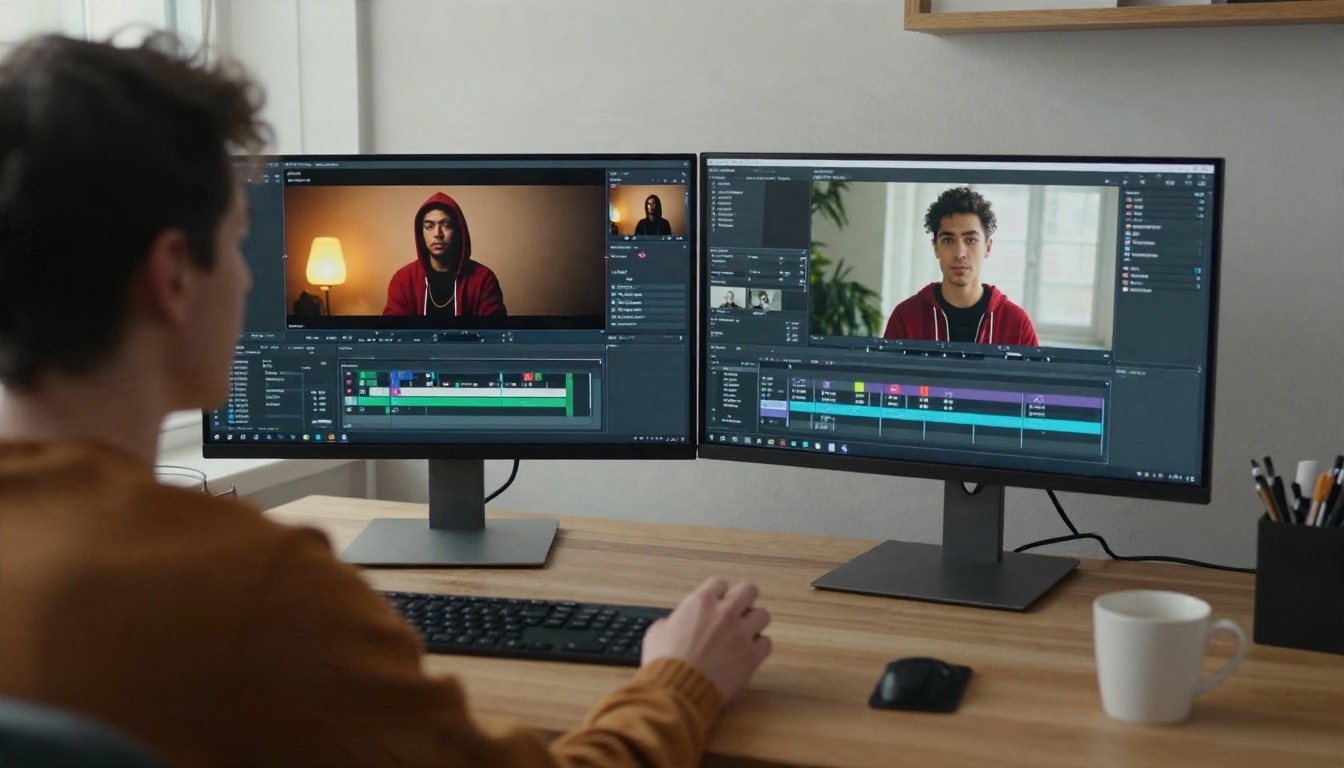
O controle de movimento funciona de forma diferente da imagem para vídeo comum. Em vez de descrever o movimento com palavras e torcer para dar certo, você entrega ao modelo um vídeo de referência que já contém o movimento exato. O modelo lê o movimento do corpo, o ritmo e as mudanças de peso a partir desse clipe e os aplica à sua imagem do personagem. O resultado é muito mais previsível do que um prompt de texto como "ela se vira e acena".
Essa previsibilidade é o que faz os criadores gostarem tanto. É também o que faz com que eles gastem tentativas: uma pequena incompatibilidade entre a foto e o clipe de referência arruína uma renderização, e você só descobre depois de pagar por ela.
O problema do medidor de créditos
O Kling AI cobra em créditos, e o controle de movimento é cobrado por segundo de vídeo gerado. Uma tabela de preços publicada informa cerca de 5 créditos por segundo para o nível Standard do 2.6 e 8 para o Professional, e depois 9 e 12 para as versões 3.0. Considere esses números um guia aproximado, porque sites de terceiros divergem e o Kling muda seus planos com frequência. O padrão é o que importa: um clipe Professional de dez segundos custa muito mais do que um clipe básico de dez segundos de imagem para vídeo, e tentativas fracassadas custam o mesmo que as boas.
No plano gratuito, a cota mensal ou diária é pequena. Vários textos a descrevem como suficiente para alguns testes curtos, e os créditos diários não utilizados não acumulam. Se você ainda está descobrindo qual clipe de referência combina com qual foto, essa cota acaba antes que você aprenda algo útil.
Filas e acesso por região
A segunda reclamação é a espera. Em períodos de muita demanda, as contas gratuitas ficam atrás das pagas. Alguns usuários também relatam dificuldades com o cadastro, a verificação ou os métodos de pagamento, dependendo do país. Nada disso é um defeito do modelo. É simplesmente o custo de usar um modelo pelo aplicativo oficial da empresa.
💡 Teste rápido antes de pagar em qualquer lugar: rode a mesma foto e o mesmo clipe de referência em duas plataformas diferentes, na qualidade mais baixa. Se os dois resultados parecerem certos, você encontrou seu par de referência e pode gastar créditos na versão final.
Ele é realmente grátis e online?
"Grátis" significa coisas diferentes em sites diferentes, então vale ser específico.
O que o plano gratuito do próprio Kling AI oferece
Você recebe um conjunto limitado de créditos, uma fila mais lenta e, dependendo do plano, marcas d’água ou acesso reduzido ao modelo. Isso basta para testar a ideia. Não basta para iterar em um projeto real, em que você precisa de cinco ou seis versões da mesma cena.
O que grátis significa na PicassoIA
As páginas dos modelos Kling v3 Motion Control e Wan 2.2 Animate Animation descrevem as ferramentas como gratuitas e online, sem programação e sem GPU local. Você abre a página, envia dois arquivos, escolhe um modo e clica em gerar. Modelos marcados como ilimitados, como o Seedance 2.5 Lite, são vinculados às assinaturas Elite e Infinite, então confira qual plano cobre o modelo que você quer antes de planejar um lote.
Esta é a parte que a maioria dos artigos deixa de fora. Os limites abaixo vêm diretamente das regras de entrada do modelo, então você pode planejar uma cena antes de enviar qualquer arquivo.
Duração do clipe
O Kling v3 Motion Control tem uma configuração chamada orientação do personagem, e ela define até quanto tempo sua saída pode durar:
- Orientação pela imagem: o personagem fica voltado para o lado que aparece na sua foto. A saída é limitada a 10 segundos.
- Orientação pelo vídeo: o personagem segue a direção para a qual a pessoa do clipe de referência está virada. A saída pode chegar a 30 segundos.
Escolha a orientação pela imagem quando a pose da foto importar (uma foto de produto, um retrato com um ângulo específico). Escolha a orientação pelo vídeo quando precisar de ações longas e fluidas, como uma coreografia completa.
Regras de arquivo para imagem e vídeo
| Entrada | Formatos aceitos | Limite de tamanho | Outras regras |
|---|
| Imagem do personagem | JPG, JPEG, PNG | 10 MB | 340 a 3850 px, proporção entre 1:2.5 e 2.5:1 |
| Vídeo de referência | MP4, MOV | 100 MB | 3 a 30 segundos, conforme a configuração de orientação |
| Prompt de texto | Texto simples | Opcional | Adiciona elementos de cena e efeitos de movimento |
| Som original | Ativado ou desativado | Alternar | Ativado por padrão |
Níveis de resolução
O modo Standard renderiza em 720p e é a opção mais barata e rápida. O modo Professional renderiza em 1080p e é o que você deve usar em trabalhos para clientes. Trate o Standard como seu rascunho e o Professional como a versão final.
Como usar o Kling v3 Motion Control na PicassoIA
Aqui está o fluxo de trabalho completo, de dois arquivos brutos até um clipe pronto.
Passo 1: preparar a imagem do personagem
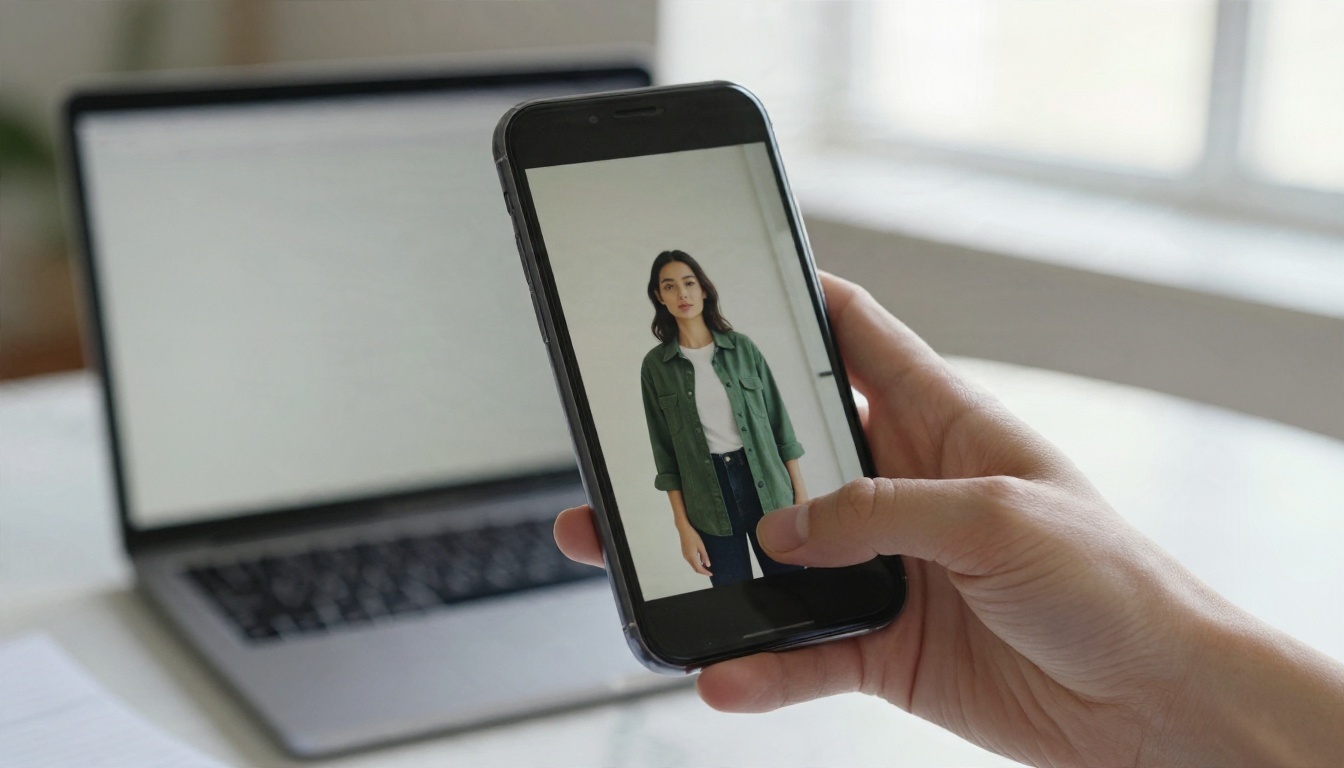
Abra a página do Kling v3 Motion Control e envie uma imagem do personagem. As melhores fotos mostram o corpo inteiro ou pelo menos o tronco, com os braços visíveis e um fundo limpo. Se o clipe de referência mostrar alguém movimentando o corpo todo, um retrato recortado na altura da cabeça não dá ao modelo nada a que prender os membros.
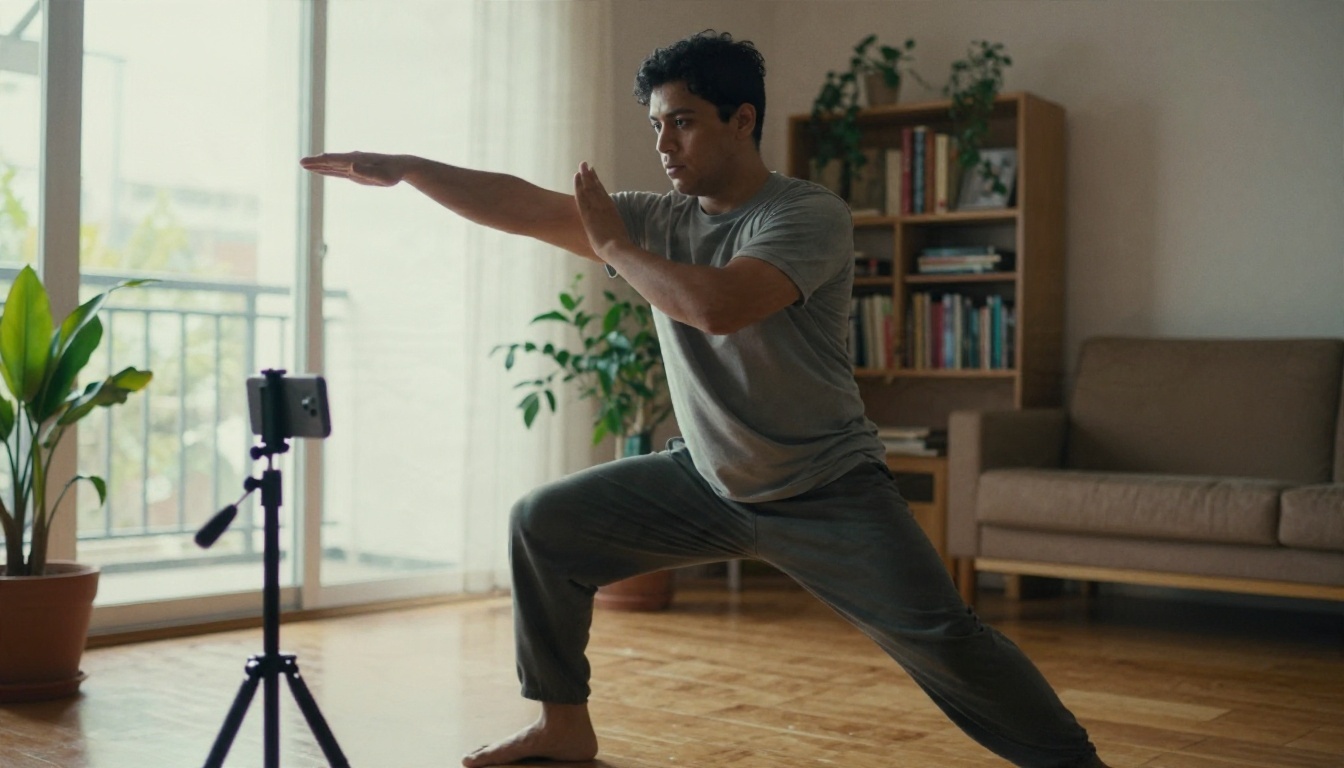
Passo 2: gravar ou escolher o vídeo de referência
Grave a si mesmo ou use um clipe sobre o qual você tenha os direitos. Mantenha a câmera parada, o sujeito inteiro no quadro e a iluminação uniforme. Uma única pessoa se movendo contra um fundo liso transfere muito melhor do que uma cena cheia de gente com cortes.
Passo 3: escolher o modo e a orientação
Defina o modo como std para a primeira passagem e pro para a renderização final. Defina character_orientation como image para clipes de até 10 segundos ou video para clipes de até 30 segundos. Decida isso antes de enviar o vídeo, porque a duração de referência permitida depende disso.
Passo 4: adicionar um prompt e configurar o som
O campo de prompt é opcional, mas uma linha curta ajuda. Use-o para adicionar elementos de cena ou descrever como o movimento deve parecer. Deixe Keep Original Sound ativado se quiser o áudio do clipe de referência, ou desligue-o para um resultado sem som que você possa sonorizar depois.
Passo 5: gerar e comparar
Faça primeiro a renderização Standard. Observe mãos, pés e qualquer objeto que o personagem segure. Se esses elementos estiverem certos, rode os mesmos insumos no modo Professional. Se não estiverem, troque a foto ou o clipe de referência, não o prompt.
💡 Configurações que vale lembrar: Standard em 720p para rascunhos, Professional em 1080p para finais, orientação pela imagem para clipes curtos, orientação pelo vídeo para os longos.
Prompts que realmente funcionam
O controle de movimento já tem o movimento. Seu prompt não deve competir com ele. Pense no prompt como uma anotação de direção sobre uma filmagem que já existe.
A fórmula simples de prompt
Use esta ordem: sujeito, cenário, luz, sensação de câmera. Deixe de fora qualquer descrição do próprio movimento, porque o clipe de referência já o fornece.
[Who the character is], [where they are], [light quality], [how the shot feels]
Dez prompts para copiar
- Uma jovem com um suéter creme em um estúdio iluminado pelo sol, luz suave de janela, sensação de câmera na mão, mas estável.
- Um dançarino de rua em uma praça de concreto ao entardecer, sol baixo e quente, profundidade de campo rasa.
- Um chef de avental branco em uma cozinha de restaurante movimentada, luz de tungstênio quente, desfoque de movimento natural.
- Um trilheiro em uma crista de montanha ao nascer do sol, ar azul e frio com luz quente no rosto, lente grande angular.
- Uma dona de negócio de camisa de linho caminhando por um café iluminado, luz natural do dia, estilo documental.
- Uma criança de capa de chuva amarela em uma calçada molhada, luz suave de céu nublado, leve tremor de câmera.
- Um boxeador em uma academia escura, uma única lâmpada no alto, poeira no ar, contraste forte.
- Uma instrutora de ioga em um deck de madeira à beira-mar, luz do início da manhã, calma e estável.
- Um skatista em uma bowl de concreto, sol forte da tarde, sombras nítidas.
- Um personagem manequim de loja em uma vitrine de boutique, reflexos no vidro, luz suave do fim da tarde.
O que deixar de fora
- Verbos de movimento como "gira" ou "pula". O clipe de referência decide isso.
- Roupas contraditórias. Se a foto mostra uma jaqueta verde, não peça uma vermelha.
- Listas longas de adjetivos. Duas ou três palavras de iluminação valem mais do que doze.
- Movimentos de câmera que conflitem com um clipe de referência de câmera parada.
Outras alternativas que valem a pena testar
O Kling não é o único jeito de copiar movimento para uma imagem parada. Dependendo da cena, uma destas pode ser a escolha mais adequada.
Wan 2.2 Animate para rascunhos rápidos
O Wan 2.2 Animate Animation recebe um vídeo de referência e uma imagem do personagem, assim como o Kling. Ele oferece uma seed para resultados repetíveis, uma chave Go Fast para iterações rápidas e uma opção experimental de Merge Audio que pode não sincronizar perfeitamente. É uma boa primeira passagem antes de você se comprometer com uma renderização mais longa no Kling.
Substituir em vez de animar
Se você já tem um vídeo pronto e quer apenas trocar a pessoa, o Wan 2.2 Animate Replace é a ferramenta mais indicada. Ele mantém o fundo e o trabalho de câmera, algo que a transferência de movimento a partir de uma imagem parada não consegue fazer.
Quando você não tem um clipe de referência
Às vezes você não tem nenhum vídeo de referência. Nesse caso, use imagem para vídeo com o Kling v3 Video, o Hailuo 2.3 Fast ou o Wan 2.7 I2V, e descreva o movimento com palavras. Você perde precisão, mas ganha liberdade.
Como corrigir problemas comuns
A maioria das renderizações com falhas vem dos insumos, não do modelo. Veja como diagnosticá-las.
Mãos e pés deformados
Isso costuma acontecer quando a imagem do personagem esconde os membros, por exemplo braços atrás das costas ou pés cortados pela borda do quadro. Use uma foto em que mãos e pés estejam visíveis, ou recorte o clipe de referência para que os mesmos membros permaneçam no quadro.
O rosto se desloca
Se o rosto muda no meio do clipe, o vídeo de referência provavelmente tem giros rápidos de cabeça ou muito desfoque de movimento. Escolha um clipe com movimento de cabeça mais estável, ou use uma foto do personagem mais nítida, com o rosto iluminado de forma uniforme.
Proporções corporais erradas
Quando a pessoa do vídeo de referência tem proporções muito diferentes das do personagem, os membros podem esticar. Escolha um intérprete de referência com físico parecido, ou mude para a orientação pelo vídeo, para que o modelo siga o clipe com mais fidelidade.
O áudio não combina
O som original vem do vídeo de referência, então vai combinar com o intérprete do clipe e não com o seu personagem. Desligue o Keep Original Sound e adicione música ou voz depois, quando o áudio não combinar com o novo personagem.
Escolha uma foto e um clipe curto, e rode-os no Kling v3 Motion Control na qualidade Standard. Se o rascunho estiver certo, passe para o Professional. Se não estiver, experimente o Wan 2.2 Animate Animation com os mesmos arquivos e compare os dois lado a lado. Dois rascunhos rápidos vão dizer mais do que qualquer ficha técnica.

A Picasso IA reúne em um só lugar modelos de transferência de movimento, imagem para vídeo, sincronização labial e edição de vídeo, para que você teste várias abordagens sem abrir cinco contas diferentes. Comece com os prompts acima, troque pelas suas fotos e clipes de referência, e veja até onde uma tarde de experimentos pode levar você. Quando quiser testar mais modelos de vídeo, veja a lista completa em picassoia.com/en/all-models.


