Tienes una foto de un personaje. Tienes un clip de diez segundos de alguien bailando, caminando o lanzando un puñetazo. Quieres que el personaje se mueva exactamente como la persona del clip, y lo quieres hoy, sin ver cómo el contador de créditos llega a cero después de dos intentos. Ese es todo el atractivo del control de movimiento, y también la razón por la que tanta gente busca una alternativa a Kling AI Motion Control que sea gratuita, funcione en línea y no oculte sus límites.
Primero, la buena noticia: no tienes que renunciar a Kling para lograrlo. Kling v3 Motion Control y Kling v2.6 Motion Control funcionan en PicassoIA, en el navegador, sin instalar nada. Más abajo verás cómo son realmente los límites, qué ajustes importan y prompts que puedes pegar ahora mismo. También se cubren otros modelos de transferencia de movimiento, por si Kling no es la opción adecuada para una toma concreta.
Por qué la gente busca una alternativa
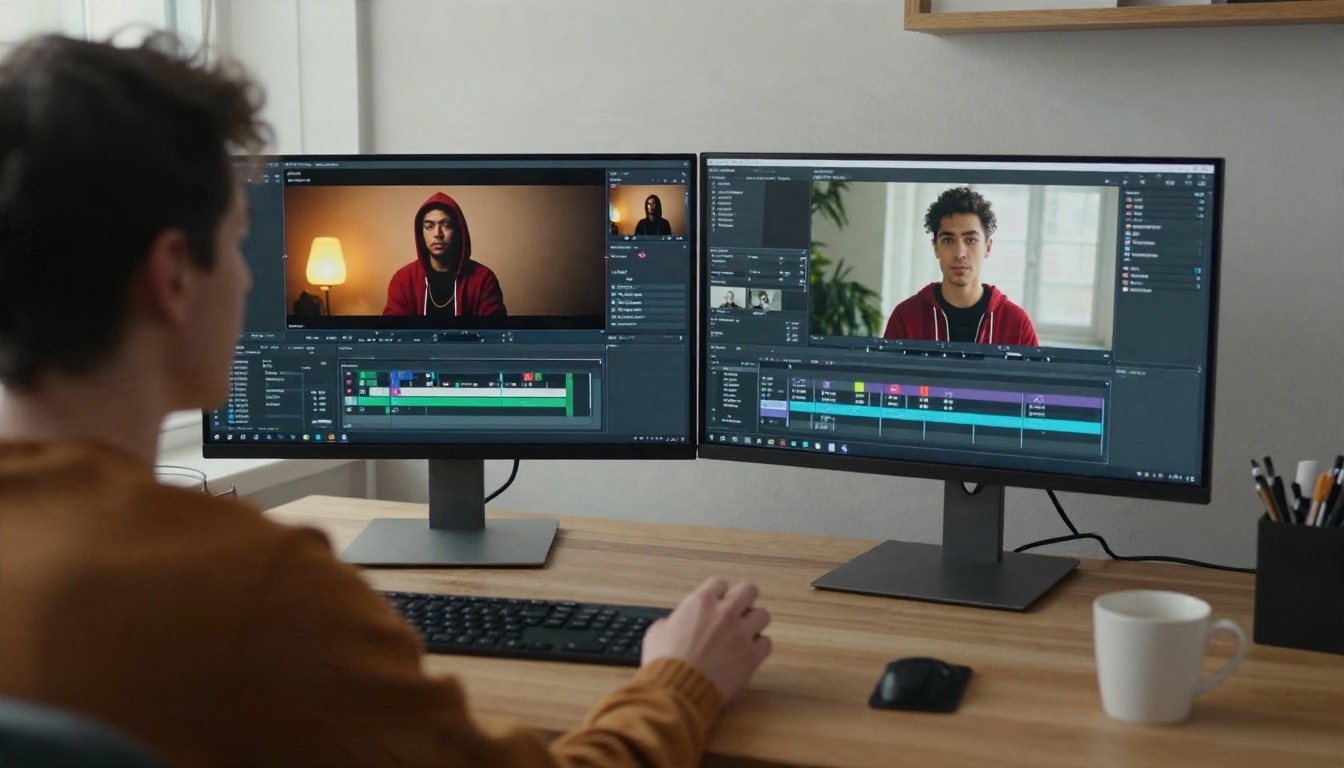
El control de movimiento funciona de otra manera que la imagen a video normal. En lugar de describir el movimiento con palabras y esperar que salga bien, le entregas al modelo un video de referencia que ya contiene el movimiento exacto. El modelo lee de ese clip el movimiento del cuerpo, el ritmo y los cambios de peso, y los aplica a tu imagen del personaje. El resultado es mucho más predecible que un prompt de texto como "ella se gira y saluda".
Esa previsibilidad es la razón por la que a los creadores les encanta. También es la razón por la que gastan intentos: una pequeña falta de coincidencia entre la foto y el clip de referencia arruina un render, y solo te das cuenta después de pagarlo.
El problema del contador de créditos
Kling AI cobra con créditos, y el control de movimiento se cobra por segundo de video generado. Una tarifa publicada indica unos 5 créditos por segundo para el nivel Standard de la versión 2.6 y 8 para Professional, y luego 9 y 12 para las versiones 3.0. Toma estas cifras como una guía aproximada, porque los sitios de terceros no coinciden y Kling cambia sus planes con frecuencia. Lo importante es el patrón: un clip Professional de diez segundos cuesta mucho más que un clip básico de imagen a video de diez segundos, y los intentos fallidos cuestan lo mismo que los buenos.
Con un plan gratuito, la cuota mensual o diaria es pequeña. Varios artículos la describen como suficiente para unas pocas pruebas cortas, y los créditos diarios no utilizados no se acumulan. Si todavía estás averiguando qué video de referencia encaja con cada foto, esa cuota se acaba antes de que hayas aprendido algo útil.
Colas y acceso por región
La segunda queja es la espera. En los momentos de mayor demanda, las cuentas gratuitas van detrás de las de pago. Algunos usuarios también señalan problemas al registrarse, con la verificación o con los métodos de pago, según su país. Nada de esto es un fallo del modelo. Es simplemente el costo de usar un modelo a través de la aplicación oficial del proveedor.
💡 Prueba rápida antes de pagar en ningún sitio: ejecuta la misma foto y el mismo clip de referencia en dos plataformas distintas con el nivel de calidad más bajo. Si los dos resultados se ven bien, has encontrado tu pareja de referencia y puedes gastar créditos en la versión final.
¿Es realmente gratis y en línea?
"Gratis" significa cosas distintas en cada sitio, así que conviene ser precisos.
Lo que ofrece el plan gratuito de Kling AI
Obtienes un número limitado de créditos, una cola más lenta y, según el plan, marcas de agua o acceso reducido a los modelos. Sirve para probar la idea. No basta para iterar en un proyecto real en el que necesitas cinco o seis versiones de la misma toma.
Qué significa gratis en PicassoIA
Las páginas de modelo de Kling v3 Motion Control y Wan 2.2 Animate Animation describen las herramientas como gratuitas y en línea, sin programar y sin GPU local. Abres la página, subes dos archivos, eliges un modo y pulsas generar. Los modelos marcados como ilimitados, como Seedance 2.5 Lite, están vinculados a las membresías Elite e Infinite, así que revisa qué plan cubre el modelo que quieres antes de planificar un lote.
Los límites con los que de verdad te encontrarás
Es la parte que la mayoría de artículos se salta. Los límites siguientes vienen directamente de las reglas de entrada del modelo, así que puedes planificar una toma antes de subir nada.
Duración del clip
Kling v3 Motion Control tiene un ajuste llamado orientación del personaje, que decide hasta cuánto puede durar tu resultado:
- Orientación de imagen: el personaje mira en la dirección de su foto. La salida se limita a 10 segundos.
- Orientación de video: el personaje sigue la dirección en la que mira la persona del clip de referencia. La salida puede llegar a 30 segundos.
Elige orientación de imagen cuando importe la pose de la foto (una foto de producto, un retrato con un ángulo concreto). Elige orientación de video cuando necesites acciones largas y fluidas, como una coreografía completa.
Reglas de archivos para imagen y video
| Entrada | Formatos aceptados | Límite de tamaño | Otras reglas |
|---|
| Imagen del personaje | JPG, JPEG, PNG | 10 MB | De 340 a 3850 px, relación de aspecto entre 1:2.5 y 2.5:1 |
| Video de referencia | MP4, MOV | 100 MB | De 3 a 30 segundos, según el ajuste de orientación |
| Prompt de texto | Texto sin formato | Opcional | Añade elementos de escena y efectos de movimiento |
| Sonido original | Activado o desactivado | Interruptor | Activado por defecto |
Niveles de resolución
El modo Standard renderiza a 720p y es la opción más barata y rápida. El modo Professional renderiza a 1080p y es el que conviene usar para trabajos con clientes. Usa Standard como borrador y Professional como versión final.
Cómo usar Kling v3 Motion Control en PicassoIA
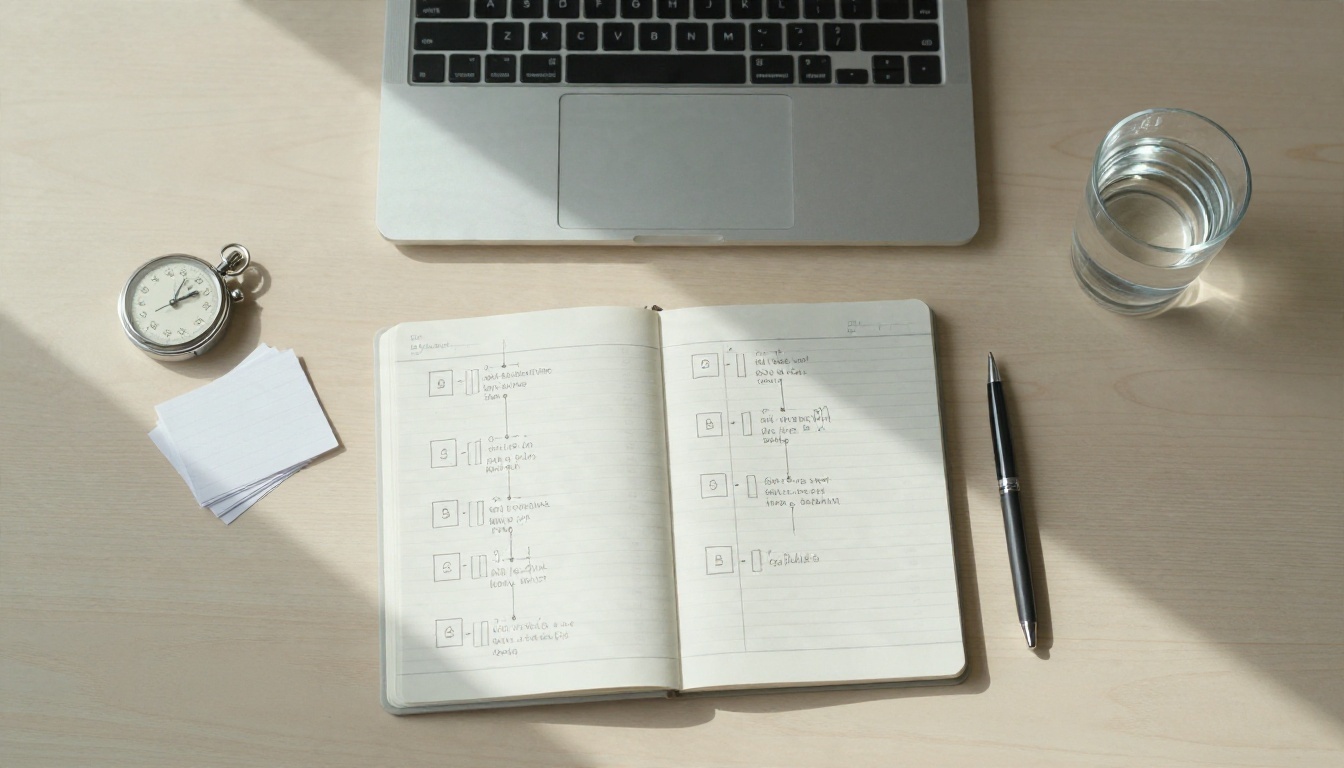
Así es el flujo de trabajo completo, desde dos archivos sin procesar hasta un clip terminado.
Paso 1: prepara la imagen del personaje
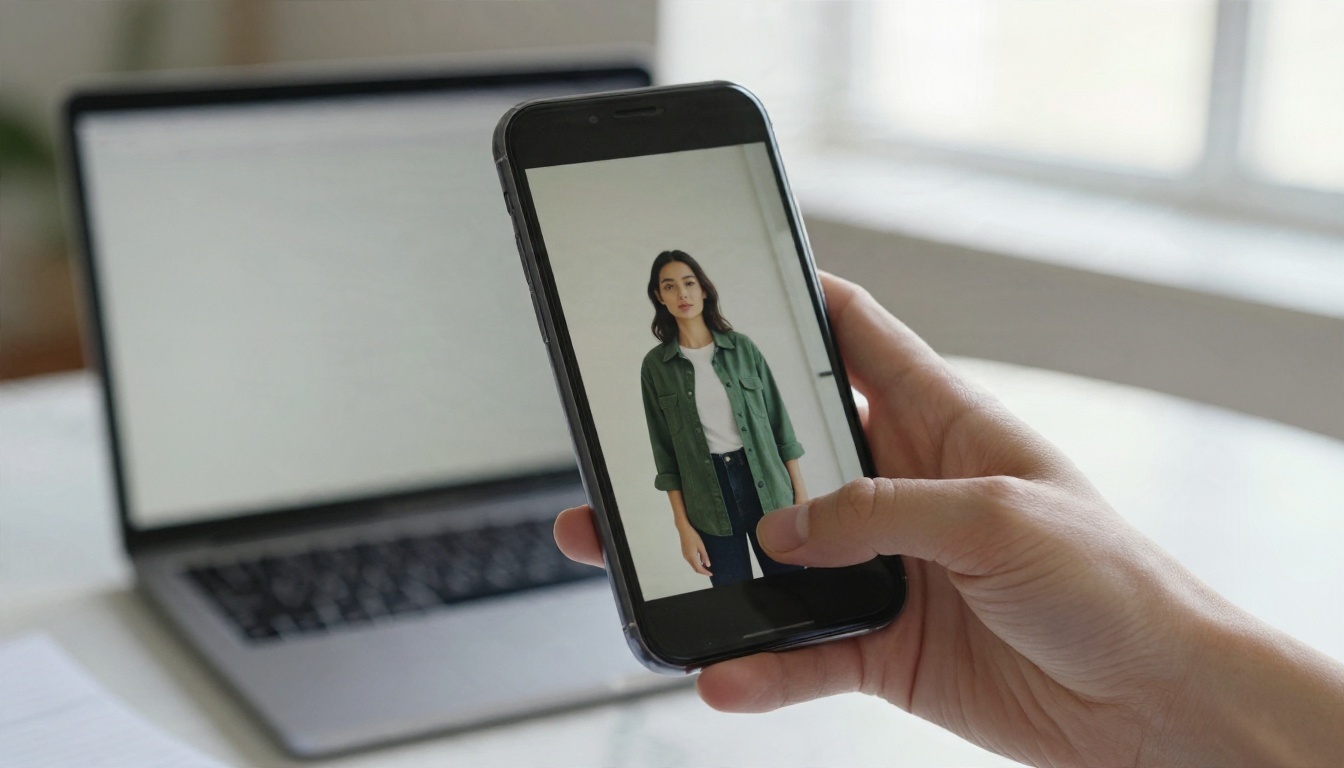
Abre la página de Kling v3 Motion Control y sube una imagen del personaje. Las mejores fotos muestran el cuerpo entero o, al menos, el torso, con los brazos visibles y un fondo limpio. Si el clip de referencia muestra a alguien moviendo todo el cuerpo, un retrato recortado no le da al modelo nada a lo que anclar las extremidades.
Paso 2: graba o elige el video de referencia
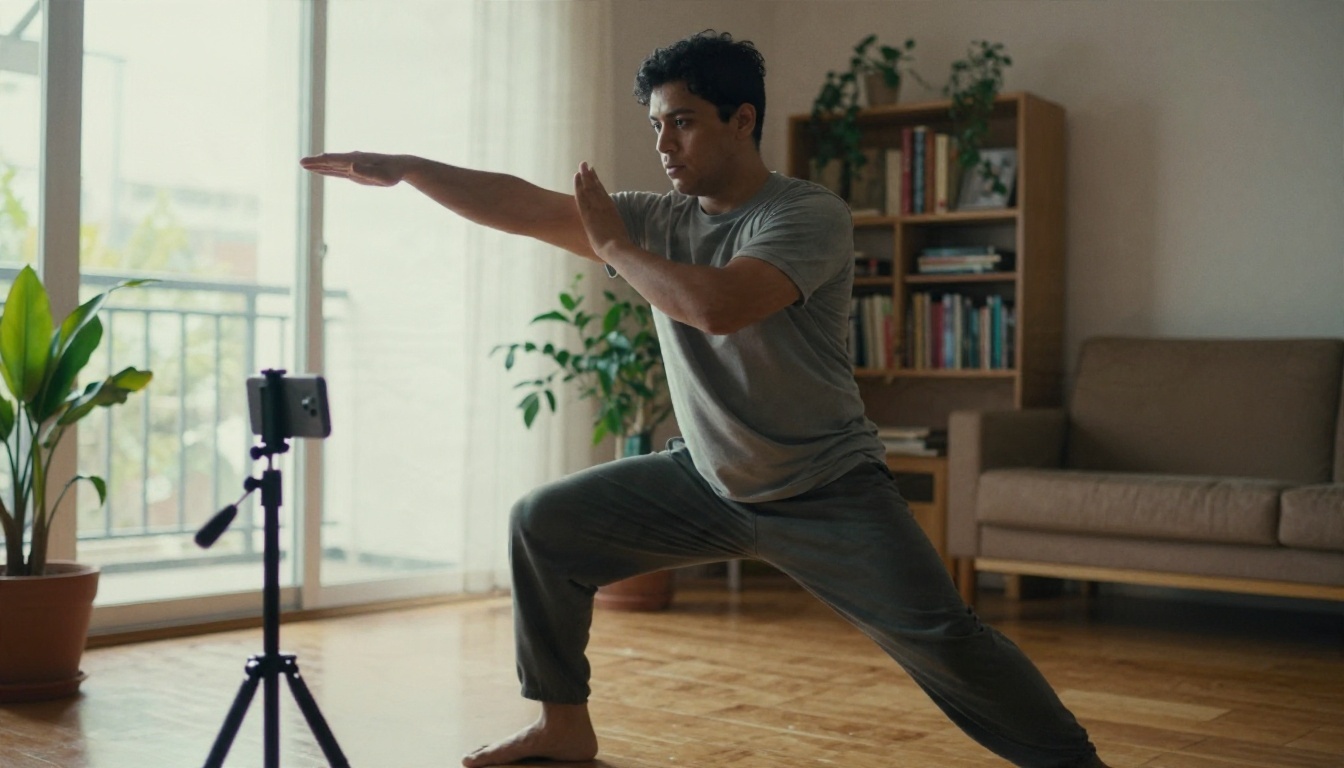
Grábate o usa un clip del que tengas los derechos. Mantén la cámara quieta, al sujeto completamente en cuadro y la iluminación uniforme. Una sola persona moviéndose ante un fondo liso se transfiere mucho mejor que una escena concurrida con cortes.
Paso 3: elige el modo y la orientación
Configura mode en std para una primera pasada y en pro para el render final. Configura character_orientation en image para clips de hasta 10 segundos o en video para clips de hasta 30 segundos. Decide esto antes de subir el video, porque la duración de referencia permitida depende de ello.
Paso 4: añade un prompt y ajusta el sonido
El campo de prompt es opcional, pero una línea corta ayuda. Úsalo para añadir elementos de escena o para describir qué sensación debe tener el movimiento. Deja Keep Original Sound activado si quieres el audio del clip de referencia, o desactívalo para obtener un resultado silencioso al que podrás añadir música después.
Paso 5: genera y compara
Haz primero el render Standard. Fíjate en las manos, los pies y cualquier objeto que sostenga el personaje. Si todo eso se ve bien, vuelve a lanzar los mismos archivos en modo Professional. Si no, cambia la foto o el video de referencia, no el prompt.
💡 Ajustes que conviene recordar: Standard a 720p para borradores, Professional a 1080p para finales, orientación de imagen para clips cortos, orientación de video para los largos.
Prompts que de verdad funcionan
El control de movimiento ya aporta el movimiento. Tu prompt no debe contradecirlo. Piensa en el prompt como una indicación del director sobre una grabación que ya existe.
La fórmula sencilla para el prompt
Usa este orden: sujeto, escenario, luz, sensación de cámara. Deja fuera cualquier descripción del movimiento en sí, porque el video de referencia lo aporta.
[Who the character is], [where they are], [light quality], [how the shot feels]
Diez prompts para copiar
- Una mujer joven con un jersey color crema en un estudio iluminado por el sol, luz suave de ventana, sensación de cámara en mano estable.
- Un bailarín de calle en una plaza de hormigón al atardecer, sol bajo y cálido, profundidad de campo corta.
- Un chef con delantal blanco en una cocina de restaurante concurrida, luz cálida de tungsteno, desenfoque de movimiento natural.
- Un excursionista en una cresta de montaña al amanecer, aire azul y frío con luz cálida en el rostro, objetivo gran angular.
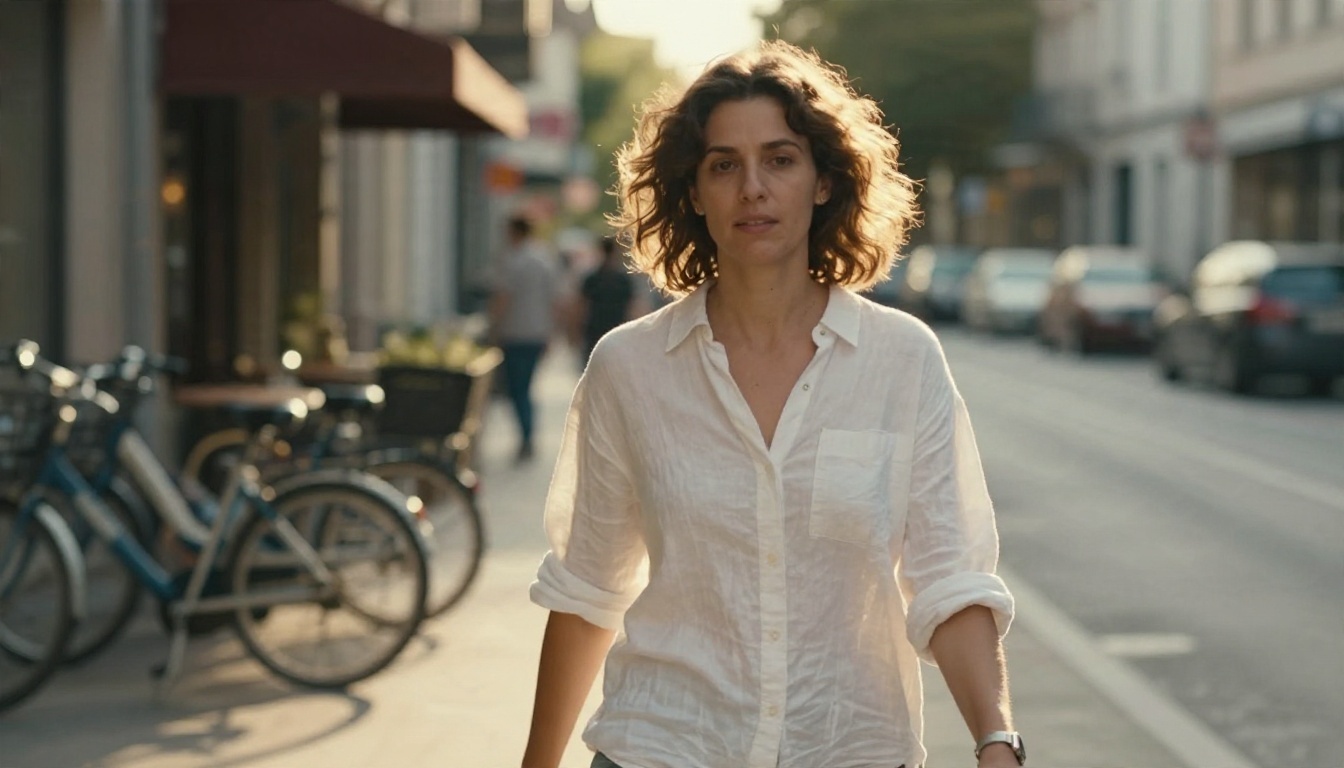
- Una persona propietaria de un negocio con camisa de lino caminando por una cafetería luminosa, luz de día natural, estilo documental.
- Un niño con un impermeable amarillo en una acera mojada, luz suave de cielo nublado, ligera vibración de cámara.
- Un boxeador en un gimnasio en penumbra, una sola lámpara cenital, polvo en el aire, mucho contraste.
- Una instructora de yoga en una terraza de madera junto al mar, luz de primera hora de la mañana, calma y estabilidad.
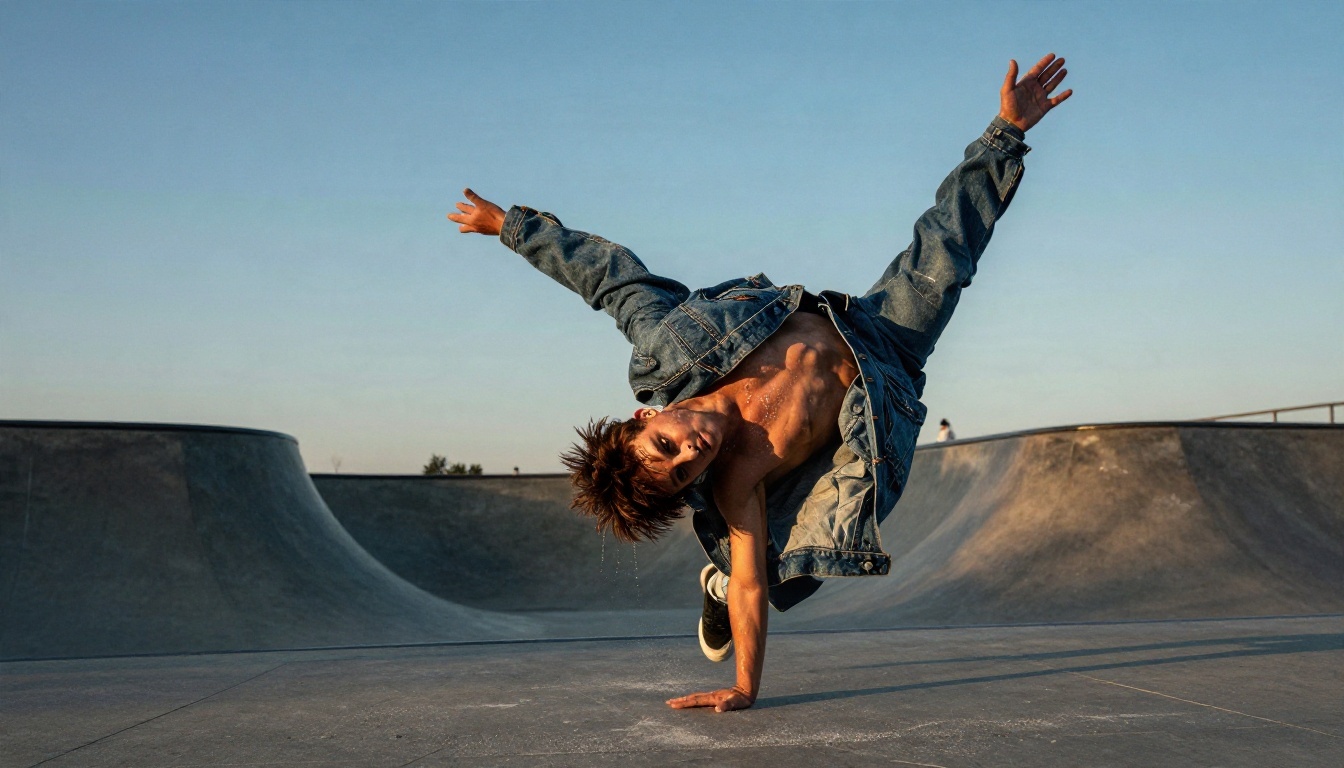
- Un skater en un bowl de hormigón, sol duro de la tarde, sombras nítidas.
- Un personaje maniquí de tienda en el escaparate de una boutique, reflejos en el cristal, luz suave de la tarde.
Qué dejar fuera
- Verbos de movimiento como "girar" o "saltar". El clip de referencia decide eso.
- Vestuario contradictorio. Si la foto muestra una chaqueta verde, no pidas una roja.
- Listas largas de adjetivos. Dos o tres palabras de luz valen más que doce.
- Movimientos de cámara que contradigan un clip de referencia con la cámara fija.
Otras alternativas que vale la pena probar
Kling no es la única forma de copiar movimiento a una imagen fija. Según la toma, una de estas opciones puede encajar mejor.
| Modelo | Ideal para | Notas |
|---|
| Kling v3 Motion Control | Clips largos, finales en 1080p | Hasta 30 segundos con orientación de video |
| Kling v2.6 Motion Control | Animación de fotos, borradores más baratos | Generación anterior, sigue siendo sólida para un solo sujeto |
| Wan 2.2 Animate Animation | Borradores rápidos, salida a 24 fps | 720p o 480p, interruptor Go Fast, unión de audio opcional |
| Wan 2.2 Animate Replace | Cambiar a una persona en un video existente | Conserva la escena original y reemplaza al personaje |
| Seedance 2.5 Lite | Texto o imagen a video sin clip de referencia | Hasta 10 segundos en 480p o 720p |
Wan 2.2 Animate para borradores rápidos
Wan 2.2 Animate Animation toma un video de referencia y una imagen de personaje, igual que Kling. Ofrece una semilla para obtener resultados repetibles, un interruptor Go Fast para iterar rápido y una opción experimental Merge Audio que quizá no se sincronice perfectamente. Sirve bien como primera pasada antes de comprometerte con un render más largo en Kling.
Reemplazar en lugar de animar
Si ya tienes un video terminado y solo quieres cambiar a la persona, Wan 2.2 Animate Replace es la herramienta más adecuada. Conserva el fondo y el trabajo de cámara, algo que la transferencia de movimiento desde una imagen fija no puede hacer.
Cuando no tienes clip de referencia
A veces no tienes ningún video de referencia. En ese caso, usa imagen a video con Kling v3 Video, Hailuo 2.3 Fast o Wan 2.7 I2V, y describe el movimiento con palabras. Pierdes precisión, pero ganas libertad.
Solución de problemas habituales
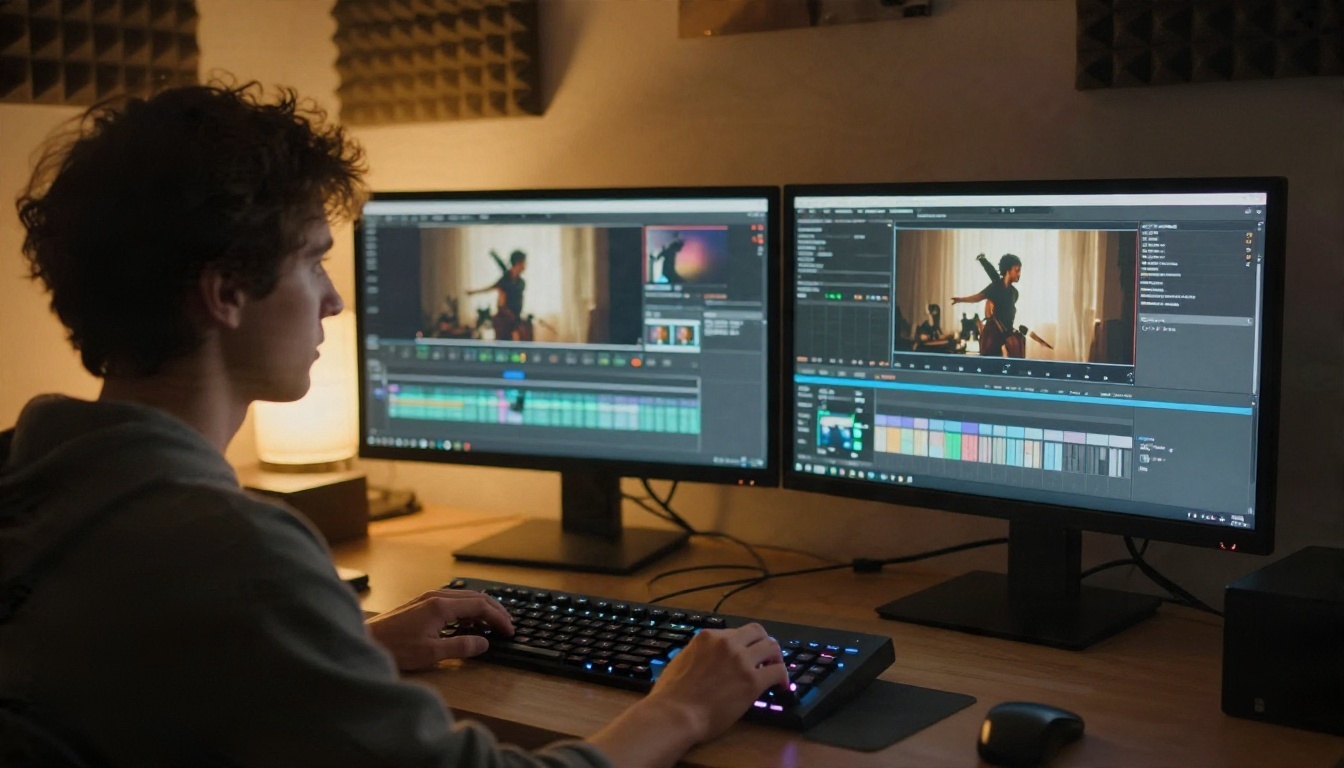
La mayoría de los renders fallidos vienen de los archivos de entrada, no del modelo. Así puedes diagnosticarlos.
Manos y pies deformados
Suele pasar cuando la imagen del personaje oculta las extremidades, por ejemplo brazos detrás de la espalda o pies cortados por el encuadre. Usa una foto en la que se vean las manos y los pies, o recorta el clip de referencia para que las mismas extremidades permanezcan en cuadro.
El rostro se va alterando
Si el rostro cambia a mitad del clip, el video de referencia probablemente tiene giros rápidos de cabeza o mucho desenfoque por movimiento. Elige un clip con movimientos de cabeza más estables, o usa una foto del personaje más nítida y con el rostro bien iluminado de forma uniforme.
Proporciones corporales incorrectas
Cuando la persona del video de referencia tiene proporciones muy distintas a las del personaje, las extremidades pueden estirarse. Elige un intérprete de referencia con una complexión parecida, o cambia a orientación de video para que el modelo siga el clip con más fidelidad.
El audio no encaja
El sonido original viene del video de referencia, así que corresponderá al intérprete de referencia y no a tu personaje. Desactiva Keep Original Sound y añade música o voz después cuando el audio no encaje con el nuevo personaje.
Pruébalo con tus propios clips
Elige una foto y un clip corto, y pásalos por Kling v3 Motion Control en calidad Standard. Si el borrador se ve bien, pasa a Professional. Si no, prueba Wan 2.2 Animate Animation con los mismos archivos y compara los dos lado a lado. Dos borradores rápidos te dirán más que cualquier ficha técnica.

PicassoIA reúne en un solo lugar modelos de transferencia de movimiento, imagen a video, sincronización labial y edición de video, para que puedas probar varios enfoques sin abrir cinco cuentas distintas. Empieza con los prompts de arriba, cambia por tus propias fotos y clips de referencia, y mira hasta dónde llega una tarde de experimentos. Cuando quieras probar más modelos de video, consulta la lista completa en picassoia.com/en/all-models.


