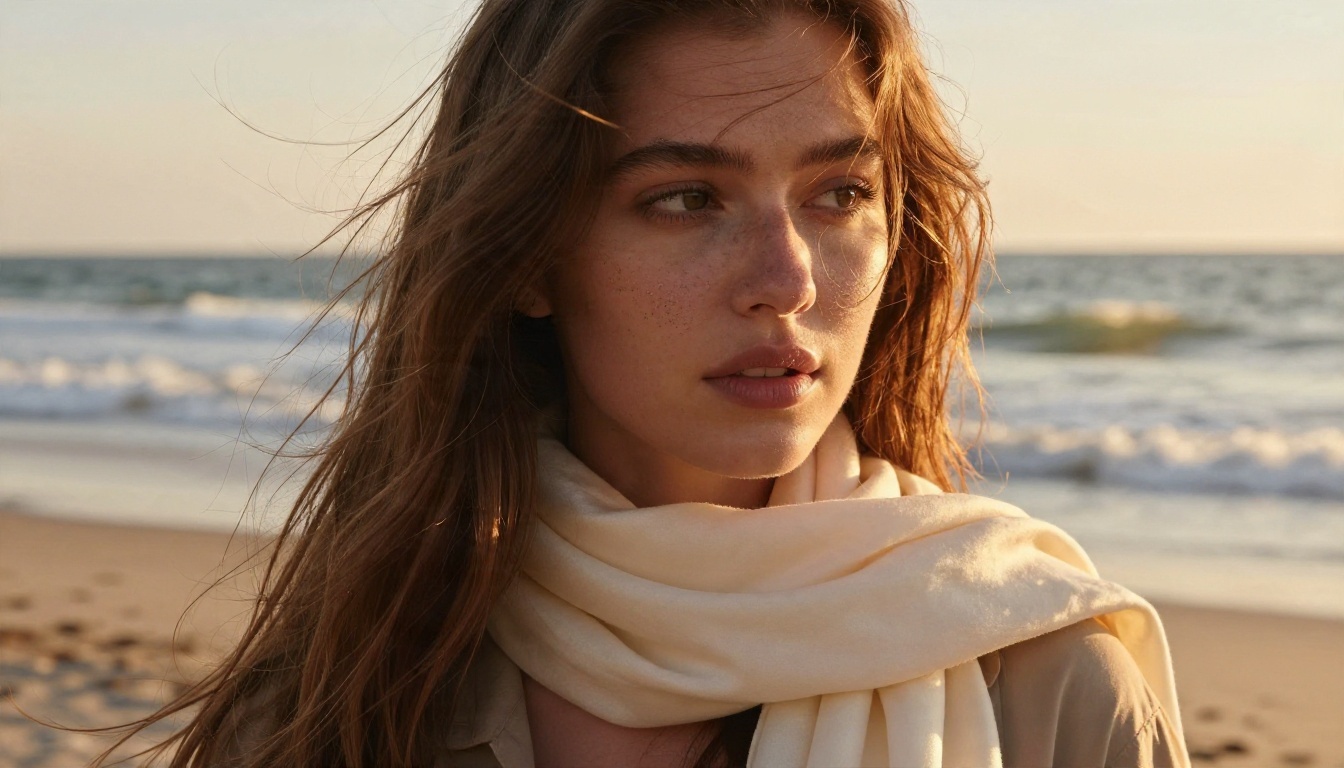
لديك صورة ثابتة رائعة: امرأة على شاطئ، أو شلال في غابة، أو زجاجة عطر على حجر أردوازي. تريد أن يرفرف الوشاح، وأن يتدفق الماء، وأن يتلوّى الدخان، بينما يبقى كل شيء آخر ثابتًا. هذا هو الوعد الذي تقدمه Kling Motion Brush، ولهذا يستمر صانعو المحتوى في البحث عنها. يشرح هذا المقال ما تفعله الأداة، وأين تقع داخل Kling، وأي الإعدادات تغيّر النتيجة، وما الذي يمكنك استخدامه اليوم إذا أردت التحكم نفسه مجانًا.
أولًا: Kling Motion Brush ليست نموذجًا على PicassoIA. إنها ميزة داخل استوديو Kling الخاص. ستجد بالأسفل أربعة بدائل موجودة فعلًا على PicassoIA، من بينها نموذج نقل حركة من عائلة Kling نفسها.
💡 الإجابة السريعة: تتيح لك Motion Brush أن ترسم منطقة في صورة واحدة وأن ترسم اتجاه حركتها. أما Motion Control فميزة مختلفة تنسخ الحركة من فيديو مرجعي وتطبقها على شخصية. إذا أردت مناطق مرسومة، فأنت تحتاج أداة فرشاة. وإذا أردت أن تتحرك شخصية كما يتحرك شخص حقيقي، فأنت تحتاج نقل الحركة.
ماذا تفعل Motion Brush فعليًا
مناطق مرسومة، لا إطارات كاملة
معظم أدوات تحويل الصورة إلى فيديو تأخذ صورة وأمرًا نصيًا، ثم تقرر بنفسها ما الذي يجب أن يتحرك. أحيانًا تنجح الطريقة. غالبًا ينحرف النموذج عن المقصود: تتحرك الخلفية، ويتشوه الوجه، وتقترب الكاميرا حين كنت تريدها ثابتة.
تقلب Motion Brush هذه الفكرة. ترسم فوق الجزء الذي تريد تحريكه، ثم ترسم مسارًا يوضح الاتجاه الذي يجب أن يسلكه. تصف Kling في دليل البدء السريع الخاص بها الأداةَ بأنها وسيلة لتحريك أجزاء من الصورة، مع ما يصل إلى ستة عناصر منفصلة تتحرك في الوقت نفسه. لكل عنصر ضربة فرشاة خاصة به ومسار خاص به.
فكّر فيها كقناع مع سهم. القناع يقول هذا. والسهم يقول في هذا الاتجاه.
فرشاة التثبيت
النصف الثاني من الأداة هو فرشاة التثبيت (Static Brush). فبدلًا من تحديد ما يتحرك، تحدد ما يجب ألا يتحرك. ارسم فوق وجه أو مبنى أو ملصق منتج، وسيُطلب من النموذج ترك هذه البكسلات كما هي.
هذا الأمر أهم مما يبدو. أكثر أخطاء تحويل الصورة إلى فيديو شيوعًا هو الانجراف: خلفية تهتز، ونص يذوب، ويد تنبت لها إصبع إضافي. وتثبيت المناطق هو أرخص حل لهذه المشكلة.
Motion Brush مقابل Motion Control
يُخلط بين هذين الاسمين باستمرار، وتتعامل كثير من المقالات معهما كأداة واحدة. لكنهما ليسا كذلك.
| الميزة | Motion Brush | Motion Control |
|---|
| المدخل | صورة واحدة ومناطق مرسومة ومسارات مرسومة | صورة شخصية واحدة مع فيديو مرجعي |
| ما الذي تتحكم فيه | المنطقة التي تتحرك واتجاهها | حركة الجسم كاملة منسوخة من الفيديو |
| الاستخدام الأمثل | الشعر والماء والدخان والغيوم وجسم واحد | الرقص والمشي والإيماءات والتمثيل |
| يحتاج مقطعًا مرجعيًا | لا | نعم |
| المدة المعتادة للمقطع | رسوم متحركة قصيرة من صورة | حتى 10 ثوانٍ أو 30 ثانية حسب الاتجاه |
إذا كان هدفك "اجعل هذا الشخص يرقص كما في ذلك الفيديو"، فإن Motion Brush ليست الأداة المناسبة. وإذا كان هدفك "حرّك الماء وحده"، فإن Motion Control ليست الأداة المناسبة.
أين تستخدمها
استوديو Kling الخاص
تعيش Motion Brush داخل استوديو Kling الإلكتروني، في مسار تحويل الصورة إلى فيديو. ترفع صورة ثابتة، وتفتح لوحة الفرشاة، وترسم المناطق، ثم ترسم مسارًا لكل منطقة، وبعدها تولّد الفيديو. يشرح دليل Kling الرسمي لتحريك أجزاء الصورة هذا المسار بالتفصيل.
يرتبط الوصول إليها عادةً بالنقاط (credits). وتصف مقارنات من جهات خارجية الخطة المجانية في Kling بأنها مخصصة يوميًا لعدد قليل من النقاط، مع مخرجات تحمل علامة مائية، وأن الخطط المدفوعة ترفع هذه القيود. تعامل مع هذه الأرقام كلقطة لحظية: فالنقاط والحدود تتغير كثيرًا، فتحقق من التطبيق قبل أن تخطط لمشروع اعتمادًا عليها.
هل ما زالت موجودة في الإصدارات الأحدث؟
هنا تصبح الأمور معقدة. المصادر لا تتفق. تقول صفحة واحدة عن الميزة إنها تعمل فقط مع نموذجي الجيل الأقدم 1.0 و1.5. وتتحدث عدة أدلة من عام 2026 عن Motion Brush إلى جانب Motion Control في الإصدارات الأحدث، لكنها صفحات تجارية لا تحسم المسألة. ولم أتمكن من التأكد من مصدر موثوق بشأن ما إذا كانت Motion Brush متاحة في أحدث إصدار.
النصيحة العملية بسيطة. افتح الاستوديو، وارفع صورة، وابحث عن لوحة الفرشاة تحت النموذج الذي تنوي استخدامه. إذا كان الخيار غير متاح (رمادي اللون)، فانتقل إلى نموذج أقدم للقطة. وإذا كان مفقودًا تمامًا، فستحتاج إلى أحد البدائل أدناه.
💡 نصيحة: جرّب أولًا بصورة للتجربة فقط. النقاط التي تُنفق على اختبار فرشاة فاشل هي نقاط لن تملكها للقطة الحقيقية.
الإعدادات التي تغيّر النتيجة
مناطق الفرشاة والمسارات
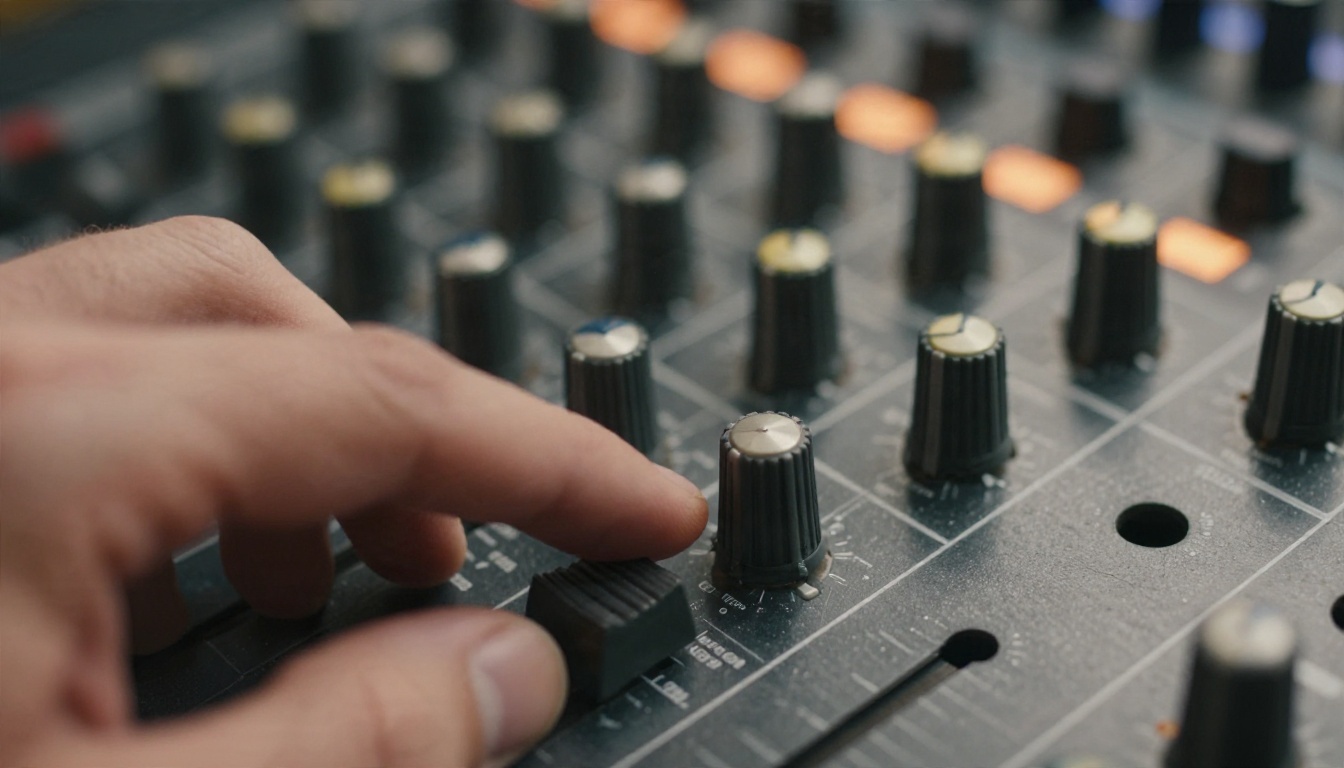
حجم الفرشاة هو أول ما يُضبط. الضربة الكبيرة والعشوائية فوق شخص تسحب معها البكسلات المجاورة. أما الضربة الدقيقة على الوشاح وحده فتُبقي الوجه سليمًا.
طول المسار هو الثاني. السهم القصير ينتج حركة خفيفة. أما السهم الطويل فيطلب من النموذج أن يقطع مسافة كبيرة في خمس ثوانٍ، وهنا يظهر التمدد والتلطيخ. اجعل المسار بطول الحركة التي ستكون في لقطة حقيقية مدتها خمس ثوانٍ تقريبًا.
وضع فرشاة التثبيت
استخدم فرشاة التثبيت على كل ما فيه تفاصيل دقيقة يجب أن تبقى واضحة: العينان، والشعارات، والمجوهرات، والنص على اللافتة. ارسم قليلًا خارج حافة الجسم. فالقناع الذي يتوقف عند الحافة تمامًا يترك هالة تتسرب إليها حركة الخلفية.
صياغة الأمر النصي
الفرشاة تحدد أين، والأمر النصي يحدد كيف. فالأمر مثل "يرتفع الوشاح ويتموّج في نسيم بحري ثابت، والكاميرا مثبتة" أفضل من "حرّكه". اذكر السبب الفيزيائي: الريح، أو التيار، أو الحرارة الصاعدة. النماذج تتعامل جيدًا مع كلمات الفيزياء.
فيما يلي مرجع سريع لما تفعله كل عنصر تحكم.
| عنصر التحكم | ما الذي يفعله | الخطأ الشائع |
|---|
| حجم الفرشاة | يحدد المنطقة المتحركة | الرسم متجاوزًا حافة الجسم |
| اتجاه المسار | يحدد الاتجاه الذي تتحرك فيه المنطقة | أسهم تشير عكس الجاذبية أو الريح |
| طول المسار | يحدد المسافة التي تقطعها المنطقة | أسهم طويلة جدًا تسبب التلطيخ |
| فرشاة التثبيت | تجمّد المناطق المحمية | تجاهلها على الوجوه والشعارات |
| الأمر النصي | يصف السبب الفيزيائي | صياغة غامضة مثل "حرّك هذا" |
| عدد المناطق | حتى ستة عناصر متحركة | استخدام الستة كلها على صورة صغيرة |
أمثلة تستحق النسخ
الشعر والقماش في الريح

هذا هو الاختبار الأول الكلاسيكي. ارسم الشعر والوشاح كمنطقتين منفصلتين، وارسم السهمين في اتجاه هبوب الريح، ثم أضف فرشاة التثبيت فوق الوجه. النتيجة صورة شخصية تبدو حية: تتطاير الخصل، ويتموّج القماش، وتبقى العينان حادتين.
اجعل السهمين متوازيين تقريبًا. فالريح لا تهب في اتجاهين في وقت واحد، وسيلاحظ النموذج ذلك.
الماء وحده
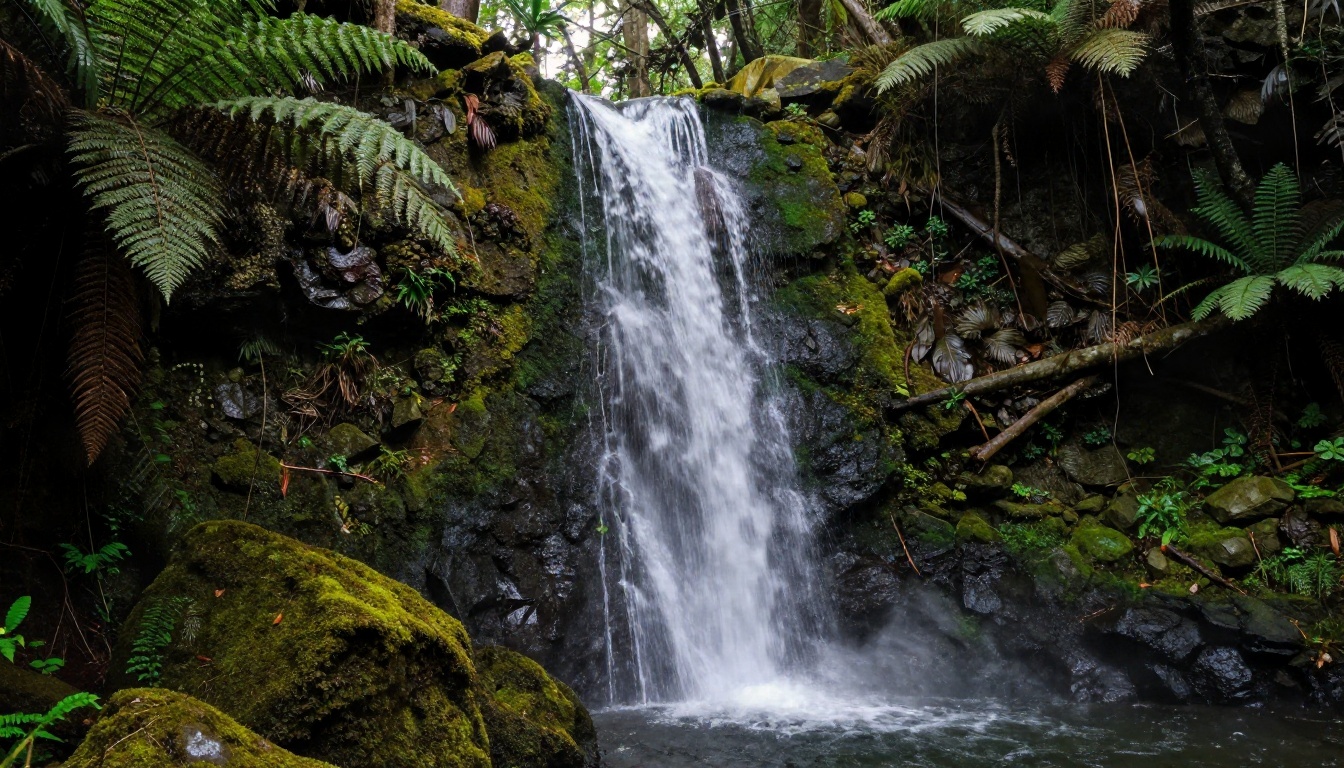
المناظر الطبيعية هي أسهل الانتصارات. ارسم الماء المتساقط بسهم نحو الأسفل، واثبّت السراخس والجذوع والحجارة. ولأن الماء ناعم وليس له حواف حادة، فإن الأخطاء الصغيرة تختفي داخل التدفق. أضف إلى الأمر النصي عبارة "يتصاعد الضباب ببطء قرب القاع" وستحصل على طبقة إضافية من الحياة دون عناء.
الدخان والبخار على المنتجات
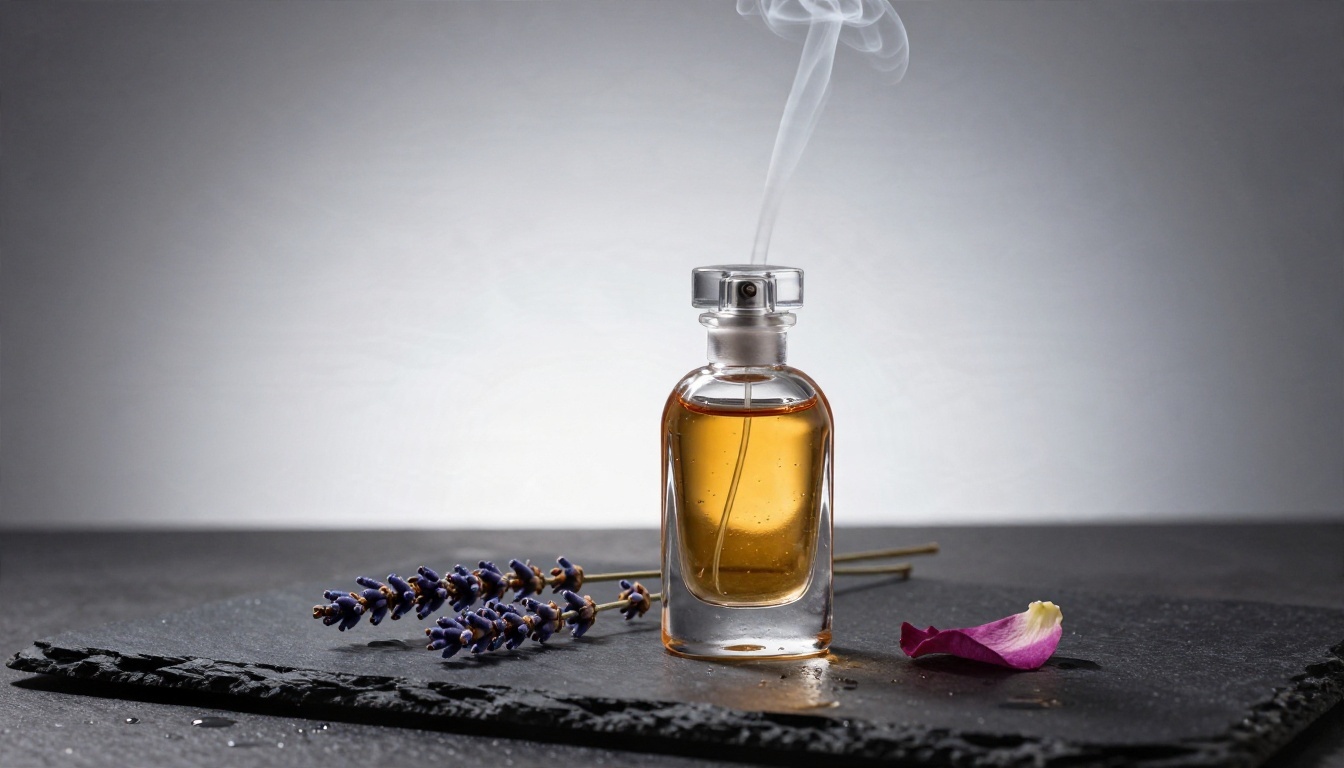
صور المنتجات هي المكان الذي يثبت فيه التحكم بأسلوب الفرشاة قيمته. يجب أن تبقى الزجاجة ساكنة تمامًا، لأن الملصق المشوّه لا يصلح للاستخدام. ارسم مسار الدخان، وارسم منحنى لطيفًا نحو الأعلى وإلى الجانب، ثم ثبّت الزجاجة والبتلات بفرشاة التثبيت. يستخدم المسوّقون هذه التقنية لإنتاج حلقات قصيرة تجعل صورة الكتالوج الثابتة تبدو حية.
موضوع واحد متحرك في مشهد ساكن
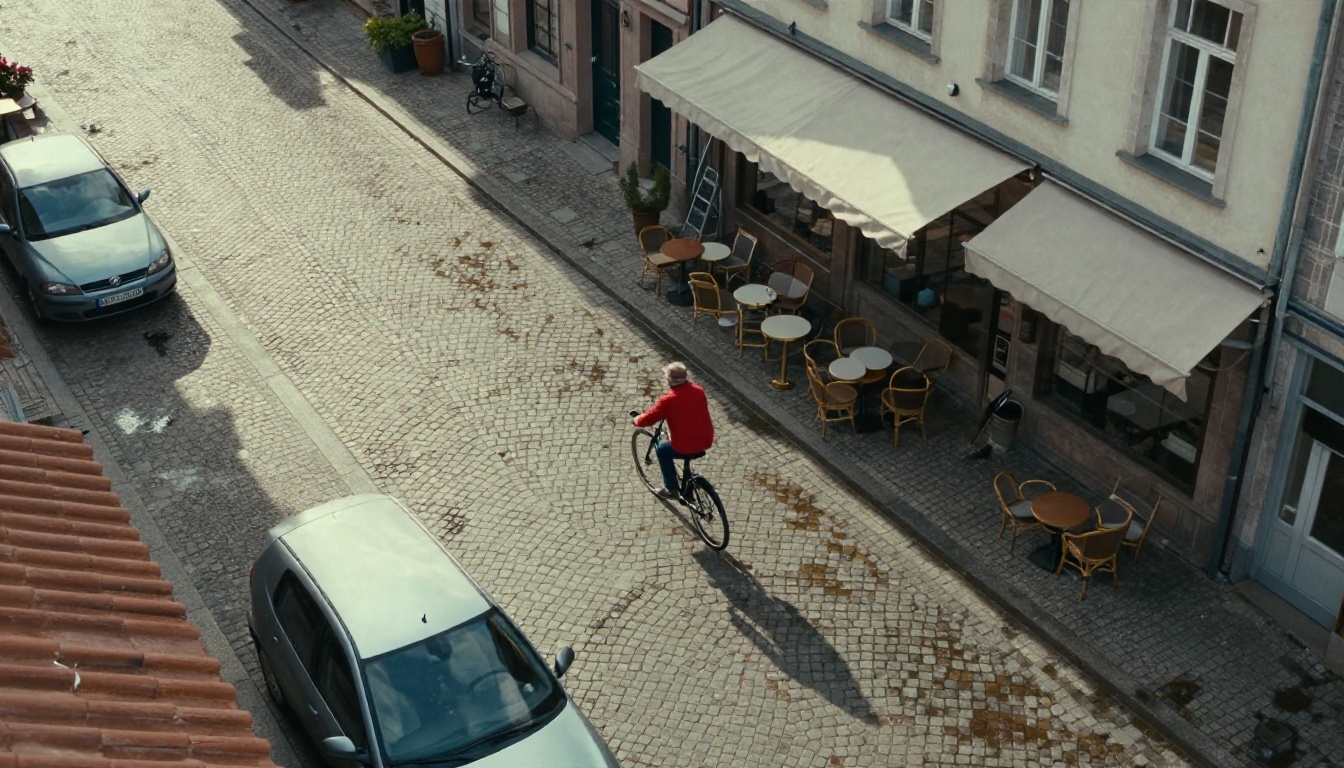
هذا المثال اختبار للانضباط. ارسم الراكب وحده، وارسم مسارًا على طول الشارع، وثبّت كل شيء آخر. النتيجة بطاقة بريدية حية. تبقى السيارات المركونة وكراسي المقهى والجدران الحجرية في أماكنها بينما يعبر راكب الدراجة الوحيد الإطار. إذا بدأت المباني تترنح، فمعنى ذلك أن المنطقة الثابتة كانت صغيرة جدًا.
بدائل مجانية الآن
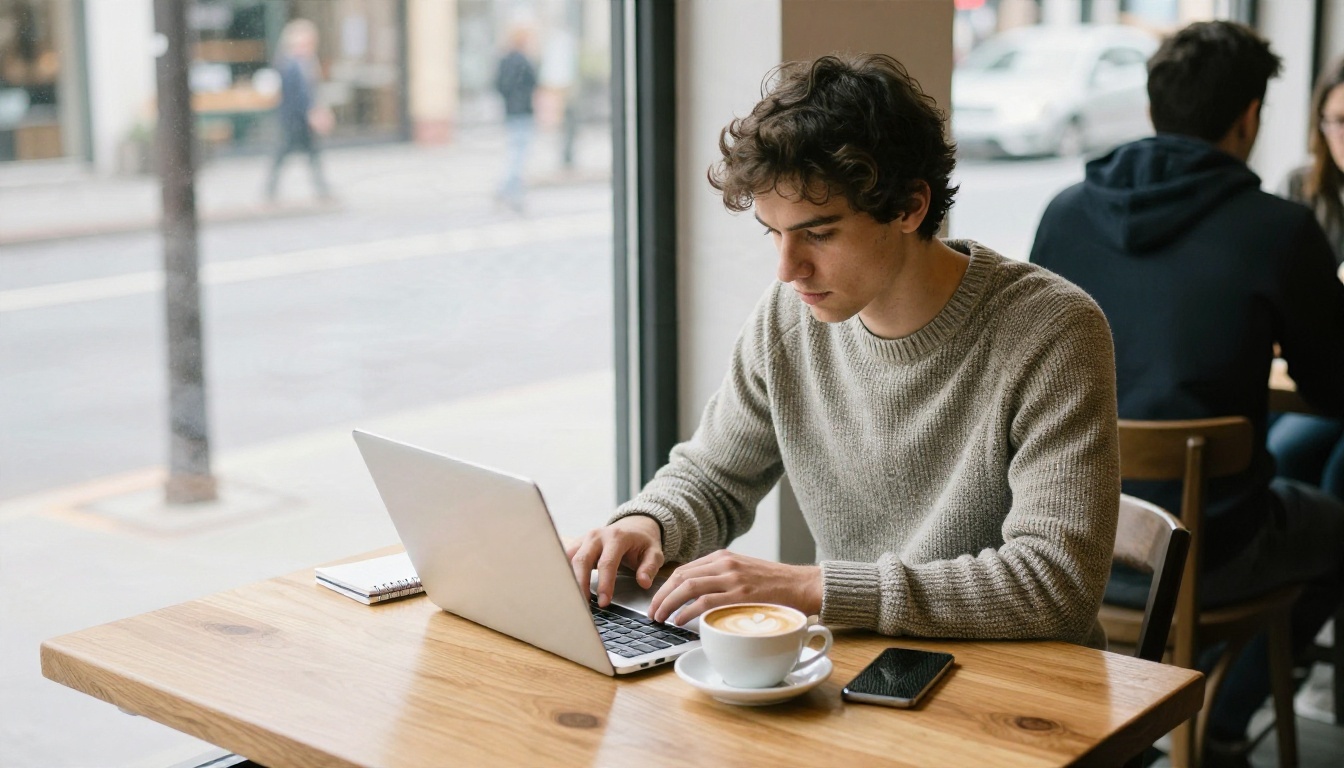
Kling Motion Brush ليست متاحة على PicassoIA حتى الآن، ولا يوجد هنا نموذج يكرر واجهة الأسهم المرسومة بشكل حرفي. للحصول على نتائج مشابهة اليوم، تغطي هذه النماذج الأربعة المهمة نفسها من زوايا مختلفة. بعضها يمنحك التحكم في الشخصيات، وبعضها الآخر يقدم تحريكًا قويًا يعتمد على الأمر النصي انطلاقًا من صورة ثابتة.
Kling v3 Motion Control
Kling v3 Motion Control هو أقرب الأدوات الشبيهة. من العائلة نفسها، لكن بوظيفة مختلفة. تعطيه صورة شخصية ومقطع فيديو مرجعيًا قصيرًا، فيربط الحركة بشخصيتك. تتوفر المخرجات بدقة 720p القياسية أو 1080p الاحترافية، حتى 10 ثوانٍ في اتجاه الصورة أو حتى 30 ثانية في اتجاه الفيديو. ويمكنه أيضًا الاحتفاظ بالصوت الأصلي للمقطع المرجعي.
إذا أردت أن يمشي شخص ثابت في الصورة أو يرقص أو يومئ، فهذا هو الطريق الأكثر مباشرة. ويتوفر أيضًا شقيق أقدم، هو Kling v2.6 Motion Control، إذا أردت مقارنة النتائج.
Wan 2.6 I2V
يأخذ Wan 2.6 I2V صورة وأمرًا نصيًا، ويحرّك المشهد. لا توجد فرشاة هنا، لذا يأتي التحكم من صياغتك. صِف الشيء الوحيد الذي يتحرك، واذكر أن الكاميرا ثابتة. وهو يتعامل جيدًا مع الماء والدخان والقماش، وهذا يغطي معظم الأمثلة السابقة.
Seedance 2.5 Lite
يملك Seedance 2.5 Lite ميزتين تعوّضان الفرشاة. أولًا، يقبل صورة إطار أخير اختيارية، فتتحكم في مكان انتهاء المقطع، ويملأ النموذج الحركة بينهما. ثانيًا، يمكن لأعضاء خطتي Elite و Infinite التوليد دون تكلفة لكل مقطع، وهذا يجعل التجربة والخطأ رخيصين. يُصيَّر الفيديو بدقة 480p أو 720p، في مقاطع مدتها 5 ثوانٍ أو 10 ثوانٍ.
Hailuo 2.3 Fast
صُمّم Hailuo 2.3 Fast للسرعة. استخدمه للاختبارات الأولية: هل تتحرك هذه الصورة بشكل سليم أصلًا؟ وعندما تعجبك الحركة، انتقل إلى نموذج أعلى جودة للتصيير النهائي.
خارج PicassoIA، يُذكر Runway غالبًا باعتباره أقرب منافس في المناطق المرسومة، ويمكن استضافة نماذج مفتوحة الأوزان مثل Wan ذاتيًا إذا كنت تملك العتاد اللازم. والنقاط المجانية في الأدوات المستضافة تنفد عادة بسرعة، لذا خطط لميزانيتك وفقًا لذلك.
كيف تحصل على نتائج مشابهة في PicassoIA
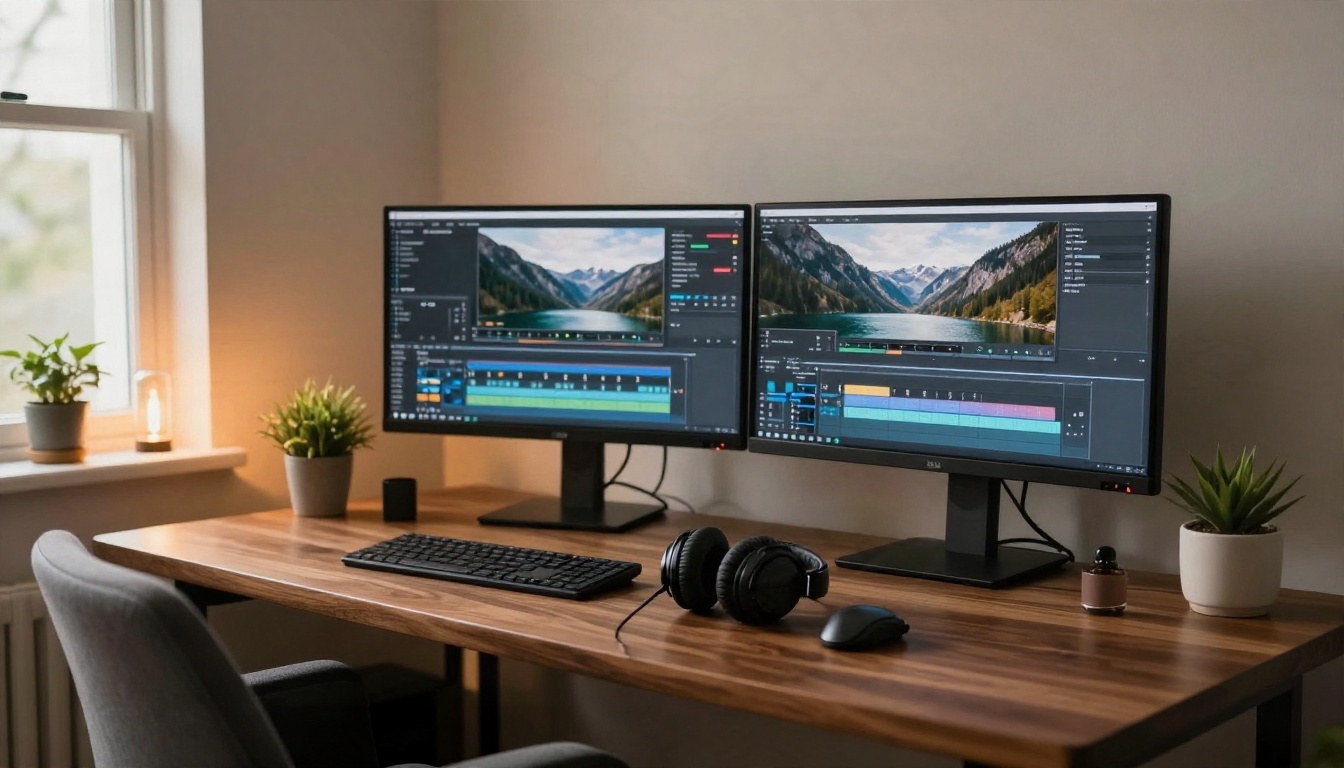
بالنسبة لحركة الشخصيات، يُعد Kling v3 Motion Control أقرب ما يكون إلى ما يريده كثيرون من Motion Brush: التحكم في كيفية تحرك الشيء، لا مجرد تخمين من أمر نصي.
خطوة بخطوة
- افتح صفحة النموذج. انتقل إلى Kling v3 Motion Control على PicassoIA.
- ارفع صورة الشخصية. استخدم JPG أو PNG، بحجم حتى 10 ميغابايت، ونسبة عرض إلى ارتفاع بين 1:2.5 و2.5:1. أفضل النتائج تأتي من صورة واضحة للجسم كاملًا أو نصفه.
- ارفع فيديو مرجعيًا. صوّر نفسك أو استخدم مقطعًا قصيرًا للحركة التي تريدها. بصيغة MP4 أو MOV، بحجم حتى 100 ميغابايت، ومدته بين 3 و30 ثانية.
- اختر الوضع. اختر
std للمسودات بدقة 720p، أو pro للمخرجات النهائية بدقة 1080p.
- حدد الاتجاه. استخدم
image عندما يجب أن تتجه الشخصية كما في الصورة (حتى 10 ثوانٍ). واستخدم video عندما يجب أن تتبع الشخصية اتجاه الفيديو (حتى 30 ثانية).
- أضف أمرًا نصيًا قصيرًا. صِف تفاصيل المشهد أو المؤثرات، مثل "إضاءة استوديو دافئة، ونسيم خفيف في الشعر".
- قرر بشأن الصوت. اترك
keep original sound مفعّلًا للاحتفاظ بصوت المرجع، أو أطفئه للحصول على صمت.
- وَلِّد الفيديو. راجع النتيجة، ثم عدّل مقطع المرجع قبل أن تعدّل الأمر النصي.
نصائح للمعاملات
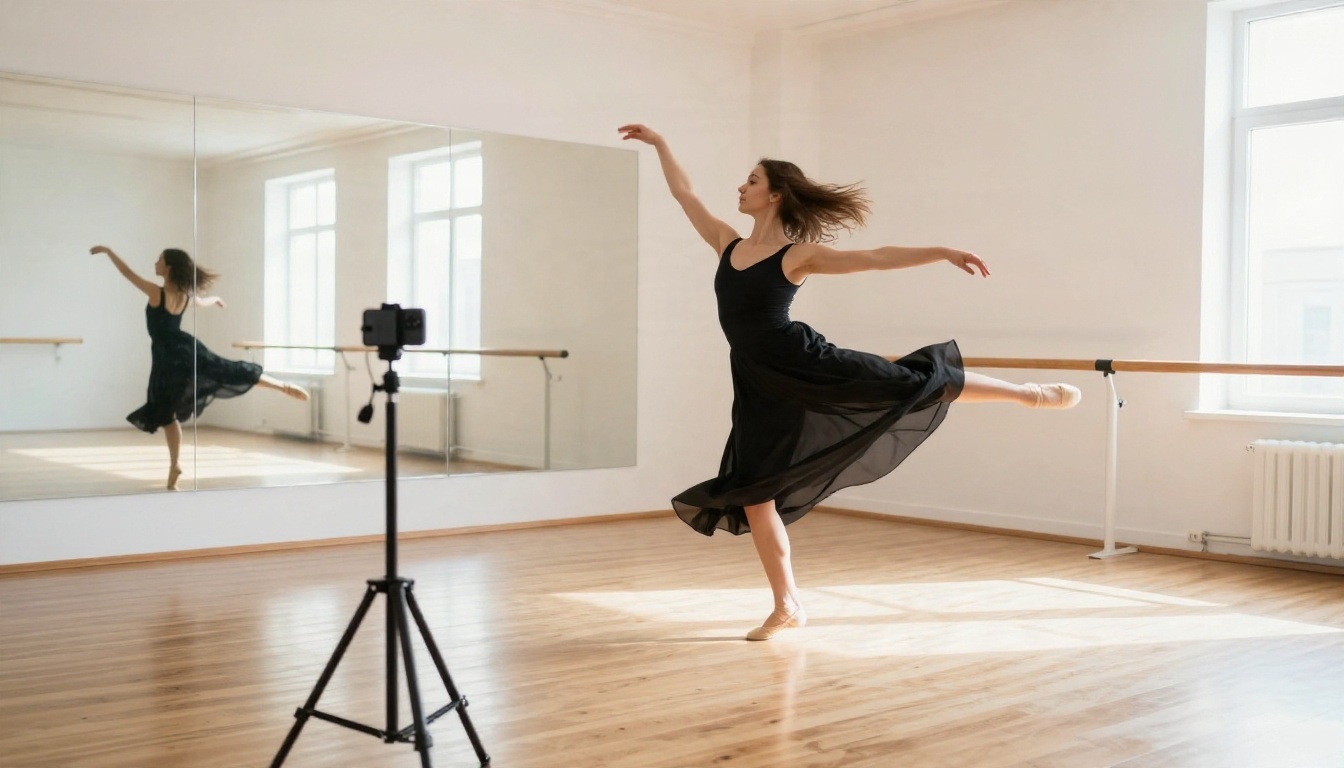
- جودة المرجع تحدد كل شيء. المقطع الثابت الجيد الإضاءة الذي يحتوي على شخص واضح واحد ينتقل بشكل أفضل بكثير من فيديو هاتف مهتز.
- طابق الكادر. إذا كان المرجع لقطة للجسم كاملًا وصورتك لقطة قريبة، فسيضطر النموذج إلى التخمين. حافظ على تشابه الكادر.
- جرّب بدقة
std، وأنهِ بدقة pro. الوضع القياسي أرخص للتجربة. انتقل إلى الوضع الاحترافي فقط بعد أن تبدو الحركة صحيحة.
- اجعل الأمر النصي قصيرًا. فيديو المرجع يقوم بالجزء الأكبر من العمل. قد يتعارض الأمر النصي الطويل معه.
💡 لتأثيرات المناطق المرسومة: إذا أردت أن يتحرك الماء وحده أو الدخان وحده، فاستخدم Wan 2.6 I2V أو Seedance 2.5 Lite واكتب الحركة في الأمر النصي. حدّد ما يتحرك، وما يبقى ثابتًا، واذكر أن الكاميرا مثبتة.
الأخطاء الشائعة
سواء استخدمت الفرشاة أو الأمر النصي، تتكرر الأخطاء نفسها مرارًا.
- تحريك كل شيء. ستة مناطق متحركة على صورة صغيرة تبدو فوضوية. ابدأ بمنطقة أو اثنتين.
- تجاهل الفيزياء. الدخان يهبط، والماء يصعد، والشعر يتطاير عكس الريح. تبدو النتيجة خاطئة حتى لو كانت حادة من الناحية التقنية.
- تخطي التثبيت. الوجوه والشعارات تحتاج إلى حماية. بدونها تنجرف.
- أوامر نصية غامضة. "حرّك هذه الصورة" تمنح النموذج الحرية في فعل أي شيء. اذكر السبب والأثر.
- اختيار صورة مصدر ضعيفة. الصور الضبابية أو المضغوطة بشدة أو المعدّلة كثيرًا تتحرك بشكل سيئ. ابدأ بصورة حادة. وإذا كانت صورتك ناعمة، فسيساعد مرور أولي عبر رفع الدقة أولًا.
- الحكم بعد محاولة واحدة. نفّذ ثلاث تنويعات على الأقل قبل أن تقرر أن اللقطة لا تنجح.
جرّبها بنفسك
تجيب Motion Brush عن سؤال حقيقي: كيف تجعل جزءًا واحدًا من الصورة يتحرك دون إفساد بقيتها؟ إذا منحك استوديو Kling الوصول، فاستخدمه للقطات التي تحتاج إلى تحكم بالمناطق المرسومة. وإذا لم يمنحك ذلك، أو نفدت نقاطك، فلديك خيارات تعمل الآن.
خذ صورة ثابتة قوية، واختر الشيء الواحد الذي يجب أن يتحرك، واكتبه في جملة واحدة. ثم جرّبه. ابدأ بنموذج Wan 2.6 I2V للتحريك القائم على الأمر النصي، وانتقل إلى Kling v3 Motion Control عندما تحتاج إلى أن تتحرك شخصية وفق الإشارة المطلوبة، واستخدم Seedance 2.5 Lite عندما تريد أن تكرر المحاولات دون احتساب المقاطع.

ستجد كل النماذج المذكورة أعلاه، بالإضافة إلى عشرات غيرها، على picassoia.com/en/all-models. ارفع صورة، واكتب جملة واحدة عما يجب أن يتحرك، وشاهد ما يعيده لك PicassoIA خلال دقائق.


