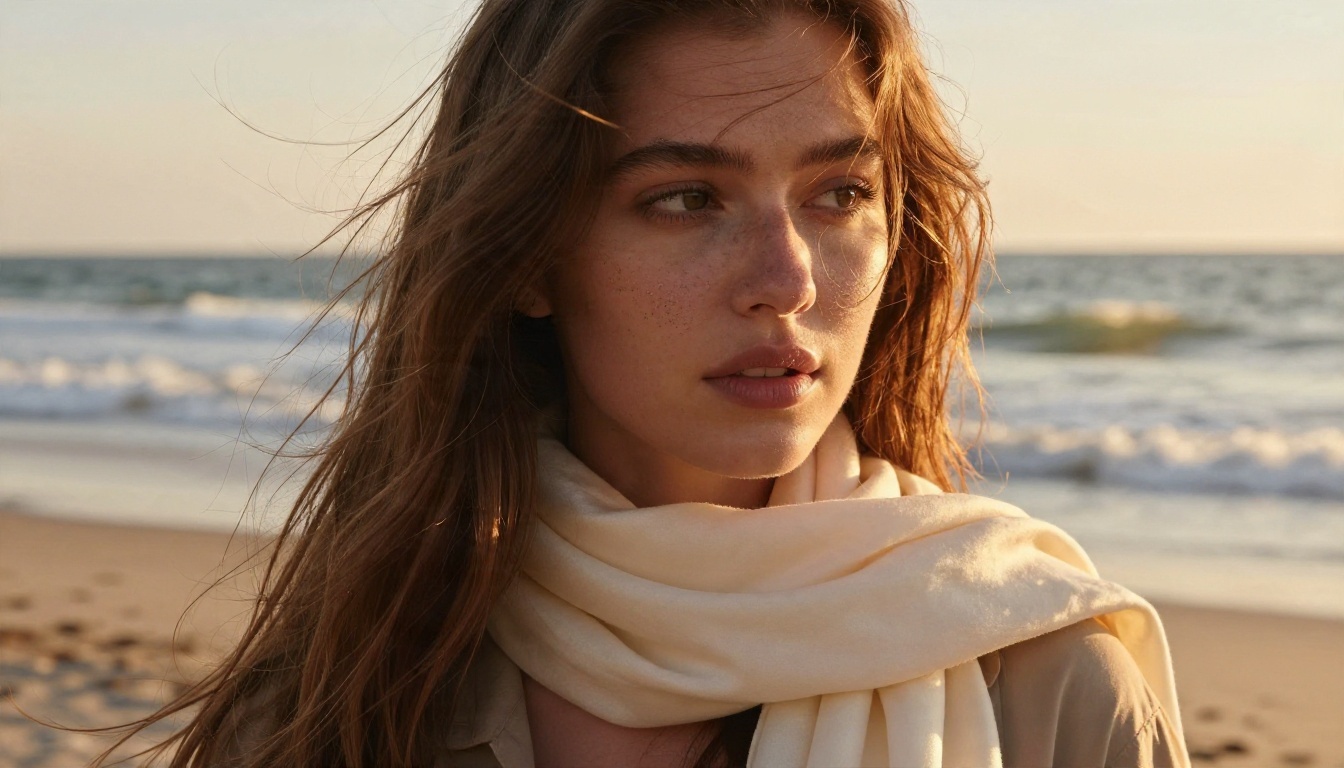
Você tem uma ótima foto parada. Uma mulher numa praia, uma cachoeira na floresta, um frasco de perfume sobre ardósia. Você quer que o lenço tremule, que a água corra e que a fumaça se enrole, enquanto todo o resto fica imóvel. Essa é a promessa do Kling Motion Brush, e é por isso que os criadores não param de procurá-lo. Este artigo explica o que a ferramenta faz, onde ela fica dentro do Kling, quais configurações mudam o resultado e o que você pode usar hoje, de graça, se quiser o mesmo controle.
Uma coisa antes de tudo: o Kling Motion Brush não é um modelo do PicassoIA. Ele é um recurso dentro do estúdio do próprio Kling. Mais adiante você encontrará quatro alternativas que estão no PicassoIA, incluindo um modelo de transferência de movimento da mesma família Kling.
💡 Resposta rápida: o Motion Brush permite pintar uma região de uma única imagem e desenhar uma direção de deslocamento para ela. O Motion Control é um recurso diferente, que copia o movimento de um vídeo de referência para um personagem. Se você quer regiões pintadas, precisa de uma ferramenta de pincel. Se quer que um personagem se mova como uma pessoa real, precisa de transferência de movimento.
O que o Motion Brush realmente faz
Regiões pintadas, não quadros inteiros
A maioria das ferramentas de imagem para vídeo recebe uma foto e um prompt de texto, e depois decide sozinha o que deve se mover. Às vezes funciona. Muitas vezes o modelo anima a coisa errada: o fundo deriva, o rosto se deforma, a câmera avança quando você queria que ela ficasse parada.
O Motion Brush inverte essa lógica. Você pinta a parte da imagem que quer animar e depois desenha um caminho que mostra para que lado ela deve ir. O guia rápido oficial do Kling descreve a ferramenta como uma forma de animar partes de uma imagem, com até seis elementos separados se movendo ao mesmo tempo. Cada elemento recebe sua própria pincelada e sua própria trajetória.
Pense nisso como uma máscara mais uma seta. A máscara diz isto. A seta diz para lá.
O pincel estático
A segunda metade da ferramenta é o pincel estático. Em vez de marcar o que se move, você marca o que não deve se mover. Pinte sobre um rosto, um prédio ou o rótulo de um produto, e o modelo recebe a instrução de deixar esses pixels em paz.
Isso importa mais do que parece. A falha mais comum na imagem para vídeo é a deriva: um fundo que oscila, um texto que derrete, uma mão que ganha um dedo extra. Travar regiões é a correção mais barata que existe.
Motion Brush ou Motion Control
Esses dois nomes são confundidos o tempo todo, e muitos artigos tratam os dois como uma única ferramenta. Não são.
| Recurso | Motion Brush | Motion Control |
|---|
| Entrada | Uma imagem, regiões pintadas, caminhos desenhados | Uma imagem de personagem mais um vídeo de referência |
| O que controla | Qual área se move e em que direção | Movimento do corpo inteiro copiado do vídeo |
| Melhor para | Cabelo, água, fumaça, nuvens, um único objeto | Dança, caminhada, gestos, atuação |
| Precisa de um clipe de referência | Não | Sim |
| Clipe típico | Uma animação curta de imagem | Até 10 s ou 30 s, dependendo da orientação |
Se seu objetivo é "fazer essa pessoa dançar como naquele vídeo", o Motion Brush é a ferramenta errada. Se seu objetivo é "fazer só a água se mover", o Motion Control é a ferramenta errada.
Onde usar
O estúdio do próprio Kling
O Motion Brush fica dentro do estúdio web do Kling, no fluxo de imagem para vídeo. Você envia uma imagem fixa, abre o painel do pincel, pinta as regiões, desenha um caminho para cada uma e então gera. O guia oficial do Kling para animar partes de imagens percorre exatamente esse fluxo.
O acesso costuma estar ligado aos créditos. Comparações de terceiros descrevem o plano gratuito do Kling como uma pequena cota diária de créditos, com saída com marca d’água, e os planos pagos eliminam esses limites. Trate esses números como um instantâneo do momento: créditos e limites mudam com frequência, então confira o app antes de planejar um projeto com base neles.
Ele ainda está nas versões mais novas?
Aqui a coisa fica confusa. As fontes divergem. Uma página sobre o recurso diz que ele só funciona com os modelos de geração mais antigos, 1.0 e 1.5. Vários guias de 2026 mencionam o Motion Brush ao lado do Motion Control nas versões mais novas, mas são páginas comerciais que não resolvem a questão. Não consegui confirmar, em uma fonte confiável, se o Motion Brush está disponível na versão mais recente.
O conselho prático é simples. Abra o estúdio, envie uma imagem e procure o painel do pincel sob o modelo que você pretende usar. Se a opção estiver esmaecida, troque para um modelo mais antigo nessa tomada. Se ela não aparecer de jeito nenhum, você vai precisar de uma das alternativas abaixo.
💡 Dica: teste primeiro com uma imagem descartável. Créditos gastos num teste de pincel que falhou são créditos que você não terá para a tomada real.
Configurações que mudam o resultado
Áreas do pincel e caminhos
O tamanho do pincel é a primeira alavanca. Uma pincelada grande e descuidada sobre uma pessoa arrasta os pixels vizinhos junto. Uma pincelada precisa só no lenço mantém o rosto intacto.
O comprimento do caminho é a segunda. Uma seta curta produz movimento sutil. Uma seta longa pede ao modelo que percorra uma grande distância em cinco segundos, e é aí que aparecem o esticamento e o borrão. Procure um caminho com um comprimento parecido com o do movimento que aconteceria num plano real de cinco segundos.
Posicionamento do pincel estático
Use o pincel estático em tudo que tenha detalhe fino e precise continuar legível: olhos, logotipos, joias, texto de uma placa. Pinte um pouco além da borda do objeto. Uma máscara que para exatamente na borda deixa um halo onde o movimento do fundo vaza.
Redação do prompt
O pincel diz onde. O prompt diz como. Um prompt como "o lenço se levanta e ondula com uma brisa constante do mar, câmera travada" funciona melhor do que "faz se mover". Nomeie a causa física: vento, correnteza, calor subindo. Os modelos lidam bem com termos de física.
Aqui está uma referência rápida do que cada controle faz.
| Controle | O que faz | Erro comum |
|---|
| Tamanho do pincel | Define a área animada | Pintar além da borda do objeto |
| Direção do caminho | Define para que lado a área se desloca | Setas apontando contra a gravidade ou o vento |
| Comprimento do caminho | Define a distância percorrida | Setas muito longas que causam borrão |
| Pincel estático | Congela áreas protegidas | Pular esse passo em rostos e logotipos |
| Prompt | Descreve a causa física | Redação vaga como "anime isto" |
| Número de regiões | Até seis elementos em movimento | Usar as seis numa imagem pequena |
Exemplos que valem a pena copiar
Cabelo e tecido ao vento

Este é o primeiro teste clássico. Pinte o cabelo e o lenço como duas regiões separadas, desenhe as duas setas na direção em que o vento sopra e depois passe o pincel estático sobre o rosto. O resultado é um retrato que respira: os fios se levantam, o tecido ondula, os olhos continuam nítidos.
Mantenha as duas setas aproximadamente paralelas. O vento não sopra em duas direções ao mesmo tempo, e o modelo percebe.
Só a água
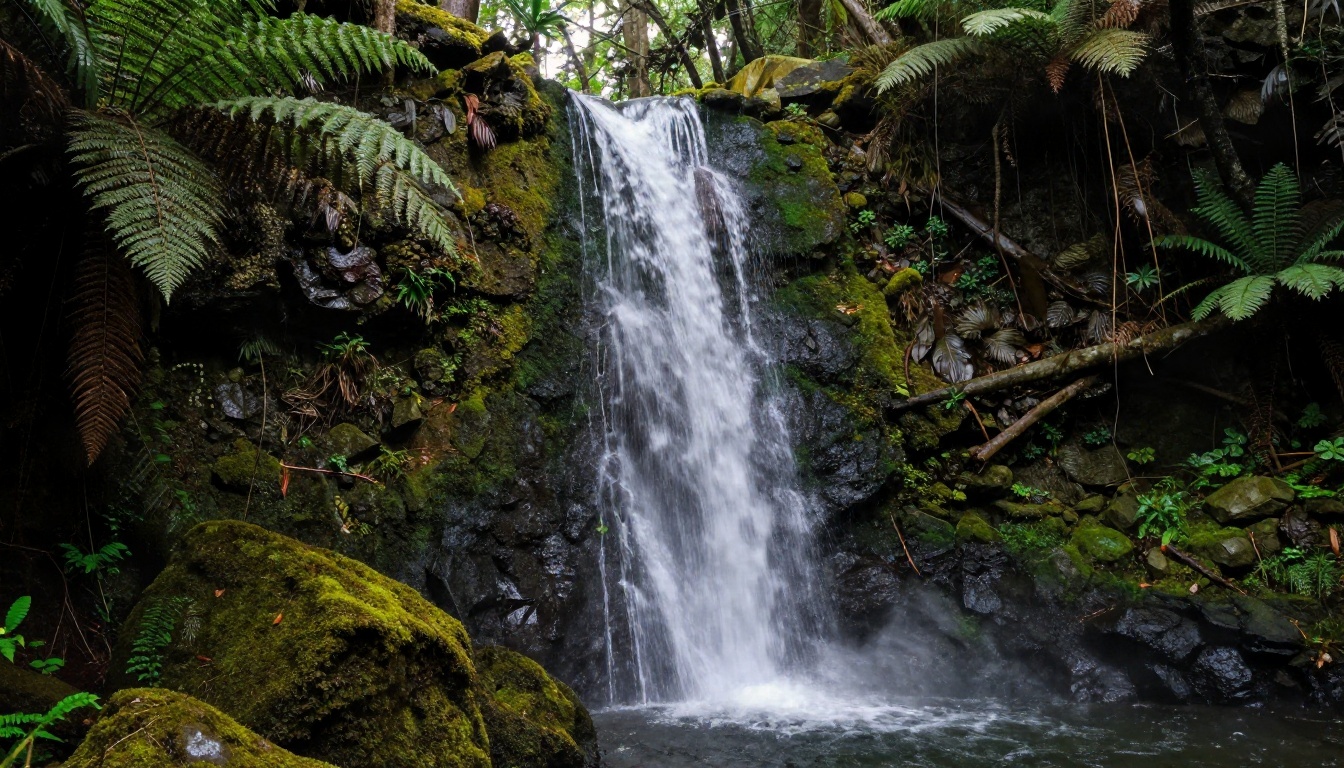
Paisagens são as vitórias mais fáceis. Pinte a água que cai com uma seta para baixo e trave as samambaias, os troncos e as pedras. Como a água é macia e não tem bordas duras, pequenos erros desaparecem no fluxo. Acrescente "a névoa se espalha devagar perto da base" ao prompt e você ganha uma segunda camada de vida de graça.
Fumaça e vapor em produtos
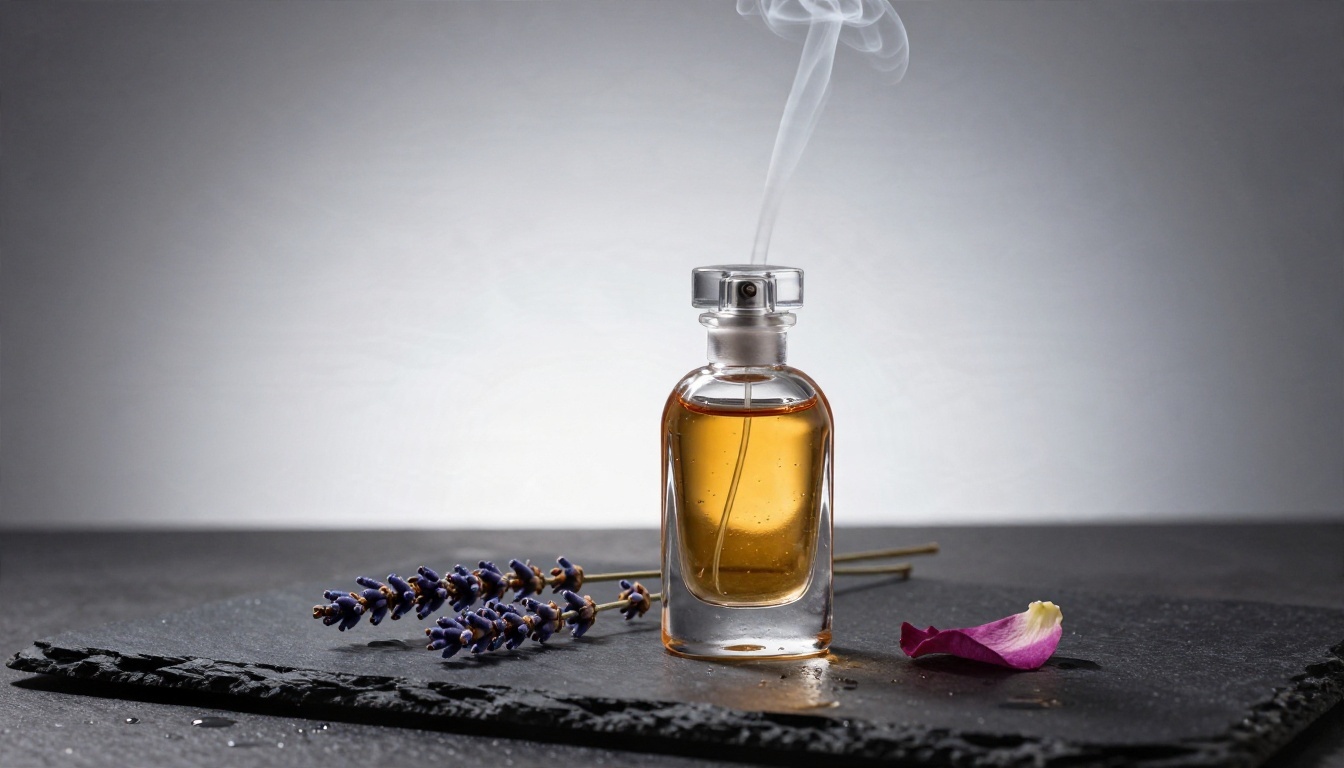
Fotos de produto são onde o controle no estilo pincel se paga. O frasco precisa ficar perfeitamente parado, porque um rótulo deformado não serve para nada. Pinte o rastro de fumaça, desenhe uma curva suave para cima e para o lado, e trave o frasco e as pétalas com o pincel estático. Profissionais de marketing usam isso para loops curtos que dão vida a uma foto de catálogo sem graça.
Um único sujeito em movimento numa cena parada
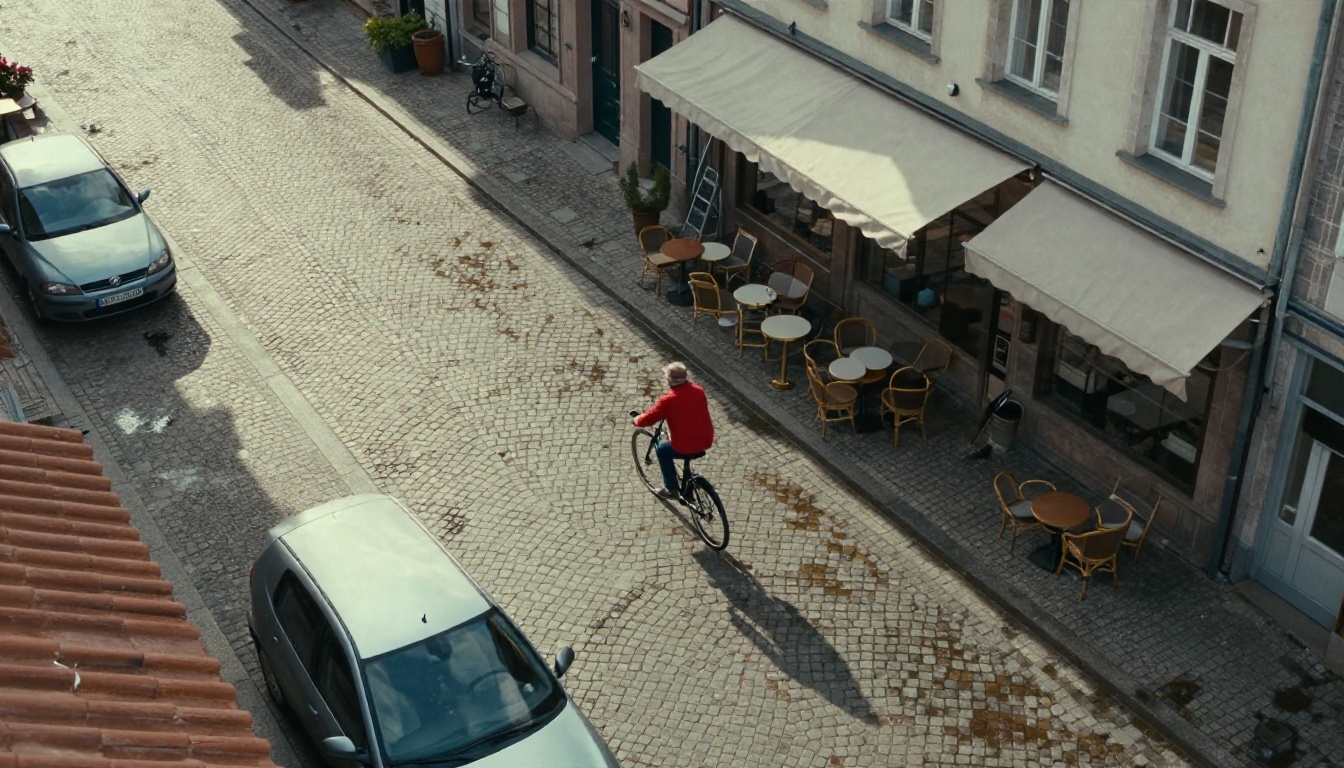
Este é um teste de disciplina. Pinte só o ciclista, desenhe um caminho pela rua e congele todo o resto. O efeito é um cartão-postal vivo. Carros estacionados, cadeiras de café e muros de pedra ficam no lugar enquanto um pequeno sujeito cruza o quadro. Se os prédios começarem a balançar, sua região estática estava pequena demais.
Alternativas gratuitas agora

O Kling Motion Brush ainda não está no PicassoIA, e nenhum modelo aqui reproduz fielmente a interface de setas pintadas. Para resultados parecidos hoje, estes quatro modelos cobrem o mesmo trabalho por ângulos diferentes. Alguns oferecem controle de personagem, outros oferecem animação forte guiada por prompt a partir de uma imagem fixa.
| Modelo | Melhor para | Estilo de controle |
|---|
| Kling v3 Motion Control | Copiar movimento real para um personagem | Vídeo de referência |
| Wan 2.6 I2V | Animar uma foto a partir de um prompt de texto | Guiado por prompt |
| Seedance 2.5 Lite | Clipes ilimitados de até 10 segundos com primeiro e último quadro | Prompt mais quadro final |
| Hailuo 2.3 Fast | Testes rápidos de animação de fotos | Guiado por prompt |
Kling v3 Motion Control
O Kling v3 Motion Control é o parente mais próximo. Mesma família, trabalho diferente. Você fornece uma imagem de personagem e um vídeo curto de referência, e ele mapeia o movimento para o seu personagem. A saída está disponível em 720p padrão ou 1080p profissional, com até 10 segundos na orientação de imagem ou até 30 segundos na orientação de vídeo. Ele também pode manter o áudio original do clipe de referência.
Se você quer que uma pessoa parada ande, dance ou faça gestos, este é o caminho mais direto. Um irmão mais antigo, o Kling v2.6 Motion Control, também está disponível se você quiser comparar resultados.
Wan 2.6 I2V
O Wan 2.6 I2V recebe uma foto e um prompt e anima a cena. Não há pincel, então o controle vem da sua redação. Descreva a única coisa que se move e diga que a câmera fica travada. Ele lida bem com água, fumaça e tecido, o que cobre a maioria dos exemplos acima.
Seedance 2.5 Lite
O Seedance 2.5 Lite tem dois recursos que substituem o pincel. Primeiro, aceita uma imagem de último quadro opcional, então você controla onde o clipe termina e o modelo preenche o movimento entre os dois pontos. Segundo, os membros dos planos Elite e Infinite podem gerar sem custo por clipe, o que torna a tentativa e erro barata. Ele renderiza em 480p ou 720p, em clipes de 5 ou 10 segundos.
Hailuo 2.3 Fast
O Hailuo 2.3 Fast foi feito para velocidade. Use-o para testes rápidos: esta foto anima de forma limpa, afinal? Quando você gostar do movimento, passe para um modelo de maior qualidade para a renderização final.
Fora do PicassoIA, a Runway costuma ser citada como a concorrente mais próxima em regiões pintadas, e modelos de pesos abertos como o Wan podem ser hospedados por conta própria se você tiver o hardware. Os créditos gratuitos de ferramentas hospedadas tendem a acabar rápido, então planeje o orçamento com cuidado.
Como obter resultados parecidos no PicassoIA
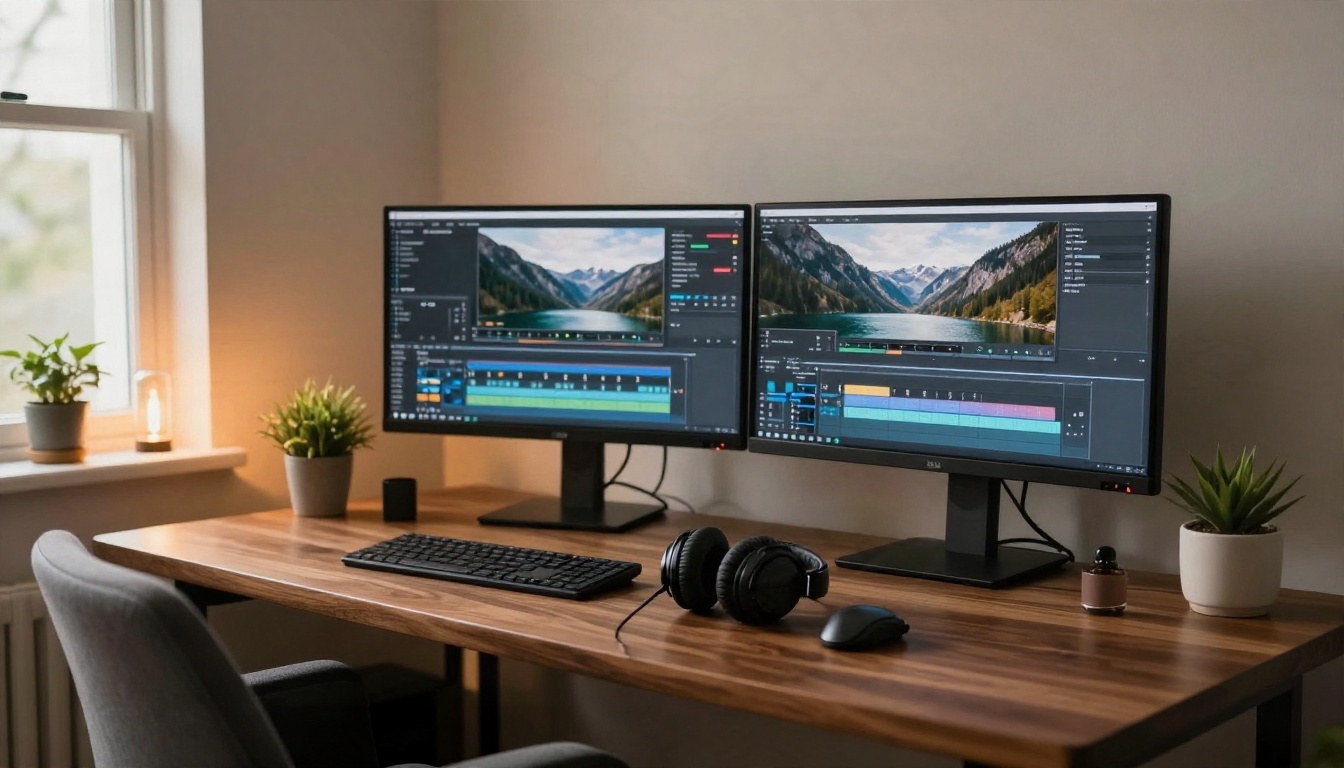
Para o movimento de personagens, o Kling v3 Motion Control é a opção mais próxima do que muitas pessoas querem do Motion Brush: controle sobre como algo se move, não apenas um palpite a partir de um prompt.
Passo a passo
- Abra a página do modelo. Acesse o Kling v3 Motion Control no PicassoIA.
- Envie a imagem do seu personagem. Use JPG ou PNG, de até 10 MB, com proporção entre 1:2.5 e 2.5:1. Uma imagem nítida, de corpo inteiro ou meio corpo, funciona melhor.
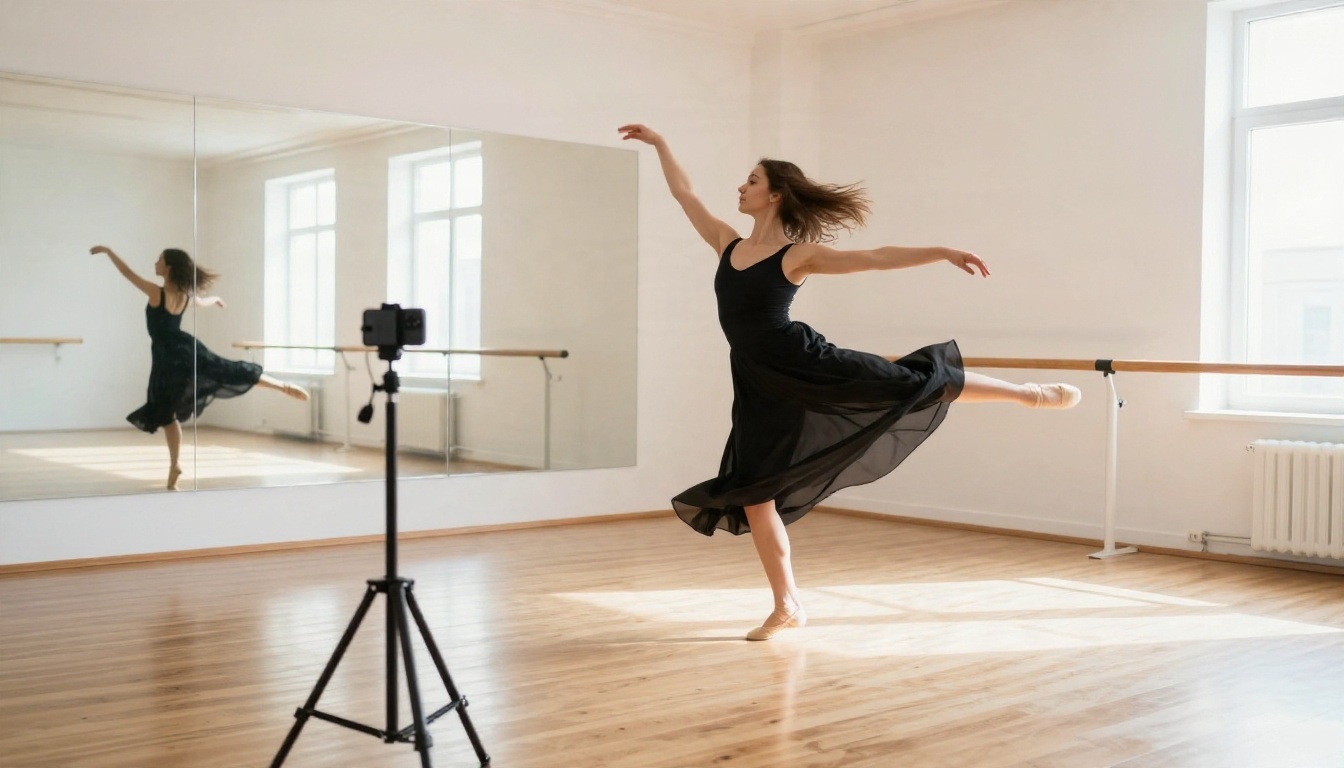
- Envie um vídeo de referência. Filme você mesmo ou use um clipe curto da ação que você quer. MP4 ou MOV, de até 100 MB, entre 3 e 30 segundos.
- Escolha o modo. Selecione
std para rascunhos em 720p ou pro para a saída final em 1080p.
- Defina a orientação. Use
image quando o personagem deve olhar para o mesmo lado que na foto (até 10 segundos). Use video quando o personagem deve seguir a orientação do vídeo (até 30 segundos).
- Adicione um prompt curto. Descreva detalhes da cena ou efeitos, como "luz quente de estúdio, brisa suave no cabelo".
- Decida sobre o som. Deixe
keep original sound ligado para manter o áudio de referência, ou desligue para ter silêncio.
- Gere. Revise o resultado e depois ajuste o clipe de referência antes de mexer no prompt.
Dicas de parâmetros
- A qualidade da referência define tudo. Um clipe estável, bem iluminado e com um único sujeito claro se transfere muito melhor do que um vídeo de celular tremido.
- Combine o enquadramento. Se a referência é um plano de corpo inteiro e sua imagem é um close, o modelo precisa adivinhar. Mantenha os enquadramentos parecidos.
- Rascunhe em
std, finalize em pro. O modo padrão é mais barato para testes. Mude para o profissional só depois que o movimento estiver do jeito certo.
- Mantenha o prompt curto. O vídeo de referência já faz o trabalho pesado. Um prompt longo pode brigar com ele.
💡 Para efeitos de regiões pintadas: se você quer que só a água ou só a fumaça se movam, use o Wan 2.6 I2V ou o Seedance 2.5 Lite e escreva o movimento no prompt. Diga o que se move, diga o que fica, e diga que a câmera está travada.
Erros comuns
Usando pincel ou prompt, os mesmos erros aparecem de novo e de novo.
- Animar tudo. Seis regiões em movimento numa imagem pequena ficam caóticas. Comece com uma ou duas.
- Ignorar a física. A fumaça cai, a água sobe, o cabelo sopra contra o vento. O resultado parece errado mesmo quando está tecnicamente nítido.
- Pular o bloqueio. Rostos e logotipos precisam de proteção. Sem ela, eles se deslocam.
- Prompts vagos. "Anime esta foto" dá ao modelo permissão para fazer qualquer coisa. Diga a causa e o efeito.
- Escolher uma imagem de origem fraca. Fotos borradas, muito comprimidas ou muito editadas animam mal. Comece com uma imagem nítida. Se a sua estiver suave, uma passagem de super resolução antes ajuda.
- Julgar depois de uma tentativa. Faça pelo menos três variações antes de decidir que uma cena não funciona.
Experimente você mesmo
O Motion Brush responde a uma pergunta real: como fazer uma parte da foto se mover sem estragar o resto? Se o estúdio do Kling der acesso a você, use-o para as tomadas que precisam de controle pintado. Se não der, ou se os créditos acabarem, você tem opções funcionando agora.
Pegue uma imagem fixa forte, escolha a única coisa que deve se mover e escreva isso em uma frase. Depois teste. Comece com o Wan 2.6 I2V para animação guiada por prompt, passe para o Kling v3 Motion Control quando precisar que um personagem se mova sob comando, e use o Seedance 2.5 Lite quando quiser iterar sem contar clipes.

Você encontra todos os modelos acima, mais dezenas de outros, em picassoia.com/en/all-models. Envie uma foto, escreva uma frase sobre o que se move e veja o que o PicassoIA devolve em poucos minutos.


