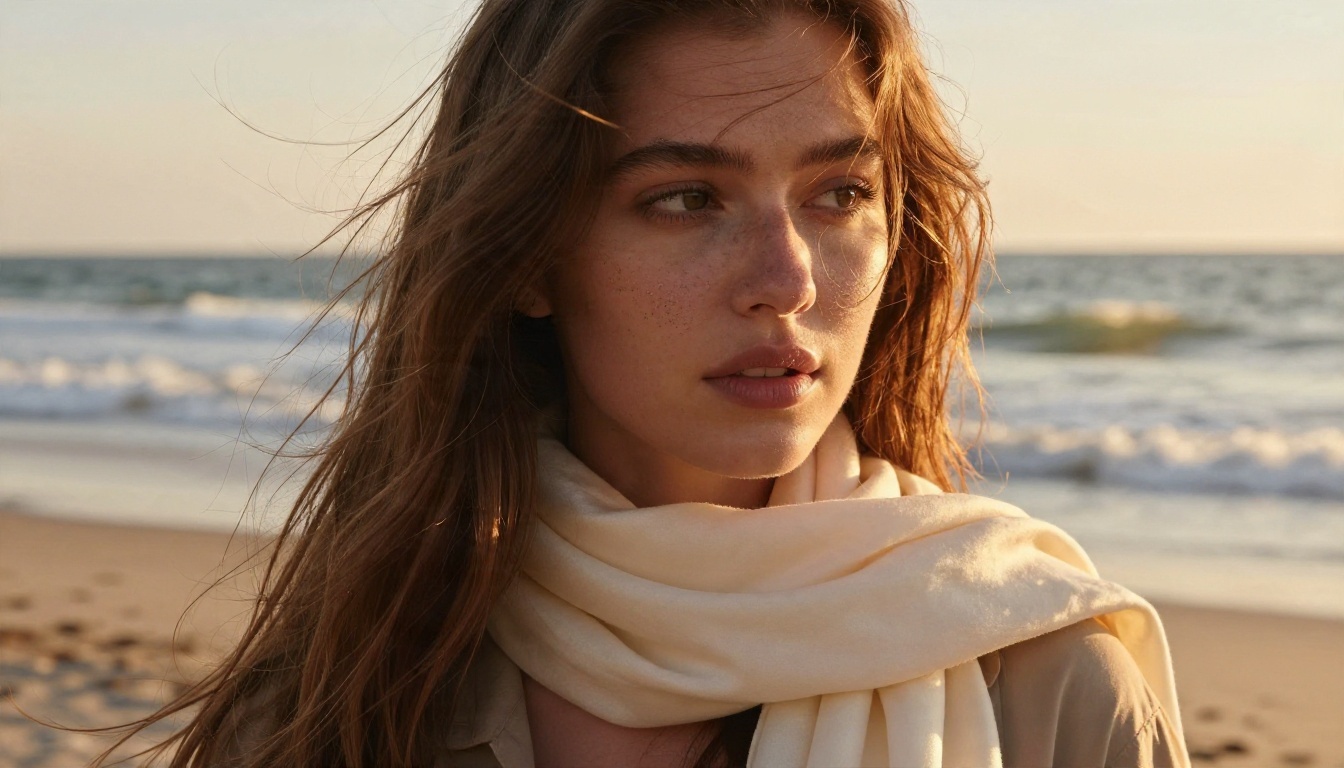
आपके पास एक शानदार स्टिल फ़ोटो है। समुद्र तट पर खड़ी एक महिला, जंगल में एक झरना, स्लेट पर रखी एक परफ़्यूम की बोतल। आप चाहते हैं कि स्कार्फ़ लहराए, पानी बहे और धुआँ घूमे, जबकि बाकी सब जमा रहे। Kling Motion Brush का यही वादा है, और इसी वजह से क्रिएटर इसे लगातार खोजते हैं। यह आर्टिकल बताता है कि यह टूल क्या करता है, Kling के अंदर यह कहाँ है, कौन-सी सेटिंग्स नतीजा बदलती हैं, और अगर आप मुफ़्त में वही नियंत्रण चाहते हैं तो आज क्या इस्तेमाल कर सकते हैं।
पहले ही साफ़ कर दें: Kling Motion Brush PicassoIA पर कोई मॉडल नहीं है। यह Kling के अपने स्टूडियो का एक फ़ीचर है। आगे आपको चार विकल्प मिलेंगे जो PicassoIA पर हैं, जिनमें उसी Kling परिवार का एक मोशन ट्रांसफ़र मॉडल भी शामिल है।
💡 त्वरित जवाब: Motion Brush आपको एक इमेज का कोई हिस्सा पेंट करने और उसके चलने की दिशा खींचने देता है। Motion Control एक अलग फ़ीचर है जो रेफ़रेंस वीडियो की मूवमेंट को किसी कैरेक्टर पर कॉपी करता है। अगर आपको पेंट किए हुए हिस्से चाहिए, तो आपको ब्रश टूल चाहिए। अगर कैरेक्टर किसी असली इंसान की तरह चले, तो आपको मोशन ट्रांसफ़र चाहिए।
Motion Brush असल में क्या करता है
पेंट किए गए हिस्से, पूरे फ़्रेम नहीं
ज़्यादातर इमेज-टू-वीडियो टूल एक फ़ोटो और एक टेक्स्ट प्रॉम्प्ट लेते हैं, फिर खुद तय करते हैं कि क्या हिलना चाहिए। कभी-कभी यह ठीक चलता है। अक्सर मॉडल गलत चीज़ को एनिमेट कर देता है: बैकग्राउंड खिसकता है, चेहरा टेढ़ा होता है, या कैमरा आगे बढ़ने लगता है जबकि आपने उसे स्थिर रखना चाहा था।
Motion Brush इसे उलट देता है। आप तस्वीर के जिस हिस्से को एनिमेट करना चाहते हैं उस पर पेंट करते हैं, फिर एक पाथ खींचते हैं जो दिखाता है कि वह किस दिशा में जाए। Kling का अपना क्विकस्टार्ट इसे इमेज के हिस्सों को एनिमेट करने का तरीका बताता है, जिसमें एक साथ छह अलग-अलग एलिमेंट तक चल सकते हैं। हर एलिमेंट का अपना ब्रश स्ट्रोक और अपना ट्रैजेक्टरी होता है।
इसे एक मास्क और एक तीर समझें। मास्क कहता है यह। तीर कहता है उस तरफ़।
Static Brush
इस टूल का दूसरा हिस्सा Static Brush है। यह नहीं बताता कि क्या चलेगा, बल्कि यह बताता है कि क्या नहीं चलना चाहिए। किसी चेहरे, इमारत या प्रोडक्ट लेबल पर इससे पेंट करें, तो मॉडल को उन पिक्सेल्स को छूने से मना कर दिया जाता है।
यह जितना लगता है उससे ज़्यादा मायने रखता है। इमेज-टू-वीडियो में सबसे आम दिक्कत ड्रिफ़्ट है: बैकग्राउंड डगमगाता है, टेक्स्ट पिघलता है, या हाथ में एक अतिरिक्त उंगली उग आती है। किसी हिस्से को लॉक करना इसका सबसे सस्ता इलाज है।
Motion Brush बनाम Motion Control
ये दोनों नाम लगातार आपस में मिल जाते हैं, और कई आर्टिकल इन्हें एक ही टूल मान लेते हैं। ऐसा नहीं है।
| फ़ीचर | Motion Brush | Motion Control |
|---|
| इनपुट | एक इमेज, पेंट किए हिस्से, खींचे गए पाथ | एक कैरेक्टर इमेज और एक रेफ़रेंस वीडियो |
| क्या नियंत्रित करता है | कौन-सा एरिया हिलेगा और किस दिशा में | वीडियो से कॉपी की गई पूरे शरीर की मूवमेंट |
| सबसे अच्छा किसके लिए | बाल, पानी, धुआँ, बादल, एक ऑब्जेक्ट | डांस, चलना, इशारे, एक्टिंग |
| रेफ़रेंस क्लिप चाहिए | नहीं | हाँ |
| आम क्लिप | एक छोटा इमेज एनिमेशन | ओरिएंटेशन के हिसाब से 10 s या 30 s तक |
अगर आपका लक्ष्य है "इस इंसान को उस वीडियो जैसा डांस करवाना," तो Motion Brush गलत टूल है। अगर आपका लक्ष्य है "सिर्फ़ पानी को हिलाना," तो Motion Control गलत टूल है।
इसे कहाँ इस्तेमाल करें
Kling का अपना स्टूडियो
Motion Brush Kling के वेब स्टूडियो में, इमेज-टू-वीडियो वर्कफ़्लो के अंदर रहता है। आप एक स्टिल अपलोड करते हैं, ब्रश पैनल खोलते हैं, अपने हिस्से पेंट करते हैं, हर हिस्से के लिए पाथ खींचते हैं, और फिर जनरेट करते हैं। हिस्सों को एनिमेट करने के लिए Kling का आधिकारिक क्विकस्टार्ट इसी फ़्लो को विस्तार से समझाता है।
इसकी पहुँच आम तौर पर क्रेडिट से जुड़ी रही है। तीसरे पक्ष की तुलनाएँ बताती हैं कि Kling का मुफ़्त टियर रोज़ाना कुछ क्रेडिट देता है और वॉटरमार्क वाला आउटपुट होता है, जबकि पेड प्लान ये सीमाएँ हटा देते हैं। इन आँकड़ों को एक स्नैपशॉट मानें: क्रेडिट और सीमाएँ अक्सर बदलती हैं, इसलिए किसी प्रोजेक्ट की योजना बनाने से पहले ऐप ज़रूर देख लें।
क्या यह नए वर्ज़न में अब भी है?
यहीं मामला उलझ जाता है। स्रोत एक-दूसरे से सहमत नहीं हैं। फ़ीचर के बारे में एक पेज कहता है कि यह सिर्फ़ पुराने 1.0 और 1.5 जेनरेशन मॉडल के साथ काम करता है। 2026 की कुछ गाइड नए वर्ज़न में Motion Brush को Motion Control के साथ बताती हैं, लेकिन वे व्यावसायिक पेज हैं जो इस सवाल को तय नहीं करते। मैं किसी आधिकारिक स्रोत से पुष्टि नहीं कर सका कि Motion Brush नवीनतम रिलीज़ में उपलब्ध है या नहीं।
व्यावहारिक सलाह सीधी है। स्टूडियो खोलें, एक इमेज अपलोड करें, और जिस मॉडल का इस्तेमाल करना चाहते हैं उसके नीचे ब्रश पैनल ढूँढें। अगर विकल्प धुंधला (ग्रे आउट) दिखे, तो उस शॉट के लिए पुराने मॉडल पर स्विच करें। अगर यह बिल्कुल गायब है, तो आपको नीचे दिए विकल्पों में से किसी एक की ज़रूरत होगी।
💡 टिप: पहले किसी बेकार इमेज से टेस्ट करें। असफल ब्रश टेस्ट पर खर्च हुए क्रेडिट वे क्रेडिट होते हैं जो असली शॉट के लिए आपके पास नहीं बचेंगे।
सेटिंग्स जो नतीजा बदल देती हैं
ब्रश एरिया और पाथ
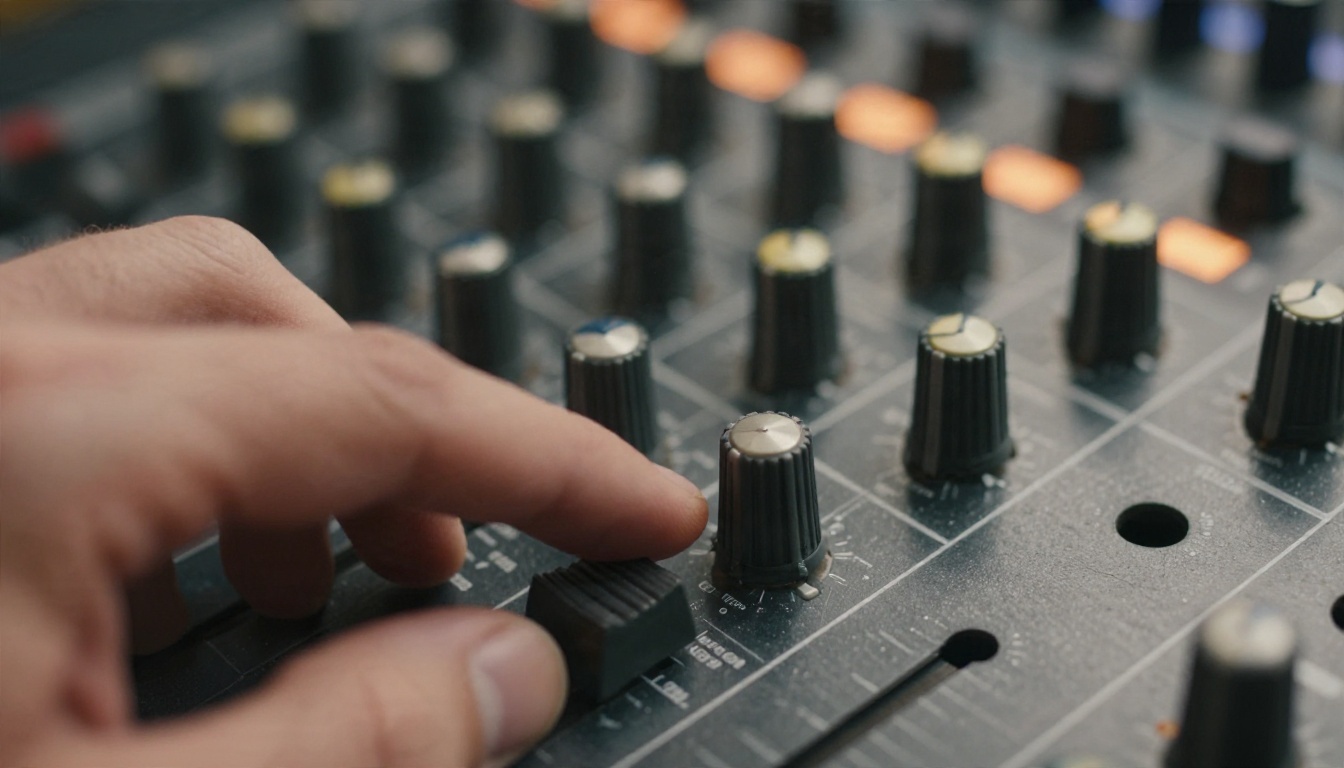
ब्रश साइज़ पहला लीवर है। किसी इंसान पर बड़ा, बेतरतीब स्ट्रोक आसपास के पिक्सेल्स को भी खींच ले जाता है। सिर्फ़ स्कार्फ़ पर एक तंग स्ट्रोक चेहरे को सुरक्षित रखता है।
पाथ की लंबाई दूसरा लीवर है। छोटा तीर सूक्ष्म मूवमेंट देता है। लंबा तीर मॉडल से पाँच सेकंड में बहुत दूर जाने को कहता है, और वहीं स्ट्रेचिंग और स्मियरिंग दिखती है। पाथ को उतना ही लंबा रखें जितनी असली पाँच-सेकंड के शॉट में मूवमेंट होती।
Static Brush की जगह
जिस भी चीज़ पर बारीक डिटेल हो और जो पढ़ने लायक रहनी चाहिए, उस पर Static Brush लगाएँ: आँखें, लोगो, गहने, साइन पर लिखा टेक्स्ट। ऑब्जेक्ट के किनारे से थोड़ा बाहर तक पेंट करें। अगर मास्क ठीक किनारे पर रुकता है, तो बैकग्राउंड की मूवमेंट के घुसने से एक हेलो जैसा दाग रह जाता है।
प्रॉम्प्ट की शब्दावली
ब्रश बताता है कहाँ। प्रॉम्प्ट बताता है कैसे। "हल्की समुद्री हवा में स्कार्फ़ उठता है और लहराता है, कैमरा लॉक है" जैसा प्रॉम्प्ट "इसे हिलाओ" से बेहतर काम करता है। भौतिक कारण का नाम लें: हवा, धारा, उठती गर्मी। मॉडल फ़िज़िक्स वाले शब्दों को अच्छी तरह समझते हैं।
यहाँ हर कंट्रोल क्या करता है, इसका एक त्वरित संदर्भ है।
| कंट्रोल | यह क्या करता है | आम गलती |
|---|
| ब्रश साइज़ | एनिमेट होने वाला एरिया तय करता है | ऑब्जेक्ट के किनारे से आगे पेंट करना |
| पाथ की दिशा | तय करता है कि एरिया किस तरफ़ जाएगा | गुरुत्वाकर्षण या हवा के उलटी तरफ़ इशारा करते तीर |
| पाथ की लंबाई | तय करता है कि वह कितनी दूर जाएगा | बहुत लंबे तीर जिनसे स्मियरिंग होती है |
| Static Brush | सुरक्षित एरिया को फ़्रीज़ करता है | चेहरों और लोगो पर इसे छोड़ देना |
| प्रॉम्प्ट | भौतिक कारण का वर्णन करता है | "इसे एनिमेट करो" जैसे अस्पष्ट शब्द |
| हिस्सों की संख्या | छह तक चलने वाले एलिमेंट | एक छोटी इमेज पर छहों का इस्तेमाल |
देखने लायक उदाहरण
हवा में बाल और कपड़ा

यह क्लासिक पहला टेस्ट है। बाल और स्कार्फ़ को दो अलग हिस्सों के रूप में पेंट करें, दोनों तीर उसी दिशा में खींचें जिधर हवा चल रही है, फिर चेहरे पर Static Brush लगाएँ। नतीजा एक ऐसा पोर्ट्रेट होता है जो साँस लेता लगता है: बाल उठते हैं, कपड़ा लहराता है, आँखें तेज़ रहती हैं।
दोनों तीरों को लगभग समानांतर रखें। हवा एक साथ दो दिशाओं में नहीं चलती, और मॉडल इसे पकड़ लेगा।
सिर्फ़ पानी
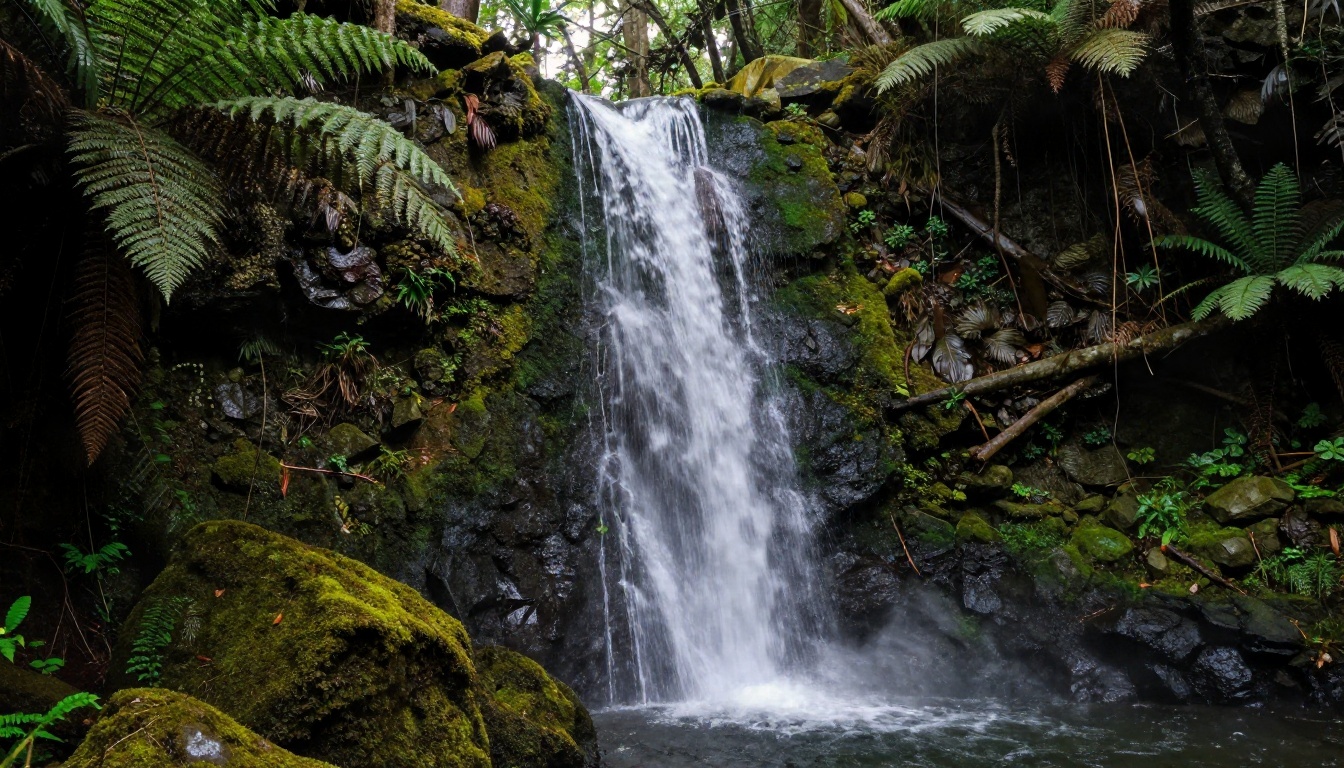
लैंडस्केप सबसे आसान जीत हैं। गिरते पानी को नीचे की ओर तीर से पेंट करें और फ़र्न, तनों और पत्थरों को लॉक करें। चूँकि पानी नरम होता है और उसमें सख्त किनारे नहीं होते, छोटी गलतियाँ बहाव में खो जाती हैं। प्रॉम्प्ट में "बेस के पास धुंध धीरे-धीरे बहती है" जोड़ें, तो बिना अतिरिक्त मेहनत के जीवन की एक और परत मिल जाती है।
प्रोडक्ट पर धुआँ और भाप
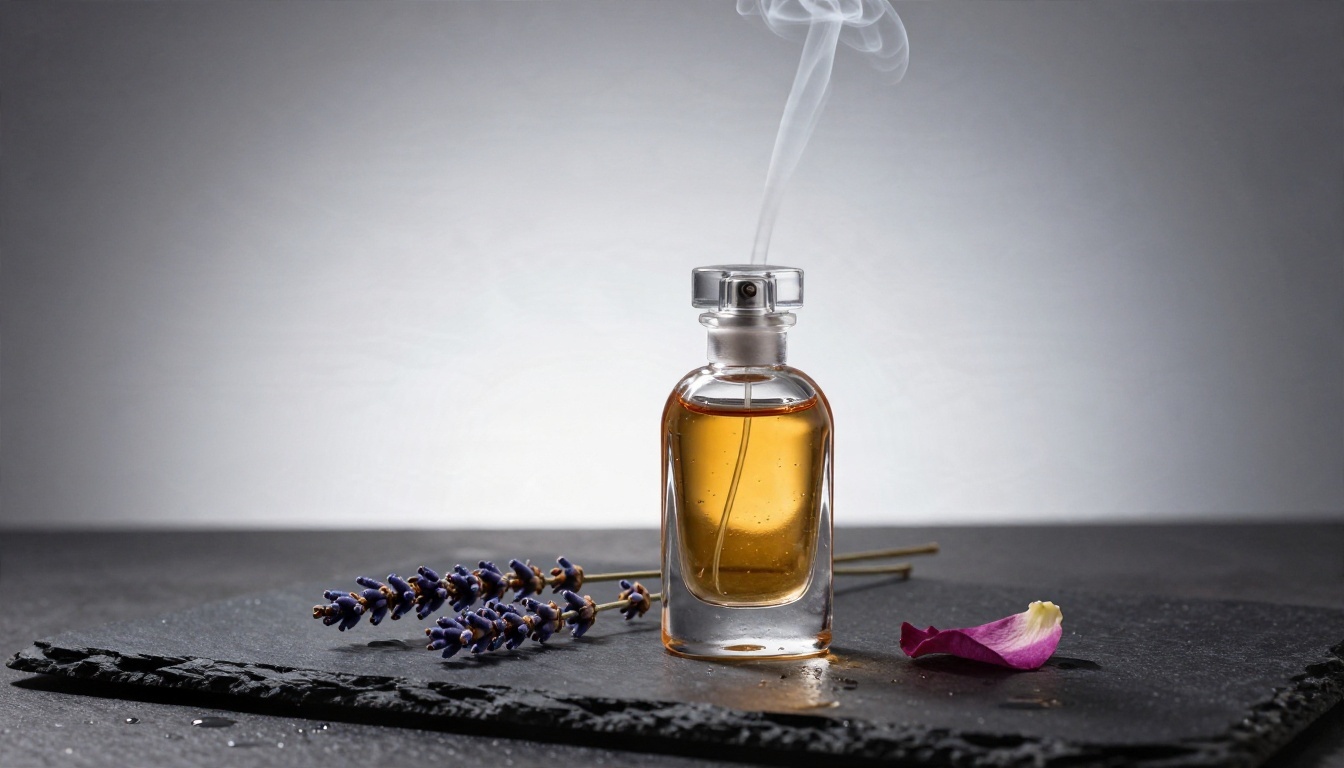
प्रोडक्ट शॉट्स में ब्रश-स्टाइल कंट्रोल अपनी कीमत पूरी तरह वसूल कर देता है। बोतल बिल्कुल स्थिर रहनी चाहिए, क्योंकि टेढ़ा लेबल किसी काम का नहीं। धुएँ की लकीर पर पेंट करें, एक हल्का ऊपर और साइड की ओर घुमाव खींचें, और बोतल व पंखुड़ियों को Static Brush से लॉक करें। मार्केटर इसका इस्तेमाल छोटे लूप बनाने के लिए करते हैं, जिससे एक सपाट कैटलॉग फ़ोटो भी ज़िंदा लगने लगे।
शांत दृश्य में एक चलता हुआ सब्जेक्ट
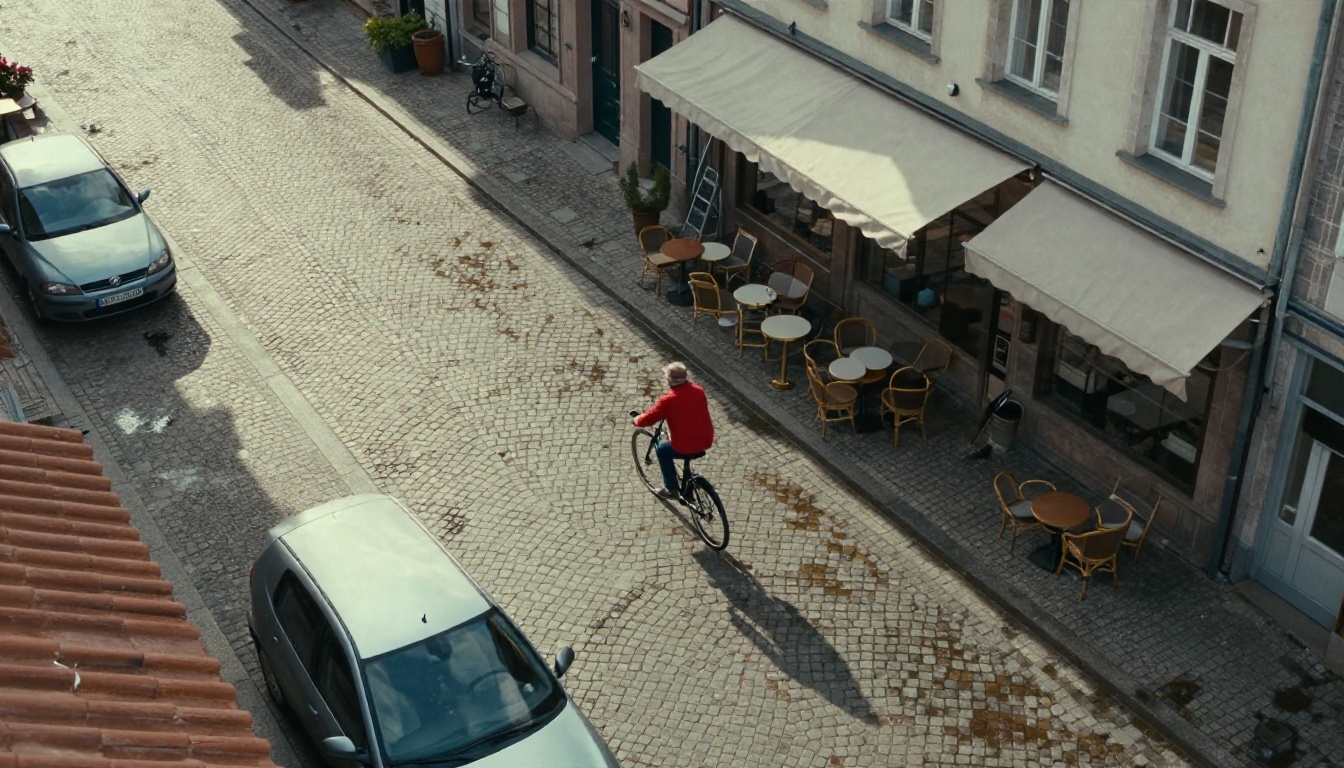
यह अनुशासन की परीक्षा है। सिर्फ़ साइकिल सवार पर पेंट करें, सड़क के साथ एक पाथ खींचें, और बाकी सब फ़्रीज़ करें। नतीजा एक जीवंत पोस्टकार्ड जैसा होता है। खड़ी गाड़ियाँ, कैफ़े की कुर्सियाँ और पत्थर की दीवारें अपनी जगह रहती हैं, जबकि एक छोटा सब्जेक्ट फ़्रेम पार करता है। अगर इमारतें हिलने लगें, तो आपका स्टैटिक एरिया बहुत छोटा था।
अभी उपलब्ध मुफ़्त विकल्प
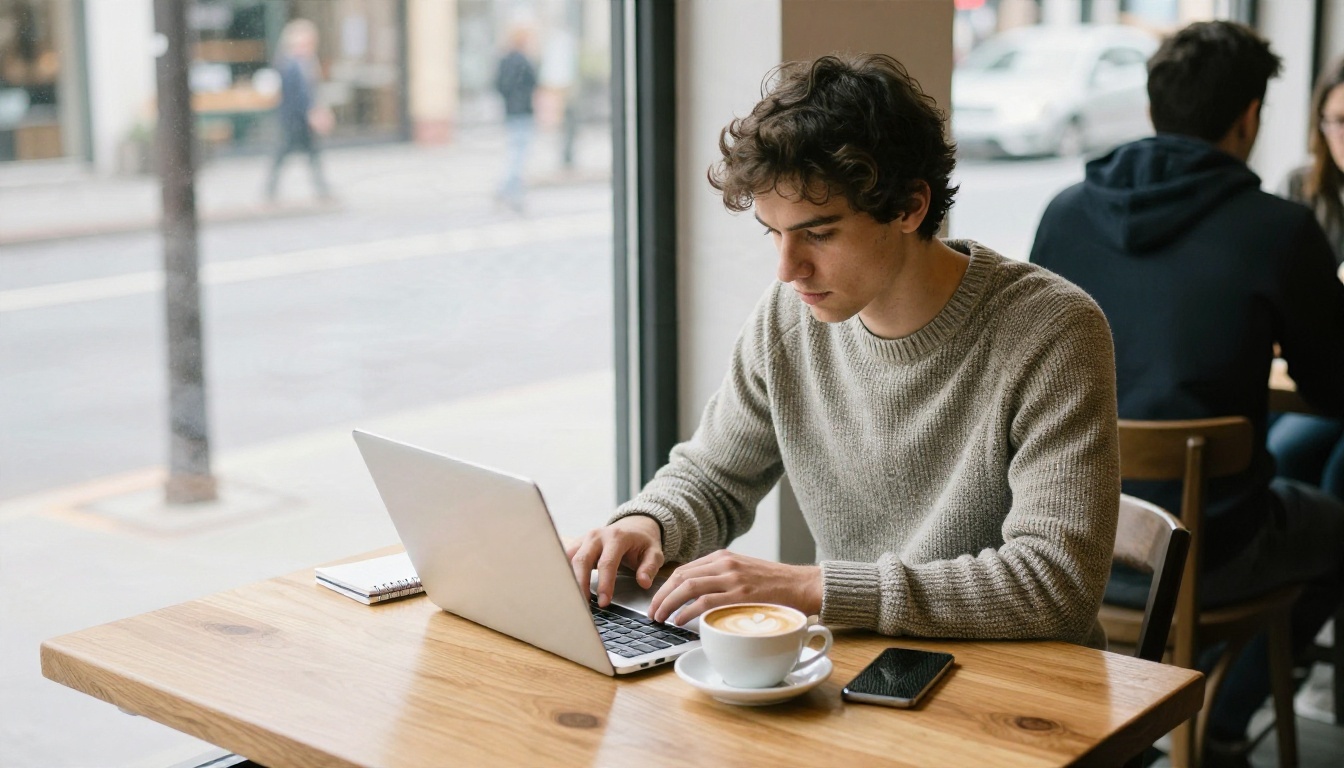
Kling Motion Brush अभी PicassoIA पर नहीं है, और यहाँ कोई भी मॉडल पेंट किए गए तीरों वाले इंटरफ़ेस को हू-ब-हू नहीं दोहराता। आज वैसे ही नतीजों के लिए ये चार मॉडल अलग-अलग कोणों से वही काम करते हैं। कुछ आपको कैरेक्टर कंट्रोल देते हैं, कुछ स्टिल से प्रॉम्प्ट-आधारित मज़बूत एनिमेशन देते हैं।
| मॉडल | सबसे अच्छा किसके लिए | कंट्रोल का तरीका |
|---|
| Kling v3 Motion Control | किसी कैरेक्टर पर असली मूवमेंट कॉपी करना | रेफ़रेंस वीडियो |
| Wan 2.6 I2V | टेक्स्ट प्रॉम्प्ट से फ़ोटो एनिमेट करना | प्रॉम्प्ट-आधारित |
| Seedance 2.5 Lite | पहले और आख़िरी फ़्रेम के साथ 10 सेकंड तक असीमित क्लिप | प्रॉम्प्ट और आख़िरी फ़्रेम |
| Hailuo 2.3 Fast | तेज़ फ़ोटो एनिमेशन टेस्ट | प्रॉम्प्ट-आधारित |
Kling v3 Motion Control
Kling v3 Motion Control सबसे करीबी रिश्तेदार है। वही परिवार, अलग काम। आप इसे एक कैरेक्टर इमेज और एक छोटा रेफ़रेंस वीडियो देते हैं, और यह मूवमेंट को आपके कैरेक्टर पर मैप कर देता है। आउटपुट स्टैंडर्ड 720p या प्रोफ़ेशनल 1080p में उपलब्ध है, इमेज ओरिएंटेशन में 10 सेकंड तक या वीडियो ओरिएंटेशन में 30 सेकंड तक। यह रेफ़रेंस क्लिप का मूल ऑडियो भी रख सकता है।
अगर आप चाहते हैं कि एक स्थिर इंसान चले, डांस करे या इशारे करे, तो यह सबसे सीधा रास्ता है। अगर आप नतीजों की तुलना करना चाहते हैं, तो एक पिछला वर्ज़न Kling v2.6 Motion Control भी उपलब्ध है।
Wan 2.6 I2V
Wan 2.6 I2V एक फ़ोटो और एक प्रॉम्प्ट लेता है, और सीन को एनिमेट करता है। यहाँ कोई ब्रश नहीं है, इसलिए कंट्रोल आपकी शब्दावली से आता है। उस एक चीज़ का वर्णन करें जो हिलती है, और साफ़ लिखें कि कैमरा लॉक रहता है। यह पानी, धुएँ और कपड़े को अच्छी तरह संभालता है, जो ऊपर के ज़्यादातर उदाहरणों को कवर करता है।
Seedance 2.5 Lite
Seedance 2.5 Lite में दो फ़ीचर हैं जो ब्रश की जगह ले सकते हैं। पहला, यह एक वैकल्पिक आख़िरी फ़्रेम इमेज स्वीकार करता है, ताकि आप तय कर सकें कि क्लिप कहाँ खत्म होगी और मॉडल बीच की मूवमेंट भर दे। दूसरा, Elite और Infinite के मेंबर बिना प्रति-क्लिप लागत के जनरेट कर सकते हैं, जिससे ट्रायल और एरर सस्ता हो जाता है। यह 5 या 10 सेकंड की क्लिप में 480p या 720p पर रेंडर करता है।
Hailuo 2.3 Fast
Hailuo 2.3 Fast रफ़्तार के लिए बना है। कच्चे टेस्ट के लिए इसका इस्तेमाल करें: क्या यह फ़ोटो बिल्कुल साफ़ एनिमेट होती है? जब मूवमेंट पसंद आ जाए, तो फ़ाइनल रेंडर के लिए ज़्यादा क्वालिटी वाले मॉडल पर जाएँ।
PicassoIA के बाहर, Runway को अक्सर पेंट किए गए रीजन वाला सबसे करीबी प्रतिस्पर्धी बताया जाता है, और Wan जैसे ओपन-वेट्स मॉडल को अगर आपके पास हार्डवेयर हो तो खुद होस्ट किया जा सकता है। होस्टेड टूल्स पर मुफ़्त क्रेडिट अक्सर जल्दी खत्म हो जाते हैं, इसलिए उसी हिसाब से बजट बनाएँ।
PicassoIA पर मिलते-जुलते नतीजे कैसे पाएँ
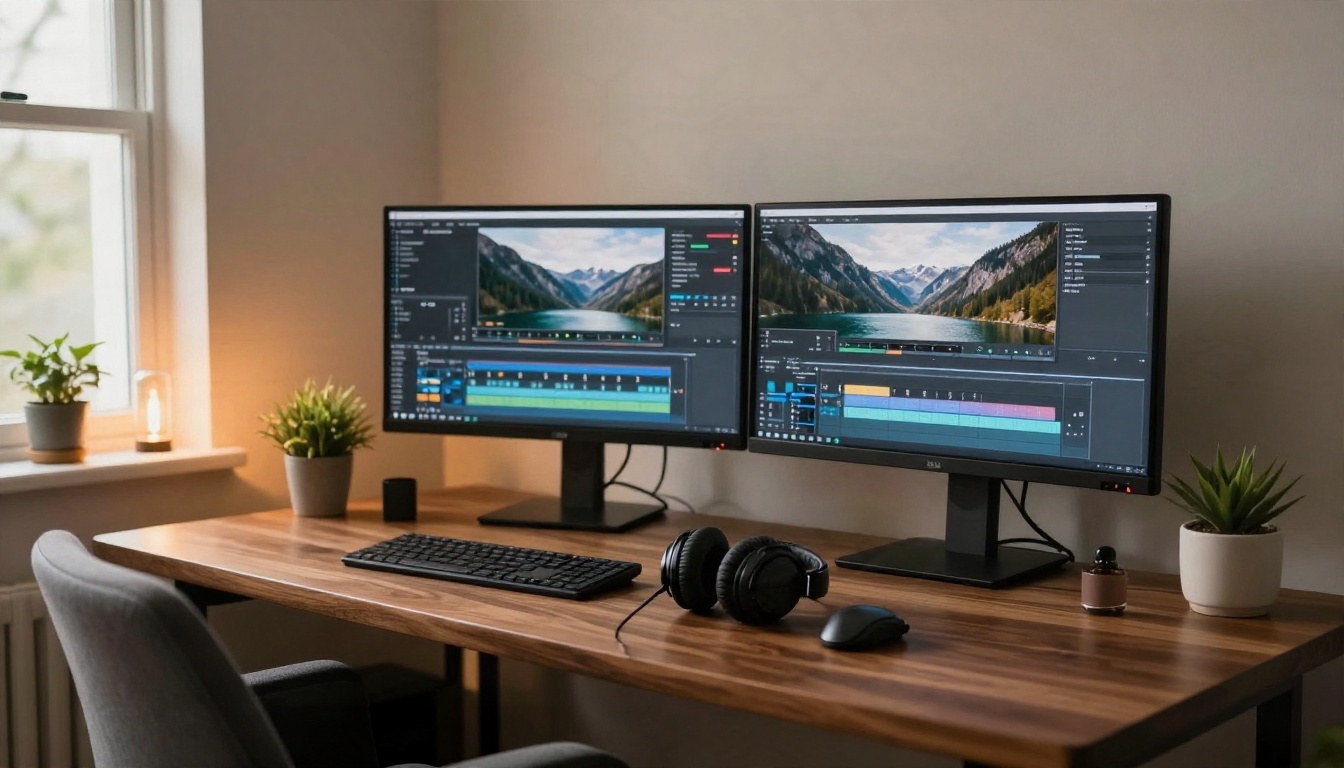
कैरेक्टर की मूवमेंट के लिए, Kling v3 Motion Control उस चीज़ के सबसे करीब है जो कई लोग Motion Brush से चाहते हैं: यह नियंत्रण देता है कि कोई चीज़ कैसे चले, सिर्फ़ प्रॉम्प्ट से अनुमान नहीं।
चरण दर चरण
- मॉडल पेज खोलें। PicassoIA पर Kling v3 Motion Control पर जाएँ।
- अपनी कैरेक्टर इमेज अपलोड करें। JPG या PNG इस्तेमाल करें, 10 MB तक, आस्पेक्ट रेशियो 1:2.5 और 2.5:1 के बीच। साफ़ पूरे या आधे शरीर वाली इमेज सबसे अच्छा काम करती है।
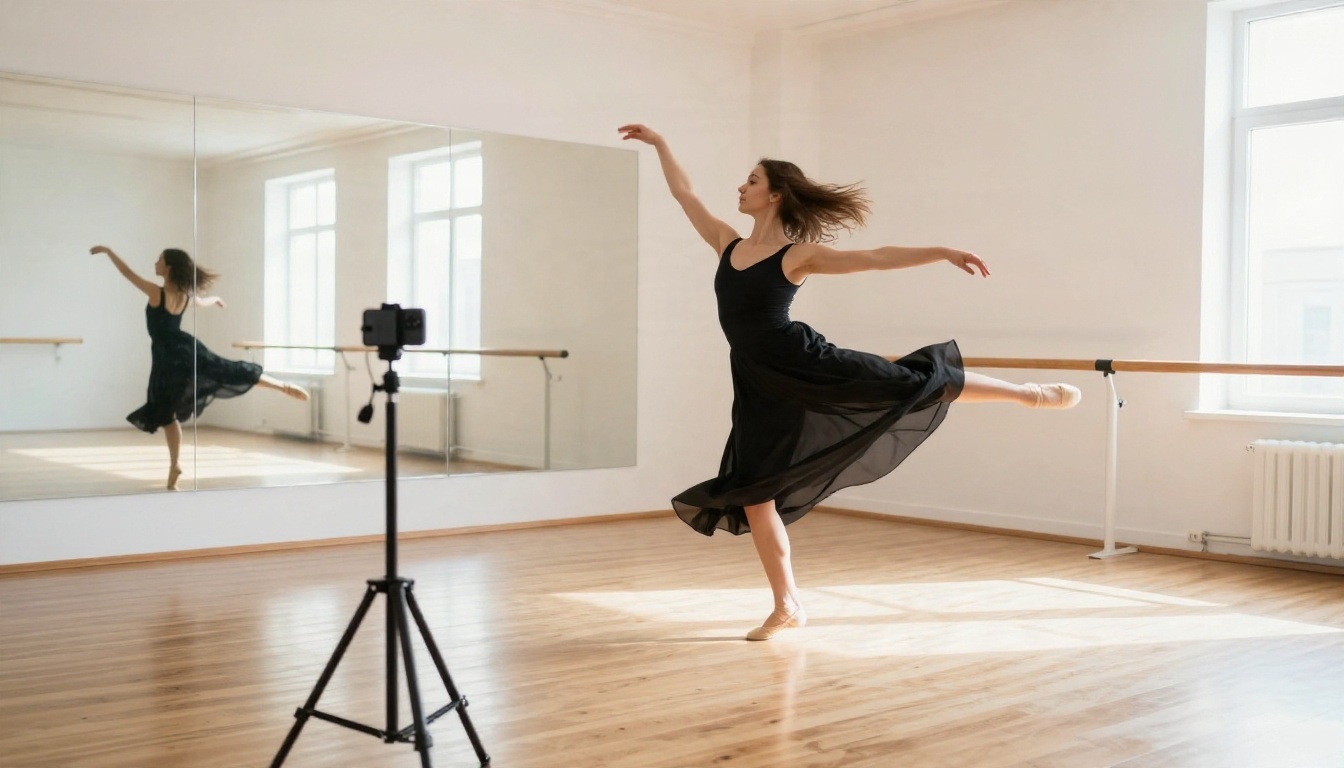
- एक रेफ़रेंस वीडियो अपलोड करें। खुद की वीडियो बनाएँ या जो एक्शन चाहिए उसकी एक छोटी क्लिप इस्तेमाल करें। MP4 या MOV, 100 MB तक, 3 से 30 सेकंड के बीच।
- मोड चुनें। 720p ड्राफ़्ट के लिए
std या 1080p फ़ाइनल आउटपुट के लिए pro चुनें।
- ओरिएंटेशन सेट करें। जब कैरेक्टर को उसी दिशा में देखना हो जैसा फ़ोटो में है, तो
image इस्तेमाल करें (10 सेकंड तक)। जब कैरेक्टर वीडियो के ओरिएंटेशन को फ़ॉलो करे, तो video इस्तेमाल करें (30 सेकंड तक)।
- एक छोटा प्रॉम्प्ट जोड़ें। सीन की डिटेल या इफ़ेक्ट बताएँ, जैसे "गर्म स्टूडियो लाइट, बालों में हल्की हवा।"
- साउंड तय करें। रेफ़रेंस ऑडियो रखने के लिए
keep original sound चालू रखें, या खामोशी के लिए बंद करें।
- जनरेट करें। नतीजा देखें, फिर प्रॉम्प्ट छूने से पहले रेफ़रेंस क्लिप एडजस्ट करें।
पैरामीटर टिप्स
- रेफ़रेंस की क्वालिटी ही सब कुछ तय करती है। एक स्थिर, अच्छी रोशनी वाली क्लिप जिसमें एक साफ़ सब्जेक्ट हो, काँपते फ़ोन वीडियो से कहीं बेहतर ट्रांसफ़र होती है।
- फ़्रेमिंग मिलाएँ। अगर रेफ़रेंस फ़ुल-बॉडी शॉट है और आपकी इमेज क्लोज़-अप है, तो मॉडल को अंदाज़ा लगाना पड़ता है। फ़्रेमिंग मिलती-जुलती रखें।
std पर ड्राफ़्ट करें, pro पर फ़िनिश करें। टेस्टिंग के लिए स्टैंडर्ड मोड सस्ता है। प्रोफ़ेशनल पर तभी जाएँ जब मूवमेंट सही लगे।- प्रॉम्प्ट छोटा रखें। रेफ़रेंस वीडियो पहले ही ज़्यादातर काम कर रहा है। लंबा प्रॉम्प्ट उससे टकरा सकता है।
💡 पेंट किए हिस्सों वाले इफ़ेक्ट के लिए: अगर आप सिर्फ़ पानी या सिर्फ़ धुआँ हिलाना चाहते हैं, तो Wan 2.6 I2V या Seedance 2.5 Lite इस्तेमाल करें और मूवमेंट को प्रॉम्प्ट में लिखें। बताएँ क्या हिलता है, क्या स्थिर रहता है, और यह भी कि कैमरा लॉक है।
आम गलतियाँ
चाहे आप ब्रश इस्तेमाल करें या प्रॉम्प्ट, वही गलतियाँ बार-बार दिखती हैं।
- सब कुछ एनिमेट करना। एक छोटी इमेज पर छह चलते हिस्से अराजक लगते हैं। एक या दो से शुरू करें।
- फ़िज़िक्स को नज़रअंदाज़ करना। धुआँ नीचे गिरता है, पानी ऊपर उठता है, बाल हवा के उलटी दिशा में उड़ते हैं। नतीजा गलत लगता है, भले ही तकनीकी रूप से वह तेज़ हो।
- लॉक छोड़ देना। चेहरों और लोगो को सुरक्षा चाहिए। उसके बिना वे खिसक जाते हैं।
- अस्पष्ट प्रॉम्प्ट। "इस फ़ोटो को एनिमेट करो" मॉडल को कुछ भी करने की छूट देता है। कारण और असर दोनों का नाम लें।
- कमज़ोर सोर्स इमेज चुनना। धुंधली, ज़्यादा कंप्रेस्ड या भारी एडिट की गई फ़ोटो बुरी तरह एनिमेट होती हैं। एक शार्प इमेज से शुरू करें। अगर आपकी इमेज नरम है, तो पहले सुपर रेज़ोल्यूशन पास से मदद मिलेगी।
- एक कोशिश के बाद फ़ैसला लेना। किसी शॉट को काम का न मानने से पहले कम से कम तीन वैरिएशन चलाएँ।
खुद आज़माएँ
Motion Brush एक असली सवाल का जवाब देता है: किसी फ़ोटो का एक हिस्सा कैसे हिलाएँ बिना बाकी को बिगाड़े? अगर Kling का स्टूडियो आपको एक्सेस देता है, तो पेंट किए गए कंट्रोल वाले शॉट्स के लिए इसका इस्तेमाल करें। अगर नहीं देता, या क्रेडिट खत्म हो जाएँ, तो अभी आपके पास काम के विकल्प मौजूद हैं।
एक मज़बूत स्टिल चुनें, वह एक चीज़ चुनें जो हिलनी चाहिए, और उसे एक वाक्य में लिख लें। फिर टेस्ट करें। प्रॉम्प्ट-आधारित एनिमेशन के लिए Wan 2.6 I2V से शुरू करें, जब किसी कैरेक्टर को इशारे पर चलाना हो तो Kling v3 Motion Control पर जाएँ, और जब क्लिप गिने बिना बार-बार कोशिश करनी हो तो Seedance 2.5 Lite इस्तेमाल करें।

ऊपर के सभी मॉडल, और दर्जनों दूसरे भी, picassoia.com/en/all-models पर मिलेंगे। एक फ़ोटो अपलोड करें, लिखें कि क्या हिलना है, और कुछ ही मिनटों में देखें कि PicassoIA आपको क्या लौटाता है।


