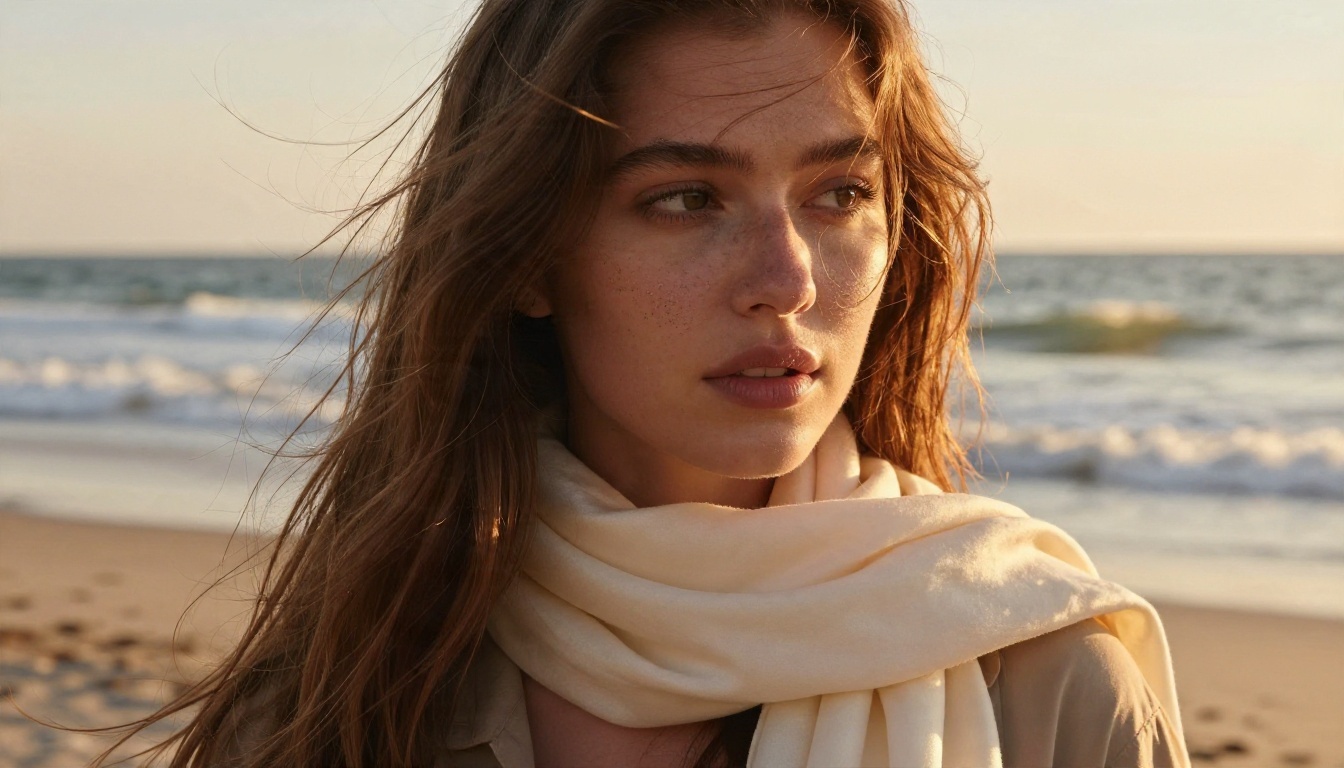
Tienes una gran foto fija. Una mujer en una playa, una cascada en un bosque, un frasco de perfume sobre pizarra. Quieres que la bufanda ondee, que el agua corra y que el humo se enrosque, mientras todo lo demás permanece quieto. Esa es la promesa de Kling Motion Brush, y por eso los creadores no dejan de buscarlo. Este artículo explica qué hace la herramienta, dónde se ubica dentro de Kling, qué ajustes cambian el resultado y qué puedes usar hoy si quieres el mismo control gratis.
Una aclaración antes de empezar: Kling Motion Brush no es un modelo de PicassoIA. Es una función dentro del estudio propio de Kling. Más abajo encontrarás cuatro alternativas que sí están en PicassoIA, incluido un modelo de transferencia de movimiento de la misma familia Kling.
💡 Respuesta rápida: Motion Brush te permite pintar una región de una sola imagen y dibujar una dirección de desplazamiento para ella. Motion Control es otra función que copia el movimiento de un video de referencia sobre un personaje. Si quieres regiones pintadas, necesitas una herramienta de pincel. Si quieres que un personaje se mueva como una persona real, necesitas transferencia de movimiento.
Qué hace realmente Motion Brush
Regiones pintadas, no fotogramas completos
La mayoría de las herramientas de imagen a video toman una foto y un prompt de texto, y luego deciden por sí solas qué debe moverse. A veces funciona. A menudo el modelo anima lo que no toca: el fondo se desplaza, el rostro se deforma o la cámara avanza cuando tú la querías fija.
Motion Brush invierte esa lógica. Pintas sobre la parte de la imagen que quieres animar y después trazas una trayectoria que indica hacia dónde debe desplazarse. La guía rápida oficial de Kling describe la función como una forma de animar partes de una imagen, con hasta seis elementos separados moviéndose a la vez. Cada elemento tiene su propio trazo de pincel y su propia trayectoria.
Piénsalo como una máscara más una flecha. La máscara dice esto. La flecha dice por aquí.
El pincel estático
La otra mitad de la herramienta es el pincel estático. En lugar de marcar lo que se mueve, marcas lo que no debe moverse. Píntalo sobre un rostro, un edificio o la etiqueta de un producto, y el modelo tendrá la instrucción de dejar esos píxeles en paz.
Esto importa más de lo que parece. El fallo más común en imagen a video es la deriva: un fondo que tiembla, un texto que se derrite, una mano que gana un dedo extra. Bloquear regiones es la solución más barata que existe.
Motion Brush frente a Motion Control
Estos dos nombres se confunden constantemente, y muchos artículos los tratan como una sola herramienta. No lo son.
| Función | Motion Brush | Motion Control |
|---|
| Entrada | Una imagen, regiones pintadas, trayectorias dibujadas | Una imagen de personaje más un video de referencia |
| Qué controla | Qué área se mueve y en qué dirección | Movimiento de cuerpo completo copiado del video |
| Ideal para | Pelo, agua, humo, nubes, un solo objeto | Bailar, caminar, gestos, actuar |
| Necesita un clip de referencia | No | Sí |
| Clip típico | Una animación corta de imagen | Hasta 10 s o 30 s según la orientación |
Si tu objetivo es "haz que esta persona baile como en ese video", Motion Brush no es la herramienta adecuada. Si tu objetivo es "haz que solo se mueva el agua", la herramienta adecuada no es Motion Control.
Dónde usarlo
El estudio propio de Kling
Motion Brush vive dentro del estudio web de Kling, en el flujo de imagen a video. Subes una foto fija, abres el panel del pincel, pintas tus regiones, trazas una trayectoria para cada una y generas. La guía oficial de Kling para animar partes de una imagen recorre exactamente ese proceso.
El acceso suele estar ligado a créditos. Las comparativas de terceros describen el plan gratuito de Kling como una pequeña asignación diaria de créditos con salida con marca de agua, y los planes de pago eliminan esos límites. Toma esas cifras como una foto del momento: los créditos y los límites cambian con frecuencia, así que revisa la app antes de planificar un proyecto con ellos.
¿Sigue estando en las versiones nuevas?
Aquí la cosa se complica. Las fuentes no coinciden. Una página sobre la función dice que solo funciona con los modelos de generación anteriores 1.0 y 1.5. Varias guías de 2026 mencionan Motion Brush junto a Motion Control en las versiones nuevas, pero son páginas comerciales que no resuelven la cuestión. No he podido confirmar, con una fuente autorizada, si Motion Brush está disponible en la última versión.
El consejo práctico es sencillo. Abre el estudio, sube una imagen y busca el panel del pincel bajo el modelo que quieras usar. Si la opción aparece desactivada, cambia a un modelo anterior para esa toma. Si no aparece en absoluto, necesitarás una de las alternativas de abajo.
💡 Consejo: Prueba primero con una imagen de descarte. Los créditos gastados en una prueba fallida son créditos que no tendrás para la toma real.
Ajustes que cambian el resultado
Áreas del pincel y trayectorias
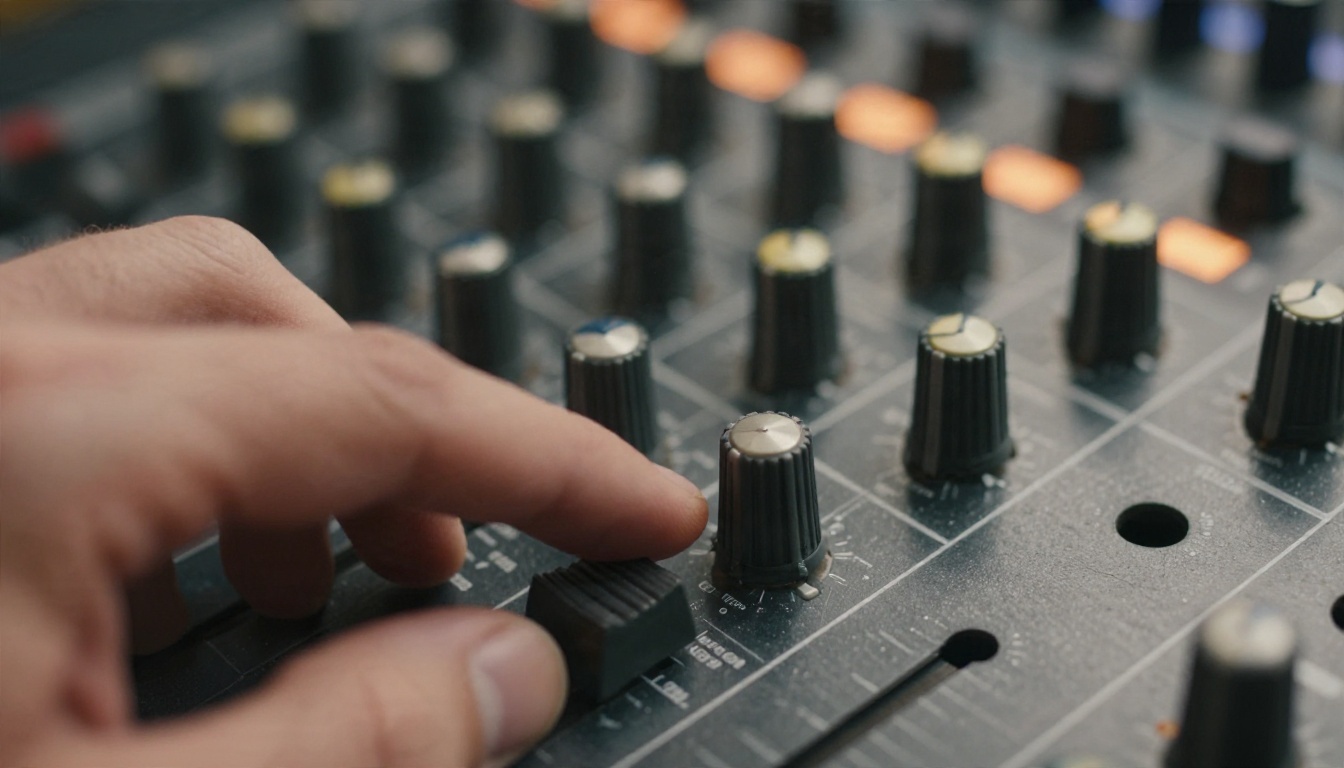
El tamaño del pincel es la primera palanca. Un trazo grande y descuidado sobre una persona arrastra con él los píxeles vecinos. Un trazo ajustado solo sobre la bufanda mantiene intacto el rostro.
La longitud de la trayectoria es la segunda. Una flecha corta produce un movimiento sutil. Una flecha larga le pide al modelo recorrer mucha distancia en cinco segundos, y ahí es donde aparecen los estiramientos y las manchas. Procura que la trayectoria tenga aproximadamente la longitud que tendría el movimiento en una toma real de cinco segundos.
Colocación del pincel estático
Usa el pincel estático en todo lo que tenga detalles finos y deba seguir siendo legible: ojos, logotipos, joyas, texto de un letrero. Pinta un poco más allá del borde del objeto. Una máscara que termina exactamente en el borde deja un halo por donde se cuela el movimiento del fondo.
Redacción del prompt
El pincel indica dónde. El prompt indica cómo. Un prompt como "la bufanda se levanta y ondea con una brisa marina constante, cámara fija" funciona mejor que "haz que se mueva". Nombra la causa física: viento, corriente, calor ascendente. Los modelos manejan bien los términos de física.
Aquí tienes una referencia rápida de lo que hace cada control.
| Control | Qué hace | Error habitual |
|---|
| Tamaño del pincel | Define el área animada | Pintar más allá del borde del objeto |
| Dirección de la trayectoria | Fija hacia dónde se desplaza el área | Flechas que van contra la gravedad o el viento |
| Longitud de la trayectoria | Fija cuánto se desplaza | Flechas muy largas que provocan manchas |
| Pincel estático | Congela las áreas protegidas | Omitirlo en rostros y logotipos |
| Prompt | Describe la causa física | Redacción vaga como "anima esto" |
| Número de regiones | Hasta seis elementos en movimiento | Usar las seis en una imagen pequeña |
Ejemplos que vale la pena copiar
Pelo y tela con viento

Es la primera prueba clásica. Pinta el pelo y la bufanda como dos regiones separadas, dibuja ambas flechas en la dirección en que sopla el viento y después aplica el pincel estático sobre el rostro. El resultado es un retrato que respira: los mechones se levantan, la tela ondea y los ojos siguen nítidos.
Mantén ambas flechas más o menos paralelas. El viento no sopla en dos direcciones a la vez, y el modelo lo notará.
Solo agua
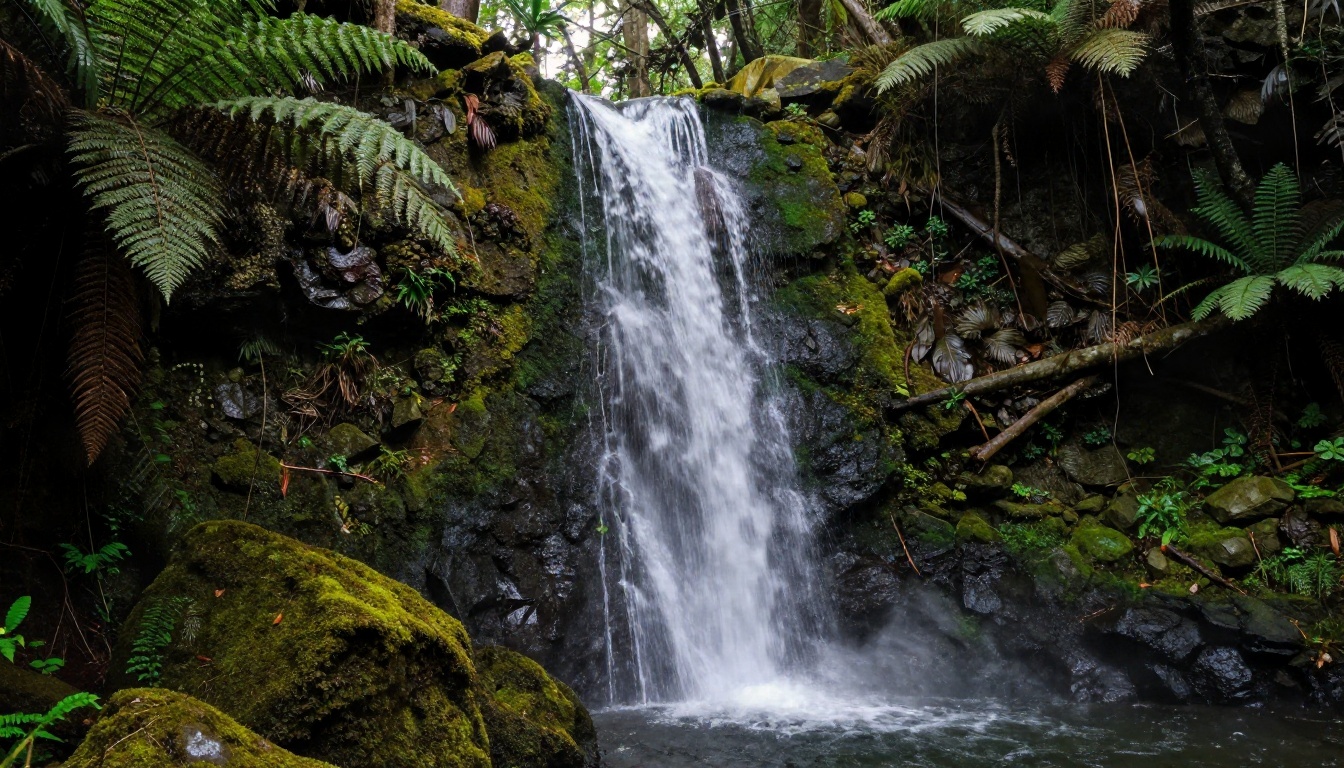
Los paisajes son los resultados más fáciles de conseguir. Pinta el agua que cae con una flecha hacia abajo y fija los helechos, los troncos y las piedras. Como el agua es suave y no tiene bordes definidos, los pequeños errores se pierden en el flujo. Añade "mist drifts slowly near the base" al prompt y obtendrás una segunda capa de vida sin costo adicional.
Humo y vapor en productos
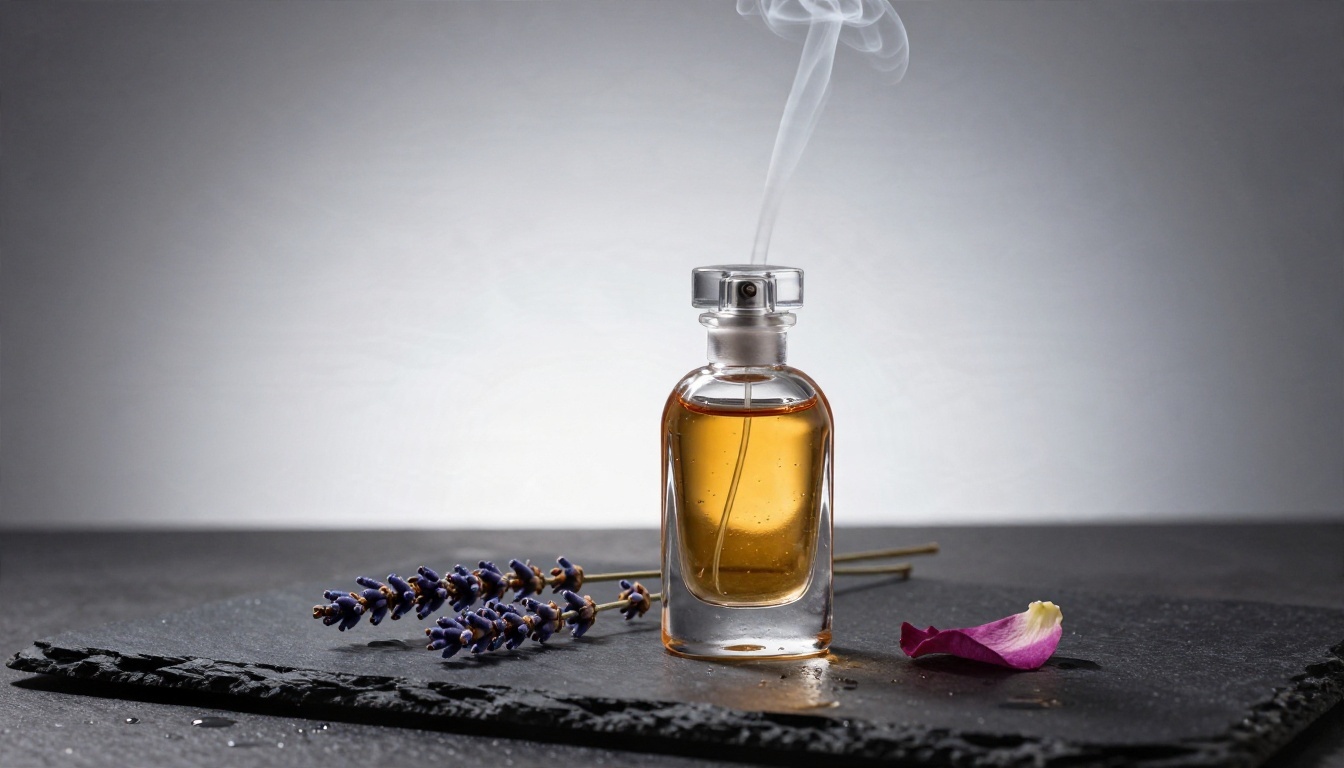
Las fotos de producto son el caso en que el control al estilo pincel se amortiza. La botella debe permanecer perfectamente quieta, porque una etiqueta deformada no sirve. Pinta la estela de humo, dibuja una curva suave hacia arriba y hacia los lados, y bloquea la botella y los pétalos con el pincel estático. Los equipos de marketing usan esto para bucles cortos que dan vida a una foto de catálogo plana.
Un solo sujeto en movimiento dentro de una escena fija
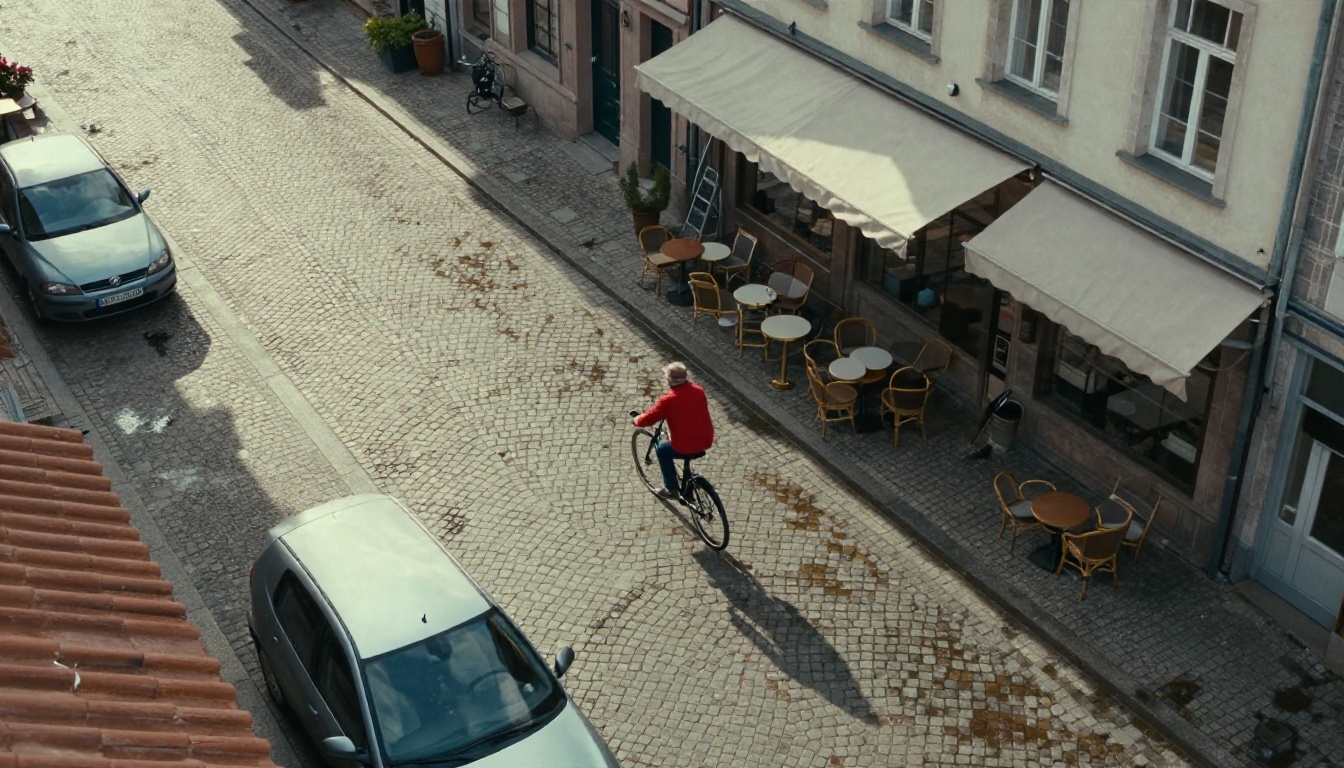
Este ejemplo es una prueba de disciplina. Pinta solo al ciclista, dibuja una trayectoria a lo largo de la calle y congela todo lo demás. El efecto es una postal animada. Los vehículos estacionados, las sillas del café y los muros de piedra permanecen en su sitio mientras un sujeto pequeño cruza el encuadre. Si los edificios empiezan a balancearse, tu región estática era demasiado pequeña.
Alternativas gratuitas ahora mismo

Kling Motion Brush todavía no está en PicassoIA, y ningún modelo de aquí replica punto por punto la interfaz de flechas pintadas. Para obtener resultados parecidos hoy, estos cuatro modelos cubren el mismo trabajo desde ángulos distintos. Unos te dan control sobre el personaje; otros, una animación sólida guiada por el prompt a partir de una imagen fija.
| Modelo | Ideal para | Estilo de control |
|---|
| Kling v3 Motion Control | Copiar movimiento real sobre un personaje | Video de referencia |
| Wan 2.6 I2V | Animar una foto a partir de un prompt de texto | Guiado por prompt |
| Seedance 2.5 Lite | Clips ilimitados de hasta 10 segundos con primer y último fotograma | Prompt más fotograma final |
| Hailuo 2.3 Fast | Pruebas rápidas de animación de fotos | Guiado por prompt |
Kling v3 Motion Control
Kling v3 Motion Control es el pariente más cercano. Misma familia, otra función. Le das una imagen de personaje y un video de referencia corto, y transfiere el movimiento a tu personaje. La salida está disponible en 720p estándar o 1080p profesional, con hasta 10 segundos en orientación de imagen o hasta 30 segundos en orientación de video. También puede conservar el audio original del clip de referencia.
Si quieres que una persona fija camine, baile o haga gestos, este es el camino más directo. Una versión anterior, Kling v2.6 Motion Control, también está disponible si quieres comparar resultados.
Wan 2.6 I2V
Wan 2.6 I2V toma una foto y un prompt, y anima la escena. No tiene pincel, así que el control viene de tu redacción. Describe la única cosa que se mueve y indica que la cámara permanece fija. Maneja bien el agua, el humo y la tela, que cubren la mayoría de los ejemplos de arriba.
Seedance 2.5 Lite
Seedance 2.5 Lite tiene dos funciones que sustituyen al pincel. Primero, acepta una imagen de último fotograma opcional, así que puedes controlar dónde termina el clip y el modelo rellena el movimiento entre ambos. Segundo, los miembros de los planes Elite e Infinite pueden generar sin costo por clip, lo que abarata la prueba y error. Renderiza en 480p o 720p, en clips de 5 o 10 segundos.
Hailuo 2.3 Fast
Hailuo 2.3 Fast está pensado para la velocidad. Úsalo para pruebas rápidas: ¿esta foto se anima bien en absoluto? Cuando te guste el movimiento, pasa a un modelo de mayor calidad para el render final.
Fuera de PicassoIA, Runway suele mencionarse como el competidor de regiones pintadas más cercano, y los modelos de pesos abiertos como Wan pueden alojarse por tu cuenta si tienes el hardware. Los créditos gratuitos de las herramientas alojadas tienden a agotarse rápido, así que planifica el presupuesto en consecuencia.
Cómo lograr resultados similares en PicassoIA
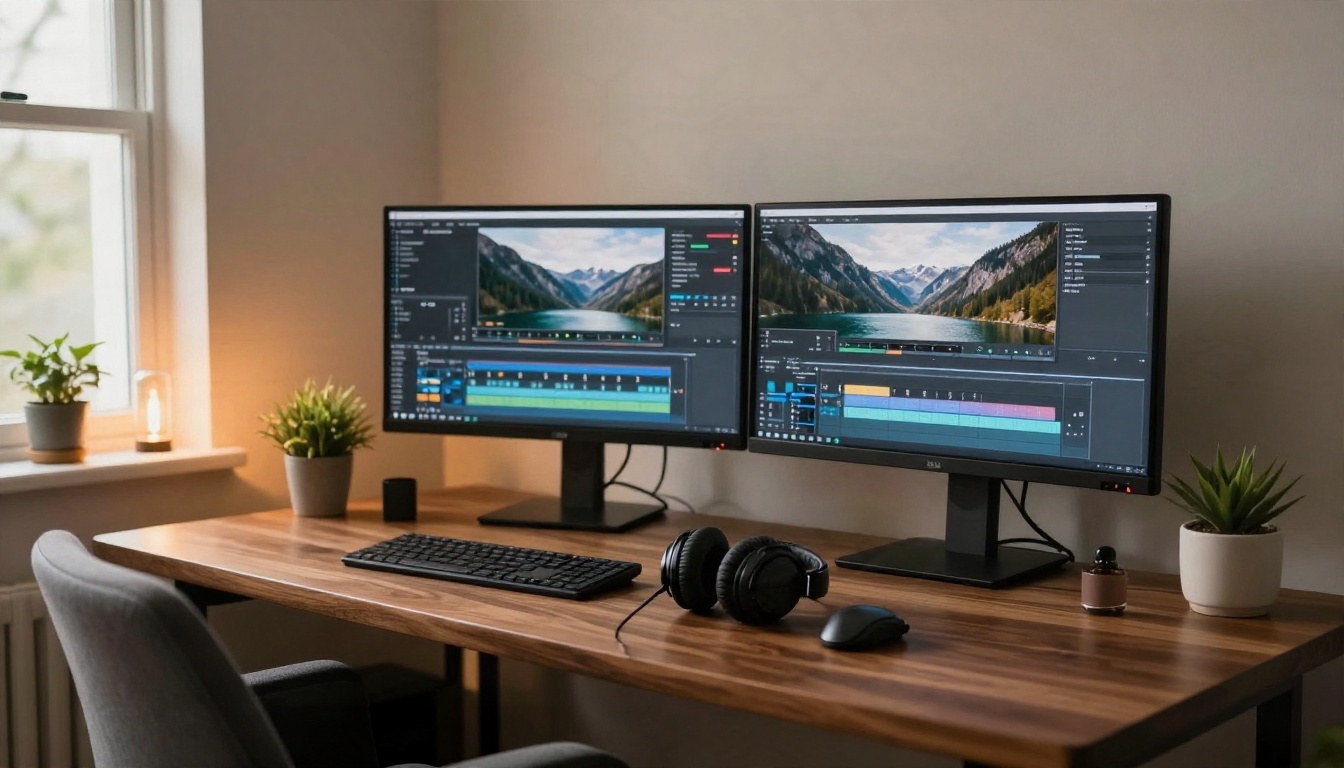
Para el movimiento de personajes, Kling v3 Motion Control es la coincidencia más cercana a lo que muchos buscan en Motion Brush: control sobre cómo se mueve algo, no solo una suposición a partir de un prompt.
Paso a paso
- Abre la página del modelo. Ve a Kling v3 Motion Control en PicassoIA.
- Sube la imagen de tu personaje. Usa un JPG o PNG, de hasta 10 MB, con una relación de aspecto entre 1:2.5 y 2.5:1. Funciona mejor una imagen clara de cuerpo completo o medio cuerpo.
- Sube un video de referencia. Grábate a ti mismo o usa un clip corto de la acción que quieres. MP4 o MOV, de hasta 100 MB, entre 3 y 30 segundos.
- Elige el modo. Selecciona
std para borradores en 720p o pro para la salida final en 1080p.
- Define la orientación. Usa
image cuando el personaje deba mirar como en la foto (hasta 10 segundos). Usa video cuando el personaje deba seguir la orientación del video (hasta 30 segundos).
- Añade un prompt corto. Describe detalles de la escena o efectos, como "luz cálida de estudio, brisa suave en el pelo".
- Decide sobre el sonido. Deja
keep original sound activado para conservar el audio de referencia, o desactívalo para que quede en silencio.
- Genera. Revisa el resultado y luego ajusta el clip de referencia antes de tocar el prompt.
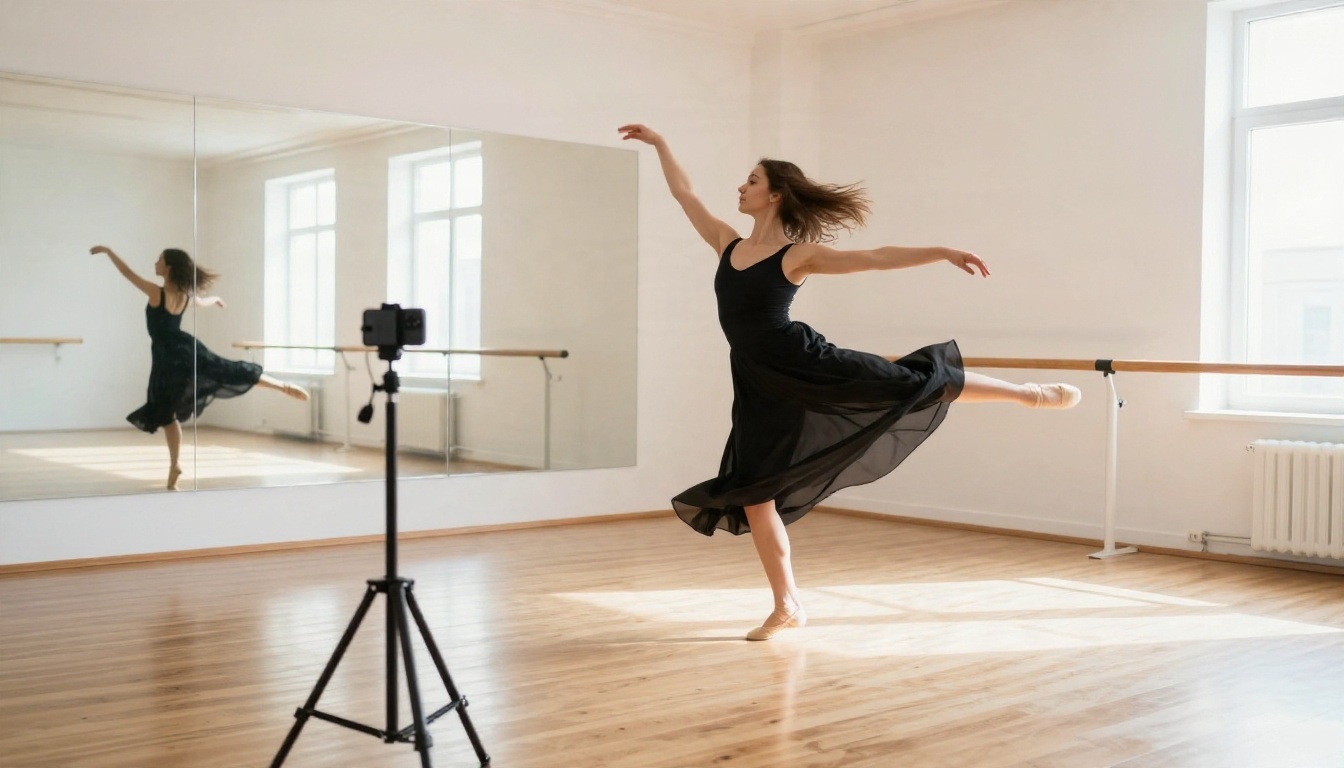
Consejos sobre parámetros
- La calidad de la referencia lo decide todo. Un clip estable, bien iluminado y con un solo sujeto claro se transfiere mucho mejor que un video de teléfono tembloroso.
- Iguala el encuadre. Si la referencia es un plano de cuerpo completo y tu imagen es un primer plano, el modelo tiene que adivinar. Mantén un encuadre parecido.
- Borrador en
std, final en pro. El modo estándar es más barato para probar. Cambia a profesional solo cuando el movimiento te parezca correcto.
- Mantén el prompt corto. El video de referencia ya hace el trabajo pesado. Un prompt largo puede contradecirlo.
💡 Para efectos de regiones pintadas: Si quieres que solo se mueva el agua o solo el humo, usa Wan 2.6 I2V o Seedance 2.5 Lite y escribe el movimiento en el prompt. Indica qué se mueve, qué permanece y que la cámara está fija.
Errores comunes
Ya sea que uses un pincel o un prompt, los mismos errores aparecen una y otra vez.
- Animar todo. Seis regiones en movimiento sobre una imagen pequeña se ven caóticas. Empieza con una o dos.
- Ignorar la física. El humo cae, el agua sube, el pelo se mueve contra el viento. El resultado se ve mal aunque técnicamente esté nítido.
- Saltarse el bloqueo. Los rostros y los logotipos necesitan protección. Sin ella, se desplazan.
- Prompts vagos. "Anima esta foto" le da permiso al modelo para hacer cualquier cosa. Nombra la causa y el efecto.
- Elegir una imagen de partida pobre. Las fotos borrosas, con compresión excesiva o muy editadas se animan mal. Empieza con una imagen nítida. Si la tuya está poco nítida, un paso de super resolución previo ayudará.
- Juzgar tras un solo intento. Haz al menos tres variaciones antes de decidir que una toma no funciona.
Pruébalo tú mismo
Motion Brush responde a una pregunta real: ¿cómo haces que una parte de una foto se mueva sin estropear el resto? Si el estudio de Kling te da acceso, úsalo para las tomas que necesitan control pintado. Si no lo tienes, o se te agotan los créditos, ya tienes opciones que funcionan hoy.
Elige una foto fija potente, escoge la única cosa que debe moverse y escríbela en una sola frase. Luego pruébala. Empieza con Wan 2.6 I2V para la animación guiada por prompt, pasa a Kling v3 Motion Control cuando necesites que un personaje se mueva a la señal, y usa Seedance 2.5 Lite cuando quieras iterar sin contar clips.

Encontrarás todos los modelos de arriba, y muchos más, en picassoia.com/en/all-models. Sube una foto, escribe una frase sobre lo que se mueve y mira lo que PicassoIA te devuelve en unos minutos.


