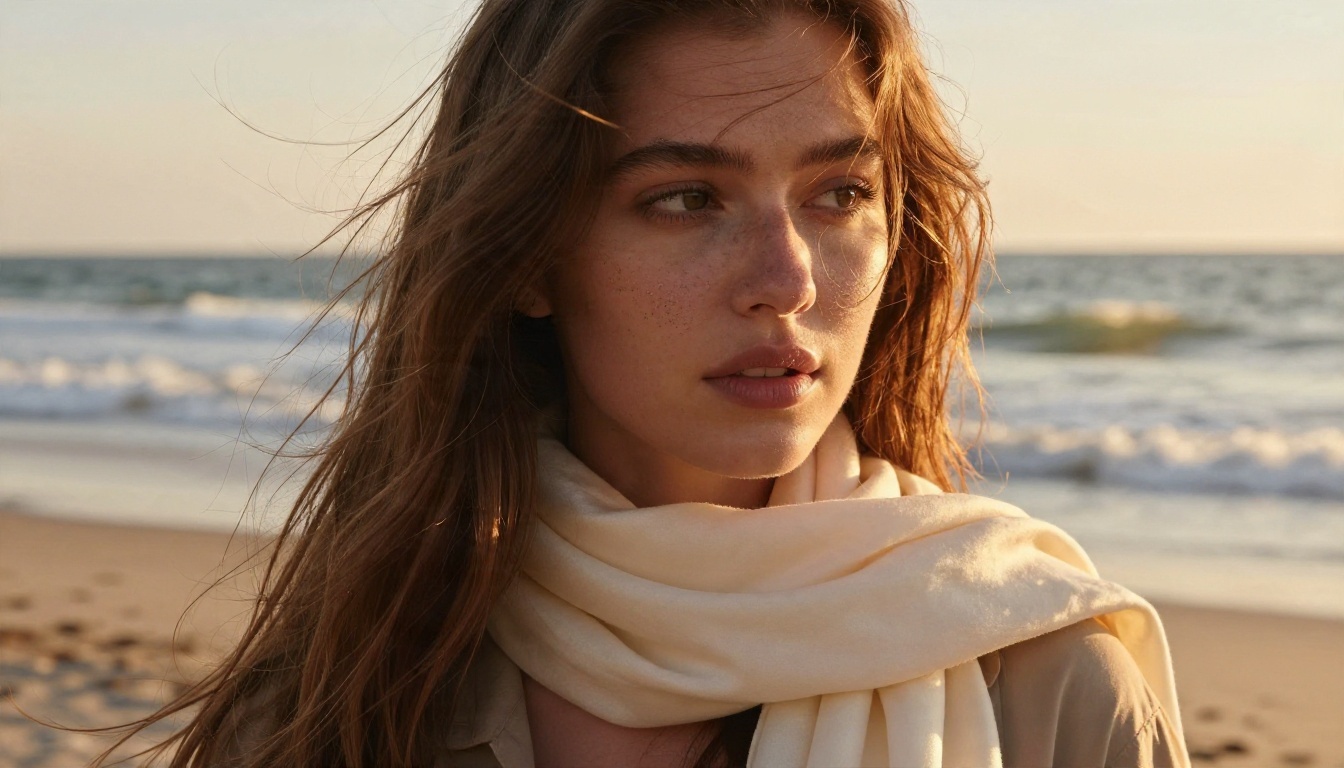
Vous avez une belle photo fixe. Une femme sur une plage, une cascade en forêt, un flacon de parfum sur de l’ardoise. Vous voulez que le foulard flotte, que l’eau coule et que la fumée s’enroule, pendant que tout le reste demeure immobile. C’est la promesse de Kling Motion Brush, et c’est pourquoi les créateurs continuent de le chercher. Cet article explique ce que fait cet outil, où il se trouve dans Kling, quels réglages modifient le résultat, et ce que vous pouvez utiliser aujourd’hui pour obtenir le même contrôle gratuitement.
Un point à clarifier d’emblée : Kling Motion Brush n’est pas un modèle sur PicassoIA. C’est une fonctionnalité intégrée au studio de Kling. Plus bas, vous trouverez quatre alternatives qui sont disponibles sur PicassoIA, dont un modèle de transfert de mouvement de la même famille Kling.
💡 Réponse rapide : Motion Brush vous permet de peindre une zone d’une seule image et de tracer une direction de déplacement pour cette zone. Motion Control est une fonctionnalité différente qui copie le mouvement d’une vidéo de référence sur un personnage. Si vous voulez des zones peintes, il vous faut un outil de type pinceau. Si vous voulez qu’un personnage bouge comme une vraie personne, il vous faut le transfert de mouvement.
Ce que fait réellement Motion Brush
Des zones peintes, pas des images entières
La plupart des outils d’image vers vidéo prennent une photo et un prompt textuel, puis décident seuls de ce qui doit bouger. Parfois, cela fonctionne. Souvent, le modèle anime la mauvaise chose : l’arrière-plan dérive, le visage se déforme, la caméra avance alors que vous vouliez qu’elle reste fixe.
Motion Brush inverse cette logique. Vous peignez la partie de l’image que vous voulez animer, puis tracez un chemin qui indique dans quel sens elle doit se déplacer. Le guide de démarrage officiel de Kling décrit cet outil comme un moyen d’animer des parties d’une image, avec jusqu’à six éléments distincts en mouvement simultanément. Chaque élément reçoit son propre trait de pinceau et sa propre trajectoire.
Pensez-y comme à un masque plus une flèche. Le masque dit ceci. La flèche dit dans cette direction.
Le pinceau statique
La seconde moitié de l’outil est le pinceau statique. Au lieu de marquer ce qui bouge, vous marquez ce qui ne doit pas bouger. Peignez-le sur un visage, un bâtiment ou une étiquette de produit, et le modèle est censé laisser ces pixels tranquilles.
Cela compte plus qu’il n’y paraît. L’échec le plus courant en image vers vidéo est la dérive : un arrière-plan qui ondule, un texte qui fond, une main qui gagne un doigt supplémentaire. Verrouiller des zones est la solution la moins coûteuse qui existe.
Motion Brush ou Motion Control
Ces deux noms sont constamment confondus, et beaucoup d’articles les traitent comme un seul outil. Ce n’est pas le cas.
| Fonction | Motion Brush | Motion Control |
|---|
| Entrée | Une image, zones peintes, trajectoires tracées | Une image de personnage plus une vidéo de référence |
| Ce qu’il contrôle | La zone qui bouge et son sens | Le mouvement complet du corps, copié depuis la vidéo |
| Idéal pour | Cheveux, eau, fumée, nuages, un objet unique | Danse, marche, gestes, jeu d’acteur |
| Nécessite un clip de référence | Non | Oui |
| Durée typique | Une courte animation d’image | Jusqu’à 10 s ou 30 s selon l’orientation |
Si votre objectif est « faire danser cette personne comme dans cette vidéo », Motion Brush n’est pas le bon outil. Si votre objectif est « ne faire bouger que l’eau », Motion Control n’est pas le bon outil.
Où l’utiliser
Le studio officiel de Kling
Motion Brush se trouve dans le studio web de Kling, dans le flux de travail image vers vidéo. Vous importez une image fixe, ouvrez le panneau du pinceau, peignez vos zones, tracez un chemin pour chacune, puis lancez la génération. Le guide officiel de Kling sur l’animation de parties d’une image détaille exactement ce parcours.
L’accès est généralement lié aux crédits. Des comparatifs tiers décrivent la version gratuite de Kling comme une petite allocation quotidienne de crédits avec des rendus filigranés, les offres payantes levant ces limites. Considérez ces chiffres comme un instantané : les crédits et les limites changent souvent, vérifiez donc l’application avant de planifier un projet en fonction de ceux-ci.
Est-il toujours présent dans les versions récentes ?
C’est là que les choses se compliquent. Les sources ne s’accordent pas. Une page consacrée à cette fonctionnalité indique qu’elle ne fonctionne qu’avec les anciens modèles de génération 1.0 et 1.5. Plusieurs guides de 2026 citent Motion Brush aux côtés de Motion Control dans les versions récentes, mais il s’agit de pages commerciales qui ne tranchent pas la question. Je n’ai pas pu confirmer, à partir d’une source faisant autorité, si Motion Brush est disponible dans la dernière version.
Le conseil pratique est simple. Ouvrez le studio, importez une image et cherchez le panneau du pinceau sous le modèle que vous comptez utiliser. Si l’option est grisée, passez à un modèle plus ancien pour ce plan. Si elle est absente, vous aurez besoin de l’une des alternatives ci-dessous.
💡 Astuce : Faites d’abord un test avec une image sans importance. Les crédits dépensés pour un test de pinceau raté sont des crédits qui manqueront pour le plan réel.
Les réglages qui modifient le résultat
Zones du pinceau et trajectoires
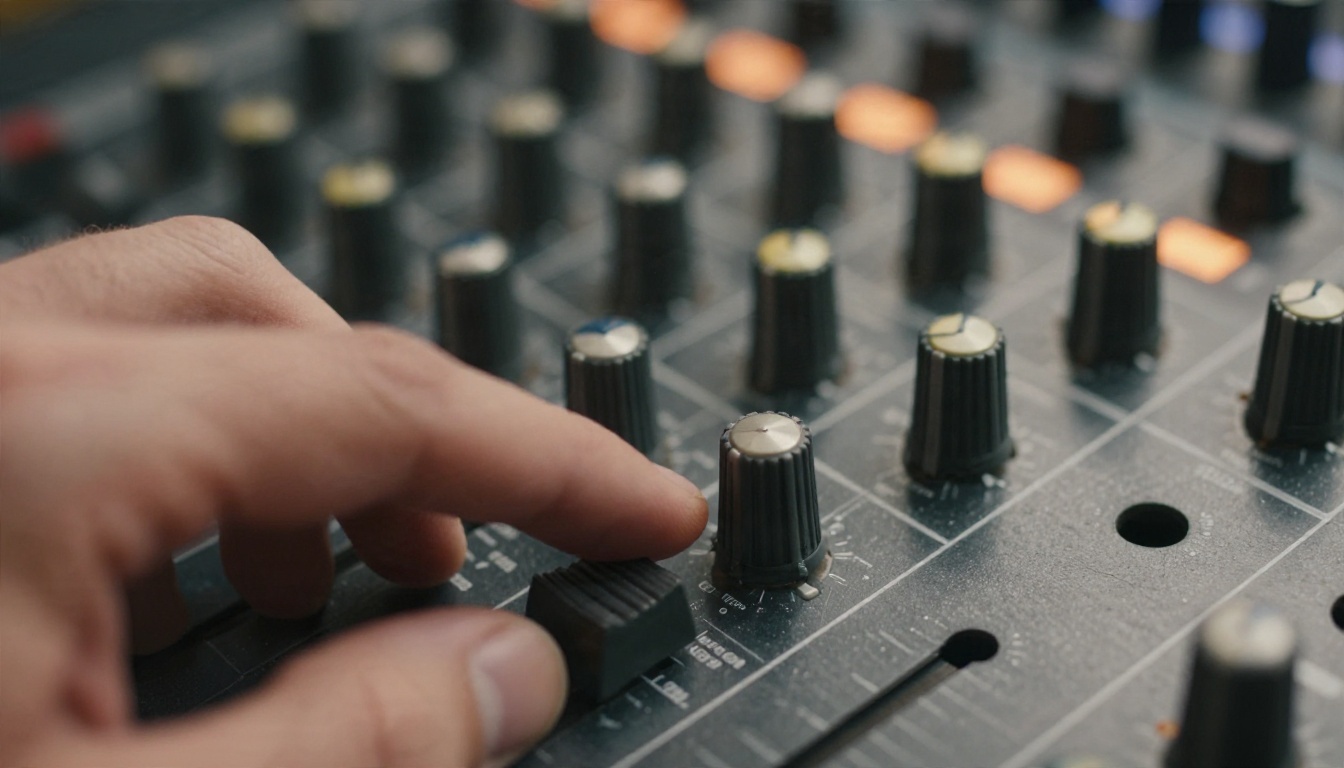
La taille du pinceau est le premier levier. Un trait large et approximatif sur une personne entraîne avec lui les pixels voisins. Un trait précis sur le seul foulard préserve le visage.
La longueur du tracé est le second. Une flèche courte produit un mouvement subtil. Une longue flèche demande au modèle de parcourir une grande distance en cinq secondes, et c’est là qu’apparaissent les étirements et les traînées. Visez un tracé à peu près aussi long que le mouvement dans un plan réel de cinq secondes.
Placement du pinceau statique
Utilisez le pinceau statique sur tout ce qui comporte des détails fins et doit rester lisible : les yeux, les logos, les bijoux, le texte d’un panneau. Peignez un peu au-delà du bord de l’objet. Un masque qui s’arrête exactement au bord laisse un halo où le mouvement de l’arrière-plan s’infiltre.
Formulation du prompt
Le pinceau indique où. Le prompt indique comment. Un prompt tel que « le foulard se soulève et ondule dans une brise marine régulière, caméra verrouillée » donne de meilleurs résultats que « faites-le bouger ». Nommez la cause physique : vent, courant, chaleur montante. Les modèles gèrent bien les termes de physique.
Voici une référence rapide sur le rôle de chaque commande.
| Commande | Ce qu’elle fait | Erreur fréquente |
|---|
| Taille du pinceau | Définit la zone animée | Peindre au-delà du bord de l’objet |
| Sens du tracé | Fixe le sens de déplacement de la zone | Flèches allant à contre-courant du vent ou de la gravité |
| Longueur du tracé | Fixe la distance parcourue | Flèches trop longues qui provoquent des traînées |
| Pinceau statique | Fige les zones protégées | L’oublier sur les visages et les logos |
| Prompt | Décrit la cause physique | Formulation vague du type « animez ceci » |
| Nombre de zones | Jusqu’à six éléments en mouvement | Utiliser les six sur une petite image |
Des exemples à reproduire
Cheveux et tissu dans le vent

C’est le premier test classique. Peignez les cheveux et le foulard comme deux zones distinctes, tracez les deux flèches dans le sens du vent, puis ajoutez le pinceau statique sur le visage. Le résultat est un portrait qui respire : les mèches se soulèvent, le tissu ondule, les yeux restent nets.
Gardez les deux flèches à peu près parallèles. Le vent ne souffle pas dans deux directions à la fois, et le modèle le remarquera.
Uniquement l’eau
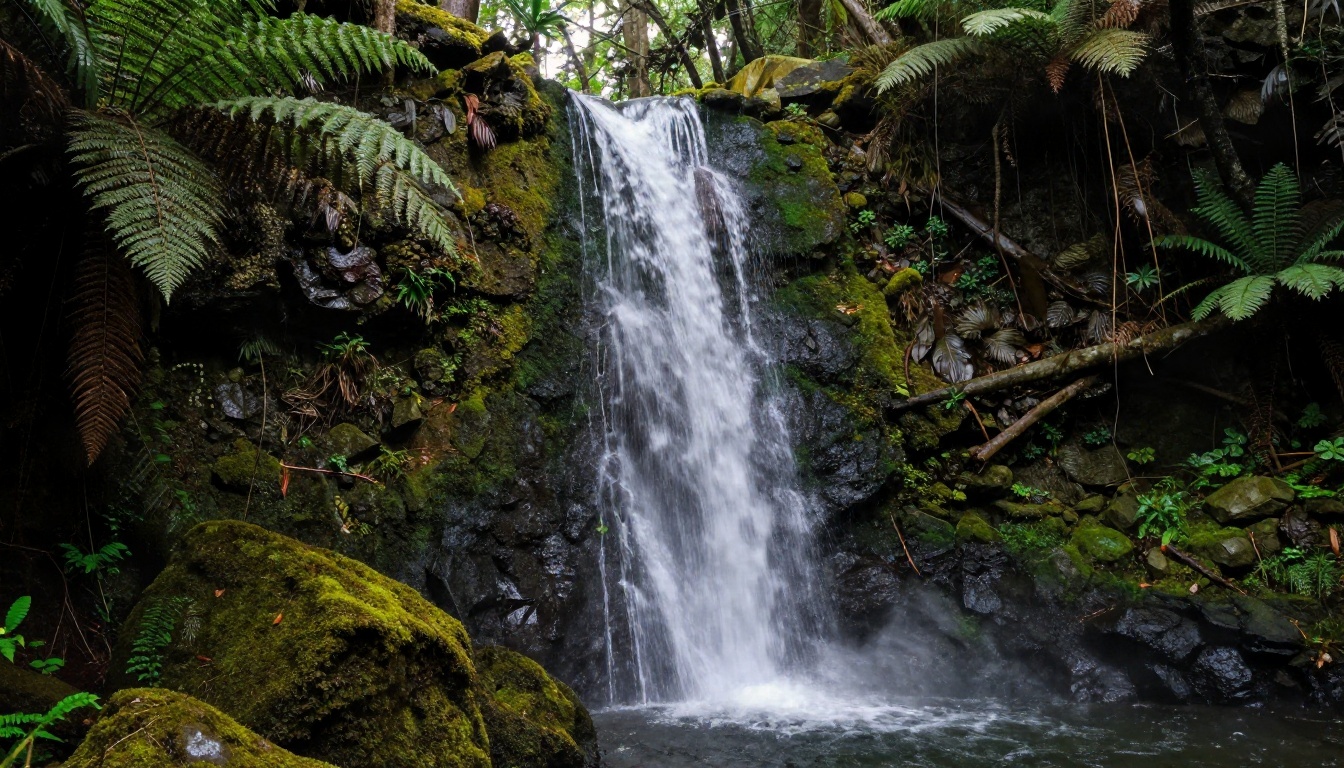
Les paysages sont les cas les plus faciles. Peignez l’eau qui tombe avec une flèche orientée vers le bas, et verrouillez les fougères, les troncs et les pierres. Comme l’eau est douce et n’a pas de bords nets, les petites erreurs disparaissent dans le flux. Ajoutez « une brume se déplace lentement près de la base » au prompt et vous obtenez une seconde couche de vie sans effort supplémentaire.
Fumée et vapeur sur des produits
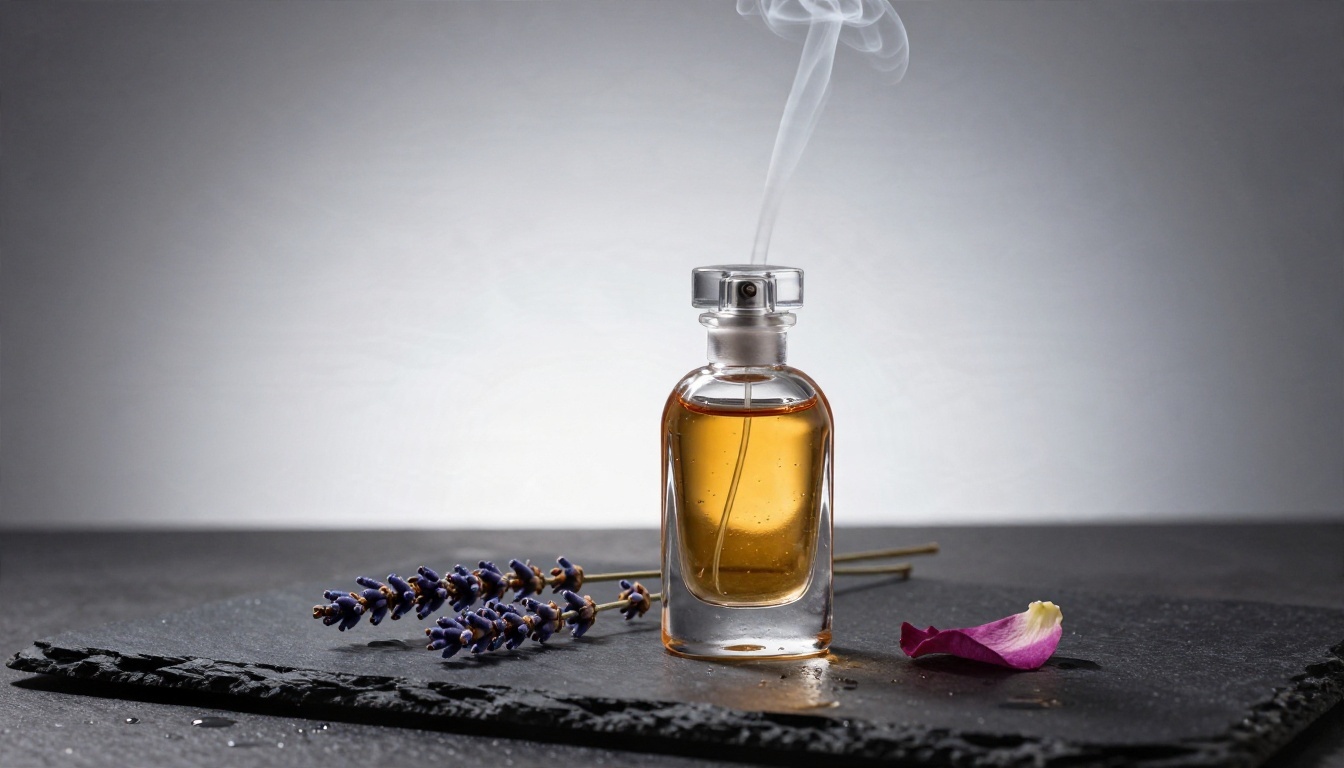
Les photos de produits sont le cas où un contrôle de type pinceau se rentabilise. Le flacon doit rester parfaitement immobile, car une étiquette déformée est inutilisable. Peignez le filet de fumée, tracez une courbe douce vers le haut et sur le côté, puis verrouillez le flacon et les pétales avec le pinceau statique. Les équipes marketing utilisent cette technique pour créer de courtes boucles qui donnent de la vie à une photo de catalogue plate.
Un seul sujet en mouvement dans une scène immobile
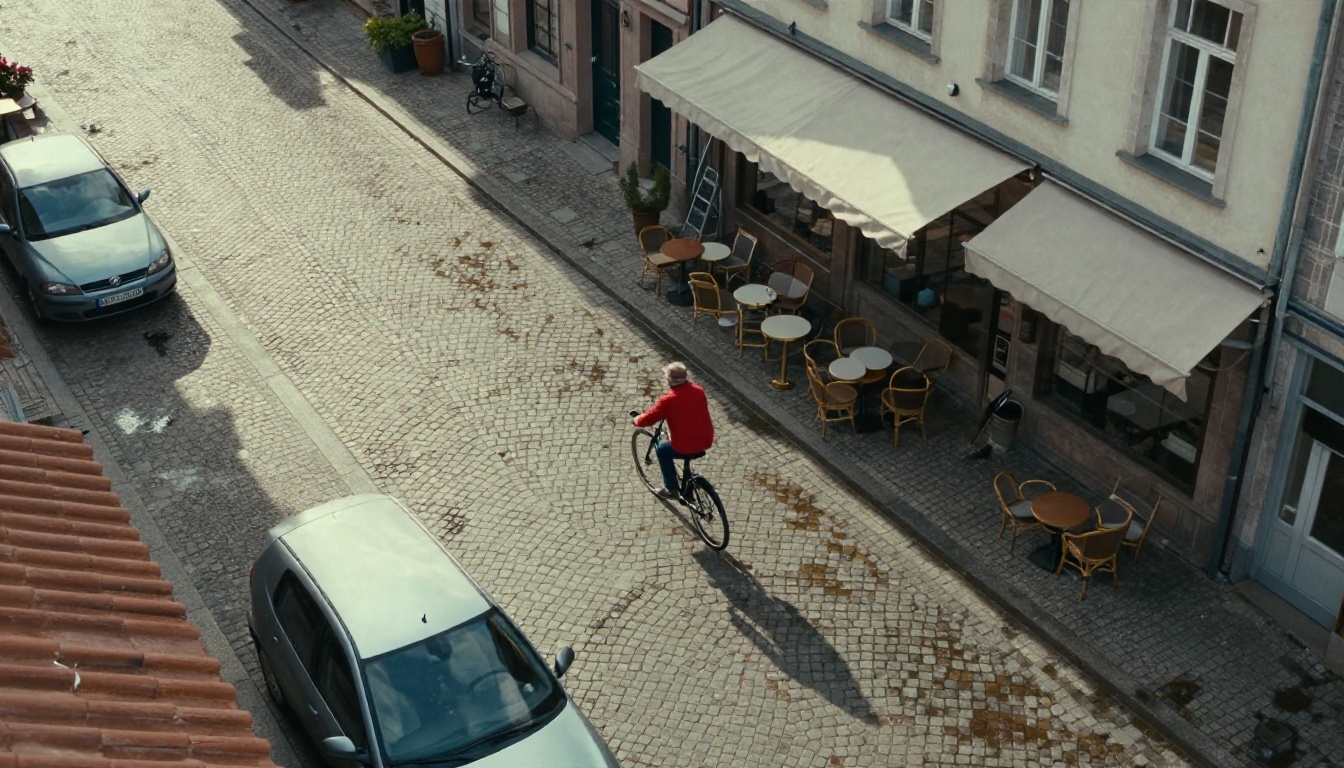
Celui-ci met à l’épreuve votre rigueur. Peignez uniquement le cycliste, tracez un chemin le long de la rue et figez tout le reste. Le résultat est une carte postale vivante. Les voitures garées, les chaises de café et les murs de pierre restent en place pendant qu’un petit sujet traverse le cadre. Si les bâtiments commencent à osciller, c’est que votre zone statique était trop petite.
Alternatives gratuites dès maintenant
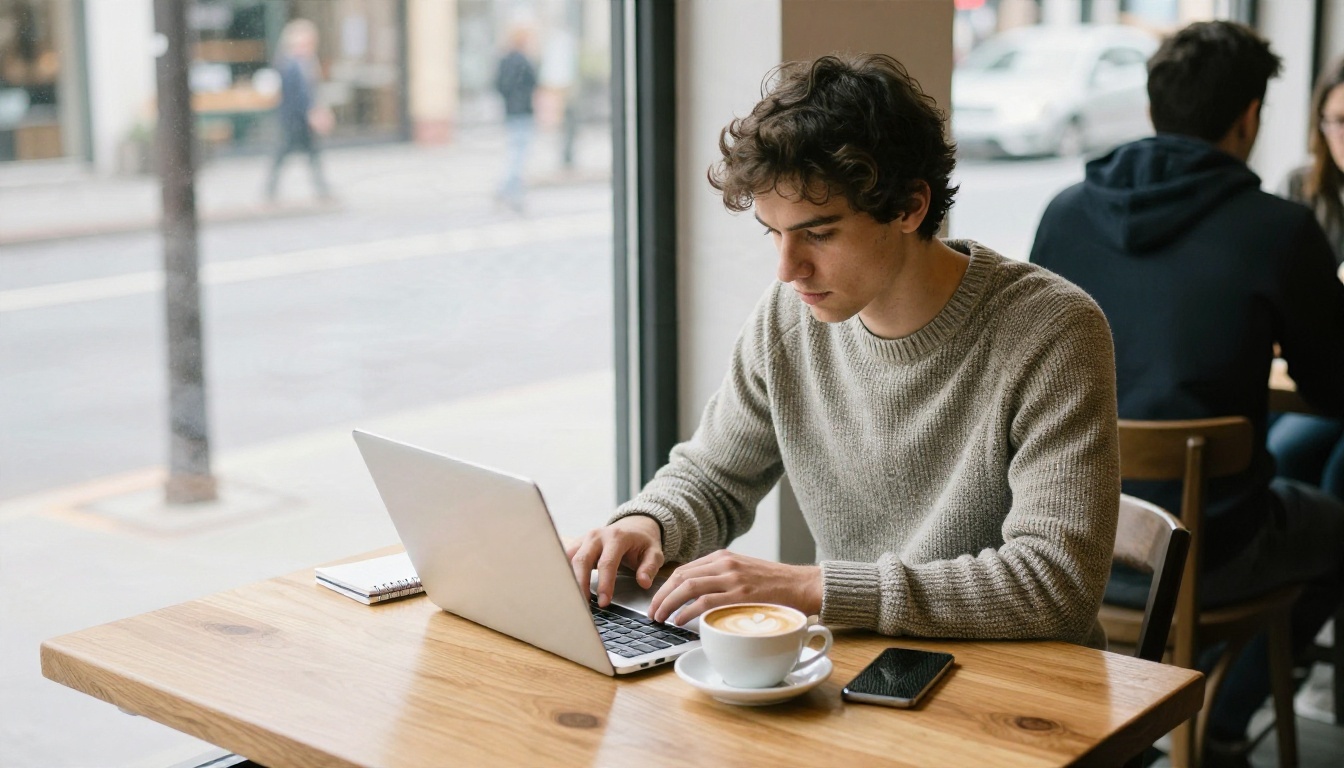
Kling Motion Brush n’est pas encore disponible sur PicassoIA, et aucun modèle ici ne reproduit à l’identique l’interface des flèches peintes. Pour obtenir des résultats similaires aujourd’hui, ces quatre modèles couvrent le même besoin sous des angles différents. Certains offrent le contrôle du personnage, d’autres une animation solide pilotée par le prompt à partir d’une image fixe.
| Modèle | Idéal pour | Mode de contrôle |
|---|
| Kling v3 Motion Control | Copier un mouvement réel sur un personnage | Vidéo de référence |
| Wan 2.6 I2V | Animer une photo à partir d’un prompt textuel | Piloté par le prompt |
| Seedance 2.5 Lite | Clips illimités jusqu’à 10 secondes avec première et dernière image | Prompt plus image de fin |
| Hailuo 2.3 Fast | Tests rapides d’animation de photo | Piloté par le prompt |
Kling v3 Motion Control
Kling v3 Motion Control est le plus proche cousin. Même famille, mission différente. Vous lui fournissez une image de personnage et une courte vidéo de référence, et il transpose le mouvement sur votre personnage. La sortie est disponible en 720p standard ou en 1080p professionnel, avec jusqu’à 10 secondes en orientation image ou jusqu’à 30 secondes en orientation vidéo. Il peut aussi conserver l’audio original du clip de référence.
Si vous voulez qu’une personne immobile marche, danse ou fasse des gestes, c’est la voie la plus directe. Un modèle antérieur, Kling v2.6 Motion Control, est également disponible si vous souhaitez comparer les résultats.
Wan 2.6 I2V
Wan 2.6 I2V prend une photo et un prompt, puis anime la scène. Il n’y a pas de pinceau : le contrôle vient de votre formulation. Décrivez la seule chose qui bouge et précisez que la caméra reste fixe. Il gère bien l’eau, la fumée et le tissu, ce qui couvre la plupart des exemples ci-dessus.
Seedance 2.5 Lite
Seedance 2.5 Lite propose deux fonctions qui remplacent un pinceau. D’abord, il accepte une image de fin facultative, ce qui permet de contrôler où le clip se termine, le modèle générant le mouvement entre les deux. Ensuite, les membres Elite et Infinite peuvent générer sans coût par clip, ce qui rend les essais peu coûteux. Il produit du 480p ou du 720p, en clips de 5 ou 10 secondes.
Hailuo 2.3 Fast
Hailuo 2.3 Fast est conçu pour la rapidité. Utilisez-le pour des tests rapides : cette photo s’anime-t-elle proprement ? Une fois le mouvement qui vous plaît obtenu, passez à un modèle de meilleure qualité pour le rendu final.
En dehors de PicassoIA, Runway est souvent cité comme le principal concurrent aux zones peintes, et les modèles à poids ouverts comme Wan peuvent être auto-hébergés si vous disposez du matériel. Les crédits gratuits des outils hébergés ont tendance à s’épuiser vite, prévoyez donc votre budget en conséquence.
Obtenir des résultats similaires sur PicassoIA
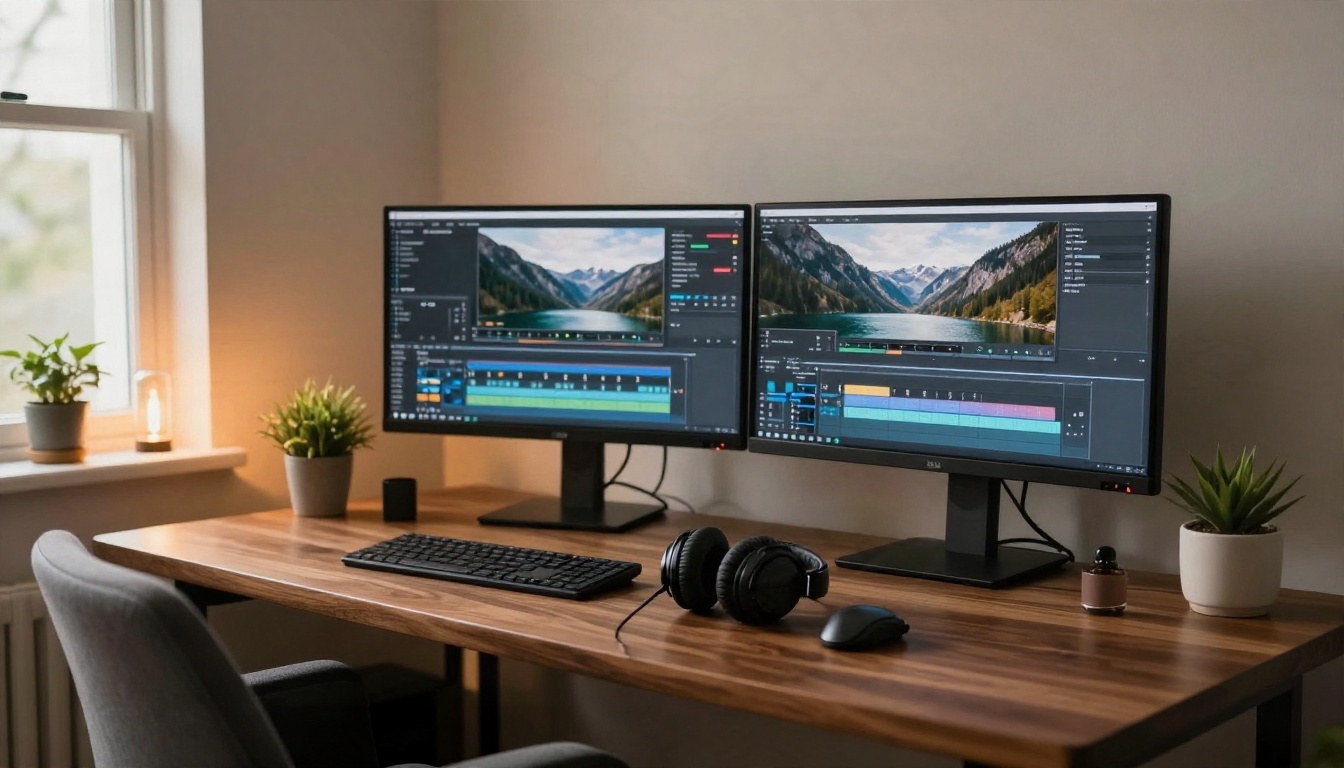
Pour le mouvement de personnages, Kling v3 Motion Control est la correspondance la plus proche de ce que beaucoup attendent de Motion Brush : le contrôle de la façon dont quelque chose bouge, et non une simple supposition à partir d’un prompt.
Étape par étape
- Ouvrez la page du modèle. Rendez-vous sur Kling v3 Motion Control sur PicassoIA.
- Importez votre image de personnage. Utilisez un JPG ou un PNG, de 10 Mo maximum, avec un format compris entre 1:2.5 et 2.5:1. Une image nette, en pied ou à mi-corps, donne les meilleurs résultats.
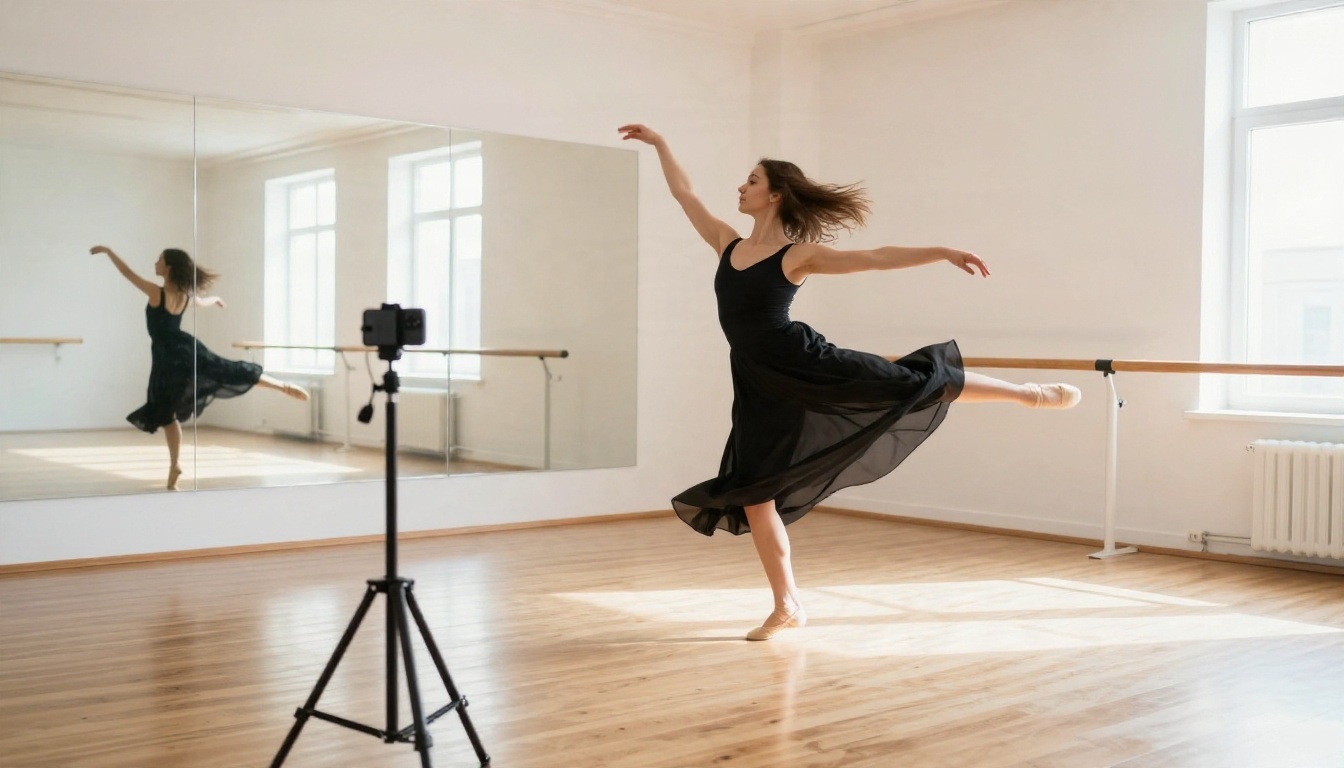
- Importez une vidéo de référence. Filmez-vous ou utilisez un court clip de l’action souhaitée. MP4 ou MOV, 100 Mo maximum, entre 3 et 30 secondes.
- Choisissez le mode. Sélectionnez
std pour les brouillons en 720p ou pro pour le rendu final en 1080p.
- Réglez l’orientation. Utilisez
image lorsque le personnage doit faire face comme sur la photo (jusqu’à 10 secondes). Utilisez video lorsque le personnage doit suivre l’orientation de la vidéo (jusqu’à 30 secondes).
- Ajoutez un prompt court. Décrivez des détails de scène ou des effets, par exemple « lumière chaude de studio, légère brise dans les cheveux ».
- Décidez du son. Laissez
keep original sound activé pour conserver l’audio de référence, ou désactivez-le pour un silence.
- Générez. Examinez le résultat, puis ajustez le clip de référence avant de toucher au prompt.
Conseils sur les paramètres
- La qualité de la référence conditionne tout. Un clip stable et bien éclairé avec un seul sujet net se transfère bien mieux qu’une vidéo de téléphone tremblante.
- Respectez le cadrage. Si la référence est un plan en pied et votre image un gros plan, le modèle doit deviner. Gardez des cadrages similaires.
- Brouillon en
std, rendu final en pro. Le mode standard coûte moins cher pour tester. Passez au mode professionnel seulement quand le mouvement vous convient.
- Gardez un prompt court. La vidéo de référence fait déjà l’essentiel du travail. Un prompt long peut la contrarier.
💡 Pour les effets à zones peintes : si vous voulez que seule l’eau ou seule la fumée bouge, utilisez Wan 2.6 I2V ou Seedance 2.5 Lite et inscrivez le mouvement dans le prompt. Indiquez ce qui bouge, ce qui reste en place, et précisez que la caméra est verrouillée.
Erreurs courantes
Que vous utilisiez un pinceau ou un prompt, les mêmes erreurs reviennent sans cesse.
- Animer tout à la fois. Six zones en mouvement sur une petite image donnent un résultat chaotique. Commencez par une ou deux.
- Ignorer la physique. La fumée tombe, l’eau remonte, les cheveux se soulèvent à contre-sens du vent. Le résultat paraît faux, même lorsqu’il est techniquement net.
- Oublier le verrouillage. Les visages et les logos doivent être protégés. Sans cela, ils dérivent.
- Des prompts vagues. « Animez cette photo » laisse le modèle libre de faire n’importe quoi. Nommez la cause et l’effet.
- Choisir une image source faible. Les photos floues, trop compressées ou fortement retouchées s’animent mal. Partez d’une image nette. Si la vôtre est douce, une passe de super-résolution au préalable vous aidera.
- Juger après un seul essai. Lancez au moins trois variantes avant de décider qu’un plan ne fonctionne pas.
Essayez par vous-même
Motion Brush répond à une vraie question : comment faire bouger une partie d’une photo sans abîmer le reste ? Si le studio de Kling vous est accessible, utilisez-le pour les plans qui nécessitent un contrôle par zones peintes. Sinon, ou si les crédits s’épuisent, vous disposez dès maintenant d’options fonctionnelles.
Prenez une image fixe solide, choisissez l’unique élément qui doit bouger et notez-le en une seule phrase. Puis testez. Commencez par Wan 2.6 I2V pour une animation pilotée par le prompt, passez à Kling v3 Motion Control lorsque vous avez besoin qu’un personnage bouge au bon moment, et utilisez Seedance 2.5 Lite lorsque vous voulez itérer sans compter les clips.

Vous trouverez tous les modèles cités ci-dessus, et bien d’autres, sur picassoia.com/en/all-models. Importez une photo, écrivez une phrase sur ce qui doit bouger, et voyez ce que Picasso IA vous renvoie en quelques minutes.


