

Kling Motion Control Pro مقابل Standard: الفروقات والنقاط ومدة الفيديو
Pro أم Standard؟ يوضح هذا الشرح لنموذج Kling Motion Control ما يغيّره كل وضع في الدقة وتفاصيل الحركة، وكيف تتراكم النقاط لكل ثانية، وكيف تحدد مقاطع المرجع أقصى مدة للفيديو.

Pro أم Standard؟ يوضح هذا الشرح لنموذج Kling Motion Control ما يغيّره كل وضع في الدقة وتفاصيل الحركة، وكيف تتراكم النقاط لكل ثانية، وكيف تحدد مقاطع المرجع أقصى مدة للفيديو.
لديك صورة ثابتة لشخصية، ومقطع مرجعي قصير، ورصيد نقاط لا تريد هدره. ثم تصل إلى الإعداد الواحد الذي يحدد مسار الدقائق القادمة: Standard أم Pro. إن اخترت خطأً، فإما أن تستهلك نقاطك على صقل لم تكن بحاجة إليه، أو تنشر مقطعاً يبدو باهتاً مقارنة بكل ما حولك في خلاصتك. يشرح هذا المقال Kling Motion Control Pro مقابل Standard: الفروقات والنقاط ومدة الفيديو بلغة بسيطة، حتى تختار الوضع المناسب قبل أن تضغط على توليد.
الجواب المختصر: Standard هو وضع المسودات الرخيص والسريع. أما Pro فهو وضع أعلى وضوحاً ودقة، تستخدمه للنسخة النهائية. مدة الفيديو أمر مختلف، إذ لا يتحكم فيها الوضع أصلاً، بل تتبع مقطع الفيديو المرجعي الذي ترفعه وإعداد الاتجاه الذي تختاره.
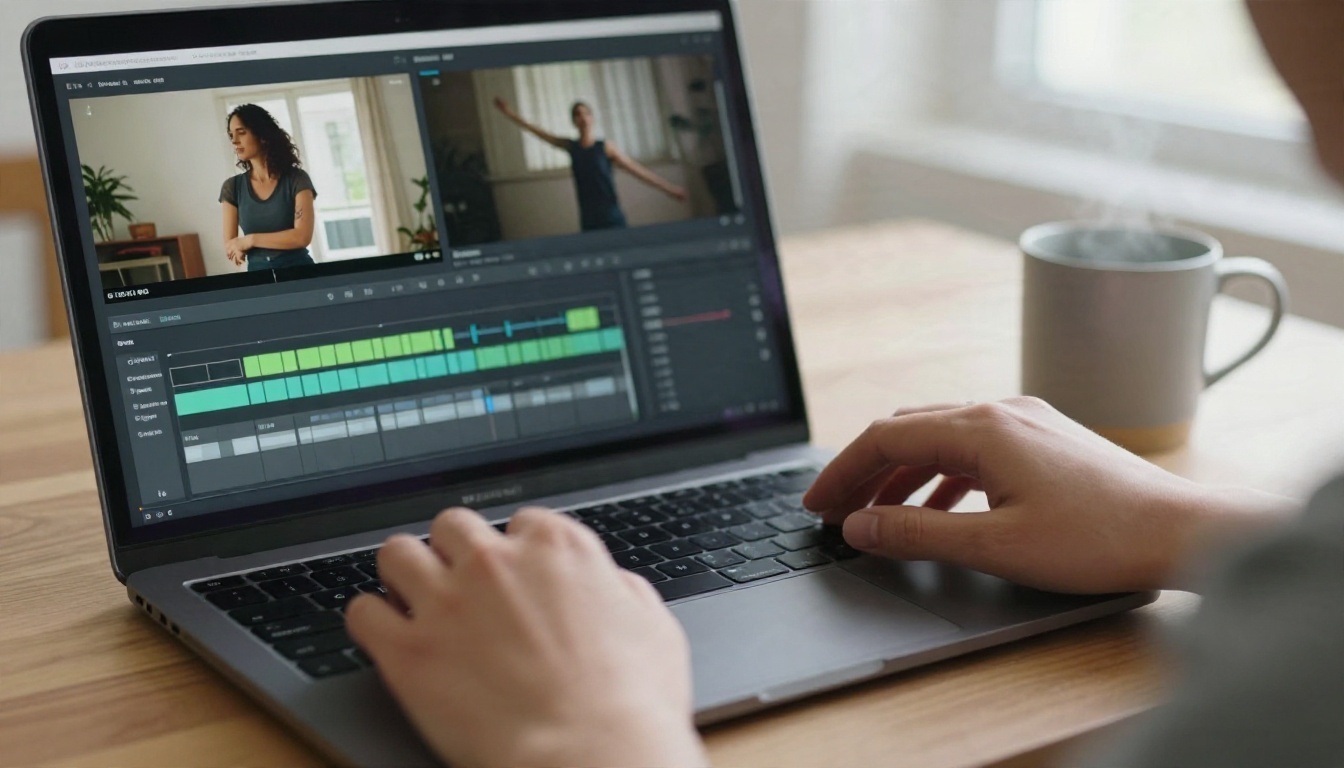
يأخذ Kling Motion Control مدخلين: صورة شخصية وفيديو مرجعي. ثم يصيّر مقطعاً جديداً يؤدي فيه شخصيتك الحركة الموجودة في اللقطات المرجعية. تنتقل حركة الجسم والإيماءات وإمالة الرأس والتوقيت، بينما يأتي مظهر الشخصية والمشهد من صورتك.
يستخدم الوضعان مسار التشغيل نفسه. ما يتغير هو مستوى جودة المخرجات وتكلفة كل ثانية من الفيديو المولَّد.
💡 قاعدة عامة: استخدم Standard لاختبار الحركة، واستخدم Pro لتسليم النتيجة.
يستخدم الجدول أدناه الإعدادات المتاحة في Kling v3 Motion Control، وهو الإصدار الحالي على PicassoIA.
| الميزة | Standard (std) | Pro (pro) |
|---|---|---|
| دقة المخرجات | 720p | 1080p |
| الاستخدام المقصود | المسودات والاختبارات السريعة وفحص الحركة | التسليم النهائي وعمل العملاء |
| التفاصيل والحدة | جيدة، أنعم قليلاً | وجوه ويدان وأقمشة أكثر حدة |
| التكلفة لكل ثانية | أقل | أعلى |
| السرعة | أسرع | أبطأ |
| أقصى مدة | حتى 10 ثوانٍ أو 30 ثانية، بحسب الاتجاه | حتى 10 ثوانٍ أو 30 ثانية، بحسب الاتجاه |
| الفيديو المرجعي | من 3 إلى 30 ثانية | من 3 إلى 30 ثانية |
| خيار الصوت الأصلي | نعم | نعم |
لاحظ الصفين المتطابقين في العمودين: أقصى مدة ونطاق الفيديو المرجعي. هذه هي النقطة التي يفوّتها معظم الناس، وسنعود إليها.
في نموذج v3، يصيّر Standard بدقة 720p ويصيّر Pro بدقة 1080p. أي أن عدد البكسلات أكثر من الضعف، وتظهر الفروق في المواضع المهمة: أهداب العين، والمجوهرات، ونسيج الكنزة الصوفية، وخصلات الشعر المتطايرة مع الريح.
بالنسبة إلى مقطع عمودي يُشاهَد على الهاتف، قد يبدو 720p جيداً تماماً. يصبح الفرق واضحاً حين تقتطع جزءاً من الكادر، أو تنشر المقطع على شاشة أكبر، أو تضعه بجانب لقطات حقيقية في المونتاج.
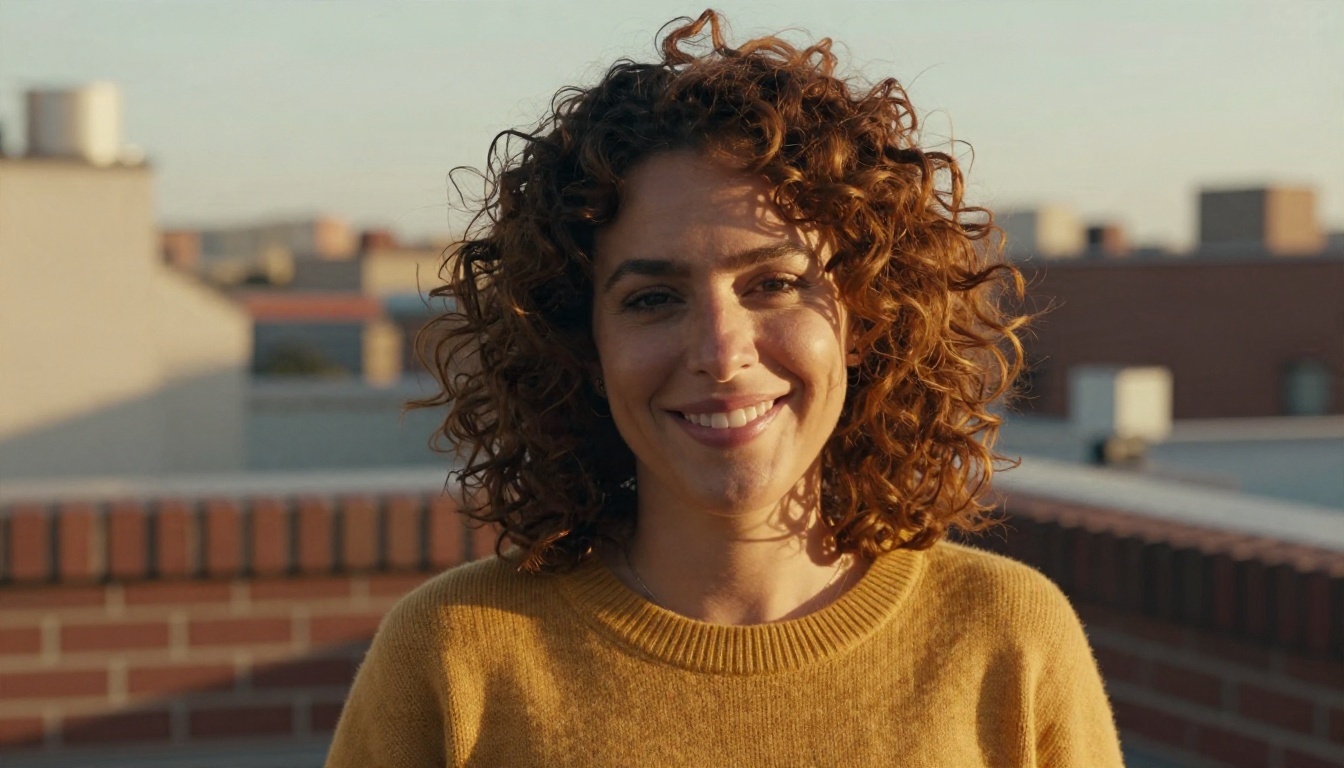
الصور الشخصية ذات ملمس البشرة الدقيق، والشعر المتطاير، والإضاءة الخلفية الدافئة، هي المواضع التي يبرّر فيها Pro سعره. فالإضاءة الناعمة والتفاصيل الصغيرة تكشف الفرق بين الوضعين أسرع من أي ورقة مواصفات.
نقل الحركة هو الميزة الأساسية، ويقوم الوضعان بنسخ حركة المرجع بأمانة. يصمد Pro بشكل أفضل حين تكون الحركة معقدة: إيماءات سريعة باليدين، ودوران للكتفين، وقماش يجب أن يتبع دورة كاملة.
قد يطمس Standard التفاصيل الدقيقة أحياناً أثناء الحركة السريعة، مثل الأصابع خلال تلويحة سريعة. إن كان مرجعك مشياً بطيئاً أو إمالة بسيطة للرأس، فنادراً ما سترى فرقاً. وإن كان رقصاً سريعاً أو ركلة فنون قتالية، فتوقع أن يبدو Pro أنظف.
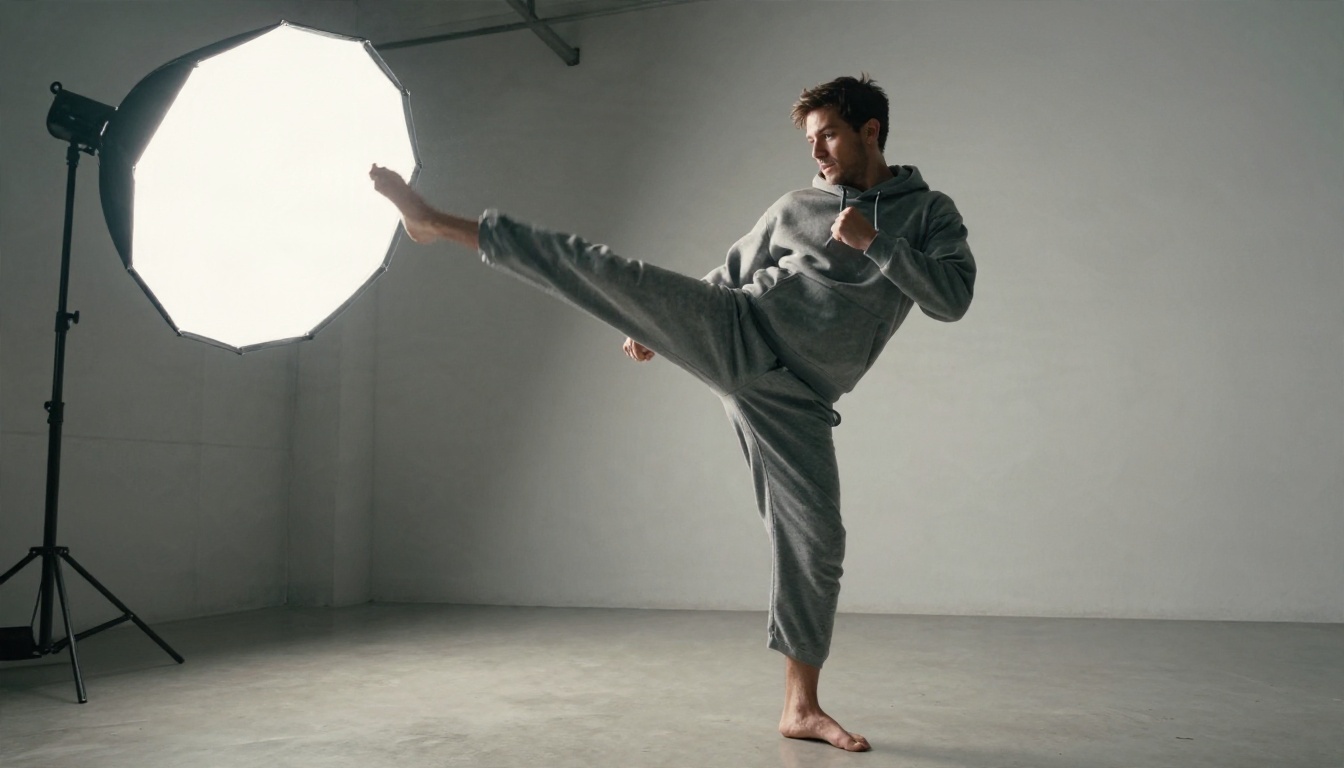
مرجع كهذا، بوقفة واسعة وحركة ساق سريعة، هو اختبار إجهاد. شغّله أولاً في Standard لتتأكد من أن الحركة تنطبق جيداً على شخصيتك، ثم أعد التشغيل في Pro بعد أن تصبح راضياً.
يعيد Standard النتائج أسرع لأنه يصيّر بكسلات أقل. وحين تكرر التجربة على أمر نصي، أو تبدّل المقاطع المرجعية، أو تختبر اتجاه الشخصية، تتراكم هذه السرعة. عشر تشغيلات سريعة في Standard تكلّف وقتاً ونقاطاً أقل من ثلاثة تشغيلات بطيئة في Pro، وتعلّمك أكثر.
تسعير النقاط في Motion Control يكون لكل ثانية من الفيديو المولَّد. لدى Pro معدل أعلى لكل ثانية من Standard، وعبر القوائم التي تحققت منها، كان معدل Pro يقع تقريباً بين 1.5 و2 ضعف فوق Standard. تختلف الأرقام الدقيقة باختلاف المنصة وإصدار النموذج، لذا تحقق دائماً من السعر الحالي في صفحة النموذج قبل أن تلتزم بدفعة كبيرة.
الصيغة بسيطة:
إجمالي النقاط = معدل النقاط لكل ثانية × طول المقطع بالثواني
لذلك نتيجتان عمليتان:
💡 إن أردت الرقم الدقيق لحسابك، فصفحة النموذج تعرض التسعير الحالي لكل وضع. تعامل مع أي رقم يُذكر في مقال مدوّن، بما في ذلك هذا المقال، على أنه نقطة بداية فقط.
هذه مقارنة توضيحية. قيم الوحدات أمثلة وليست أسعاراً حقيقية. وهي توضح كيف يتغير الفرق عند الجمع بين مسودات Standard ونسخة نهائية بـ Pro.
| سير العمل | عدد التشغيلات | المدة | الوضع | التكلفة النسبية |
|---|---|---|---|---|
| Pro فقط، تجربة وخطأ | 6 | 10 ثوانٍ | Pro | 6 × 10 × 1.5 = 90 وحدة |
| مسودات Standard، ونسخة نهائية بوضع Pro | 5 Std + 1 Pro | 10 ثوانٍ | مختلط | (5 × 10 × 1.0) + (1 × 10 × 1.5) = 65 وحدة |
| Standard فقط | 6 | 10 ثوانٍ | Standard | 6 × 10 × 1.0 = 60 وحدة |
يقترب سير العمل المختلط من تكلفة Standard فقط، مع بقائه يمنحك نسخة نهائية بجودة Pro. وتكبر الوفورات كلما اتسعت الفجوة بين الوضعين.

بعض العادات تحمي رصيدك:
هذا هو الإعداد الذي يتحكم فعلياً في طول مقطعك. يحتوي Motion Control على خيار character_orientation بقيمتين:
| الاتجاه | اتجاه وجه الشخصية | أقصى طول للمقطع |
|---|---|---|
image | الاتجاه نفسه لشخص الصورة | حتى 10 ثوانٍ |
video | الاتجاه نفسه لشخص الفيديو المرجعي | حتى 30 ثانية |
يتبع الطول المولَّد مدة الفيديو المرجعي. لا يوجد منزلق منفصل للطول. إن رفعت مرجعاً بطول 12 ثانية في اتجاه الفيديو، فستحصل على نتيجة بطول 12 ثانية تقريباً. وإن اخترت اتجاه الصورة، فيُحدّ المرجع عند 10 ثوانٍ.
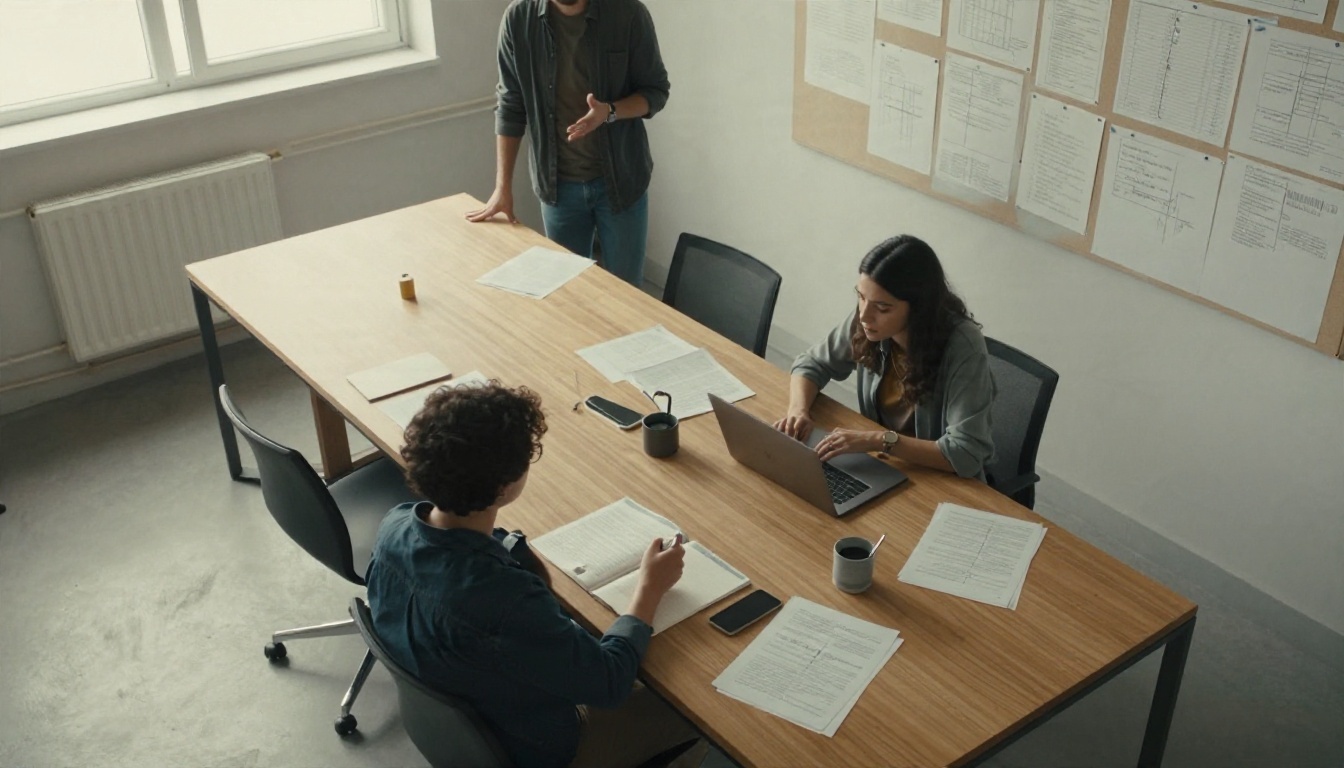
الخلاصة العملية: Pro لا يمنحك فيديوهات أطول، و Standard لا يقصّرها. يتشارك الوضعان الحدود نفسها. إن احتجت إلى 25 ثانية من حركة متواصلة، فستحتاج إلى اتجاه الفيديو ومقطع مرجعي بهذا الطول، في أي من الوضعين.
يجب أن تكون المقاطع المرجعية بطول 3 ثوانٍ على الأقل. أي مقطع أقصر سيُرفض. إن كانت حركتك إيماءة سريعة، فكرر اللقطات أو مدّدها في برنامج المونتاج حتى تتجاوز الحد الأدنى، أو اجمع عدة إيماءات في مرجع واحد.
حدود إدخال أخرى تستحق التذكر:
keep_original_sound.يقدم PicassoIA إصدارين، وكلاهما يتضمن الاختيار بين Standard و Pro.
| النموذج | الأفضل لـ | ملاحظات |
|---|---|---|
| Kling v3 Motion Control | أحدث النتائج، مخرجات بدقة 720p و1080p، حتى 30 ثانية | يُفتح افتراضياً على Pro |
| Kling v2.6 Motion Control | تشغيلات اقتصادية، وسلوك مألوف | يُفتح افتراضياً على Standard |
لاحظ الإعدادات الافتراضية المختلفة. يُفتح نموذج v3 على Pro، لذا إن كنت تجرّب فقط، فبدّل إلى std قبل تشغيلك الأول. ويُفتح نموذج v2.6 على Standard، فتذكر أن تبدّله إلى pro للنسخة النهائية.
إن كان مشروعك يحتاج إلى مشهد يُولَّد من الصفر بدلاً من حركة منسوخة من مرجع، فاستخدم نموذج فيديو قائماً على النص بدلاً من ذلك. تبدأ كل من Kling v3 Video وKling v2.6 وKling v2.5 Turbo Pro من أمر نصي بدلاً من مقطع مرجعي.
هذا هو سير العمل الذي يهدر أقل قدر من النقاط.
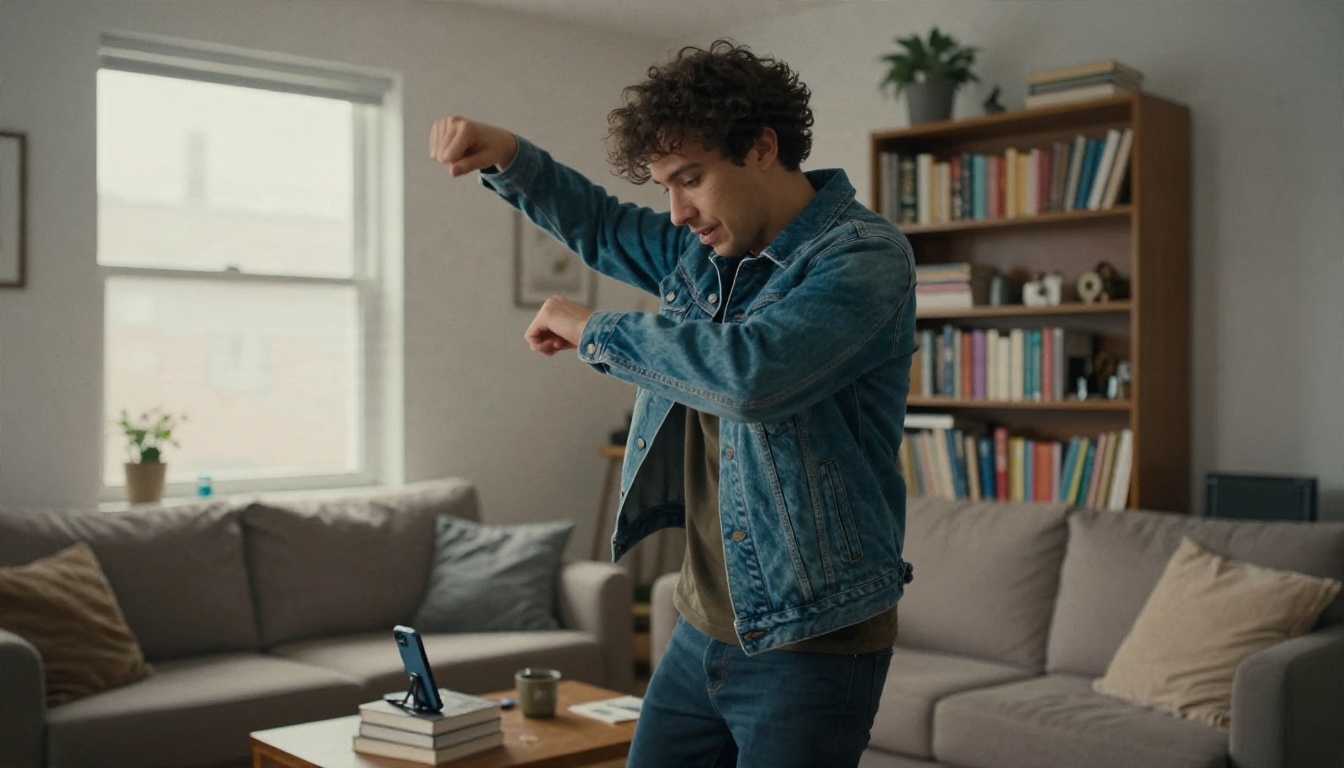
لا تحتاج إلى استوديو. يكفي تسجيل عفوي في غرفة المعيشة لتجربة، وهو يوضح بالضبط سبب وجود Standard.
افتح Kling v3 Motion Control واملأ الحقول:
std للمسودات أو pro للنسخة النهائية.image للمقاطع حتى 10 ثوانٍ أو video للمقاطع حتى 30 ثانية.ولّد أول مقطع لك في Standard. تحقق من ثلاثة أمور: هل تطابق الحركة المطلوبة، وهل تبقى الشخصية متسقة، وهل تبدو اليدان والوجه مستقرين؟ إن كانت الإجابة نعم، فأعد تشغيل المدخلات نفسها باستخدام pro. وإن لم تكن، فعدّل الصورة أو المرجع أولاً.
💡 إذا كان لدى مقطع مشكلة في Standard، فغالباً ستكون المشكلة نفسها في Pro. أصلح المدخلات، لا الوضع.
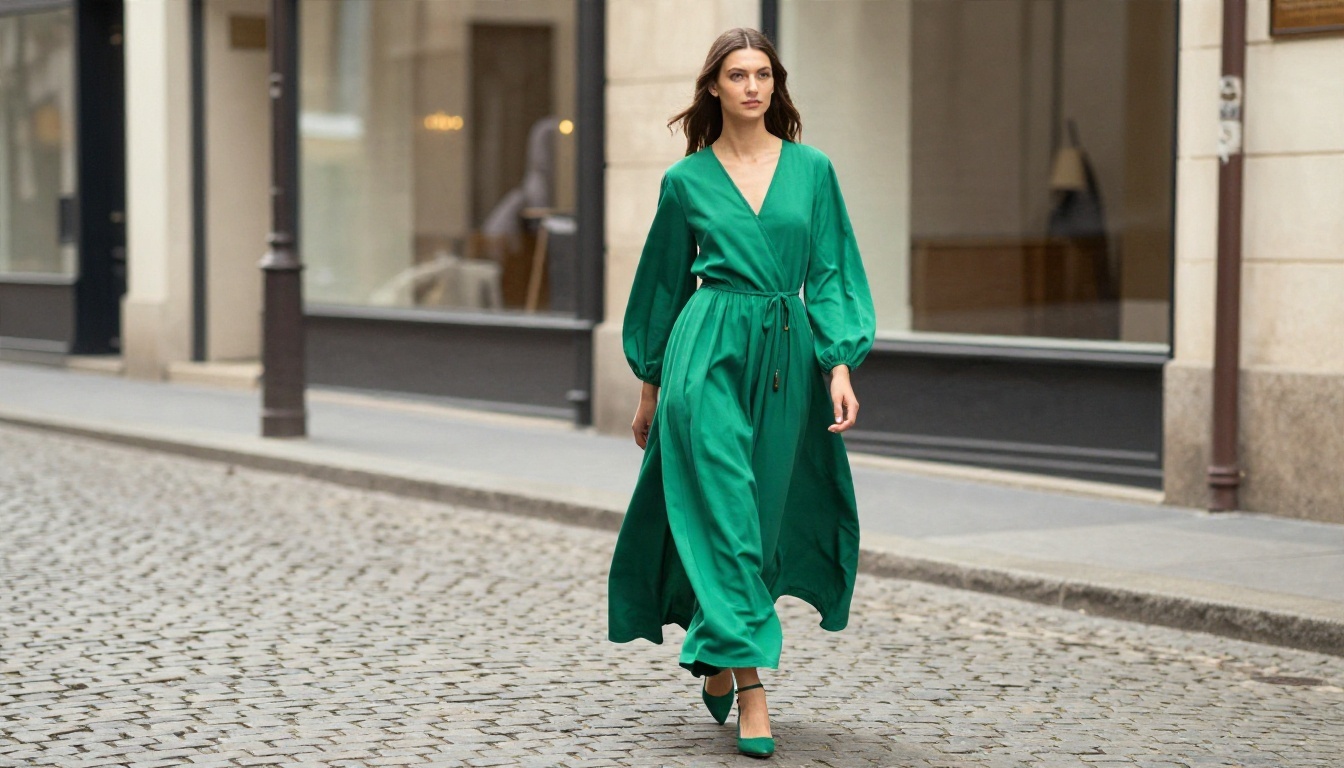
مقطع مشي بسيط كهذا مرشح جيد لوضع Standard. الحركة بطيئة، والكادر واسع، والجمهور سيشاهده على شاشة صغيرة.
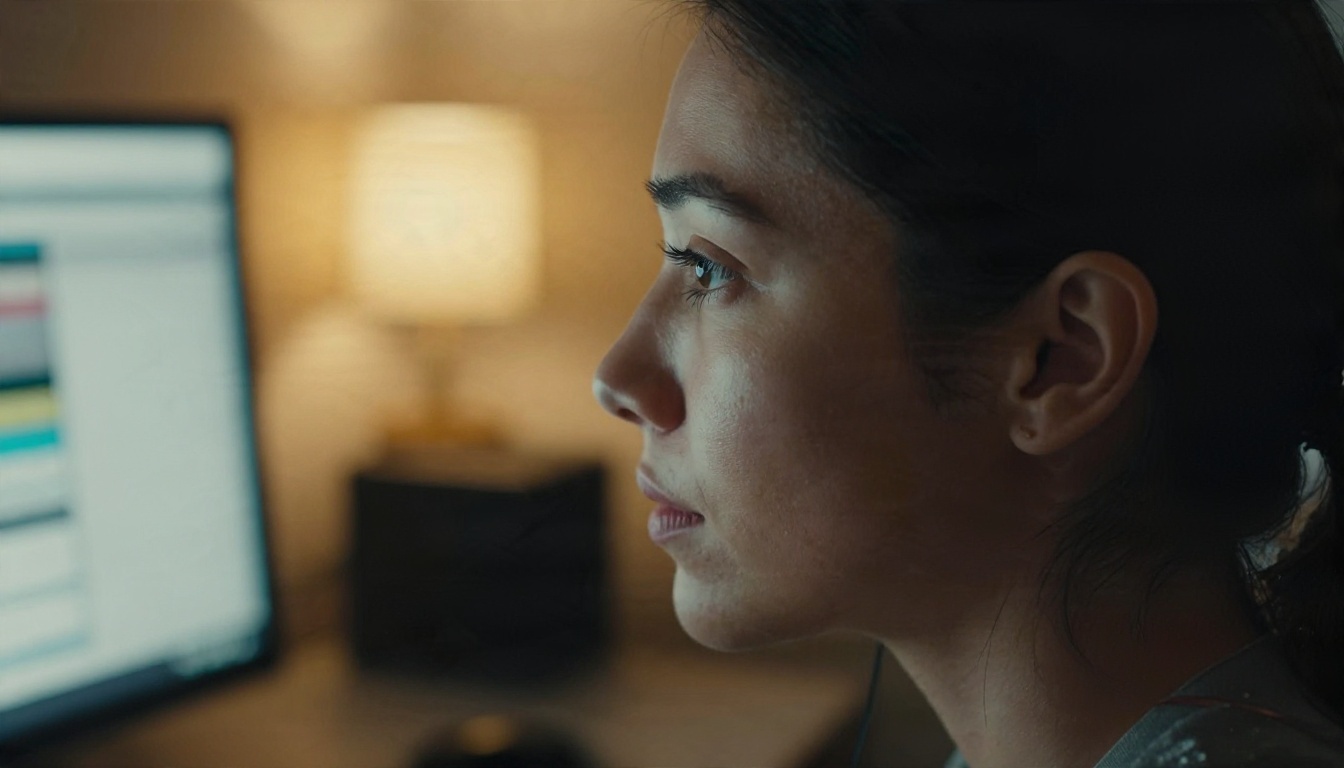
حين يملأ الوجه الكادر، يصبح كل مسام وكل هدبة ظاهرة. هذا هو الموقف الذي يبرّر فيه Pro سعره.
| وضعك | الوضع الأفضل |
|---|---|
| أول تجربة لمرجع جديد | Standard |
| ضبط الأمر النصي | Standard |
| التسليم النهائي للعميل | Pro |
| صورة شخصية مقربة | Pro |
| لقطة واسعة لشاشة هاتف | Standard |
| رقصة سريعة ومعقدة | Pro |
| مقطع طويل بطول 20 إلى 30 ثانية بميزانية محدودة | مسودة Standard، ثم نسخة نهائية بوضع Pro |
يتلخص القرار في سير عمل بسيط: جرّب في Standard، وسلّم في Pro، ودع المقطع المرجعي يحدد الطول. هذه العادة الواحدة تبقي نقاطك تحت السيطرة دون أن تخسر من الجودة حيث تهم.
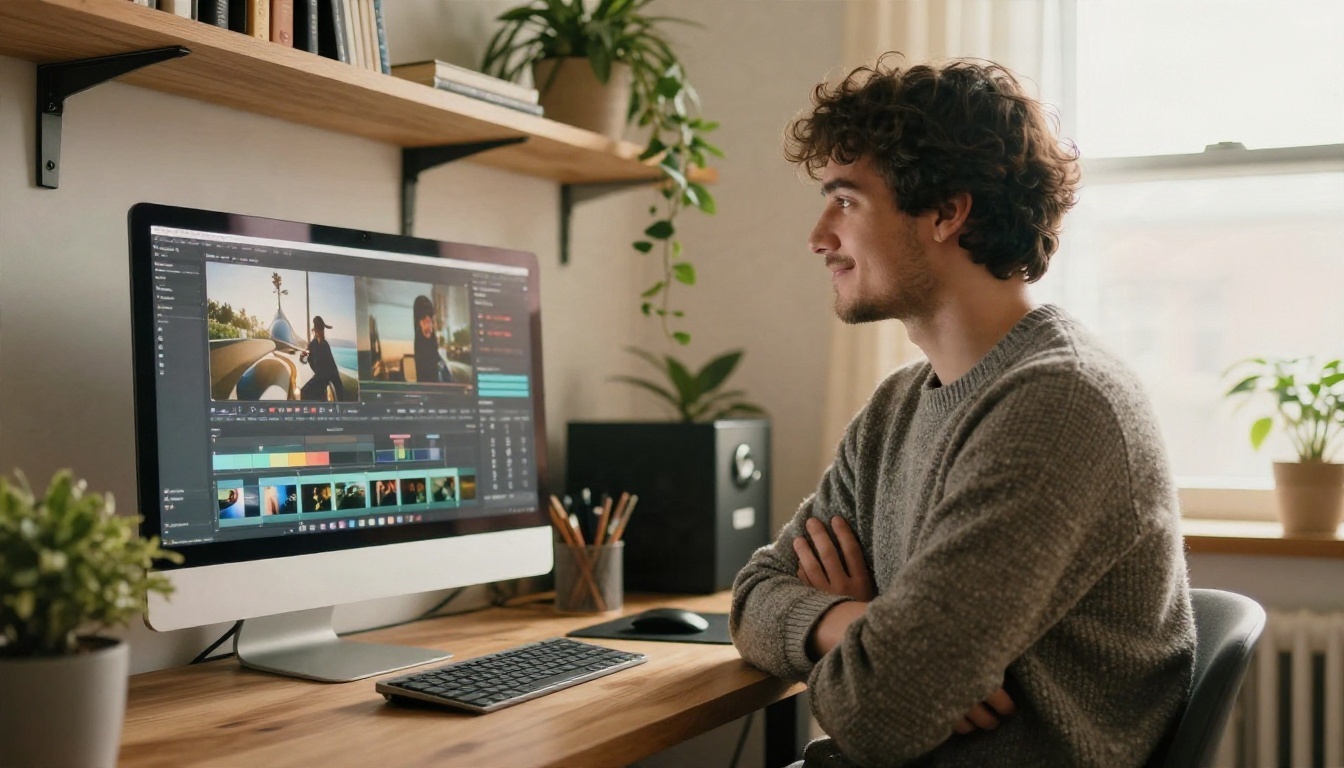
هل أنت مستعد للتجربة بنفسك؟ افتح Kling v3 Motion Control أو Kling v2.6 Motion Control على PicassoIA، وارفع صورة شخصية ومقطعاً مرجعياً قصيراً، وشغّل مسودة في Standard، ثم انتقل إلى Pro للنسخة التي تريد نشرها. لمزيد من أدوات الفيديو والصور، تصفح كل شيء على picassoia.com/en/all-models وابنِ مقطعك التالي من هناك.
اختر لغتك


