Vous disposez d’une image de personnage fixe, d’un court clip de référence et d’un solde de crédits que vous préférez ne pas gaspiller. Puis vous arrivez au réglage qui détermine la suite des opérations : Standard ou Pro. Si vous vous trompez, vous brûlez des crédits pour un rendu dont vous n’aviez pas besoin, ou vous publiez un clip qui paraît flou à côté du reste de votre fil. Cet article décompose Kling Motion Control Pro ou Standard : différences, crédits et durée de vidéo en termes simples, afin que vous choisissiez le bon mode avant d’appuyer sur générer.
En bref : Standard est le mode brouillon, peu coûteux et rapide. Pro est le mode plus net, à fidélité supérieure, que vous utilisez pour le rendu final. La durée de la vidéo, en revanche, ne dépend pas du mode. Elle suit la vidéo de référence que vous importez et le réglage d’orientation que vous choisissez.
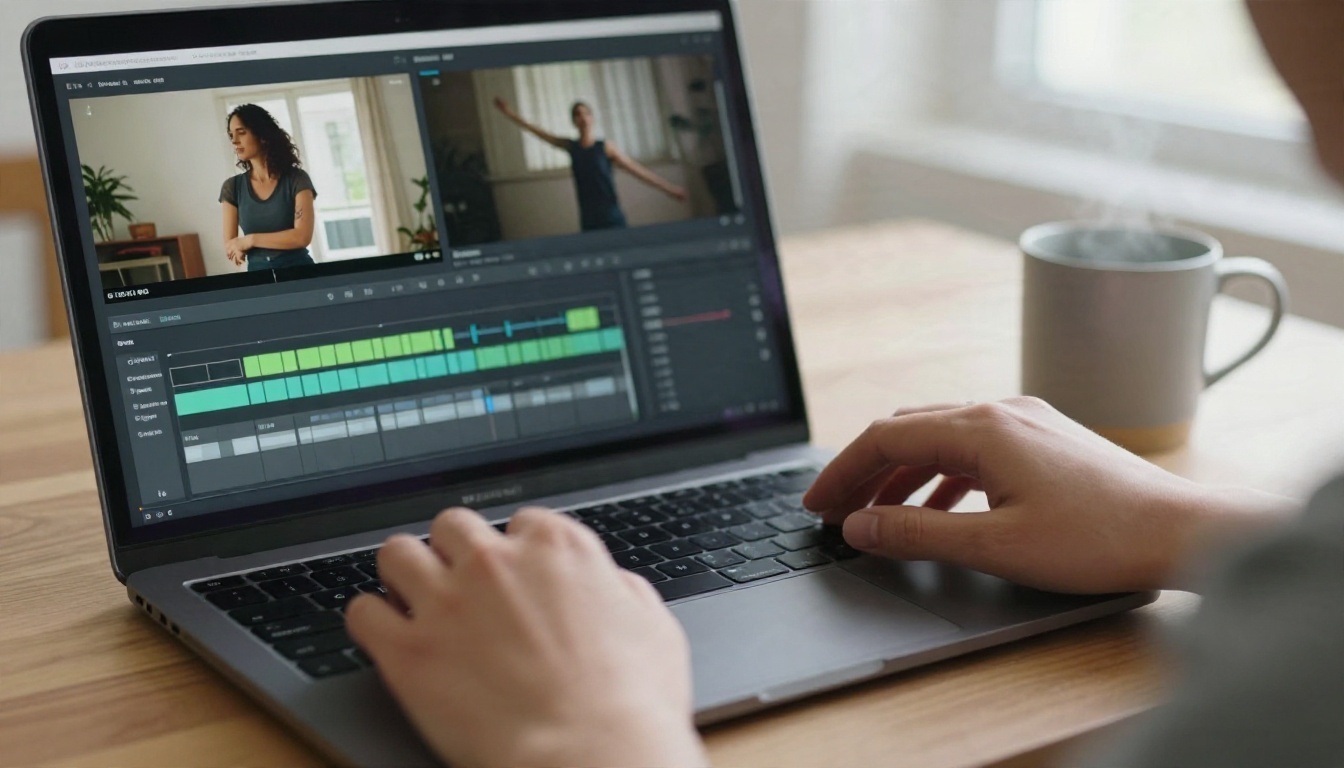
Pro ou Standard en un coup d’œil
La version courte
Kling Motion Control prend deux entrées : une image de personnage et une vidéo de référence. Il génère ensuite un nouveau clip dans lequel votre personnage exécute le mouvement de la séquence de référence. Les mouvements du corps, les gestes, les rotations de la tête et le rythme sont conservés, tandis que l’apparence du personnage et de la scène provient de votre image.
Les deux modes utilisent le même flux de traitement. Ce qui change, c’est le niveau de qualité de sortie et le coût par seconde de vidéo générée.
💡 Règle empirique : utilisez Standard pour tester le mouvement, utilisez Pro pour livrer le résultat.
Tableau des caractéristiques
Le tableau ci-dessous reprend les réglages proposés sur Kling v3 Motion Control, la version actuelle sur PicassoIA.
| Caractéristique | Standard (std) | Pro (pro) |
|---|
| Résolution de sortie | 720p | 1080p |
| Usage prévu | Brouillons, tests rapides, vérifications de mouvement | Livraison finale, travaux pour clients |
| Détail et netteté | Bon, légèrement plus doux | Visages, mains et tissus plus nets |
| Coût par seconde | Plus bas | Plus élevé |
| Vitesse | Plus rapide | Plus lente |
| Durée maximale | Jusqu’à 10 s ou 30 s, selon l’orientation | Jusqu’à 10 s ou 30 s, selon l’orientation |
| Vidéo de référence | De 3 à 30 s | De 3 à 30 s |
| Option de son original | Oui | Oui |
Remarquez les deux lignes identiques dans les deux colonnes : durée maximale et plage de la vidéo de référence. C’est le point que la plupart des gens négligent, et nous y reviendrons.
Ce que change réellement chaque mode
Résolution et détail
Sur le modèle v3, Standard génère en 720p et Pro en 1080p. Cela représente plus du double du nombre de pixels, et vous le voyez là où cela compte : les cils, les bijoux, le tissage d’un pull, les mèches de cheveux qui bougent au vent.
Pour un clip vertical regardé sur un téléphone, le 720p paraît souvent parfaitement correct. La différence devient évidente lorsque vous recadrez, que vous publiez sur un écran plus grand ou que vous placez le clip à côté de véritables rushs dans un montage.
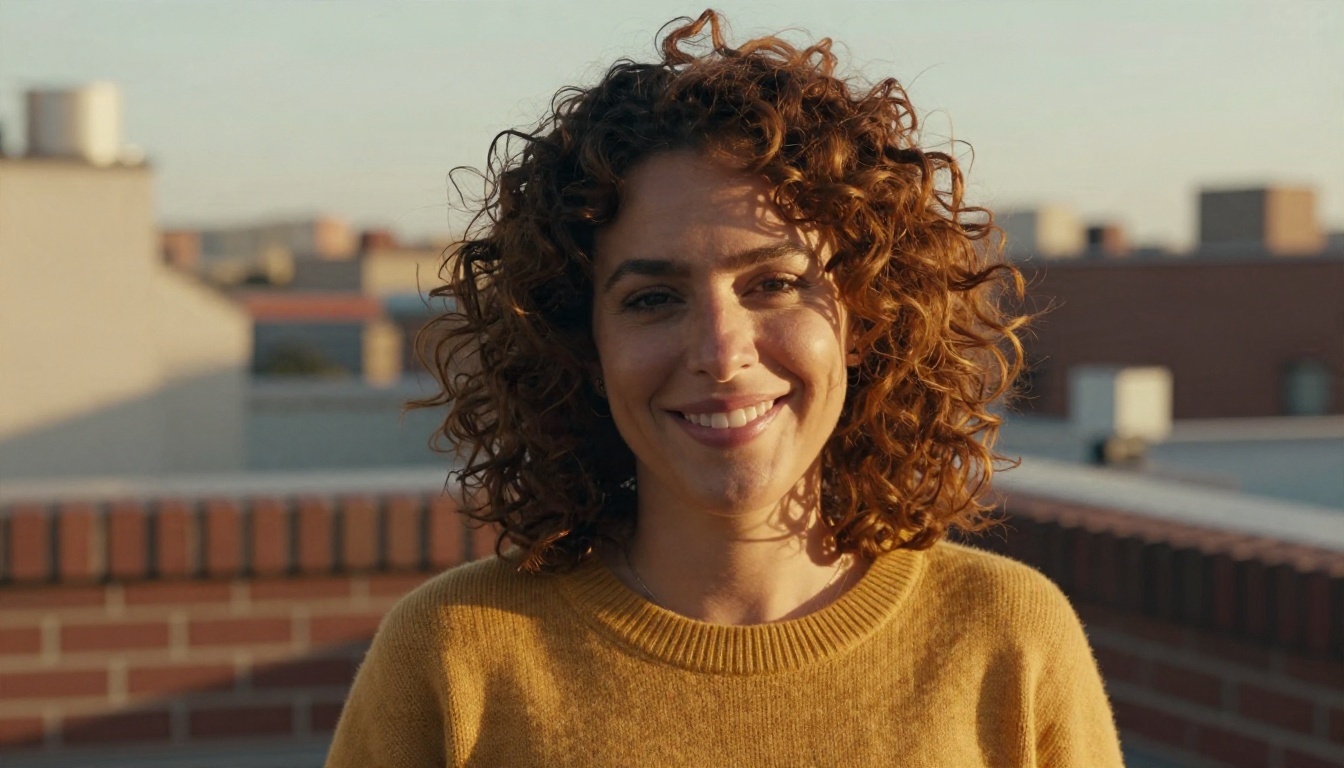
Les portraits à la texture de peau fine, aux cheveux volants et à la lumière de contre-jour chaude sont précisément là où Pro justifie son prix. La lumière douce et les petits détails révèlent l’écart entre les deux modes bien plus vite que n’importe quelle fiche technique.
Fidélité du mouvement
Le transfert de mouvement est la fonctionnalité phare, et les deux modes reproduisent fidèlement le mouvement de référence. Pro tient mieux lorsque l’action est complexe : gestes rapides des mains, rotation des épaules, tissu qui doit suivre une pirouette.
Standard peut parfois estomper les détails fins pendant les mouvements rapides, comme les doigts lors d’un geste rapide de la main. Si votre référence est une marche lente ou un simple mouvement de tête, vous verrez rarement une différence. Si c’est une danse rapide ou un coup de pied d’arts martiaux, attendez-vous à un résultat plus propre avec Pro.
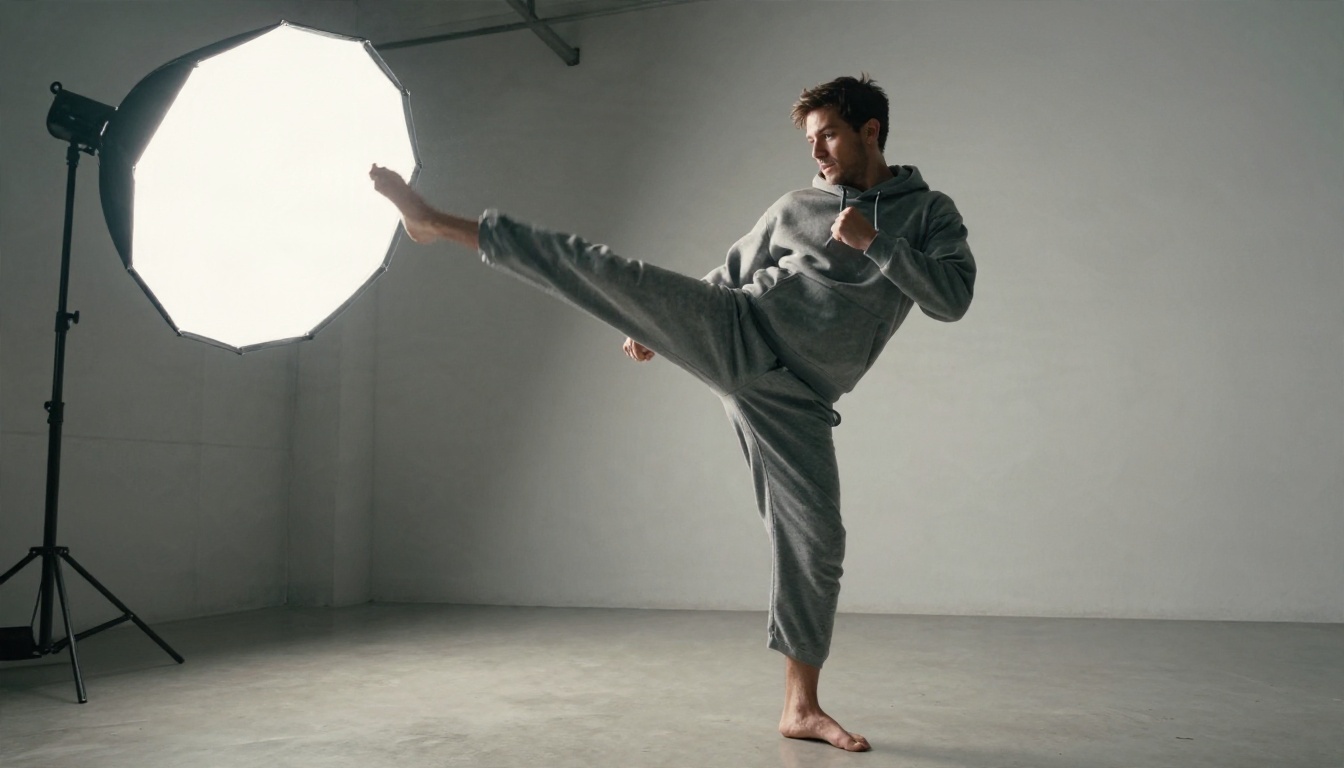
Une référence comme celle-ci, avec une position écartée et un balancement de jambe rapide, est un test de résistance. Lancez-la d’abord en Standard pour vérifier que le mouvement se transfère bien à votre personnage, puis relancez en Pro une fois satisfait.
Vitesse de génération
Standard renvoie les résultats plus vite, car il génère moins de pixels. Lorsque vous itérez sur un prompt, que vous changez de clip de référence ou que vous testez l’orientation du personnage, ce gain de vitesse s’accumule. Dix essais rapides en Standard prennent moins de temps et moins de crédits que trois essais lents en Pro, et ils vous apprennent davantage.
Crédits : ce que vous payez vraiment
Comment le coût évolue
La tarification des crédits pour le contrôle de mouvement se fait par seconde de vidéo générée. Pro a un tarif par seconde supérieur à celui de Standard et, d’après les offres que j’ai consultées, le tarif Pro se situait environ entre 1,5 et 2 fois au-dessus de Standard. Les montants exacts varient selon la plateforme et la version du modèle. Vérifiez donc toujours le prix en vigueur sur la page du modèle avant de lancer un lot important.
La formule est simple :
Total de crédits = tarif par seconde × durée du clip en secondes
Cela a deux conséquences pratiques :
- La durée multiplie tout. Un clip de 20 secondes coûte deux fois plus cher qu’un clip de 10 secondes dans le même mode.
- Le mode multiplie tout aussi. Passer de Standard à Pro augmente le coût de chaque seconde.
💡 Si vous voulez le chiffre exact pour votre compte, la page du modèle affiche les tarifs actuels de chaque mode. Considérez tout chiffre cité dans un article de blog, y compris celui-ci, comme un point de départ.
Exemple de budget
Voici une comparaison à titre d’illustration. Les valeurs unitaires sont fictives, et non des prix réels. Elles montrent comment le rapport se traduit lorsque vous combinez des brouillons Standard avec un rendu final Pro.
| Flux de travail | Essais | Durée | Mode | Coût relatif |
|---|
| Pro uniquement, essais et erreurs | 6 | 10 s | Pro | 6 × 10 × 1,5 = 90 unités |
| Brouillons Standard, un rendu final Pro | 5 Std + 1 Pro | 10 s | Mixte | (5 × 10 × 1,0) + (1 × 10 × 1,5) = 65 unités |
| Standard uniquement | 6 | 10 s | Standard | 6 × 10 × 1,0 = 60 unités |
Le flux mixte se rapproche du coût Standard seul tout en vous offrant un rendu final de qualité Pro. Les économies augmentent à mesure que l’écart de tarif entre les deux modes s’élargit.
Limiter le gaspillage
Quelques habitudes protègent votre solde :
- Découpez le clip de référence. Si vous n’avez besoin que de cinq secondes d’action, importez cinq secondes. Vous payez ce que vous générez.
- Testez court. Vérifiez le mouvement sur une référence de 3 à 5 secondes avant de vous engager sur une longue.
- Figez votre image de personnage tôt. Changer l’image de départ après avoir validé un mouvement vous coûte une relance complète.
- Passez à Pro en dernier. N’utilisez jamais Pro pour expérimenter, sauf raison claire.
Limites de durée expliquées
Orientation image ou vidéo
C’est le réglage qui contrôle réellement la durée de votre clip. Motion Control dispose d’une option character_orientation avec deux valeurs :
| Orientation | Direction du personnage | Durée maximale du clip |
|---|
image | Dans la même direction que la personne de votre image | Jusqu’à 10 secondes |
video | Dans la même direction que la personne de la vidéo de référence | Jusqu’à 30 secondes |
La durée générée suit la durée de votre vidéo de référence. Il n’existe pas de curseur de durée distinct. Si vous importez une référence de 12 secondes en orientation vidéo, vous obtenez un résultat d’environ 12 secondes. Si vous choisissez l’orientation image, la référence est limitée à 10 secondes.
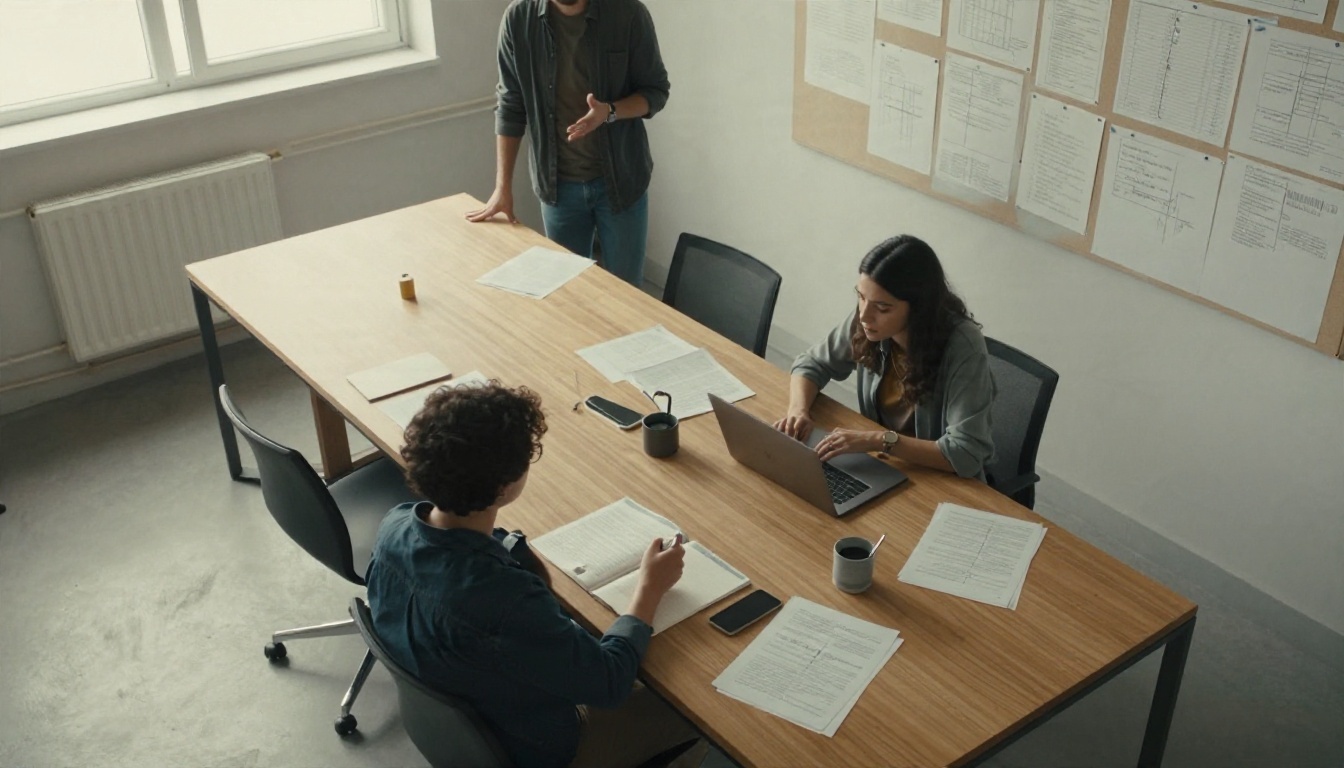
À retenir : Pro ne donne pas de vidéos plus longues, et Standard ne les raccourcit pas. Les deux modes partagent les mêmes limites. Si vous avez besoin de 25 secondes de mouvement continu, vous avez besoin de l’orientation vidéo et d’un clip de référence de cette durée, quel que soit le mode.
Le plancher de 3 secondes
Les clips de référence doivent durer au moins 3 secondes. Tout clip plus court sera rejeté. Si votre action est un geste rapide, faites une boucle ou prolongez les images dans un logiciel de montage pour atteindre le minimum, ou regroupez plusieurs gestes dans une seule référence.
D’autres limites d’entrée méritent d’être retenues :
- Image : JPG, JPEG ou PNG, jusqu’à 10 Mo, de 340 à 3850 pixels par côté, avec un format compris entre 1:2,5 et 2,5:1.
- Vidéo : MP4 ou MOV, jusqu’à 100 Mo.
- Audio : vous pouvez conserver le son original du clip de référence ou le couper avec le bouton
keep_original_sound.
Kling v3 ou v2.6 Motion Control ?
PicassoIA propose deux versions, et les deux incluent le choix entre Standard et Pro.
Remarquez les différents paramètres par défaut. Le modèle v3 s’ouvre en Pro : si vous ne faites que tester, passez en std avant votre premier lancement. Le modèle v2.6 s’ouvre en Standard : pensez à le repasser en pro pour un rendu final.
Si votre projet nécessite une scène générée de toutes pièces plutôt qu’un mouvement repris d’une référence, utilisez plutôt un modèle vidéo à partir de texte. Kling v3 Video, Kling v2.6 et Kling v2.5 Turbo Pro partent tous d’un prompt au lieu d’un clip de référence.
Voici le flux de travail qui gaspille le moins de crédits.
Préparer vos entrées
- Créez ou choisissez une image de personnage. Si vous en avez besoin, générez-la avec Seedream 4.5. Choisissez une image claire, bien éclairée, en pied ou à mi-corps, avec des membres visibles, car le modèle doit voir ce qu’il anime.
- Filmez ou choisissez un clip de référence. Une vidéo prise avec un téléphone convient. Gardez une seule personne dans le cadre, une caméra stable et un éclairage propre.
- Harmonisez le cadrage. Une référence en pied fonctionne mieux avec une image en pied. Une image en gros plan associée à une large référence de danse donne des résultats étranges.
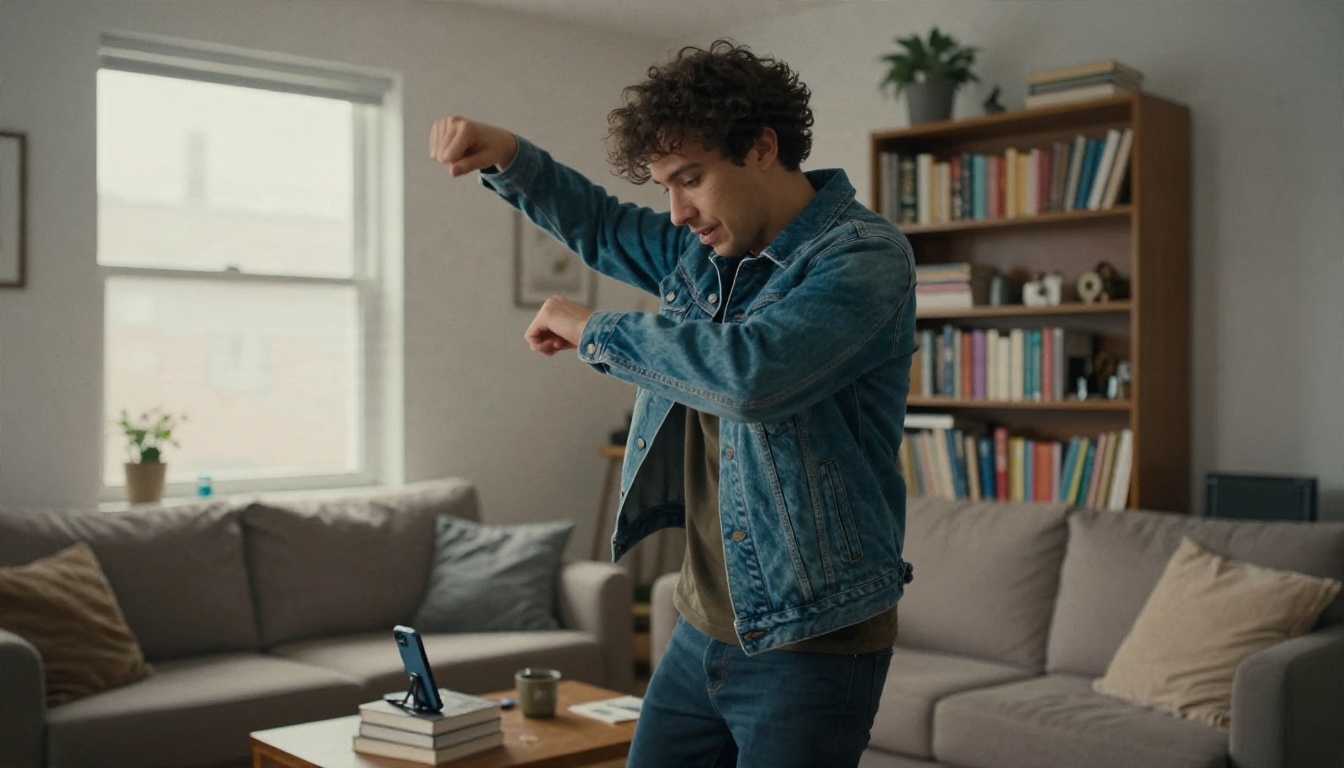
Pas besoin de studio. Un enregistrement spontané dans un salon suffit pour un test, et il montre exactement pourquoi Standard existe.
Régler les paramètres
Ouvrez Kling v3 Motion Control et remplissez les champs :
- Image : importez votre image de personnage.
- Vidéo : importez votre clip de référence.
- mode : choisissez
std pour les brouillons ou pro pour le rendu final.
- character_orientation : choisissez
image pour des clips allant jusqu’à 10 secondes ou video pour des clips allant jusqu’à 30 secondes.
- keep_original_sound : laissez-le activé si le son de référence convient, ou désactivez-le si vous prévoyez d’ajouter de la musique ou une voix off plus tard.
- Prompt : facultatif. Utilisez-le pour ajouter des éléments, comme la météo, des accessoires ou l’ambiance lumineuse, et gardez-le court.
Générer, vérifier, relancer
Générez d’abord votre clip en Standard. Vérifiez trois points : le mouvement correspond-il, le personnage reste-t-il cohérent, et les mains et le visage restent-ils stables ? Si oui, relancez les mêmes entrées avec pro. Sinon, ajustez d’abord l’image ou la référence.
💡 Si un clip pose problème en Standard, il aura généralement le même problème en Pro. Corrigez les entrées, pas le mode.
Quel mode convient à votre projet
Choisissez Standard lorsque
- Vous testez un clip de référence ou une nouvelle image de personnage.
- Vous construisez un storyboard ou un montage brut.
- Le résultat est une publication sociale regardée sur téléphone.
- Vous avez besoin de nombreuses variantes rapidement.
- Vous surveillez votre solde de crédits.
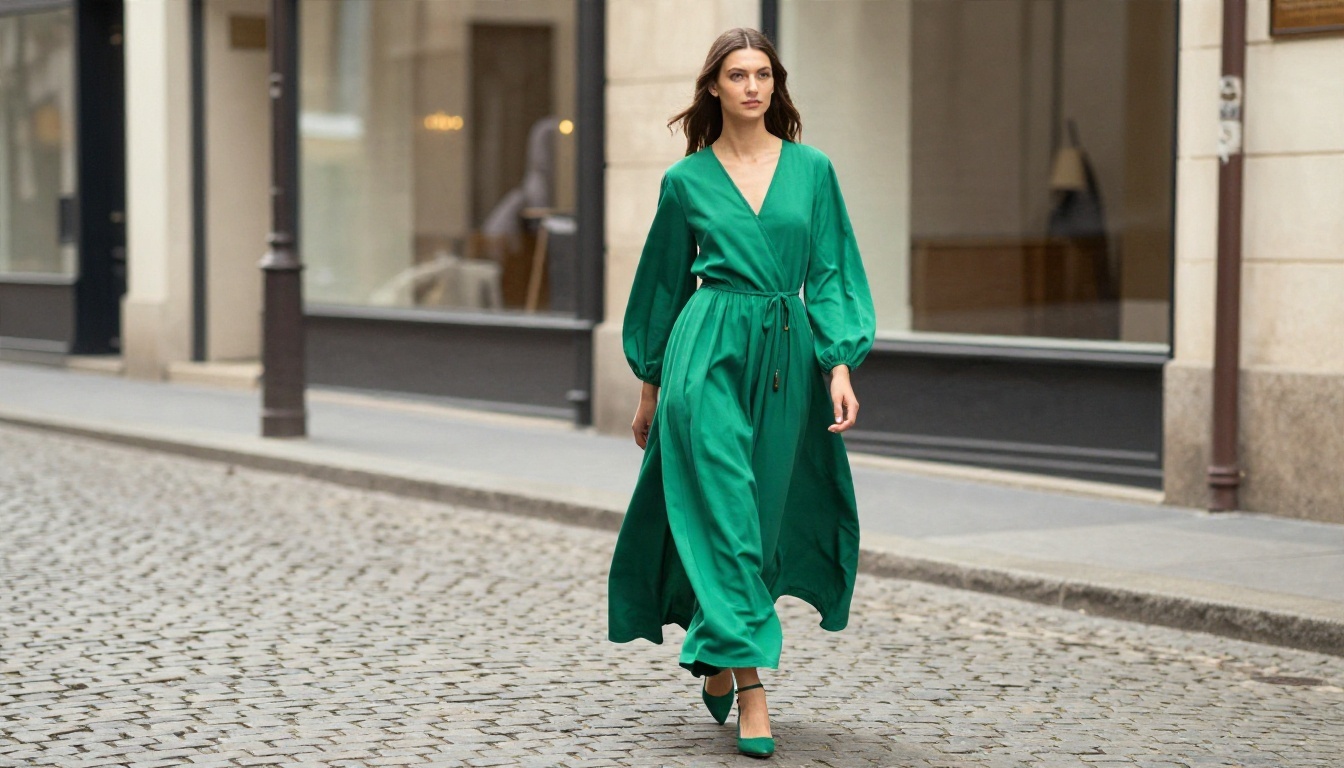
Un clip de marche simple comme celui-ci est un bon candidat pour Standard. Le mouvement est lent, le cadrage est large et le public le regardera sur un petit écran.
Choisissez Pro lorsque
- Le clip est destiné à un client ou apparaît dans une campagne payante.
- Les visages sont proches de la caméra et le détail de la peau compte.
- L’action est rapide, avec des pirouettes, des coups de pied ou des mouvements de mains vifs.
- Vous comptez recadrer pendant le montage.
- Vous avez besoin que le clip soit au niveau de qualité de véritables rushs.
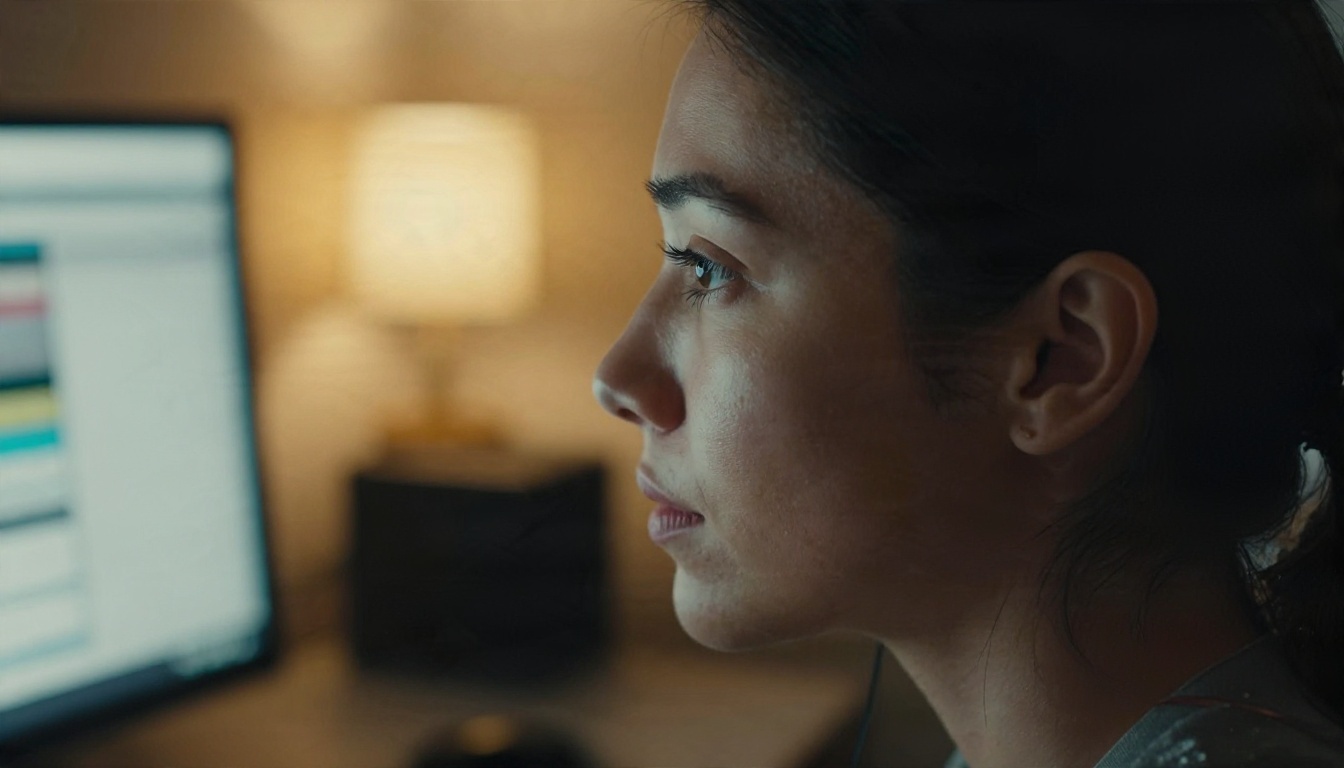
Lorsque le visage occupe tout le cadre, chaque pore et chaque cil sont visibles. C’est la situation où Pro se rentabilise.
Un tableau de décision rapide
| Votre situation | Mode idéal |
|---|
| Premier test d’une nouvelle référence | Standard |
| Réglage fin du prompt | Standard |
| Livraison finale à un client | Pro |
| Portrait en gros plan | Pro |
| Plan large pour un écran de téléphone | Standard |
| Chorégraphie rapide et complexe | Pro |
| Clip long de 20 à 30 secondes avec un budget serré | Brouillon Standard, puis rendu final Pro |
Erreurs courantes à éviter
- Croire que Pro donne des clips plus longs. C’est faux. La durée est fixée par le clip de référence et l’orientation.
- Commencer en Pro sur la v3. Le modèle démarre en Pro par défaut, vérifiez donc le mode à chaque fois.
- Utiliser une mauvaise image de référence. Un flou, un recadrage ou des membres masqués entraînent un mouvement cassé.
- Importer une référence avec plusieurs personnes. Le modèle fonctionne au mieux avec un seul sujet clair.
- Sauter le brouillon. Un seul test en Standard vous évite souvent une relance complète en Pro.
Créez votre premier clip dès aujourd’hui
Tout tient en un flux simple : brouillon en Standard, livraison en Pro, et le clip de référence décide de la durée. Cette seule habitude garde vos crédits sous contrôle sans rien retirer à la qualité là où elle compte.
Prêt à essayer ? Ouvrez Kling v3 Motion Control ou Kling v2.6 Motion Control sur PicassoIA, importez une image de personnage et un court clip de référence, lancez un brouillon en Standard, puis passez en Pro pour la version que vous voulez publier. Pour d’autres outils de vidéo et d’image, parcourez tout sur picassoia.com/en/all-models et construisez votre prochain clip à partir de là.


