आपके पास एक स्थिर कैरेक्टर इमेज है, एक छोटी रेफ़रेंस क्लिप है, और क्रेडिट बैलेंस है जिसे आप बर्बाद नहीं करना चाहेंगे। फिर आप उस एक सेटिंग पर पहुँचते हैं जो आगे के कुछ मिनट तय करती है: Standard या Pro। गलत चुनाव करने पर या तो आप ऐसी फ़िनिश पर क्रेडिट खर्च कर देते हैं जिसकी ज़रूरत नहीं थी, या ऐसी क्लिप पब्लिश कर देते हैं जो बाकी फ़ीड के सामने धुंधली लगती है। यह लेख Kling Motion Control Pro vs Standard: अंतर, क्रेडिट और वीडियो की लंबाई को सीधी भाषा में समझाता है, ताकि आप जेनरेट दबाने से पहले सही मोड चुन सकें।
छोटा जवाब यह है: Standard सस्ता और तेज़ ड्राफ़्ट मोड है। Pro ज़्यादा शार्प और हाई फ़िडेलिटी वाला मोड है, जिसे आप फ़ाइनल रेंडर के लिए इस्तेमाल करते हैं। वीडियो की लंबाई की कहानी अलग है, क्योंकि उसे मोड कंट्रोल नहीं करता। वह आपकी अपलोड की गई रेफ़रेंस वीडियो और चुनी गई ओरिएंटेशन सेटिंग पर निर्भर करती है।
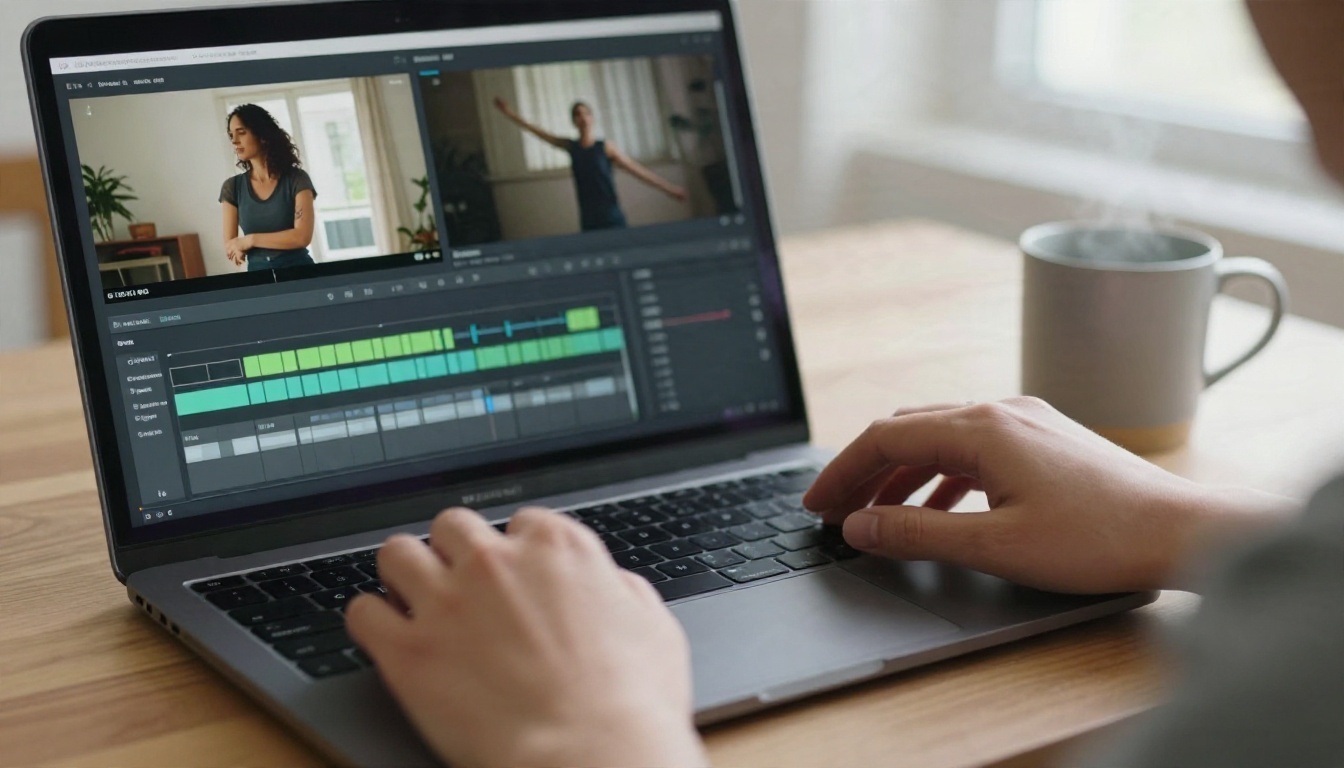
एक नज़र में Pro बनाम Standard
छोटा संस्करण
Kling Motion Control दो इनपुट लेता है: एक कैरेक्टर इमेज और एक रेफ़रेंस वीडियो। फिर यह एक नई क्लिप रेंडर करता है, जिसमें आपका कैरेक्टर रेफ़रेंस फ़ुटेज की मूवमेंट करता है। बॉडी मोशन, जेस्चर, सिर के घुमाव और टाइमिंग रेफ़रेंस वीडियो से नई क्लिप में बिना बिगड़े पहुँचते हैं, जबकि कैरेक्टर और सीन का लुक आपकी इमेज से आता है।
दोनों मोड एक ही पाइपलाइन इस्तेमाल करते हैं। बदलती है आउटपुट क्वालिटी का स्तर और जनरेट किए गए वीडियो की प्रति सेकंड लागत।
💡 मोटा नियम: मोशन टेस्ट करने के लिए Standard इस्तेमाल करें, और नतीजा डिलीवर करने के लिए Pro।
स्पेक टेबल
नीचे की टेबल Kling v3 Motion Control पर उपलब्ध सेटिंग्स का इस्तेमाल करती है, जो PicassoIA पर मौजूदा वर्ज़न है।
| फ़ीचर | Standard (std) | Pro (pro) |
|---|
| आउटपुट रिज़ॉल्यूशन | 720p | 1080p |
| इस्तेमाल का उद्देश्य | ड्राफ़्ट, क्विक टेस्ट, मोशन चेक | फ़ाइनल डिलीवरी, क्लाइंट वर्क |
| डिटेल और शार्पनेस | अच्छी, थोड़ी नरम | चेहरे, हाथ और कपड़े ज़्यादा शार्प |
| प्रति सेकंड लागत | कम | ज़्यादा |
| स्पीड | तेज़ | धीमी |
| अधिकतम लंबाई | ओरिएंटेशन के हिसाब से 10 s या 30 s तक | ओरिएंटेशन के हिसाब से 10 s या 30 s तक |
| रेफ़रेंस वीडियो | 3 से 30 s | 3 से 30 s |
| ओरिजिनल ऑडियो विकल्प | हाँ | हाँ |
दोनों कॉलम में एक जैसी दो पंक्तियों पर ध्यान दें: अधिकतम लंबाई और रेफ़रेंस वीडियो की रेंज। यही वह बात है जो ज़्यादातर लोग चूक जाते हैं, और हम इस पर वापस आएँगे।
हर मोड असल में क्या बदलता है
रिज़ॉल्यूशन और डिटेल
v3 मॉडल पर Standard 720p पर रेंडर होता है और Pro 1080p पर। पिक्सेल की संख्या दोगुने से ज़्यादा है, और यह उन जगहों पर दिखता है जहाँ मायने रखता है: पलकें, गहने, स्वेटर की बुनाई, हवा में उड़ते बाल।
फ़ोन पर देखी जाने वाली वर्टिकल क्लिप के लिए 720p अक्सर पूरी तरह ठीक लगता है। फ़र्क तब साफ़ होता है जब आप क्रॉप करके ज़ूम करते हैं, किसी बड़ी स्क्रीन पर पोस्ट करते हैं, या क्लिप को एडिट में असली फ़ुटेज के बगल में रखते हैं।
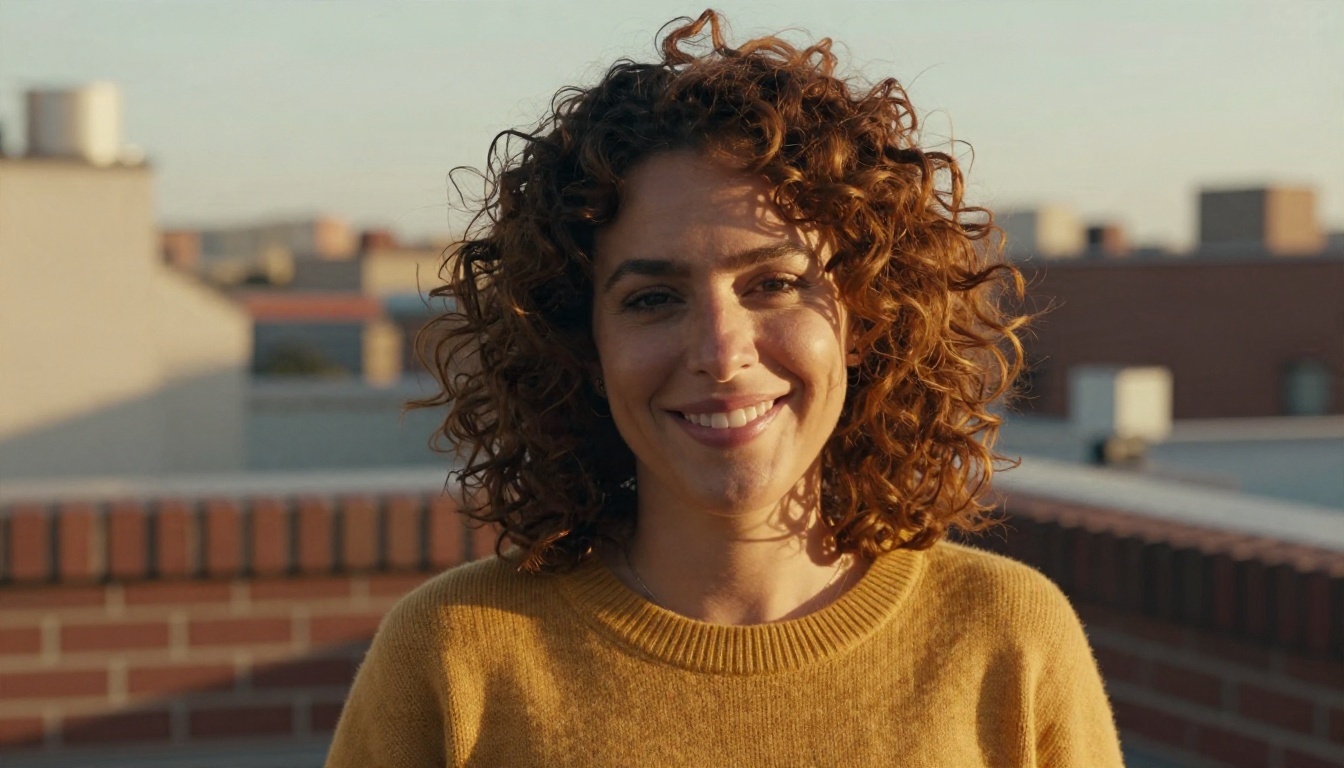
बारीक स्किन टेक्सचर, उड़ते बालों और गर्म रिम लाइट वाले पोर्ट्रेट वही जगह हैं जहाँ Pro अपनी कीमत वसूलता है। नरम रोशनी और छोटी डिटेल्स दोनों मोड के बीच का फ़र्क किसी भी स्पेक शीट से तेज़ी से दिखा देती हैं।
मोशन फ़िडेलिटी
मोशन ट्रांसफ़र ही मुख्य फ़ीचर है, और दोनों मोड रेफ़रेंस की हरकत वफ़ादारी से कॉपी करते हैं। जब एक्शन जटिल हो, जैसे तेज़ हाथ के इशारे, कंधों का घुमाव या ऐसा कपड़ा जिसे स्पिन के साथ चलना हो, तब Pro ज़्यादा अच्छी तरह टिकता है।
Standard कभी-कभी तेज़ मूवमेंट के दौरान बारीक डिटेल्स धुंधला सकता है, जैसे किसी तेज़ लहराने के दौरान उंगलियाँ। अगर आपकी रेफ़रेंस धीमी चाल या सरल सिर का घुमाव है, तो आप शायद ही कोई फ़र्क देखेंगे। अगर यह तेज़ डांस या मार्शल आर्ट्स की किक है, तो उम्मीद करें कि Pro ज़्यादा साफ़ दिखेगा।
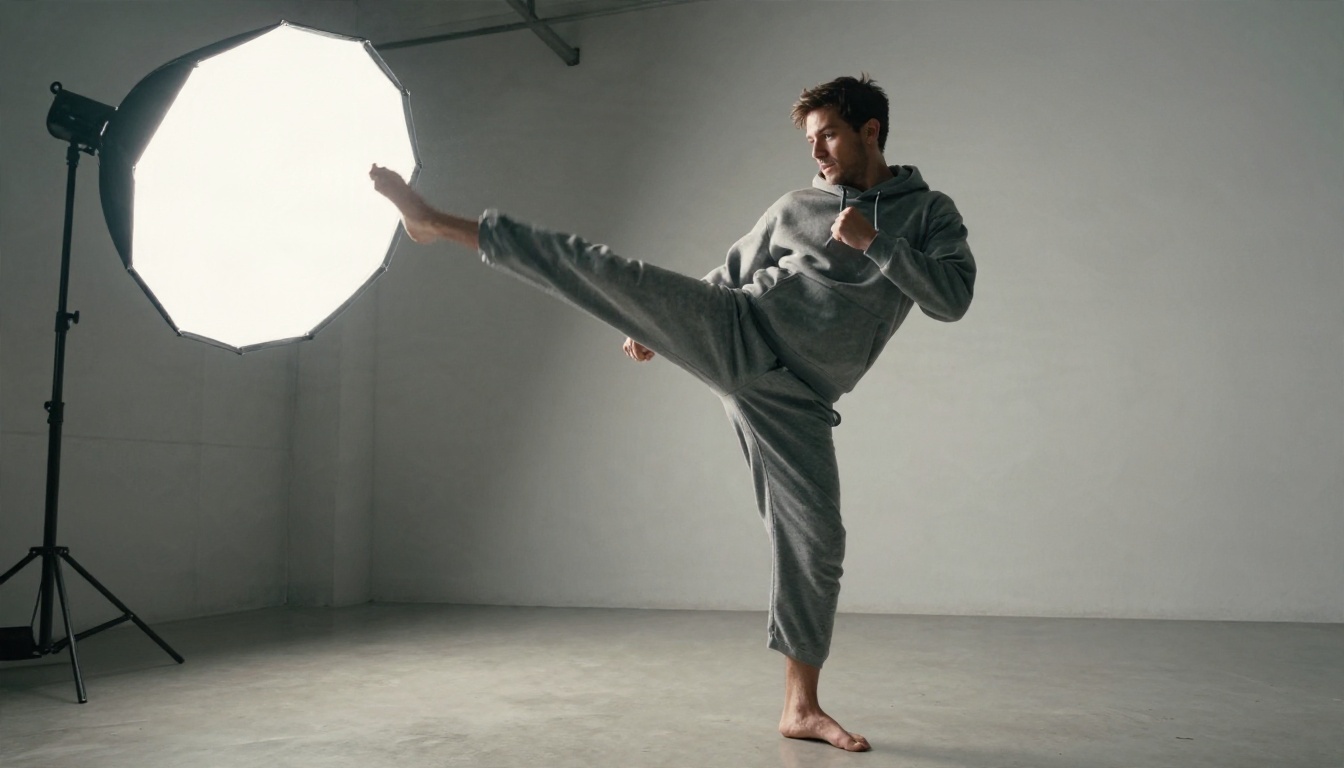
इस जैसी रेफ़रेंस, जिसमें चौड़ा स्टांस और तेज़ पैर का स्विंग है, एक स्ट्रेस टेस्ट है। पहले इसे Standard में चलाएँ ताकि पक्का हो कि मोशन आपके कैरेक्टर पर ठीक बैठता है, फिर संतुष्ट होने पर Pro में दोबारा चलाएँ।
जेनरेशन स्पीड
Standard तेज़ नतीजे देता है क्योंकि यह कम पिक्सेल रेंडर करता है। जब आप प्रॉम्प्ट में बदलाव कर रहे हों, रेफ़रेंस क्लिप बदल रहे हों या कैरेक्टर की ओरिएंटेशन टेस्ट कर रहे हों, तब यह स्पीड काम आती है। दस तेज़ Standard रनों में तीन धीमे Pro रनों की तुलना में कम समय और कम क्रेडिट लगते हैं, और वे आपको ज़्यादा सिखाते भी हैं।
क्रेडिट: असल में क्या चुकाते हैं
लागत कैसे बढ़ती है
Motion control के लिए क्रेडिट प्राइसिंग जनरेट किए गए वीडियो के प्रति सेकंड के हिसाब से है। Pro की प्रति सेकंड दर Standard से ज़्यादा है, और मैंने जिन लिस्टिंग की जाँच की, उनमें Pro की दर Standard से लगभग 1.5x से 2x ऊपर थी। सटीक संख्याएँ प्लेटफ़ॉर्म और मॉडल वर्ज़न के हिसाब से बदलती हैं, इसलिए बड़ा बैच चलाने से पहले हमेशा मॉडल पेज पर लाइव प्राइस देख लें।
फ़ॉर्मूला सीधा है:
कुल क्रेडिट = प्रति सेकंड दर × क्लिप की लंबाई सेकंड में
इसके दो व्यावहारिक नतीजे हैं:
- लंबाई हर चीज़ को गुणा करती है। 20 सेकंड की क्लिप उसी मोड में 10 सेकंड की क्लिप से दोगुनी लागत की होती है।
- मोड भी हर चीज़ को गुणा करता है। Standard से Pro पर जाने पर हर एक सेकंड की लागत बढ़ जाती है।
💡 अपने अकाउंट के लिए सटीक आंकड़ा चाहिए तो मॉडल पेज हर मोड की मौजूदा प्राइसिंग दिखाता है। किसी भी ब्लॉग पोस्ट में बताए गए आंकड़े को, इस पोस्ट के आंकड़े समेत, शुरुआती बिंदु मानें।
एक बजट उदाहरण
यह एक उदाहरण तुलना है। यूनिट वैल्यू प्लेसहोल्डर हैं, असली प्राइस नहीं। ये दिखाती हैं कि जब आप Standard ड्राफ़्ट्स को Pro फ़ाइनल के साथ मिलाते हैं, तो अनुपात कैसे काम करता है।
| वर्कफ़्लो | रन | लंबाई | मोड | सापेक्ष लागत |
|---|
| केवल Pro, ट्रायल और एरर | 6 | 10 s | Pro | 6 × 10 × 1.5 = 90 units |
| Standard ड्राफ़्ट्स, एक Pro फ़ाइनल | 5 Std + 1 Pro | 10 s | Mixed | (5 × 10 × 1.0) + (1 × 10 × 1.5) = 65 units |
| केवल Standard | 6 | 10 s | Standard | 6 × 10 × 1.0 = 60 units |
मिला-जुला वर्कफ़्लो केवल Standard की लागत के काफ़ी करीब रहता है, फिर भी आपको Pro क्वालिटी का फ़ाइनल मिलता है। जैसे-जैसे दोनों मोड के अनुपात में फ़ासला बढ़ता है, बचत भी बढ़ती है।

बर्बादी कम करना
कुछ आदतें आपका बैलेंस बचाती हैं:
- रेफ़रेंस क्लिप ट्रिम करें। अगर आपको सिर्फ़ पाँच सेकंड की हरकत चाहिए, तो पाँच सेकंड ही अपलोड करें। आप उतना ही भुगतान करते हैं जितना जेनरेट करते हैं।
- छोटा ड्राफ़्ट बनाएँ। लंबी क्लिप तय करने से पहले 3 से 5 सेकंड की रेफ़रेंस पर मोशन टेस्ट करें।
- कैरेक्टर इमेज जल्दी लॉक करें। किसी मोशन को मंज़ूरी देने के बाद शुरुआती इमेज बदलने पर पूरा रीरन लगता है।
- Pro को आख़िर में अपनाएँ। प्रयोग के लिए Pro का इस्तेमाल कभी न करें, जब तक इसकी कोई साफ़ वजह न हो।
वीडियो लंबाई की सीमाएँ समझाई गईं
इमेज बनाम वीडियो ओरिएंटेशन
यही सेटिंग असल में तय करती है कि आपकी क्लिप कितनी लंबी हो सकती है। Motion Control में character_orientation विकल्प है जिसके दो मान हैं:
| ओरिएंटेशन | कैरेक्टर किस तरफ़ देखता है | अधिकतम क्लिप लंबाई |
|---|
image | आपकी इमेज में मौजूद व्यक्ति जिस दिशा में है, उसी दिशा में | 10 सेकंड तक |
video | रेफ़रेंस वीडियो में मौजूद व्यक्ति जिस दिशा में है, उसी दिशा में | 30 सेकंड तक |
जेनरेट हुई लंबाई आपकी रेफ़रेंस वीडियो की अवधि का पालन करती है। लंबाई के लिए कोई अलग स्लाइडर नहीं है। अगर आप वीडियो ओरिएंटेशन में 12 सेकंड की रेफ़रेंस अपलोड करते हैं, तो लगभग 12 सेकंड का नतीजा मिलता है। अगर आप इमेज ओरिएंटेशन चुनते हैं, तो रेफ़रेंस 10 सेकंड तक सीमित हो जाती है।
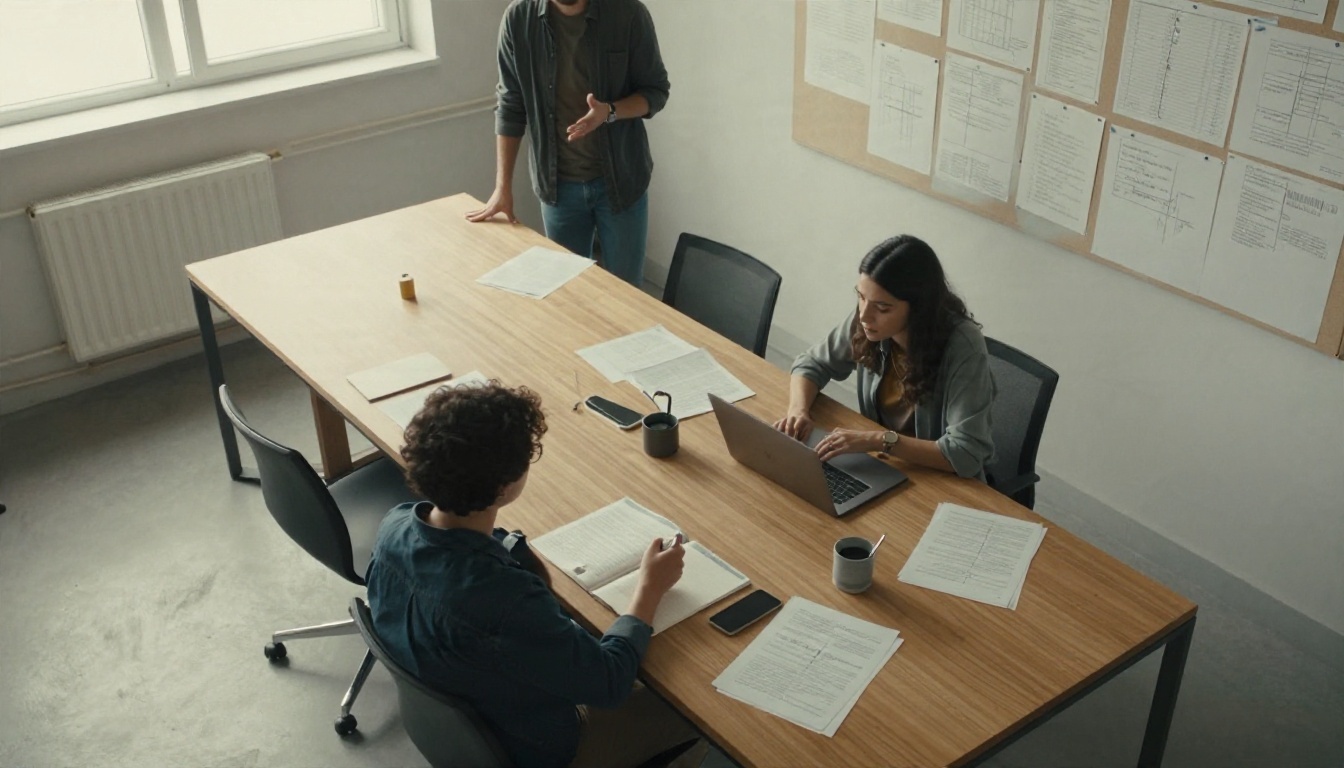
व्यावहारिक सबक: Pro लंबे वीडियो नहीं देता, और Standard उन्हें छोटा नहीं करता। दोनों मोड एक ही सीमाएँ साझा करते हैं। अगर आपको लगातार 25 सेकंड की मोशन चाहिए, तो किसी भी मोड में आपको वीडियो ओरिएंटेशन और उतनी ही लंबी रेफ़रेंस क्लिप चाहिए।
3 सेकंड की न्यूनतम सीमा
रेफ़रेंस क्लिप कम से कम 3 सेकंड की होनी चाहिए। इससे छोटी क्लिप रिजेक्ट हो जाएगी। अगर आपकी हरकत एक छोटा इशारा है, तो फ़ुटेज को एडिटर में लूप या एक्सटेंड करें ताकि वह न्यूनतम सीमा पार करे, या कई इशारों को एक रेफ़रेंस में जोड़ दें।
इनपुट की कुछ और सीमाएँ याद रखने लायक हैं:
- इमेज: JPG, JPEG या PNG, 10 MB तक, हर तरफ़ 340 से 3850 पिक्सेल, और आस्पेक्ट रेशियो 1:2.5 से 2.5:1 के बीच।
- वीडियो: MP4 या MOV, 100 MB तक।
- ऑडियो: आप रेफ़रेंस क्लिप की ओरिजिनल आवाज़ रख सकते हैं या
keep_original_sound टॉगल से उसे म्यूट कर सकते हैं।
Kling v3 या v2.6 Motion Control?
PicassoIA पर दो वर्ज़न उपलब्ध हैं, और दोनों में Standard और Pro का विकल्प है।
डिफ़ॉल्ट के फ़र्क पर ध्यान दें। v3 मॉडल Pro में खुलता है, इसलिए अगर आप सिर्फ़ टेस्ट कर रहे हैं, तो पहले रन से पहले std पर स्विच करें। v2.6 मॉडल Standard में खुलता है, इसलिए फ़ाइनल रेंडर के लिए इसे pro पर बदलना न भूलें।
अगर आपके प्रोजेक्ट को रेफ़रेंस से कॉपी की गई मोशन की जगह शुरू से बना सीन चाहिए, तो इसकी जगह टेक्स्ट पर आधारित वीडियो मॉडल इस्तेमाल करें। Kling v3 Video, Kling v2.6 और Kling v2.5 Turbo Pro सभी एक प्रॉम्प्ट से शुरू होते हैं, रेफ़रेंस क्लिप से नहीं।
PicassoIA पर Kling v3 Motion Control कैसे इस्तेमाल करें
यह वह वर्कफ़्लो है जिसमें सबसे कम क्रेडिट बर्बाद होते हैं।
अपने इनपुट तैयार करें
- कैरेक्टर इमेज बनाएँ या चुनें। अगर आपको एक चाहिए, तो उसे Seedream 4.5 से जनरेट करें। साफ़, अच्छी रोशनी वाली, पूरे या आधे शरीर की इमेज चुनें जिसमें हाथ-पैर दिखते हों, क्योंकि मॉडल को वह देखना होता है जिसे वह एनिमेट कर रहा है।
- रेफ़रेंस क्लिप शूट करें या चुनें। फ़ोन का वीडियो भी चलता है। फ़्रेम में एक ही व्यक्ति रखें, कैमरा स्थिर रखें और रोशनी साफ़ रखें।
- फ़्रेमिंग मिलाएँ। फ़ुल बॉडी रेफ़रेंस के साथ फ़ुल बॉडी इमेज सबसे अच्छा काम करती है। चौड़ी डांस रेफ़रेंस के साथ क्लोज़-अप इमेज अजीब नतीजे देती है।
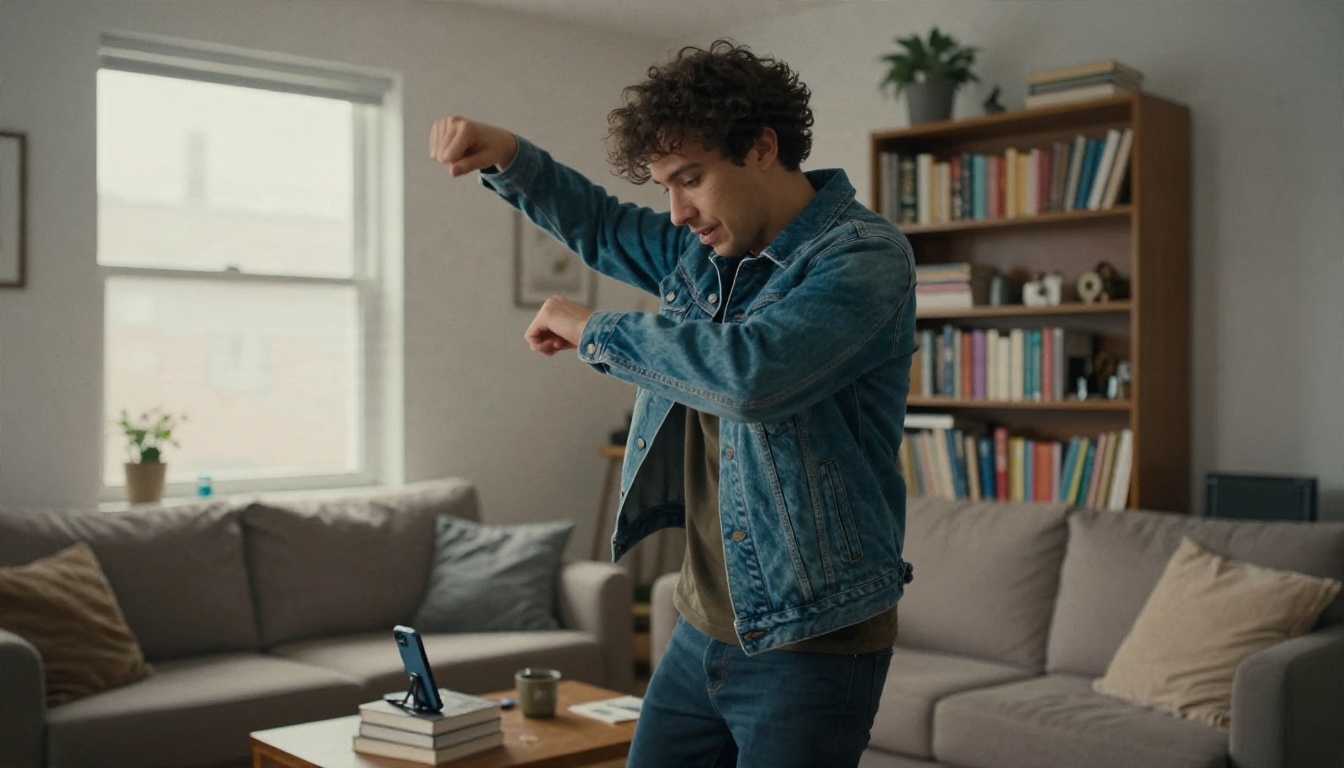
आपको स्टूडियो की ज़रूरत नहीं है। टेस्ट रन के लिए एक सहज लिविंग रूम रिकॉर्डिंग काफ़ी है, और यही दिखाती है कि Standard क्यों मौजूद है।
पैरामीटर सेट करें
Kling v3 Motion Control खोलें और फ़ील्ड भरें:
- Image: अपनी कैरेक्टर इमेज अपलोड करें।
- Video: अपनी रेफ़रेंस क्लिप अपलोड करें।
- mode: ड्राफ़्ट के लिए
std या फ़ाइनल रेंडर के लिए pro चुनें।
- character_orientation: 10 सेकंड तक की क्लिप के लिए
image या 30 सेकंड तक की क्लिप के लिए video चुनें।
- keep_original_sound: अगर रेफ़रेंस की ऑडियो फ़िट बैठती है तो इसे चालू रखें, या अगर आप बाद में म्यूज़िक या वॉइसओवर जोड़ने वाले हैं तो बंद करें।
- Prompt: वैकल्पिक। इसका इस्तेमाल मौसम, प्रॉप्स या लाइटिंग का मूड जैसे तत्व जोड़ने के लिए करें, और इसे छोटा रखें।
चलाएँ, देखें, फिर दोबारा चलाएँ
अपनी पहली क्लिप Standard में जनरेट करें। तीन चीज़ें जाँचें: क्या मोशन मेल खाती है, क्या कैरेक्टर एकसार रहता है, और क्या हाथ और चेहरा स्थिर दिखते हैं? अगर हाँ, तो वही इनपुट pro के साथ दोबारा चलाएँ। अगर नहीं, तो पहले इमेज या रेफ़रेंस को ठीक करें।
💡 अगर किसी क्लिप में Standard में कोई समस्या है, तो आमतौर पर Pro में भी वही समस्या होगी। मोड नहीं, इनपुट ठीक करें।
आपके प्रोजेक्ट के लिए कौन सा मोड सही है
Standard कब चुनें
- आप किसी रेफ़रेंस क्लिप या नई कैरेक्टर इमेज को टेस्ट कर रहे हैं।
- आप स्टोरीबोर्ड या रफ़ कट बना रहे हैं।
- आउटपुट एक सोशल पोस्ट है जो फ़ोन पर देखी जाएगी।
- आपको जल्दी बहुत सारे वेरिएशन चाहिए।
- आप अपने क्रेडिट बैलेंस पर नज़र रख रहे हैं।
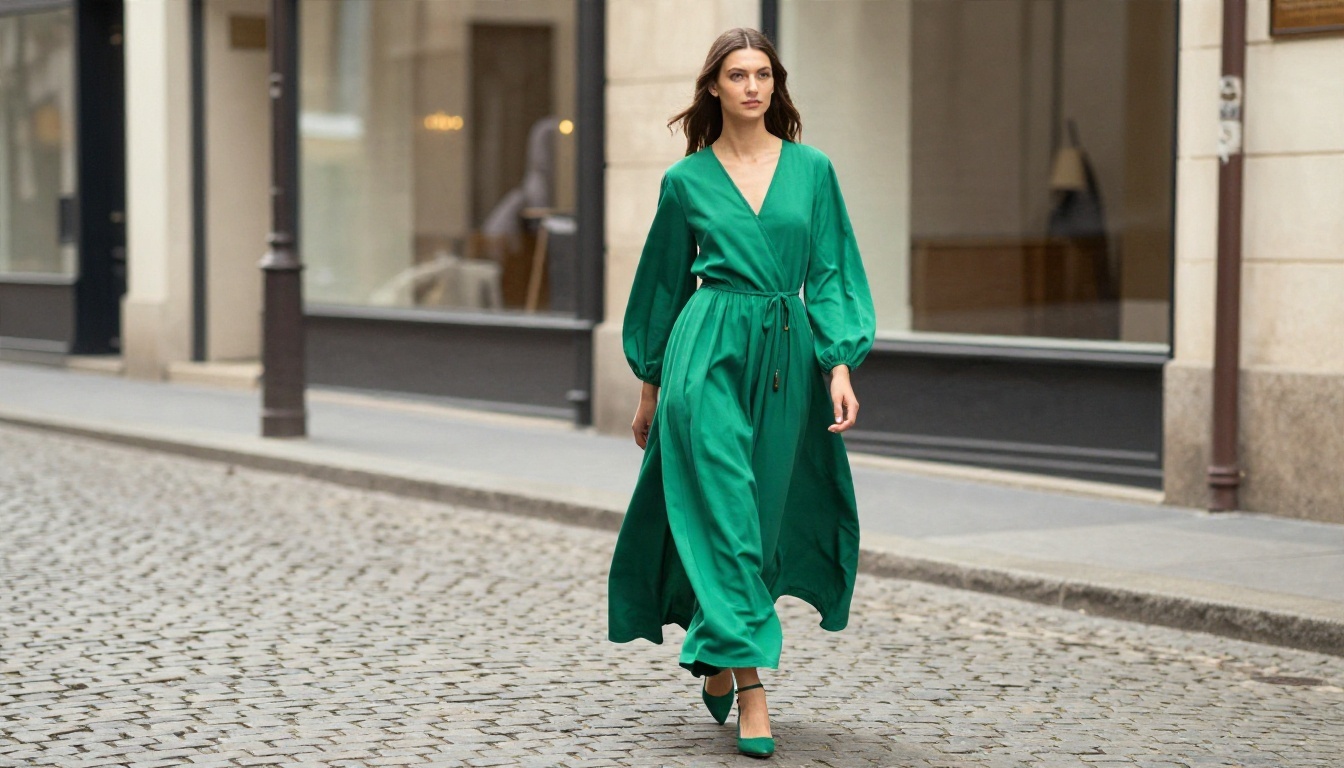
इस जैसी सरल वॉकिंग क्लिप Standard के लिए अच्छी उम्मीदवार है। मोशन धीमी है, फ़्रेमिंग चौड़ी है, और दर्शक इसे छोटी स्क्रीन पर देखेंगे।
Pro कब चुनें
- क्लिप किसी क्लाइंट के पास जाती है या किसी पेड कैंपेन में दिखती है।
- चेहरे कैमरे के करीब हैं और स्किन की डिटेल मायने रखती है।
- एक्शन तेज़ है, जैसे स्पिन, किक या तेज़ हाथ की हरकत।
- आप एडिटिंग में क्रॉप करके ज़ूम करने की योजना बना रहे हैं।
- आपको क्लिप को असली फ़ुटेज की क्वालिटी के बराबर चाहिए।
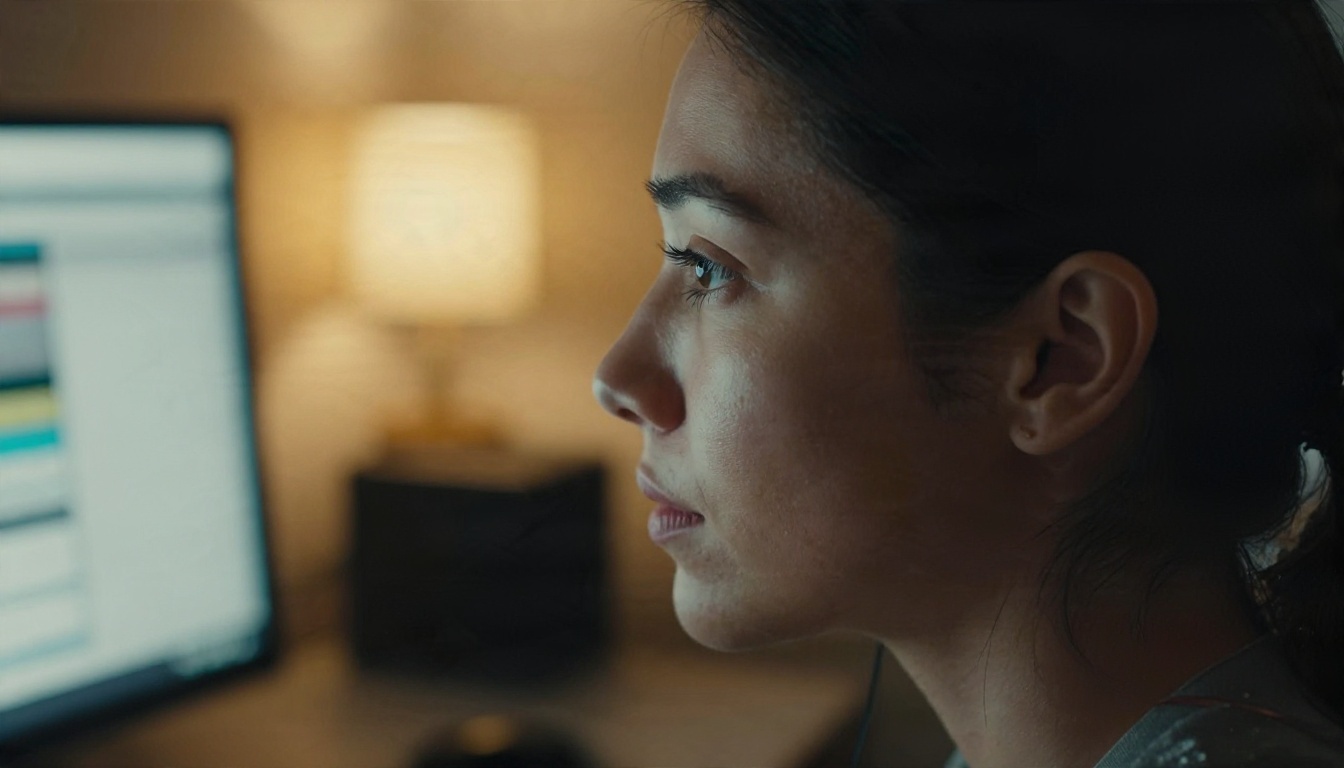
जब चेहरा फ़्रेम भर देता है, तो हर रोमछिद्र और हर पलक साफ़ दिखती है। वही स्थिति है जहाँ Pro अपनी लागत वसूल लेता है।
त्वरित निर्णय टेबल
| आपकी स्थिति | सबसे अच्छा मोड |
|---|
| किसी नई रेफ़रेंस का पहला टेस्ट | Standard |
| प्रॉम्प्ट को बारीक ट्यून करना | Standard |
| क्लाइंट को फ़ाइनल डिलीवरी | Pro |
| क्लोज़-अप पोर्ट्रेट | Pro |
| फ़ोन स्क्रीन के लिए वाइड शॉट | Standard |
| तेज़, जटिल कोरियोग्राफ़ी | Pro |
| सीमित बजट पर 20 से 30 सेकंड की लंबी क्लिप | Standard ड्राफ़्ट, फिर Pro फ़ाइनल |
बचने वाली आम गलतियाँ
- मान लेना कि Pro का मतलब लंबी क्लिप है। ऐसा नहीं है। लंबाई रेफ़रेंस क्लिप और ओरिएंटेशन से तय होती है।
- v3 पर Pro से शुरू करना। मॉडल डिफ़ॉल्ट रूप से Pro पर है, इसलिए हर बार मोड जाँचें।
- खराब रेफ़रेंस इमेज इस्तेमाल करना। धुंधली, कटी हुई या छिपी हुई बाँहें-टाँगें टूटी हुई मोशन देती हैं।
- कई लोगों वाली रेफ़रेंस अपलोड करना। मॉडल एक साफ़ सब्जेक्ट के साथ सबसे अच्छा काम करता है।
- ड्राफ़्ट छोड़ देना। एक Standard टेस्ट आमतौर पर पूरे Pro रीरन से बचा लेता है।
आज ही अपनी पहली क्लिप बनाएँ
फ़ैसला एक सीधे वर्कफ़्लो पर आता है: Standard में ड्राफ़्ट बनाएँ, Pro में डिलीवर करें, और रेफ़रेंस क्लिप को लंबाई तय करने दें। यह एक आदत आपके क्रेडिट को नियंत्रण में रखती है, और जहाँ क्वालिटी मायने रखती है वहाँ उससे समझौता नहीं करती।
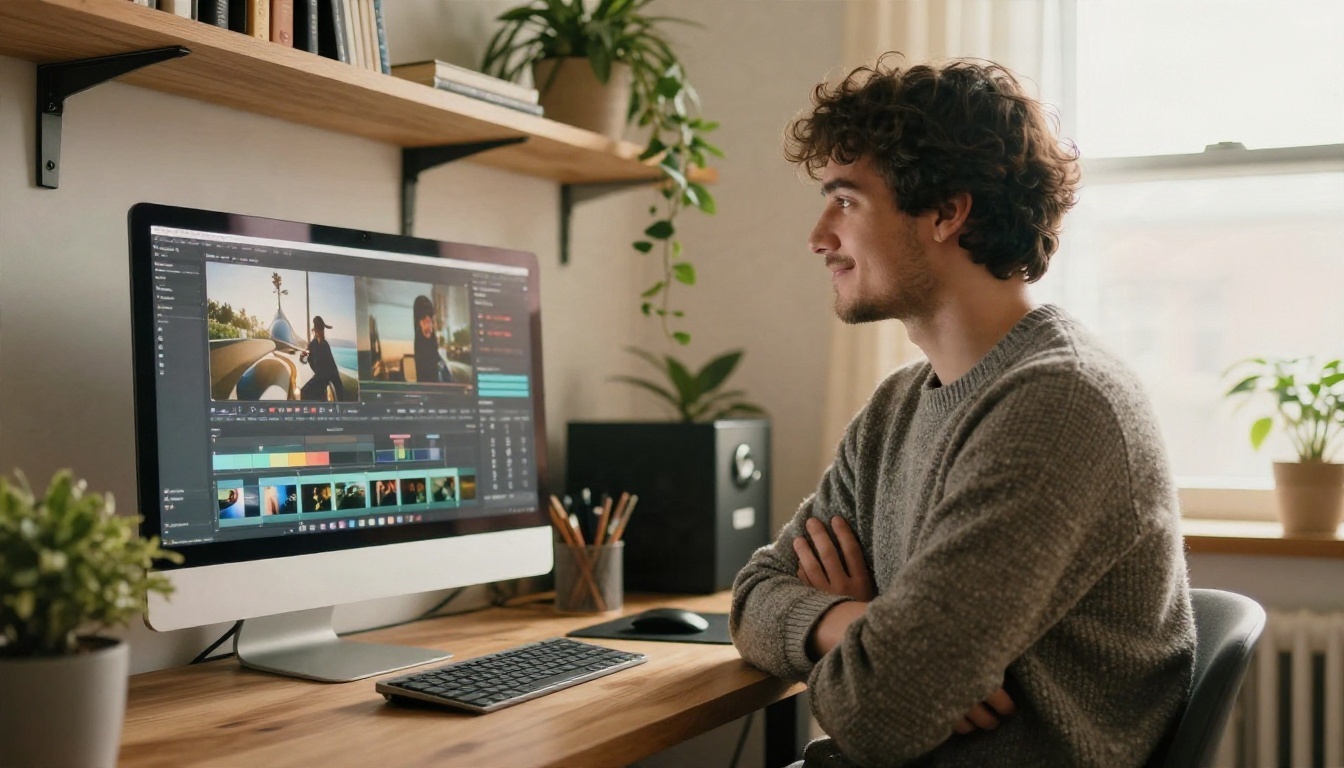
खुद आज़माने के लिए तैयार हैं? PicassoIA पर Kling v3 Motion Control या Kling v2.6 Motion Control खोलें, एक कैरेक्टर इमेज और एक छोटी रेफ़रेंस क्लिप अपलोड करें, Standard ड्राफ़्ट चलाएँ, फिर जिस वर्ज़न को प्रकाशित करना चाहते हैं उसके लिए Pro पर जाएँ। और वीडियो व इमेज टूल्स के लिए picassoia.com/en/all-models पर सब कुछ ब्राउज़ करें और अपनी अगली क्लिप वहीं से बनाएँ।


