Você tem uma imagem de personagem fixa, um clipe curto de referência e um saldo de créditos que prefere não desperdiçar. Então chega a configuração que define como vão os próximos minutos: Standard ou Pro. Se escolher errado, você gasta créditos com um acabamento que não precisava ou publica um clipe que parece suave perto de tudo o que aparece no seu feed. Este artigo explica Kling Motion Control Pro ou Standard: diferenças, créditos e duração do vídeo em termos simples, para você escolher o modo certo antes de apertar gerar.
Resposta curta: o Standard é o modo de rascunho, barato e rápido. O Pro é o modo de maior nitidez e fidelidade, que você usa na renderização final. A duração do vídeo é outra história, porque ela não depende do modo. Ela segue o vídeo de referência que você envia e a configuração de orientação que escolhe.
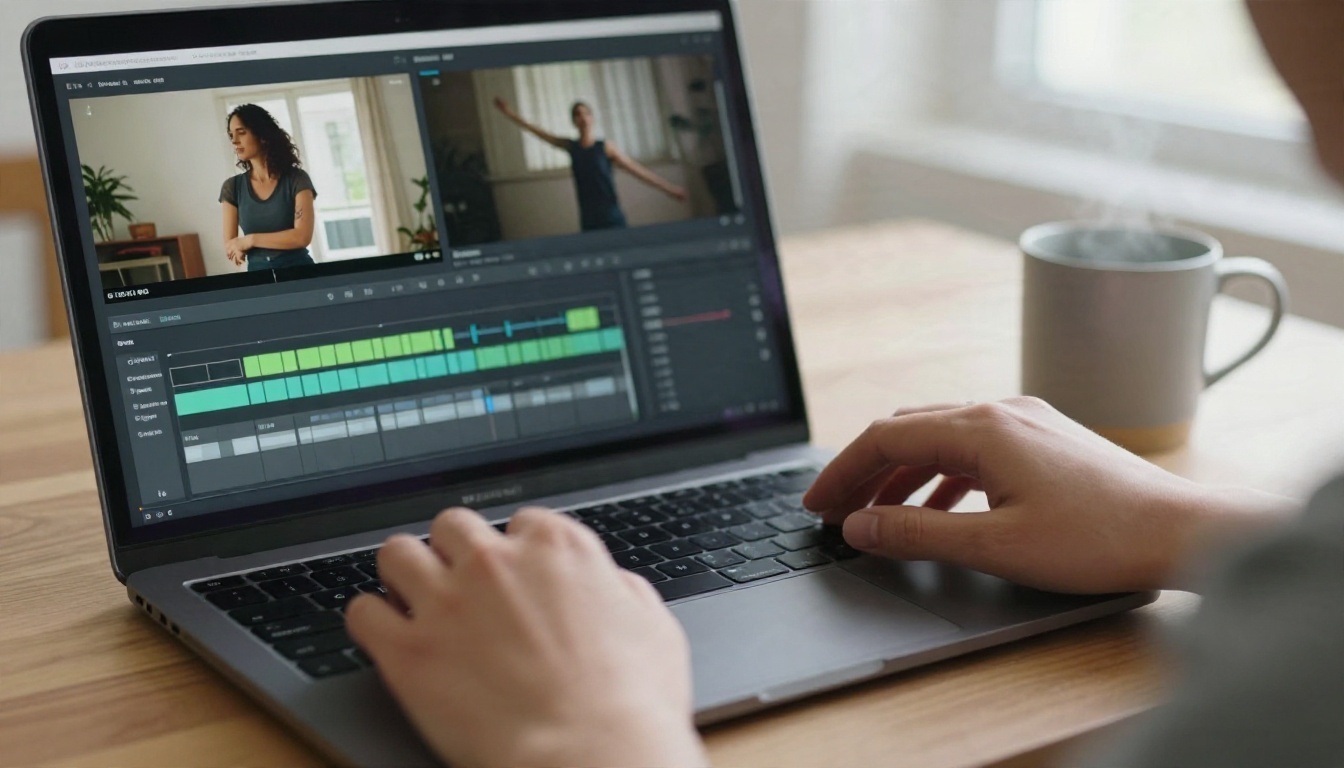
Pro ou Standard em resumo
A versão curta
O Kling Motion Control recebe duas entradas: uma imagem de personagem e um vídeo de referência. Em seguida, renderiza um novo clipe em que seu personagem executa o movimento da filmagem de referência. Movimento do corpo, gestos, giros da cabeça e timing são transferidos, enquanto a aparência do personagem e da cena vem da sua imagem.
Os dois modos usam o mesmo pipeline. O que muda é o nível de qualidade da saída e o custo por segundo de vídeo gerado.
💡 Regra prática: use o Standard para testar o movimento e o Pro para entregar o resultado.
Tabela de especificações
A tabela abaixo usa as configurações disponíveis no Kling v3 Motion Control, a versão atual no PicassoIA.
| Recurso | Standard (std) | Pro (pro) |
|---|
| Resolução de saída | 720p | 1080p |
| Uso indicado | Rascunhos, testes rápidos, verificação de movimento | Entrega final, trabalho para clientes |
| Detalhe e nitidez | Bom, um pouco mais suave | Rostos, mãos e tecidos mais nítidos |
| Custo por segundo | Menor | Maior |
| Velocidade | Mais rápido | Mais lento |
| Duração máxima | Até 10 s ou 30 s, definido pela orientação | Até 10 s ou 30 s, definido pela orientação |
| Vídeo de referência | 3 a 30 s | 3 a 30 s |
| Opção de áudio original | Sim | Sim |
Repare nas duas linhas idênticas nas duas colunas: duração máxima e faixa do vídeo de referência. É o ponto que a maioria das pessoas deixa passar, e voltaremos a ele.
O que cada modo realmente muda
Resolução e detalhe
No modelo v3, o Standard renderiza em 720p e o Pro em 1080p. São mais que o dobro de pixels, e dá para ver isso nos pontos que importam: cílios, joias, a trama de um suéter, mechas de cabelo se movendo ao vento.
Para um clipe vertical visto no celular, 720p costuma ficar perfeitamente bem. A diferença fica óbvia quando você aproxima a imagem, publica em uma tela maior ou coloca o clipe ao lado de imagens reais na edição.
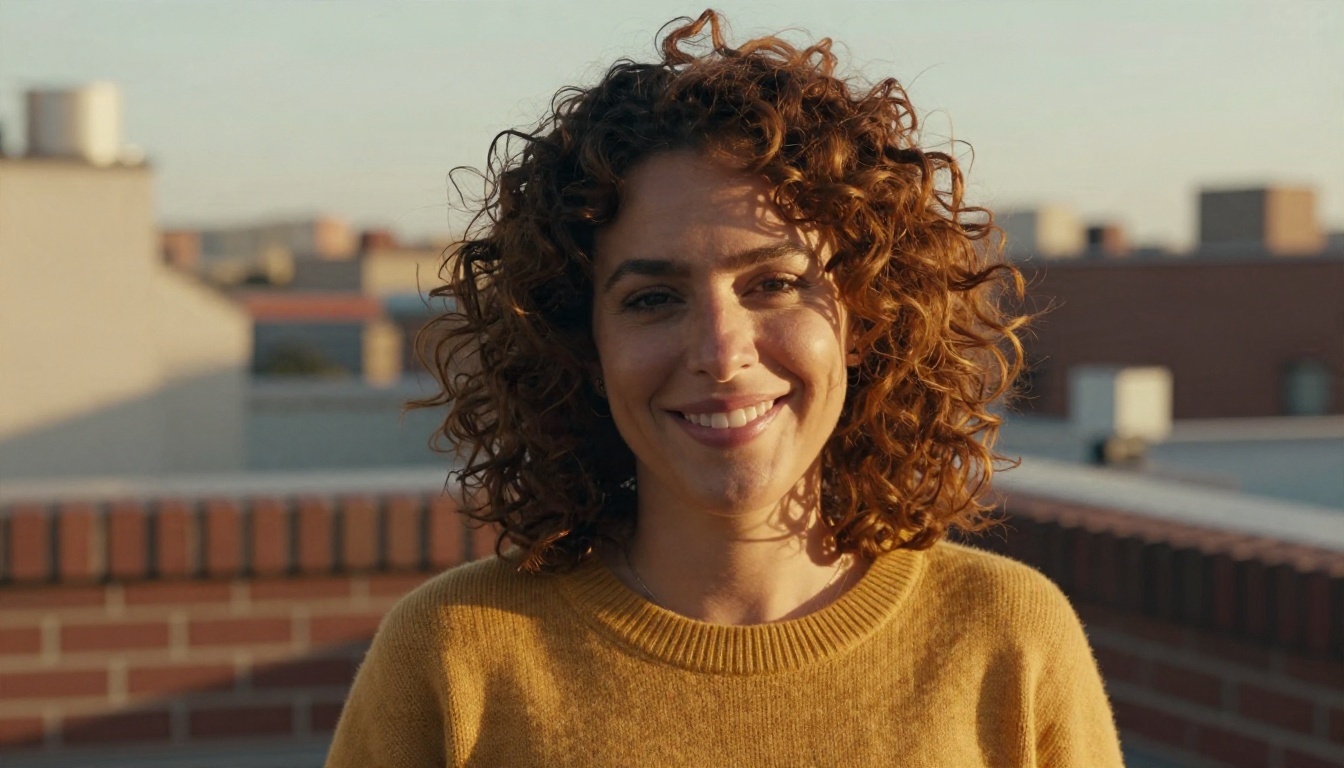
Retratos com textura fina de pele, fios de cabelo soltos e luz de contorno quente são exatamente onde o Pro se paga. Luz suave e pequenos detalhes revelam a diferença entre os dois modos mais depressa do que qualquer ficha técnica.
Fidelidade de movimento
A transferência de movimento é o grande diferencial, e os dois modos copiam fielmente o movimento de referência. O Pro costuma aguentar melhor quando a ação é complicada: gestos rápidos das mãos, um giro dos ombros, tecido que precisa acompanhar um rodopio.
O Standard pode, às vezes, borrar detalhes finos durante movimentos rápidos, como os dedos em um aceno rápido. Se sua referência é uma caminhada lenta ou um simples giro de cabeça, você dificilmente notará diferença. Se for uma dança rápida ou um chute de artes marciais, espere que o Pro fique mais limpo.
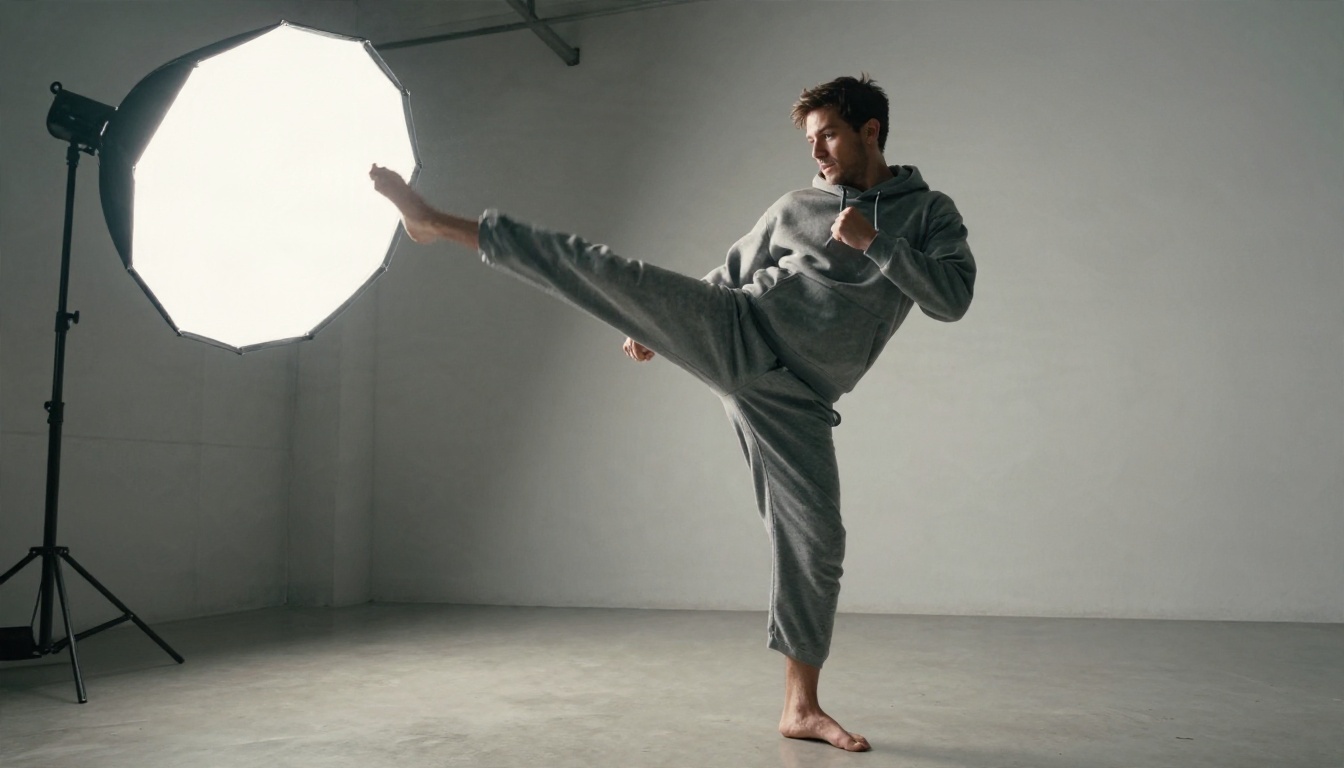
Uma referência como esta, com postura larga e um balanço rápido de perna, é um teste de estresse. Rode primeiro no Standard para confirmar que o movimento se transfere bem para o seu personagem e, quando estiver satisfeito, rode de novo no Pro.
Velocidade de geração
O Standard devolve resultados mais rápido porque renderiza menos pixels. Quando você está iterando um prompt, trocando clipes de referência ou testando a orientação do personagem, essa velocidade faz diferença no total. Dez execuções rápidas no Standard levam menos tempo e menos créditos do que três execuções lentas no Pro, e ensinam mais.
Créditos: o que você realmente paga
Como o custo escala
A cobrança de créditos para o controle de movimento é por segundo de vídeo gerado. O Pro tem uma taxa por segundo mais alta que o Standard e, nas listagens que verifiquei, a taxa do Pro ficou por volta de 1,5x a 2x acima do Standard. Os valores exatos variam conforme a plataforma e a versão do modelo, então sempre confira o preço atual na página do modelo antes de fechar um lote grande.
A fórmula é simples:
Total de créditos = taxa por segundo × duração do clipe em segundos
Isso tem duas consequências práticas:
- A duração multiplica tudo. Um clipe de 20 segundos custa o dobro de um clipe de 10 segundos no mesmo modo.
- O modo também multiplica tudo. Trocar do Standard para o Pro aumenta o custo de cada segundo.
💡 Se você quer o valor exato para a sua conta, a página do modelo mostra os preços atuais de cada modo. Trate qualquer número citado em um post de blog, incluindo este, como ponto de partida.
Um exemplo de orçamento
Aqui vai uma comparação ilustrativa. Os valores unitários são marcadores, não preços reais. Eles mostram como a proporção funciona quando você combina rascunhos no Standard com uma versão final no Pro.
| Fluxo de trabalho | Execuções | Duração | Modo | Custo relativo |
|---|
| Só Pro, testes e ajustes | 6 | 10 s | Pro | 6 × 10 × 1,5 = 90 unidades |
| Rascunhos no Standard, uma final no Pro | 5 Std + 1 Pro | 10 s | Misto | (5 × 10 × 1,0) + (1 × 10 × 1,5) = 65 unidades |
| Só Standard | 6 | 10 s | Standard | 6 × 10 × 1,0 = 60 unidades |
O fluxo misto fica perto do custo só com Standard e ainda entrega uma versão final com qualidade Pro. A economia cresce conforme a diferença de custo entre os dois modos aumenta.
Cortando desperdício
Alguns hábitos protegem o seu saldo:
- Corte o clipe de referência. Se você só precisa de cinco segundos de ação, envie cinco segundos. Você paga pelo que gera.
- Faça rascunhos curtos. Teste o movimento com uma referência de 3 a 5 segundos antes de se comprometer com uma longa.
- Trave a imagem do personagem cedo. Trocar a imagem inicial depois de aprovar um movimento custa uma reexecução completa.
- Deixe o Pro para o final. Nunca use o Pro para experimentar, a menos que tenha um motivo claro.
Limites de duração explicados
Orientação de imagem ou de vídeo
Esta é a configuração que realmente controla a duração do seu clipe. O Motion Control tem uma opção character_orientation com dois valores:
| Orientação | Direção do rosto do personagem | Duração máxima do clipe |
|---|
image | Na mesma direção da pessoa na sua imagem | Até 10 segundos |
video | Na mesma direção da pessoa no vídeo de referência | Até 30 segundos |
A duração gerada segue a duração do seu vídeo de referência. Não existe um controle de duração separado. Se você enviar uma referência de 12 segundos na orientação de vídeo, obtém um resultado de cerca de 12 segundos. Se escolher a orientação de imagem, a referência fica limitada a 10 segundos.
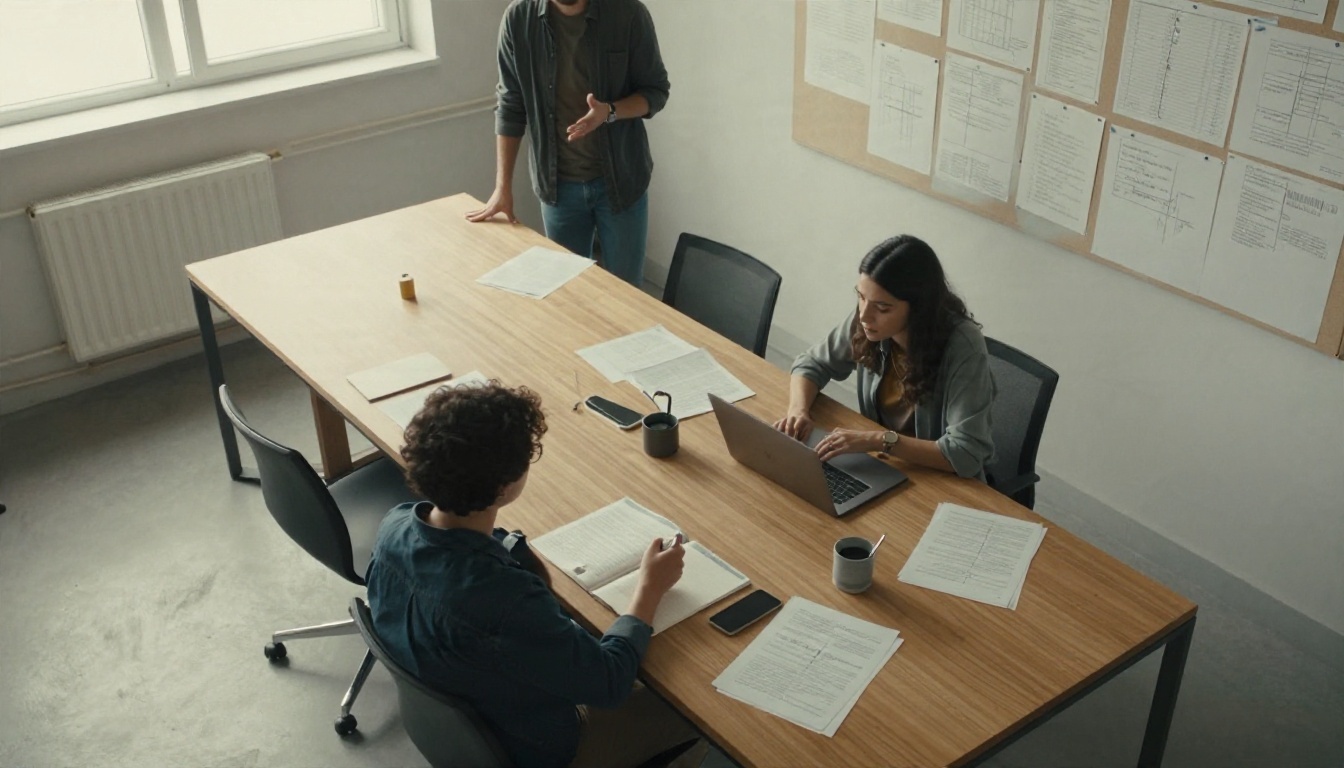
A conclusão prática: o Pro não oferece vídeos mais longos, e o Standard não os encurta. Os dois modos têm os mesmos limites. Se você precisa de 25 segundos de movimento contínuo, precisa da orientação de vídeo e de um clipe de referência desse tamanho, em qualquer um dos modos.
O piso de 3 segundos
Os clipes de referência precisam ter pelo menos 3 segundos. Qualquer coisa mais curta será recusada. Se a sua ação é um gesto rápido, faça um loop ou estenda a filmagem em um editor para atingir o mínimo, ou junte vários gestos em uma só referência.
Outros limites de entrada que vale lembrar:
- Imagem: JPG, JPEG ou PNG, até 10 MB, de 340 a 3850 pixels por lado, proporção entre 1:2,5 e 2,5:1.
- Vídeo: MP4 ou MOV, até 100 MB.
- Áudio: você pode manter o som original do clipe de referência ou silenciá-lo com a opção
keep_original_sound.
Kling v3 ou v2.6 Motion Control?
O PicassoIA oferece duas versões, e as duas incluem a escolha entre Standard e Pro.
Repare nos padrões diferentes. O modelo v3 abre no Pro, então, se você está só testando, troque para std antes da primeira execução. O modelo v2.6 abre no Standard, então lembre de mudar para pro na renderização final.
Se o seu projeto precisa de uma cena gerada do zero, e não de um movimento copiado de uma referência, use um modelo de vídeo baseado em texto. Kling v3 Video, Kling v2.6 e Kling v2.5 Turbo Pro partem de um prompt em vez de um clipe de referência.
Como usar o Kling v3 Motion Control no PicassoIA
Este é o fluxo de trabalho que desperdiça menos créditos.
Prepare as entradas
- Crie ou escolha uma imagem de personagem. Se precisar de uma, gere com o Seedream 4.5. Escolha uma imagem clara, bem iluminada, de corpo inteiro ou meio corpo, com membros visíveis, porque o modelo precisa ver o que vai animar.
- Filme ou escolha um clipe de referência. Um vídeo de celular funciona. Mantenha uma pessoa no quadro, uma câmera estável e iluminação limpa.
- Alinhe o enquadramento. Uma referência de corpo inteiro funciona melhor com uma imagem de corpo inteiro. Uma imagem em close combinada com uma referência de dança em plano aberto dá resultados estranhos.
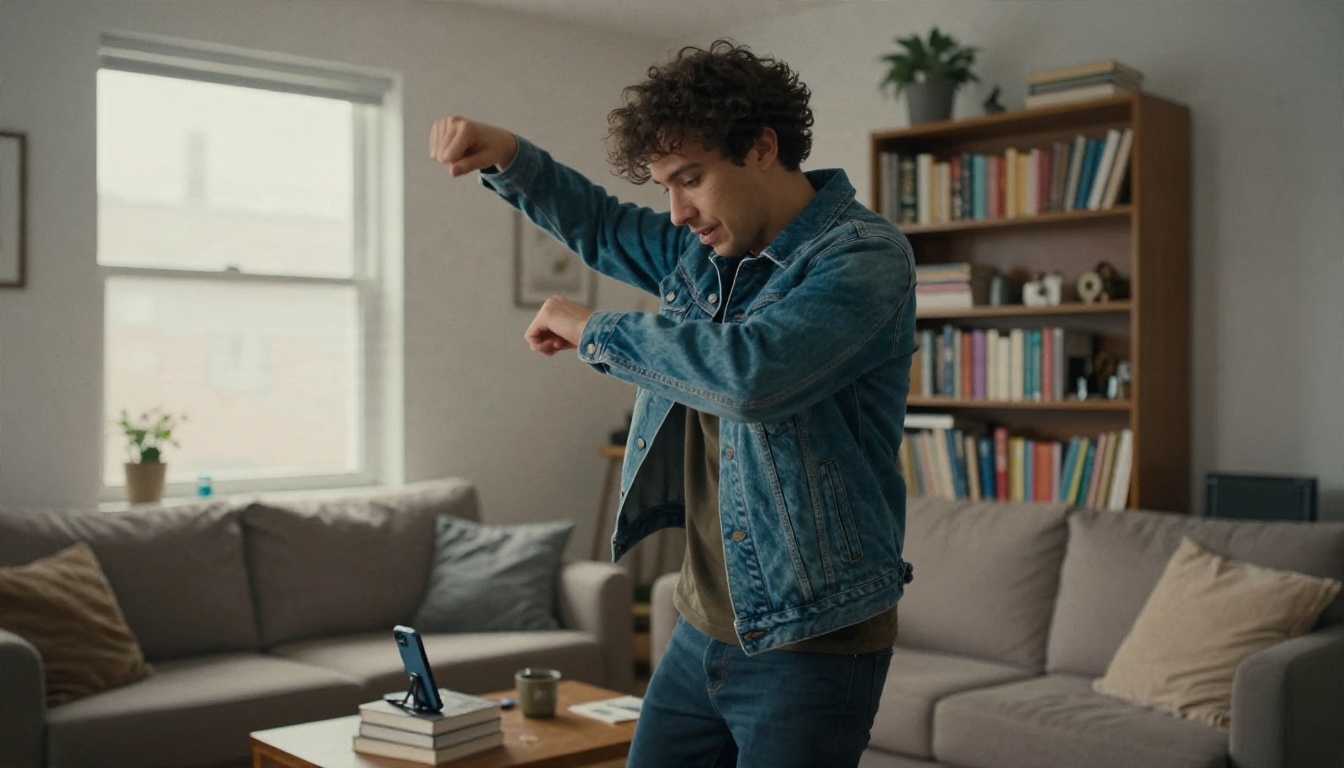
Você não precisa de estúdio. Uma gravação informal na sala de casa basta para um teste, e mostra exatamente por que o Standard existe.
Defina os parâmetros
Abra o Kling v3 Motion Control e preencha os campos:
- Image: envie a imagem do seu personagem.
- Video: envie o seu clipe de referência.
- mode: escolha
std para rascunhos ou pro para a renderização final.
- character_orientation: escolha
image para clipes de até 10 segundos ou video para clipes de até 30 segundos.
- keep_original_sound: deixe ativado se o áudio de referência combina com o projeto, ou desative se pretende adicionar música ou narração depois.
- Prompt: opcional. Use para adicionar elementos, como clima, objetos ou ambiente de iluminação, e mantenha curto.
Gere, revise, reexecute
Gere o seu primeiro clipe no Standard. Verifique três coisas: o movimento corresponde, o personagem continua consistente e as mãos e o rosto parecem estáveis? Se sim, rode as mesmas entradas com pro. Se não, ajuste primeiro a imagem ou a referência.
💡 Se um clipe tem um problema no Standard, provavelmente terá o mesmo problema no Pro. Corrija os insumos, não o modo.
Qual modo serve ao seu projeto
Escolha o Standard quando
- Você está testando um clipe de referência ou uma nova imagem de personagem.
- Está montando um storyboard ou um corte bruto.
- O resultado é um post para redes sociais visto no celular.
- Você precisa de muitas variações rapidamente.
- Está de olho no saldo de créditos.
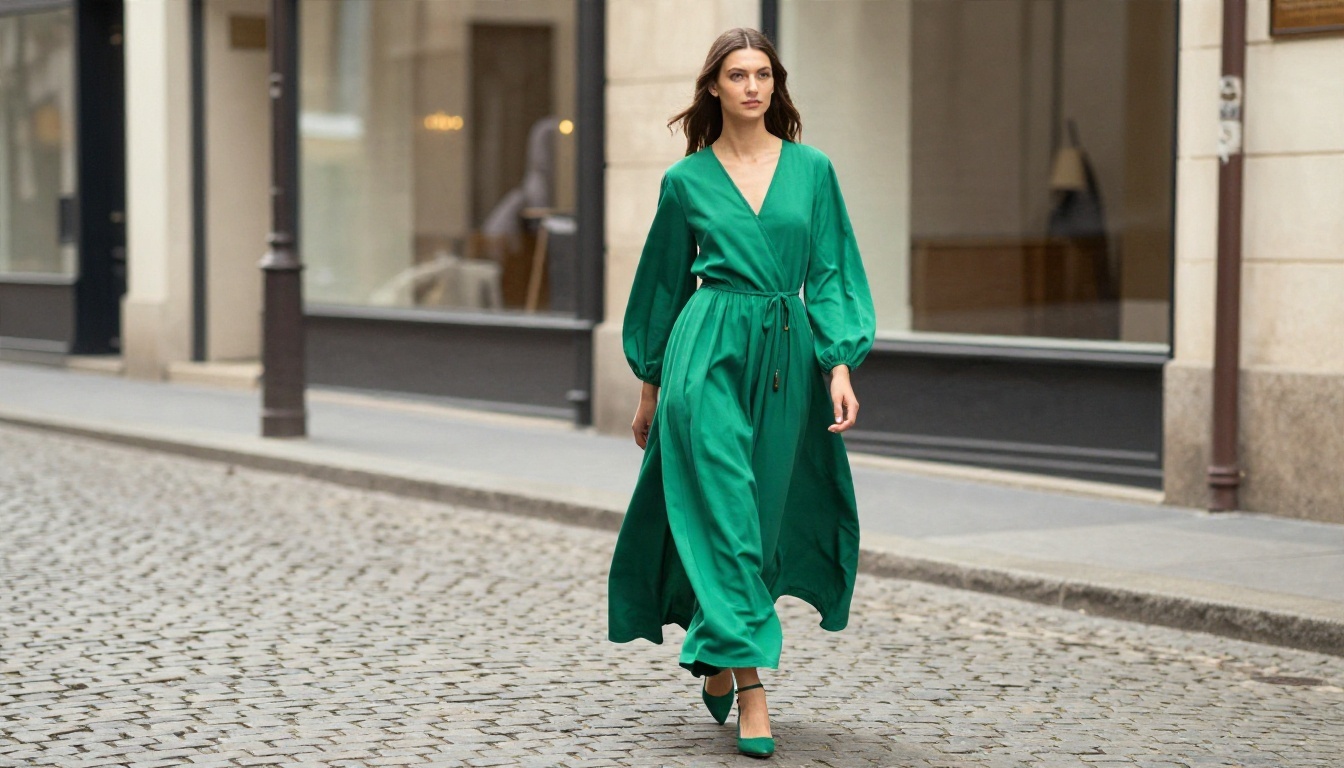
Um clipe simples de caminhada como este é um bom candidato para o Standard. O movimento é lento, o enquadramento é aberto e o público vai assistir em uma tela pequena.
Escolha o Pro quando
- O clipe vai para um cliente ou aparece em uma campanha paga.
- Os rostos estão perto da câmera e o detalhe da pele importa.
- A ação é rápida, com giros, chutes ou movimentos rápidos das mãos.
- Você pretende aproximar a imagem durante a edição.
- Você precisa que o clipe tenha a qualidade de imagens reais.
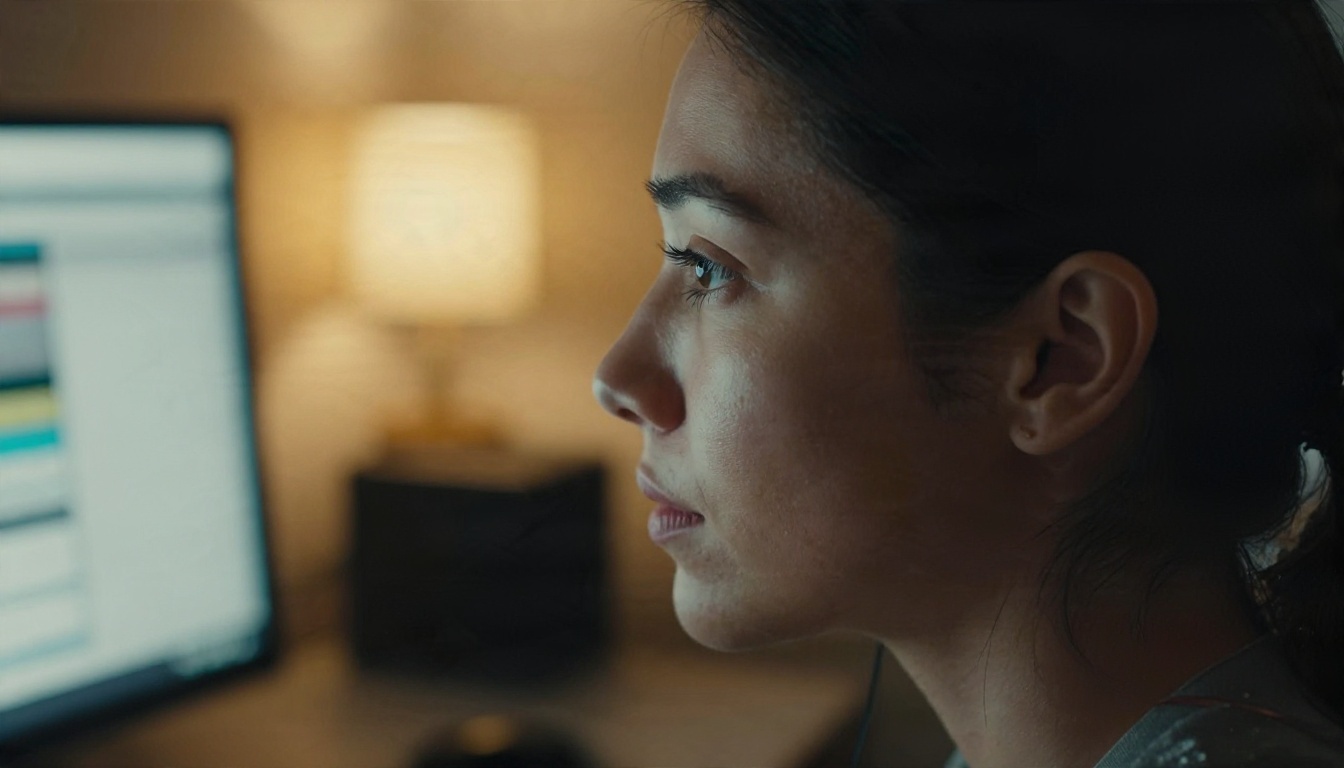
Quando o rosto preenche o quadro, cada poro e cada cílio ficam à mostra. É essa a situação em que o Pro se paga.
Uma tabela rápida de decisão
| Sua situação | Melhor modo |
|---|
| Primeiro teste de uma nova referência | Standard |
| Ajustando o prompt | Standard |
| Entrega final para um cliente | Pro |
| Retrato em close | Pro |
| Plano aberto para a tela de um celular | Standard |
| Coreografia rápida e complexa | Pro |
| Clipe longo de 20 a 30 segundos com orçamento apertado | Rascunho no Standard, depois a versão final no Pro |
Erros comuns a evitar
- Achar que Pro significa clipes mais longos. Não significa. A duração é definida pelo clipe de referência e pela orientação.
- Começar no Pro no v3. O modelo vem configurado no Pro, então confira o modo em toda execução.
- Usar uma imagem de referência ruim. Imagens borradas, cortadas ou com membros escondidos levam a movimentos quebrados.
- Enviar uma referência com várias pessoas. O modelo funciona melhor com um único sujeito bem definido.
- Pular o rascunho. Um teste no Standard costuma evitar uma reexecução completa no Pro.
Crie seu primeiro clipe hoje
A decisão se resume a um fluxo simples: rascunho no Standard, entrega no Pro, e deixe o clipe de referência definir a duração. Esse hábito simples mantém seus créditos sob controle sem custar qualidade onde ela conta.
Pronto para testar por conta própria? Abra o Kling v3 Motion Control ou o Kling v2.6 Motion Control no PicassoIA, envie uma imagem de personagem e um clipe de referência curto, rode um rascunho no Standard e depois mude para o Pro na versão que quer publicar. Para mais ferramentas de vídeo e imagem, navegue por tudo em picassoia.com/en/all-models e construa seu próximo clipe a partir daí.


