Tienes la imagen de un personaje, un clip de referencia corto y un saldo de créditos que no quieres desperdiciar. Entonces llegas al ajuste que decide cómo irán los próximos minutos: Standard o Pro. Si eliges mal, gastas créditos en un acabado que no necesitabas o publicas un clip que se ve blando junto al resto de tu feed. Este artículo desglosa Kling Motion Control Pro frente a Standard: diferencias, créditos y duración del video en términos sencillos, para que elijas el modo adecuado antes de pulsar generar.
La respuesta corta: Standard es el modo de borrador, barato y rápido. Pro es el modo de mayor nitidez y fidelidad que usas para el render final. La duración del video es otra historia, porque no depende del modo en absoluto. Depende del video de referencia que subes y de la opción de orientación que eliges.
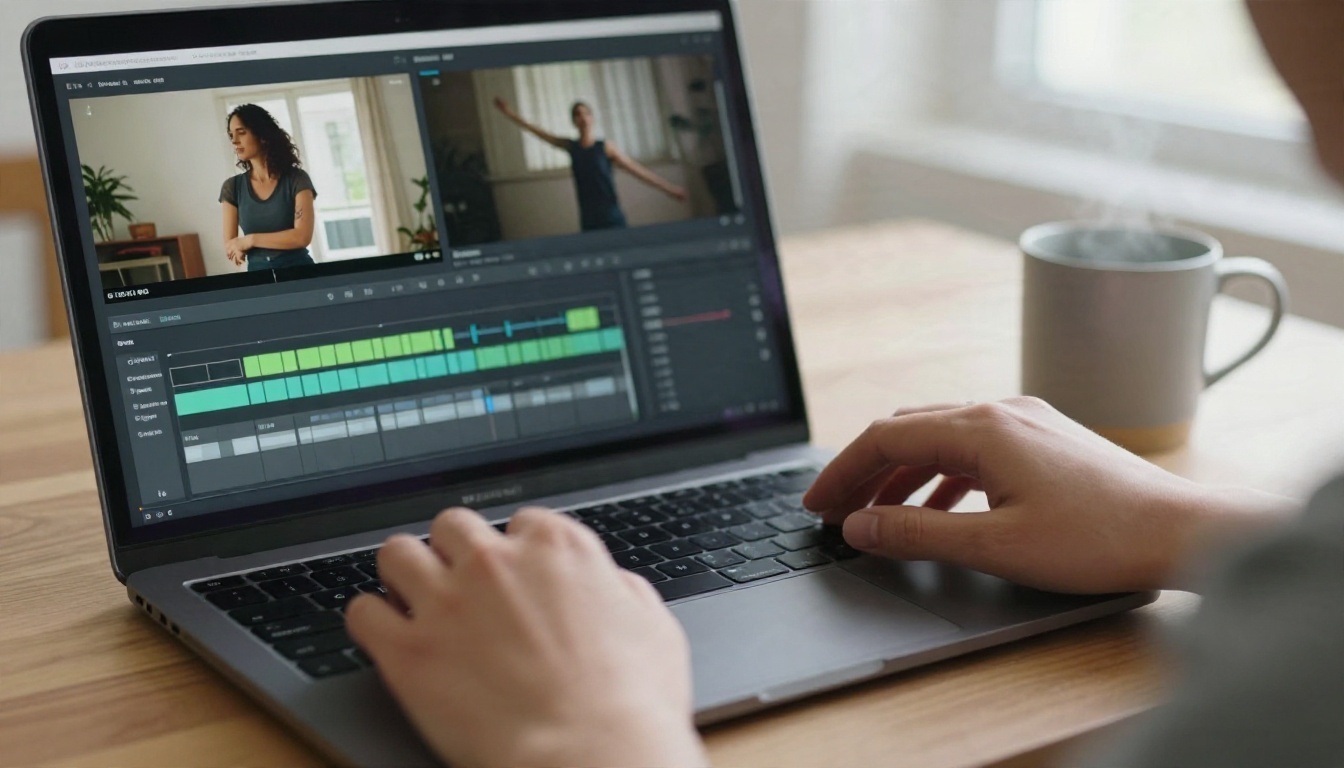
Pro frente a Standard de un vistazo
La versión corta
Kling Motion Control recibe dos entradas: una imagen del personaje y un video de referencia. Después renderiza un clip nuevo en el que tu personaje realiza el movimiento de la grabación de referencia. El movimiento del cuerpo, los gestos, los giros de cabeza y el ritmo se transfieren, mientras que el aspecto del personaje y de la escena procede de tu imagen.
Ambos modos usan ese mismo pipeline. Lo que cambia es el nivel de calidad de salida y el costo por segundo de video generado.
💡 Regla práctica: usa Standard para probar el movimiento y Pro para entregar el resultado.
Tabla de especificaciones
La tabla siguiente usa los ajustes disponibles en Kling v3 Motion Control, la versión actual en PicassoIA.
| Característica | Standard (std) | Pro (pro) |
|---|
| Resolución de salida | 720p | 1080p |
| Uso previsto | Borradores, pruebas rápidas, revisiones de movimiento | Entrega final, trabajo para clientes |
| Detalle y nitidez | Bueno, algo más suave | Rostros, manos y telas más nítidos |
| Costo por segundo | Más bajo | Más alto |
| Velocidad | Más rápida | Más lenta |
| Duración máxima | Hasta 10 s o 30 s, según la orientación | Hasta 10 s o 30 s, según la orientación |
| Video de referencia | De 3 a 30 s | De 3 a 30 s |
| Opción de audio original | Sí | Sí |
Fíjate en las dos filas que son idénticas en ambas columnas: duración máxima y rango del video de referencia. Es el punto que más gente pasa por alto, y volveremos a él.
Lo que cambia realmente en cada modo
Resolución y detalle
En el modelo v3, Standard renderiza a 720p y Pro a 1080p. Eso supone más del doble de píxeles, y se nota en los puntos que importan: las pestañas, las joyas, el tejido de un suéter, los mechones de pelo que se mueven con el viento.
Para un clip vertical visto en un teléfono, 720p suele verse perfectamente bien. La diferencia se vuelve evidente cuando amplías una zona, publicas en una pantalla más grande o colocas el clip junto a material real en el montaje.
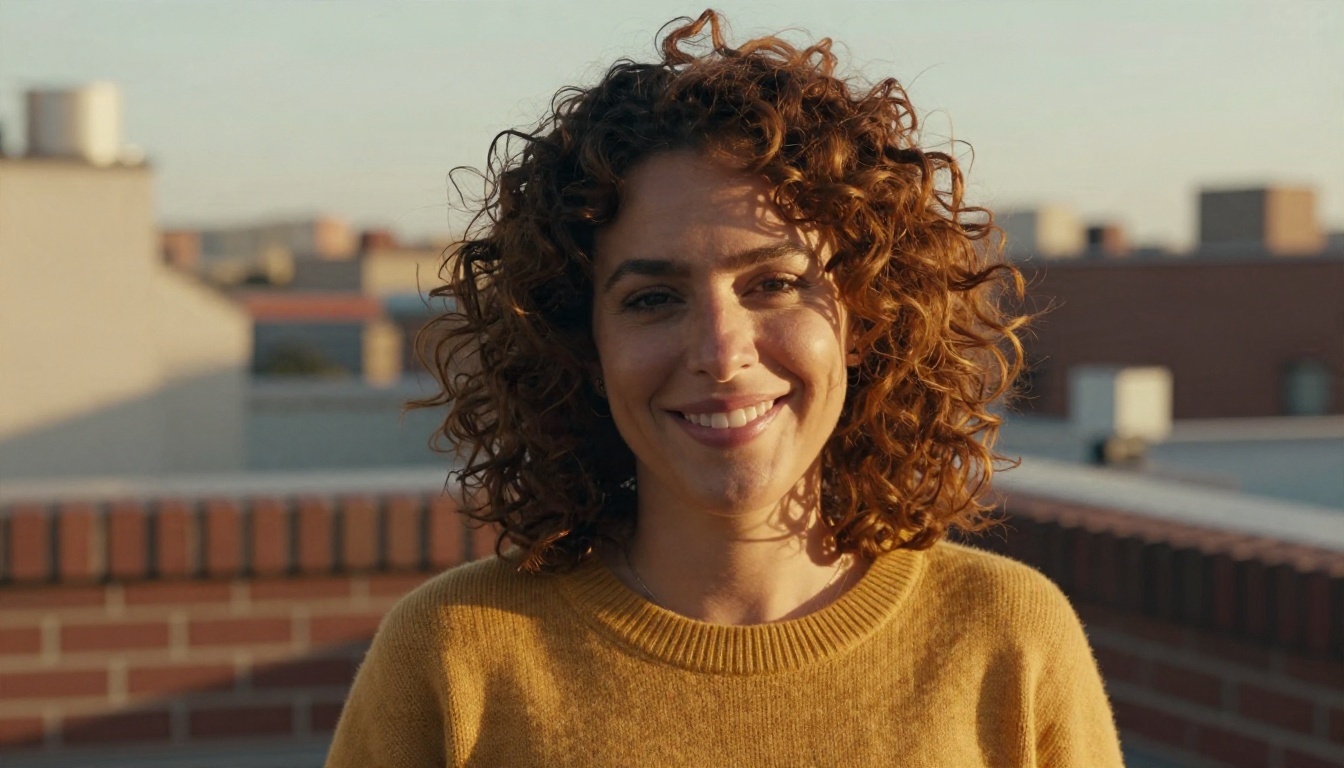
Los retratos con textura fina de piel, cabello suelto y contraluz cálido son el caso en el que Pro justifica su precio. La luz suave y los detalles pequeños revelan la diferencia entre los dos modos más rápido que cualquier ficha técnica.
Fidelidad del movimiento
La transferencia de movimiento es la función estrella, y ambos modos copian fielmente el movimiento de referencia. Pro tiende a aguantar mejor cuando la acción es complicada: gestos rápidos con las manos, un giro de hombros, tela que tiene que seguir un giro.
Standard puede emborronar detalles finos durante movimientos rápidos, como los dedos al hacer un saludo rápido. Si tu referencia es un paseo lento o un simple giro de cabeza, rara vez notarás diferencia. Si es un baile rápido o una patada de artes marciales, espera que Pro se vea más limpio.
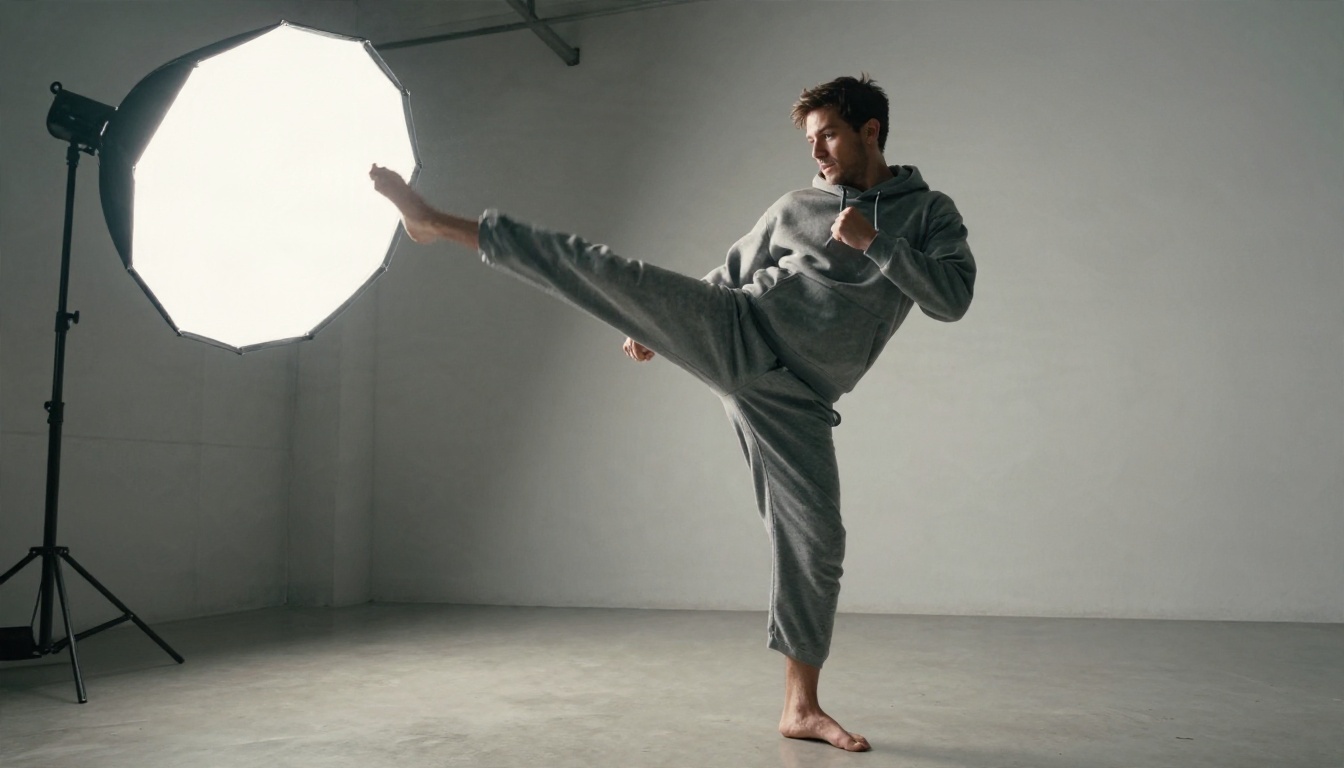
Una referencia como esta, con una postura abierta y un movimiento rápido de pierna, es una prueba de estrés. Ejecútala primero en Standard para confirmar que el movimiento se traslada bien a tu personaje y luego repite en Pro cuando estés conforme.
Velocidad de generación
Standard devuelve resultados más rápido porque renderiza menos píxeles. Cuando estás iterando un prompt, cambiando clips de referencia o probando la orientación del personaje, esa velocidad se acumula. Diez ejecuciones rápidas en Standard cuestan menos tiempo y menos créditos que tres ejecuciones lentas en Pro, y te enseñan más.
Créditos: lo que realmente pagas
Cómo escala el costo
El precio en créditos para motion control se cobra por segundo de video generado. Pro tiene una tarifa por segundo más alta que Standard y, en los listados que revisé, la tarifa de Pro estaba aproximadamente entre 1,5 y 2 veces por encima de Standard. Las cifras exactas varían según la plataforma y la versión del modelo, así que revisa siempre el precio actual en la página del modelo antes de comprometer un lote grande.
La fórmula es sencilla:
Créditos totales = tarifa por segundo × duración del clip en segundos
Esto tiene dos consecuencias prácticas:
- La duración multiplica todo. Un clip de 20 segundos cuesta el doble que uno de 10 segundos en el mismo modo.
- El modo también multiplica todo. Pasar de Standard a Pro encarece cada segundo.
💡 Si quieres la cifra exacta para tu cuenta, la página del modelo muestra los precios actuales de cada modo. Considera cualquier número publicado en un artículo, incluido este, como un punto de partida.
Un ejemplo de presupuesto
Aquí tienes una comparación ilustrativa. Los valores unitarios son marcadores de posición, no precios reales. Muestran cómo se comporta la proporción cuando mezclas borradores en Standard con un final en Pro.
| Flujo de trabajo | Ejecuciones | Duración | Modo | Costo relativo |
|---|
| Solo Pro, prueba y error | 6 | 10 s | Pro | 6 × 10 × 1,5 = 90 unidades |
| Borradores en Standard, un final en Pro | 5 Std + 1 Pro | 10 s | Mixto | (5 × 10 × 1,0) + (1 × 10 × 1,5) = 65 unidades |
| Solo Standard | 6 | 10 s | Standard | 6 × 10 × 1,0 = 60 unidades |
El flujo mixto queda cerca del costo de solo Standard y, aun así, te da un final con calidad Pro. El ahorro crece a medida que se amplía la diferencia entre los dos modos.

Cómo reducir el desperdicio
Unos cuantos hábitos protegen tu saldo:
- Recorta el clip de referencia. Si solo necesitas cinco segundos de acción, sube cinco segundos. Pagas por lo que generas.
- Haz borradores cortos. Prueba el movimiento con una referencia de 3 a 5 segundos antes de comprometerte con una larga.
- Fija la imagen del personaje pronto. Cambiar la imagen inicial después de aprobar un movimiento te obliga a repetir todo el proceso.
- Pasa a Pro al final. No uses Pro para experimentar, salvo que tengas un motivo claro.
Límites de duración del video explicados
Orientación de imagen frente a video
Este es el ajuste que de verdad controla cuánto puede durar tu clip. Motion Control tiene una opción character_orientation con dos valores:
| Orientación | Dirección del personaje | Duración máxima del clip |
|---|
image | La misma dirección que la persona de tu imagen | Hasta 10 segundos |
video | La misma dirección que la persona del video de referencia | Hasta 30 segundos |
La duración generada depende de la duración de tu video de referencia. No hay un control deslizante de duración aparte. Si subes una referencia de 12 segundos en orientación de video, obtienes un resultado de unos 12 segundos. Si eliges orientación de imagen, la referencia se limita a 10 segundos.
La conclusión práctica: Pro no te da videos más largos, y Standard no los acorta. Ambos modos comparten los mismos límites. Si necesitas 25 segundos de movimiento continuo, necesitas orientación de video y un clip de referencia de esa duración, en cualquiera de los dos modos.
El mínimo de 3 segundos
Los clips de referencia deben durar al menos 3 segundos. Los más cortos se rechazan. Si tu acción es un gesto rápido, haz un bucle o alarga el material en un editor para que cumpla el mínimo, o combina varios gestos en una sola referencia.
Otros límites de entrada que conviene recordar:
- Imagen: JPG, JPEG o PNG, hasta 10 MB, de 340 a 3850 píxeles por lado, con una relación de aspecto entre 1:2,5 y 2,5:1.
- Video: MP4 o MOV, hasta 100 MB.
- Audio: puedes conservar el sonido original del clip de referencia o silenciarlo con el interruptor
keep_original_sound.
¿Kling v3 o v2.6 Motion Control?
PicassoIA ofrece dos versiones, y ambas incluyen la elección entre Standard y Pro.
Fíjate en los valores predeterminados distintos. El modelo v3 se abre en Pro, así que si solo estás probando, cambia a std antes de tu primera ejecución. El modelo v2.6 se abre en Standard, así que recuerda cambiarlo a pro para un render final.
Si tu proyecto necesita una escena generada desde cero en lugar de movimiento copiado de una referencia, usa un modelo de video basado en texto. Kling v3 Video, Kling v2.6 y Kling v2.5 Turbo Pro empiezan todos desde un prompt en lugar de un clip de referencia.
Cómo usar Kling v3 Motion Control en PicassoIA
Este es el flujo de trabajo que desperdicia menos créditos.
Prepara tus entradas
- Crea o elige una imagen de personaje. Si necesitas una, genérala con Seedream 4.5. Elige una imagen clara, bien iluminada, de cuerpo entero o medio cuerpo con las extremidades visibles, porque el modelo necesita ver lo que va a animar.
- Graba o elige un clip de referencia. Un video de teléfono sirve. Mantén a una sola persona en cuadro, una cámara estable e iluminación limpia.
- Ajusta el encuadre. Una referencia de cuerpo entero funciona mejor con una imagen de cuerpo entero. Un primer plano como imagen, emparejado con una referencia amplia de baile, da resultados extraños.
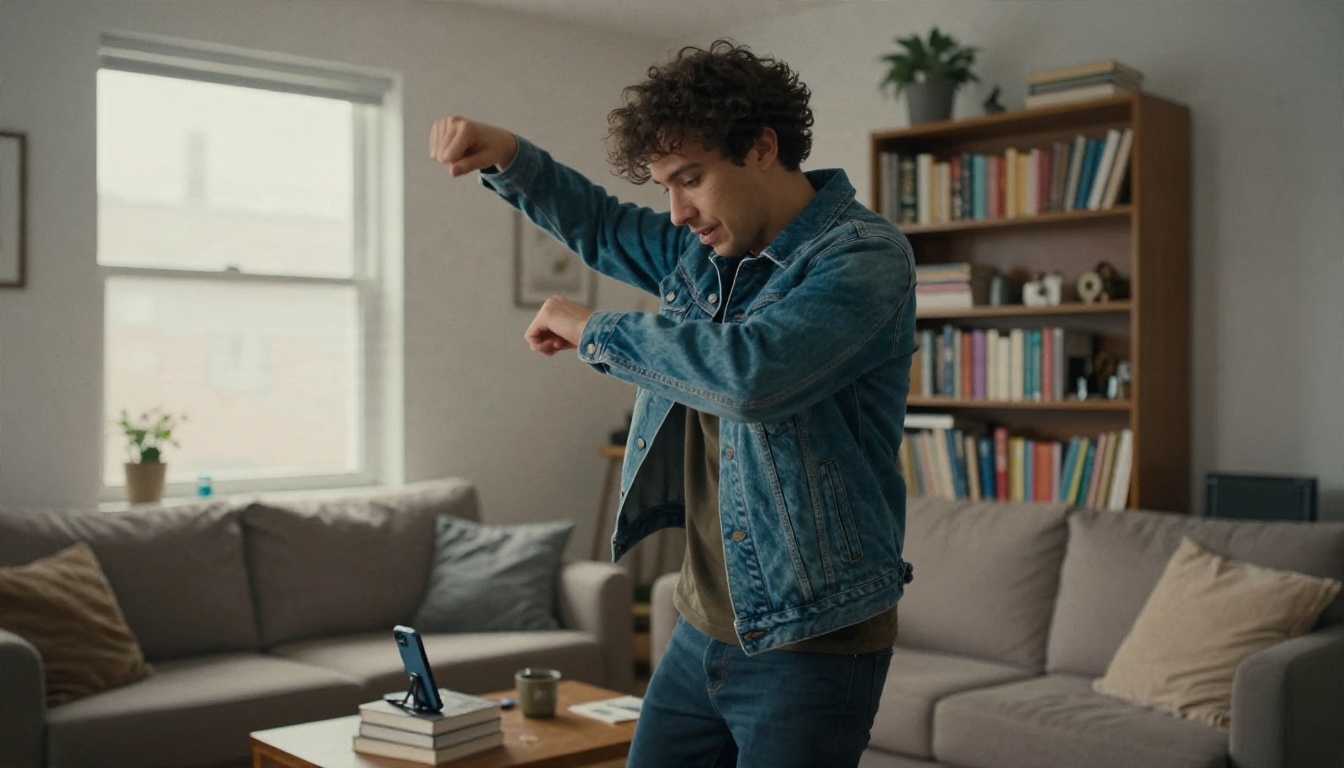
No necesitas un estudio. Una grabación casual en la sala de estar basta para una prueba, y muestra justo por qué existe Standard.
Configura los parámetros
Abre Kling v3 Motion Control y rellena los campos:
- Image: sube la imagen de tu personaje.
- Video: sube tu clip de referencia.
- mode: elige
std para borradores o pro para el render final.
- character_orientation: elige
image para clips de hasta 10 segundos o video para clips de hasta 30 segundos.
- keep_original_sound: déjalo activado si el audio de referencia encaja, o desactívalo si piensas añadir música o una voz en off más adelante.
- Prompt: opcional. Úsalo para añadir elementos, como clima, objetos o un ambiente de iluminación, y mantenlo breve.
Ejecuta, revisa, repite
Genera tu primer clip en Standard. Revisa tres cosas: si el movimiento coincide, si el personaje se mantiene coherente y si las manos y el rostro se ven estables. Si es así, repite las mismas entradas con pro. Si no, ajusta primero la imagen o la referencia.
💡 Si un clip tiene un problema en Standard, normalmente tendrá el mismo problema en Pro. Corrige las entradas, no el modo.
Qué modo encaja con tu proyecto
Elige Standard cuando
- Estás probando un clip de referencia o una nueva imagen de personaje.
- Estás preparando un storyboard o un corte rápido.
- El resultado es una publicación en redes que se verá en un teléfono.
- Necesitas muchas variaciones rápidamente.
- Vigilas tu saldo de créditos.
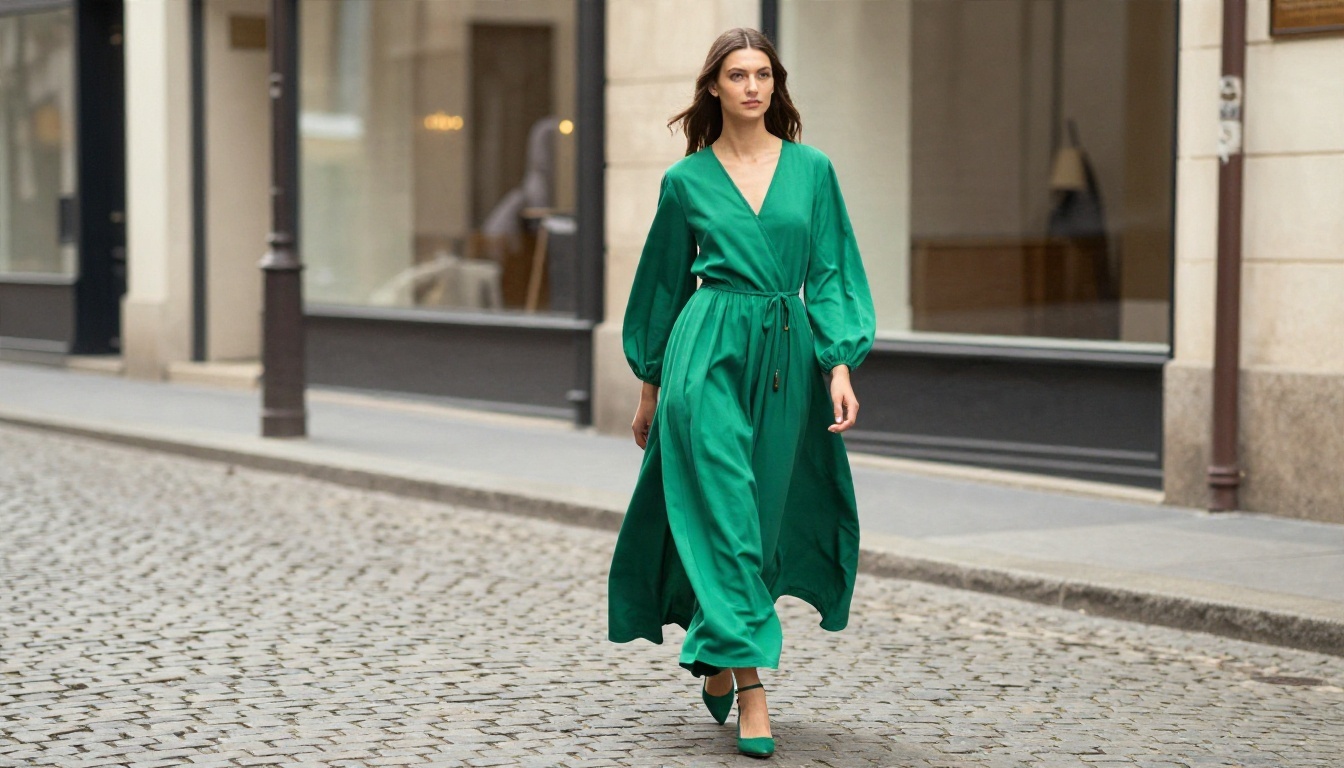
Un clip sencillo de caminar como este es un buen candidato para Standard. El movimiento es lento, el encuadre es amplio y el público lo verá en una pantalla pequeña.
Elige Pro cuando
- El clip va a un cliente o aparece en una campaña de pago.
- Los rostros están cerca de la cámara y el detalle de la piel importa.
- La acción es rápida, con giros, patadas o movimientos rápidos de las manos.
- Piensas ampliar zonas durante el montaje.
- Necesitas que el clip esté a la altura de la calidad del material real.
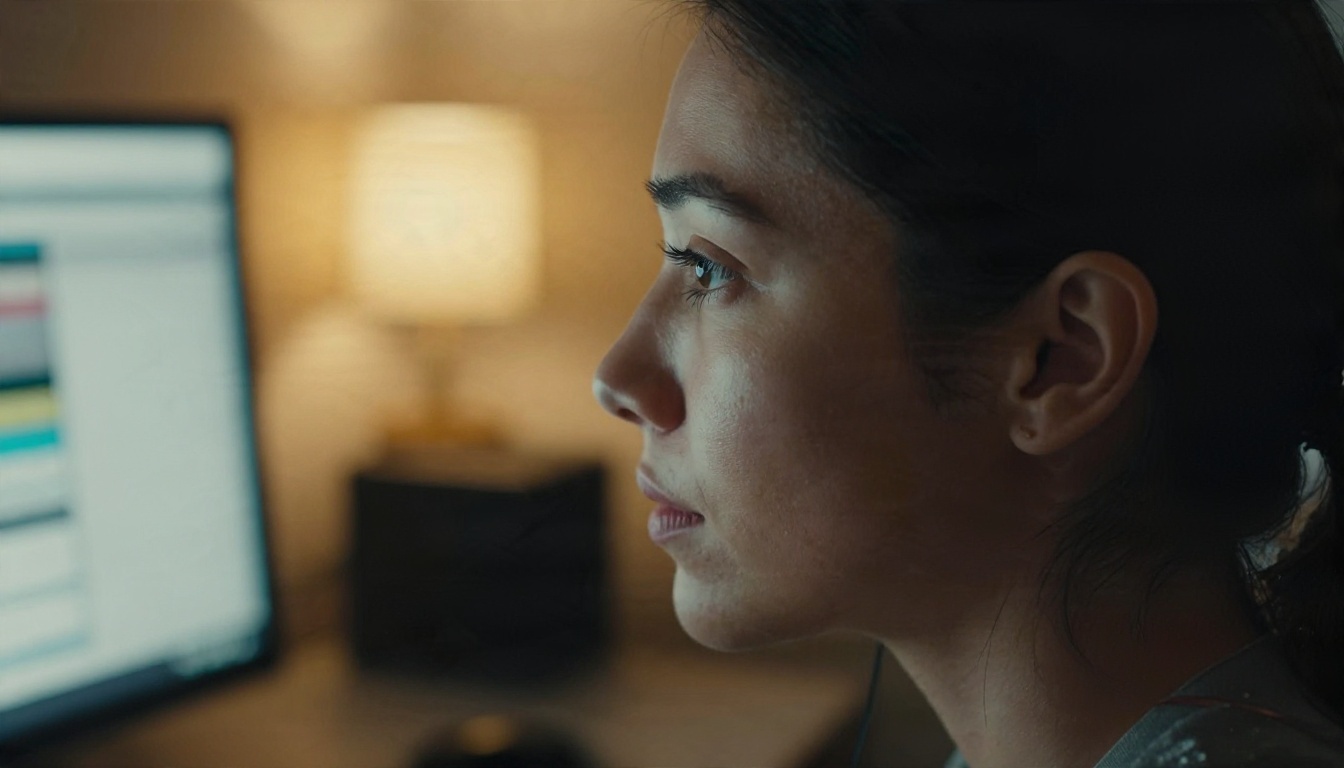
Cuando el rostro llena el cuadro, cada poro y cada pestaña quedan a la vista. Esa es la situación en la que Pro se amortiza.
Una tabla rápida de decisión
| Tu situación | Mejor modo |
|---|
| Primera prueba de una referencia nueva | Standard |
| Ajuste fino del prompt | Standard |
| Entrega final a un cliente | Pro |
| Retrato en primer plano | Pro |
| Plano amplio para una pantalla de teléfono | Standard |
| Coreografía rápida y compleja | Pro |
| Clip largo de 20 a 30 segundos con presupuesto ajustado | Borrador en Standard, final en Pro |
Errores comunes que conviene evitar
- Suponer que Pro significa clips más largos. No es así. La duración la marca el clip de referencia y la orientación.
- Empezar en Pro con v3. El modelo usa Pro por defecto, así que revisa el modo cada vez.
- Usar una imagen de referencia deficiente. Las imágenes borrosas, recortadas o con extremidades ocultas provocan un movimiento roto.
- Subir una referencia con varias personas. El modelo funciona mejor con un solo sujeto claro.
- Saltarte el borrador. Una prueba en Standard normalmente te ahorra un render completo en Pro.
Haz tu primer clip hoy
La decisión se reduce a un flujo sencillo: borrador en Standard, entrega en Pro y deja que el clip de referencia decida la duración. Ese hábito mantiene tus créditos bajo control sin sacrificar calidad donde cuenta.
¿Listo para probarlo tú mismo? Abre Kling v3 Motion Control o Kling v2.6 Motion Control en PicassoIA, sube una imagen de personaje y un clip de referencia corto, ejecuta un borrador en Standard y luego cambia a Pro para la versión que quieras publicar. Para más herramientas de video e imagen, explora todo en picassoia.com/en/all-models y crea tu próximo clip desde ahí.


