سجّلت أداءً مثاليًا، ثم اكتشفت أن الصوت غير صحيح. ربما تغيّر النص، أو يريد العميل نسخة بالإسباني، أو لديك صورة شخصية واحدة ومقطع صوتي فقط. يحلّ نموذج Lip Sync بالذكاء الاصطناعي المشكلات الثلاث، إذ يعيد رسم الفم (وغالبًا الفك والخدّين) بحيث يتطابق الوجه مع أي صوت تُدخله. لكن المشكلة أن عشرات الأدوات تدّعي القيام بهذا، وكلمة "مجاني" تعني خمسة أشياء مختلفة بحسب من يقولها، والإعدادات التي تحدد ما إذا كانت النتيجة تبدو طبيعية نادرًا ما تُشرح بلغة بسيطة.
يوضّح هذا المقال كل ذلك. ستتعرف على النموذج المناسب لكل مهمة، وأين تكون الخيارات المجانية منطقية، وأي إعدادات الصوت والمزامنة تغيّر النتيجة أكثر من غيرها، وما الذي تجربه عندما تبدو المحاولة الأولى غير دقيقة.
ماذا يفعل نموذج Lip Sync بالذكاء الاصطناعي
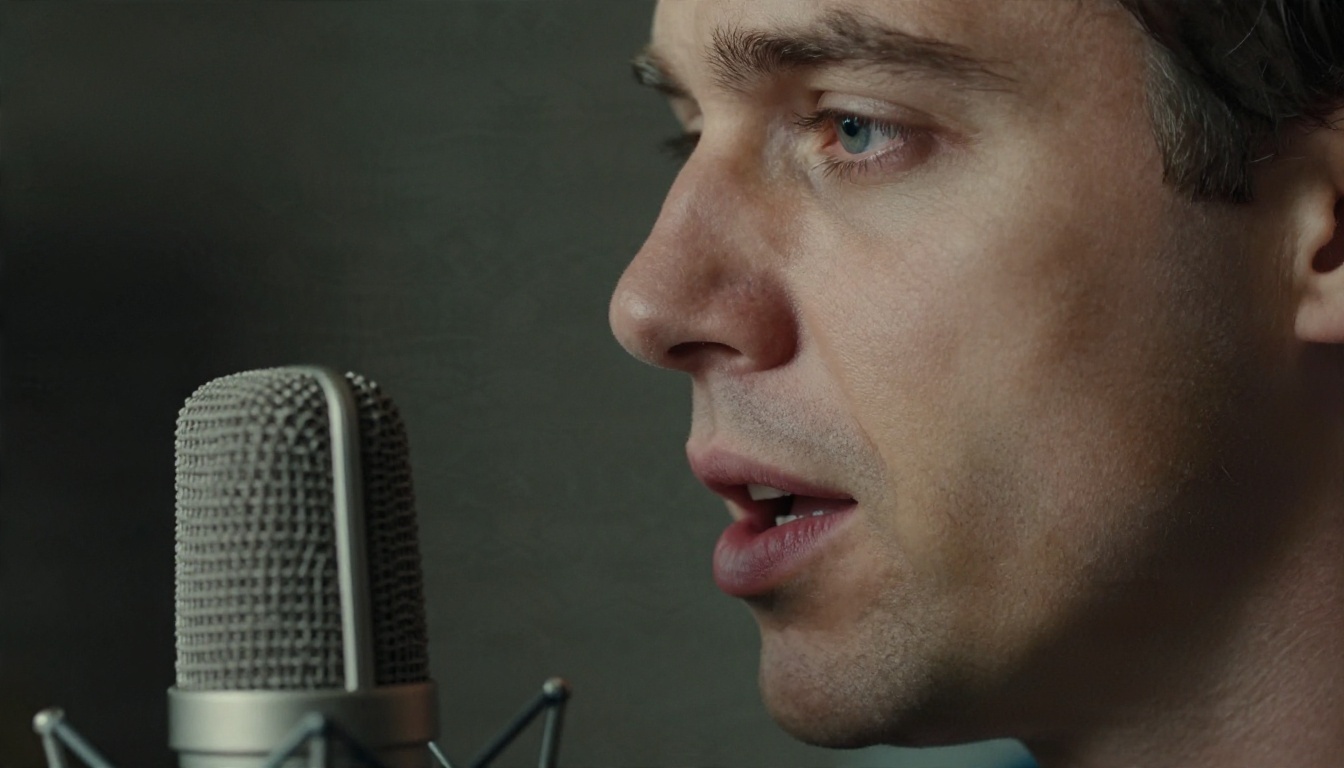
يأخذ نموذج Lip Sync مدخلين: مادة مرئية (فيديو أو صورة ثابتة) ومسار صوتي. يستمع إلى الفونيمات في الصوت، ويربطها بأشكال الفم المسماة visemes، ثم يولّد إطارات جديدة تتطابق فيها الشفاه والأسنان واللسان مع الصوت. وتعدّل النماذج الأفضل حركات الوجه الدقيقة، مثل توتر الخدّين وحركة الذقن والإيماءات الصغيرة للرأس، حتى لا يبدو الوجه كقناع يتحرك فمه فقط.
عائلتان من النماذج
تقع كل الخيارات تقريبًا في إحدى مجموعتين، واختيار المجموعة الصحيحة أهم من اختيار العلامة التجارية الصحيحة.
| العائلة | المدخل | الاستخدام الأمثل | الحد المعتاد |
|---|
| مزامنة الشفاه من فيديو إلى فيديو | فيديو موجود + صوت جديد | الدبلجة، وتصحيح النص، والترجمة | طول المقطع، ووجه واحد أو عدد قليل من الوجوه |
| من صورة إلى فيديو ناطق | صورة واحدة + صوت | الصور الرمزية، ومقاطع المتحدثين الرسميين، ومشاريع الذكرى أو العائلة | طول صوت قصير لكل توليد |
على PicassoIA، تضم المجموعة الأولى Lipsync 2 Pro، وLipsync 2، وReact 1، وKling Lip Sync، وLipsync Precision، وLipsync Speed، ونموذج Lipsync من PixVerse. وتضم المجموعة الثانية Omni Human 1.5، وOmni Human، وFabric 1.0، وP Video Avatar.
ما الذي لا تستطيع هذه النماذج إصلاحه
💡 نظرة واقعية: يغيّر نموذج Lip Sync الفم، لا الأداء. إذا كانت عينا المتحدث وحاجباه ولغة جسده تُظهر أسلوبًا هادئًا وبطيئًا، والصوت الجديد سريع ومتحمس، فإن المشاهدين يشعرون بعدم التطابق حتى لو كانت الشفاه مثالية. سجّل المادة الأصلية بالطاقة التي تريدها للنتيجة النهائية كلما أمكن.
خيارات Lip Sync مجانية تستحق التجربة
تنقسم كلمة "مجاني" في هذا المجال عادةً إلى أربع فئات: رصيد يومي من النقاط، أو تصدير بعلامة مائية، أو سقف لطول المقطع، أو تجربة لمرة واحدة. وتكرر المقالات التي نُشرت حتى عام 2026 النمط نفسه: الأدوات المستضافة مثل Magic Hour وHeyGen وHedra وDreamina تمنحك رصيدًا مجانيًا صغيرًا، بينما المشاريع مفتوحة المصدر مثل Sonic وLivePortrait مجانية للتشغيل على جهازك، لكنها تحتاج إلى GPU قادر وبعض الإعداد. تتغير الحدود كثيرًا، لذا تعامل مع أي رقم تقرؤه، بما في ذلك في هذا المقال، على أنه لقطة لحظية، وتأكد منه في صفحة الأداة الرسمية.
المجاني مقابل المفتوح المصدر
Lip sync المفتوح المصدر مجاني فعلًا من ناحية المال، لكنه ليس مجانيًا من ناحية الوقت. أنت تثبّت التبعيات، وتطابق إصدارات CUDA، وتجهّز قصاصات الوجوه، وتصلح الأخطاء. إذا كنت تصنع مقطعًا واحدًا شهريًا للمتعة، فهذا التنازل مقبول. أما إذا كنت تصنع مقاطع لعملاء، فإن ساعة من الإعداد تكلّف أكثر من رصيد مستضاف.
أين يناسب PicassoIA
يجمع PicassoIA نماذج Lip Sync في مكان واحد، فيمكنك تجربة عدة نماذج على المقطع نفسه دون إنشاء حسابات في خمسة مواقع مختلفة. تُقدَّم صفحة Lipsync Precision على أنها طريقة مجانية عبر الإنترنت لدبلجة الفيديو، وتشترك النماذج الأخرى في مسار الرفع البسيط نفسه. تحقق من صفحة كل نموذج لمعرفة الرصيد المتاح حاليًا قبل التخطيط لدفعة كبيرة.
خطة اختبار مجانية ومنطقية
- قصّ مقطعًا اختباريًا من 5 إلى 8 ثوانٍ يظهر فيه وجه واحد واضح، مواجهًا للكاميرا، وبإضاءة جيدة.
- استخدم مسار صوت نظيفًا بلا موسيقى في الخلفية.
- شغّل الزوج نفسه عبر نموذجين أو ثلاثة.
- قارن النتائج بملء الشاشة، لا في صورة مصغّرة.
- ثم فقط أنفق النقاط على النسخة الطويلة.
هذا يكلّف القليل جدًا، ويمنعك من تصيير فيديو مدته ثلاث دقائق ينهار عند الثانية 40.
إعدادات الصوت التي تغيّر كل شيء
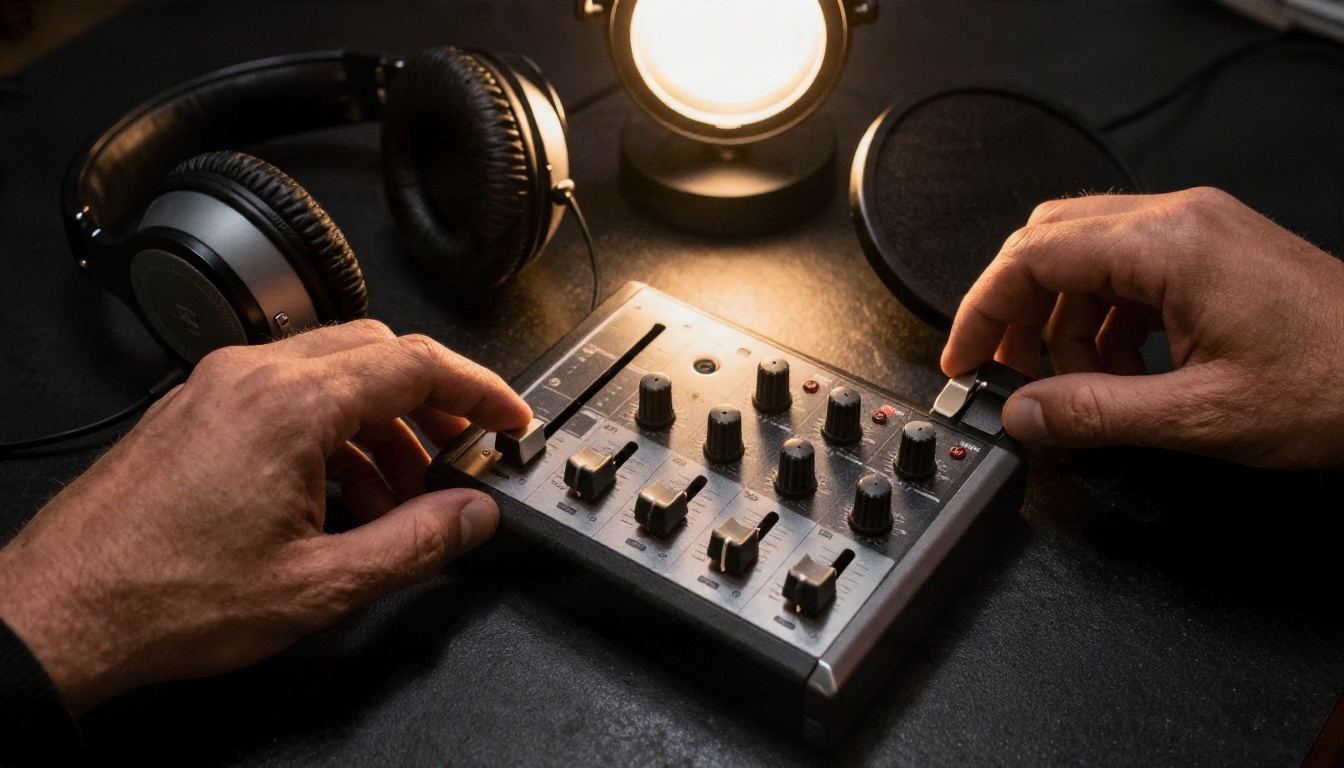
معظم مشكلات Lip Sync السيئة ليست مشكلة في النموذج، بل مشكلة في الصوت. لا يستطيع النموذج إلا مطابقة ما يسمعه، لذا تحدد جودة مسار الصوت سقف النتيجة.
جهّز الصوت أولًا
| الإعداد | الموصى به | لماذا يهم |
|---|
| الصيغة | WAV، أو MP3 بمعدل بت عالٍ | ضغط الملفات يطمس الحروف الساكنة |
| ضوضاء الخلفية | لا توجد أو منخفضة جدًا | الموسيقى وضوضاء الغرفة تربك توقيت الفم |
| الإيقاع | طبيعي، مع وقفات قصيرة | الكلام المتسرع يُنتج أشكال فم غير واضحة |
| مستوى الصوت | الذروات حول -6 dB | القصّ يشوّه الأصوات التي يقرؤها النموذج |
| اللغة | طابق نقاط قوة النموذج | بعض النماذج مضبوطة للغات محددة |
توليد الصوت بالذكاء الاصطناعي
إذا لم يكن لديك تسجيل، يمكن لنموذج تحويل النص إلى كلام أن يولّد الصوت. يمنحك Speech 2.8 HD جودة استوديو متقنة، ويوفر Gemini 3.1 Flash TTS أصواتًا كثيرة بأكثر من 70 لغة، أما v2 Multilingual فاختيار قوي عندما تحتاج إلى الشخصية الصوتية نفسها بعدة لغات. ولترجمة فيديو موجود مع صوته، تتولى Dubbing وVideo Translate الجانب الصوتي قبل تطبيق Lip Sync.
نصائح لأسلوب الصوت
- اكتب للأذن. الجمل القصيرة تنتج أشكال فم أوضح من الجمل الطويلة المتداخلة.
- أضف فواصل عن قصد. وقفة قصيرة تتيح للوجه أن يستقر، وهذا يبدو أكثر إنسانية.
- تجنب الهمس إلا إذا كانت المادة المرئية تُظهر همسًا. الصوت الهامس يمنح النموذج طاقة قليلة يعمل بها.
شرح إعدادات المزامنة
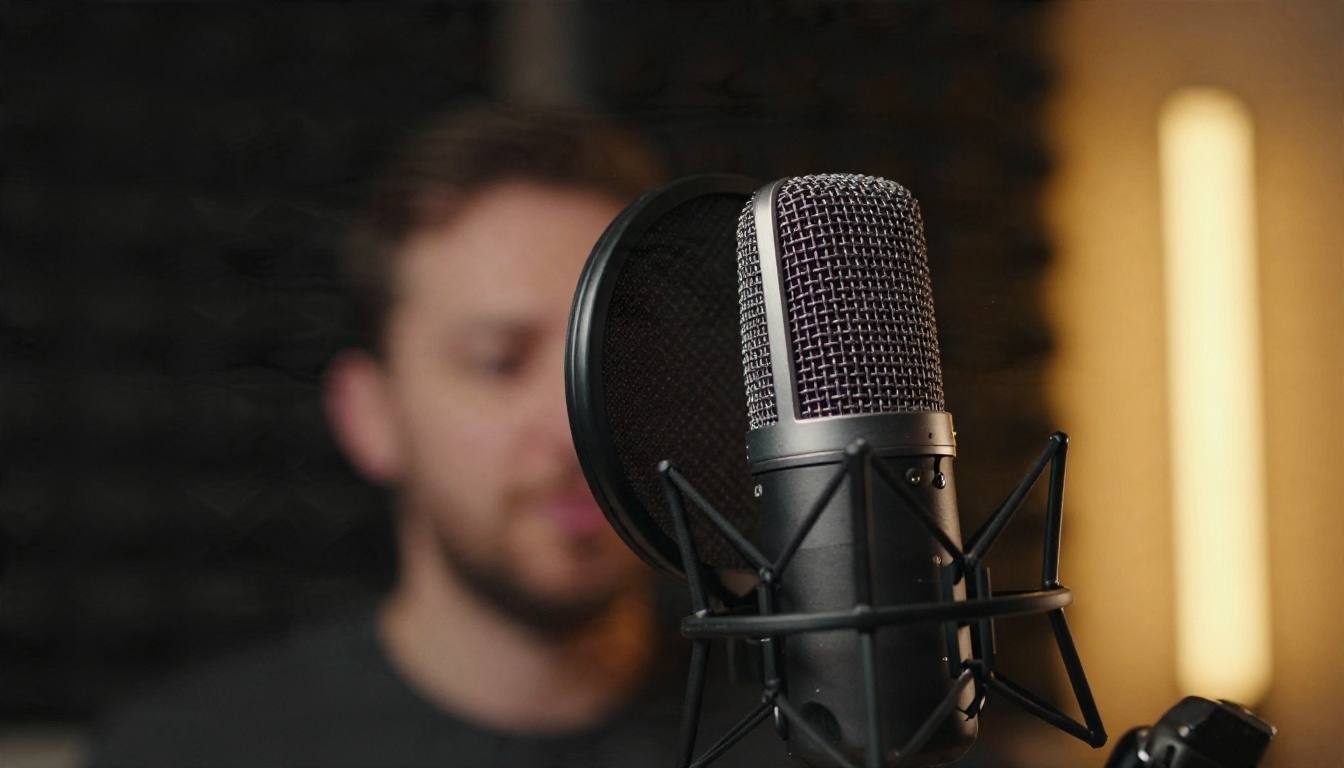
لا تعرض كل النماذج عناصر تحكم، لكن الأفضل منها تعرضها. يُعد Lipsync 2 Pro مثالًا جيدًا على ما يجب البحث عنه، لأنه يعرض الإعدادات التي تهم عمليًا.
وضع المزامنة
عندما يختلف طول الصوت والفيديو، يحدد وضع المزامنة ما الذي سيحدث. يقدّم Lipsync 2 Pro خمسة أوضاع: loop، وbounce، وcut off، وsilence، وremap.
| الوضع | ما الذي يفعله | استخدمه عندما |
|---|
| Loop | يكرر الفيديو حتى ينتهي الصوت | المادة المرئية رأس متحدث هادئ |
| Bounce | يعمل تشغيلًا للأمام ثم للخلف | تحتاج إلى تكرار أكثر سلاسة من التكرار الحاد |
| Cut off | يقتطع إلى الأقصر من الاثنين | الصوت أطول وتقبل مقطعًا أقصر |
| Silence | يضيف صمتًا حيث ينتهي أحد الجانبين | الصوت أقصر وتريد أن يستمر الفيديو |
| Remap | يمدّد التوقيت ليناسب الطول | الأطوال متقاربة وتريد تناسبًا طبيعيًا |
التعبيرية (Temperature)
يعمل هذا الإعداد بين 0 و1، ويتحكم في قوة حركة الفم. القيمة الافتراضية 0.5، وهي مناسبة لمعظم أنواع الكلام. اخفضها نحو 0.3 للشروحات الهادئة وفيديوهات الشركات وسرد الكتب الصوتية. ارفعها نحو 0.7 للمراجعات الحماسية والكوميديا والأداء الشبيه بالموسيقى. والوصول إلى 1 قد يبدو مطاطيًا، لذا استخدمه فقط لأداء متحرك مقصود.
اكتشاف المتحدث النشط
إذا كان مقطعك يضم عدة وجوه، ففعّل اكتشاف المتحدث النشط حتى يُعدَّل الشخص المتحدث فقط. أوقفه في الفيديوهات ذات الشخص الواحد، لأنه عنصر إضافي يمكن أن يخطئ.
💡 نصيحة احترافية: غيّر إعدادًا واحدًا في كل تشغيل. إذا عدّلت التعبيرية ووضع المزامنة والصوت معًا، فلن تعرف أي تغيير أصلح النتيجة (أو أفسدها).
أمثلة حقيقية يمكنك نسخها
أفضل طريقة للحكم على نموذج هي مطابقته لمهمة ملموسة. هذه هي سير العمل التي تنجح جيدًا الآن.
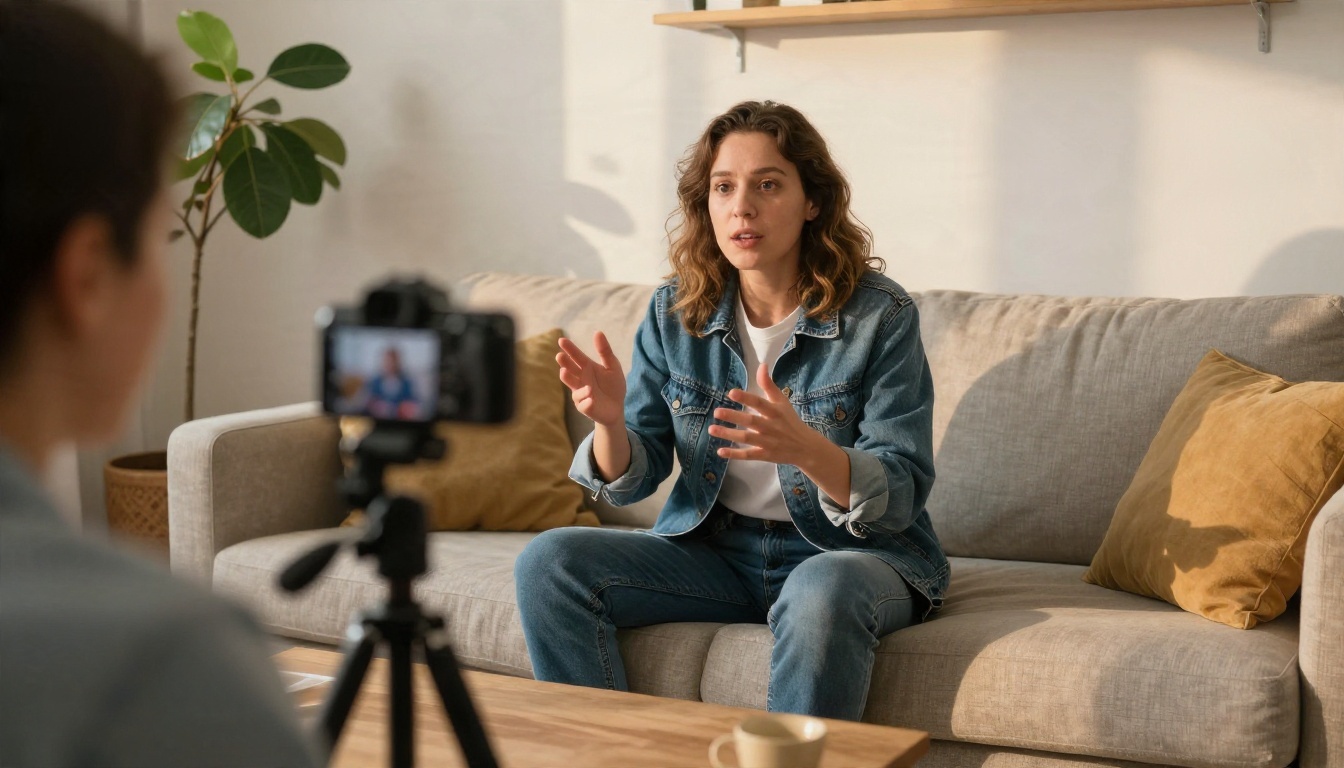
المثال 1: إصلاح خطأ في النص
صوّرت مراجعة لمنتج ونطقت اسم المنتج بشكل خاطئ مرة واحدة. سجّل الجملة المصححة فقط، ثم شغّل المقطع عبر Lipsync 2 أو React 1. ثم أعد وضع المقطع المصحح في الخط الزمني. ولأن الوجه والإضاءة متطابقان، يكاد التعديل لا يُرى.
المثال 2: إحياء صورة
يرسل لك أحد أقاربك المسنين صورة شخصية واحدة ويسأل إن كان يمكنها أن تقول رسالة قصيرة. يأخذ Omni Human 1.5 صورة واحدة ومقطعًا صوتيًا واحدًا ويعيد فيديو ناطقًا. يقبل صوتًا أقل من 35 ثانية لكل توليد، ويوفر أمرًا نصيًا اختياريًا لتوجيه المشهد والكاميرا، ويتضمن وضعًا سريعًا إذا كانت السرعة تهمك أكثر من التفاصيل الدقيقة.
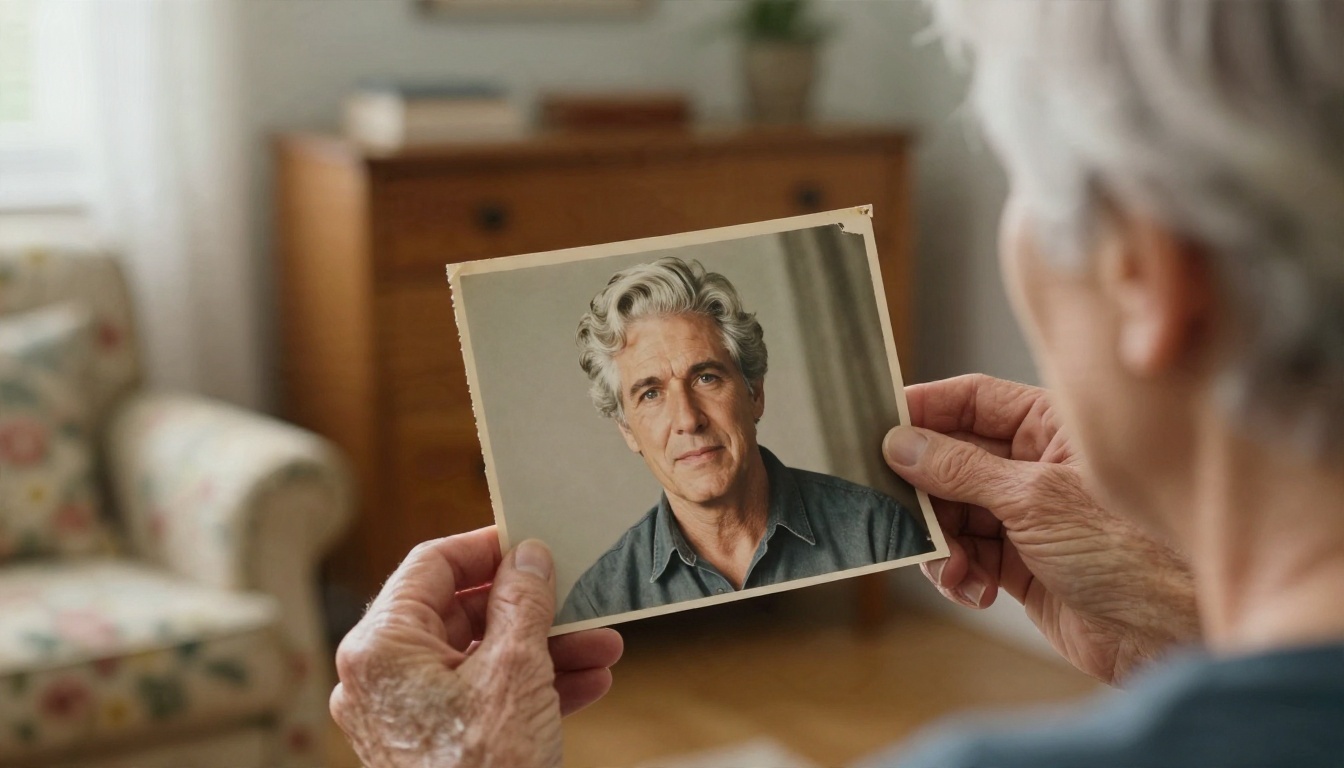
💡 تعامل بحذر: لا تحرّك صور الأشخاص إلا إذا كان لديك إذن بذلك، أو كان المشروع شخصيًا ومحترمًا. لا تستخدم هذه الأدوات لوضع كلمات على لسان شخص حقيقي لم يوافق على ذلك.
المثال 3: دبلجة فيديو لسوق جديد
يوجد فيديو تدريبي بالإنجليزية، وتحتاج إلى نسخته بالإسبانية والألمانية. ترجم النص، ثم ولّد الصوت الجديد بنموذج تحويل نص إلى كلام متعدد اللغات، ثم طبّق Lip Sync على الفيديو الأصلي مع كل مسار صوتي جديد. يتولى Video Translate الترجمة والدبلجة في خطوة واحدة عبر أكثر من 150 لغة، وهذا أسرع عندما تحتاج إلى إنتاج نسخ كثيرة.
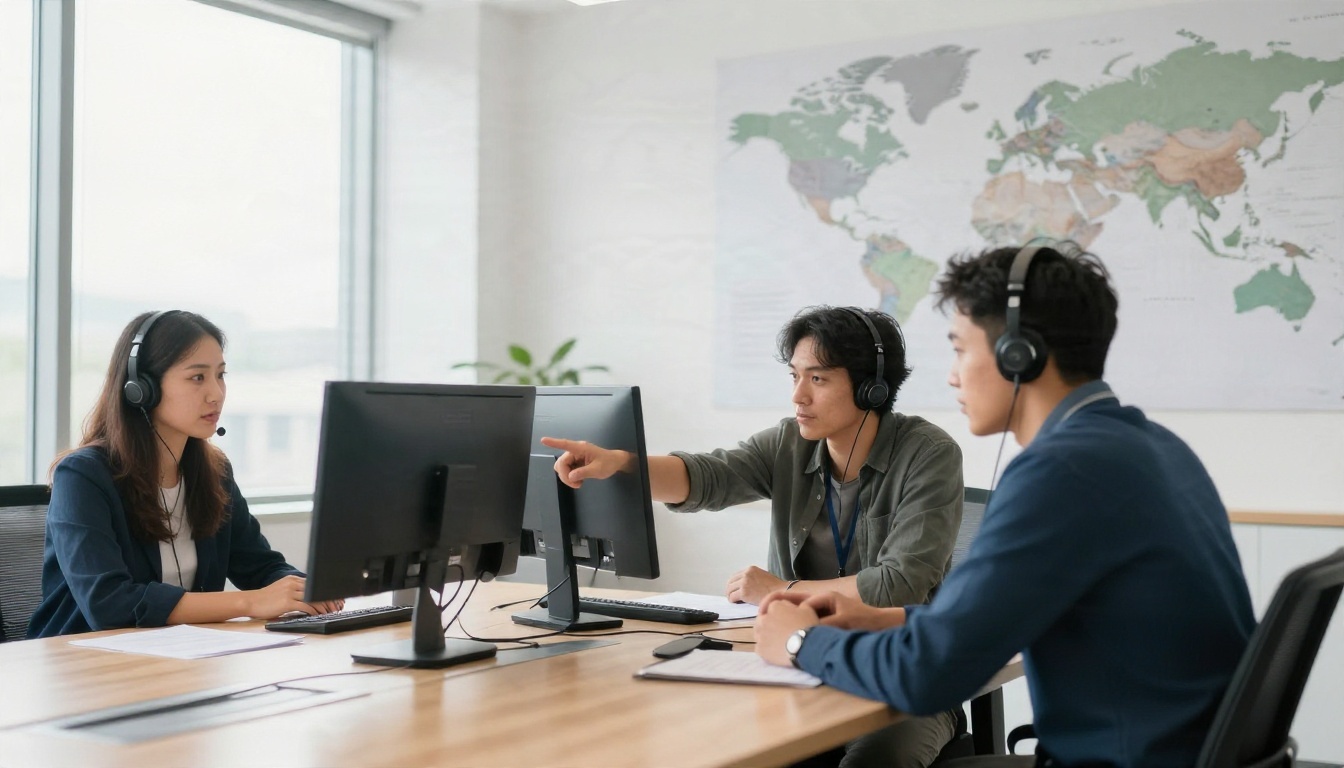
المثال 4: بناء مذيع افتراضي
بالنسبة إلى المحتوى المتكرر مثل التحديثات الأسبوعية، أنشئ أفاتارًا ناطقًا من صورة شخصية واحدة معتمدة. صُمم P Video Avatar وFabric 1.0 لهذا الغرض: تعيد استخدام الوجه نفسه، وتستبدل الصوت كل أسبوع.
كيفية استخدام Lipsync 2 Pro على PicassoIA
إليك سير العمل لدبلجة فيديو موجود أو تصحيحه باستخدام Lipsync 2 Pro.
خطوة بخطوة
- افتح صفحة النموذج واختر Lipsync 2 Pro من مجموعة lipsync.
- ارفع الفيديو بصيغة MP4. اختر مقطعًا يكون فيه الوجه واضحًا ومواجهًا للكاميرا في الغالب.
- ارفع الصوت بصيغة WAV. استخدم أنظف نسخة لديك.
- اختر وضع المزامنة. ابدأ بوضع loop إذا اختلفت الأطوال، أو بوضع cut off إذا كنت تحتاج إلى الجزء المتداخل فقط.
- اضبط التعبيرية. أبقِ القيمة الافتراضية 0.5 للتشغيل الأول.
- فعّل المتحدث النشط فقط إذا ظهر أكثر من شخص في اللقطة.
- شغّل النموذج، وشاهد النتيجة بملء الشاشة، ودوّن ما ستغيّره.
- عدّل إعدادًا واحدًا وشغّل من جديد. عادةً ما تكفي محاولتان أو ثلاث للوصول إلى النتيجة.
نصائح للمعاملات
| الموقف | جرّب هذا |
|---|
| الفم يبدو مزدحمًا أكثر من اللازم | اخفض التعبيرية إلى 0.3 إلى 0.4 |
| الفم يبدو خاملًا | ارفع التعبيرية إلى 0.6 إلى 0.7 |
| الوجه الخطأ يتحرك | فعّل كشف المتحدث النشط |
| ينتهي الفيديو قبل الصوت | استخدم loop أو bounce |
| الصوت أطول وتريد قصًا محكمًا | استخدم cut off |
الأخطاء الشائعة وحلولها
البدء بمصدر سيئ
المنظر الجانبي للوجه، واللحى الكثيفة، واليدان اللتان تغطيان الفم، والإضاءة الضعيفة جدًا، كلها تقلل الدقة. إذا كنت تتحكم في التصوير، فواجه الكاميرا، وأبقِ الفم ظاهرًا، واجعل إضاءة الوجه متساوية.
إهمال الأسنان والفك
تطمس بعض النماذج الأسنان عند الدقة المنخفضة. إذا لاحظت تشويهًا، فجرّب نموذجًا آخر بدلًا من ضبط الإعدادات بلا نهاية. يتعامل Lipsync 2 Pro وKling Lip Sync مع التفاصيل بطرق مختلفة، لذا يحسم اختبار A/B سريع الأمر غالبًا.
الحكم على الشاشة الصغيرة
تُخفي الشاشات الصغيرة المشكلات. راجع النتيجة على شاشة كبيرة، ثم تحقق من التصدير النهائي على الهاتف أيضًا.
تخطي فحص الصوت
استمع دائمًا إلى مسار الصوت وحده أولًا. إذا سمعت نقرات، أو أنفاسًا مقطوعة في منتصف الكلمة، أو صدى في الغرفة، فأصلحها قبل أن تنفق النقاط.
بدائل عندما يقصّر نموذج واحد
لا يفوز نموذج واحد في كل مقطع. احتفظ بقائمة قصيرة وتناوب بينها.
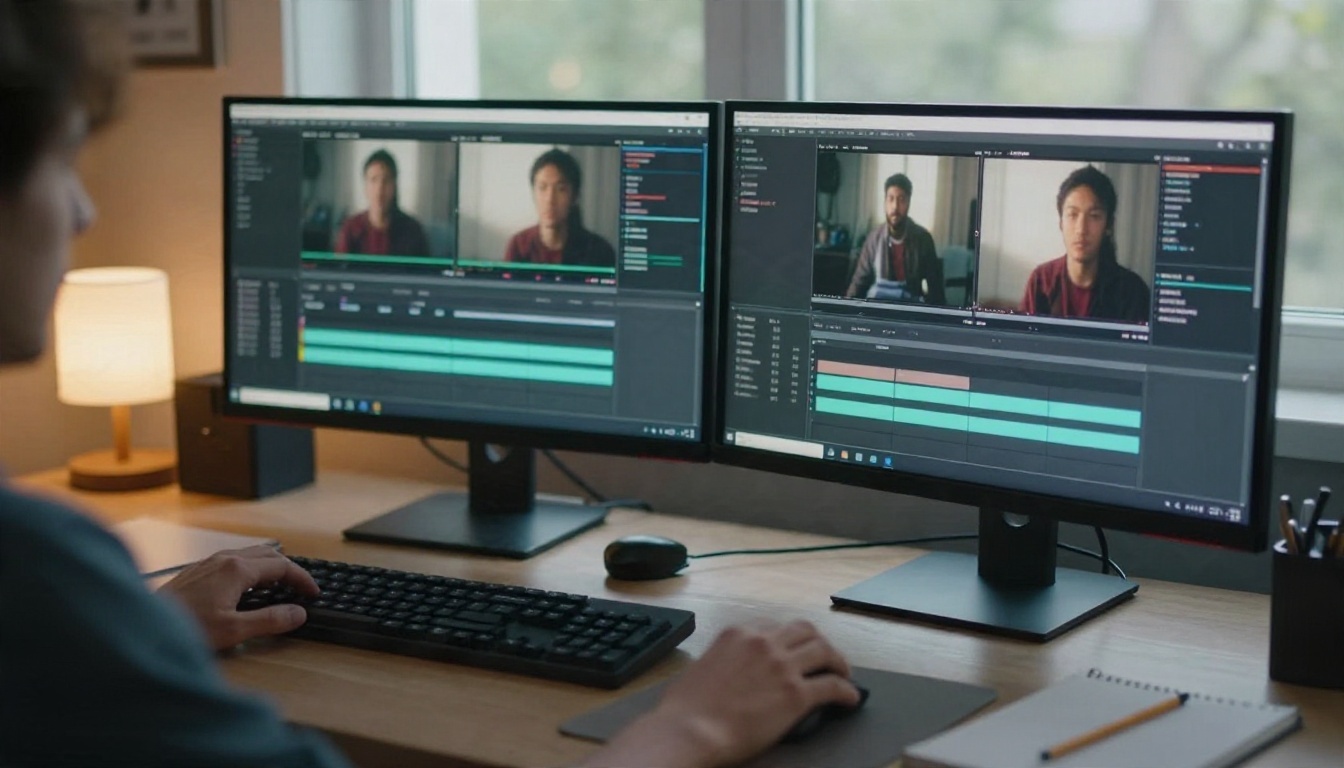
مقارنة سريعة
| النموذج | المدخل | نقطة القوة | الاستخدام الأمثل |
|---|
| Lipsync 2 Pro | فيديو + صوت | عناصر التحكم وأوضاع المزامنة | الدبلجة الدقيقة والتصحيحات |
| Lipsync 2 | فيديو + صوت | مزامنة عامة موثوقة | الدبلجة اليومية للفيديو |
| React 1 | فيديو + صوت | تعديلات مدركة للأداء | الحفاظ على تعبير طبيعي |
| Kling Lip Sync | فيديو + صوت | قوي مع المقاطع المولّدة | لقطات فيديو مولّدة بالذكاء الاصطناعي |
| Lipsync Precision | فيديو + صوت | الدقة، ووصول مجاني عبر الإنترنت | الاختبار والدبلجات القصيرة |
| Lipsync Speed | فيديو + صوت | سرعة التنفيذ | المسودات السريعة |
| Omni Human 1.5 | صورة + صوت | تحريك صور بجودة الأفلام | بورتريهات ناطقة |
| Fabric 1.0 | صورة + صوت | مقاطع صور رمزية بسيطة | متحدثون رسميون قابلون للتكرار |
الاختيار في عشر ثوانٍ
- لديك فيديو وصوت جديد؟ ابدأ بنموذج Lipsync 2 Pro، ثم انتقل إلى Lipsync 2 أو React 1.
- لديك صورة فقط؟ ابدأ بنموذج Omni Human 1.5، وجرّب Fabric 1.0 إذا أردت إحساسًا مختلفًا.
- لديك لقطات مولّدة بالذكاء الاصطناعي؟ جرّب Kling Lip Sync أولًا.
- تحتاج إلى مسودة سريعة ومنخفضة المخاطر؟ استخدم Lipsync Speed.
- تحتاج إلى عدة لغات في الوقت نفسه؟ استخدم Video Translate.
جرّبه على مقطعك الخاص
اختر مقطعًا قصيرًا واحدًا، وملف صوت نظيفًا واحدًا، ونموذجين، ثم شغّل الاختبار نفسه على كليهما. في عشر دقائق ستعرف أي نموذج يناسب وجهك وصوتك وأسلوبك، وستحصل على وصفة إعدادات يمكنك إعادة استخدامها. انتقل إلى مجموعة lipsync على PicassoIA، وارفع أول زوج اختباري لك، وقارن النتائج جنبًا إلى جنب. وإذا أردت أدوات أخرى تكمّل العمل، فتصفح كل النماذج على PicassoIA لتحويل النص إلى كلام وتوليد الفيديو ورفع الدقة، حتى ينتقل فيديو الحديث التالي لديك من النص إلى التصدير النهائي دون مغادرة المنصة.


