Vous avez enregistré une prise parfaite, puis vous vous rendez compte que l’audio ne correspond pas. Le script a peut-être changé, le client veut peut-être une version en espagnol, ou vous n’avez qu’un seul portrait photo et un extrait de voix. Un modèle d’IA de synchronisation labiale règle ces trois problèmes en redessinant la bouche (et souvent la mâchoire et les joues) pour que le visage corresponde à l’audio que vous lui donnez. Le piège, c’est que des dizaines d’outils prétendent le faire, que « gratuit » peut signifier cinq choses différentes selon qui le dit, et que les réglages qui déterminent si le résultat paraît naturel sont rarement expliqués simplement.
Cet article fait le tri. Vous verrez quel modèle convient à quel usage, où les options gratuites ont du sens, quels réglages vocaux et de synchronisation modifient le plus le résultat, et quoi essayer lorsque la première tentative paraît bancale.
Ce que fait un modèle d’IA de synchronisation labiale
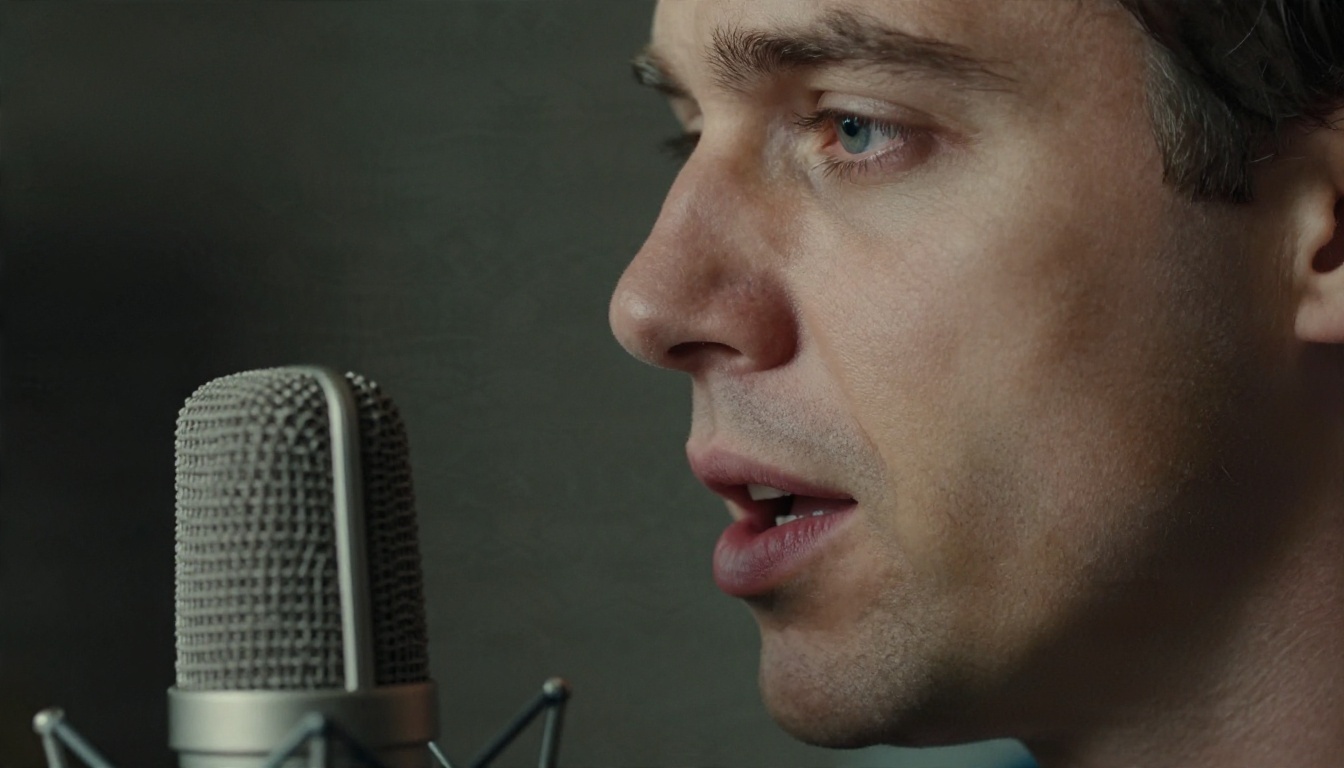
Un modèle de synchronisation labiale prend deux entrées : un élément visuel (une vidéo ou une photo fixe) et une piste audio. Il analyse les phonèmes de l’audio, les associe à des formes de bouche appelées visèmes, puis génère de nouvelles images où les lèvres, les dents et la langue correspondent au son. Les meilleurs modèles ajustent aussi des mouvements subtils du visage, comme la tension des joues, le mouvement du menton ou de petits hochements de tête, pour que le visage ne ressemble pas à un masque avec une bouche qui bouge.
Deux familles de modèles
Presque toutes les options entrent dans l’une de deux catégories, et choisir la bonne catégorie compte davantage que choisir la bonne marque.
| Famille | Entrée | Idéal pour | Limite habituelle |
|---|
| Synchronisation labiale vidéo vers vidéo | Vidéo existante + nouvel audio | Doublage, corrections de script, traduction | Durée du clip, un ou quelques visages |
| Vidéo parlante à partir d’une photo | Une image + audio | Avatars, clips de porte-parole, projets commémoratifs ou familiaux | Durée audio courte par génération |
Sur PicassoIA, le premier groupe comprend Lipsync 2 Pro, Lipsync 2, React 1, Kling Lip Sync, Lipsync Precision, Lipsync Speed et le modèle Lipsync de PixVerse. Le second groupe comprend Omni Human 1.5, Omni Human, Fabric 1.0 et P Video Avatar.
Ce que ces modèles ne peuvent pas corriger
💡 Retour à la réalité : un modèle de synchronisation labiale modifie la bouche, pas la performance. Si les yeux, les sourcils et le langage corporel de la personne qui parle traduisent un discours calme et lent, alors que le nouvel audio est rapide et enthousiaste, le spectateur perçoit le décalage même si les lèvres sont parfaites. Enregistrez l’original en gardant à l’esprit l’énergie visée chaque fois que vous le pouvez.
Des options gratuites de synchronisation labiale qui valent le coup
Dans cette catégorie, « gratuit » recouvre généralement quatre cas : un quota quotidien de crédits, un export avec filigrane, un plafond de durée de clip ou un essai unique. Les comparatifs publiés en 2026 répètent le même schéma : les outils hébergés comme Magic Hour, HeyGen, Hedra et Dreamina offrent un petit quota gratuit, tandis que les projets open source comme Sonic et LivePortrait sont gratuits à faire tourner soi-même, mais nécessitent un GPU performant et une certaine configuration. Les limites changent souvent : considérez tout chiffre que vous lisez, y compris dans cet article, comme un instantané, et vérifiez-le sur la page de l’outil.

Gratuit contre open source
La synchronisation labiale open source est vraiment gratuite financièrement, mais pas en temps. Vous installez les dépendances, faites correspondre les versions de CUDA, préparez les recadrages de visage et corrigez les erreurs. Si vous faites un clip par mois pour le plaisir, ce compromis est acceptable. Si vous réalisez des clips pour des clients, une heure de configuration coûte plus cher qu’un crédit d’un service hébergé.
La place de PicassoIA
PicassoIA réunit les modèles de synchronisation labiale au même endroit, ce qui vous permet d’en essayer plusieurs sur le même clip sans créer de compte sur cinq sites différents. La page Lipsync Precision se présente comme un moyen gratuit de doubler une vidéo en ligne, et les autres modèles lipsync partagent le même flux d’import simple. Consultez la page de chaque modèle pour connaître son quota actuel avant de prévoir un gros lot.
Un plan de test gratuit et raisonnable
- Découpez un clip de test de 5 à 8 secondes avec un visage bien visible, de face, et un bon éclairage.
- Utilisez une piste vocale propre, sans musique en dessous.
- Lancez la même paire dans deux ou trois modèles.
- Comparez les résultats en plein écran, pas sur une miniature.
- Ce n’est qu’ensuite que vous dépensez des crédits pour la version longue.
Cela ne coûte presque rien et vous évite de générer le rendu d’une vidéo de trois minutes qui échoue à la 40e seconde.
Les réglages vocaux qui changent tout
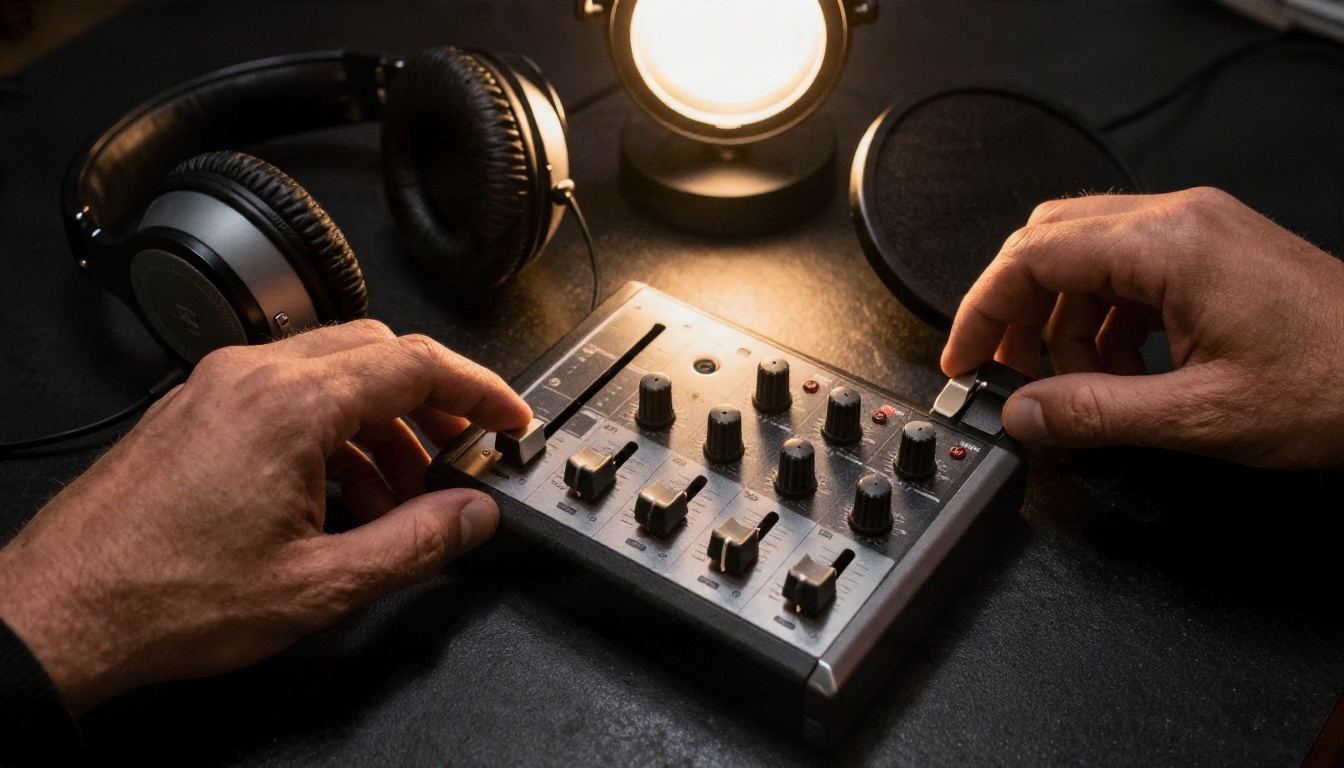
La plupart des mauvaises synchronisations labiales ne viennent pas du modèle, mais de l’audio. Le modèle ne peut faire correspondre que ce qu’il entend : la qualité de votre piste vocale fixe donc un plafond au résultat.
Préparer l’audio en premier
| Réglage | Recommandé | Pourquoi c’est important |
|---|
| Format | WAV, ou MP3 à haut débit | Les artefacts de compression estompent les consonnes |
| Bruit de fond | Aucun ou très faible | La musique et le bruit de pièce perturbent le timing de la bouche |
| Rythme | Naturel, avec de courtes pauses | Une parole précipitée crée des formes de bouche floues |
| Niveau | Crêtes autour de -6 dB | L’écrêtage déforme les sons que le modèle analyse |
| Langue | Correspondre aux points forts du modèle | Certains modèles sont optimisés pour des langues précises |
Générer la voix avec l’IA
Si vous n’avez pas d’enregistrement, un modèle de synthèse vocale peut créer la voix. Speech 2.8 HD offre un son de studio soigné, Gemini 3.1 Flash TTS propose de nombreuses voix dans plus de 70 langues, et v2 Multilingual est un bon choix lorsque vous avez besoin du même caractère de voix dans plusieurs langues. Pour traduire une vidéo existante avec sa voix, Dubbing et Video Translate gèrent le côté voix avant d’appliquer la synchronisation labiale.
Conseils de style pour la voix
- Écrivez pour l’oreille. Des phrases courtes produisent des formes de bouche plus nettes que des phrases longues et imbriquées.
- Ajoutez des virgules à dessein. Une brève pause laisse le visage se poser, ce qui paraît plus humain.
- Évitez le chuchotement, sauf si votre image montre un chuchotement. Un audio chuchoté donne peu d’énergie au modèle pour travailler.
Les réglages de synchronisation expliqués
Tous les modèles ne proposent pas de commandes, mais les meilleurs le font. Lipsync 2 Pro est un bon exemple de ce qu’il faut rechercher, car il expose les réglages qui comptent en pratique.
Mode de synchronisation
Lorsque votre audio et votre vidéo n’ont pas la même durée, le mode de synchronisation détermine ce qui se passe. Lipsync 2 Pro en propose cinq : loop, bounce, cut off, silence et remap.
| Mode | Ce qu’il fait | À utiliser quand |
|---|
| Loop | Répète la vidéo jusqu’à la fin de l’audio | Le plan est une tête qui parle calmement |
| Bounce | Joue en avant puis en arrière | Vous voulez des répétitions plus fluides qu’une boucle nette |
| Cut off | Coupe à la plus courte des deux durées | L’audio est plus long et vous acceptez un clip plus court |
| Silence | Ajoute du silence là où un côté se termine | L’audio est plus court et vous voulez que la vidéo continue |
| Remap | Étire le timing pour s’adapter | Les durées sont proches et vous voulez un ajustement naturel |
Expressivité (température)
Ce réglage va de 0 à 1 et contrôle l’intensité des mouvements de la bouche. La valeur par défaut est 0,5, ce qui convient à la plupart des discours. Descendez vers 0,3 pour les explications calmes, les vidéos d’entreprise et les narrations de type livre audio. Montez vers 0,7 pour les critiques énergiques, la comédie et une diction proche de la musique. Aller jusqu’à 1 peut paraître caoutchouteux : réservez-le à un jeu délibérément animé.
Détection du locuteur actif
Si votre clip comporte plusieurs visages, activez la détection du locuteur actif pour que seule la personne qui parle soit modifiée. Désactivez-la pour les vidéos avec un seul sujet, car c’est un élément de plus qui peut mal se déclencher.
💡 Astuce pro : modifiez un seul réglage par essai. Si vous ajustez en même temps l’expressivité, le mode de synchronisation et l’audio, vous ne saurez pas quelle modification a corrigé (ou cassé) le résultat.
Des exemples concrets à reproduire
La meilleure façon de juger un modèle est de le confronter à une tâche concrète. Voici les flux de travail qui fonctionnent bien aujourd’hui.
Exemple 1 : corriger une erreur de script
Vous avez filmé un test de produit et prononcé de travers le nom du produit une fois. Enregistrez seulement la phrase corrigée, puis passez le segment dans Lipsync 2 ou React 1. Réinsérez ensuite la section corrigée dans la timeline. Comme le visage et la lumière sont identiques, le raccord est presque invisible.
Exemple 2 : donner vie à une photo
Un parent âgé vous envoie un seul portrait et demande si l’image peut dire un court message. Omni Human 1.5 prend une image et un clip audio, puis renvoie une vidéo parlante. Il accepte un audio de moins de 35 secondes par génération, propose un prompt facultatif pour la direction de la scène et de la caméra, et dispose d’un mode rapide si vous privilégiez la vitesse aux détails fins.
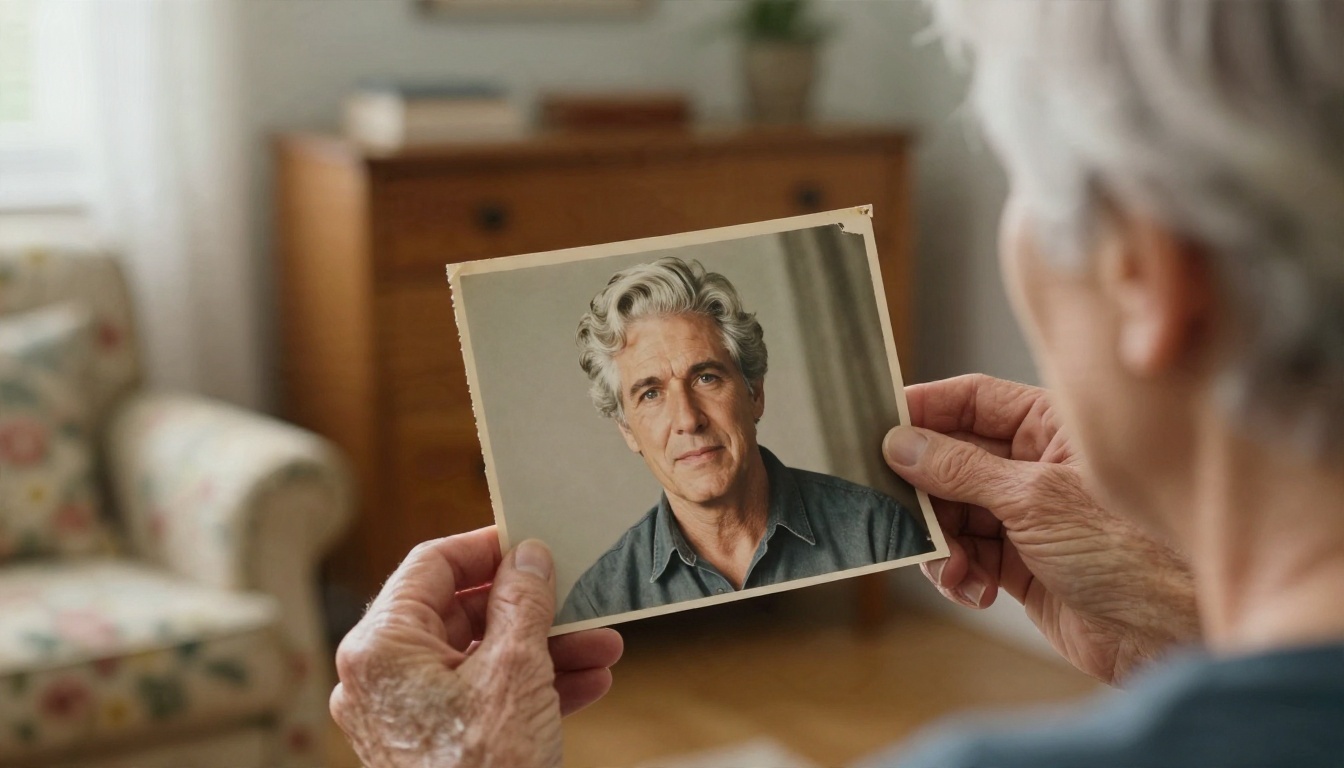
💡 Soyez prudent : n’animez des photos de personnes que si vous en avez l’autorisation, ou lorsque le projet est personnel et respectueux. N’utilisez pas ces outils pour faire dire des mots à une personne réelle qui n’y a pas consenti.
Exemple 3 : doubler une vidéo pour un nouveau marché
Une vidéo de formation existe en anglais et vous en avez besoin en espagnol et en allemand. Traduisez le script, générez la nouvelle voix avec un modèle TTS multilingue, puis appliquez la synchronisation labiale de la vidéo originale à chaque nouvelle piste. Video Translate gère la traduction et le doublage en une seule étape dans plus de 150 langues, ce qui est plus rapide lorsque vous devez produire de nombreuses versions.
Exemple 4 : créer un avatar porte-parole
Pour un contenu récurrent, comme des mises à jour hebdomadaires, créez un avatar parlant à partir d’un portrait validé. P Video Avatar et Fabric 1.0 sont conçus pour cela : vous réutilisez le même visage et remplacez l’audio chaque semaine.
Voici le flux de travail pour doubler ou corriger une vidéo existante avec Lipsync 2 Pro.
Étape par étape
- Ouvrez la page du modèle et choisissez Lipsync 2 Pro dans la collection lipsync.
- Importez votre vidéo au format MP4. Choisissez un clip où le visage est net et majoritairement de face.
- Importez votre audio au format WAV. Utilisez la version la plus propre dont vous disposez.
- Choisissez un mode de synchronisation. Commencez par loop si les durées diffèrent, ou par cut off si vous n’avez besoin que de la partie commune.
- Réglez l’expressivité. Laissez la valeur par défaut de 0,5 pour le premier essai.
- Activez le locuteur actif seulement si plusieurs personnes apparaissent dans le plan.
- Lancez le rendu, regardez en plein écran et notez ce que vous changeriez.
- Modifiez un seul réglage et relancez. Deux ou trois itérations suffisent généralement.
Conseils sur les paramètres
| Situation | Essayez ceci |
|---|
| La bouche paraît trop agitée | Baissez l’expressivité à 0,3 ou 0,4 |
| La bouche paraît molle | Montez l’expressivité à 0,6 ou 0,7 |
| Le mauvais visage bouge | Activez la détection du locuteur actif |
| La vidéo se termine avant l’audio | Utilisez loop ou bounce |
| L’audio est plus long et vous voulez une coupe nette | Utilisez cut off |
Erreurs courantes et solutions
Partir d’une mauvaise source
Les vues de profil, les barbes épaisses, les mains qui couvrent la bouche et un éclairage très faible réduisent la précision. Si vous maîtrisez le tournage, faites face à la caméra, gardez la bouche visible et éclairez le visage de façon uniforme.
Négliger les dents et la mâchoire
Certains modèles floutent les dents à basse résolution. Si vous voyez des traînées, essayez un autre modèle plutôt que de modifier les réglages sans fin. Lipsync 2 Pro et Kling Lip Sync traitent le détail différemment, donc un test A/B rapide tranche souvent la question.
Juger sur un écran de téléphone
Les petits écrans cachent les problèmes. Vérifiez sur un grand moniteur, puis contrôlez aussi l’export final sur un téléphone.
Oublier de vérifier l’audio
Écoutez toujours la piste seule avant tout. Si vous entendez des clics, des respirations coupées au milieu d’un mot ou un écho de pièce, corrigez-les avant de dépenser des crédits.
Alternatives lorsqu’un modèle ne suffit pas
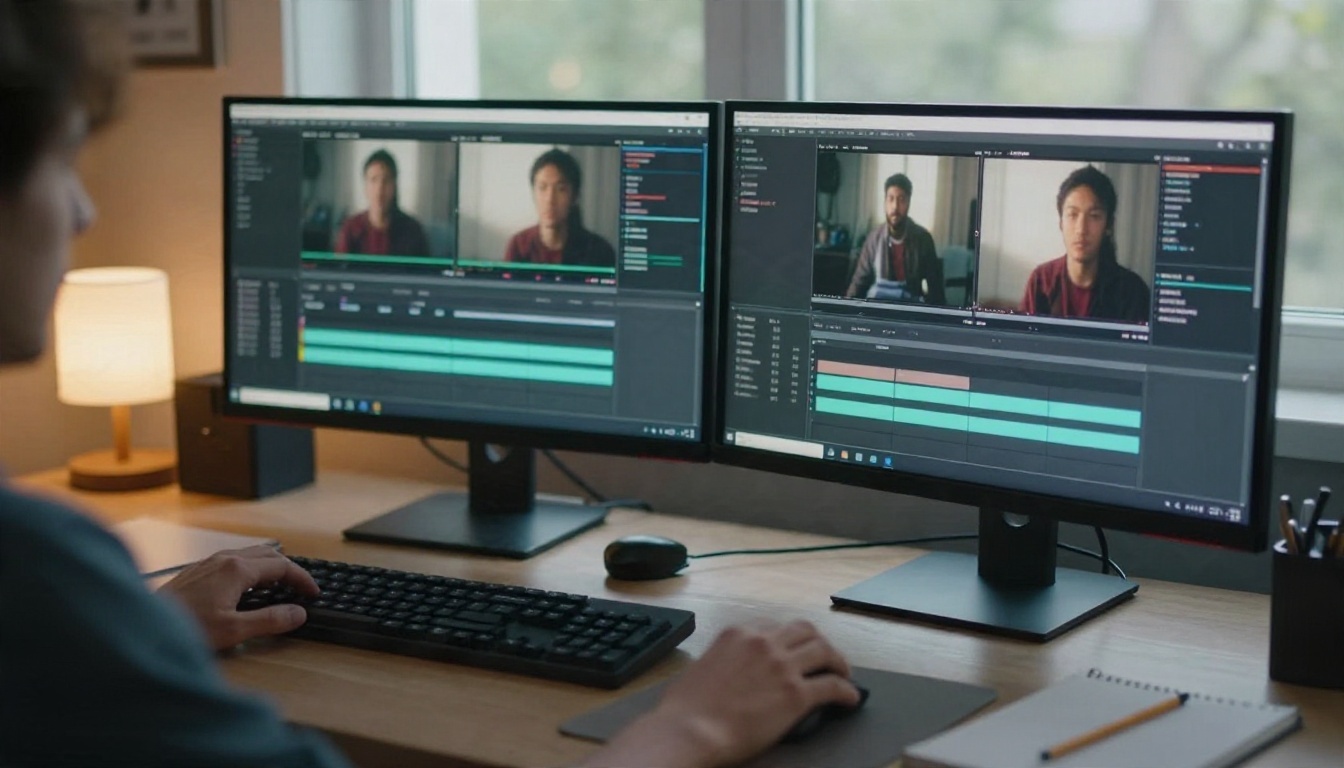
Aucun modèle unique ne réussit à chaque clip. Gardez une courte liste et alternez.
Comparaison rapide
| Modèle | Entrée | Point fort | À choisir pour |
|---|
| Lipsync 2 Pro | Vidéo + audio | Commandes et modes de synchronisation | Doublages précis et corrections |
| Lipsync 2 | Vidéo + audio | Synchronisation générale fiable | Doublage vidéo au quotidien |
| React 1 | Vidéo + audio | Montages sensibles à la performance | Garder une expression naturelle |
| Kling Lip Sync | Vidéo + audio | Efficace sur les clips générés | Séquences vidéo générées par l’IA |
| Lipsync Precision | Vidéo + audio | Précision, accès en ligne gratuit | Tests et doublages courts |
| Lipsync Speed | Vidéo + audio | Délai de traitement rapide | Ébauches rapides |
| Omni Human 1.5 | Photo + audio | Animation de photo de qualité cinéma | Portraits parlants |
| Fabric 1.0 | Photo + audio | Clips d’avatar simples | Porte-parole réutilisables |
Choisir en dix secondes
- Vous avez une vidéo et un nouvel audio ? Commencez par Lipsync 2 Pro, puis essayez Lipsync 2 ou React 1.
- Vous n’avez qu’une photo ? Commencez par Omni Human 1.5, et essayez Fabric 1.0 si vous voulez un rendu différent.
- Vous avez des séquences générées par l’IA ? Essayez d’abord Kling Lip Sync.
- Vous avez besoin d’une ébauche rapide, sans enjeu ? Utilisez Lipsync Speed.
- Vous avez besoin de plusieurs langues à la fois ? Utilisez Video Translate.
Essayez sur votre propre clip
Choisissez un court clip, un fichier audio propre et deux modèles, puis lancez le même test sur les deux. En dix minutes, vous saurez lequel convient à votre visage, à votre voix et à votre style, et vous aurez une recette de réglages réutilisable. Rendez-vous dans la collection lipsync de PicassoIA, importez votre première paire de test et comparez les résultats côte à côte. Si vous voulez d’autres outils à associer, parcourez tous les modèles sur PicassoIA pour la synthèse vocale, la génération de vidéos et l’upscaling (augmentation de la résolution), afin que votre prochaine vidéo parlante passe du script à l’export final sans quitter la plateforme.


