Você gravou uma take perfeita e depois percebeu que o áudio está errado. Talvez o roteiro tenha mudado, talvez o cliente queira em espanhol, talvez você só tenha uma foto de retrato e um trecho de voz. Um modelo de lip sync com IA resolve esses três problemas ao redesenhar a boca (e muitas vezes a mandíbula e as bochechas) para que o rosto acompanhe qualquer áudio que você fornecer. O problema é que dezenas de ferramentas prometem isso, o "gratuito" significa cinco coisas diferentes dependendo de quem fala, e as configurações que decidem se o resultado parece natural raramente são explicadas em linguagem simples.
Este artigo esclarece tudo isso. Você vai ver qual modelo serve para cada trabalho, onde as opções gratuitas fazem sentido, quais configurações de voz e sincronização mudam mais o resultado e o que testar quando a primeira tentativa parecer estranha.
Um modelo de lip sync recebe duas entradas: um visual (um vídeo ou uma foto) e uma faixa de áudio. Ele analisa os fonemas do áudio, associa cada um a formatos de boca chamados visemas e gera novos quadros em que os lábios, os dentes e a língua acompanham o som. Modelos melhores também ajustam movimentos sutis do rosto, como a tensão das bochechas, o movimento do queixo e pequenos acenos de cabeça, para que o rosto não pareça uma máscara com uma boca em movimento.
Duas famílias de modelos
Quase todas as opções se encaixam em um de dois grupos, e escolher o grupo certo importa mais do que escolher a marca.
| Família | Entrada | Melhor para | Limite típico |
|---|
| Lip sync de vídeo para vídeo | Vídeo existente + novo áudio | Dublagem, correções de roteiro, tradução | Duração do clipe, um ou poucos rostos |
| Foto para vídeo falando | Uma imagem + áudio | Avatares, clipes de porta-vozes, projetos memoriais ou familiares | Duração curta do áudio por geração |
No PicassoIA, o primeiro grupo inclui o Lipsync 2 Pro, o Lipsync 2, o React 1, o Kling Lip Sync, o Lipsync Precision, o Lipsync Speed e o modelo Lipsync da PixVerse. O segundo grupo inclui o Omni Human 1.5, o Omni Human, o Fabric 1.0 e o P Video Avatar.
O que esses modelos não conseguem corrigir
💡 Choque de realidade: um modelo de lip sync muda a boca, não a performance. Se os olhos, as sobrancelhas e a linguagem corporal do falante mostram uma entrega calma e lenta, e o novo áudio é rápido e animado, o público percebe o descompasso mesmo que os lábios estejam perfeitos. Grave o original pensando na energia que você quer sempre que possível.
Opções gratuitas de lip sync que valem a pena testar
"Gratuito" nessa categoria costuma cair em quatro grupos: uma cota diária de créditos, uma exportação com marca d'água, um limite de duração do clipe ou um teste único. Levantamentos publicados até 2026 repetem o mesmo padrão: ferramentas hospedadas como Magic Hour, HeyGen, Hedra e Dreamina oferecem uma pequena cota gratuita, enquanto projetos de código aberto como Sonic e LivePortrait são gratuitos para rodar por conta própria, mas exigem uma GPU capaz e alguma configuração. Os limites mudam com frequência, então trate qualquer número que você ler, inclusive neste artigo, como um retrato do momento e confirme na própria página da ferramenta.
Gratuito versus código aberto
O lip sync de código aberto é realmente gratuito em dinheiro, mas não em tempo. Você instala dependências, combina versões do CUDA, prepara os recortes de rosto e corrige erros. Se você faz um clipe por mês por diversão, essa troca compensa. Se faz clipes para clientes, uma hora de configuração custa mais do que um crédito de uma ferramenta hospedada.
Onde o PicassoIA se encaixa
O PicassoIA reúne os modelos de lip sync em um só lugar, para que você teste vários com o mesmo clipe sem criar contas em cinco sites diferentes. A página do Lipsync Precision é apresentada como uma forma online e gratuita de dublar um vídeo, e os outros modelos de lipsync seguem o mesmo fluxo simples de upload. Confira a cota atual de cada página de modelo antes de planejar um lote grande.
Um plano de teste gratuito e sensato
- Corte um clipe de teste de 5 a 8 segundos com um rosto nítido, de frente e com boa luz.
- Use uma faixa de voz limpa, sem música por baixo.
- Rode o mesmo par de arquivos por dois ou três modelos.
- Compare os resultados em tela cheia, não em miniatura.
- Só então gaste créditos na versão longa.
Isso custa quase nada e evita que você renderize um vídeo de três minutos que falha aos 40 segundos.
Configurações de voz que mudam tudo
A maior parte do lip sync ruim não é um problema do modelo. É um problema de áudio. O modelo só consegue acompanhar o que ouve, então a qualidade da sua faixa de voz define o teto do resultado.
Prepare o áudio primeiro
| Configuração | Recomendado | Por que importa |
|---|
| Formato | WAV, ou MP3 de alta taxa de bits | Artefatos de compressão borram as consoantes |
| Ruído de fundo | Nenhum ou muito baixo | Música e ruído do ambiente confundem o tempo da boca |
| Ritmo | Natural, com pausas curtas | Fala apressada cria formatos de boca embolados |
| Nível | Picos em torno de -6 dB | O clipping distorce os sons que o modelo lê |
| Idioma | Use o idioma em que o modelo é forte | Alguns modelos são ajustados para idiomas específicos |
Gerando a voz com IA
Se você não tem uma gravação, um modelo de texto para fala pode criar a voz. O Speech 2.8 HD entrega um som de estúdio refinado, o Gemini 3.1 Flash TTS oferece muitas vozes em mais de 70 idiomas, e o v2 Multilingual é uma boa escolha quando você precisa da mesma personalidade de voz em vários idiomas. Para traduzir um vídeo existente com voz, o Dubbing e o Video Translate cuidam da parte da voz antes de aplicar o lip sync.
Dicas de estilo de voz
- Escreva para o ouvido. Frases curtas produzem formatos de boca mais claros do que frases longas e aninhadas.
- Use vírgulas de propósito. Uma pausa breve dá tempo para o rosto se acomodar, o que parece mais humano.
- Evite sussurrar, a menos que o visual mostre um sussurro. Áudio sussurrado dá pouca energia para o modelo trabalhar.
Configurações de sincronização explicadas
Nem todo modelo expõe controles, mas os melhores expõem. O Lipsync 2 Pro é um bom exemplo do que procurar, porque mostra as configurações que importam na prática.
Modo de sincronização
Quando seu áudio e seu vídeo têm durações diferentes, o modo de sincronização decide o que acontece. O Lipsync 2 Pro oferece cinco: loop, bounce, cut off, silence e remap.
| Modo | O que faz | Use quando |
|---|
| Loop | Repete o vídeo até o áudio terminar | O visual é uma cabeça falante e calma |
| Bounce | Toca para frente e depois para trás | Você precisa de repetições mais suaves do que um loop direto |
| Cut off | Corta até o menor dos dois | O áudio é mais longo e você aceita um clipe mais curto |
| Silence | Adiciona silêncio onde um dos lados termina | O áudio é mais curto e você quer que o vídeo continue |
| Remap | Estica o tempo para caber | As durações são próximas e você quer um encaixe natural |
Expressividade (temperatura)
Essa configuração vai de 0 a 1 e controla o quanto a boca se mexe. O padrão fica em 0,5, que serve para a maioria das falas. Desça para perto de 0,3 em explicações calmas, vídeos corporativos e narrações estilo audiolivro. Suba para perto de 0,7 em resenhas animadas, comédia e entregas parecidas com música. Ir até 1 pode parecer borrachudo, então use só para uma entrega deliberadamente animada.
Detecção de falante ativo
Se seu clipe tem vários rostos, ative a detecção de falante ativo para que apenas a pessoa que fala seja modificada. Deixe desligada em vídeos com um único sujeito, porque é mais uma coisa que pode falhar.
💡 Dica de especialista: mude uma configuração por vez. Se você ajustar expressividade, modo de sincronização e áudio ao mesmo tempo, não vai saber qual mudança corrigiu (ou estragou) o resultado.
Exemplos reais que você pode copiar
A melhor forma de avaliar um modelo é associá-lo a um trabalho concreto. Estes são os fluxos de trabalho que funcionam bem hoje.
Exemplo 1: corrigir um deslize no roteiro
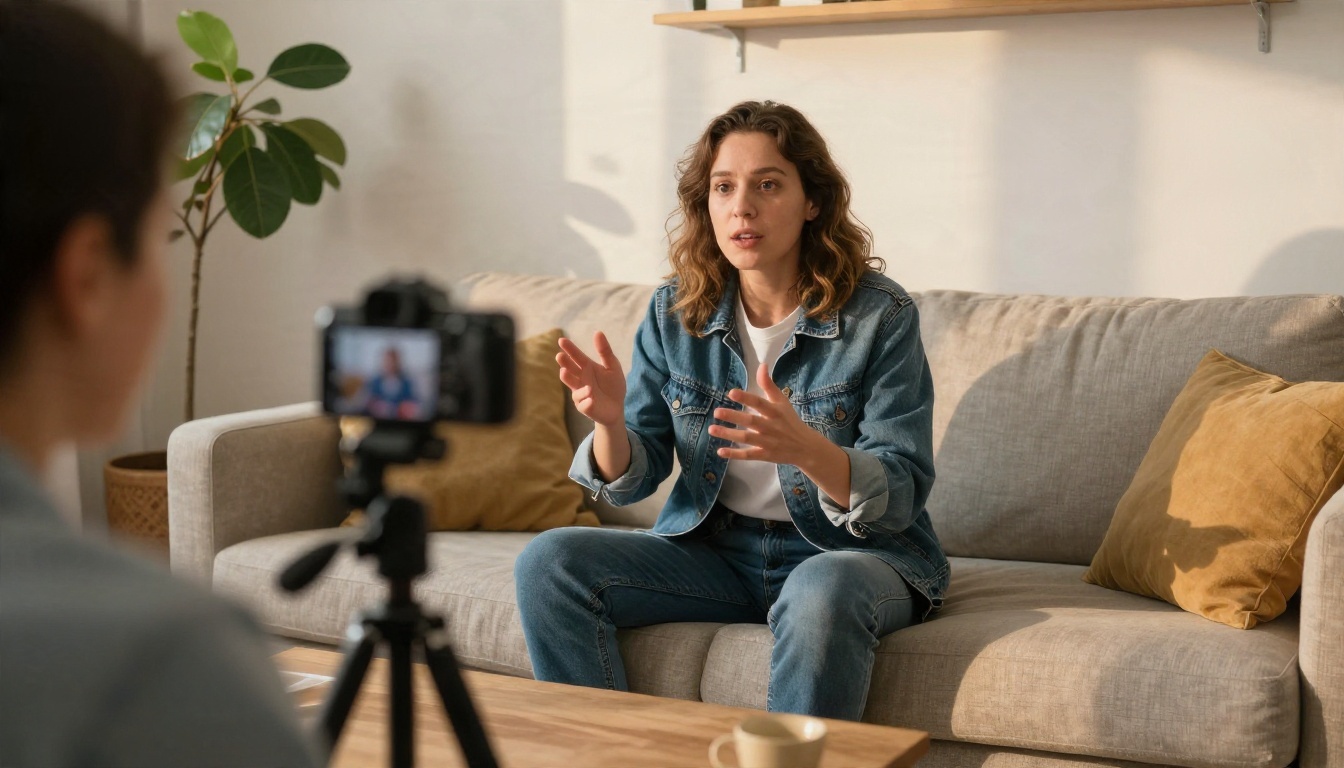
Você filmou uma resenha de produto e errou a pronúncia do nome do produto uma vez. Grave só a frase corrigida e passe o trecho pelo Lipsync 2 ou pelo React 1. Recorte a parte corrigida de volta na linha do tempo. Como o rosto e a iluminação são idênticos, o remendo quase não aparece.
Exemplo 2: dar vida a uma foto
Uma parente mais velha manda um único retrato e pergunta se ele pode dizer uma mensagem curta. O Omni Human 1.5 recebe uma imagem e um clipe de áudio e devolve um vídeo falando. Ele aceita áudio de menos de 35 segundos por geração, oferece um prompt opcional para direção de cena e câmera, e tem um modo rápido se você preferir velocidade a detalhes finos.
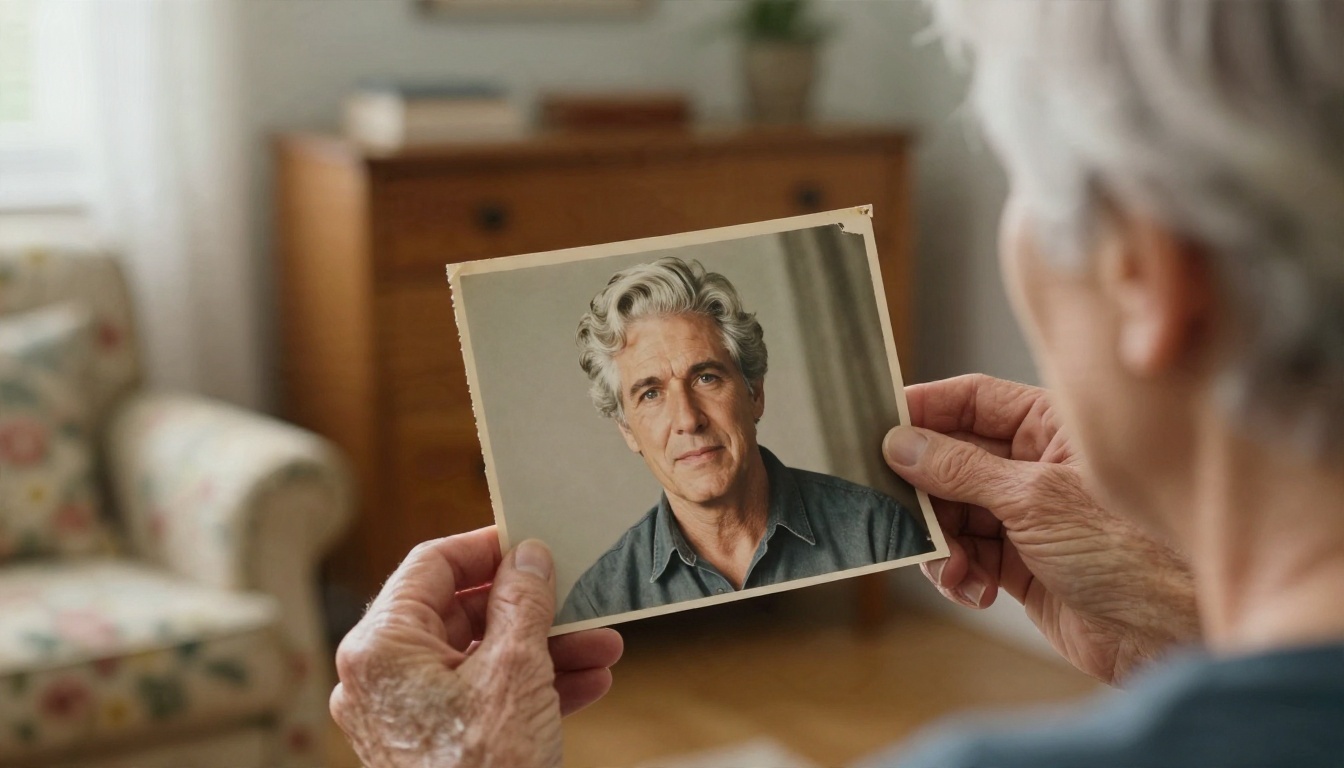
💡 Cuidado no uso: anime fotos de pessoas apenas quando tiver permissão, ou quando o projeto for pessoal e respeitoso. Não use essas ferramentas para colocar palavras na boca de uma pessoa real que não concordou com isso.
Exemplo 3: dublar um vídeo para um novo mercado
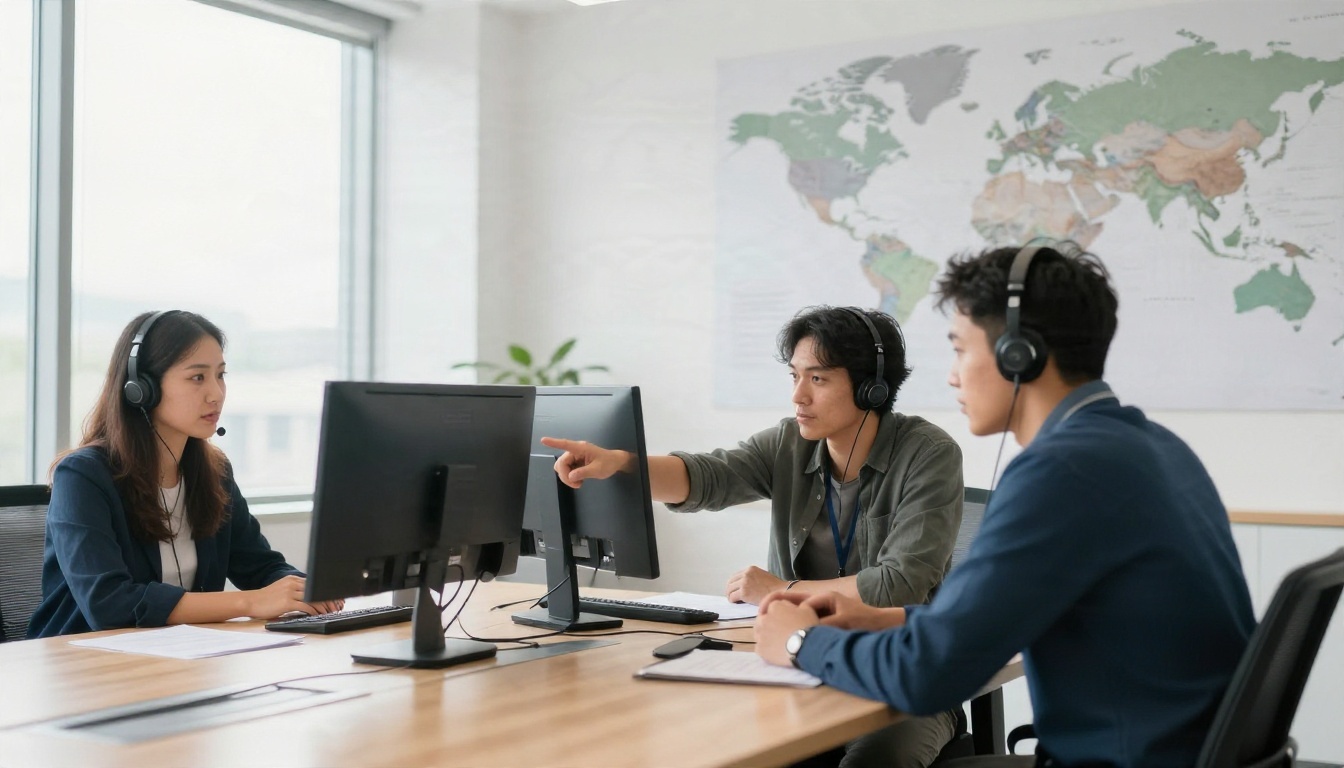
Existe um vídeo de treinamento em inglês e você precisa dele em espanhol e alemão. Traduza o roteiro, gere a nova voz com um modelo de texto para fala multilíngue e depois aplique o lip sync no vídeo original para cada nova faixa. O Video Translate faz a tradução e a dublagem em uma única etapa, em mais de 150 idiomas, o que é mais rápido quando você precisa produzir muitas versões.
Exemplo 4: criar um avatar porta-voz
Para conteúdo recorrente, como atualizações semanais, crie um avatar falante a partir de uma foto de retrato aprovada. O P Video Avatar e o Fabric 1.0 foram feitos para isso: você reutiliza o mesmo rosto e troca o áudio toda semana.
Como usar o Lipsync 2 Pro no PicassoIA
Este é o fluxo para dublar ou corrigir um vídeo existente com o Lipsync 2 Pro.
Passo a passo
- Abra a página do modelo e escolha o Lipsync 2 Pro na coleção de lipsync.
- Envie seu vídeo em MP4. Escolha um trecho em que o rosto esteja nítido e quase de frente.
- Envie seu áudio como arquivo WAV. Use a versão mais limpa que você tiver.
- Escolha um modo de sincronização. Comece com loop se as durações forem diferentes, ou com cut off se você só precisa da parte em comum.
- Defina a expressividade. Deixe o padrão em 0,5 na primeira execução.
- Ative o falante ativo apenas se mais de uma pessoa aparecer no plano.
- Execute, assista em tela cheia e anote o que mudaria.
- Ajuste uma configuração e rode de novo. Duas ou três iterações costumam bastar.
Dicas de parâmetros
| Situação | Tente isto |
|---|
| A boca parece agitada demais | Reduza a expressividade para 0,3 a 0,4 |
| A boca parece preguiçosa | Aumente a expressividade para 0,6 a 0,7 |
| O rosto errado está se movendo | Ative a detecção de falante ativo |
| O vídeo termina antes do áudio | Use loop ou bounce |
| O áudio é mais longo e você quer um corte preciso | Use cut off |
Erros comuns e como corrigi-los
Começar com uma fonte ruim
Perfis laterais, barbas fechadas, mãos cobrindo a boca e pouca luz reduzem a precisão. Se você controla a gravação, fique de frente para a câmera, mantenha a boca visível e ilumine o rosto de forma uniforme.
Ignorar os dentes e a mandíbula
Alguns modelos borram os dentes em resoluções mais baixas. Se você notar manchas, teste outro modelo em vez de ajustar configurações sem parar. O Lipsync 2 Pro e o Kling Lip Sync tratam os detalhes de forma diferente, então um teste A/B rápido costuma resolver.
Julgar em uma tela de celular
Telas pequenas escondem problemas. Revise em um monitor grande e depois confira a exportação final também no celular.
Pular a checagem do áudio
Sempre ouça a faixa isoladamente antes. Se você ouvir cliques, respirações cortadas no meio de uma palavra ou eco de ambiente, corrija isso antes de gastar créditos.
Alternativas quando um modelo não atende
Nenhum modelo único vence em todos os clipes. Mantenha uma lista curta e alterne entre eles.
Comparação rápida
| Modelo | Entrada | Força | Escolha para |
|---|
| Lipsync 2 Pro | Vídeo + áudio | Controles e modos de sincronização | Dublagem precisa e correções |
| Lipsync 2 | Vídeo + áudio | Sincronização geral confiável | Dublagem de vídeo do dia a dia |
| React 1 | Vídeo + áudio | Edições sensíveis à performance | Manter a expressão natural |
| Kling Lip Sync | Vídeo + áudio | Forte em clipes gerados | Material de vídeo gerado por IA |
| Lipsync Precision | Vídeo + áudio | Precisão, acesso online gratuito | Testes e dublagens curtas |
| Lipsync Speed | Vídeo + áudio | Entrega rápida | Rascunhos rápidos |
| Omni Human 1.5 | Foto + áudio | Animação de fotos com qualidade de cinema | Retratos falantes |
| Fabric 1.0 | Foto + áudio | Clipes de avatar simples | Porta-vozes repetíveis |
Escolhendo em dez segundos
- Tem um vídeo e um áudio novo? Comece com o Lipsync 2 Pro e recorra ao Lipsync 2 ou ao React 1.
- Tem só uma foto? Comece com o Omni Human 1.5 e teste o Fabric 1.0 se quiser um resultado diferente.
- Tem imagens geradas por IA? Teste primeiro o Kling Lip Sync.
- Precisa de um rascunho rápido e de baixo risco? Use o Lipsync Speed.
- Precisa de muitos idiomas de uma vez? Use o Video Translate.
Teste no seu próprio clipe
Escolha um clipe curto, um arquivo de áudio limpo e dois modelos, e rode o mesmo teste nos dois. Em dez minutos você vai saber qual combina com o seu rosto, a sua voz e o seu estilo, e terá uma receita de configurações para reutilizar. Vá até a coleção de lipsync no PicassoIA, envie seu primeiro par de teste e compare os resultados lado a lado. Se quiser mais ferramentas para combinar com ela, navegue por todos os modelos no PicassoIA para texto para fala, geração de vídeo e upscaling, para que seu próximo vídeo falado vá do roteiro à exportação final sem sair da plataforma.


