Grabaste una toma perfecta y después te diste cuenta de que el audio está mal. Quizá cambió el guion, quizá el cliente quiere la versión en español o quizá solo tienes un retrato y un clip de voz. Un modelo de lip sync con IA resuelve los tres problemas al redibujar la boca (y a menudo la mandíbula y las mejillas) para que el rostro coincida con el audio que le das. El problema es que decenas de herramientas afirman hacer lo mismo, "gratis" significa cinco cosas distintas según quién lo diga, y los ajustes que deciden si el resultado se ve natural rara vez se explican con claridad.
Este artículo aclara todo eso. Verás qué modelo encaja con cada trabajo, dónde tienen sentido las opciones gratuitas, qué ajustes de voz y sincronización cambian más el resultado y qué probar cuando el primer intento no convence.
Qué hace un modelo de lip sync con IA
Un modelo de lip sync recibe dos entradas: una imagen (un video o una foto fija) y una pista de audio. Escucha los fonemas del audio, los asocia con las formas de la boca llamadas visemas y genera nuevos fotogramas en los que los labios, los dientes y la lengua coinciden con el sonido. Los mejores modelos también ajustan movimientos faciales sutiles, como la tensión de las mejillas, el movimiento del mentón y pequeños asentimientos de cabeza, para que el rostro no parezca una máscara con una boca que se mueve.
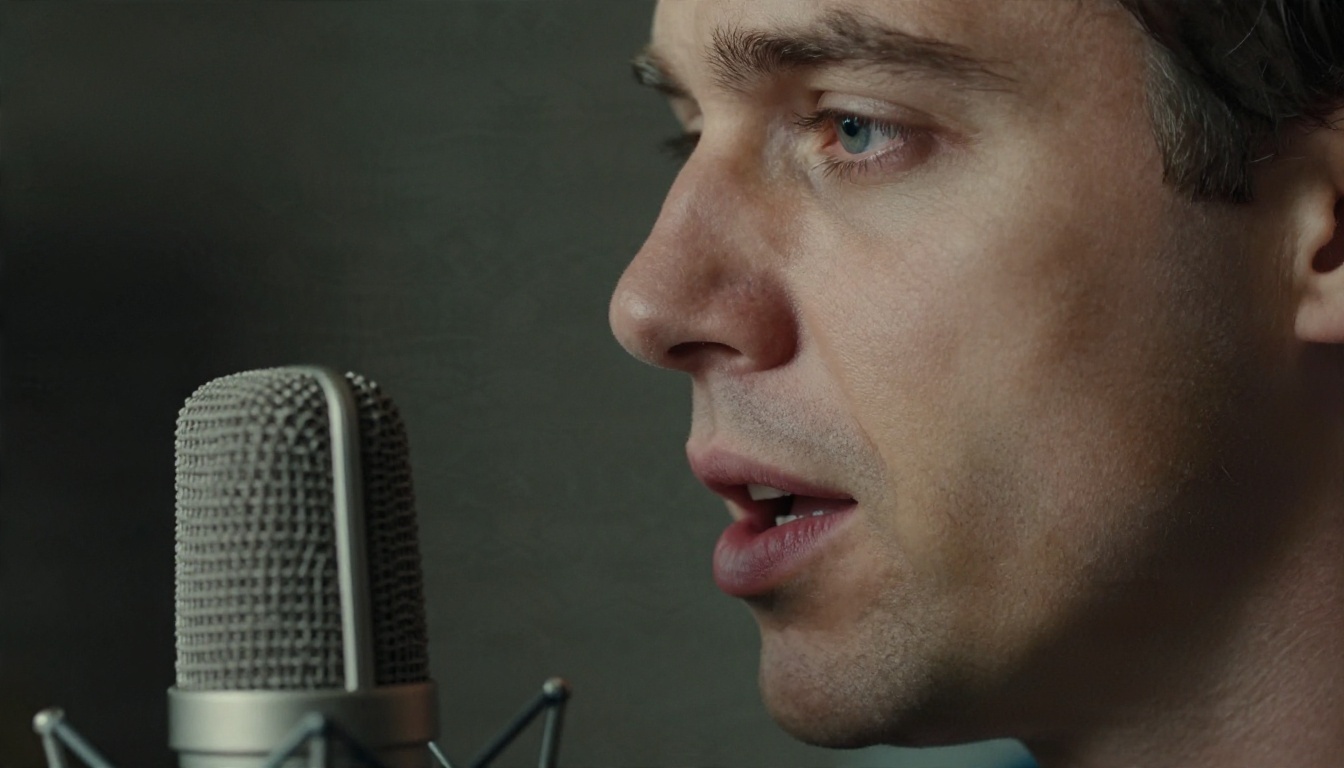
Dos familias de modelos
Casi todas las opciones entran en uno de dos grupos, y elegir bien el grupo importa más que elegir la marca.
| Familia | Entrada | Ideal para | Límite habitual |
|---|
| Lip sync de video a video | Video existente + audio nuevo | Doblajes, correcciones de guion, traducción | Duración del clip, una o pocas caras |
| Foto a video parlante | Una imagen + audio | Avatares, clips de portavoces, proyectos conmemorativos o familiares | Duración corta del audio por generación |
En PicassoIA, el primer grupo incluye Lipsync 2 Pro, Lipsync 2, React 1, Kling Lip Sync, Lipsync Precision, Lipsync Speed y el modelo Lipsync de PixVerse. El segundo grupo incluye Omni Human 1.5, Omni Human, Fabric 1.0 y P Video Avatar.
Lo que estos modelos no pueden arreglar
💡 Baño de realidad: un modelo de lip sync cambia la boca, no la interpretación. Si los ojos, las cejas y el lenguaje corporal del hablante muestran una entrega calmada y lenta, y el audio nuevo es rápido y entusiasta, el espectador percibe el desajuste aunque los labios estén perfectos. Graba el original pensando en la energía que quieres siempre que puedas.
Opciones gratuitas de lip sync que vale la pena probar
"Gratis" en esta categoría suele repartirse en cuatro grupos: una cuota diaria de créditos, una exportación con marca de agua, un límite de duración de clip o una prueba única. Los resúmenes publicados hasta 2026 repiten el mismo patrón: las herramientas alojadas como Magic Hour, HeyGen, Hedra y Dreamina ofrecen una pequeña cuota gratuita, mientras que proyectos de código abierto como Sonic y LivePortrait son gratis si los ejecutas tú mismo, pero necesitan una GPU capaz y cierta configuración. Los límites cambian con frecuencia, así que considera cualquier cifra que leas, incluida la de este artículo, como una foto del momento y confírmala en la página de la propia herramienta.
Gratis frente a código abierto
El lip sync de código abierto es gratis en dinero, pero no en tiempo. Instalas dependencias, haces coincidir versiones de CUDA, preparas recortes de rostros y corriges errores. Si haces un clip al mes por diversión, esa renuncia vale la pena. Si haces clips para clientes, una hora de configuración cuesta más que un crédito de un servicio alojado.
Dónde encaja PicassoIA
PicassoIA reúne los modelos de lip sync en un mismo lugar, así puedes probar varios con el mismo clip sin crear cuentas en cinco sitios distintos. La página de Lipsync Precision se presenta como una forma gratuita y en línea de doblar un video, y los demás modelos de lipsync comparten el mismo flujo de subida sencillo. Revisa la página de cada modelo para ver su cuota actual antes de planear un lote grande.
Un plan de prueba gratuito y sensato
- Recorta un clip de prueba de 5 a 8 segundos con una sola cara clara, de frente y con buena luz.
- Usa una pista de voz limpia, sin música de fondo.
- Ejecuta la misma pareja en dos o tres modelos.
- Compara los resultados a pantalla completa, no en una miniatura.
- Solo entonces gasta créditos en la versión larga.
Esto cuesta casi nada y te evita renderizar un video de tres minutos que falla en el segundo 40.
Ajustes de voz que lo cambian todo
La mayoría de los lip sync malos no son un problema del modelo, sino del audio. El modelo solo puede igualar lo que oye, así que la calidad de la pista de voz fija un techo para el resultado.
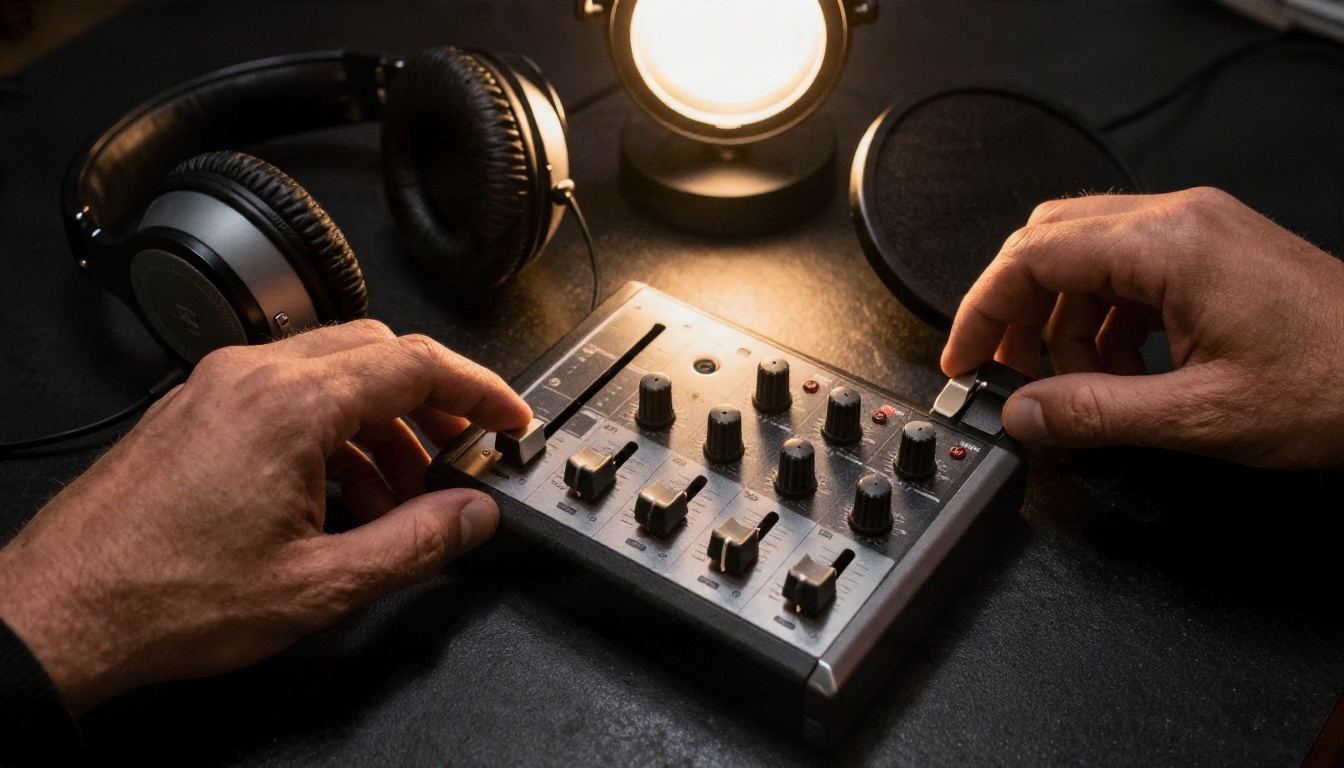
Prepara primero el audio
| Ajuste | Recomendado | Por qué importa |
|---|
| Formato | WAV, o MP3 de alta tasa de bits | Los artefactos de compresión difuminan las consonantes |
| Ruido de fondo | Ninguno o muy bajo | La música y el ruido de la habitación confunden el tiempo de la boca |
| Ritmo | Natural, con pausas cortas | Hablar apurado crea formas de boca confusas |
| Nivel | Picos alrededor de -6 dB | El recorte distorsiona los sonidos que lee el modelo |
| Idioma | Que coincida con los puntos fuertes del modelo | Algunos modelos están afinados para idiomas concretos |
Generar la voz con IA
Si no tienes una grabación, un modelo de texto a voz puede crear la voz. Speech 2.8 HD ofrece un sonido de estudio pulido, Gemini 3.1 Flash TTS tiene muchas voces en más de 70 idiomas y v2 Multilingual es una buena opción cuando necesitas el mismo carácter de voz en varios idiomas. Para traducir un video existente con voz, Dubbing y Video Translate se encargan de la parte de la voz antes de aplicar el lip sync.
Consejos sobre el estilo de voz
- Escribe pensando en el oído. Las frases cortas producen formas de boca más claras que las largas y anidadas.
- Añade comas a propósito. Una pausa breve permite que el rostro se asiente, lo que se ve más humano.
- Evita susurrar a menos que tu imagen muestre un susurro. El audio susurrado da al modelo poca energía con la que trabajar.
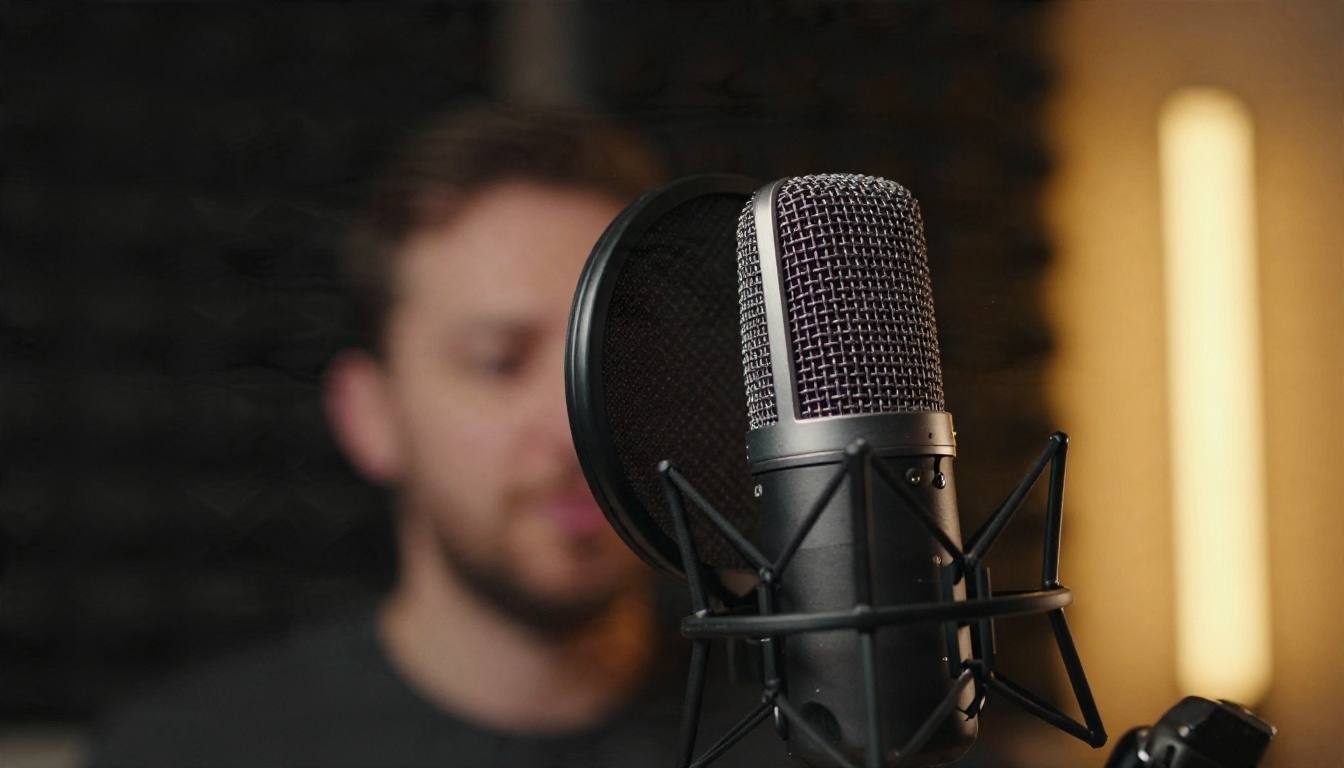
Ajustes de sincronización explicados
No todos los modelos muestran controles, pero los mejores sí. Lipsync 2 Pro es un buen ejemplo de lo que conviene buscar, porque expone los ajustes que importan en la práctica.
Modo de sincronización
Cuando el audio y el video tienen duraciones distintas, el modo de sincronización decide qué pasa. Lipsync 2 Pro ofrece cinco: loop, bounce, cut off, silence y remap.
| Modo | Qué hace | Úsalo cuando |
|---|
| Loop | Repite el video hasta que termina el audio | La imagen es una cabeza parlante y tranquila |
| Bounce | Reproduce hacia delante y luego hacia atrás | Necesitas repeticiones más suaves que un bucle brusco |
| Cut off | Recorta a la más corta de las dos duraciones | El audio es más largo y puedes aceptar un clip más corto |
| Silence | Añade silencio donde termina uno de los dos | El audio es más corto y quieres que el video siga |
| Remap | Estira el tiempo para encajar | Las duraciones son parecidas y quieres un ajuste natural |
Expresividad (temperature)
Este ajuste va de 0 a 1 y controla cuánto se mueve la boca. El valor predeterminado es 0,5, que sirve para la mayoría de las voces. Baja hacia 0,3 para explicaciones tranquilas, videos corporativos y narraciones de estilo audiolibro. Sube hacia 0,7 para reseñas enérgicas, comedia y una entrega casi musical. Llegar a 1 puede verse de goma, así que úsalo solo para una entrega deliberadamente animada.
Detección de hablante activo
Si tu clip tiene varias caras, activa la detección de hablante activo para que solo se modifique la persona que habla. Déjala desactivada en videos con un solo sujeto, porque es una cosa más que puede fallar.
💡 Consejo profesional: cambia un ajuste por ejecución. Si modificas la expresividad, el modo de sincronización y el audio a la vez, no sabrás qué cambio arregló (o estropeó) el resultado.
Ejemplos reales que puedes copiar
La mejor forma de juzgar un modelo es asociarlo a un trabajo concreto. Estos son los flujos de trabajo que funcionan bien ahora mismo.
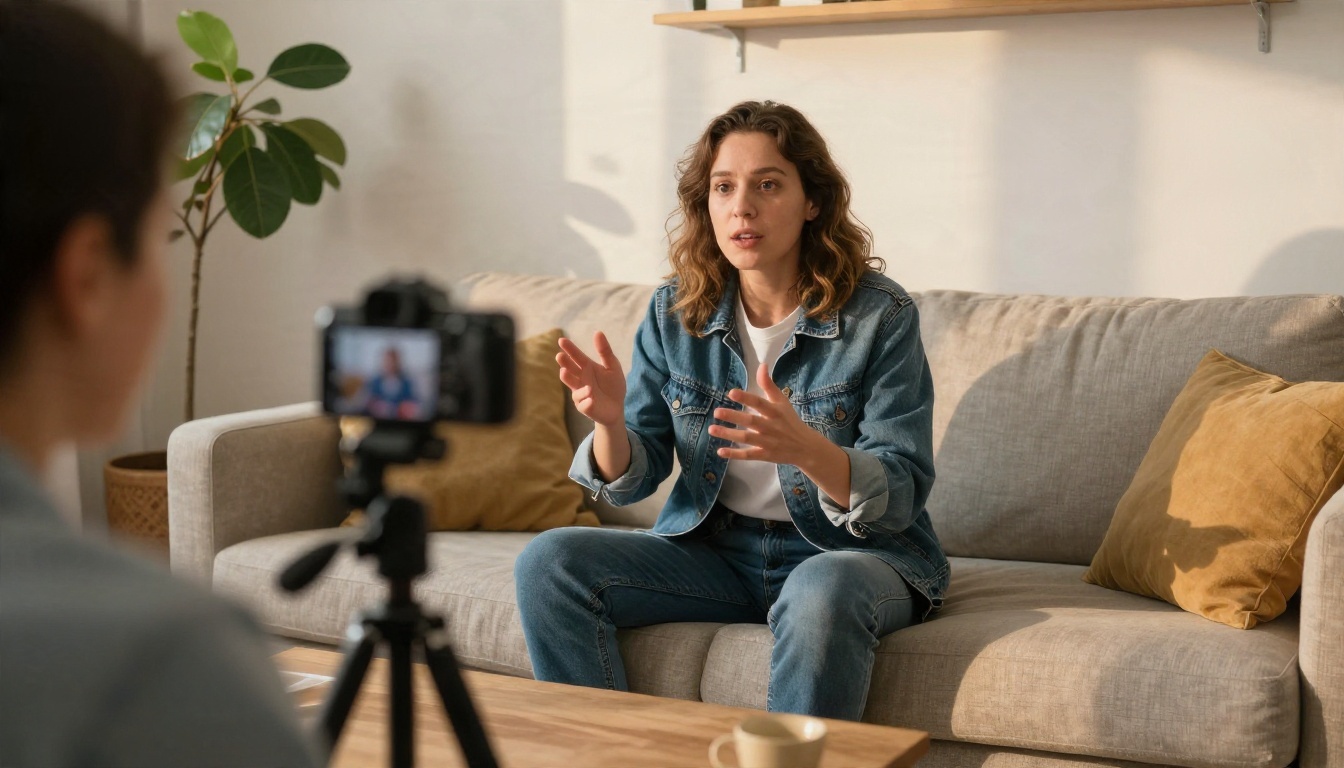
Ejemplo 1: corregir un error en el guion
Grabaste una reseña de producto y dijiste mal el nombre del producto una vez. Graba solo la frase corregida y pasa el segmento por Lipsync 2 o React 1. Luego inserta la sección arreglada en la línea de tiempo. Como el rostro y la iluminación son idénticos, el parche casi no se nota.
Ejemplo 2: dar vida a una foto
Un pariente mayor te envía un solo retrato y pregunta si puede decir un mensaje corto. Omni Human 1.5 toma una imagen y un clip de audio y devuelve un video parlante. Acepta audio de menos de 35 segundos por generación, ofrece un prompt opcional para indicar la escena y la dirección de cámara, y tiene un modo rápido si valoras la velocidad por encima del detalle fino.
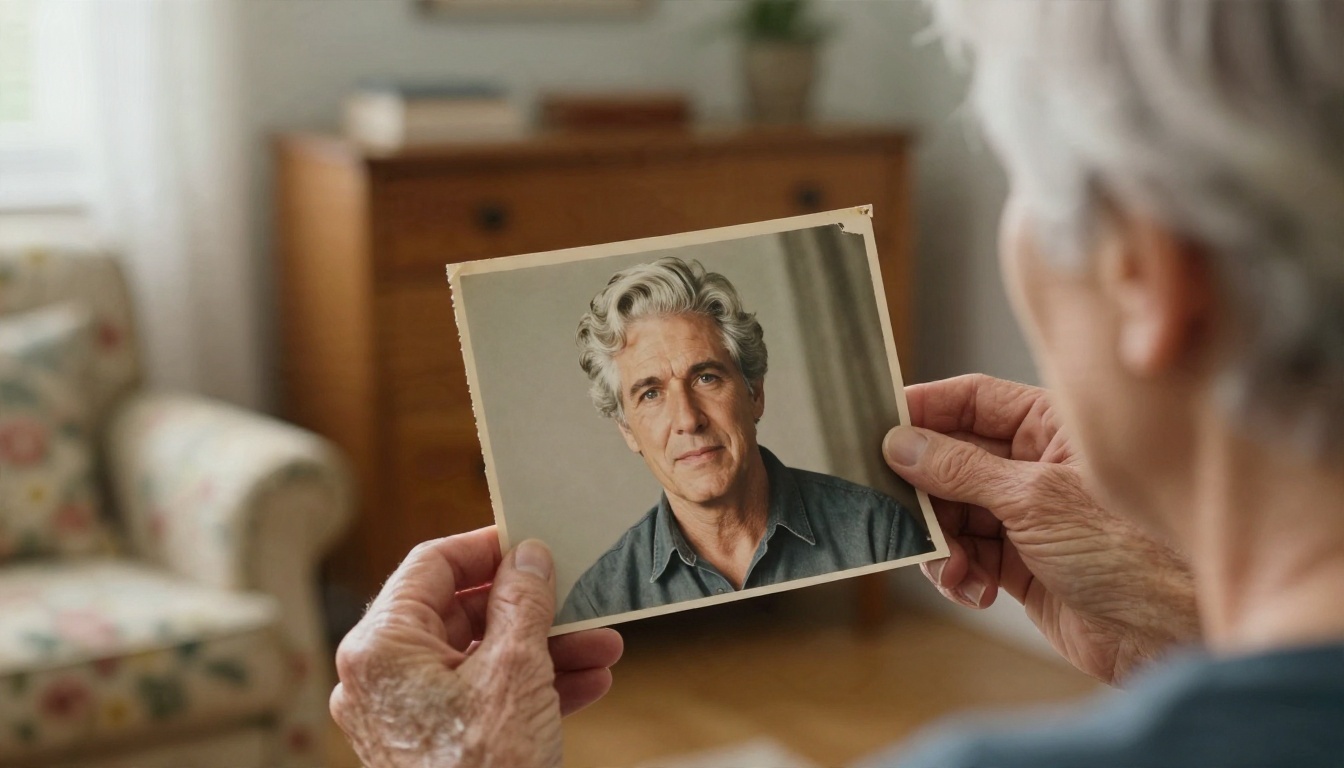
💡 Trátalo con cuidado: anima fotos de personas solo cuando tengas permiso o cuando el proyecto sea personal y respetuoso. No uses estas herramientas para poner palabras en la boca de una persona real que no lo ha aceptado.
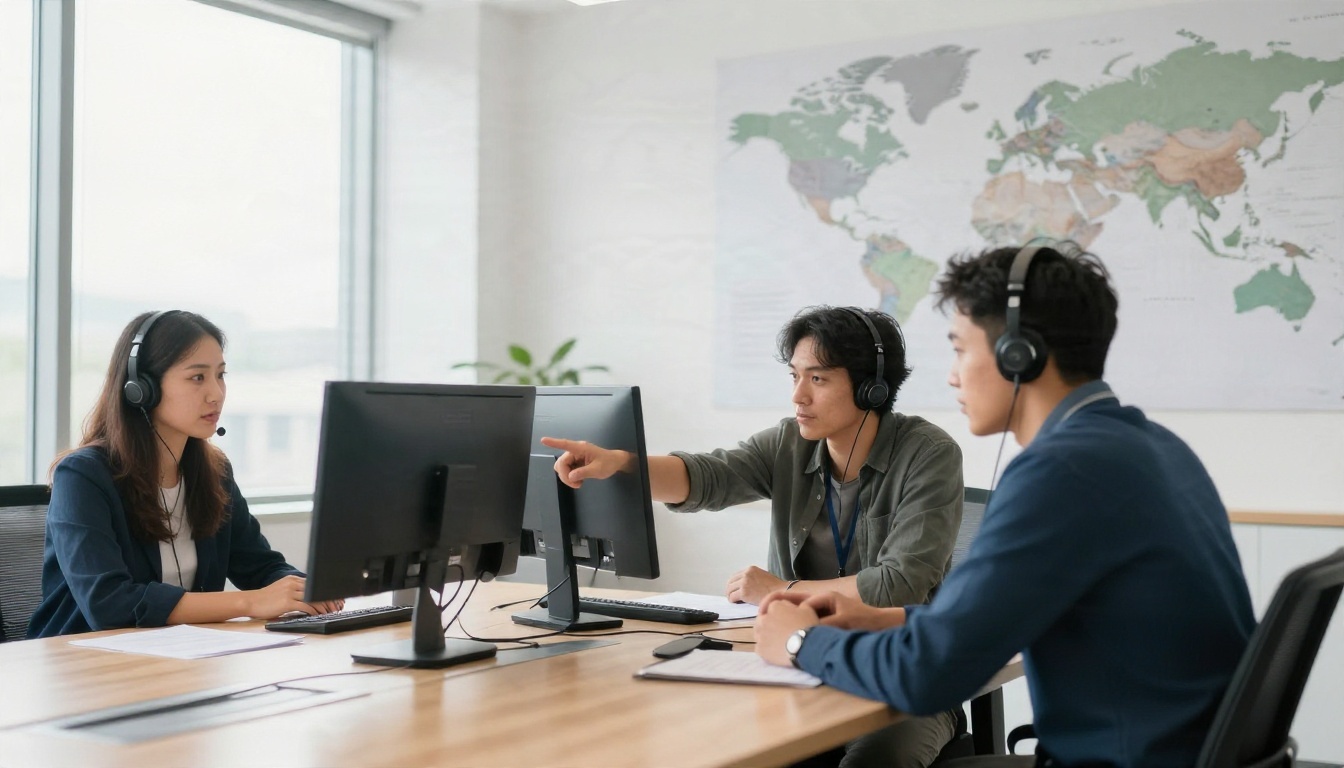
Ejemplo 3: doblar un video para un mercado nuevo
Existe un video de formación en inglés y necesitas la versión en español y en alemán. Traduce el guion, genera la nueva voz con un modelo de TTS multilingüe y después aplica el lip sync del video original a cada nueva pista. Video Translate gestiona la traducción y el doblaje en un solo paso en más de 150 idiomas, lo que resulta más rápido cuando tienes muchas versiones que producir.
Ejemplo 4: crear un avatar portavoz
Para contenido recurrente, como actualizaciones semanales, crea un avatar parlante a partir de un retrato aprobado. P Video Avatar y Fabric 1.0 están pensados para esto: reutilizas el mismo rostro y cambias el audio cada semana.
Cómo usar Lipsync 2 Pro en PicassoIA
Este es el flujo de trabajo para doblar o corregir un video existente con Lipsync 2 Pro.
Paso a paso
- Abre la página del modelo y elige Lipsync 2 Pro dentro de la colección de lipsync.
- Sube tu video en formato MP4. Elige un clip en el que la cara se vea nítida y sobre todo de frente.
- Sube tu audio como archivo WAV. Usa la versión más limpia que tengas.
- Elige un modo de sincronización. Empieza con loop si las duraciones difieren, o con cut off si solo necesitas la parte en común.
- Ajusta la expresividad. Deja el valor predeterminado de 0,5 para la primera ejecución.
- Activa el hablante activo solo si aparece más de una persona en el plano.
- Ejecuta, mira a pantalla completa y anota lo que cambiarías.
- Ajusta un solo ajuste y vuelve a ejecutar. Dos o tres iteraciones suelen bastar.
Consejos sobre parámetros
| Situación | Prueba esto |
|---|
| La boca se ve demasiado agitada | Baja la expresividad a 0,3 o 0,4 |
| La boca se ve perezosa | Sube la expresividad a 0,6 o 0,7 |
| Se mueve la cara equivocada | Activa la detección de hablante activo |
| El video termina antes que el audio | Usa loop o bounce |
| El audio es más largo y quieres un corte ajustado | Usa cut off |
Errores comunes y cómo corregirlos
Empezar con una mala fuente
Los perfiles laterales, las barbas espesas, las manos que tapan la boca y la luz muy baja reducen la precisión. Si controlas la grabación, mira a la cámara, mantén la boca visible e ilumina el rostro de forma uniforme.
Ignorar los dientes y la mandíbula
Algunos modelos difuminan los dientes a menor resolución. Si ves borrones, prueba otro modelo en lugar de ajustar los parámetros sin fin. Lipsync 2 Pro y Kling Lip Sync manejan el detalle de forma distinta, así que una prueba A/B rápida suele resolverlo.
Juzgar en una pantalla de teléfono
Las pantallas pequeñas ocultan problemas. Revisa en un monitor grande y luego comprueba también la exportación final en un teléfono.
Saltarse la revisión del audio
Escucha siempre la pista sola antes de nada. Si oyes clics, respiraciones cortadas a mitad de palabra o eco de la habitación, corrige eso antes de gastar créditos.
Alternativas cuando un modelo no alcanza
Ningún modelo es el mejor en todos los clips. Mantén una lista corta y alterna entre ellos.
Comparación rápida
| Modelo | Entrada | Punto fuerte | Elígelo para |
|---|
| Lipsync 2 Pro | Video + audio | Controles y modos de sincronización | Doblajes precisos y correcciones |
| Lipsync 2 | Video + audio | Sincronización general fiable | Doblaje cotidiano de video |
| React 1 | Video + audio | Ediciones atentas a la interpretación | Mantener una expresión natural |
| Kling Lip Sync | Video + audio | Buen resultado en clips generados | Metraje de video generado con IA |
| Lipsync Precision | Video + audio | Precisión, acceso gratuito en línea | Pruebas y doblajes cortos |
| Lipsync Speed | Video + audio | Entrega rápida | Borradores rápidos |
| Omni Human 1.5 | Foto + audio | Animación de fotos de calidad cinematográfica | Retratos parlantes |
| Fabric 1.0 | Foto + audio | Clips de avatar sencillos | Portavoces repetibles |
Elegir en diez segundos
- ¿Tienes un video y audio nuevo? Empieza con Lipsync 2 Pro y recurre a Lipsync 2 o React 1.
- ¿Solo tienes una foto? Empieza con Omni Human 1.5 y prueba Fabric 1.0 si quieres un estilo distinto.
- ¿Tienes metraje generado con IA? Prueba primero Kling Lip Sync.
- ¿Necesitas un borrador rápido y de poco riesgo? Usa Lipsync Speed.
- ¿Necesitas muchos idiomas a la vez? Usa Video Translate.
Pruébalo con tu propio clip
Elige un clip corto, un archivo de audio limpio y dos modelos, y ejecuta la misma prueba en ambos. En diez minutos sabrás cuál se adapta a tu rostro, a tu voz y a tu estilo, y tendrás una receta de ajustes que puedes reutilizar. Entra en la colección de lipsync de PicassoIA, sube tu primera pareja de prueba y compara los resultados lado a lado. Si quieres más herramientas para combinar con ella, explora todos los modelos de PicassoIA para texto a voz, generación de video y escalado, de modo que tu próximo video parlante pase del guion a la exportación final sin salir de la plataforma.


