आपने एक परफ़ेक्ट टेक रिकॉर्ड किया, फिर पता चला कि ऑडियो गलत है। शायद स्क्रिप्ट बदल गई, या क्लाइंट को स्पेनिश चाहिए, या आपके पास सिर्फ़ एक पोर्ट्रेट फ़ोटो और एक वॉइस क्लिप है। लिप सिंक AI मॉडल इन तीनों समस्याओं को हल करता है: वह मुँह (और अक्सर जबड़ा व गाल भी) दोबारा बनाता है, ताकि चेहरा आपके दिए ऑडियो से मेल खाए। मुश्किल यह है कि इसका दावा करने वाले दर्जनों टूल हैं, "मुफ़्त" का मतलब कहने वाले के हिसाब से पाँच अलग चीज़ें होती हैं, और जो सेटिंग्स तय करती हैं कि नतीजा नैचुरल लगेगा या नहीं, उन्हें शायद ही सादी भाषा में समझाया जाता है।
यह आर्टिकल इसी उलझन को सुलझाता है। आप देखेंगे कि कौन सा मॉडल किस काम के लिए ठीक है, मुफ़्त विकल्प कहाँ समझदारी भरे हैं, कौन सी वॉइस और सिंक सेटिंग्स नतीजे को सबसे ज़्यादा बदलती हैं, और पहली कोशिश अधूरी लगे तो क्या आज़माएँ।
लिप सिंक AI मॉडल क्या करता है
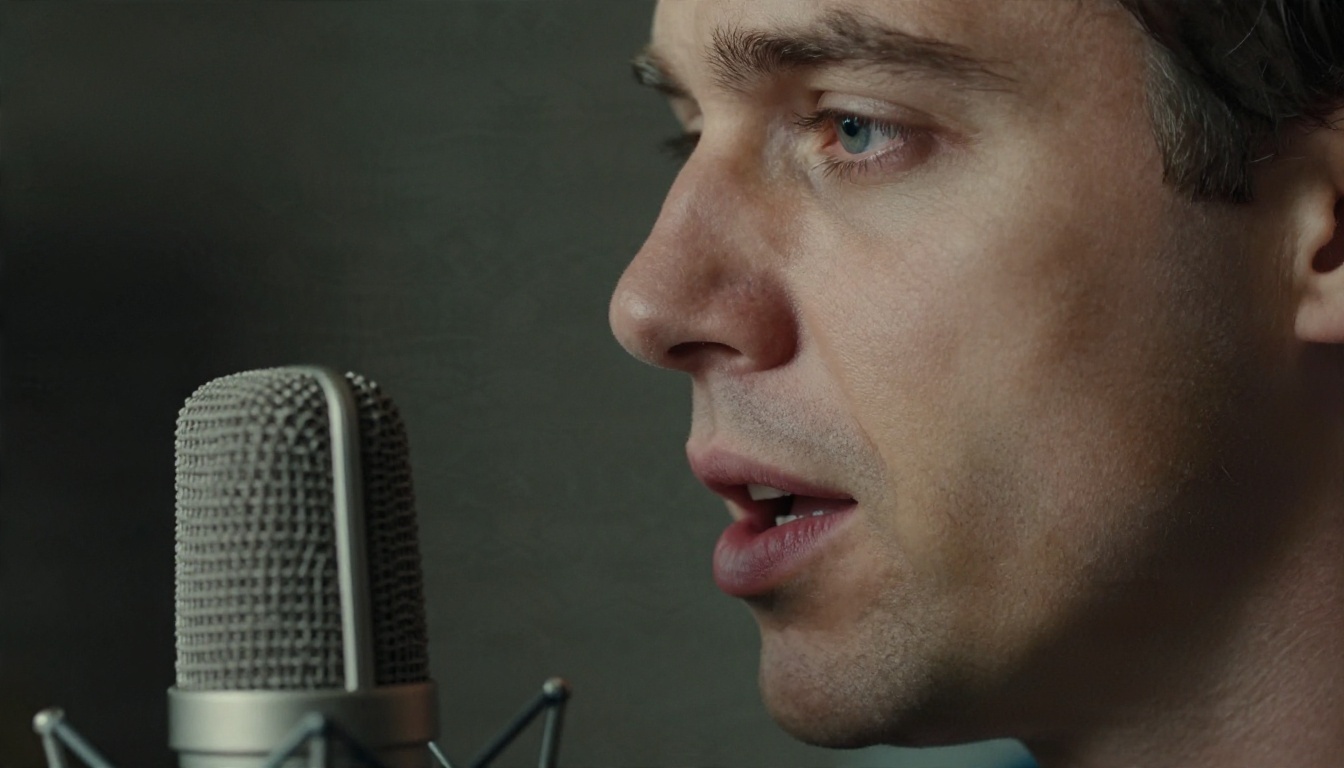
लिप सिंक मॉडल दो इनपुट लेता है: एक विज़ुअल (वीडियो या स्टिल फ़ोटो) और एक ऑडियो ट्रैक। वह ऑडियो में फ़ोनीम्स को सुनता है, उन्हें विज़ीम्स नाम के मुँह के आकारों से मैप करता है, और नए फ़्रेम बनाता है जिनमें होंठ, दाँत और जीभ आवाज़ से मेल खाते हों। बेहतर मॉडल गालों का तनाव, ठोड़ी की हरकत और सिर के छोटे झुकाव जैसी बारीक चेहरे की हरकतें भी एडजस्ट करते हैं, ताकि चेहरा ऐसा न लगे मानो हिलते मुँह वाला मास्क हो।
दो तरह के मॉडल
लगभग हर विकल्प इन दो समूहों में से किसी एक में आता है, और सही समूह चुनना सही ब्रांड चुनने से ज़्यादा मायने रखता है।
| प्रकार | इनपुट | किसके लिए सबसे अच्छा | आम सीमा |
|---|
| वीडियो-से-वीडियो लिप सिंक | मौजूदा वीडियो + नया ऑडियो | डबिंग, स्क्रिप्ट में सुधार, अनुवाद | क्लिप की लंबाई, एक या कुछ चेहरे |
| फ़ोटो-से-बोलता वीडियो | एक इमेज + ऑडियो | अवतार, प्रवक्ता वाली क्लिप, स्मृति या पारिवारिक प्रोजेक्ट | हर जनरेशन में ऑडियो की छोटी लंबाई |
PicassoIA पर पहले समूह में Lipsync 2 Pro, Lipsync 2, React 1, Kling Lip Sync, Lipsync Precision, Lipsync Speed और PixVerse का Lipsync मॉडल शामिल हैं। दूसरे समूह में Omni Human 1.5, Omni Human, Fabric 1.0 और P Video Avatar हैं।
ये मॉडल क्या ठीक नहीं कर सकते
💡 हकीकत की जाँच: लिप सिंक मॉडल मुँह बदलता है, परफ़ॉर्मेंस नहीं। अगर बोलने वाले की आँखें, भौंहें और बॉडी लैंग्वेज शांत और धीमी डिलीवरी दिखाती हैं, और नया ऑडियो तेज़ और जोशीला है, तो होंठ परफ़ेक्ट होने पर भी देखने वाले बेमेल को महसूस करते हैं। जब भी हो सके, मूल रिकॉर्डिंग करते समय वांछित एनर्जी को ध्यान में रखें।
आज़माने लायक मुफ़्त लिप सिंक विकल्प
इस श्रेणी में "मुफ़्त" आम तौर पर चार हिस्सों में आता है: रोज़ का क्रेडिट कोटा, वॉटरमार्क वाला एक्सपोर्ट, छोटी क्लिप की सीमा, या एक बार का ट्रायल। 2026 तक प्रकाशित राउंडअप एक ही पैटर्न दोहराते हैं: Magic Hour, HeyGen, Hedra और Dreamina जैसे होस्टेड टूल्स छोटा मुफ़्त कोटा देते हैं, जबकि Sonic और LivePortrait जैसे ओपन-सोर्स प्रोजेक्ट्स को आप खुद मुफ़्त में चला सकते हैं, पर उसके लिए सक्षम GPU और कुछ सेटअप चाहिए। सीमाएँ अक्सर बदलती हैं, इसलिए आप जो भी संख्या पढ़ें, जिसमें इस आर्टिकल की संख्याएँ भी शामिल हैं, उसे एक स्नैपशॉट मानें और टूल के अपने पेज पर पुष्टि करें।

मुफ़्त बनाम ओपन सोर्स
ओपन-सोर्स लिप सिंक पैसों में सच में मुफ़्त है, पर समय में नहीं। आपको डिपेंडेंसी इंस्टॉल करनी होती हैं, CUDA वर्ज़न मिलाने होते हैं, फ़ेस क्रॉप तैयार करने होते हैं और एरर ठीक करने होते हैं। अगर आप मज़े के लिए महीने में एक क्लिप बनाते हैं, तो यह समझौता ठीक है। अगर आप क्लाइंट के लिए क्लिप बनाते हैं, तो एक घंटे का सेटअप होस्टेड क्रेडिट से ज़्यादा महँगा पड़ता है।
PicassoIA कहाँ फ़िट होता है
PicassoIA लिप सिंक मॉडल एक ही जगह इकट्ठा करता है, ताकि आप पाँच अलग-अलग साइटों पर अकाउंट बनाए बिना एक ही क्लिप पर कई मॉडल आज़मा सकें। Lipsync Precision पेज को वीडियो डब करने के मुफ़्त ऑनलाइन तरीके के रूप में पेश किया गया है, और बाकी लिप सिंक मॉडल भी उसी सरल अपलोड फ़्लो को साझा करते हैं। किसी बड़े बैच की योजना बनाने से पहले हर मॉडल पेज पर उसका मौजूदा कोटा देख लें।
मुफ़्त टेस्टिंग की समझदारी भरी योजना
- एक साफ़ चेहरे, सामने की ओर देखते हुए, अच्छी रोशनी वाली 5 से 8 सेकंड की टेस्ट क्लिप काटें।
- बिना किसी म्यूज़िक के, एक साफ़ वॉइस ट्रैक इस्तेमाल करें।
- वही जोड़ी दो या तीन मॉडल पर चलाएँ।
- नतीजों की तुलना थंबनेल पर नहीं, फ़ुल स्क्रीन पर करें।
- उसके बाद ही लंबे वर्ज़न पर क्रेडिट खर्च करें।
इसमें लगभग कोई खर्च नहीं होता, और यह आपको तीन मिनट के उस वीडियो को रेंडर करने से बचाता है जो 40वें सेकंड पर फ़ेल हो जाता है।
वॉइस सेटिंग्स जो सब कुछ बदल देती हैं
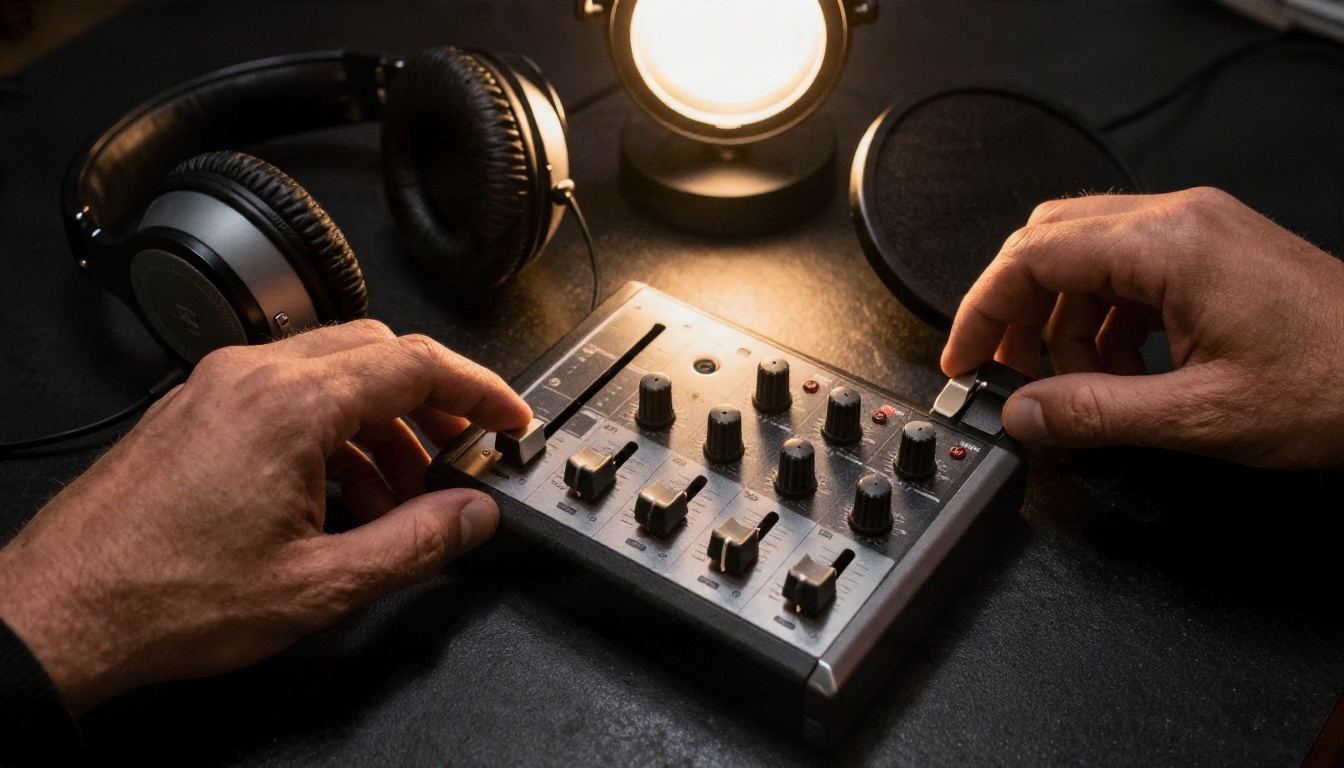
ज़्यादातर खराब लिप सिंक की समस्या मॉडल की नहीं, ऑडियो की होती है। मॉडल सिर्फ़ वही मेल कर सकता है जो वह सुनता है, इसलिए आपके वॉइस ट्रैक की क्वालिटी नतीजे की ऊपरी सीमा तय करती है।
पहले ऑडियो तैयार करें
| सेटिंग | सुझाव | यह क्यों ज़रूरी है |
|---|
| फ़ॉर्मैट | WAV, या हाई-बिटरेट MP3 | कंप्रेशन के आर्टिफ़ैक्ट व्यंजनों को धुंधला कर देते हैं |
| बैकग्राउंड शोर | कोई नहीं या बहुत कम | संगीत और कमरे का शोर मुँह की टाइमिंग को गड़बड़ा देते हैं |
| रफ़्तार | स्वाभाविक, छोटे विरामों के साथ | जल्दबाज़ी में बोले गए शब्द मुँह के आकार धुंधले बना देते हैं |
| लेवल | पीक लगभग -6 dB के आसपास | क्लिपिंग उन ध्वनियों को विकृत करती है जिन्हें मॉडल पढ़ता है |
| भाषा | मॉडल की ताकत के हिसाब से चुनें | कुछ मॉडल खास भाषाओं के लिए ट्यून किए गए होते हैं |
AI से वॉइस बनाना
अगर आपके पास रिकॉर्डिंग नहीं है, तो टेक्स्ट-टू-स्पीच मॉडल आवाज़ बना सकता है। Speech 2.8 HD पॉलिश्ड स्टूडियो साउंड देता है, Gemini 3.1 Flash TTS 70 से ज़्यादा भाषाओं में कई वॉइस देता है, और जब आपको कई भाषाओं में एक जैसा वॉइस कैरेक्टर चाहिए, तो v2 Multilingual मज़बूत विकल्प है। मौजूदा वॉइस वाले वीडियो के अनुवाद के लिए, लिप सिंक लगाने से पहले वॉइस वाला हिस्सा Dubbing और Video Translate संभालते हैं।
वॉइस स्टाइल के टिप्स
- कान के लिए लिखें। छोटे वाक्य लंबे, उलझे हुए वाक्यों की तुलना में मुँह के साफ़ आकार बनाते हैं।
- जानबूझकर कॉमा लगाएँ। एक छोटा-सा विराम चेहरे को स्थिर होने देता है, जो ज़्यादा इंसानी लगता है।
- फुसफुसाने से बचें, जब तक आपके विज़ुअल में फुसफुसाहट न दिखाई गई हो। फुसफुसाए गए ऑडियो में मॉडल के पास काम करने के लिए बहुत कम ऊर्जा होती है।
सिंक सेटिंग्स समझाई गईं
हर मॉडल कंट्रोल नहीं दिखाता, पर बेहतर मॉडल दिखाते हैं। Lipsync 2 Pro में देखने लायक चीज़ों का अच्छा उदाहरण है, क्योंकि यह वे सेटिंग्स देता है जो व्यवहार में मायने रखती हैं।
सिंक मोड
जब आपके ऑडियो और वीडियो की लंबाई अलग होती है, तो सिंक मोड तय करता है कि क्या होगा। Lipsync 2 Pro में पाँच मोड हैं: loop, bounce, cut off, silence और remap।
| मोड | यह क्या करता है | कब इस्तेमाल करें |
|---|
| Loop | ऑडियो खत्म होने तक वीडियो दोहराता है | विज़ुअल एक शांत टॉकिंग हेड है |
| Bounce | आगे और फिर पीछे चलाता है | आपको कठोर लूप से ज़्यादा चिकने दोहराव चाहिए |
| Cut off | दोनों में से छोटे के हिसाब से ट्रिम करता है | ऑडियो लंबा है और आप छोटी क्लिप स्वीकार कर सकते हैं |
| Silence | जहाँ एक तरफ़ खत्म होता है वहाँ खामोशी जोड़ता है | ऑडियो छोटा है और आप चाहते हैं कि वीडियो चलता रहे |
| Remap | फिट करने के लिए टाइमिंग खींचता है | लंबाइयाँ लगभग बराबर हैं और आप प्राकृतिक फ़िट चाहते हैं |
एक्सप्रेसिवनेस (टेम्परेचर)
यह सेटिंग 0 से 1 तक चलती है और बताती है कि मुँह कितनी ज़ोर से हिलता है। डिफ़ॉल्ट 0.5 पर है, जो ज़्यादातर बोलने के लिए ठीक है। शांत एक्सप्लेनर, कॉर्पोरेट वीडियो और ऑडियोबुक जैसी नैरेशन के लिए 0.3 की ओर ले जाएँ। एनर्जेटिक रिव्यू, कॉमेडी और म्यूज़िक जैसी डिलीवरी के लिए 0.7 की ओर बढ़ाएँ। 1 पर जाने से चेहरा रबर जैसा लग सकता है, इसलिए इसे सिर्फ़ जानबूझकर एनिमेटेड डिलीवरी के लिए इस्तेमाल करें।
एक्टिव स्पीकर डिटेक्शन
अगर आपकी क्लिप में कई चेहरे हैं, तो एक्टिव स्पीकर डिटेक्शन चालू करें, ताकि सिर्फ़ बोलने वाला व्यक्ति बदला जाए। सिंगल-सब्जेक्ट वीडियो के लिए इसे बंद रखें, क्योंकि यह एक और चीज़ है जो गलत काम कर सकती है।
💡 प्रो टिप: एक बार में एक ही सेटिंग बदलें। अगर आप एक्सप्रेसिवनेस, सिंक मोड और ऑडियो एक साथ बदलते हैं, तो आपको पता नहीं चलेगा कि किस बदलाव ने नतीजा ठीक किया या बिगाड़ा।
कॉपी करने लायक असली उदाहरण
किसी मॉडल को परखने का सबसे अच्छा तरीका है उसे एक ठोस काम से मिलाना। ये वे वर्कफ़्लो हैं जो अभी अच्छी तरह काम करते हैं।
उदाहरण 1: स्क्रिप्ट की एक गलती ठीक करें
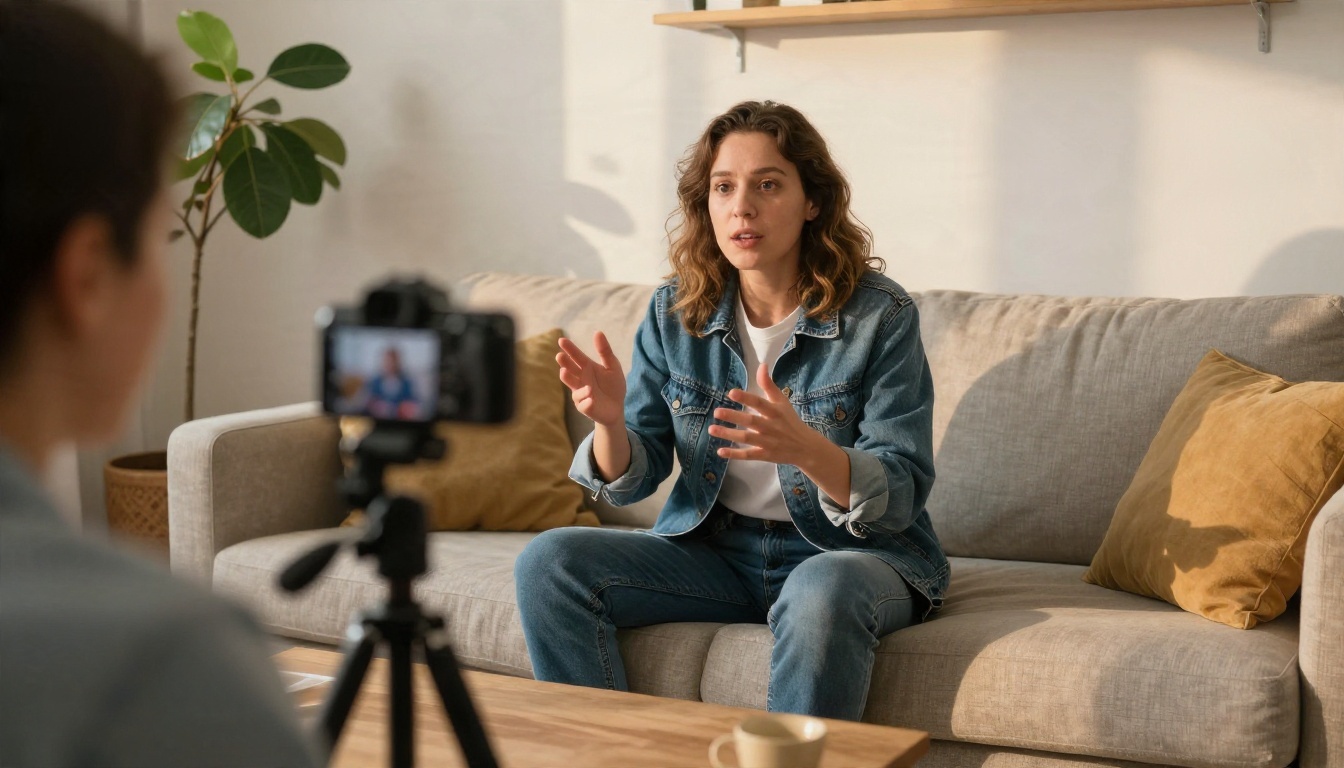
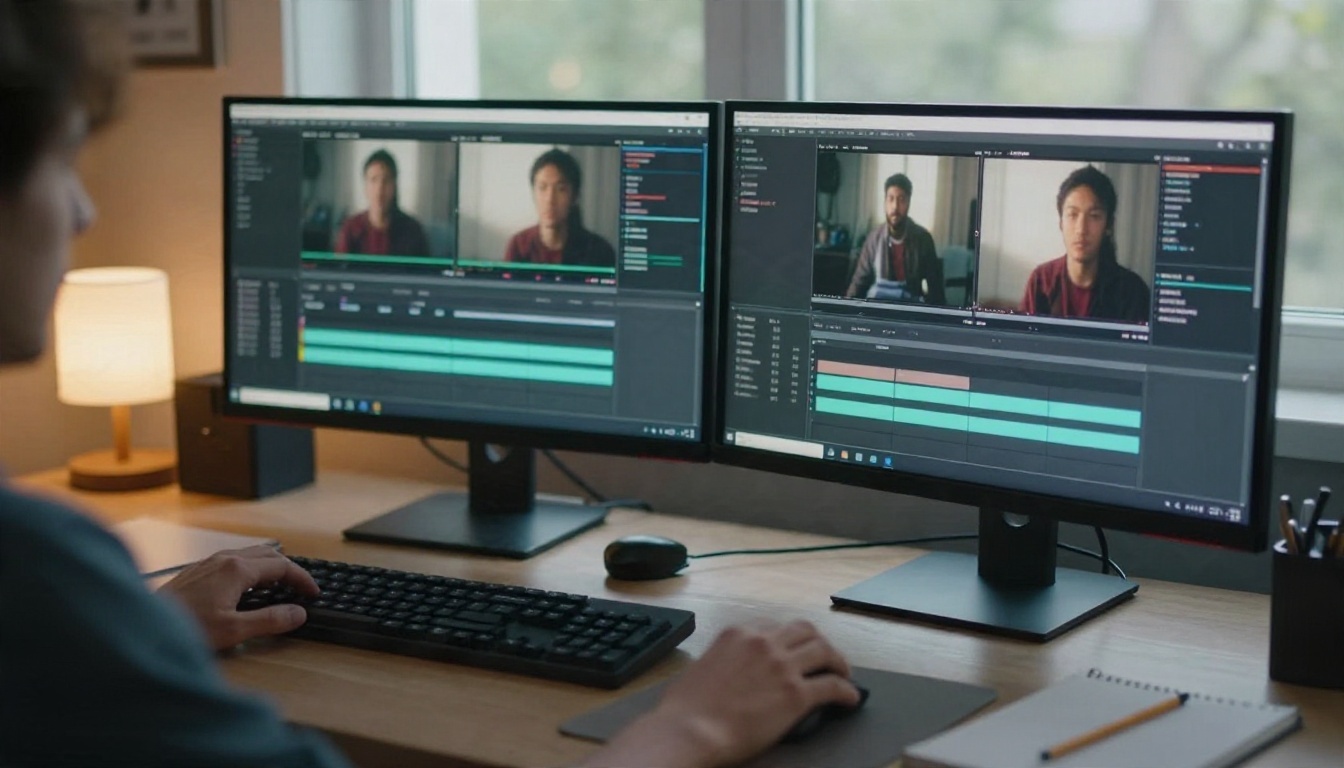
आपने एक प्रोडक्ट रिव्यू शूट किया और एक बार प्रोडक्ट का नाम गलत बोल दिया। बस सुधरा हुआ वाक्य रिकॉर्ड करें, फिर उस सेगमेंट को Lipsync 2 या React 1 से चलाएँ। ठीक किया हिस्सा वापस टाइमलाइन में काटकर लगाएँ। चेहरा और रोशनी एक जैसे हैं, इसलिए पैच लगभग अदृश्य रहता है।
उदाहरण 2: फ़ोटो में जान डालें
एक बुज़ुर्ग रिश्तेदार आपको एक पोर्ट्रेट भेजते हैं और पूछते हैं कि क्या वह एक छोटा संदेश बोल सकता है। Omni Human 1.5 एक इमेज और एक ऑडियो क्लिप लेता है और एक टॉकिंग वीडियो लौटाता है। यह हर जनरेशन में 35 सेकंड से कम ऑडियो स्वीकार करता है, सीन और कैमरा दिशा के लिए वैकल्पिक प्रॉम्प्ट देता है, और अगर आप बारीक डिटेल से ज़्यादा स्पीड को महत्व देते हैं तो इसमें फ़ास्ट मोड है।
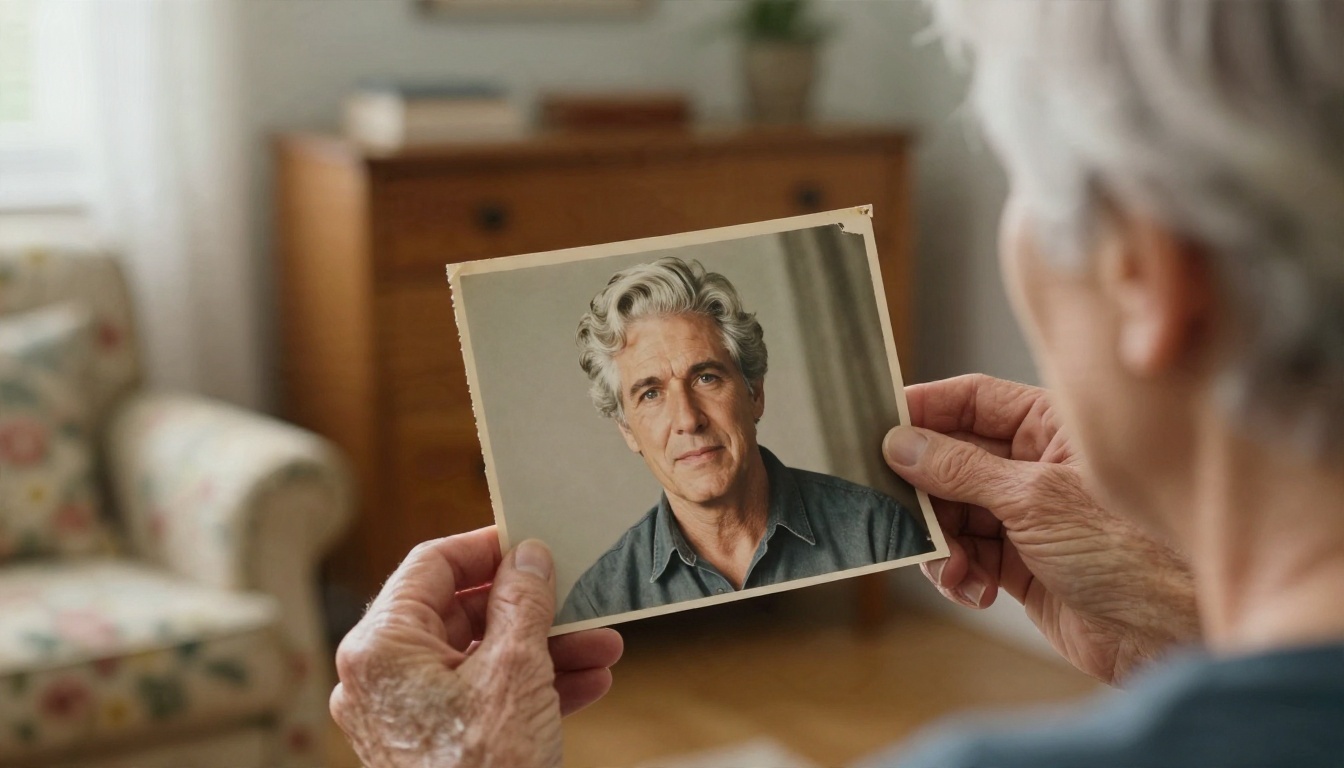
💡 सावधानी से संभालें: लोगों की फ़ोटो को तभी एनिमेट करें जब आपके पास अनुमति हो, या प्रोजेक्ट निजी और सम्मानजनक हो। इन टूल्स का इस्तेमाल किसी असली व्यक्ति के मुँह में ऐसे शब्द डालने के लिए न करें जिसने इसकी सहमति नहीं दी।
उदाहरण 3: नए बाज़ार के लिए वीडियो डब करें
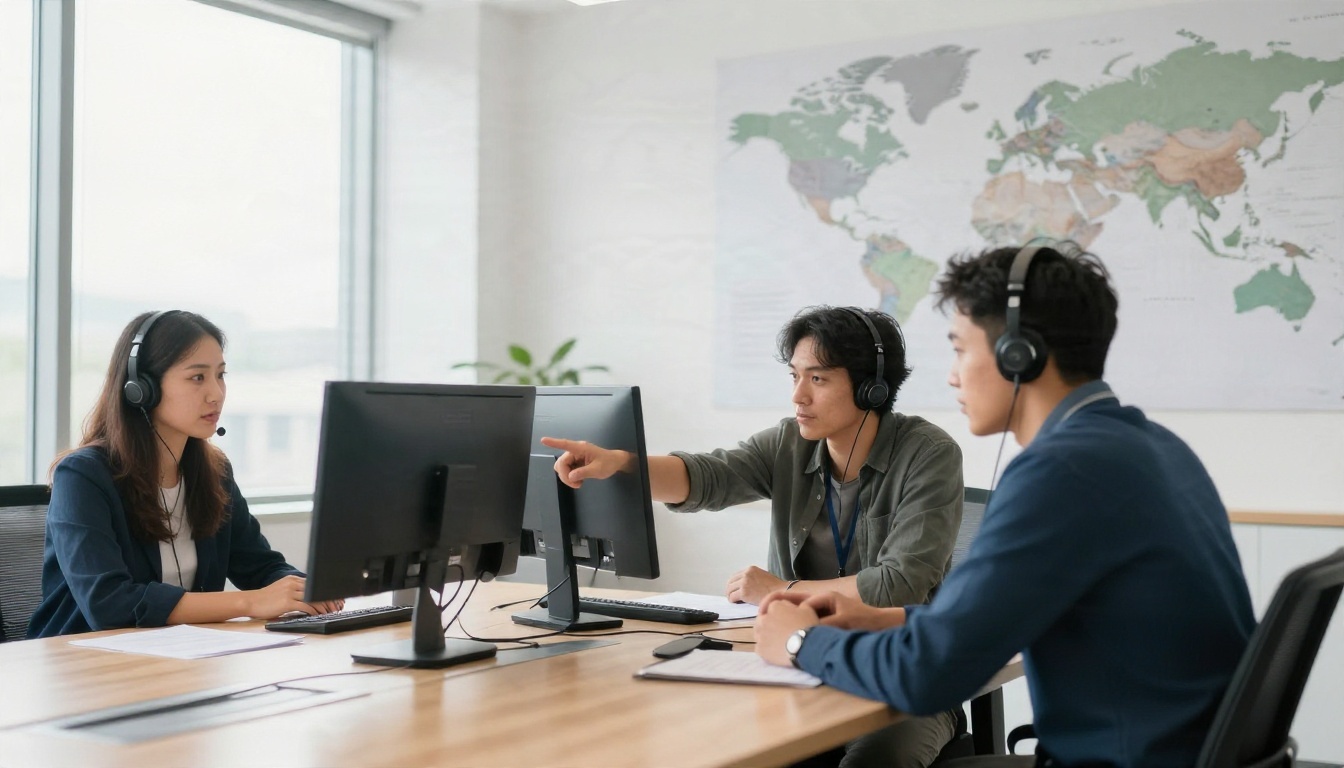
एक ट्रेनिंग वीडियो अंग्रेज़ी में मौजूद है और आपको उसकी स्पेनिश और जर्मन वर्ज़न चाहिए। स्क्रिप्ट का अनुवाद करें, मल्टीलिंगुअल TTS मॉडल से नई वॉइस बनाएँ, फिर मूल वीडियो को हर नए ट्रैक के साथ लिप सिंक करें। Video Translate 150+ भाषाओं में अनुवाद और डबिंग एक ही चरण में करता है, जो तब तेज़ है जब आपको कई वर्ज़न बनाने हों।
उदाहरण 4: स्पोक्सपर्सन अवतार बनाएँ
साप्ताहिक अपडेट जैसे नियमित कंटेंट के लिए, एक स्वीकृत हेडशॉट से टॉकिंग अवतार बनाएँ। P Video Avatar और Fabric 1.0 इसी के लिए बने हैं: आप वही चेहरा दोबारा इस्तेमाल करते हैं और हर हफ़्ते ऑडियो बदल देते हैं।
PicassoIA पर Lipsync 2 Pro कैसे इस्तेमाल करें
Lipsync 2 Pro से मौजूदा वीडियो डब करने या सुधारने का वर्कफ़्लो यहाँ है।
स्टेप बाय स्टेप
- मॉडल पेज खोलें और लिप सिंक कलेक्शन से Lipsync 2 Pro चुनें।
- अपना वीडियो अपलोड करें MP4 के रूप में। ऐसी क्लिप चुनें जिसमें चेहरा साफ़ और ज़्यादातर सामने की ओर हो।
- अपना ऑडियो अपलोड करें WAV फ़ाइल के रूप में। जो सबसे साफ़ वर्ज़न हो, वही इस्तेमाल करें।
- सिंक मोड चुनें। अगर लंबाई अलग है तो loop से शुरू करें, या अगर आपको सिर्फ़ ओवरलैप चाहिए तो cut off।
- एक्सप्रेसिवनेस सेट करें। पहली रन के लिए डिफ़ॉल्ट 0.5 रखें।
- एक्टिव स्पीकर सिर्फ़ तभी चालू करें जब शॉट में एक से ज़्यादा व्यक्ति दिखें।
- चलाएँ, फ़ुल स्क्रीन पर देखें, और नोट करें कि आप क्या बदलेंगे।
- एक सेटिंग बदलें और फिर चलाएँ। आम तौर पर दो या तीन बार दोहराने पर नतीजा सही आ जाता है।
पैरामीटर टिप्स
| स्थिति | यह आज़माएँ |
|---|
| मुँह ज़रूरत से ज़्यादा हिलता लगे | एक्सप्रेसिवनेस 0.3 से 0.4 तक घटाएँ |
| मुँह सुस्त लगे | एक्सप्रेसिवनेस 0.6 से 0.7 तक बढ़ाएँ |
| गलत चेहरा हिल रहा है | एक्टिव स्पीकर डिटेक्शन चालू करें |
| वीडियो ऑडियो से पहले खत्म हो जाए | loop या bounce इस्तेमाल करें |
| ऑडियो लंबा है, और आप टाइट कट चाहते हैं | cut off इस्तेमाल करें |
आम गलतियाँ और उनके समाधान
खराब सोर्स से शुरुआत
साइड प्रोफ़ाइल, घनी दाढ़ी, हाथ से ढका मुँह और बहुत कम रोशनी, ये सब सटीकता घटाते हैं। अगर शूट आपके नियंत्रण में है, तो कैमरे की ओर मुँह रखें, मुँह दिखता रहे और चेहरे पर एक जैसी रोशनी रखें।
दाँत और जबड़े को नज़रअंदाज़ करना
कुछ मॉडल कम रेज़ोल्यूशन पर दाँत धुंधले कर देते हैं। अगर स्मियरिंग दिखे, तो सेटिंग्स में अंतहीन बदलाव करने के बजाय दूसरा मॉडल आज़माएँ। Lipsync 2 Pro और Kling Lip Sync डिटेल को अलग तरीके से संभालते हैं, इसलिए एक त्वरित A/B टेस्ट अक्सर फ़ैसला कर देता है।
फ़ोन स्क्रीन पर जाँच करना
छोटी स्क्रीन समस्याएँ छुपा देती हैं। एक बड़े मॉनिटर पर समीक्षा करें, फिर फ़ाइनल एक्सपोर्ट को फ़ोन पर भी देख लें।
ऑडियो जाँच छोड़ना
ट्रैक को अकेले सुनें, यह हमेशा पहला कदम है। अगर आपको क्लिक, शब्द के बीच में कटी साँस या कमरे की गूँज सुनाई दे, तो क्रेडिट खर्च करने से पहले इन्हें ठीक करें।
जब एक मॉडल कम पड़े तो विकल्प
कोई एक मॉडल हर क्लिप नहीं जीतता। एक छोटी सूची रखें और बारी-बारी से इस्तेमाल करें।
त्वरित तुलना
| मॉडल | इनपुट | खूबी | किसके लिए चुनें |
|---|
| Lipsync 2 Pro | वीडियो + ऑडियो | कंट्रोल और सिंक मोड | सटीक डबिंग और सुधार |
| Lipsync 2 | वीडियो + ऑडियो | भरोसेमंद सामान्य सिंक | रोज़मर्रा की वीडियो डबिंग |
| React 1 | वीडियो + ऑडियो | परफ़ॉर्मेंस को समझने वाले एडिट | अभिव्यक्ति को स्वाभाविक रखना |
| Kling Lip Sync | वीडियो + ऑडियो | जनरेट की गई क्लिप पर मज़बूत | AI-जनरेटेड वीडियो फ़ुटेज |
| Lipsync Precision | वीडियो + ऑडियो | सटीकता, मुफ़्त ऑनलाइन एक्सेस | टेस्टिंग और छोटी डब |
| Lipsync Speed | वीडियो + ऑडियो | तेज़ नतीजे | त्वरित ड्राफ़्ट |
| Omni Human 1.5 | फ़ोटो + ऑडियो | फ़िल्म-स्तरीय फ़ोटो एनिमेशन | बोलते पोर्ट्रेट |
| Fabric 1.0 | फ़ोटो + ऑडियो | सरल अवतार क्लिप | बार-बार इस्तेमाल होने वाले प्रवक्ता |
दस सेकंड में चुनाव
- वीडियो और नया ऑडियो है? Lipsync 2 Pro से शुरू करें, फिर Lipsync 2 या React 1 पर जाएँ।
- सिर्फ़ फ़ोटो है? Omni Human 1.5 से शुरू करें, अलग अंदाज़ चाहिए तो Fabric 1.0 आज़माएँ।
- AI से बना फ़ुटेज है? पहले Kling Lip Sync आज़माएँ।
- तेज़ और बिना ज़्यादा जोखिम वाला ड्राफ़्ट चाहिए? Lipsync Speed इस्तेमाल करें।
- एक साथ कई भाषाएँ चाहिए? Video Translate इस्तेमाल करें।
अपनी क्लिप पर आज़माएँ
एक छोटी क्लिप, एक साफ़ ऑडियो फ़ाइल और दो मॉडल चुनें, फिर दोनों पर एक ही टेस्ट चलाएँ। दस मिनट में आप जान जाएँगे कि कौन सा मॉडल आपके चेहरे, आपकी आवाज़ और आपके स्टाइल पर फ़िट बैठता है, और आपके पास दोबारा इस्तेमाल होने वाली सेटिंग्स की एक रेसिपी होगी। PicassoIA पर लिप सिंक कलेक्शन में जाएँ, अपनी पहली टेस्ट जोड़ी अपलोड करें और नतीजों की साथ-साथ तुलना करें। इसके साथ इस्तेमाल करने के लिए और टूल चाहिए तो टेक्स्ट-टू-स्पीच, वीडियो जनरेशन और अपस्केलिंग के लिए PicassoIA के सभी मॉडल देखें, ताकि आपका अगला टॉकिंग वीडियो स्क्रिप्ट से फ़ाइनल एक्सपोर्ट तक प्लेटफ़ॉर्म छोड़े बिना बने।


