لديك مقطع يعجبك ومسار صوتي يعجبك، لكنهما لا يتطابقان. ربما سجّلت فيديو بالإنجليزية وتحتاجه بالإسبانية. أو ربما لديك صورة شخصية واحدة وتريدها أن تنطق جملة. الذكاء الاصطناعي لمزامنة الشفاه يحل هذه الفجوة بالضبط: يقرأ الصوت، ويحدد أي أشكال للفم تناسب أي مقاطع صوتية، ثم يعيد رسم الجزء السفلي من الوجه ليبدو أن المتحدث يقول الكلمات الجديدة. قبل سنوات قليلة كان هذا يحتاج فريق مؤثرات بصرية. اليوم يحتاج رفع ملفين ودقيقة أو دقيقتين.
يستعرض هذا المقال ما تفعله التقنية فعلًا، وأي الأدوات المجانية والتطبيقات الأونلاين تستحق التجربة، وكيف تبدو الأمثلة الجيدة، وأي الإعدادات تحدد ما إذا كانت نتيجتك تبدو طبيعية أو مريبة بعض الشيء.
ماذا يفعل الذكاء الاصطناعي لمزامنة الشفاه
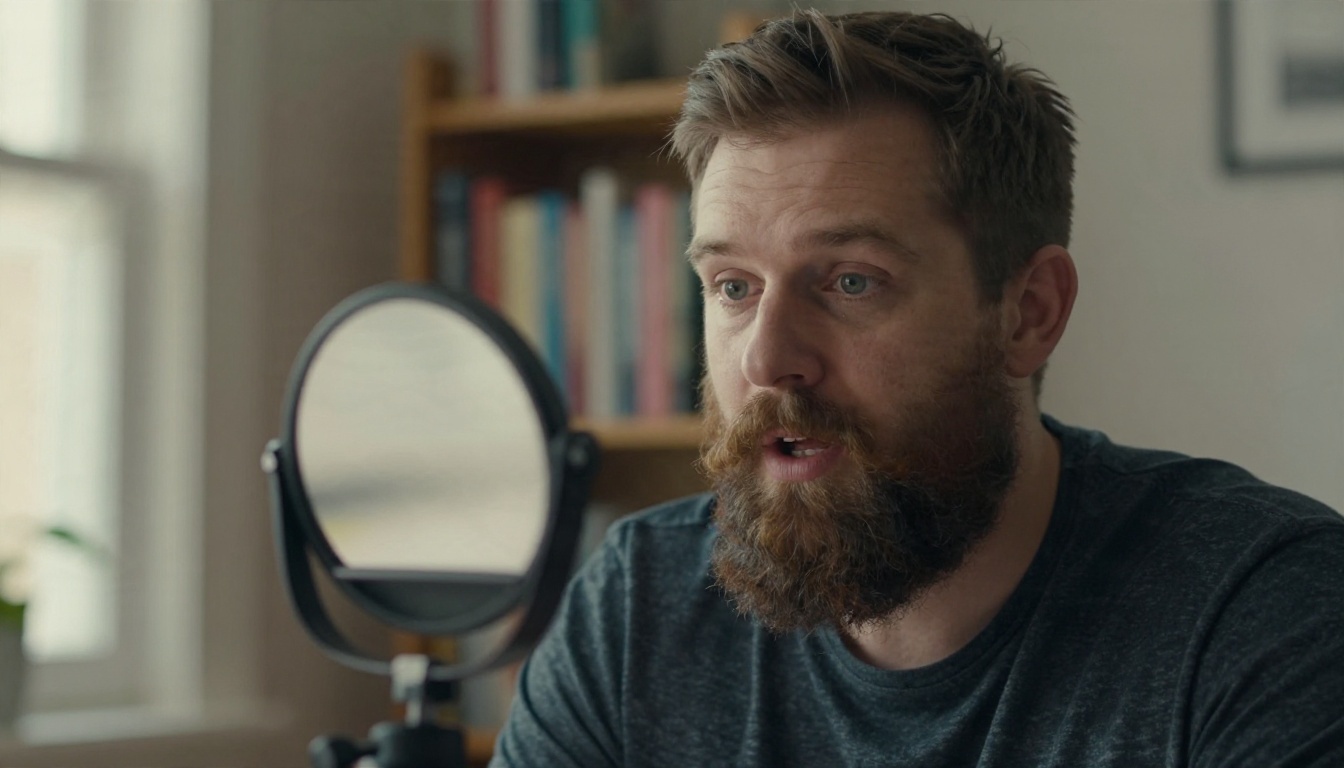
صوت يدخل، وأشكال فم تخرج
الكلام يتكون من الفونيمات، وهي وحدات الصوت الصغيرة التي تشكّل كل كلمة. لكل فونيم وضع فم مطابق له يسمى الفيزيم. حرف "oo" يدفع الشفتين إلى الأمام، وحرف "m" يغلقهما، والصوت "ah" يفتح الفك على اتساعه. يستمع نموذج مزامنة الشفاه إلى الصوت، ويقسمه إلى هذه الوحدات إطارًا تلو الآخر، ثم يولّد منطقة الوجه بحيث يشكّل الفيزيم الصحيح في اللحظة الصحيحة.
النماذج الأفضل تفعل أكثر من تحريك الفك. فهي تحافظ على اتساق الأسنان واللسان وملمس البشرة، وتحترم حركة الرأس الموجودة أصلًا في اللقطات، وتترك كل ما هو خارج منطقة الفم كما هو.
نوعان من المدخلات ومهمتان
تقع كل الأدوات تقريبًا ضمن إحدى مجموعتين:
- من فيديو إلى فيديو: ترفع مقطعًا موجودًا بالإضافة إلى صوت جديد. يعيد النموذج كتابة حركة الفم في ذلك المقطع. هذا هو المسار المناسب للدبلجة وإعادة التسجيل الصوتي وتصحيح جملة أخطأ فيها المتحدث.
- من صورة إلى فيديو: ترفع صورة ثابتة بالإضافة إلى صوت. يبني النموذج أداء الحديث كاملًا، بما في ذلك الرمش وحركات الرأس الصغيرة. هذا هو المسار المناسب للأفاتار والصور العائلية القديمة وتحريك الشخصيات.
معرفة نوع المهمة التي لديك توفر كثيرًا من عمليات الرفع الضائعة، لأن أداة الفيديو إلى الفيديو لن تحرّك صورة، والعكس صحيح أيضًا.
لماذا تبدو النتيجة أفضل مما كانت
كانت الطرق القديمة تلصق فمًا جاهزًا فوق الوجه، وكانت الحواف تظهر بوضوح. أما النماذج الحالية فتعيد توليد منطقة الوجه كجزء من الصورة، فتبقى الإضاءة وشعر الذقن والظلال متسقة. كما تحسّن التوقيت على مستوى الإطار، ولهذا نادرًا ما تبدو النتيجة الحديثة "متأخرة" عن الصوت.
💡 اختبار سريع: إذا استطعت كتم الصوت في الفيديو وما زلت تصدّق أن المتحدث يتكلم، فالمزامنة تعمل. أعد تشغيل الصوت فقط بعد هذا الاختبار.
كيف تعمل العملية
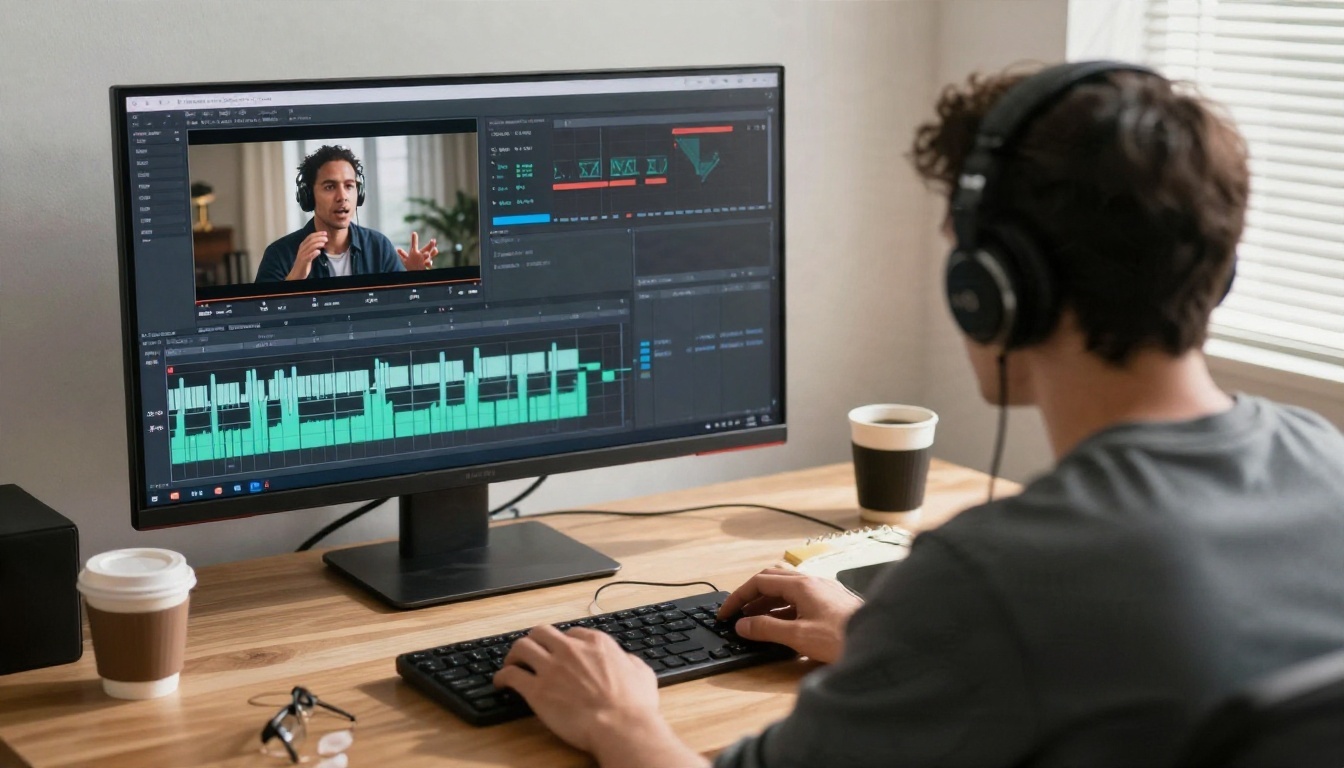
من الموجة الصوتية إلى الإطارات
يسهل فهم المسار على شكل قائمة:
- تحليل الصوت. يقسم النموذج مسارك إلى فونيمات بتوقيتات محددة، ويرصد الإيقاع والحجم والوقفات.
- اكتشاف الوجه. يحدد الوجه في كل إطار، أو المتحدث النشط إذا ظهر أكثر من شخص.
- توليد الفم. لكل إطار يولّد الجزء السفلي من الوجه ليتطابق مع الفيزيم المستهدف.
- المزج. تُدمج المنطقة الجديدة مع الإطار الأصلي حتى تبقى لون البشرة والإضاءة متسقين.
- التصدير. يُعاد ترميز الإطارات مع إرفاق صوتك بها.
من أين يأتي الصوت
لا يلزم أن يكون الصوت مسجلًا بصوت بشري. يمكنك كتابة نص وتحويله إلى كلام باستخدام نموذج تحويل نص إلى كلام مثل Realtime TTS 2، ثم تغذية ذلك الصوت إلى نموذج مزامنة الشفاه. وإذا كان لديك تسجيل بالفعل وتحتاج نصًا مكتوبًا للترجمات، فإن نموذج تحويل الكلام إلى نص مثل GPT 4o Transcribe يحوّله إلى نص في خطوة واحدة.
أدوات مجانية تستحق التجربة
ماذا تعني كلمة "مجاني" فعلًا
جرّبت ما يكفي من هذه الأدوات لأقول الأمر بوضوح: المجاني نادرًا ما يعني غير محدود. معظم الباقات المجانية تحدد مدة المقطع، وتضيف علامة مائية، وتخفض الدقة، أو تحدد عدد عمليات التصدير شهريًا. وتكرر المراجعات المنشورة هذا العام التحذير نفسه، وهو أنه لا توجد أداة رئيسية غير محدودة مجانًا بالكامل، وأن تصدير الصور المتحدثة يُعامل غالبًا بشكل مختلف عن أدوات الصور الثابتة فيما يخص العلامات المائية.
لذلك قبل أن تخصص فترة بعد الظهر لها، تحقق من ثلاثة أمور في أي أداة: الحد الأقصى لمدة المقطع، وهل يحمل التصدير علامة مائية، وهل يُسمح بالاستخدام التجاري في الباقة المجانية.
خيارات دبلجة الفيديو
إذا كان لديك لقطات موجودة، فهذه النماذج على PicassoIA تأخذ فيديو مع صوت وتعيد كتابة حركة الفم:
| النموذج | أفضل استخدام | ملاحظات |
|---|
| Lipsync 2 | الدبلجة العامة وإعادة التسجيل الصوتي | عناصر التحكم في وضع المزامنة والتعبيرية والمتحدث النشط |
| Lipsync 2 Pro | اللقطات القريبة والوجوه التفصيلية | نسخة بدقة أعلى من العائلة نفسها |
| React 1 | إضافة مزامنة شفاه واقعية إلى أي فيديو | نقطة بداية جيدة للقطات المعبّرة |
| Kling Lip Sync | المقاطع القصيرة لمواقع التواصل | يقبل صوتًا أو نصًا مكتوبًا، ومقاطع من 2 إلى 10 ثوانٍ |
| Lipsync | المطابقة السريعة لمسار صوتي | رفع بسيط ومزامنة سهلة |
| Lipsync Speed | الدبلجات سريعة التنفيذ | مصمم للكم والسرعة |
| Lipsync Precision | الدبلجات الدقيقة حيث تهم الدقة | أبطأ لكنه أكثر إحكامًا في المطابقة |
خيارات تحويل الصورة إلى فيديو متحدث
عندما تملك صورة ثابتة فقط، تختلف الخيارات:
تطبيقات أونلاين حسب المهمة
اختر حسب ما تحتاجه
تُلغي التطبيقات التي تعمل عبر المتصفح الحاجة إلى التثبيت ومتطلبات GPU. كل شيء يعمل على خوادم بعيدة، ما يعني أن الحاسوب المحمول، بل حتى الهاتف، يكفي. السؤال الحقيقي هو: أي تطبيق يناسب مهمتك؟
الترجمة خطوة منفصلة
من الأخطاء الشائعة أن تتوقع أن تقوم أداة مزامنة الشفاه بالترجمة. هي لا تفعل ذلك. نموذج مزامنة الشفاه يطابق الفم مع الصوت الذي تزوده به. للعمل متعدد اللغات، إما أن تترجم النص وتسجّله بنفسك، أو تستخدم نموذج دبلجة متكاملًا يتولى الترجمة والصوت والمزامنة معًا. تغطي Video Translate أكثر من 150 لغة في مرور واحد، وتتعامل Dubbing مع أكثر من 90 لغة.
ولّد المادة المصدرية أيضًا
لا تحتاج إلى كاميرا على الإطلاق. أنشئ مقطعًا قصيرًا باستخدام نموذج تحويل نص إلى فيديو مثل Kling v3 Video أو Seedance 2.5 Lite، ثم مرّر هذا المقطع إلى نموذج مزامنة الشفاه مع مسار صوتك. هذا الثنائي هو الطريقة التي يبني بها كثير من صنّاع المحتوى مقدّمًا مصطنعًا بالكامل.
أمثلة حقيقية تنجح
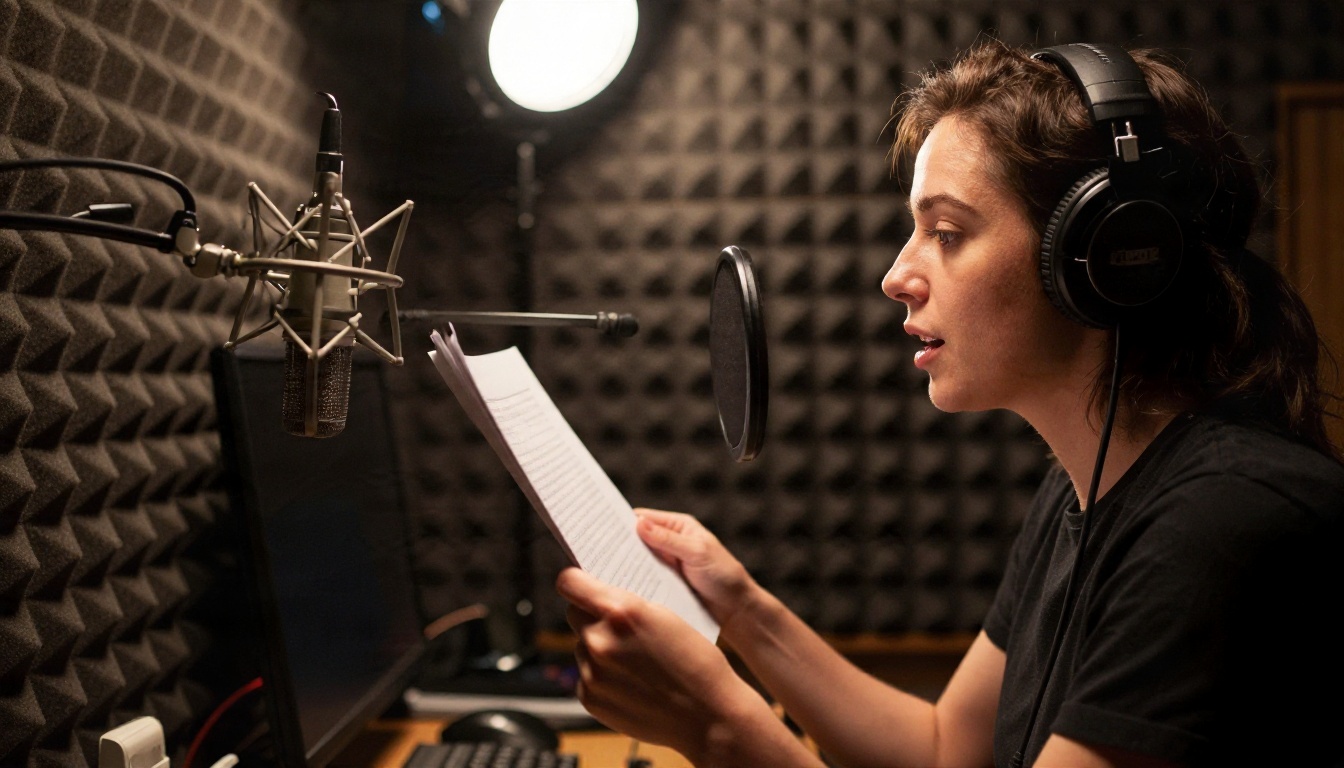
دبلجة قناة لصانع محتوى
يصوّر صانع محتوى درسًا تعليميًا مدته عشر دقائق بالإنجليزية. يسجّل فنان صوت النسخة الإسبانية في غرفة التسجيل، مع مراعاة إيقاع الأصل. يُدخل الصوت الإسباني والفيديو الأصلي إلى نموذج من فيديو إلى فيديو مثل Lipsync 2. النتيجة: جلسة تصوير واحدة ونسختان بلغتين، ولا حاجة إلى ترجمات لمتابعة المتحدث.
الحيلة التي تجعل هذا ينجح هي الإيقاع. الجملة المترجمة غالبًا ما تكون أطول أو أقصر من الأصل، لذا ينبغي لفنان الصوت أن يحرص على وضع الوقفات الكبرى في الأماكن نفسها التي تقع فيها في النسخة الإنجليزية.
التدريس بعدة لغات
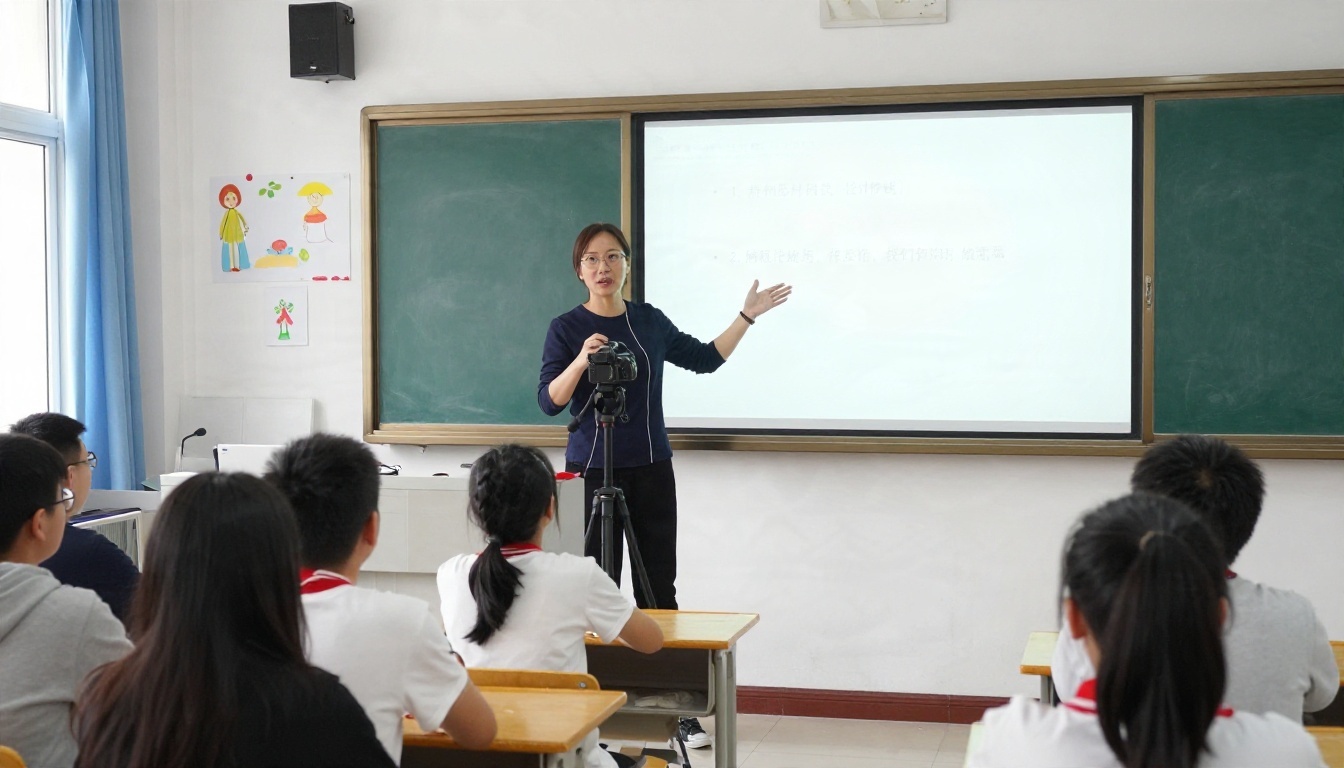
تسجّل معلمة درسًا واحدًا أمام الكاميرا. بدلًا من إعادة التصوير لكل لغة من لغات الفصول، تُنتج المدرسة صوتًا مترجمًا وتزامن كل نسخة مع اللقطات نفسها. يرى الطلاب متحدثًا يتطابق فمه مع ما يسمعونه، وهذا يُحدث فرقًا ملحوظًا في مدى طبيعية الدرس مقارنة بتعليق صوتي عادي.
إحياء صورة قديمة
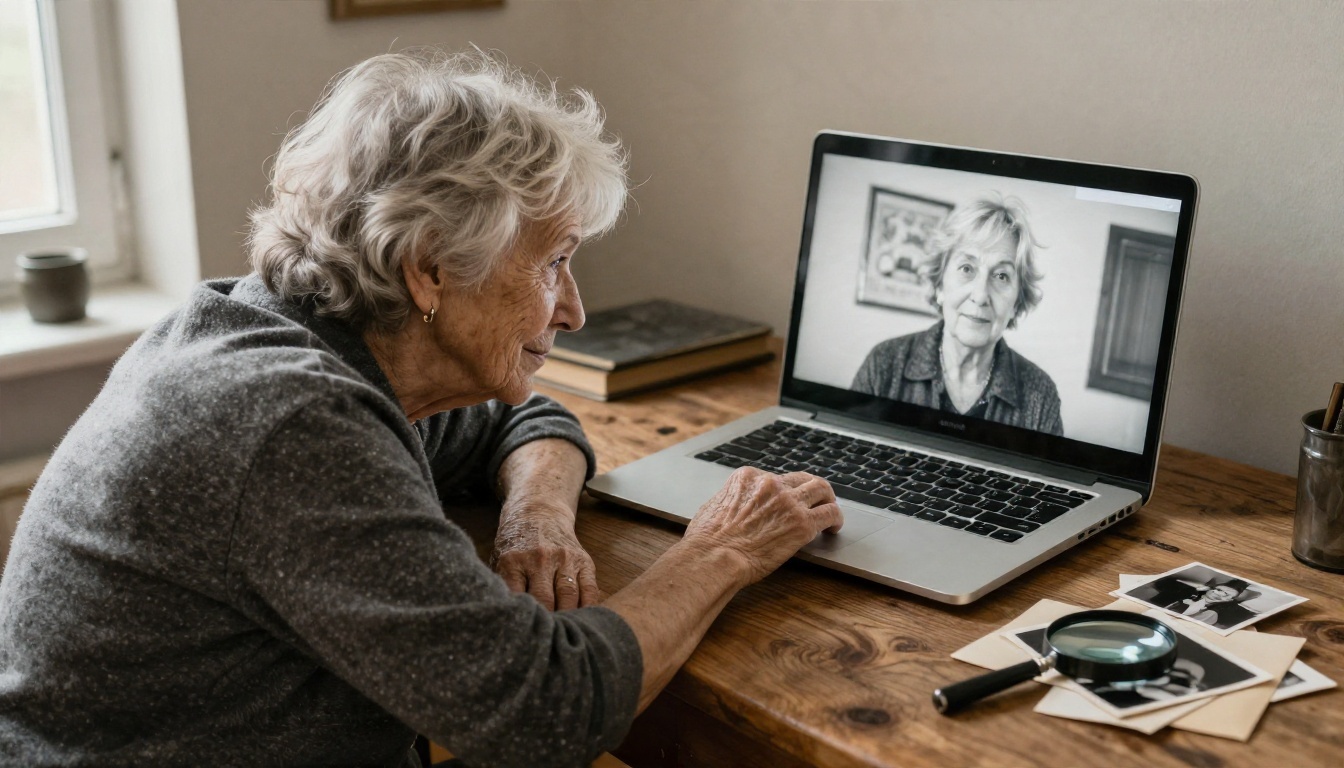
تستخدم العائلات أدوات تحويل الصورة إلى فيديو لتحريك صورة ممسوحة لجد أو جدة، وإقرانها بذكرى مسجّلة أو رسالة مقروءة. أفضل النتائج تأتي من صورة واضحة للوجه أمام الكاميرا. وإذا كانت الصورة الممسوحة باهتة، فمرّرها أولًا عبر أداة رفع دقة مثل Clarity Pro Upscaler، ثم ارفعها إلى Fabric 1.0.
💡 نصيحة: حرّك فقط صور الأشخاص الذين تملك حق استخدامها، واذكر بوضوح عندما يكون الفيديو مصطنعًا. يثق بك المشاهدون أكثر حين تضع عليه علامة توضيحية.
الإعدادات التي تغيّر النتائج
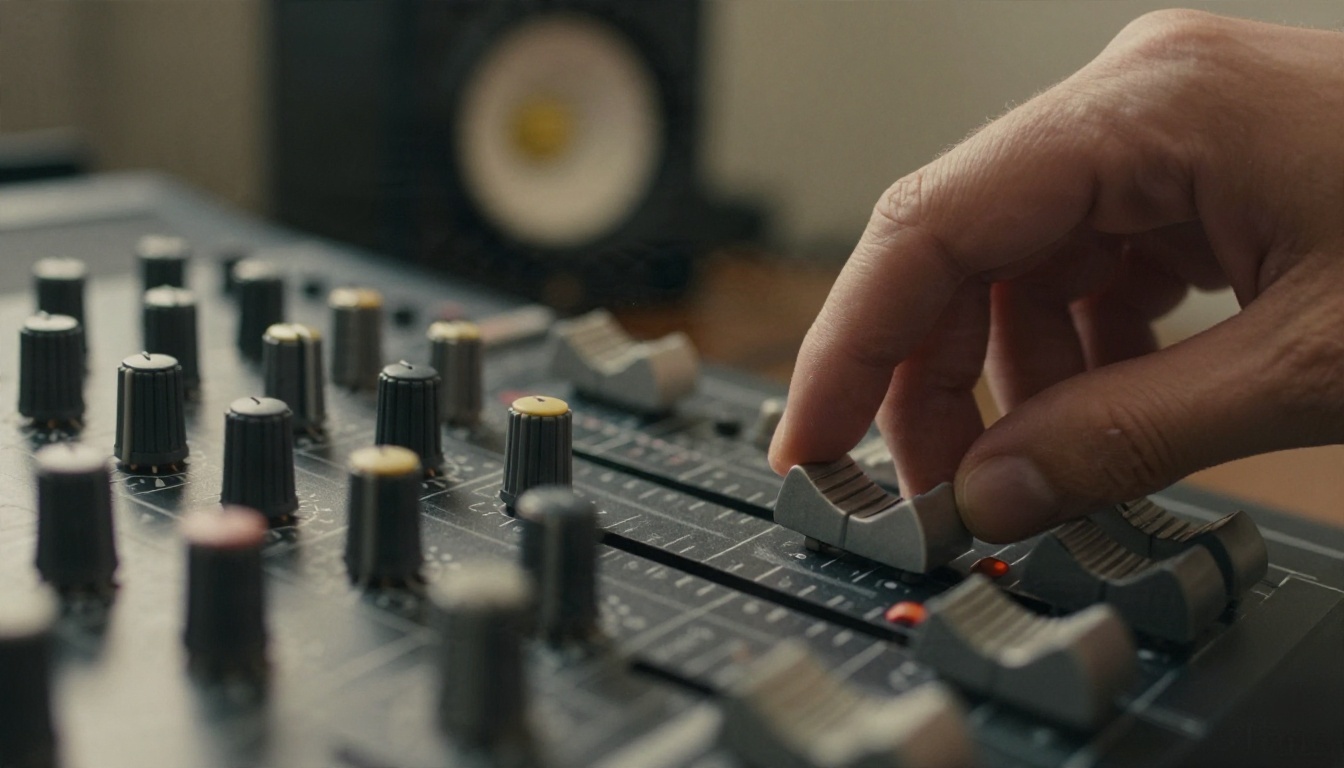
معظم الناس يتركون كل خيار على قيمته الافتراضية، ثم يتساءلون لماذا يبدو المقطع غريبًا. هذه هي الإعدادات المهمة، مع اتخاذ Lipsync 2 مرجعًا لأنه يعرض أكثر عناصر التحكم فائدة.
وضع المزامنة
عندما يختلف طول الصوت والفيديو، يحدد وضع المزامنة ما يحدث للوقت الزائد.
| الوضع | ماذا يفعل | استخدمه عندما |
|---|
| loop | يكرر الفيديو حتى ينتهي الصوت | مقطع قصير وصوت طويل |
| bounce | يعرض الفيديو للأمام ثم للخلف | تريد حركة تكرار أنعم |
| cut_off | يتوقف عند الأقصر من الاثنين | تريد الجزء المتطابق فقط |
| silence | يملأ الصوت بالصمت | الفيديو أطول من الكلام |
| remap | يمدّ توقيت الفيديو ليناسب الصوت | الأطوال متقاربة وتريد ملاءمة مرتبة |
الوضع الافتراضي هو loop. إذا كان فيديوك يُظهر شخصًا ينظر إلى الكاميرا بحركة قليلة، فإن loop أو bounce يخفيان التكرار غالبًا بشكل جيد. أما اللقطات التي فيها إيماءات كبيرة، فيبدو cut_off أو remap أقل تكرارًا.
درجة الحرارة (التعبيرية)
تتراوح درجة الحرارة من 0 إلى 1، والافتراضي 0.5. فكّر فيها على أنها مقدار الحيوية المسموح به لحركة الفم.
- من 0.2 إلى 0.4: حركة هادئة ودقيقة. مناسبة للعروض المؤسسية وأسلوب الأخبار والنبرات الجادة.
- 0.5: قيمة افتراضية متوازنة لمعظم اللقطات.
- من 0.7 إلى 0.9: حركة أوسع وأكثر تأكيدًا. مناسبة للأداء الحماسي والنشيط أو الكوميدي، لكنها قد تبدو مبالغًا فيها مع متحدث هادئ.
طابِق هذا مع العاطفة في الصوت. سطر مهموس بدرجة حرارة عالية يبدو خاطئًا، وكذلك سطر يُصرخ به بدرجة منخفضة جدًا.
اكتشاف المتحدث النشط
إذا ظهر أكثر من شخص على الشاشة، فشغّل active speaker. عندها يحدد النموذج من يتكلم ويزامن ذلك الشخص فقط. اتركه مغلقًا للقطات التي يظهر فيها شخص واحد، لأنه لا يضيف شيئًا هناك.
صيغة الصوت والدقة
مع Lipsync 2، وفّر فيديو بصيغة MP4 وملف صوت بصيغة WAV. أما مع Kling Lip Sync، فيمكن أن يكون الصوت بصيغة MP3 أو WAV أو M4A أو AAC بحجم أقل من 5 ميغابايت، ويجب أن يكون الفيديو بصيغة MP4 أو MOV، بمدة من 2 إلى 10 ثوانٍ، وبدقة من 720p إلى 1080p. ومع Fabric 1.0، اختر 480p للاختبار السريع و720p للتصدير النهائي.
💡 عادة في سير العمل: جرّب شريحة مدتها خمس ثوانٍ أولًا. مشكلات الإعدادات تظهر في الثواني القليلة الأولى، والاختبار القصير يكلّف وقتًا أقل بكثير من تصدير كامل.
كيفية استخدام Lipsync 2 على PicassoIA
Lipsync 2 خيار شامل جيد لأنه يتعامل مع اللقطات الحقيقية ويمنحك تحكمًا في التوقيت والتعبير. إليك المسار الكامل من الملفات إلى المقطع النهائي.
خطوة بخطوة
- افتح صفحة النموذج. انتقل إلى صفحة Lipsync 2 على PicassoIA.
- ارفع الفيديو. استخدم ملف MP4 يكون فيه الوجه واضحًا ومضاءً جيدًا وغير مغطى بيد أو ميكروفون.
- ارفع الصوت. استخدم ملف WAV نظيفًا. أزل الموسيقى الخلفية إن أمكن، فالضوضاء تربك اكتشاف الفونيمات.
- اختر وضع المزامنة. ابدأ بالوضع الافتراضي loop، وغيّره فقط إذا كانت الأطوال متباعدة جدًا.
- اضبط درجة الحرارة. ابدأ من 0.5. خفّضها لمتحدث هادئ، وارفعها للأداء النشيط.
- فعّل المتحدث النشط. شغّله فقط إذا ظهر أكثر من شخص في اللقطة.
- شغّل وراجع. شاهد النتيجة بدون صوت أولًا، ثم مع الصوت. إذا بدا الفم مزدحمًا، فاخفض درجة الحرارة بمقدار 0.1 وأعد التشغيل.
نصائح للمعاملات
- حافظ على وجه المتحدث بحجم معقول داخل الإطار. الوجوه الصغيرة في اللقطات الواسعة تمنح النموذج معلومات أقل ليعمل بها.
- تجنب ضبابية الحركة الشديدة أو الحركات السريعة للكاميرا في لحظة الكلام.
- للتفاصيل القريبة للبشرة والأسنان، جرّب Lipsync 2 Pro على المدخلات نفسها وقارن.
- إذا كان مقطعك المصدر ذا دقة منخفضة، فارفع دقته قبل المزامنة لا بعدها.
أخطاء تفسد النتيجة
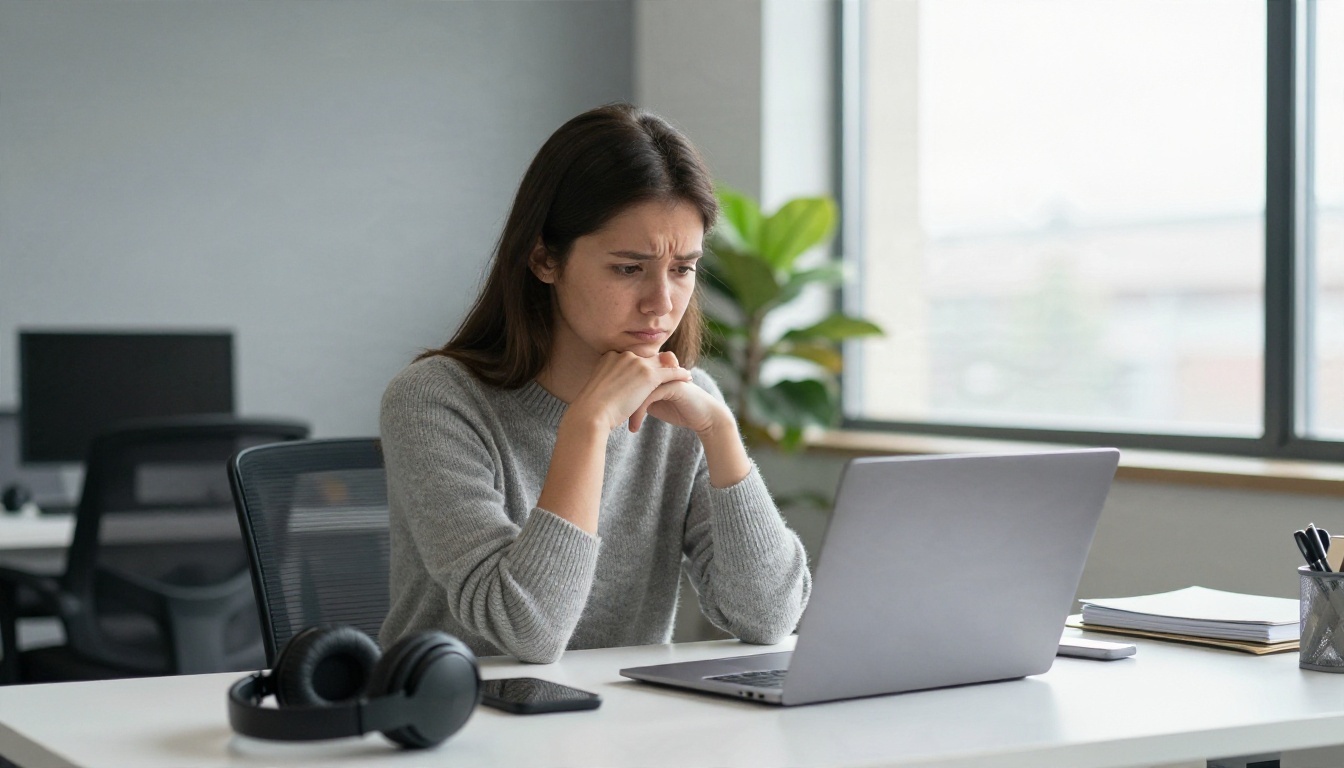
مادة مصدرية سيئة
النموذج لا يستطيع العمل إلا بما يراه. الوجه المدار بحدة بعيدًا، أو المغطى بيد، أو المختبئ خلف ميكروفون، سينتج نتائج غريبة. صوّر والوجه ظاهر ومضاء جيدًا، ويفضل أن يكون متجهًا نحو الكاميرا أو بزاوية خفيفة.
صوت مشوّش أو متداخل
الموسيقى وصدى الغرفة وعدة أصوات في وقت واحد تطمس توقيت الفونيمات. سجّل في غرفة هادئة، واستخدم ميكروفونًا جيدًا، وأبقِ الصوت جافًا. إذا احتجت موسيقى خلفية، فأضفها بعد المزامنة لا قبلها.
تجاهل اختلاف الأطوال
مسار صوتي مدته ثلاثون ثانية على مقطع مدته خمس ثوانٍ سيكرر المقطع ست مرات إذا تركت الإعداد الافتراضي. قرر كيف تريد معالجة الوقت الزائد، واختر وضع المزامنة عن قصد.
المبالغة في التعبيرية
رفع درجة الحرارة إلى 1 في كل مقطع يجعل كل متحدث يبدو وكأنه يؤدي على خشبة مسرح. القيم المنخفضة تبدو أكثر مصداقية لمعظم الكلام الحقيقي.
تخطي اختبار الكتم
قيّم الحركة أولًا بدون صوت. أذنك تغفر أخطاء ستلتقطها عيناك فورًا، لذا تحقق بصمت ثم أعد الصوت.
جرّبه بنفسك
لديك الآن المسار الكامل: اختر نموذجًا من فيديو إلى فيديو أو من صورة إلى فيديو، وجهّز صوتًا نظيفًا، واضبط وضع المزامنة ودرجة الحرارة عن قصد، وجرّب شريحة قصيرة قبل أن تلتزم. اختر مقطعًا واحدًا من مكتبتك ومسارًا صوتيًا واحدًا، وافتح Lipsync 2 أو Fabric 1.0، وشغّل أول اختبار لك اليوم. غيّر إعدادًا واحدًا في كل مرة وراقب كيف يتفاعل الفم، فهذه أسرع طريقة لبناء الحدس.
عندما تريد خيارات أكثر، تصفح كل نماذج مزامنة الشفاه وتحويل النص إلى كلام والفيديو على picassoia.com/en/all-models وابنِ المسار الذي يناسب محتواك. ابدأ بمقطع مدته خمس ثوانٍ، وستحصل على فيديو متحدث مقنع قبل أن يبرد قهوتك.


