Você tem um clipe de que gosta e uma trilha de áudio de que gosta, e eles não combinam. Talvez você tenha gravado um vídeo em inglês e precise dele em espanhol. Talvez tenha um único retrato e queira que ele diga uma frase. A IA de sincronização labial resolve exatamente essa lacuna: ela analisa o som, descobre quais formatos de boca correspondem a quais sílabas e redesenha a parte inferior do rosto para que a pessoa pareça dizer as novas palavras. Há alguns anos, isso exigia uma equipe de efeitos visuais. Hoje, exige dois envios de arquivo e alguns minutos.
Este artigo mostra o que a tecnologia realmente faz, quais ferramentas gratuitas e apps online valem a pena abrir, como são os bons exemplos e quais configurações decidem se o seu resultado parece natural ou levemente assustador.
Áudio entra, formatos de boca saem
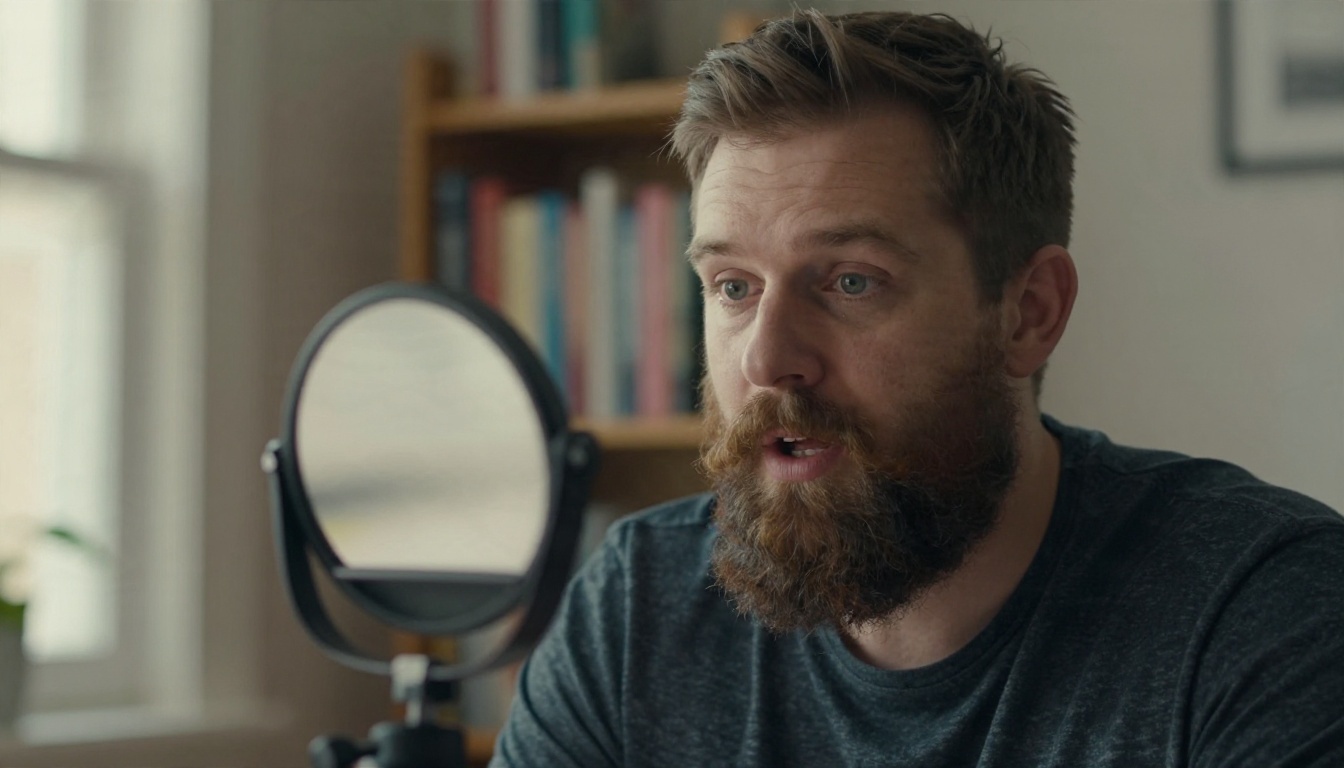
A fala é feita de fonemas, as pequenas unidades sonoras que formam cada palavra. Cada fonema tem uma posição de boca correspondente, chamada viseme. Um "u" empurra os lábios para a frente, um "m" fecha os lábios, um "a" abre bem a mandíbula. Um modelo de sincronização labial ouve o seu áudio, divide-o nessas unidades quadro a quadro e depois gera a região do rosto para que ela forme o viseme certo no momento certo.
Os melhores modelos fazem mais do que mexer o queixo. Eles mantêm dentes, língua e textura da pele consistentes, respeitam o movimento da cabeça que já existe na filmagem e deixam tudo fora da área da boca intacto.
Dois tipos de entrada, dois trabalhos
Quase todas as ferramentas se encaixam em um de dois grupos:
- Vídeo para vídeo: você envia um clipe existente mais um áudio novo. O modelo reescreve o movimento da boca nesse clipe. Esse é o caminho para dublagem, troca de voz e correção de uma fala errada.
- Foto para vídeo: você envia uma imagem estática mais um áudio. O modelo cria a performance falada inteira, incluindo piscadas e pequenos movimentos da cabeça. Esse é o caminho para avatares, fotos antigas de família e animação de personagens.
Saber qual é o seu trabalho evita muitos envios desperdiçados, porque uma ferramenta de vídeo para vídeo não anima uma foto, e o contrário também é verdade.
Por que o resultado ficou melhor
As abordagens antigas colavam uma boca pronta sobre o rosto, e as emendas apareciam. Os modelos atuais regeneram a região do rosto como parte da imagem, então a iluminação, a barba por fazer e as sombras continuam coerentes. A precisão do tempo quadro a quadro também melhorou, e por isso um resultado moderno raramente parece "atrasado" em relação ao som.
💡 Teste rápido: se você consegue silenciar o vídeo e ainda acreditar que a pessoa está falando, a sincronização está funcionando. Só ligue o som de volta depois dessa verificação.
Como funciona o processo
Da forma de onda aos quadros
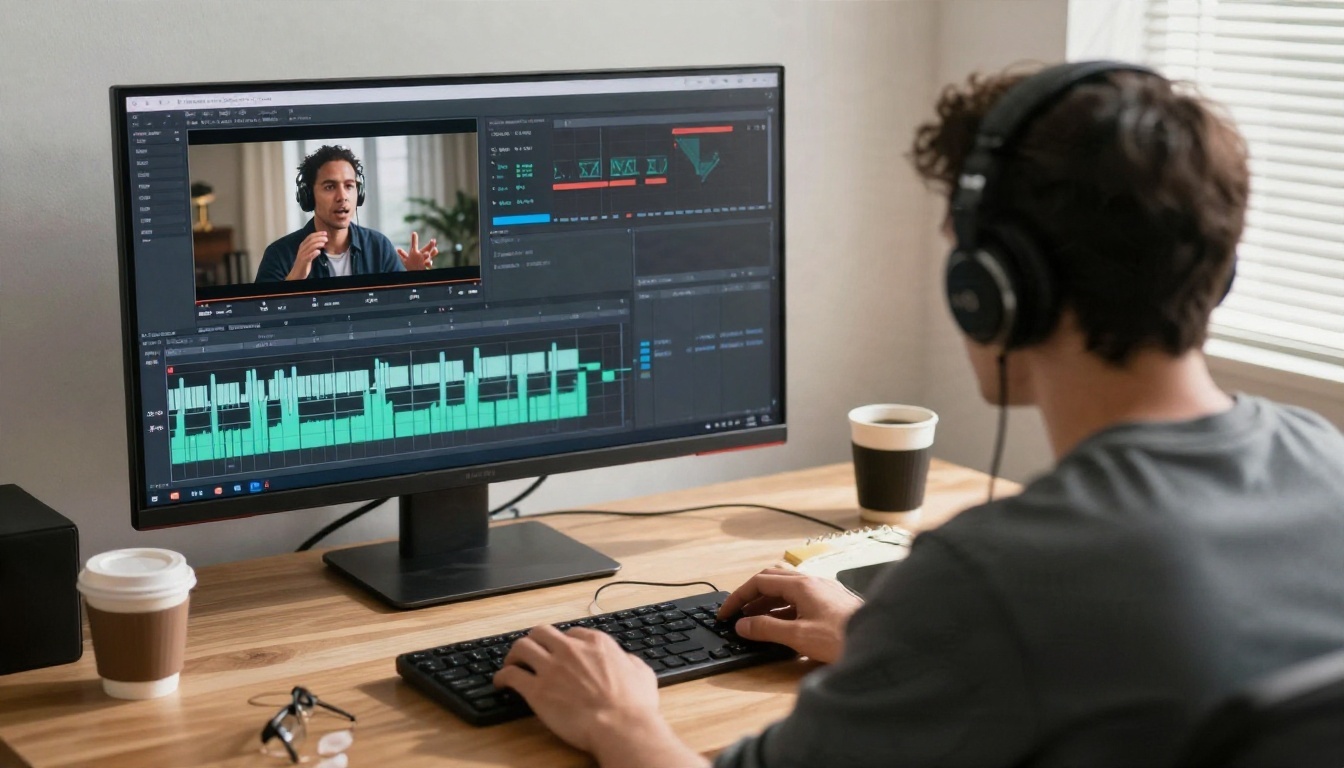
O processo é mais fácil de acompanhar como uma lista:
- Análise do áudio. O modelo divide sua trilha em fonemas com tempo marcado e observa ritmo, volume e pausas.
- Detecção do rosto. Ele encontra o rosto em cada quadro, ou o falante ativo se várias pessoas aparecerem.
- Geração da boca. Para cada quadro, gera a parte inferior do rosto para corresponder ao viseme alvo.
- Mesclagem. A nova região é combinada com o quadro original para que o tom da pele e a iluminação continuem consistentes.
- Exportação. Os quadros são recodificados com o seu áudio anexado.
De onde vem a voz
A voz não precisa ser gravada por uma pessoa. Você pode escrever um roteiro e transformá-lo em fala com um modelo de texto para fala, como o Realtime TTS 2, e depois enviar esse áudio para um modelo de sincronização labial. Se você já tem uma gravação e precisa de uma transcrição escrita para legendas, um modelo de fala para texto, como o GPT 4o Transcribe, transforma o áudio em texto em uma única etapa.
Ferramentas gratuitas que valem a pena testar
O que "gratuito" realmente significa
Testei ferramentas suficientes para dizer com clareza: gratuito quase nunca significa ilimitado. A maioria dos planos gratuitos limita a duração do clipe, adiciona marca d’água, reduz a resolução ou restringe quantas exportações você faz por mês. Resumos publicados este ano repetem o mesmo alerta: nenhuma ferramenta de grande porte é realmente ilimitada sem custo, e exportações de fotos falantes costumam ser tratadas de forma diferente das ferramentas de imagem estática quando o assunto é marca d’água.
Por isso, antes de investir uma tarde, verifique três coisas em qualquer ferramenta: a duração máxima do clipe, se a exportação tem marca d’água e se o uso comercial é permitido no plano gratuito.
Opções de dublagem de vídeo
Se você já tem imagens gravadas, estes modelos no PicassoIA recebem um vídeo mais o áudio e reescrevem a boca:
| Modelo | Melhor para | Observações |
|---|
| Lipsync 2 | Dublagem geral e troca de voz | Controles de modo de sincronia, expressividade e falante ativo |
| Lipsync 2 Pro | Close-ups e rostos detalhados | Versão de maior fidelidade da mesma família |
| React 1 | Adicionar sincronização labial realista a qualquer vídeo | Bom ponto de partida para imagens expressivas |
| Kling Lip Sync | Clipes curtos para redes sociais | Aceita áudio ou roteiro digitado, clipes de 2 a 10 segundos |
| Lipsync | Ajustes rápidos a uma trilha de áudio | Envio simples e sincronização |
| Lipsync Speed | Dublagens de entrega rápida | Feito para volume e velocidade |
| Lipsync Precision | Dublagens cuidadosas em que a precisão importa | Mais lento, mas com encaixe mais justo |
Opções de foto para vídeo falado
Quando você só tem uma imagem estática, as escolhas são outras:
- Fabric 1.0 transforma uma foto mais um clipe de áudio em um vídeo falado com saída em 480p ou 720p.
- Omni Human 1.5 e Omni Human animam um retrato em uma performance falada com movimento natural do corpo e da cabeça.
- P Video Avatar foi criado para vídeos de avatares falantes.
Apps online por tarefa
Escolha pelo que você precisa
Aplicativos baseados no navegador eliminam a instalação e a exigência de GPU. Tudo roda em servidores remotos, o que significa que um notebook ou até um celular basta. A pergunta real é qual aplicativo combina com a sua tarefa:
| Sua tarefa | Entrada | Boa escolha |
|---|
| Dublar um vídeo para outro idioma | Vídeo + áudio traduzido | Video Translate ou Dubbing |
| Corrigir uma fala errada em uma entrevista | Vídeo + áudio novo | Lipsync 2 |
| Fazer uma foto falar | Foto + áudio | Fabric 1.0 |
| Criar um apresentador do zero | Roteiro | P Video Avatar |
| Anúncio curto para redes sociais com roteiro digitado | Vídeo + texto | Kling Lip Sync |
A tradução é uma etapa separada
Um erro comum é esperar que a ferramenta de sincronização labial traduza. Ela não traduz. Um modelo de sincronização labial combina a boca com o áudio que você fornece. Para trabalhos multilíngues, você traduz e grava a dublagem do roteiro por conta própria, ou usa um modelo de dublagem completo que cuida da tradução, da voz e da sincronia juntos. Video Translate cobre mais de 150 idiomas em uma única passagem, e Dubbing atende mais de 90 idiomas.
Gere também o material de origem
Você nem precisa de uma câmera. Crie um clipe curto com um modelo de texto para vídeo, como o Kling v3 Video ou o Seedance 2.5 Lite, e depois envie esse clipe para um modelo de sincronização labial com a sua trilha de voz. Essa combinação é como muitos criadores montam um apresentador totalmente sintético.
Exemplos reais que funcionam
Dublando um canal de criador
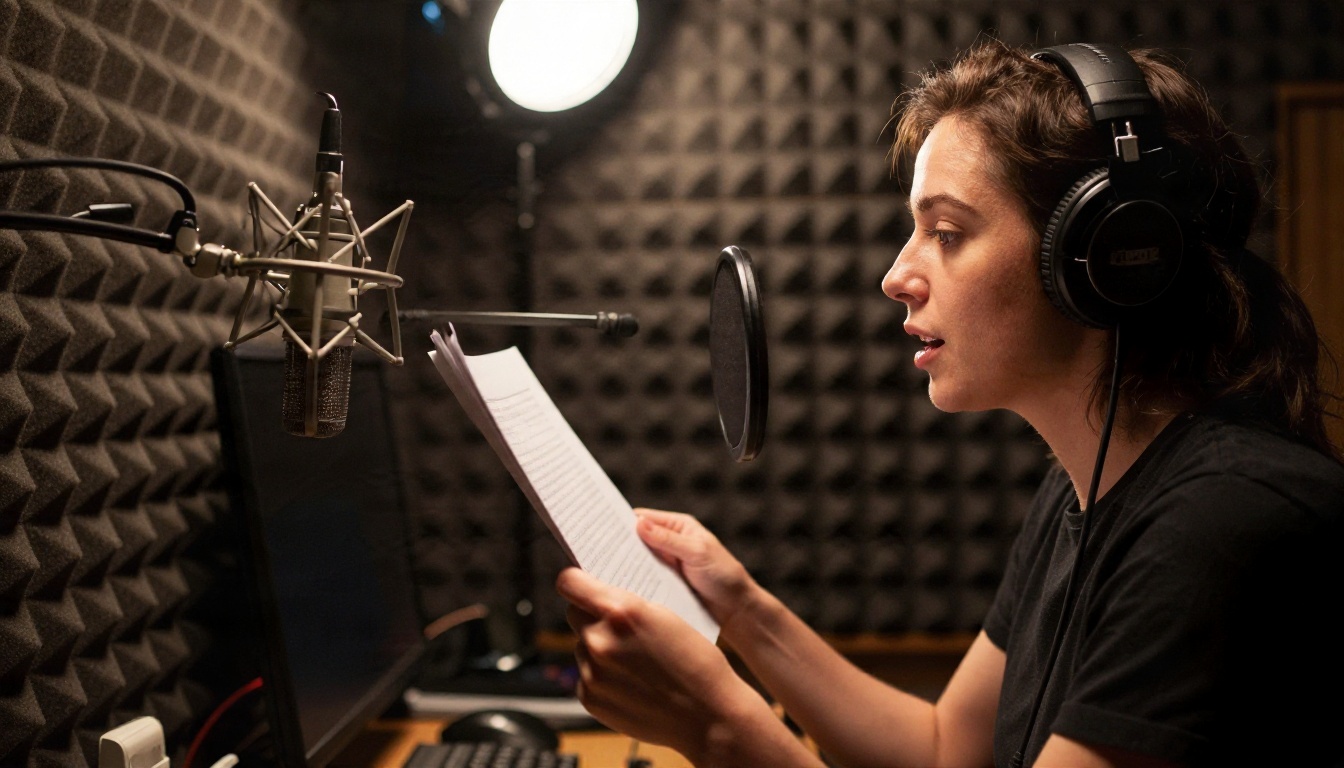
Um criador grava um tutorial de dez minutos em inglês. Um dublador grava a versão em espanhol numa cabine, seguindo o ritmo do original. O áudio em espanhol e o vídeo original vão para um modelo de vídeo para vídeo, como o Lipsync 2. O resultado: uma sessão de gravação, duas versões em idiomas diferentes e nenhuma legenda necessária para acompanhar o falante.
O truque que faz isso funcionar é o ritmo. Uma frase traduzida costuma ser mais longa ou mais curta que a original, então o dublador deve tentar colocar as pausas principais nos mesmos pontos da versão em inglês.
Ensino em vários idiomas
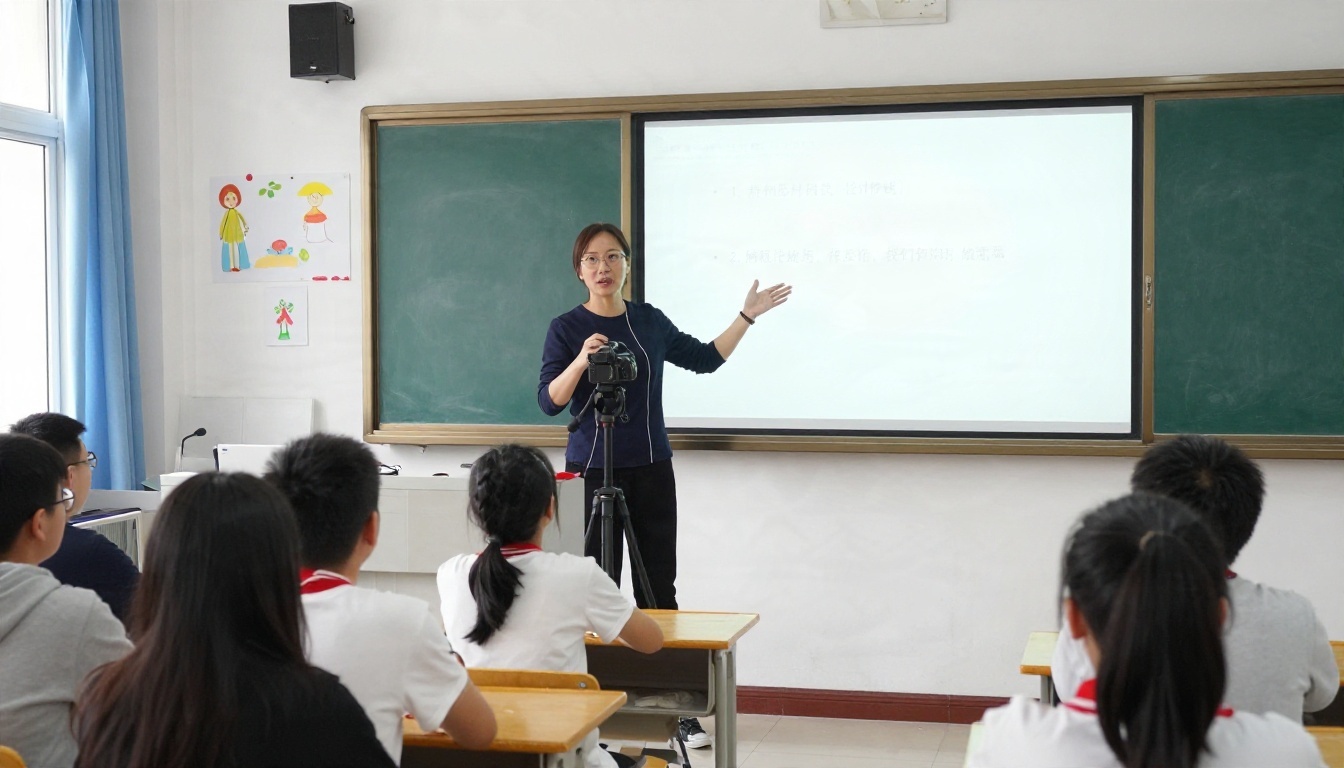
Uma professora grava uma aula em vídeo. Em vez de regravar para cada idioma da turma, a escola produz áudios traduzidos e sincroniza cada versão com as mesmas imagens. Os alunos veem um falante cuja boca combina com o que eles ouvem, o que faz uma diferença notável em quão natural a aula parece em comparação com uma narração comum.
Trazendo uma foto antiga à vida
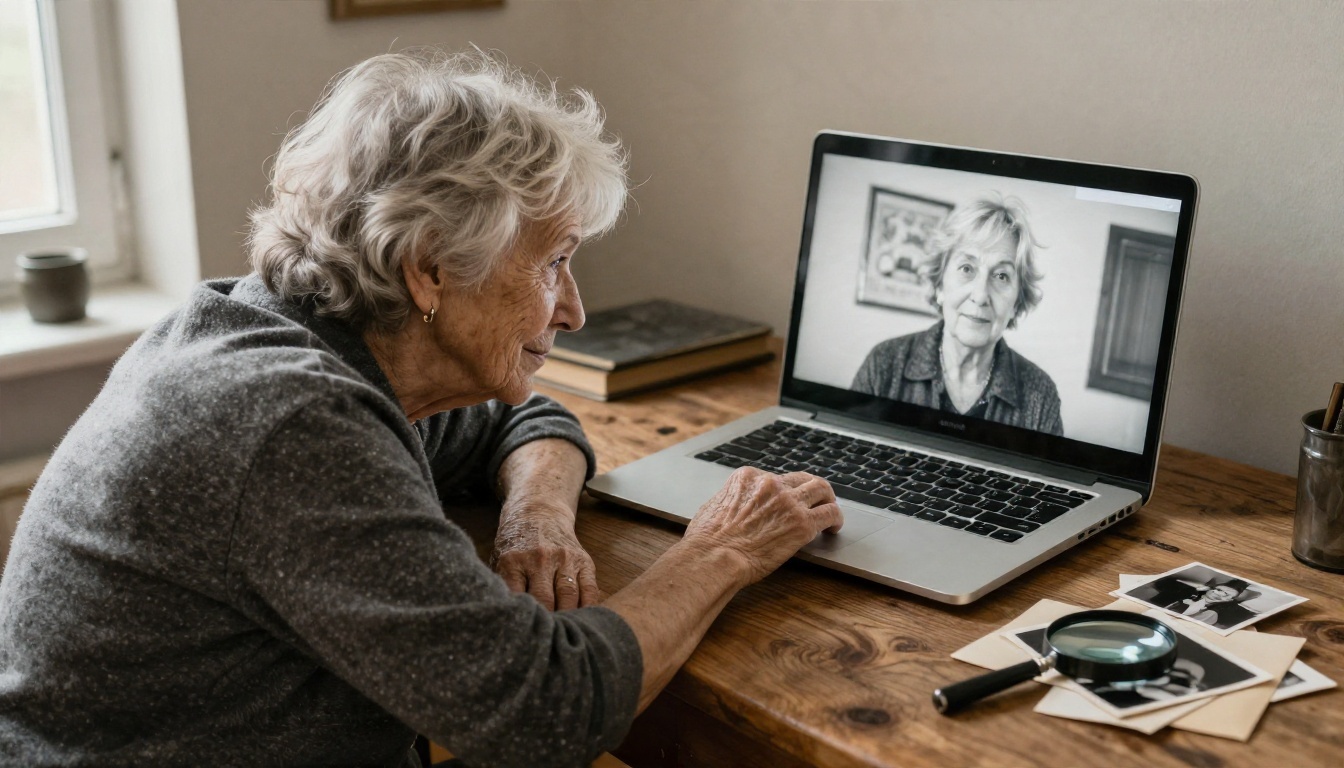
Famílias usam ferramentas de foto para vídeo para animar o retrato digitalizado de um avô ou avó e combiná-lo com uma lembrança gravada ou uma carta lida em voz alta. Uma foto nítida e de frente funciona melhor. Se a digitalização estiver borrada, passe-a primeiro por um upscaler, como o Clarity Pro Upscaler, e depois envie-a para o Fabric 1.0.
💡 Dica: anime apenas fotos de pessoas que você tem direito de usar, e diga com clareza quando um vídeo for sintético. Quem assiste confia mais em você quando você identifica o conteúdo.
Configurações que mudam o resultado
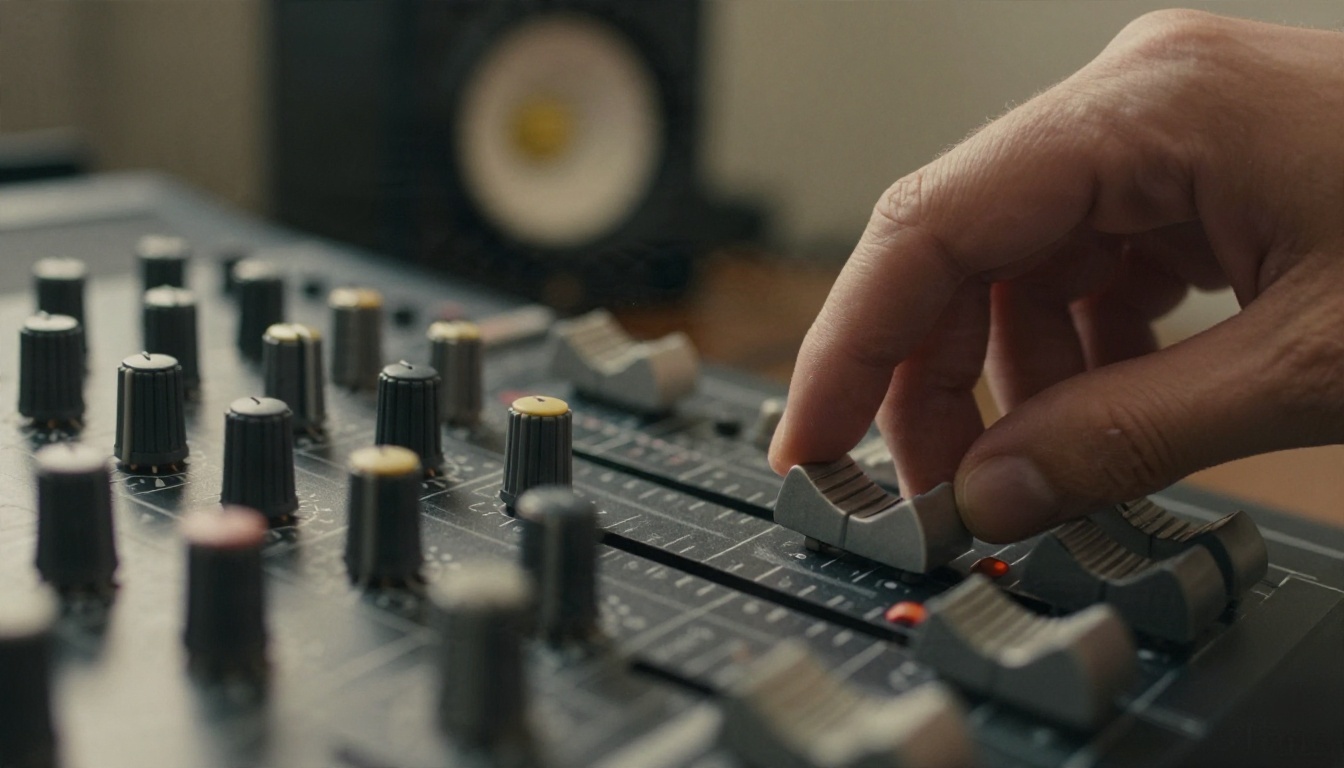
A maioria das pessoas deixa todas as opções no padrão e depois se pergunta por que o clipe parece estranho. Estas são as configurações que importam, usando o Lipsync 2 como referência, já que ele expõe os controles mais úteis.
Modo de sincronia
Quando seu áudio e seu vídeo têm durações diferentes, o modo de sincronia decide o que acontece com o tempo extra.
| Modo | O que faz | Use quando |
|---|
| loop | Repete o vídeo até o áudio terminar | Clipe curto, áudio longo |
| bounce | Toca para frente e depois para trás | Você quer um movimento de repetição mais suave |
| cut_off | Para na menor das duas durações | Você só quer a parte que combina |
| silence | Completa o áudio com silêncio | O vídeo é mais longo que a fala |
| remap | Estica o tempo do vídeo para caber no áudio | As durações são próximas e você quer um encaixe organizado |
O padrão é loop. Se o seu vídeo mostra uma pessoa olhando para a câmera com pouco movimento, loop ou bounce geralmente escondem bem as repetições. Para imagens com gestos amplos, cut_off ou remap ficam menos repetitivos.
Temperatura (expressividade)
A temperatura vai de 0 a 1, com padrão de 0,5. Pense nela como o quanto a boca tem permissão para ser animada.
- 0,2 a 0,4: movimento sutil e calmo. Bom para palestras corporativas, apresentação estilo telejornal e tons sérios.
- 0,5: um padrão equilibrado para a maioria das imagens.
- 0,7 a 0,9: movimento mais amplo e enfático. Bom para uma fala animada, energética ou cômica, mas pode parecer exagerado em um falante tranquilo.
Combine isso com a emoção do áudio. Uma frase sussurrada com temperatura alta parece errada, e o mesmo vale para uma frase gritada com temperatura muito baixa.
Detecção de falante ativo
Se mais de uma pessoa estiver na tela, ative o falante ativo. O modelo então identifica quem está falando e sincroniza somente essa pessoa. Deixe desligado em imagens com um único sujeito, onde não acrescenta nada.
Formato de áudio e resolução
Para o Lipsync 2, forneça um vídeo MP4 e um arquivo de áudio WAV. Para o Kling Lip Sync, o áudio pode ser MP3, WAV, M4A ou AAC com menos de 5 MB, e o vídeo deve ser MP4 ou MOV, de 2 a 10 segundos, em 720p a 1080p. Para o Fabric 1.0, escolha 480p para testar rápido e 720p para a exportação final.
💡 Hábito de fluxo de trabalho: teste primeiro um trecho de cinco segundos. Problemas de configuração aparecem nos primeiros segundos, e um teste curto custa muito menos tempo do que uma exportação completa.
Como usar o Lipsync 2 no PicassoIA
O Lipsync 2 é uma boa escolha versátil porque lida com imagens reais e dá controle sobre o tempo e a expressão. Aqui está o caminho completo, dos arquivos até o clipe pronto.
Passo a passo
- Abra a página do modelo. Acesse a página do Lipsync 2 no PicassoIA.
- Envie seu vídeo. Use um MP4 em que o rosto esteja bem visível, bem iluminado e sem ser coberto por uma mão ou um microfone.
- Envie seu áudio. Use um arquivo WAV limpo. Remova a música de fundo se puder, já que ruído confunde a detecção de fonemas.
- Escolha um modo de sincronia. Comece com o loop padrão e mude apenas se as durações forem bem diferentes.
- Defina a temperatura. Comece em 0,5. Diminua para um falante calmo e aumente para uma fala energética.
- Ative o falante ativo. Ligue somente se várias pessoas aparecerem no plano.
- Execute e revise. Assista primeiro sem som e depois com som. Se a boca parecer agitada demais, diminua a temperatura em 0,1 e execute de novo.
Dicas de parâmetros
- Mantenha o rosto do falante em um tamanho razoável no quadro. Rostos pequenos em um plano aberto dão menos informação para o modelo trabalhar.
- Evite desfoque de movimento forte ou movimentos rápidos de câmera no momento da fala.
- Para detalhes em close de pele e dentes, teste o Lipsync 2 Pro com os mesmos arquivos e compare.
- Se o seu clipe original tiver baixa resolução, faça o upscaling antes da sincronização, e não depois.
Erros que estragam o resultado

Imagens de origem ruins
O modelo só consegue trabalhar com o que vê. Um rosto virado bruscamente para longe, coberto por uma mão ou escondido atrás de um microfone vai produzir resultados estranhos. Filme com o rosto visível e bem iluminado, de preferência de frente para a câmera ou em um ângulo suave.
Áudio com ruído ou sobreposição
Música, eco do ambiente e várias vozes ao mesmo tempo embaçam a temporização dos fonemas. Grave em um cômodo silencioso, use um microfone decente e mantenha o áudio limpo. Se precisar de música de fundo, adicione-a depois da sincronização, não antes.
Ignorar a diferença de duração
Uma trilha de voz de trinta segundos sobre um clipe de cinco segundos fará o clipe repetir seis vezes se você deixar o padrão. Decida como o tempo extra deve ser tratado e escolha o modo de sincronia de propósito.
Exagerar na expressividade
Subir a temperatura para 1 em todos os clipes faz cada falante parecer estar atuando em um palco. Valores mais baixos soam mais críveis para a maioria das falas reais.
Pular a verificação sem som
Avalie primeiro o movimento sem som. Seus ouvidos perdoam erros que seus olhos percebem na hora, então verifique em silêncio e só depois recoloque o áudio.
Experimente você mesmo
Agora você tem o caminho completo: escolha um modelo de vídeo para vídeo ou de foto para vídeo, prepare um áudio limpo, defina o modo de sincronia e a temperatura de propósito e teste um trecho curto antes de se comprometer. Escolha um clipe da sua própria biblioteca e uma trilha de voz, abra o Lipsync 2 ou o Fabric 1.0 e execute seu primeiro teste hoje. Mude uma configuração por vez e observe como a boca reage, porque essa é a forma mais rápida de desenvolver intuição.
Quando quiser mais opções, explore todos os modelos de sincronização labial, texto para fala e vídeo em picassoia.com/en/all-models e monte o fluxo que combina com o seu conteúdo. Comece com um clipe de cinco segundos e você terá um vídeo falado convincente antes que o seu café esfrie.


