आपके पास एक क्लिप है जो आपको पसंद है और एक ऑडियो ट्रैक है जो आपको पसंद है, और दोनों मेल नहीं खाते। शायद आपने अंग्रेज़ी में वीडियो रिकॉर्ड किया है और उसे स्पेनिश में चाहिए। या आपके पास एक ही पोर्ट्रेट है और आप चाहते हैं कि वह कोई वाक्य बोले। लिप सिंक्रोनाइज़ेशन AI ठीक इसी अंतर को भरता है: यह आवाज़ को पढ़ता है, समझता है कि कौन-सा मुँह का आकार किस अक्षर-ध्वनि से जुड़ता है, और निचले चेहरे को फिर से बनाता है ताकि लगे कि बोलने वाला नए शब्द कह रहा है। कुछ साल पहले यह काम VFX टीम करती थी। आज इसमें दो अपलोड और कुछ मिनट लगते हैं।
इस आर्टिकल में हम देखेंगे कि यह टेक्नोलॉजी असल में क्या करती है, कौन-से मुफ़्त टूल्स और ऑनलाइन ऐप्स खोलने लायक हैं, अच्छे उदाहरण कैसे दिखते हैं, और कौन-सी सेटिंग्स तय करती हैं कि आपका नतीजा स्वाभाविक लगेगा या थोड़ा भुतिया लगेगा।
लिप सिंक्रोनाइज़ेशन AI क्या करता है
ऑडियो अंदर, मुँह की हरकतें बाहर
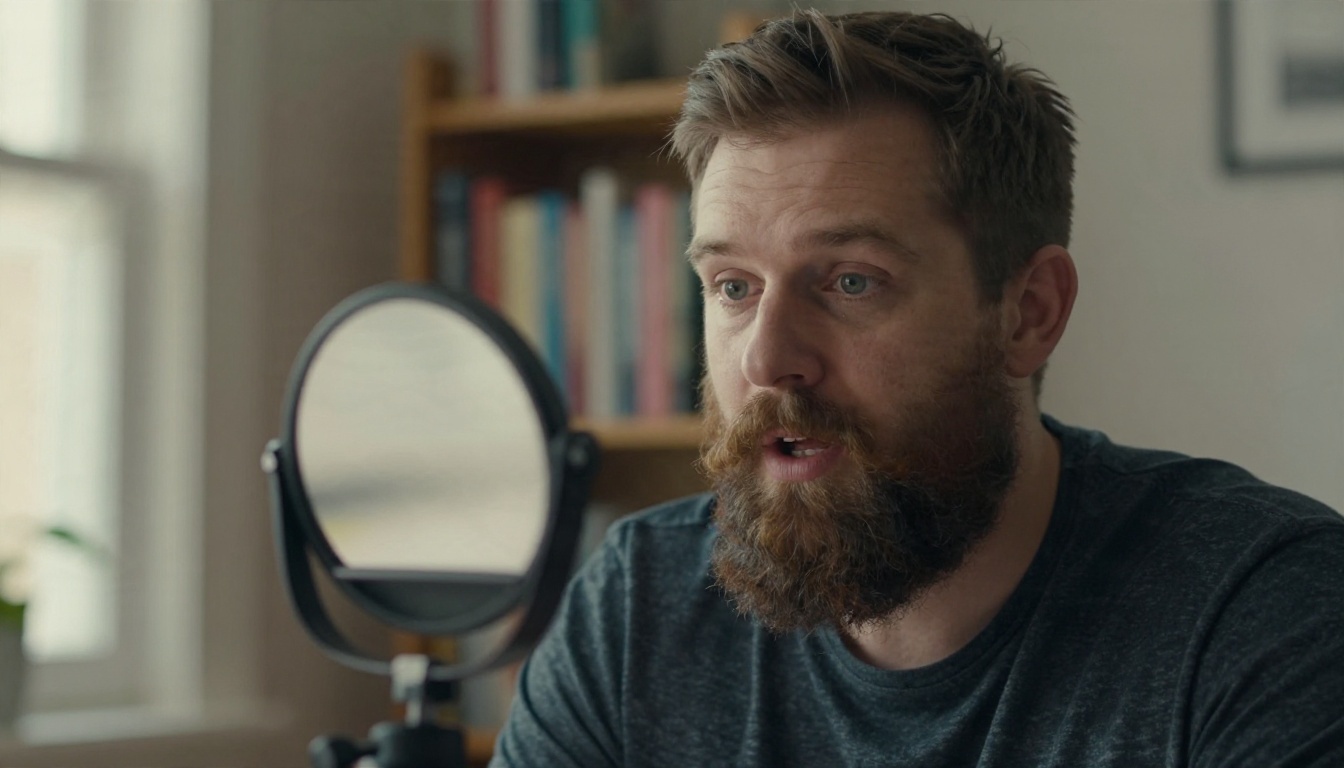
बोली फ़ोनीम्स से बनती है, यानी वे छोटी ध्वनि-इकाइयाँ जो हर शब्द बनाती हैं। हर फ़ोनीम की मुँह में उससे मेल खाती एक स्थिति होती है, जिसे विज़ीम कहते हैं। "ऊ" की आवाज़ होंठों को आगे धकेलती है, "म" होंठ बंद करता है, "आ" जबड़े को चौड़ा खोलता है। लिप सिंक मॉडल आपके ऑडियो को सुनता है, उसे फ़्रेम-दर-फ़्रेम उन इकाइयों में बाँटता है, और फिर चेहरे का हिस्सा इस तरह जनरेट करता है कि सही पल पर सही विज़ीम बने।
अच्छे मॉडल सिर्फ़ जबड़ा नहीं हिलाते। वे दाँत, जीभ और त्वचा की बनावट को एक जैसा रखते हैं, फ़ुटेज में पहले से मौजूद सिर की हरकत का सम्मान करते हैं, और मुँह के इलाके के बाहर की हर चीज़ को अपनी जगह छोड़ देते हैं।
दो तरह के इनपुट, दो अलग काम
लगभग हर टूल इन दो समूहों में से एक में आता है:
- वीडियो से वीडियो: आप मौजूदा क्लिप के साथ नया ऑडियो अपलोड करते हैं। मॉडल उस क्लिप में मुँह की हरकत दोबारा लिखता है। डबिंग, नई आवाज़ देने और किसी गलत बोले गए वाक्य को ठीक करने के लिए यही रास्ता है।
- फ़ोटो से वीडियो: आप एक स्थिर इमेज के साथ ऑडियो अपलोड करते हैं। मॉडल पूरी बोलने वाली परफ़ॉर्मेंस बनाता है, जिसमें पलकें झपकना और सिर की हल्की हरकतें भी शामिल हैं। अवतार, पुरानी पारिवारिक फ़ोटो और कैरेक्टर एनिमेशन के लिए यही रास्ता है।
यह जानना कि आपका काम किस श्रेणी का है, बहुत-से बेकार अपलोड बचाता है, क्योंकि वीडियो-से-वीडियो टूल किसी फ़ोटो को एनिमेट नहीं करेगा, और उल्टा भी सच है।
पहले से बेहतर क्यों दिखता है
पुराने तरीक़े चेहरे पर पहले से बना मुँह चिपका देते थे और जोड़ साफ़ दिखते थे। आज के मॉडल चेहरे के हिस्से को पूरी इमेज के हिस्से के रूप में फिर से बनाते हैं, इसलिए रोशनी, दाढ़ी की खूँटियाँ और छाया एक-दूसरे से मेल खाती रहती हैं। फ़्रेम-स्तर की टाइमिंग भी बेहतर हुई है, इसीलिए आज का नतीजा शायद ही आवाज़ के मुक़ाबले "देर से" लगता है।
💡 त्वरित टेस्ट: अगर आप वीडियो म्यूट करके भी मान सकते हैं कि बोलने वाला सच में बोल रहा है, तो सिंक सही काम कर रहा है। यह जाँच करने के बाद ही आवाज़ चालू करें।
प्रक्रिया कैसे काम करती है
वेवफ़ॉर्म से फ़्रेम तक
पूरी प्रक्रिया को सूची के रूप में समझना आसान है:
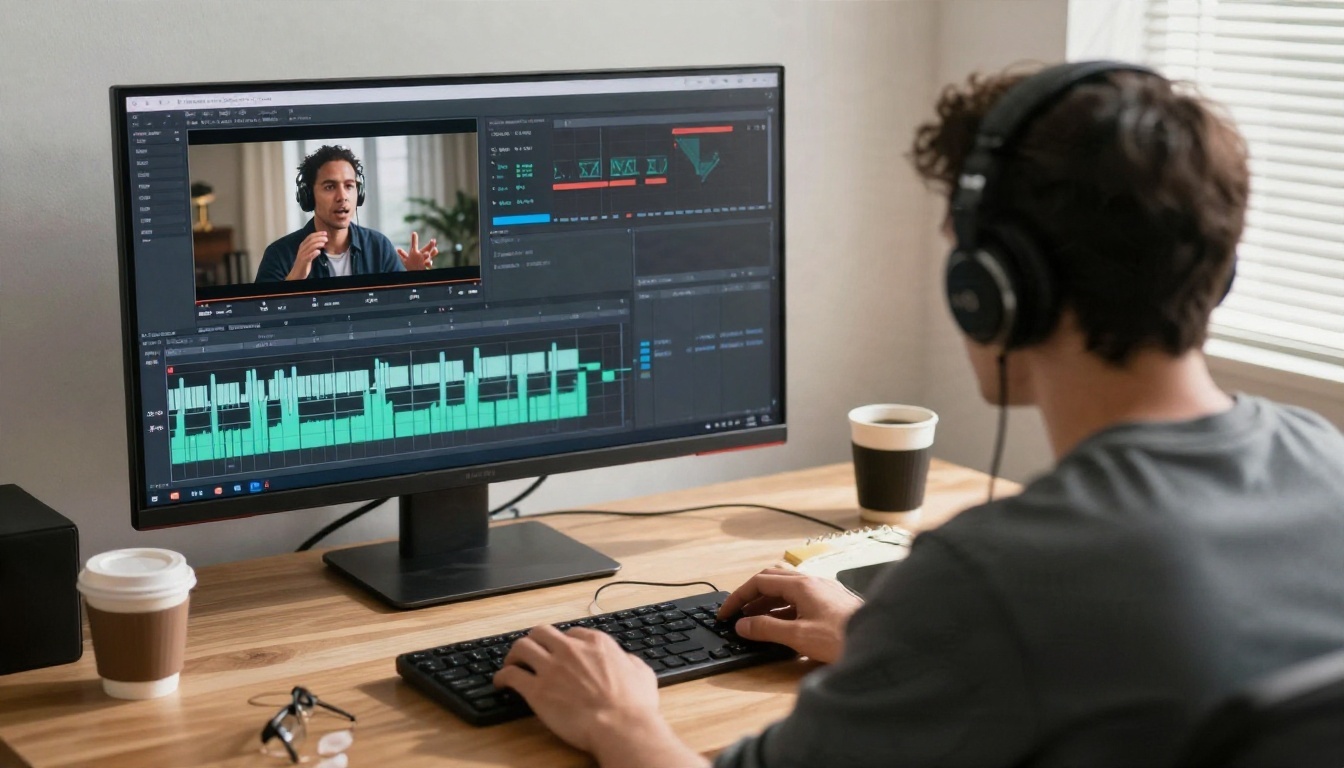
- ऑडियो विश्लेषण। मॉडल आपके ट्रैक को समय वाले फ़ोनीम्स में बाँटता है और लय, आवाज़ की तीव्रता और विराम नोट करता है।
- चेहरा पहचानना। यह हर फ़्रेम में चेहरा ढूँढता है, या अगर कई लोग दिखें तो बोलने वाला सक्रिय व्यक्ति ढूँढता है।
- मुँह जनरेट करना। हर फ़्रेम के लिए यह निचले चेहरे को लक्ष्य विज़ीम से मेल खाते हुए बनाता है।
- ब्लेंडिंग। नए हिस्से को मूल फ़्रेम के साथ मिलाया जाता है ताकि त्वचा का रंग और रोशनी एक जैसी रहें।
- एक्सपोर्ट। फ़्रेम आपके ऑडियो के साथ दोबारा एन्कोड किए जाते हैं।
आवाज़ कहाँ से आती है
आवाज़ का इंसान की रिकॉर्डिंग होना ज़रूरी नहीं है। आप स्क्रिप्ट लिख सकते हैं और उसे Realtime TTS 2 जैसे टेक्स्ट-टू-स्पीच मॉडल से बोली में बदल सकते हैं, फिर वह ऑडियो लिप सिंक मॉडल को दे सकते हैं। अगर आपके पास पहले से रिकॉर्डिंग है और सबटाइटल के लिए लिखा हुआ ट्रांसक्रिप्ट चाहिए, तो GPT 4o Transcribe जैसा स्पीच-टू-टेक्स्ट मॉडल उसे एक ही कदम में टेक्स्ट में बदल देता है।
आज़माने लायक मुफ़्त टूल्स
"मुफ़्त" का असल मतलब
मैंने इनमें से काफ़ी टूल्स आज़माए हैं, इसलिए साफ़ कहूँ: मुफ़्त का मतलब लगभग कभी असीमित नहीं होता। ज़्यादातर फ़्री टियर क्लिप की लंबाई सीमित करते हैं, वॉटरमार्क लगाते हैं, रिज़ॉल्यूशन घटाते हैं या हर महीने एक्सपोर्ट की संख्या तय कर देते हैं। इस साल प्रकाशित कई राउंडअप यही चेतावनी दोहराते हैं कि कोई भी प्रमुख टूल शून्य लागत पर सच में असीमित नहीं है, और टॉकिंग-फ़ोटो के एक्सपोर्ट को वॉटरमार्क के मामले में अक्सर स्टिल-इमेज टूल्स से अलग तरह से देखा जाता है।
इसलिए दोपहर भर का समय लगाने से पहले किसी भी टूल पर तीन बातें जाँचें: अधिकतम क्लिप लंबाई, क्या एक्सपोर्ट पर वॉटरमार्क है, और क्या मुफ़्त प्लान पर कमर्शियल उपयोग की अनुमति है।
वीडियो डबिंग के विकल्प
अगर आपके पास पहले से फ़ुटेज है, तो PicassoIA के ये मॉडल वीडियो और ऑडियो लेकर मुँह दोबारा लिखते हैं:
| मॉडल | सबसे अच्छा किसके लिए | नोट्स |
|---|
| Lipsync 2 | सामान्य डबिंग और नई आवाज़ देना | सिंक मोड, एक्सप्रेसिवनेस और एक्टिव स्पीकर कंट्रोल |
| Lipsync 2 Pro | क्लोज़-अप और बारीक चेहरे | उसी परिवार का उच्च फ़िडेलिटी वर्ज़न |
| React 1 | किसी भी वीडियो में स्वाभाविक लिप सिंक जोड़ना | भावपूर्ण फ़ुटेज के लिए अच्छी शुरुआत |
| Kling Lip Sync | छोटे सोशल क्लिप | ऑडियो या टाइप की गई स्क्रिप्ट स्वीकार करता है, 2 से 10 सेकंड की क्लिप |
| Lipsync | ऑडियो ट्रैक से तेज़ मिलान | सरल अपलोड और सिंक |
| Lipsync Speed | तेज़ टर्नअराउंड वाली डबिंग | ज़्यादा मात्रा और रफ़्तार के लिए बना |
| Lipsync Precision | सटीकता मायने रखने वाली सावधान डबिंग | धीमा, पर ज़्यादा कसा हुआ मिलान |
फ़ोटो से बोलते वीडियो के विकल्प
जब आपके पास सिर्फ़ एक स्थिर इमेज हो, तब विकल्प अलग होते हैं:
- Fabric 1.0 एक फ़ोटो और एक ऑडियो क्लिप से 480p या 720p आउटपुट वाला बोलता वीडियो बनाता है।
- Omni Human 1.5 और Omni Human पोर्ट्रेट को स्वाभाविक शरीर और सिर की हरकत के साथ बोलती परफ़ॉर्मेंस में बदलते हैं।
- P Video Avatar बोलते अवतार वीडियो के लिए बना है।
काम के हिसाब से ऑनलाइन ऐप्स
जो चाहिए, उसके हिसाब से चुनें
ब्राउज़र-आधारित ऐप्स इंस्टॉल और GPU की ज़रूरत खत्म कर देते हैं। सब कुछ रिमोट सर्वर पर चलता है, इसलिए लैपटॉप या फ़ोन भी काफ़ी है। असली सवाल यह है कि कौन-सा ऐप आपके काम से मेल खाता है:
अनुवाद एक अलग कदम है
एक आम गलती यह उम्मीद करना है कि लिप सिंक टूल अनुवाद भी करेगा। ऐसा नहीं करता। लिप सिंक मॉडल मुँह को उसी ऑडियो से मिलाता है जो आप देते हैं। बहुभाषी काम के लिए या तो आप स्क्रिप्ट का खुद अनुवाद करके उसकी आवाज़ बनाते हैं, या ऐसा ऑल-इन-वन डबिंग मॉडल इस्तेमाल करते हैं जो अनुवाद, आवाज़ और सिंक तीनों एक साथ संभालता है। Video Translate एक ही पास में 150+ भाषाएँ कवर करता है, और Dubbing 90+ भाषाएँ संभालता है।
सोर्स फ़ुटेज भी जनरेट करें
आपको कैमरे की बिल्कुल ज़रूरत नहीं है। Kling v3 Video या Seedance 2.5 Lite जैसे टेक्स्ट-टू-वीडियो मॉडल से एक छोटी क्लिप बनाएँ, फिर उस क्लिप को अपने वॉइस ट्रैक के साथ लिप सिंक मॉडल में दें। यही जोड़ी कई क्रिएटर्स को पूरी तरह सिंथेटिक प्रेज़ेंटर बनाने में मदद करती है।
असली उदाहरण जो काम करते हैं
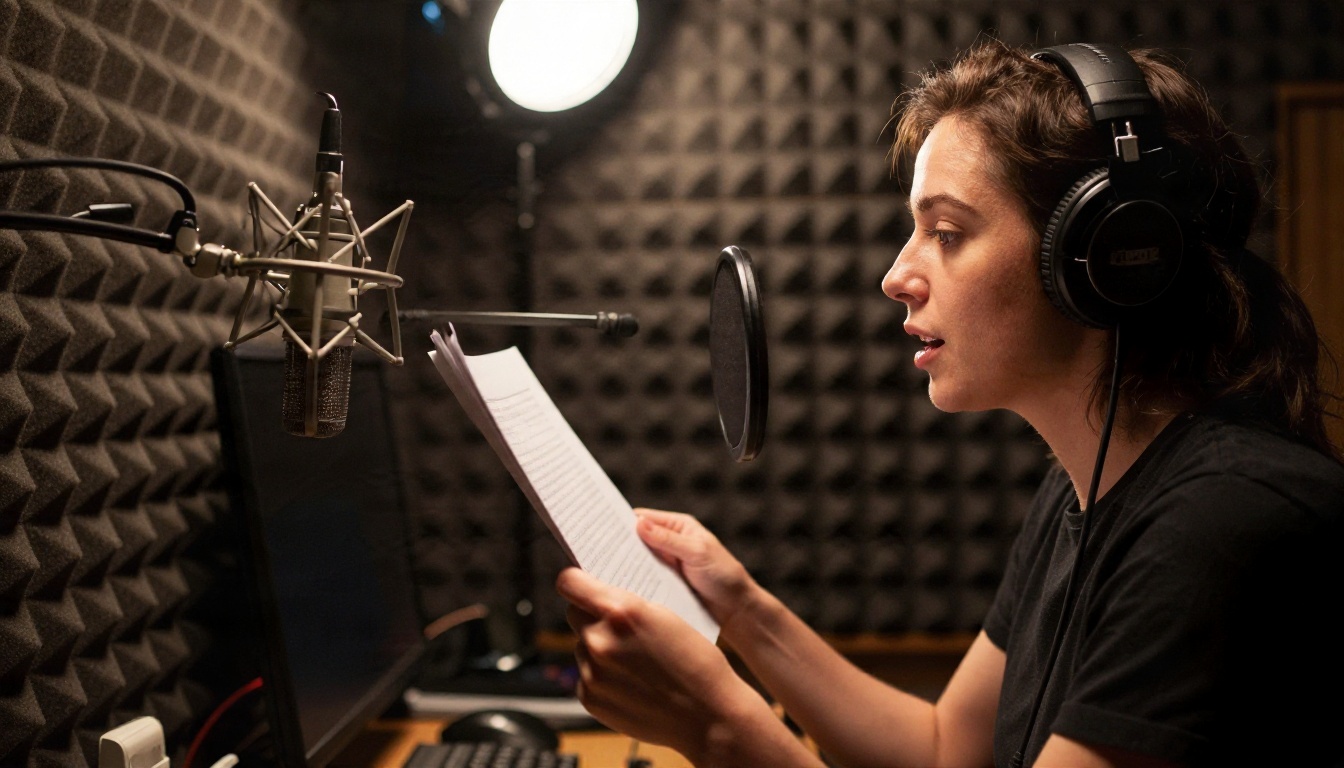
क्रिएटर चैनल की डबिंग
एक क्रिएटर अंग्रेज़ी में दस मिनट का ट्यूटोरियल शूट करता है। एक वॉइस आर्टिस्ट मूल की रफ़्तार से मेल खाते हुए बूथ में स्पेनिश वर्ज़न रिकॉर्ड करता है। स्पेनिश ऑडियो और मूल वीडियो Lipsync 2 जैसे वीडियो-से-वीडियो मॉडल में जाते हैं। नतीजा: एक शूटिंग सेशन, दो भाषा वर्ज़न, और बोलने वाले को समझने के लिए सबटाइटल की ज़रूरत नहीं।
यह तरीक़ा जिस चीज़ से काम करता है, वह है रफ़्तार (पेसिंग)। अनूदित वाक्य आम तौर पर मूल से लंबा या छोटा होता है, इसलिए वॉइस आर्टिस्ट को कोशिश करनी चाहिए कि मुख्य विराम उन्हीं जगहों पर आएँ जहाँ अंग्रेज़ी वर्ज़न में आते हैं।
कई भाषाओं में पढ़ाना
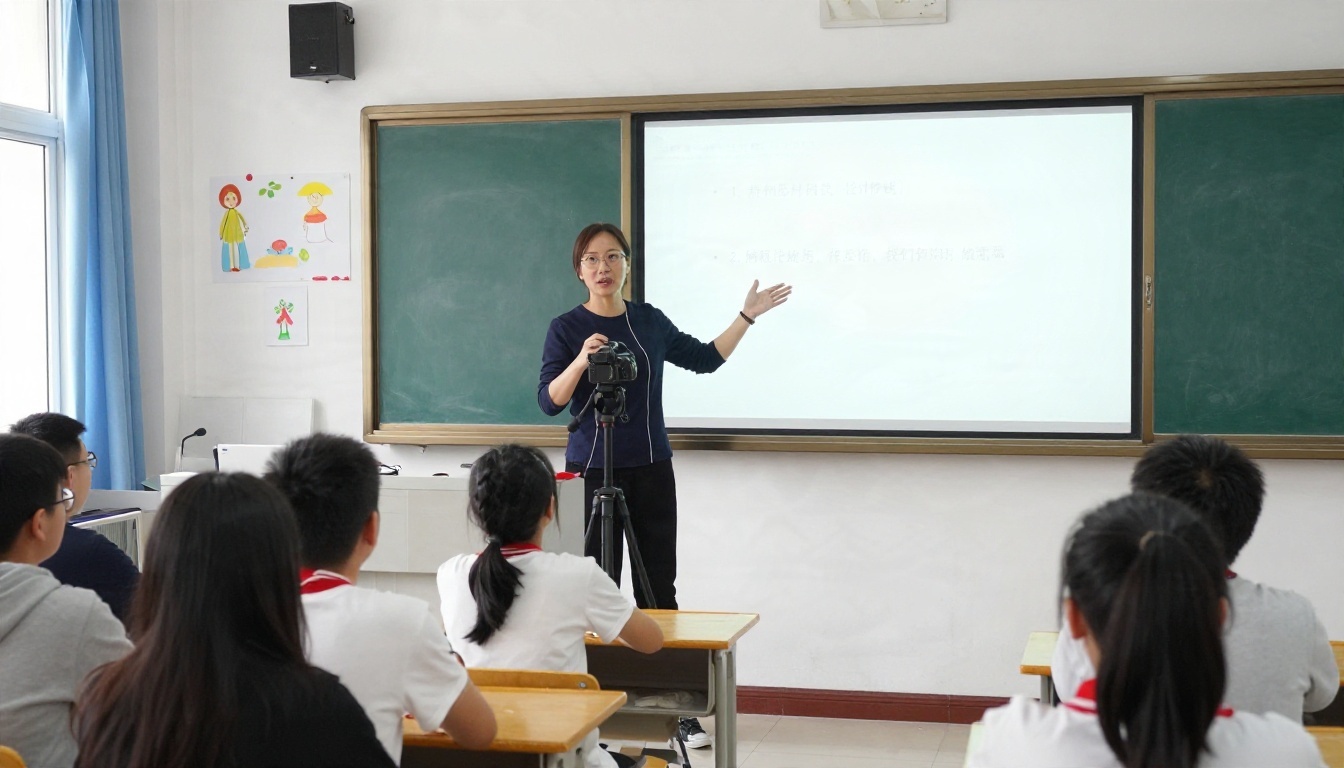
एक टीचर कैमरे पर एक लेक्चर रिकॉर्ड करती है। हर कक्षा की भाषा के लिए दोबारा शूट करने के बजाय स्कूल अनुवादित ऑडियो बनाता है और हर वर्ज़न को उसी फ़ुटेज से सिंक करता है। छात्र एक ऐसा वक्ता देखते हैं जिसका मुँह वही बोल रहा है जो वे सुन रहे हैं, और इससे लेक्चर सादे वॉइस-ओवर के मुक़ाबले साफ़ तौर पर ज़्यादा स्वाभाविक लगता है।
पुरानी फ़ोटो में जान डालना
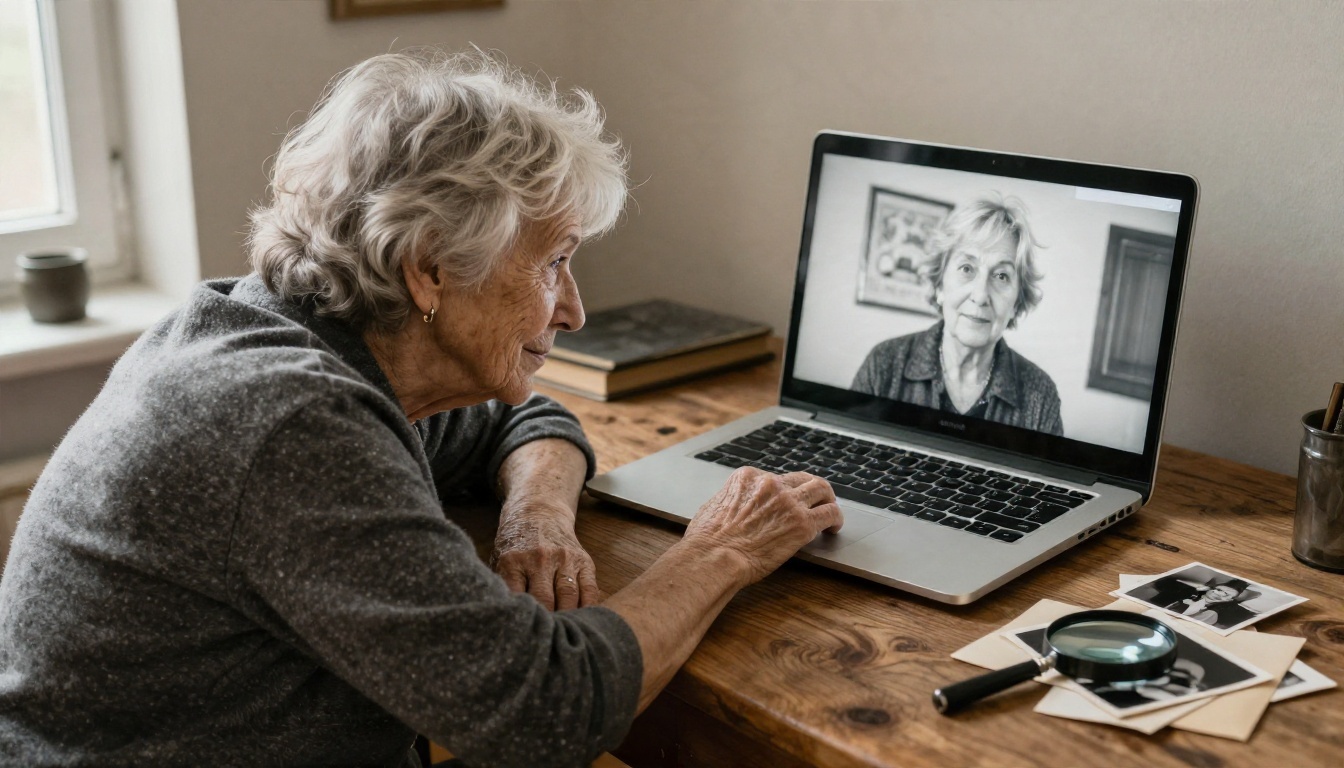
परिवार फ़ोटो-से-वीडियो टूल्स का इस्तेमाल करके किसी दादा-दादी की स्कैन की हुई पोर्ट्रेट को एनिमेट करते हैं और उसे किसी रिकॉर्ड की हुई याद या पढ़े गए पत्र के साथ जोड़ते हैं। साफ़, सामने से ली गई फ़ोटो सबसे अच्छा काम करती है। अगर स्कैन धुंधला है, तो पहले उसे Clarity Pro Upscaler जैसे अपस्केलर से चलाएँ, फिर उसे Fabric 1.0 पर अपलोड करें।
💡 टिप: सिर्फ़ उन लोगों की फ़ोटो एनिमेट करें जिनके इस्तेमाल का आपको अधिकार है, और साफ़ बताएँ कि वीडियो सिंथेटिक है। लेबल लगाने पर दर्शक आप पर ज़्यादा भरोसा करते हैं।
वे सेटिंग्स जो नतीजा बदलती हैं
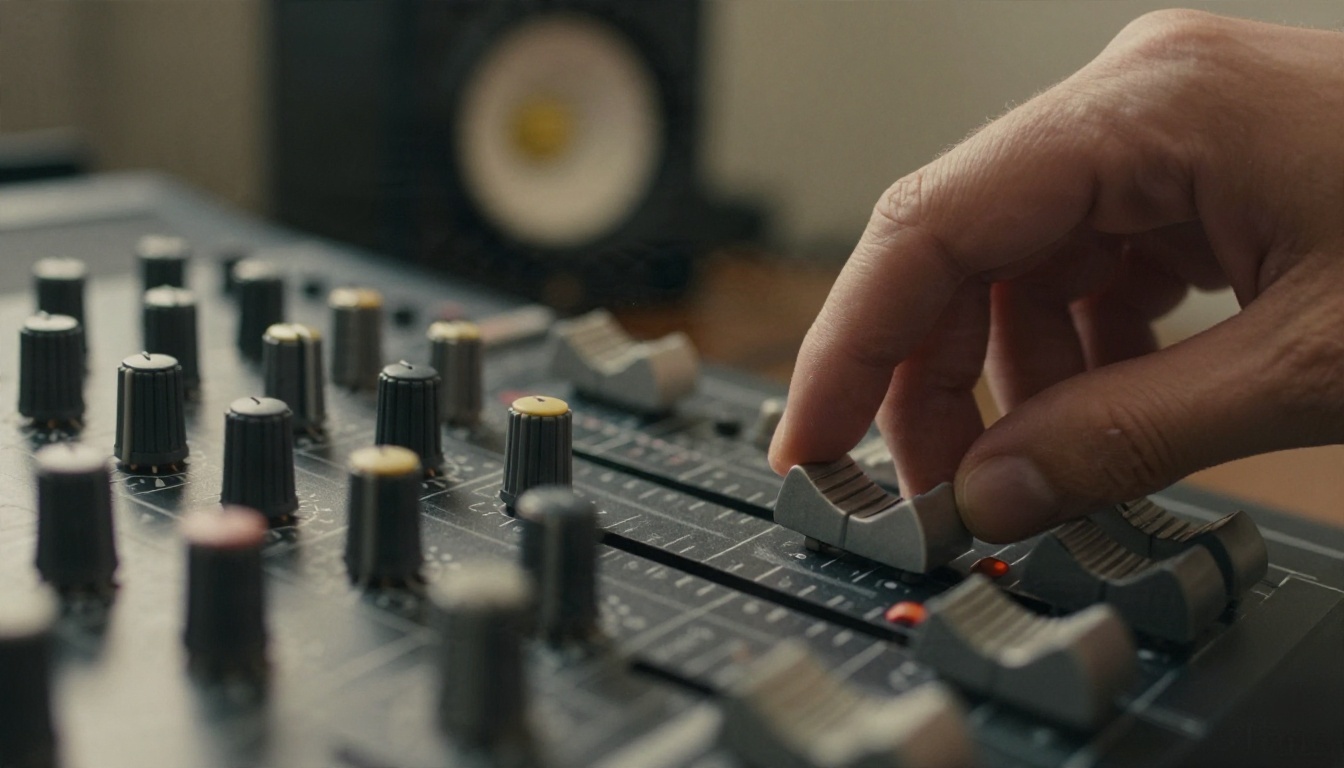
ज़्यादातर लोग हर विकल्प को डिफ़ॉल्ट पर छोड़ देते हैं और फिर सोचते हैं कि क्लिप अजीब क्यों लगती है। ये वे सेटिंग्स हैं जो मायने रखती हैं, और संदर्भ के तौर पर Lipsync 2 का इस्तेमाल किया गया है, क्योंकि इसमें सबसे उपयोगी कंट्रोल मिलते हैं।
सिंक मोड
जब आपके ऑडियो और वीडियो की लंबाई अलग होती है, तब सिंक मोड तय करता है कि बचे हुए समय के साथ क्या होगा।
| मोड | यह क्या करता है | कब इस्तेमाल करें |
|---|
| loop | ऑडियो खत्म होने तक वीडियो दोहराता है | छोटी क्लिप, लंबा ऑडियो |
| bounce | आगे और फिर पीछे चलाता है | आपको ज़्यादा स्मूथ लूपिंग मूवमेंट चाहिए |
| cut_off | दोनों में से छोटी लंबाई पर रुक जाता है | आपको सिर्फ़ मेल खाने वाला हिस्सा चाहिए |
| silence | ऑडियो में खामोशी जोड़ता है | वीडियो बोलने से लंबा है |
| remap | वीडियो की टाइमिंग खींचकर ऑडियो में फ़िट करता है | लंबाइयाँ लगभग बराबर हैं और आपको साफ़ फ़िट चाहिए |
डिफ़ॉल्ट loop है। अगर आपके वीडियो में कोई व्यक्ति कैमरे की ओर देख रहा है और हरकत कम है, तो loop या bounce आम तौर पर दोहराव को अच्छी तरह छिपा देते हैं। बड़े इशारों वाले फ़ुटेज के लिए cut_off या remap कम दोहराव वाला लगता है।
टेम्परेचर (एक्सप्रेसिवनेस)
टेम्परेचर 0 से 1 तक चलता है, जिसका डिफ़ॉल्ट 0.5 है। इसे ऐसे समझें कि मुँह को कितना सजीव होने की इजाज़त है।
- 0.2 से 0.4: हल्की, शांत हरकत। कॉर्पोरेट भाषणों, न्यूज़-शैली प्रस्तुति और गंभीर लहज़े के लिए अच्छा।
- 0.5: ज़्यादातर फ़ुटेज के लिए संतुलित डिफ़ॉल्ट।
- 0.7 से 0.9: ज़्यादा चौड़ी, ज़ोरदार हरकत। उत्साही, ऊर्जावान या हास्य वाली प्रस्तुति के लिए अच्छा, पर शांत वक्ता पर यह बढ़ा-चढ़ाकर लग सकता है।
इसे ऑडियो की भावना से मेल खिलाएँ। फुसफुसाकर कही गई लाइन पर ऊँचा टेम्परेचर गलत लगता है, और चिल्लाकर कही गई लाइन पर बहुत कम टेम्परेचर भी गलत लगता है।
एक्टिव स्पीकर डिटेक्शन
अगर स्क्रीन पर एक से ज़्यादा लोग हैं, तो active speaker चालू करें। तब मॉडल पता लगाता है कि कौन बोल रहा है और सिर्फ़ उसी व्यक्ति को सिंक करता है। एक ही सब्जेक्ट वाले फ़ुटेज में इसे बंद रखें, क्योंकि वहाँ यह कुछ नहीं जोड़ता।
ऑडियो फ़ॉर्मेट और रिज़ॉल्यूशन
Lipsync 2 के लिए MP4 वीडियो और WAV ऑडियो फ़ाइल दें। Kling Lip Sync के लिए ऑडियो 5 MB से कम का MP3, WAV, M4A या AAC हो सकता है, और वीडियो 2 से 10 सेकंड का MP4 या MOV होना चाहिए, 720p से 1080p तक। Fabric 1.0 के लिए जल्दी टेस्ट करने हेतु 480p चुनें और फ़ाइनल एक्सपोर्ट के लिए 720p।
💡 वर्कफ़्लो की आदत: पहले पाँच सेकंड का हिस्सा टेस्ट करें। सेटिंग्स की समस्याएँ पहले कुछ सेकंड में ही दिख जाती हैं, और छोटा टेस्ट पूरे एक्सपोर्ट से बहुत कम समय लेता है।
PicassoIA पर Lipsync 2 कैसे इस्तेमाल करें
Lipsync 2 एक अच्छा सर्वांगीण विकल्प है, क्योंकि यह असली फ़ुटेज संभालता है और टाइमिंग व एक्सप्रेशन पर आपको नियंत्रण देता है। फ़ाइलों से लेकर तैयार क्लिप तक का पूरा रास्ता यहाँ है।
चरण दर चरण
- मॉडल पेज खोलें। PicassoIA पर Lipsync 2 पेज पर जाएँ।
- अपना वीडियो अपलोड करें। ऐसा MP4 इस्तेमाल करें जिसमें चेहरा साफ़ दिखे, अच्छी रोशनी में हो और हाथ या माइक्रोफ़ोन से ढका न हो।
- अपना ऑडियो अपलोड करें। साफ़ WAV फ़ाइल इस्तेमाल करें। अगर हो सके तो बैकग्राउंड म्यूज़िक हटा दें, क्योंकि शोर फ़ोनीम डिटेक्शन को भ्रमित करता है।
- सिंक मोड चुनें। डिफ़ॉल्ट loop से शुरू करें, और इसे तभी बदलें जब लंबाइयों में बड़ा फ़र्क हो।
- टेम्परेचर सेट करें। 0.5 से शुरू करें। शांत वक्ता के लिए इसे घटाएँ और ऊर्जावान प्रस्तुति के लिए बढ़ाएँ।
- एक्टिव स्पीकर टॉगल करें। इसे तभी चालू करें जब शॉट में एक से ज़्यादा लोग हों।
- चलाएँ और समीक्षा करें। पहले म्यूट करके देखें, फिर आवाज़ के साथ। अगर मुँह बहुत ज़्यादा हिलता लगे, तो टेम्परेचर 0.1 घटाएँ और दोबारा चलाएँ।
पैरामीटर टिप्स
- चेहरे को फ़्रेम में ठीक-ठाक आकार में रखें। वाइड शॉट में छोटे चेहरे मॉडल को कम जानकारी देते हैं।
- बोलते समय भारी मोशन ब्लर या तेज़ कैमरा झटकों से बचें।
- त्वचा और दाँतों के बारीक डिटेल के लिए, वही इनपुट लेकर Lipsync 2 Pro आज़माएँ और तुलना करें।
- अगर आपकी सोर्स क्लिप कम रिज़ॉल्यूशन की है, तो सिंक के बाद नहीं, पहले उसे अपस्केल करें।
वे गलतियाँ जो नतीजा बिगाड़ देती हैं

खराब सोर्स फ़ुटेज
मॉडल सिर्फ़ उसी के साथ काम कर सकता है जो वह देखता है। चेहरा तेज़ी से दूसरी ओर मुड़ा हो, हाथ से ढका हो, या माइक्रोफ़ोन के पीछे छिपा हो, तो अजीब नतीजे आएँगे। चेहरा दिखते हुए और अच्छी रोशनी में शूट करें, आदर्श रूप से कैमरे की ओर या हल्के कोण पर।
शोर वाला या एक-दूसरे पर चढ़ता ऑडियो
संगीत, कमरे की गूँज और एक साथ कई आवाज़ें फ़ोनीम की टाइमिंग धुंधली कर देती हैं। शांत कमरे में रिकॉर्ड करें, अच्छा माइक्रोफ़ोन इस्तेमाल करें और ऑडियो को साफ़ रखें। अगर बैकग्राउंड म्यूज़िक चाहिए, तो उसे सिंक से पहले नहीं, सिंक के बाद जोड़ें।
लंबाई के अंतर को नज़रअंदाज़ करना
तीस सेकंड का वॉइस ट्रैक पाँच सेकंड की क्लिप पर डिफ़ॉल्ट छोड़ने पर उसे छह बार दोहरा देगा। तय करें कि बचे हुए समय को कैसे संभालना है, और सिंक मोड जानबूझकर चुनें।
एक्सप्रेसिवनेस को ज़रूरत से ज़्यादा बढ़ाना
हर क्लिप पर टेम्परेचर 1 करने से हर वक्ता किसी मंच पर परफ़ॉर्म करता लगने लगता है। ज़्यादातर असली बोली के लिए कम मान ज़्यादा विश्वसनीय लगते हैं।
म्यूट जाँच छोड़ना
पहले बिना आवाज़ के हरकत परखें। आपके कान उन गलतियों को माफ़ कर देते हैं जो आपकी आँखें तुरंत पकड़ लेती हैं, इसलिए चुपचाप जाँचें और फिर आवाज़ जोड़ें।
खुद आज़माएँ
अब आपके पास पूरा रास्ता है: वीडियो-से-वीडियो या फ़ोटो-से-वीडियो मॉडल चुनें, साफ़ ऑडियो तैयार करें, सिंक मोड और टेम्परेचर जानबूझकर सेट करें, और पूरा समय लगाने से पहले छोटा हिस्सा टेस्ट करें। अपनी लाइब्रेरी से एक क्लिप और एक वॉइस ट्रैक चुनें, Lipsync 2 या Fabric 1.0 खोलें, और आज ही अपना पहला टेस्ट चलाएँ। एक समय में एक सेटिंग बदलें और देखें कि मुँह कैसे प्रतिक्रिया देता है, क्योंकि इसी से समझ सबसे तेज़ बनती है।
जब आपको और विकल्प चाहिए हों, तो picassoia.com/en/all-models पर हर लिप सिंक, टेक्स्ट-टू-स्पीच और वीडियो मॉडल देखें और वह पाइपलाइन बनाएँ जो आपके कंटेंट के अनुकूल हो। पाँच सेकंड की क्लिप से शुरू करें, और आपकी कॉफ़ी ठंडी होने से पहले आपके पास एक भरोसेमंद बोलता वीडियो तैयार होगा।


