Tienes un clip que te gusta y una pista de audio que te gusta, y no encajan. Quizá grabaste un video en inglés y lo necesitas en español. Quizá tienes un solo retrato y quieres que diga una frase. La sincronización labial con IA resuelve justo ese desajuste: lee el sonido, calcula qué formas de boca corresponden a cada sílaba y redibuja la parte inferior del rostro para que la persona parezca decir las palabras nuevas. Hace unos años esto requería un equipo de VFX. Hoy requiere dos subidas y un par de minutos.
Este artículo repasa qué hace realmente la tecnología, qué herramientas gratuitas y apps en línea merece la pena abrir, cómo son los buenos ejemplos y qué ajustes deciden si tu resultado se ve natural o un poco inquietante.
Qué hace la sincronización labial con IA
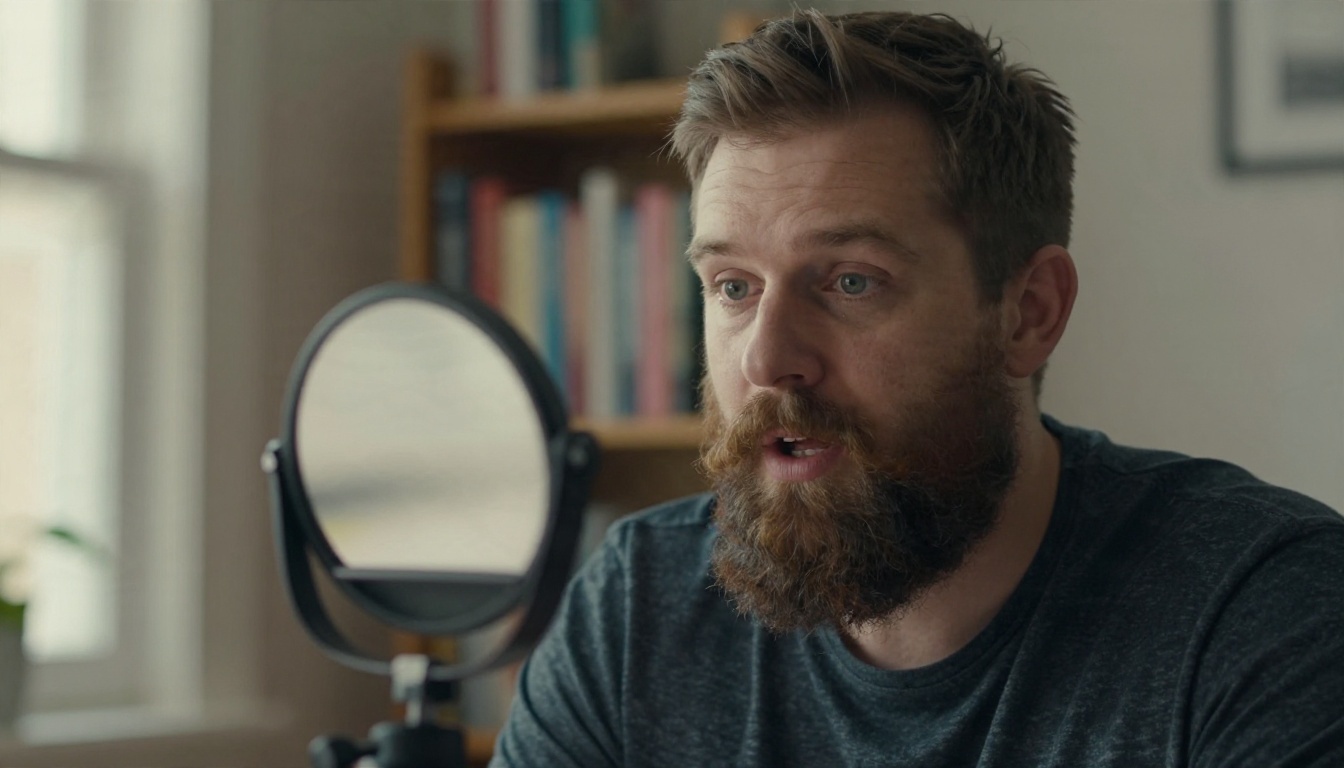
Audio de entrada, formas de boca de salida
El habla está formada por fonemas, las pequeñas unidades de sonido que dan forma a cada palabra. Cada fonema tiene una posición de boca equivalente, llamada visema. Un "u" proyecta los labios hacia delante, una "m" los cierra, una "a" abre bien la mandíbula. Un modelo de sincronización labial escucha tu audio, lo divide en esas unidades fotograma a fotograma y luego genera la zona del rostro para que forme el visema correcto en el momento justo.
Los mejores modelos hacen más que mover una mandíbula. Mantienen coherentes los dientes, la lengua y la textura de la piel, respetan el movimiento de cabeza que ya aparece en la grabación y dejan intacto todo lo que queda fuera de la boca.
Dos tipos de entrada, dos tareas
Casi todas las herramientas entran en uno de dos grupos:
- De video a video: subes un clip existente más un audio nuevo. El modelo reescribe el movimiento de la boca en ese clip. Es la vía para el doblaje, el cambio de voz y para corregir una frase mal dicha.
- De foto a video: subes una imagen fija más un audio. El modelo construye toda la actuación hablada, incluidos parpadeos y pequeños movimientos de cabeza. Es la vía para avatares, fotos familiares antiguas y animación de personajes.
Saber qué tarea tienes te ahorra muchas subidas inútiles, porque una herramienta de video a video no animará una foto, y al revés también es cierto.
Por qué ahora se ve mejor que antes
Los enfoques antiguos pegaban una boca prefabricada sobre el rostro y se notaban las costuras. Los modelos actuales regeneran la zona del rostro como parte de la imagen, así que la iluminación, la barba incipiente y las sombras se mantienen coherentes. Además, la sincronización a nivel de fotograma ha mejorado, por eso un resultado moderno rara vez parece "tarde" respecto al sonido.
💡 Prueba rápida: si puedes silenciar el video y aun así creer que la persona habla, la sincronización funciona. Vuelve a activar el sonido solo después de esa comprobación.
Cómo funciona el proceso
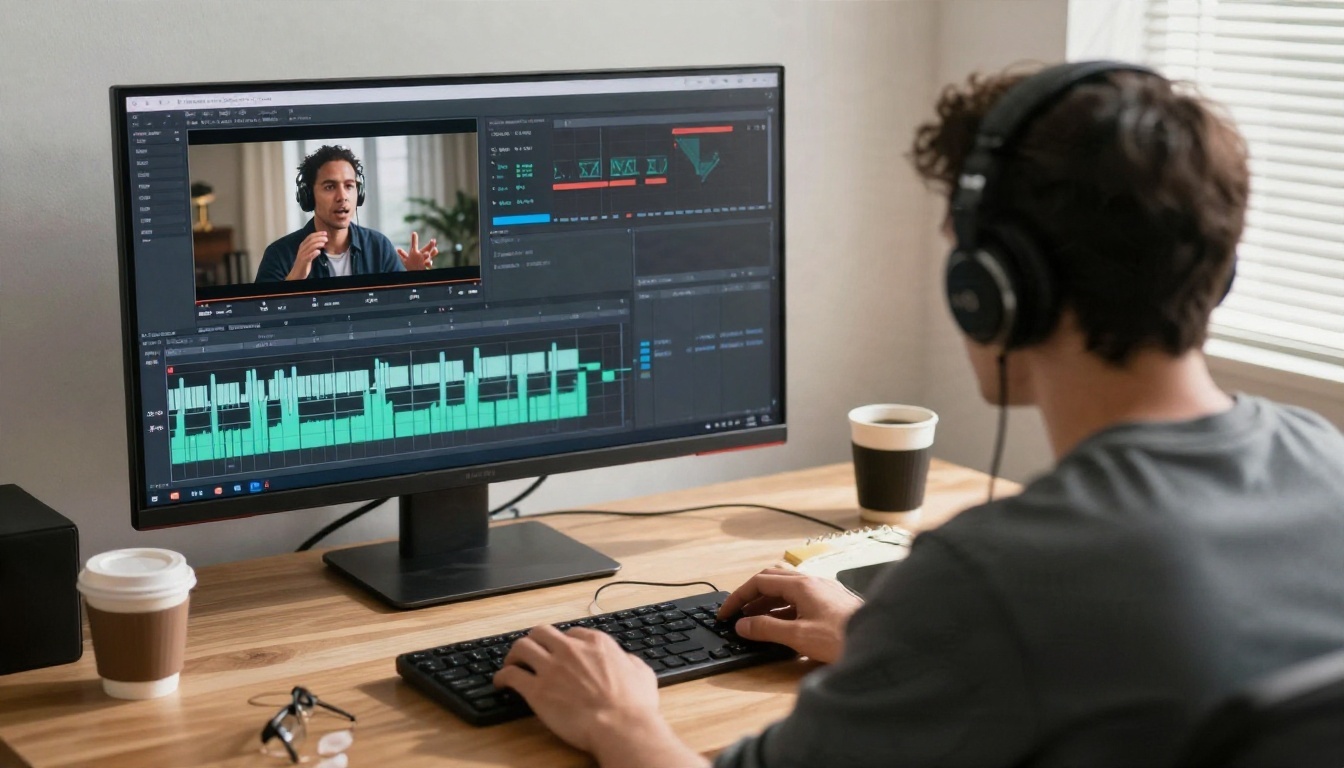
De la forma de onda a los fotogramas
El proceso es más fácil de seguir en forma de lista:
- Análisis de audio. El modelo divide tu pista en fonemas con marca de tiempo y registra el ritmo, el volumen y las pausas.
- Detección del rostro. Localiza la cara en cada fotograma o, si aparecen varias personas, al hablante activo.
- Generación de la boca. Para cada fotograma genera la parte inferior del rostro que coincide con el visema objetivo.
- Mezcla. La nueva zona se fusiona con el fotograma original para que el tono de piel y la iluminación sigan coherentes.
- Exportación. Los fotogramas se recodifican con tu audio incorporado.
De dónde sale la voz
La voz no tiene que estar grabada por una persona. Puedes escribir un guion y convertirlo en habla con un modelo de texto a voz como Realtime TTS 2, y luego pasar ese audio a un modelo de sincronización labial. Si ya tienes una grabación y necesitas una transcripción escrita para los subtítulos, un modelo de voz a texto como GPT 4o Transcribe la convierte en texto en un solo paso.
Herramientas gratuitas que merecen una prueba
Qué significa realmente "gratis"
He probado suficientes de estas herramientas como para decirlo claro: gratis casi nunca significa ilimitado. La mayoría de los planes gratuitos limitan la duración del clip, añaden una marca de agua, reducen la resolución o restringen cuántas exportaciones tienes al mes. Las recopilaciones publicadas este año repiten la misma advertencia: ninguna herramienta principal es realmente ilimitada sin costo, y las exportaciones de fotos que hablan suelen tratarse de forma distinta a las herramientas de imágenes fijas en lo que respecta a las marcas de agua.
Así que, antes de dedicar una tarde, revisa tres cosas en cualquier herramienta: la duración máxima del clip, si la exportación lleva marca de agua y si el uso comercial está permitido en el plan gratuito.
Opciones de doblaje de video
Si ya tienes grabaciones, estos modelos de PicassoIA toman un video más audio y reescriben la boca:
| Modelo | Ideal para | Notas |
|---|
| Lipsync 2 | Doblaje general y cambio de voz | Controles de modo de sincronía, expresividad y hablante activo |
| Lipsync 2 Pro | Primeros planos y rostros detallados | Versión de mayor fidelidad de la misma familia |
| React 1 | Añadir sincronización labial realista a cualquier video | Buen punto de partida para grabaciones expresivas |
| Kling Lip Sync | Clips cortos para redes sociales | Acepta audio o un guion escrito, clips de 2 a 10 segundos |
| Lipsync | Ajustes rápidos a una pista de audio | Subida y sincronización sencillas |
| Lipsync Speed | Doblajes de entrega rápida | Pensado para volumen y velocidad |
| Lipsync Precision | Doblajes cuidados en los que importa la precisión | Más lento, pero con un ajuste más ceñido |
Opciones de foto a video parlante
Cuando solo tienes una imagen fija, las opciones cambian:
- Fabric 1.0 convierte una foto más un clip de audio en un video parlante con salida de 480p o 720p.
- Omni Human 1.5 y Omni Human animan un retrato hasta convertirlo en una actuación hablada con movimiento natural del cuerpo y la cabeza.
- P Video Avatar está pensado para videos de avatares que hablan.
Apps en línea según la tarea
Elige según lo que necesitas
Las apps en navegador eliminan la instalación y el requisito de GPU. Todo se ejecuta en servidores remotos, así que basta con un equipo portátil o incluso con un teléfono. La pregunta real es qué app encaja con tu tarea:
La traducción es un paso aparte
Un error habitual es esperar que la herramienta de sincronización labial traduzca. No lo hace. Un modelo de sincronización labial ajusta la boca al audio que tú le das. Para trabajo multilingüe, o bien traduces y doblas el guion tú mismo, o bien usas un modelo de doblaje todo en uno que se encarga de la traducción, la voz y la sincronización a la vez. Video Translate cubre más de 150 idiomas en una sola pasada, y Dubbing trabaja con más de 90 idiomas.
Genera también el material de origen
No necesitas cámara. Crea un clip corto con un modelo de texto a video como Kling v3 Video o Seedance 2.5 Lite, y luego pasa ese clip a un modelo de sincronización labial con tu pista de voz. Esta combinación es la forma en que muchos creadores construyen un presentador totalmente sintético.
Ejemplos reales que funcionan
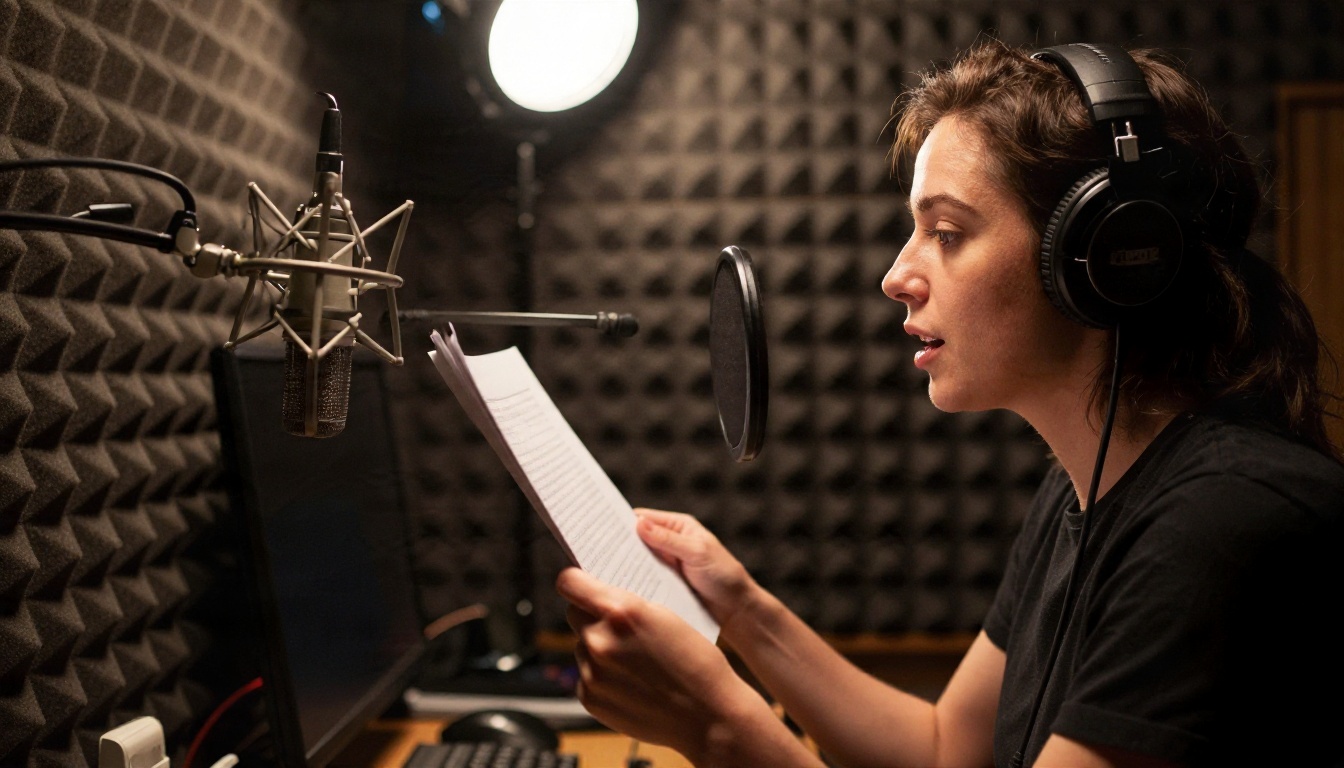
Doblar el canal de un creador
Un creador graba un tutorial de diez minutos en inglés. Una actriz de voz graba la versión en español en una cabina, respetando el ritmo del original. El audio en español y el video original pasan a un modelo de video a video como Lipsync 2. El resultado: una sola sesión de grabación, dos versiones en distintos idiomas y ningún subtítulo necesario para seguir al presentador.
El truco que hace que esto funcione es el ritmo. Una frase traducida suele ser más larga o más corta que la original, así que la actriz de voz debe intentar que las pausas importantes caigan en los mismos lugares que en la versión en inglés.
Enseñar en varios idiomas
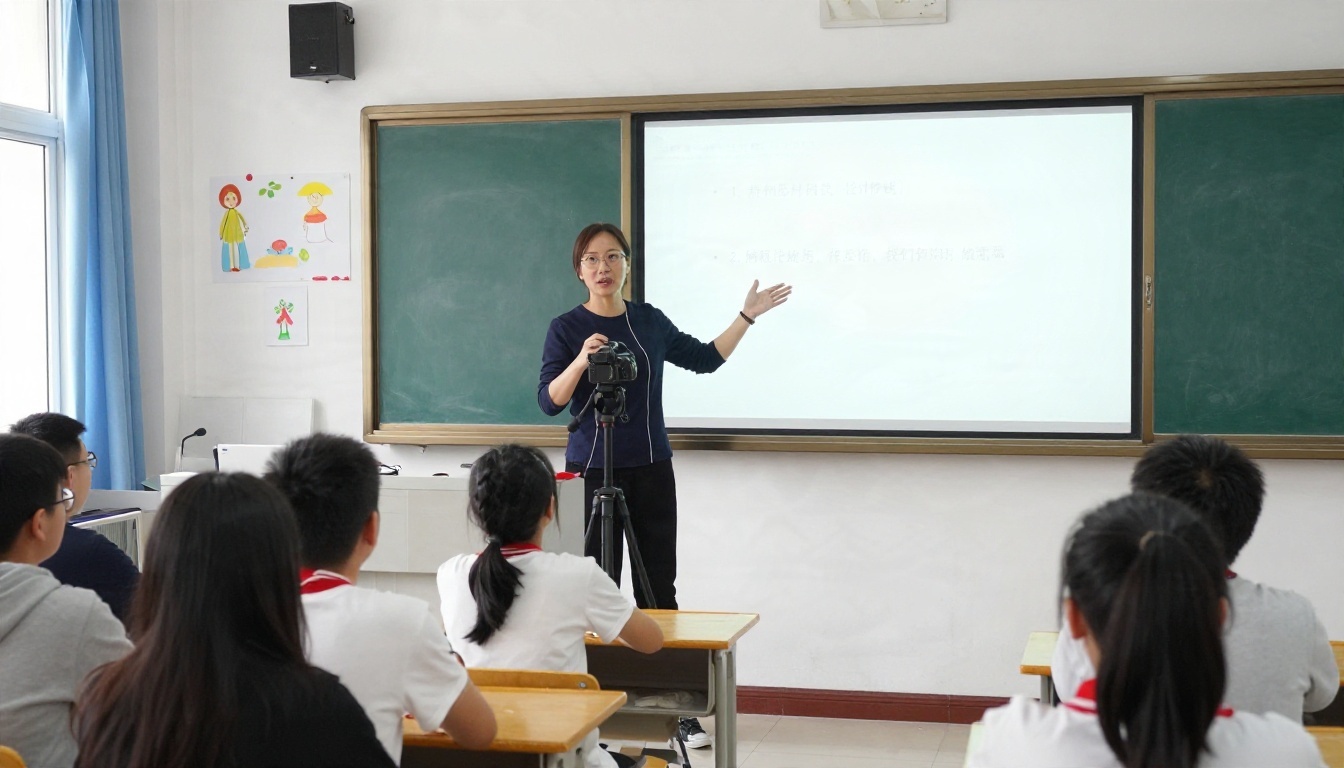
Una profesora graba una lección en cámara. En lugar de volver a rodar para cada idioma de clase, la escuela produce audio traducido y sincroniza cada versión con la misma grabación. Los alumnos ven a un hablante cuya boca coincide con lo que escuchan, lo que hace que la lección resulte mucho más natural que con una simple voz en off.
Dar vida a una foto antigua
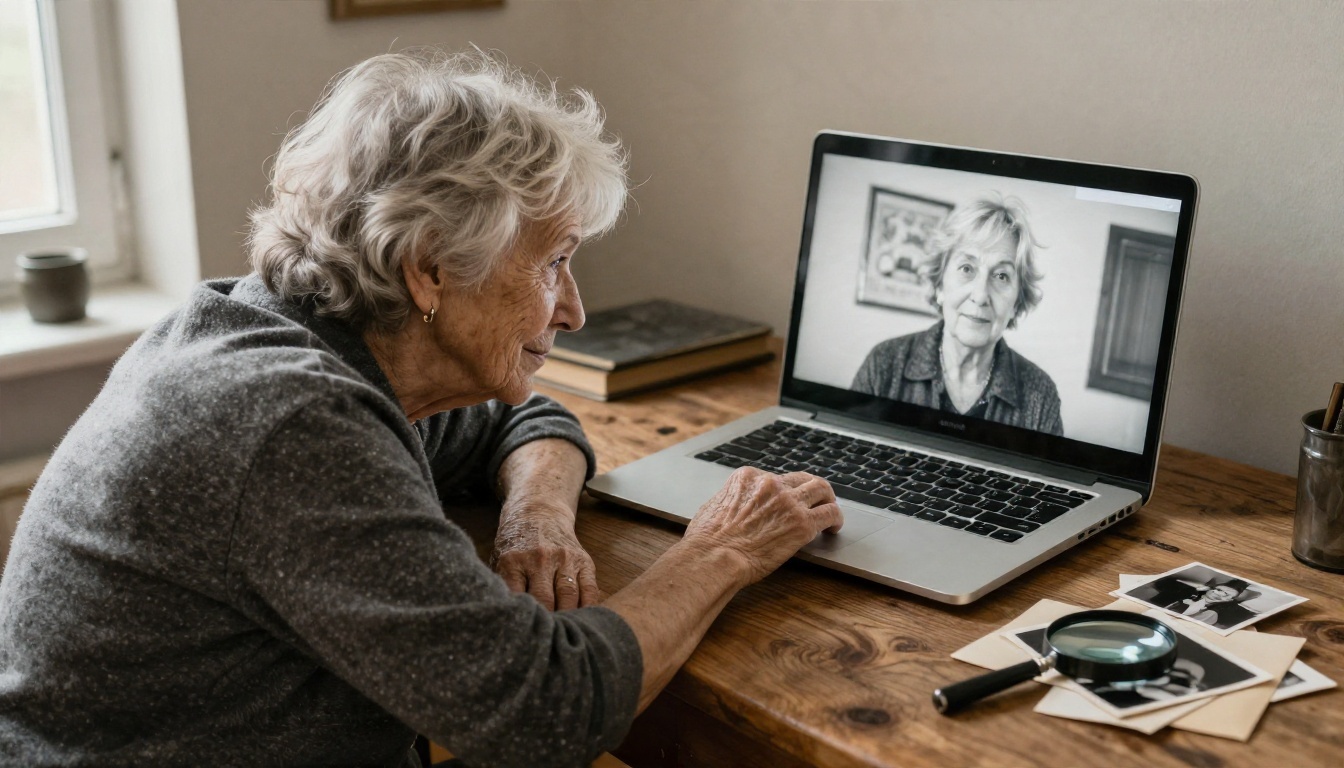
Las familias usan herramientas de foto a video para animar el escaneo de un retrato de un abuelo y combinarlo con un recuerdo grabado o una carta leída en voz alta. Una foto nítida y de frente funciona mejor. Si el escaneo está borroso, pásalo primero por un upscaler como Clarity Pro Upscaler y luego súbelo a Fabric 1.0.
💡 Consejo: anima solo fotos de personas cuya imagen tengas derecho a usar, y di claramente cuándo un video es sintético. El público confía más en ti si lo etiquetas.
Ajustes que cambian los resultados
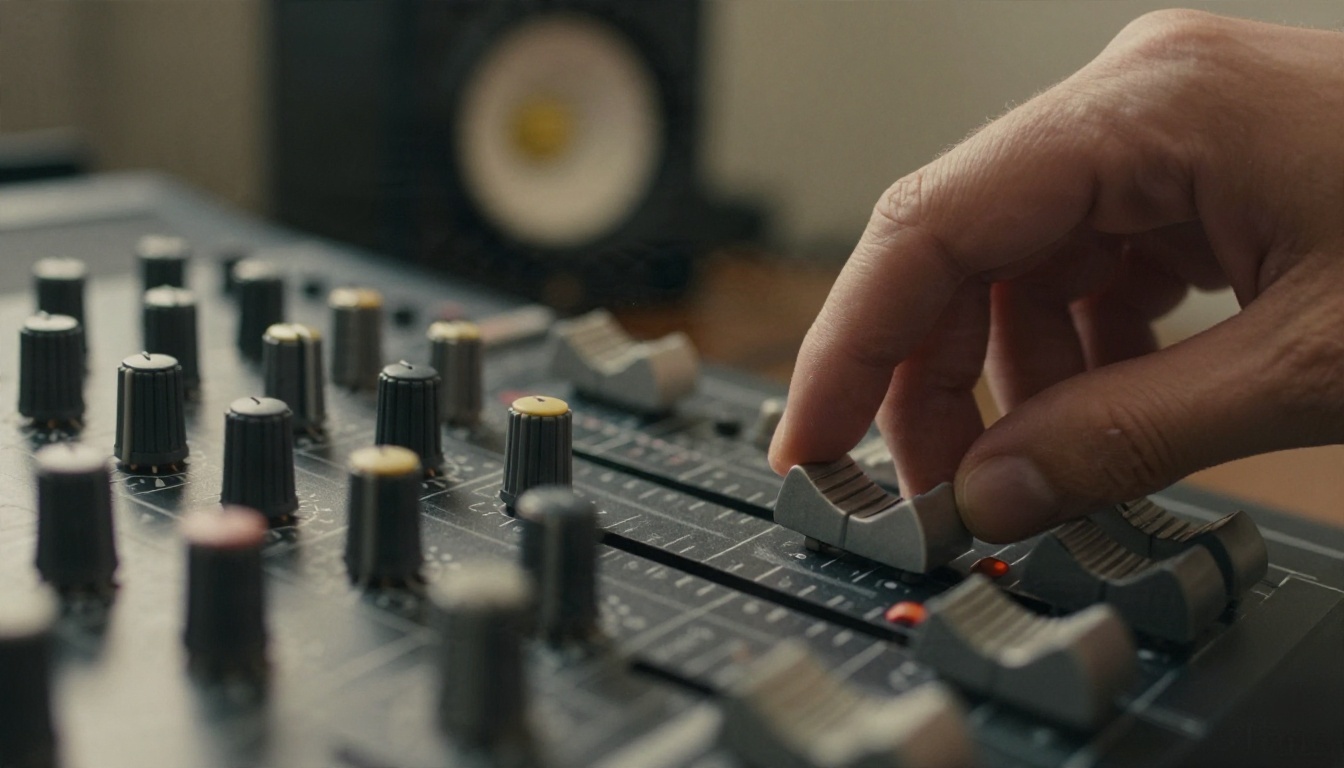
La mayoría de la gente deja todas las opciones por defecto y luego se pregunta por qué el clip no convence. Estos son los ajustes que importan, usando Lipsync 2 como referencia porque expone los controles más útiles.
Modo de sincronía
Cuando tu audio y tu video tienen duraciones distintas, el modo de sincronía decide qué pasa con el tiempo sobrante.
| Modo | Qué hace | Úsalo cuando |
|---|
| loop | Repite el video hasta que termina el audio | Clip corto, audio largo |
| bounce | Reproduce hacia delante y luego hacia atrás | Quieres un movimiento en bucle más suave |
| cut_off | Se detiene en la más corta de las dos duraciones | Solo quieres la parte que coincide |
| silence | Rellena el audio con silencio | El video es más largo que el habla |
| remap | Estira el tiempo del video para ajustarlo al audio | Las duraciones son parecidas y quieres un ajuste ordenado |
El valor por defecto es loop. Si tu video muestra a una persona mirando a cámara con poco movimiento, loop o bounce suelen ocultar bien las repeticiones. Para material con gestos amplios, cut_off o remap resultan menos repetitivos.
Temperatura (expresividad)
La temperatura va de 0 a 1, con un valor por defecto de 0,5. Piénsala como el grado de animación que se permite a la boca.
- 0,2 a 0,4: movimiento sutil y tranquilo. Bueno para charlas corporativas, locución de estilo informativo y tonos serios.
- 0,5: un valor equilibrado por defecto para la mayoría de las grabaciones.
- 0,7 a 0,9: movimiento más amplio y enfático. Bueno para una entrega emocionada, enérgica o cómica, pero puede verse exagerado en un hablante tranquilo.
Ajústalo a la emoción del audio. Una frase susurrada con una temperatura alta se ve mal, y también una frase gritada con una temperatura muy baja.
Detección de hablante activo
Si hay más de una persona en pantalla, activa hablante activo. El modelo entonces identifica quién habla y sincroniza solo a esa persona. Déjalo desactivado para material con un solo sujeto, donde no aporta nada.
Formato de audio y resolución
Para Lipsync 2, proporciona un video MP4 y un archivo de audio WAV. Para Kling Lip Sync, el audio puede ser MP3, WAV, M4A o AAC de menos de 5 MB, y el video debe ser MP4 o MOV, de 2 a 10 segundos, de 720p a 1080p. Para Fabric 1.0, elige 480p para probar rápido y 720p para la exportación final.
💡 Hábito de trabajo: prueba primero un fragmento de cinco segundos. Los problemas de ajustes aparecen en los primeros segundos, y una prueba corta cuesta mucho menos tiempo que una exportación completa.
Cómo usar Lipsync 2 en PicassoIA
Lipsync 2 es una buena opción polivalente porque trabaja con grabaciones reales y te da control sobre el tiempo y la expresión. Este es el recorrido completo desde los archivos hasta el clip terminado.
Paso a paso
- Abre la página del modelo. Ve a la página de Lipsync 2 en PicassoIA.
- Sube tu video. Usa un MP4 en el que el rostro se vea con claridad, bien iluminado y sin que lo tape una mano o un micrófono.
- Sube tu audio. Usa un archivo WAV limpio. Quita la música de fondo si puedes, ya que el ruido confunde la detección de fonemas.
- Elige un modo de sincronía. Empieza con loop por defecto y cámbialo solo si las duraciones están muy separadas.
- Ajusta la temperatura. Empieza en 0,5. Bájala para un hablante tranquilo y súbela para una entrega enérgica.
- Activa el hablante activo. Enciéndelo solo si aparecen varias personas en la toma.
- Ejecuta y revisa. Mira primero el resultado en silencio y luego con sonido. Si la boca parece demasiado agitada, baja la temperatura 0,1 y vuelve a ejecutar.
Consejos sobre parámetros
- Mantén el rostro del hablante a un tamaño razonable en el encuadre. Los rostros diminutos en un plano general dan menos información al modelo.
- Evita el desenfoque por movimiento intenso o los movimientos bruscos de cámara en el momento en que se habla.
- Para detalle en primer plano de piel y dientes, prueba Lipsync 2 Pro con los mismos archivos y compara.
- Si tu clip original tiene baja resolución, auméntala antes de sincronizar y no después.
Errores que arruinan el resultado

Material de origen deficiente
El modelo solo puede trabajar con lo que ve. Un rostro girado bruscamente, tapado por una mano u oculto tras un micrófono producirá resultados extraños. Graba con el rostro visible y bien iluminado, idealmente mirando a cámara o con un ángulo suave.
Audio con ruido o voces superpuestas
La música, el eco de la habitación y varias voces a la vez emborronan la temporización de los fonemas. Graba en una habitación silenciosa, usa un micrófono decente y mantén el audio seco. Si necesitas música de fondo, añádela después de la sincronización, no antes.
Ignorar la diferencia de duración
Una pista de voz de treinta segundos sobre un clip de cinco segundos repetirá el clip seis veces si dejas el valor por defecto. Decide cómo quieres gestionar el tiempo sobrante y elige el modo de sincronía con intención.
Exagerar la expresividad
Subir la temperatura a 1 en todos los clips hace que cada hablante parezca actuar para un escenario. Los valores más bajos resultan más creíbles para la mayoría del habla real.
Saltarse la comprobación en silencio
Juzga primero el movimiento sin sonido. Tu oído perdona errores que tus ojos detectarán al instante, así que revisa en silencio y luego añade el audio.
Pruébalo tú mismo
Ya tienes el recorrido completo: elige un modelo de video a video o de foto a video, prepara un audio limpio, ajusta el modo de sincronía y la temperatura con intención, y prueba un fragmento corto antes de comprometerte. Elige un clip de tu propia biblioteca y una pista de voz, abre Lipsync 2 o Fabric 1.0 y haz tu primera prueba hoy. Cambia un ajuste a la vez y observa cómo reacciona la boca, porque esa es la forma más rápida de desarrollar intuición.
Cuando quieras más opciones, explora todos los modelos de sincronización labial, texto a voz y video en picassoia.com/en/all-models y construye el flujo de trabajo que mejor se adapte a tu contenido. Empieza con un clip de cinco segundos y tendrás un video parlante convincente antes de que se enfríe tu café.


