Vous avez un clip qui vous plaît et une piste audio qui vous plaît, mais ils ne correspondent pas. Peut-être avez-vous enregistré une vidéo en anglais et en avez-vous besoin en espagnol. Peut-être disposez-vous d’un seul portrait et souhaitez-vous lui faire dire une phrase. La synchronisation labiale par IA comble exactement cet écart : elle analyse le son, détermine quelles formes de bouche correspondent à quelles syllabes, puis redessine le bas du visage pour que la personne semble prononcer les nouveaux mots. Il y a quelques années, cela demandait une équipe d’effets visuels. Aujourd’hui, il suffit de deux imports et de quelques minutes.
Cet article explique ce que fait réellement la technologie, quels outils gratuits et applications en ligne valent la peine d’être ouverts, à quoi ressemblent de bons exemples, et quels réglages déterminent si votre résultat paraît naturel ou légèrement inquiétant.
Ce que fait la synchronisation labiale par IA
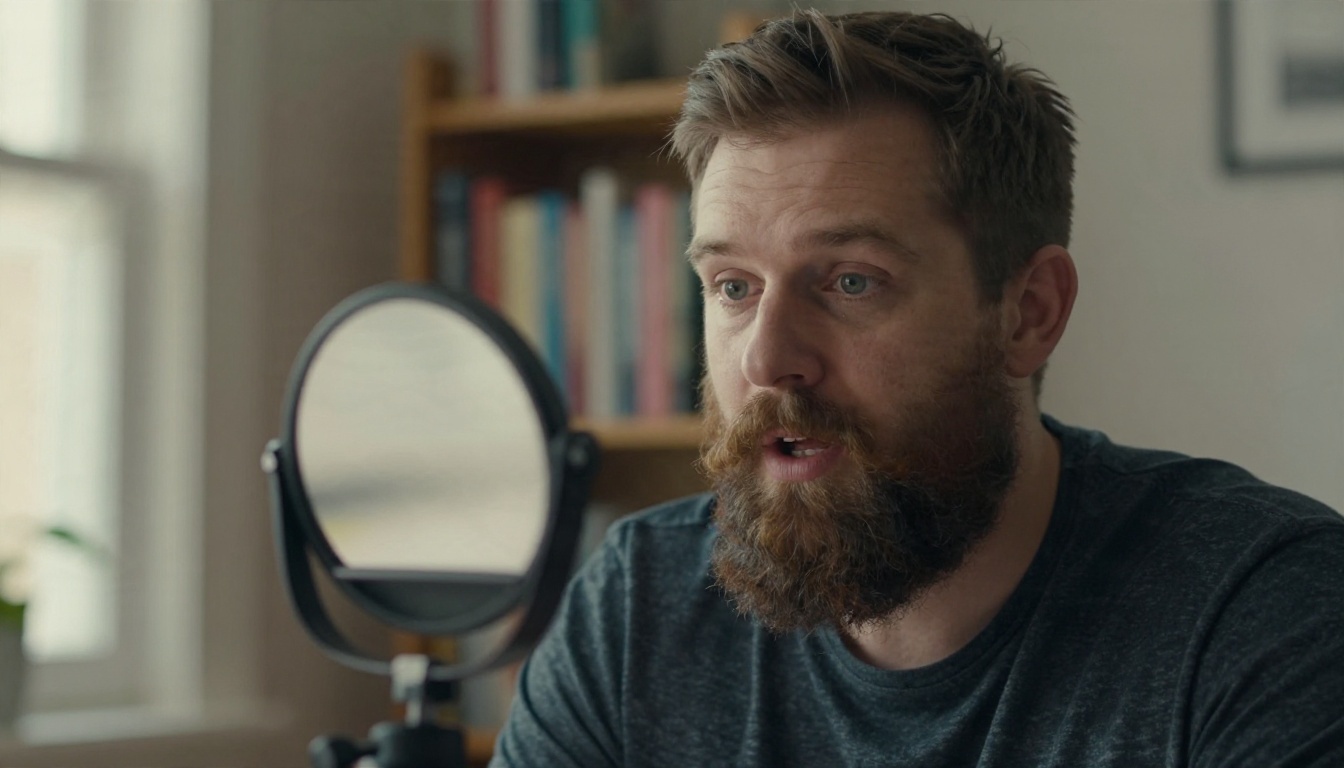
Du son en entrée, des formes de bouche en sortie
La parole est faite de phonèmes, les petites unités sonores qui composent chaque mot. Chaque phonème correspond à une position de bouche, appelée viseme. Un « ou » avance les lèvres, un « m » les ferme, un « a » ouvre grand la mâchoire. Un modèle de synchronisation labiale écoute votre audio, le découpe en ces unités image par image, puis génère la zone du visage pour qu’elle prenne la bonne forme au bon moment.
Les meilleurs modèles font bien plus que faire bouger une mâchoire. Ils assurent la cohérence des dents, de la langue et de la texture de la peau, respectent les mouvements de tête déjà présents dans les images, et laissent intact tout ce qui se trouve en dehors de la bouche.
Deux types d’entrée, deux usages
Presque tous les outils entrent dans l’un de deux groupes :
- Vidéo vers vidéo : vous importez un clip existant et une nouvelle piste audio. Le modèle réécrit le mouvement de la bouche dans ce clip. C’est la voie à suivre pour le doublage, le changement de voix et la correction d’une réplique ratée.
- Photo vers vidéo : vous importez une image fixe et une piste audio. Le modèle construit toute la performance parlée, y compris les clignements et les petits mouvements de tête. C’est la voie à suivre pour les avatars, les anciennes photos de famille et l’animation de personnages.
Savoir quel usage vous concerne évite beaucoup d’imports inutiles, car un outil vidéo vers vidéo n’animera pas une photo, et l’inverse est tout aussi vrai.
Pourquoi le résultat est meilleur qu’avant
Les anciennes approches collaient une bouche toute faite sur le visage, et les raccords se voyaient. Les modèles actuels régénèrent la zone du visage dans le cadre, si bien que l’éclairage, la barbe naissante et les ombres restent cohérents. Le calage temporel image par image s’est également amélioré, ce qui explique qu’un résultat moderne paraisse rarement « en retard » par rapport au son.
💡 Test rapide : si vous pouvez couper le son de la vidéo et croire quand même que la personne parle, la synchronisation fonctionne. Ne remettez le son qu’après cette vérification.
Le fonctionnement du processus
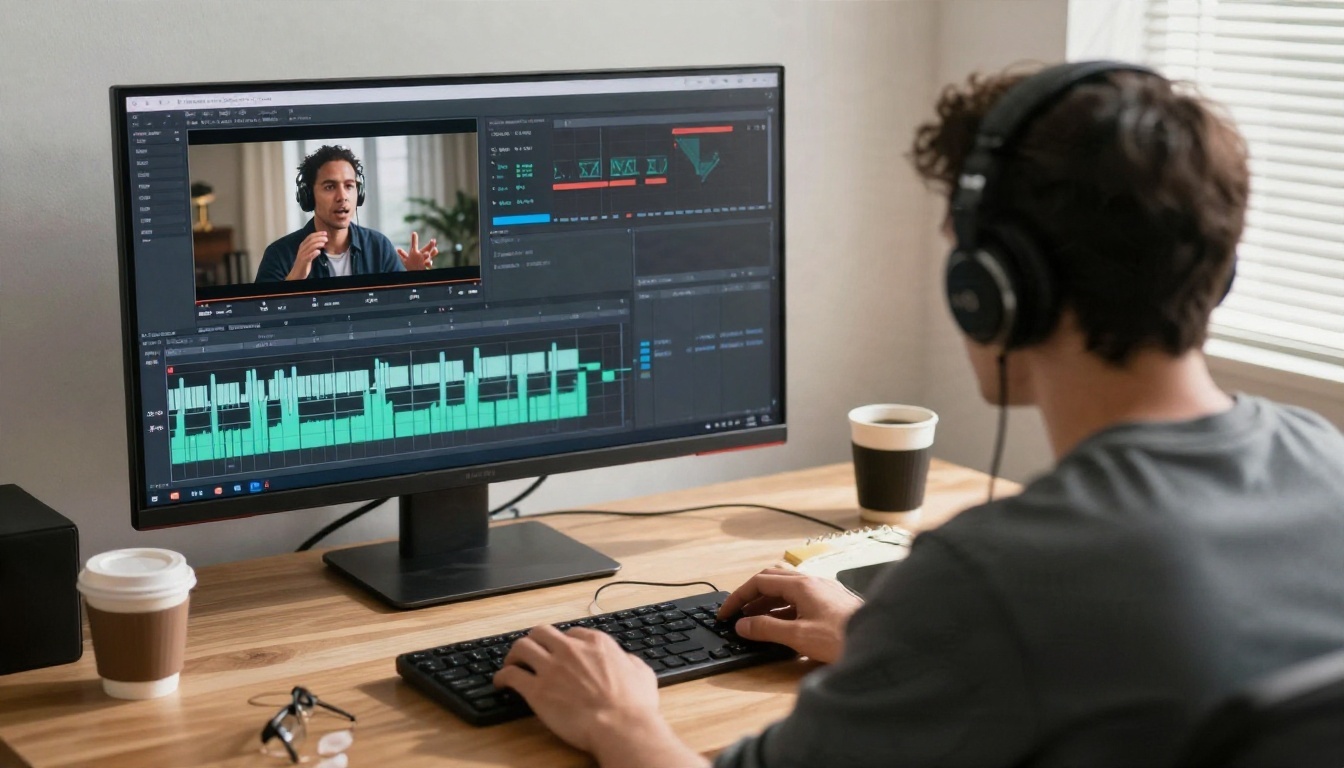
De la forme d’onde aux images
Le déroulement se suit plus facilement sous forme de liste :
- Analyse audio. Le modèle découpe votre piste en phonèmes horodatés et relève le rythme, le volume et les pauses.
- Détection du visage. Il repère le visage dans chaque image, ou l’intervenant actif si plusieurs personnes apparaissent.
- Génération de la bouche. Pour chaque image, il génère le bas du visage afin de correspondre au viseme cible.
- Fusion. La nouvelle zone est fusionnée avec l’image d’origine pour que le teint et l’éclairage restent cohérents.
- Export. Les images sont réencodées avec votre audio intégré.
D’où vient la voix
La voix n’a pas besoin d’être enregistrée par un humain. Vous pouvez rédiger un script et le transformer en parole avec un modèle de synthèse vocale comme Realtime TTS 2, puis transmettre cet audio à un modèle de synchronisation labiale. Si vous disposez déjà d’un enregistrement et avez besoin d’une transcription écrite pour les sous-titres, un modèle de reconnaissance vocale comme GPT 4o Transcribe le convertit en texte en une seule étape.
Outils gratuits qui valent le détour
Ce que « gratuit » signifie vraiment
J’ai testé suffisamment d’outils de ce type pour le dire sans détour : gratuit ne signifie presque jamais illimité. La plupart des offres gratuites limitent la durée des clips, ajoutent un filigrane, réduisent la résolution ou plafonnent le nombre d’exports par mois. Les comparatifs publiés cette année répètent le même avertissement : aucun outil grand public n’est vraiment illimité à coût nul, et les exports de photos parlantes sont souvent traités différemment des outils d’images fixes en matière de filigrane.
Avant d’investir un après-midi, vérifiez donc trois points sur chaque outil : la durée maximale du clip, la présence éventuelle d’un filigrane sur l’export, et la possibilité d’un usage commercial avec l’offre gratuite.
Options de doublage vidéo
Si vous disposez déjà de séquences, ces modèles de PicassoIA prennent une vidéo et un audio, puis réécrivent la bouche :
| Modèle | Idéal pour | Remarques |
|---|
| Lipsync 2 | Doublage général et changement de voix | Contrôles du mode de synchronisation, de l’expressivité et de l’intervenant actif |
| Lipsync 2 Pro | Gros plans et visages détaillés | Version à fidélité supérieure de la même famille |
| React 1 | Ajouter une synchronisation labiale réaliste à n’importe quelle vidéo | Bon point de départ pour les séquences expressives |
| Kling Lip Sync | Courts clips pour les réseaux sociaux | Accepte un audio ou un script saisi, clips de 2 à 10 secondes |
| Lipsync | Calages rapides sur une piste audio | Import simple et synchronisation |
| Lipsync Speed | Doublages à livraison rapide | Conçu pour le volume et la rapidité |
| Lipsync Precision | Doublages soignés où la précision compte | Plus lent mais calage plus serré |
Options de photo vers vidéo parlante
Quand vous ne disposez que d’une image fixe, les choix sont différents :
- Fabric 1.0 transforme une photo et un extrait audio en vidéo parlante, avec une sortie en 480p ou 720p.
- Omni Human 1.5 et Omni Human animent un portrait en une performance parlée avec des mouvements naturels du corps et de la tête.
- P Video Avatar est conçu pour les vidéos d’avatars parlants.
Applications en ligne selon la tâche
Choisir selon votre besoin
Les applications en navigateur suppriment l’installation et la nécessité d’un GPU. Tout s’exécute sur des serveurs distants, ce qui signifie qu’un ordinateur portable, voire un téléphone, suffit. La vraie question est de savoir quelle application correspond à votre tâche :
| Votre tâche | Entrée | Bon choix |
|---|
| Doubler une vidéo dans une autre langue | Vidéo + audio traduit | Video Translate ou Dubbing |
| Corriger une mauvaise réplique dans une interview | Vidéo + nouvel audio | Lipsync 2 |
| Faire parler une photo | Photo + audio | Fabric 1.0 |
| Créer un présentateur à partir de rien | Script | P Video Avatar |
| Publicité courte pour les réseaux sociaux avec un script saisi | Vidéo + texte | Kling Lip Sync |
La traduction est une étape à part
Une erreur courante consiste à croire que l’outil de synchronisation labiale traduit. Ce n’est pas le cas. Un modèle de synchronisation labiale fait correspondre la bouche à l’audio que vous fournissez. Pour un travail multilingue, vous traduisez et doublez le script vous-même, ou vous utilisez un modèle de doublage tout-en-un qui gère ensemble la traduction, la voix et la synchronisation. Video Translate couvre plus de 150 langues en une seule passe, et Dubbing prend en charge plus de 90 langues.
Générer aussi les séquences sources
Vous n’avez pas besoin de caméra. Créez un court clip avec un modèle texte vers vidéo comme Kling v3 Video ou Seedance 2.5 Lite, puis transmettez ce clip à un modèle de synchronisation labiale avec votre piste vocale. Ce duo est la façon dont de nombreux créateurs construisent un présentateur entièrement synthétique.
Des exemples concrets qui fonctionnent
Doubler une chaîne de créateur
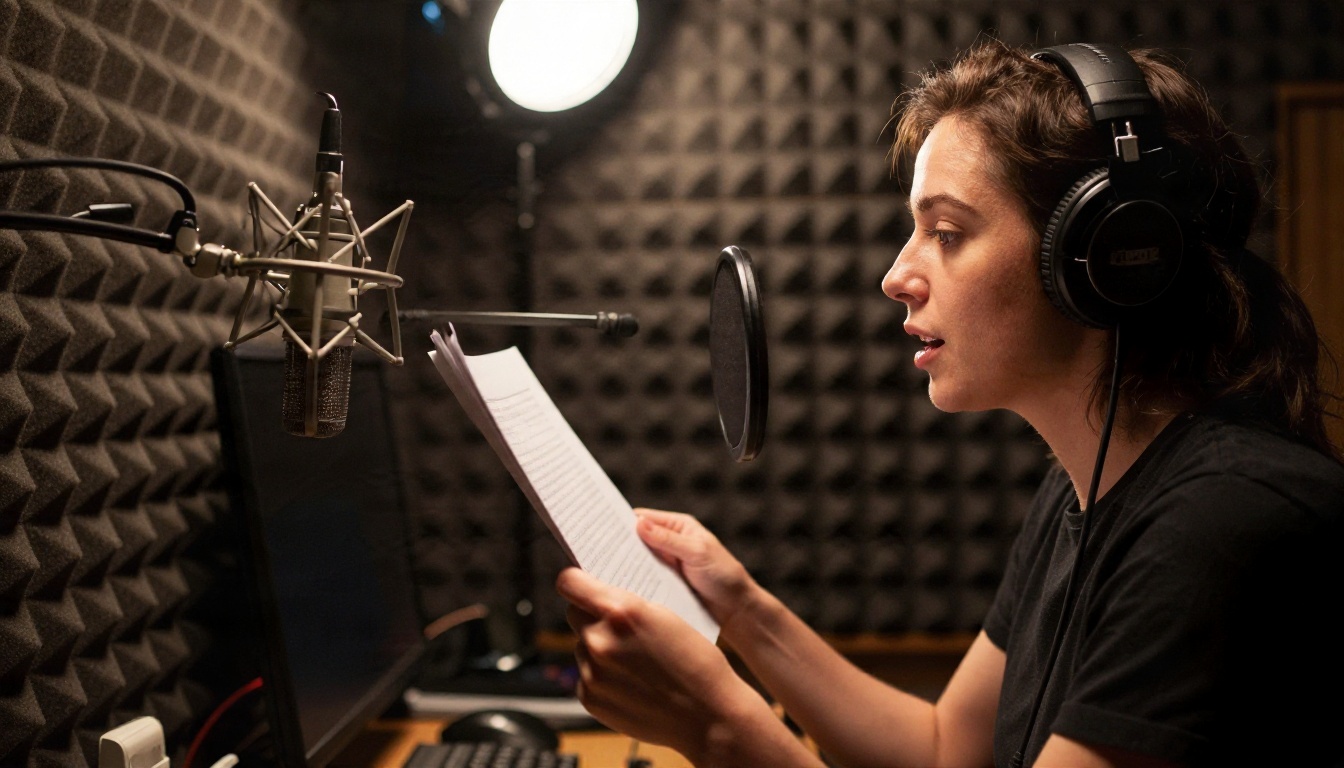
Un créateur filme un tutoriel de dix minutes en anglais. Une comédienne de doublage enregistre la version espagnole en cabine, en respectant le rythme de l’original. L’audio espagnol et la vidéo d’origine sont ensuite transmis à un modèle vidéo vers vidéo comme Lipsync 2. Le résultat : une seule session de tournage, deux versions linguistiques, et aucun sous-titre nécessaire pour suivre l’intervenant.
L’astuce qui rend cela possible est le rythme. Une phrase traduite est généralement plus longue ou plus courte que l’originale, donc la comédienne doit viser à placer les grandes pauses aux mêmes endroits que dans la version anglaise.
Enseigner en plusieurs langues
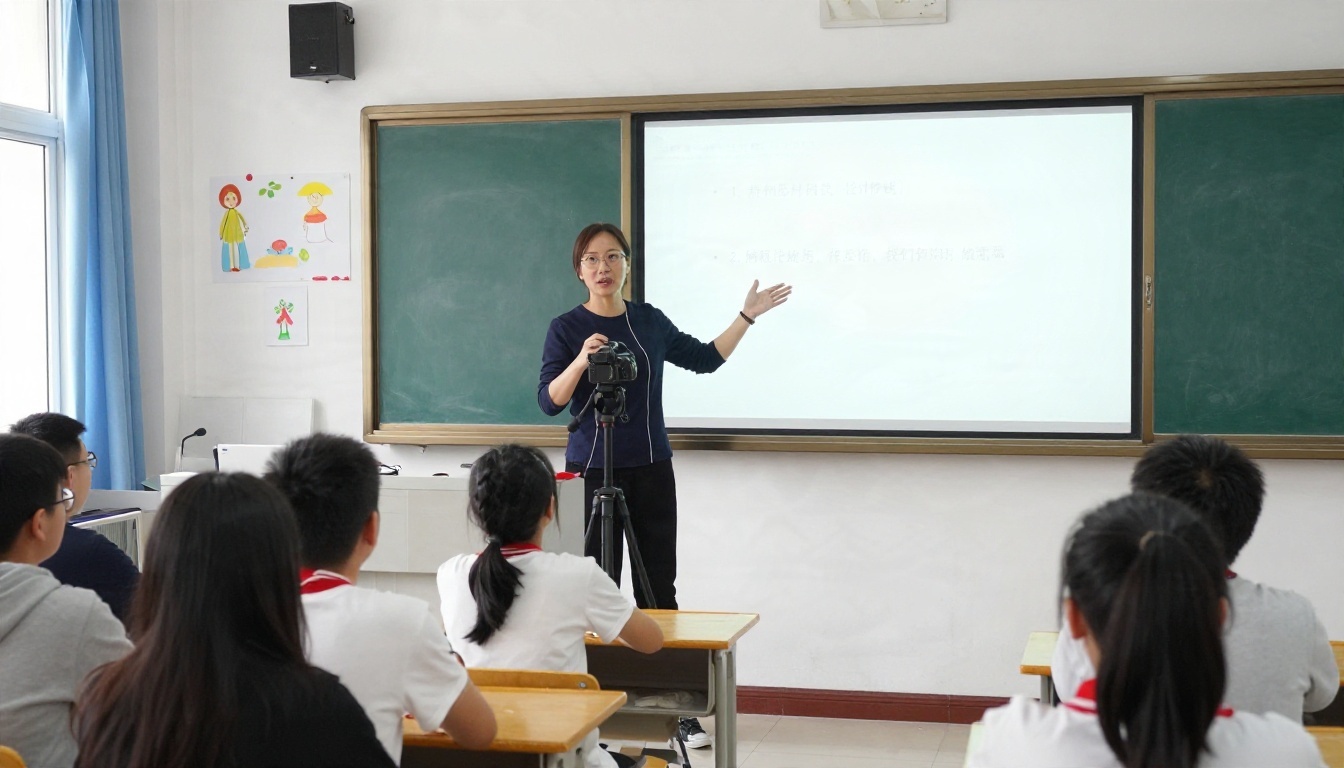
Un enseignant enregistre une leçon face caméra. Plutôt que de retourner la scène pour chaque langue de classe, l’école produit des audios traduits et synchronise chaque version sur les mêmes images. Les élèves voient un intervenant dont la bouche correspond à ce qu’ils entendent, ce qui rend la leçon nettement plus naturelle qu’une simple voix off.
Redonner vie à une ancienne photo
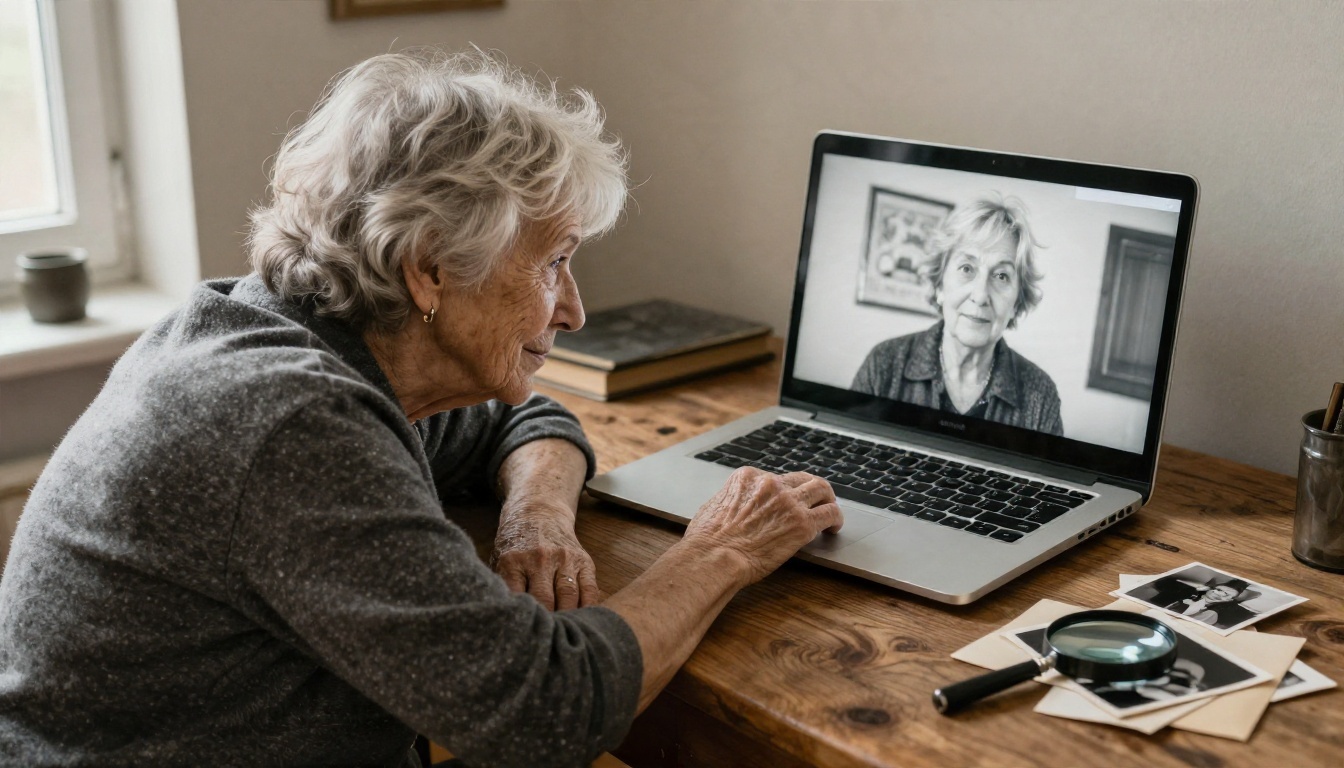
Des familles utilisent des outils de photo vers vidéo pour animer le portrait numérisé d’un grand-parent et l’associer à un souvenir enregistré ou à une lettre lue. Une photo nette, de face, donne les meilleurs résultats. Si le scan est flou, passez-le d’abord dans un upscaler comme Clarity Pro Upscaler, puis importez-le dans Fabric 1.0.
💡 Conseil : n’animez que des photos de personnes dont vous avez le droit d’utiliser l’image, et indiquez clairement quand une vidéo est synthétique. Les spectateurs vous font davantage confiance lorsque vous l’étiquetez.
Les réglages qui changent le résultat
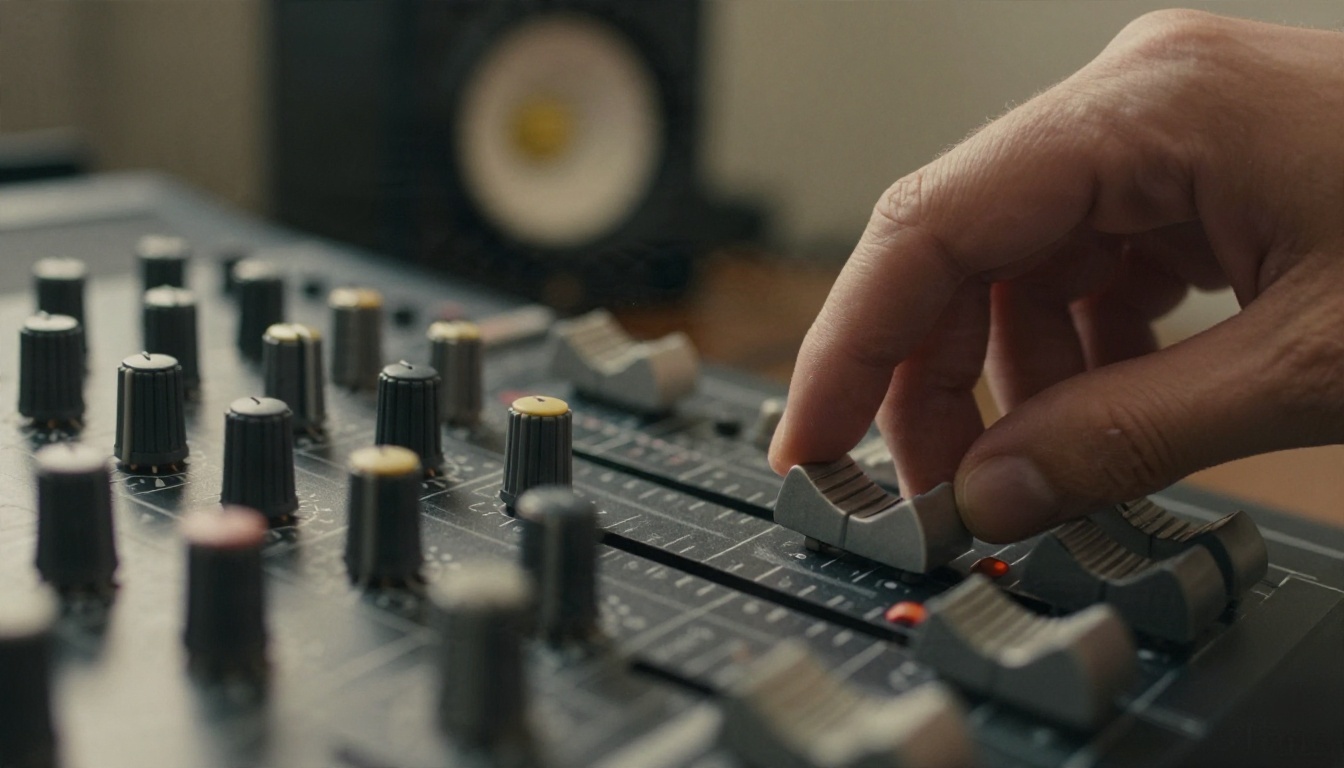
La plupart des gens laissent toutes les options par défaut, puis s’étonnent que le clip paraisse bizarre. Voici les réglages qui comptent, en prenant Lipsync 2 comme référence, car il expose les contrôles les plus utiles.
Mode de synchronisation
Lorsque votre audio et votre vidéo n’ont pas la même durée, le mode de synchronisation détermine ce qui se passe avec le temps en trop.
| Mode | Ce qu’il fait | À utiliser quand |
|---|
| loop | Répète la vidéo jusqu’à la fin de l’audio | Clip court, audio long |
| bounce | Joue en avant puis en arrière | Vous voulez une boucle au mouvement plus fluide |
| cut_off | S’arrête à la plus courte des deux durées | Vous ne voulez que la partie correspondante |
| silence | Complète l’audio par du silence | La vidéo est plus longue que la parole |
| remap | Étire le timing de la vidéo pour l’adapter à l’audio | Les durées sont proches et vous voulez un calage propre |
Le mode par défaut est loop. Si votre vidéo montre une personne regardant la caméra avec peu de mouvements, loop ou bounce masque généralement bien les répétitions. Pour des séquences avec de grands gestes, cut_off ou remap donne un résultat moins répétitif.
Température (expressivité)
La température va de 0 à 1, avec une valeur par défaut de 0,5. Considérez-la comme le degré d’animation autorisé pour la bouche.
- 0,2 à 0,4 : mouvement subtil et calme. Convient aux interventions d’entreprise, aux reportages et aux tons sérieux.
- 0,5 : une valeur équilibrée par défaut pour la plupart des séquences.
- 0,7 à 0,9 : mouvement plus ample et plus appuyé. Convient à un discours enthousiaste, énergique ou humoristique, mais peut paraître exagéré avec un intervenant calme.
Adaptez ce réglage à l’émotion de l’audio. Une réplique chuchotée avec une température élevée paraît fausse, tout comme une réplique criée avec une température très basse.
Détection de l’intervenant actif
Si plus d’une personne apparaît à l’écran, activez active speaker. Le modèle détermine alors qui parle et synchronise uniquement cette personne. Laissez-le désactivé pour une séquence avec un seul sujet, où il n’apporte rien.
Format audio et résolution
Pour Lipsync 2, fournissez une vidéo MP4 et un fichier audio WAV. Pour Kling Lip Sync, l’audio peut être au format MP3, WAV, M4A ou AAC, de moins de 5 Mo, et la vidéo doit être au format MP4 ou MOV, de 2 à 10 secondes, en 720p à 1080p. Pour Fabric 1.0, choisissez 480p pour tester rapidement et 720p pour l’export final.
💡 Bonne habitude : testez d’abord un extrait de cinq secondes. Les problèmes de réglages apparaissent dans les premières secondes, et un test court coûte beaucoup moins de temps qu’un export complet.
Lipsync 2 est un bon choix polyvalent, car il gère les séquences réelles et vous donne le contrôle du timing et de l’expression. Voici le parcours complet, des fichiers au clip final.
Étape par étape
- Ouvrez la page du modèle. Rendez-vous sur la page de Lipsync 2 de PicassoIA.
- Importez votre vidéo. Utilisez une vidéo MP4 où le visage est bien visible, bien éclairé et non masqué par une main ou un micro.
- Importez votre audio. Utilisez un fichier WAV propre. Retirez la musique de fond si possible, car le bruit perturbe la détection des phonèmes.
- Choisissez un mode de synchronisation. Commencez par le mode loop par défaut, et ne le changez que si les durées sont très différentes.
- Réglez la température. Commencez à 0,5. Baissez-la pour un intervenant calme et augmentez-la pour un discours énergique.
- Activez l’intervenant actif. Ne l’activez que si plusieurs personnes apparaissent dans le cadre.
- Lancez et vérifiez. Regardez d’abord le résultat sans son, puis avec le son. Si la bouche paraît trop agitée, baissez la température de 0,1 et relancez.
Conseils sur les paramètres
- Gardez le visage de l’intervenant à une taille raisonnable dans le cadre. Un petit visage dans un plan large donne moins de matière au modèle.
- Évitez les flous de bougé marqués ou les panoramiques rapides au moment de la parole.
- Pour un détail en gros plan sur la peau et les dents, essayez Lipsync 2 Pro avec les mêmes entrées et comparez.
- Si votre clip source est en basse résolution, augmentez sa résolution avant la synchronisation plutôt qu’après.
Les erreurs qui gâchent le résultat
Mauvaises séquences sources
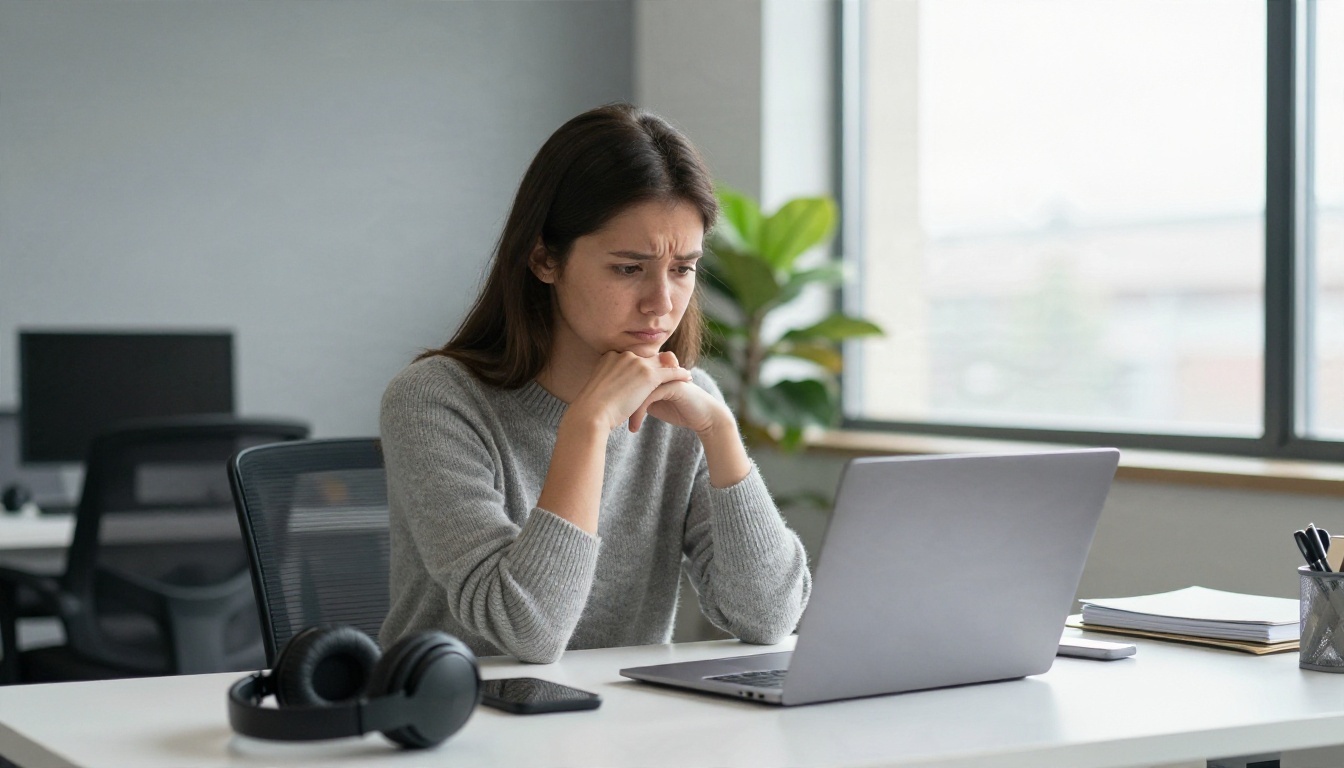
Le modèle ne peut travailler qu’avec ce qu’il voit. Un visage nettement tourné ailleurs, masqué par une main ou caché derrière un micro donnera des résultats étranges. Filmez avec le visage visible et bien éclairé, idéalement face à la caméra ou sous un angle léger.
Audio bruité ou qui se chevauche
La musique, l’écho de la pièce et plusieurs voix en même temps brouillent le timing des phonèmes. Enregistrez dans une pièce calme, utilisez un micro correct et gardez un son sec. Si vous avez besoin d’une musique de fond, ajoutez-la après la synchronisation, et non avant.
Ignorer l’écart de durée
Une piste vocale de trente secondes sur un clip de cinq secondes fera boucler le clip six fois si vous gardez le réglage par défaut. Décidez comment vous voulez gérer le temps en trop, et choisissez le mode de synchronisation en connaissance de cause.
Exagérer l’expressivité
Pousser la température à 1 sur chaque clip donne à chaque intervenant l’air de jouer sur une scène. Des valeurs plus basses paraissent plus crédibles pour la plupart des paroles réelles.
Oublier la vérification sans son
Jugez d’abord le mouvement sans son. L’oreille pardonne des erreurs que l’œil repère immédiatement, donc vérifiez en silence, puis remettez l’audio.
Essayez par vous-même
Vous avez maintenant le parcours complet : choisissez un modèle vidéo vers vidéo ou photo vers vidéo, préparez un audio propre, réglez le mode de synchronisation et la température en connaissance de cause, et testez un court extrait avant de vous engager. Choisissez un clip dans votre propre bibliothèque et une piste vocale, ouvrez Lipsync 2 ou Fabric 1.0, et lancez votre premier test dès aujourd’hui. Modifiez un réglage à la fois et observez la réaction de la bouche, car c’est le moyen le plus rapide de développer votre intuition.
Lorsque vous voudrez davantage d’options, parcourez tous les modèles de synchronisation labiale, de synthèse vocale et de vidéo sur picassoia.com/en/all-models et construisez le flux de travail adapté à votre contenu. Commencez par un clip de cinq secondes, et vous aurez une vidéo parlante convaincante avant que votre café ait refroidi.


