قمت بتنزيل سير عمل LTX 2، وضغطت على Queue، وشاهدت بطاقة الرسوميات تختنق قبل ظهور الإطار الأول. خطأ نفاد الذاكرة (out-of-memory) هو أكثر تجربة أولى شيوعًا مع هذا النموذج، ولا علاقة له بمهارتك. LTX 2 نموذج صوت وفيديو يضم 19 مليار معامل، وقد صُمّم ليعمل على بطاقات GPU كبيرة. الخبر الجيد أن هناك ثلاث طرق عملية للتغلب على هذا الحاجز: النموذج المقطَّر، وملفات GGUF المكمّاة، وتوليد عبر الإنترنت ينقل العبء الثقيل بعيدًا عن جهازك تمامًا.
يعرض هذا المقال الطرق الثلاث، مع أرقام صادقة، والمفاضلات التي لا يذكرها أحد في ملاحظات الإصدار، وطريقة واضحة لتحديد الطريق المناسب لجهازك وصبرك.
لماذا يحتاج LTX 2 إلى هذا القدر من الذاكرة
يولّد LTX 2 من Lightricks الفيديو والصوت المتزامن في تمريرة واحدة. هذه قدرة كبيرة مجمّعة في checkpoint واحد. الأوزان وحدها، بالدقة الكاملة، ضخمة جدًا، والنموذج لا يعمل وحده. يحتاج إلى مشفّر نصي، ومفكّك ترميز للفيديو، ومرحلة رفع دقة في كثير من سير العمل، ومساحة للإطارات الكامنة أثناء إزالة التشويش عنها.
مستهلكات الذاكرة الثلاثة
| المكوّن | لماذا يسبب مشكلة | الحل المعتاد |
|---|
| المحوّل الرئيسي (19B) | أكبر كتلة أوزان منفردة | تكميم FP8 أو NVFP4 أو GGUF |
| مشفّر النص Gemma 3 12B | غالبًا ما يكون ثقيلًا كنموذج صور كامل | مشفّر مكمّى، أو تفريغه إلى ذاكرة النظام |
| الإطارات الكامنة والمفكّك | يزداد مع الدقة وطول المقطع | دقة أقل، وإطارات أقل، وفك ترميز بالبلاط |
معظم الناس يلومون النموذج الرئيسي، لكن مشفّر النص Gemma 3 هو المتهم الخفي. تصف تقارير المجتمع أنه عنق زجاجة حقيقي، وأن بعض الإعدادات تحتاج إلى أكثر من 20GB فقط لتشغيل المشفّر بشكله الأصلي. لهذا قد تعاني بطاقات 16GB حتى عندما يكون ملف النموذج الرئيسي بصيغة FP8.
💡 إذا رأيت خطأ نفاد الذاكرة قبل أن تبدأ أي خطوة أخذ عينات، فالمشفّر النصي هو السبب شبه المؤكد. أصلح ذلك أولًا، لا الدقة.
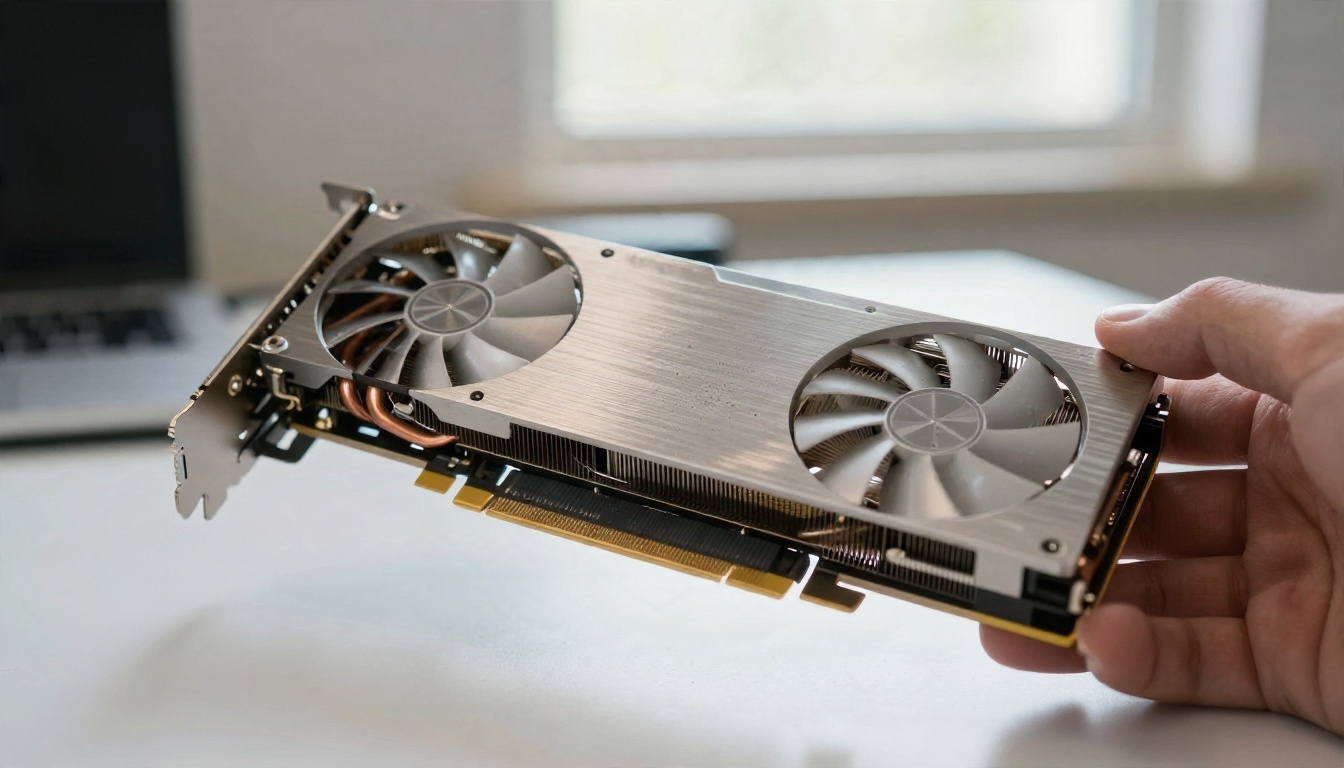
مستويات VRAM الواقعية
أرقام المجتمع والموردين لا تتفق دائمًا، لذا تعامل مع هذه الأرقام كتقديرات تقريبية لا كوعود:
- 32GB فما فوق: المنطقة المريحة للنموذج الكامل، خاصة مع checkpoint المقطّر و FP8.
- من 16GB إلى 24GB: ممكن مع ملفات FP8 أو المقطّرة مع إعدادات دقيقة.
- 12GB: ممكن مع ملفات GGUF بمستوى Q4 ومشفّر نصي مكمّى.
- 8GB: ممكن فقط مع تفريغ مكثّف، ودقة أقل، وكمية كبيرة من ذاكرة النظام (64GB هو الرقم الذي ستراه يتكرر).
المستوى الأخير يعمل، لكن "يعمل" قد تعني أن مقطعًا قصيرًا واحدًا يستغرق وقتًا طويلًا. ضع ذلك في الحسبان عندما نصل إلى مقارنة السرعة.
مسار النموذج المقطَّر
إذا غيّرت شيئًا واحدًا فقط، فليكن هذا. صُمّمت نسخة المقطَّرة من LTX 2 لتصل إلى نتيجة جيدة بعدد خطوات أخذ عينات أقل بكثير من النموذج القياسي. عدد أقل من الخطوات يعني وقتًا أقل على GPU وضغطًا أقل على الذاكرة أثناء التشغيل. وتوصي Lightricks نفسها بمسار التقطير باعتباره الخيار المنطقي للتكرار السريع على الأجهزة الأصغر.
ما الذي يغيّره التقطير فعلًا
يقوم نموذج الانتشار العادي بتنقية الضوضاء تدريجيًا عبر عشرات الخطوات. أما النموذج المقطَّر فقد تعلّم أن يقفز قفزات أكبر. والنتيجة نموذج ينتهي في عدد قليل من الخطوات، وغالبًا بإعداد توجيه أبسط.
ما تكسبه:
- أوقات توليد أقصر بكثير لكل مقطع
- ذروة ذاكرة أقل أثناء أخذ العينات
- لا حاجة إلى تحميل LoRA إضافي لتسريع العمل، وهذا يوفّر قدرًا آخر من الذاكرة
- إعدادات أسهل، لأن هناك أقل مما يحتاج إلى ضبط
ما تتنازل عنه:
- تفاصيل دقيقة أقل قليلًا في الملمس المعقّد
- مرونة أقل قليلًا مع الأوامر النصية في التكوينات الصعبة
- مساحة أقل لحيل الأمر النصي السلبي
بالنسبة للمقاطع القصيرة لمنصات التواصل، واختبارات الأفكار، وحركة اللوحات القصصية، هذه المفاضلة ممتازة. أما للقطة البطولية النهائية التي تحتاج أقصى قدر من الملمس، فالنموذج الكامل لا يزال يتفوق.
المقطَّر مع FP8
أكثر إعداد محلي موثوق لبطاقة 16GB إلى 24GB هو نقطة الحفظ المقطّرة بصيغة FP8. تخزّن FP8 كل وزن بـ 8 بتات بدلًا من 16، ما يقلّل حجم الملف إلى النصف تقريبًا مع تكلفة متواضعة في الجودة. ويذكر المختبرون في المجتمع عمومًا أن FP8 تبدو أفضل من أدنى مستويات GGUF عندما تستطيع بطاقتك تحمّلها، لذا لا تنزل إلى GGUF لمجرد أنك تستطيع ذلك.
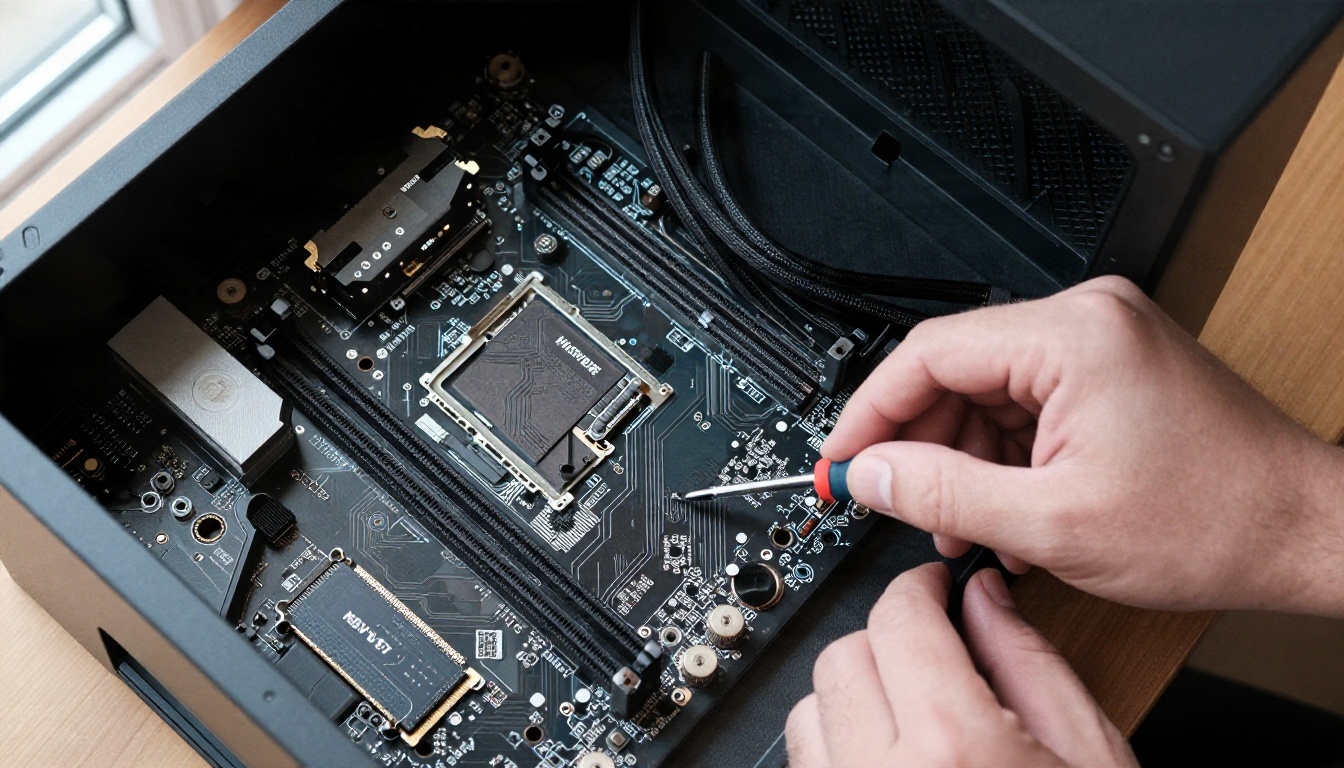
💡 توجد ملفات NVFP4 أيضًا، لكنها موجّهة إلى أجهزة NVIDIA الأحدث. إذا كانت بطاقتك أقدم، فإن FP8 أو GGUF هما الخيار الأكثر أمانًا.
GGUF: الانضغاط في 8GB إلى 12GB
صيغة GGUF هي الصيغة التي جعلت النماذج اللغوية الكبيرة قابلة للاستخدام على الحواسيب العادية، وقد وصلت الآن إلى الفيديو. يخزّن ملف GGUF الأوزان بعمق بتات أقل، وتخبرك أسماء مثل Q3 وQ4 وQ5 وQ6 وQ8 تقريبًا بعدد البتات التي يستخدمها كل وزن. كلما صغر الرقم، صغر الملف، وزادت خسارة الجودة.
اختيار مستوى التكميم
| التكميم | الجودة التقريبية | ضغط الذاكرة | الأنسب لـ |
|---|
| Q2 | تدهور واضح | الأدنى | اختبارات الملاذ الأخير فقط |
| Q3 | ناعمة، مع بعض العيوب | منخفض | بطاقات 8GB مع التفريغ |
| Q4 | توازن جيد | متوسط | بطاقات 10GB إلى 12GB |
| Q5 / Q6 | قريبة من FP8 | أعلى | بطاقات 12GB إلى 16GB |
| Q8 | قريبة من الأصل | عالٍ | 16GB فما فوق |
إصدار Q4 هو النقطة المثالية لمعظم الناس. تضع أدلة المجتمع ملف Q3 بحجم قرب 8GB على القرص، ويحتاج إلى نحو 9 إلى 10GB من VRAM، أما ملف Q4 فيقع في نطاق 11 إلى 12GB. هذه الأرقام مستمدة من كتابات المستخدمين، لذا توقّع تفاوتًا بضعة غيغابايتات حسب الدقة وعدد الإطارات وما يعمل أيضًا على حاسوبك.
ادمج المقطَّر مع GGUF
أفضل مجموعة أدوات منخفضة الذاكرة يبلّغ عنها الناس هي GGUF مقطَّر مقترن بـ مشفّر Gemma مكمّى. استخدم أحد الإعدادات الشائعة في المجتمع ملف Q4 مقطَّرًا بحجم نحو 14GB، ومشفّر Gemma مكمّى بشدة بحجم نحو 6GB. ولأن الملف المقطَّر يحتوي أصلًا على سلوك التسريع، تتخطى تحميل LoRA منفصل، وهذا يفيد عندما تكون الميزانية ضيقة.
لاحظ أن هذين الملفين معًا أكبر من 8GB. الحيلة أنهما لا يكونان محمّلين على GPU في الوقت نفسه. يحمّل سير العمل المشفّر، ويشفّر أمرك النصي، ثم يفرّغه، وبعدها يحمّل النموذج الرئيسي. هنا يكون لذاكرة النظام وقرص SSD سريع أهمية.
إعدادات توفّر الذاكرة
إذا كنت ستعمل محليًا، فهذه التعديلات تعطي أكبر عائد:
- ابدأ صغيرًا. ولّد أولًا بدقة معتدلة، ثم ارفع دقة الأفضل.
- قلّل عدد الإطارات. عدد أقل من الإطارات يخفض استخدام الذاكرة تقريبًا بالنسبة نفسها.
- احجز VRAM للنظام. علامة تشغيل تحجز جزءًا من VRAM لنظام Windows أو للشاشة تمنع برنامج التشغيل من دفعك إلى التعطل.
- استخدم فك الترميز بالتجزئة. المفكّك نقطة فشل شائعة في المراحل المتأخرة.
- أغلق المتصفح. متصفح بتسريع الأجهزة قد يحتجز بهدوء غيغابايت أو أكثر.
- أبقِ مشفّر النص خارج GPU كلما أمكن، ودعه يعمل من ذاكرة النظام.
💡 ذاكرة النظام هي البطل المجهول في فيديو VRAM المنخفض. إذا كانت بطاقة 8GB هي حدّك، فإن 64GB من الذاكرة تستحق أكثر من أي تعديل في الإعدادات.
ما الذي تكلّفه الإعدادات المحلية منخفضة VRAM فعلًا
يتحدث الناس عن إمكانية تشغيل النموذج على 8GB. ويتحدثون أقل بكثير عما يكلّفه ذلك عمليًا. استعد لهذه الأمور:
- وقت الإعداد. مطابقة نقطة الحفظ الصحيحة ومشفّر النص وVAE والعقد المخصصة تستغرق أمسية في المرة الأولى، وكثيرًا ما تخلط تقارير المجتمع بين LTX 2 والإصدارات اللاحقة مثل 2.3 و2.5.
- خلط الإصدارات. ملف GGUF مبني لإصدار ما لن يُحمَّل بالضرورة في سير عمل مبني لإصدار آخر. تحقق من الإصدار الدقيق قبل تنزيل أي ملف كبير.
- مساحة القرص. مجموعة منظمة من نقاط الحفظ والمشفّرات والتكميمات تصل بسهولة إلى 80 إلى 100GB.
- الحرارة والضجيج. تشغيل بطاقة 8GB عند حدّها لمهام طويلة يكون مرتفع الصوت.
- الوقت لكل مقطع. التفريغ إلى ذاكرة النظام قد يحوّل عملية عرض مدتها دقيقة واحدة إلى عدة دقائق.

لا شيء من هذا يجعل التوليد المحلي فكرة سيئة. إذا كنت تستمتع بالضبط، أو تريد خصوصية كاملة، أو تولّد بكميات كبيرة، فقد يكون مجزيًا جدًا. لكن إذا كان هدفك ببساطة الحصول على مقطع جيد اليوم، فإن حساب الكلفة والفائدة يتغير بسرعة.
خيارات عبر الإنترنت بلا إعداد
يتجاوز التوليد عبر الإنترنت كل المشكلات السابقة. لا تحتاج إلى مطابقة الملفات، ولا تقلق بشأن VRAM، ويبقى GPU الخاص بك حرًّا لأعمال أخرى. تكتب أمرًا نصيًا، وتضيف صورة اختيارية إن أردت، فيعود إليك المقطع.
نماذج LTX المتاحة على PicassoIA
تستضيف PicassoIA عدة أعضاء من عائلة LTX، فيمكنك الاختيار حسب المهمة لا حسب عتادك:
| النموذج | الأنسب لـ | الرابط |
|---|
| LTX 2 Distilled | المسودات السريعة، وتحويل النص إلى فيديو، وتحويل الصورة إلى فيديو | LTX 2 Distilled |
| LTX 2 Pro | مقاطع نهائية بدقة أعلى | LTX 2 Pro |
| LTX 2.5 Fast | تنفيذ سريع مع الإصدار الأحدث | LTX 2.5 Fast |
| LTX 2 Retake | إعادة تصوير جزء واحد من مقطع موجود | LTX 2 Retake |
| LTX Video | النموذج الأصلي بأسلوب الزمن الحقيقي | LTX Video |
هذا التنوع مهم. على جهاز محلي منخفض VRAM تكون مقيّدًا بنقطة الحفظ الواحدة التي تمكنت من ضغطها داخله. أما عبر الإنترنت، فيمكنك إنشاء مسودة بالنموذج المقطَّر والتحول إلى Pro للعرض النهائي، باستخدام الأمر النصي نفسه.
كيف تستخدم LTX 2 Distilled على PicassoIA
النموذج المقطَّر هو النظير الطبيعي عبر الإنترنت لمسار VRAM المنخفض المحلي: سريع، ومتسامح، ورخيص في التكرار. إليك سير العمل.
خطوة بخطوة
- افتح صفحة النموذج. انتقل إلى LTX 2 Distilled.
- اكتب أمرك النصي. صِف الشخص، والحركة بالترتيب، وحركة الكاميرا، والإضاءة. جملة واضحة واحدة لكل مشهد أفضل من تشابك طويل.
- اختر نسبة العرض إلى الارتفاع. اختر من بين 16:9 أو 9:16 أو 4:3 أو 3:4 أو 1:1 أو 21:9. استخدم 9:16 للمنشورات العمودية على منصات التواصل، و21:9 للإحساس السينمائي. لاحظ أن النسبة تُتجاهل إذا رفعت صورة، لأن المقطع يتبع الصورة.
- أضف صورة (اختياري). ارفع صورة ثابتة لتحريكها. تتراوح قيمة قوة الصورة من 0 إلى 1. أبقها قرب 1 عندما تريد أن تبقى الحركة وفية لصورتك، وخفّضها عندما تريد أن يأخذ النموذج حرية أكبر.
- حدّد عدد الإطارات. القيمة الافتراضية هي 121 إطارًا. يجب أن يتبع العدد النمط 8 مضروبًا في k زائد 1، لذا القيم مثل 81 و97 و113 و121 صالحة. عدد إطارات أقل يعني مقطعًا أقصر.
- جرّب توسيع الأمر النصي. مفتاح التوسيع يحوّل فكرة قصيرة إلى وصف مشهد أغنى قبل التوليد. وهو معطّل افتراضيًا، فشغّله عندما يكون أمرك بضع كلمات فقط.
- ثبّت قيمة البذرة. عندما تبدو نتيجة ما صحيحة، احتفظ بقيمة البذرة وغيّر شيئًا واحدًا فقط في كل مرة. هذا يجعل المقارنات صادقة.
- ولّد وراجع. شغّل التصيير، وشاهد، واضبط.
نصائح الأمر النصي لمخرجات المقطَّر
- ابدأ بالشخص، ثم الحركة، ثم الكاميرا، ثم الضوء.
- صِف الصوت إذا أردت أن يتطابق الصوت مع المشهد: الريح، وخطوات الأقدام، وحركة المرور البعيدة.
- أبقِ الحركة بسيطة. حركة رئيسية واحدة لكل مقطع تعطي نتائج أنظف من ثلاث حركات معًا.
- استخدم لغة تصوير فوتوغرافي بسيطة. عبارات مثل "عمق ميداني ضحل" و"اقتراب بطيء بعربة التصوير" و"ضوء نافذة ناعم" توجّه النموذج جيدًا.
💡 سير عمل نظيف: جرّب ثلاث بذور على النموذج المقطَّر، واختر الأفضل، ثم أعد تشغيل الأمر نفسه على LTX 2 Pro للنسخة النهائية.
مقارنة السرعة والجودة
إليك كيف تترتب المسارات لشخص يملك بطاقة بسعة 8GB إلى 12GB.
| العامل | GGUF محلي (8GB) | FP8 مقطَّر محلي (16GB) | LTX 2 Distilled عبر الإنترنت |
|---|
| جهد الإعداد | عالٍ | متوسط | لا شيء |
| الوقت لكل مقطع | الأبطأ | معتدل | سريع |
| سقف الجودة | محدود بالتكميم | جيد | جيد، مع Pro كترقية |
| حمل العتاد | أقصى استهلاك | ثقيل | لا شيء |
| الخصوصية | كاملة | كاملة | على الخادم |
| التكلفة | عتاد تملكه | عتاد تملكه | دفع حسب الاستخدام أو خطط مجانية |
| المرونة | نقطة حفظ واحدة في كل مرة | نقطة حفظ واحدة في كل مرة | تبديل النماذج بحرية |
النمط واضح. المحلي يفوز في الخصوصية والكلفة طويلة المدى لكل مقطع إذا كنت تولّد باستمرار. والإنترنت يفوز في سرعة الوصول إلى أول نتيجة وفي حرية مقارنة النماذج.
من يختار ماذا
- تملك بطاقة 24GB أو 32GB وتحب التجريب: انتقل إلى التشغيل المحلي مع المقطَّر مع FP8.
- تملك بطاقة 12GB ولديك 32GB من الذاكرة أو أكثر: جرّب Q4 GGUF، واحتفظ بخيار عبر الإنترنت للمواعيد النهائية.
- تملك بطاقة 8GB أو GPU للحاسوب المحمول: اعتبر التشغيل المحلي تجربة، واستخدم التوليد عبر الإنترنت للعمل الفعلي.
- لا تملك GPU مخصصًا: الخيار عبر الإنترنت هو المسار الوحيد المعقول.
متى يكون نموذج آخر أنسب
LTX 2 ممتاز في السرعة والصوت الأصلي، لكنه ليس الخيار الوحيد، والوضع منخفض VRAM فرصة جيدة للمقارنة. وبما أن التوليد عبر الإنترنت يزيل قيد العتاد، يمكنك تجربة عدة عائلات بالأمر النصي نفسه:
تعذّر تشغيل كثير من هذه النماذج جنبًا إلى جنب على بطاقة واحدة بسعة 8GB، ولهذا بالتحديد يكون اختبارها عبر الإنترنت مفيدًا جدًا.
أخطاء شائعة تجنّبها
معظم عمليات VRAM المنخفض الفاشلة تعود إلى الأخطاء القليلة نفسها.
- خلط الإصدارات. قد يفشل مشفّر نصي أو VAE أو GGUF مبني لإصدار ما بصمت، أو ينتج مخرجات مشوّهة مع إصدار آخر.
- مطاردة أصغر ملف. Q2 يوفّر الذاكرة لكنه يكلّفك مظهر المقطع. ملف Q4 بدقة أقل يتفوق على Q2 بدقة أعلى في كل مرة تقريبًا.
- تجاهل ذاكرة النظام. التفريغ لا ينجح إلا إذا كانت ذاكرتك تتحمل الحمل. مع 16GB من ذاكرة RAM، ستتبادل بطاقة 8GB البيانات مع القرص وتزحف ببطء.
- البدء بالدقة الكاملة. اكتب المسودة بحجم صغير، وارفع الدقة لاحقًا.
- تغيير خمسة إعدادات معًا. غيّر قيمة واحدة، واحتفظ بالبذرة، وقارن.
- تخطي خطوة التحديث. تحصل عقد سير العمل والمشغّلات على تحسينات في الذاكرة بانتظام. التثبيت القديم قد يستهلك VRAM أكثر بكثير من تثبيت جديد.
💡 قبل أن تلوم جهازك، حدّث عقد سير العمل وبرنامج تشغيل GPU الخاص بك. إنه أرخص إصلاح في القائمة.
سير عمل عملي لأي ميزانية
تنجح هذه الخطة المختلطة لمعظم المبدعين بعتاد متواضع:
- أنشئ مسودة عبر الإنترنت باستخدام LTX 2 Distilled لاختبار الأوامر النصية والبذور بسرعة.
- اختر أفضل بذرة وادقّق صياغة الأمر النصي.
- رقِّ الفائز باستخدام LTX 2 Pro عندما تحتاج دقة إضافية.
- أصلح جزءًا ضعيفًا باستخدام LTX 2 Retake بدلًا من إعادة توليد المقطع كله.
- استخدم التوليد المحلي للمهام الخاصة أو كبيرة الحجم بمجرد أن يستقر إعداد GGUF لديك.
ولا تحتاج أيضًا إلى التعامل مع الفيديو كعالم منفصل. تتضمن PicassoIA الدقة الفائقة لرفع الدقة، وتحسين الفيديو بالذكاء الاصطناعي لتثبيت المقاطع واستعادتها، ومزامنة الشفاه للشخصيات المتحدثة، وتحويل النص إلى كلام وتوليد الموسيقى إذا أردت بناء المقطع الصوتي بنفسك.
جرّبه بنفسك اليوم
لا تحتاج إلى بطاقة 24GB ولا إلى مجموعة ذاكرة 64GB ولا إلى أمسية من مطابقة الملفات لترى ما يستطيع LTX 2 فعله. افتح LTX 2 Distilled على PicassoIA، واكتب جملة واحدة تصف مشهدًا في ذهنك، وشاهد أول مقطع يصل خلال لحظات. غيّر البذرة، وبدّل نسبة العرض إلى الارتفاع، وارفع صورة تحبها، واضبط قوة الصورة لترى مدى التزامه بها.
عندما لا يكون نموذج واحد مناسبًا تمامًا، انتقل إلى آخر بالأمر النصي نفسه. تصفّح كل الخيارات المتاحة على picassoia.com/en/all-models، وخصّص GPU المحلي للمهام التي يثبت فيها جدارته. جهازك يحدد حدود التشغيل المحلي، لكنه لا يجب أن يحدد حدود أفكارك.


