Você baixou o fluxo de trabalho do LTX 2, clicou em Queue e viu sua placa de vídeo travar antes de aparecer o primeiro quadro. Um erro de falta de memória é a experiência inicial mais comum com este modelo, e isso não tem nada a ver com a sua habilidade. O LTX 2 é um modelo de áudio e vídeo com 19 bilhões de parâmetros, projetado pensando em GPUs grandes. A boa notícia é que existem três formas práticas de contornar esse limite: o modelo destilado, os arquivos quantizados GGUF e a geração online, que tira todo o trabalho pesado da sua máquina.
Este artigo apresenta as três, com números honestos, as contrapartidas que ninguém coloca nas notas de lançamento e um jeito claro de decidir qual rota combina com o seu hardware e com a sua paciência.
Por que o LTX 2 exige tanta memória
O LTX 2, da Lightricks, gera vídeo e áudio sincronizado em uma única passagem. É muita capacidade concentrada em um único checkpoint. Só os pesos, em precisão total, já são muito grandes, e o modelo não roda sozinho. Ele precisa de um codificador de texto, de um decodificador de vídeo, de uma etapa de upscaling em muitos fluxos de trabalho e de espaço para os quadros latentes enquanto são desruidificados.
Os três grandes consumidores de memória
| Componente | Por que pesa | Solução comum |
|---|
| Transformer principal (19B) | Maior bloco único de pesos | Quantização FP8, NVFP4 ou GGUF |
| Codificador de texto Gemma 3 12B | Muitas vezes tão pesado quanto um modelo de imagem inteiro | Codificador quantizado, ou descarregar para a RAM do sistema |
| Quadros latentes e decodificador | Cresce com a resolução e a duração do clipe | Resolução menor, menos quadros, decodificação em blocos |
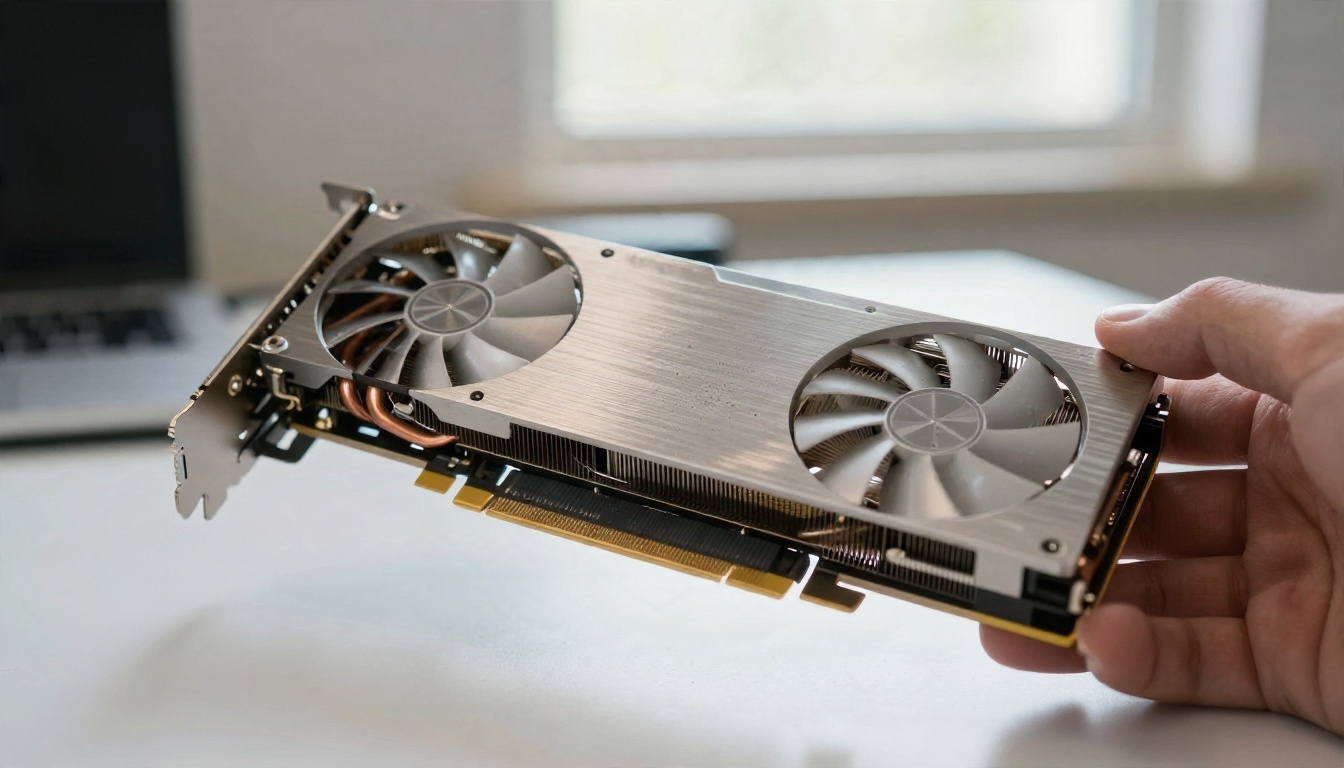
A maioria das pessoas culpa o modelo principal, mas o codificador de texto Gemma 3 é o culpado escondido. Relatos da comunidade descrevem um gargalo real, com algumas configurações precisando de bem mais de 20GB só para rodar o codificador na forma original. É por isso que placas de 16GB podem ter dificuldade mesmo quando o arquivo do modelo principal está em FP8.
💡 Se você vir um erro de falta de memória antes de qualquer etapa de amostragem começar, o codificador de texto quase certamente é a causa. Resolva isso primeiro, não a resolução.
Faixas realistas de VRAM
Os números da comunidade e dos fornecedores não batem entre si, então trate estes valores como estimativas, não como promessas:
- 32GB ou mais: a zona confortável para o modelo completo, especialmente com o checkpoint destilado e FP8.
- 16GB a 24GB: viável com arquivos FP8 ou destilados e configurações cuidadosas.
- 12GB: possível com arquivos GGUF de nível Q4 e um codificador de texto quantizado.
- 8GB: possível apenas com descarregamento agressivo, resolução menor e muita RAM do sistema (64GB é o número que você verá repetido).
Essa última faixa funciona, mas "funciona" pode significar que um único clipe curto demora bastante. Tenha isso em mente quando chegarmos à comparação de velocidade.
A rota do modelo destilado
Se você mudar só uma coisa, mude esta. A versão destilada do LTX 2 foi treinada para chegar a um bom resultado em muito menos etapas de amostragem do que o modelo padrão. Menos etapas significam menos tempo na GPU e menos pressão sobre a memória durante a execução. A própria Lightricks indica o pipeline destilado como a escolha sensata para iteração rápida em hardware menor.
O que a destilação realmente muda
Um modelo de difusão comum refina o ruído gradualmente em dezenas de etapas. Um modelo destilado aprendeu a dar saltos maiores. O resultado é um modelo que termina em poucas etapas, geralmente com uma configuração de guidance mais simples.
O que você ganha:
- Tempos de geração por clipe bem menores
- Pico de memória mais baixo durante a amostragem
- Nenhum LoRA extra de aceleração para carregar, o que economiza um pouco mais de memória
- Configurações mais fáceis, porque há menos para ajustar
O que você abre mão:
- Um pouco menos de detalhe fino em texturas complexas
- Um pouco menos de flexibilidade de prompt em composições difíceis
- Menos espaço para truques de prompt negativo
Para clipes curtos de redes sociais, testes de conceito e movimento de storyboard, essa troca é excelente. Para uma tomada final de destaque que exige textura máxima, o modelo completo ainda leva vantagem.
Destilado mais FP8
A configuração local mais confiável para uma placa de 16GB a 24GB é o checkpoint destilado em FP8. O FP8 armazena cada peso em 8 bits em vez de 16, o que reduz o tamanho do arquivo quase pela metade, com um custo modesto de qualidade. Testadores da comunidade costumam relatar que o FP8 tem resultado melhor do que os quantizados GGUF mais baixos quando sua placa consegue carregá-lo, então não recorra ao GGUF só porque é possível.
💡 Existem também arquivos NVFP4, mas eles são voltados para hardware NVIDIA mais novo. Se a sua placa for mais antiga, FP8 ou GGUF é a escolha mais segura.
GGUF: cabendo em 8GB a 12GB
GGUF é o formato de arquivo que tornou os modelos de linguagem grandes utilizáveis em computadores comuns, e agora chegou ao vídeo. Um arquivo GGUF armazena os pesos com uma profundidade de bits menor, e nomes como Q3, Q4, Q5, Q6 e Q8 indicam aproximadamente quantos bits cada peso usa. Quanto menor o número, menor o arquivo e maior a perda de qualidade.
Escolhendo um nível de quantização
| Quantização | Qualidade aprox. | Pressão de memória | Melhor para |
|---|
| Q2 | Visivelmente degradada | Menor | Apenas testes de último recurso |
| Q3 | Suave, com alguns artefatos | Baixa | Placas de 8GB com descarregamento |
| Q4 | Bom equilíbrio | Moderada | Placas de 10GB a 12GB |
| Q5 / Q6 | Próxima do FP8 | Maior | Placas de 12GB a 16GB |
| Q8 | Quase original | Alta | 16GB ou mais |
Uma variante Q4 é o ponto ideal para a maioria das pessoas. Guias da comunidade indicam que um arquivo Q3 de cerca de 8GB em disco precisa de aproximadamente 9 a 10GB de VRAM, e um arquivo Q4 fica na faixa de 11 a 12GB. Esses números vêm de relatos de usuários, então espere uma variação de alguns gigabytes conforme a resolução, o número de quadros e o que mais estiver rodando no seu PC.
Combinando destilado e GGUF
A melhor configuração de baixo consumo de VRAM que as pessoas relatam é um GGUF destilado combinado com um codificador Gemma quantizado. Uma configuração popular da comunidade usou um arquivo destilado Q4 de cerca de 14GB e um codificador Gemma fortemente quantizado de cerca de 6GB. Como o arquivo destilado já contém o comportamento de aceleração, você dispensa carregar um LoRA separado, o que ajuda em orçamentos apertados.
Note que esses dois arquivos juntos são maiores que 8GB. O truque é que eles não ficam ambos na GPU ao mesmo tempo. O fluxo carrega o codificador, codifica seu prompt, descarrega-o e depois carrega o modelo principal. É aí que a RAM do sistema e um SSD rápido fazem diferença.
Configurações que economizam memória
Se você optar pela execução local, estes ajustes trazem o maior retorno:
- Comece pequeno. Gere primeiro em uma resolução modesta e depois faça o upscaling dos melhores resultados.
- Reduza a quantidade de quadros. Menos quadros diminuem o uso de memória quase na mesma proporção.
- Reserve VRAM para o sistema. Um parâmetro de inicialização que reserva parte da VRAM para o Windows ou para o seu monitor evita que o driver empurre você para uma falha.
- Use decodificação em blocos. O decodificador é um ponto comum de falha nas etapas finais.
- Feche o navegador. Um navegador com aceleração por hardware pode consumir silenciosamente um gigabyte ou mais.
- Mantenha o codificador de texto fora da GPU sempre que possível, deixando-o rodar a partir da RAM do sistema.
💡 A RAM do sistema é o herói esquecido do vídeo com pouca VRAM. Se uma placa de 8GB é o seu limite, 64GB de RAM valem mais do que qualquer ajuste de configuração.
As pessoas falam se um modelo consegue rodar em 8GB. Falam muito menos sobre o que isso custa na prática. Esteja preparado para estes pontos:
- Tempo de configuração. Combinar o checkpoint certo, o codificador de texto, o VAE e os nós personalizados leva uma noite na primeira vez, e relatos da comunidade costumam misturar o LTX 2 com versões posteriores como a 2.3 e a 2.5.
- Confusão de versões. Um arquivo GGUF feito para uma versão não necessariamente carrega em um fluxo feito para outra. Confira a versão exata antes de baixar qualquer arquivo grande.
- Espaço em disco. Uma coleção organizada de checkpoints, codificadores e quantizados facilmente chega a 80 a 100GB.
- Calor e ruído. Manter uma placa de 8GB no limite durante trabalhos longos é barulhento.
- Tempo por clipe. Descarregar para a RAM do sistema pode transformar uma renderização de um minuto em vários minutos.

Nada disso torna a geração local uma má ideia. Se você gosta de ajustar, quer privacidade total ou gera em grande volume, pode ser muito recompensador. Mas se o seu objetivo é simplesmente obter um bom clipe hoje, a relação custo-benefício muda rapidamente.
Opções online, sem configuração
A geração online elimina todos os problemas acima. Você não combina arquivos, não se preocupa com a VRAM, e a sua própria GPU fica livre para outros trabalhos. Você digita um prompt, opcionalmente adiciona uma foto, e o clipe volta pronto.

Modelos LTX disponíveis no PicassoIA
O PicassoIA hospeda vários integrantes da família LTX, então você pode escolher conforme o trabalho, e não conforme o seu hardware:
| Modelo | Melhor para | Link |
|---|
| LTX 2 Distilled | Rascunhos rápidos, texto para vídeo, imagem para vídeo | LTX 2 Distilled |
| LTX 2 Pro | Clipes finais com mais fidelidade | LTX 2 Pro |
| LTX 2.5 Fast | Entrega rápida com a versão mais nova | LTX 2.5 Fast |
| LTX 2 Retake | Refazer uma seção de um clipe existente | LTX 2 Retake |
| LTX Video | O modelo original, no estilo tempo real | LTX Video |
Essa variedade importa. Em uma máquina local com pouca VRAM, você fica preso ao único checkpoint que conseguiu encaixar. Online, você pode fazer rascunhos com o modelo destilado e mudar para o Pro na renderização final, usando o mesmo prompt.
Como usar o LTX 2 Distilled no PicassoIA
O modelo destilado é o equivalente online natural da rota local com pouca VRAM: rápido, indulgente com prompts imperfeitos e barato para iterar. Veja o fluxo de trabalho.

Passo a passo
- Abra a página do modelo. Acesse LTX 2 Distilled.
- Escreva seu prompt. Descreva o sujeito, a ação em ordem, o movimento de câmera e a iluminação. Uma frase clara por trecho da cena funciona melhor do que um texto longo e embolado.
- Escolha a proporção. Selecione entre 16:9, 9:16, 4:3, 3:4, 1:1 ou 21:9. Use 9:16 para posts verticais em redes sociais e 21:9 para um visual cinematográfico. Observe que a proporção é ignorada se você enviar uma imagem, porque o clipe segue a foto.
- Adicione uma imagem (opcional). Envie uma imagem fixa para animá-la. O valor de image strength vai de 0 a 1. Mantenha-o perto de 1 quando quiser que o movimento permaneça fiel à sua foto, e reduza-o quando quiser que o modelo tenha mais liberdade.
- Defina o número de quadros. O padrão é 121 quadros. O número precisa seguir o padrão 8 vezes k mais 1, então valores como 81, 97, 113 e 121 são válidos. Menos quadros significam um clipe mais curto.
- Teste a expansão de prompt. O botão de expansão transforma uma ideia curta em uma descrição de cena mais rica antes da geração. Ele vem desligado por padrão, então ligue-o quando seu prompt tiver apenas algumas palavras.
- Fixe o seed. Quando um resultado parecer certo, mantenha o seed e mude apenas uma coisa por vez. Assim as comparações ficam honestas.
- Gere e revise. Renderize, assista e ajuste.
Dicas de prompt para a saída destilada
- Comece pelo sujeito, depois o movimento, depois a câmera e por fim a luz.
- Descreva o som se quiser que o áudio combine: vento, passos, trânsito distante.
- Mantenha o movimento simples. Uma ação principal por clipe dá resultados mais limpos do que três ao mesmo tempo.
- Use linguagem fotográfica simples. Termos como "profundidade de campo rasa", "dolly in lento" e "luz suave de janela" orientam bem o modelo.
💡 Um fluxo limpo: faça três seeds de rascunho no modelo destilado, escolha o melhor e rode o mesmo prompt de novo no LTX 2 Pro para a versão final.
Velocidade e qualidade comparadas
Veja como as rotas se comparam para quem tem uma placa de 8GB a 12GB.

| Fator | GGUF local (8GB) | FP8 destilado local (16GB) | LTX 2 Distilled online |
|---|
| Esforço de configuração | Alto | Médio | Nenhum |
| Tempo por clipe | Mais lento | Moderado | Rápido |
| Teto de qualidade | Limitado pela quantização | Bom | Bom, com o Pro como upgrade |
| Carga no hardware | No limite | Pesada | Nenhuma |
| Privacidade | Total | Total | No servidor |
| Custo | Hardware que você possui | Hardware que você possui | Pago por uso ou planos gratuitos |
| Flexibilidade | Um checkpoint por vez | Um checkpoint por vez | Troque de modelo livremente |
O padrão é claro. O local vence em privacidade e no custo a longo prazo por clipe, se você gera constantemente. O online vence em velocidade até o primeiro resultado e na liberdade de comparar modelos.
Quem deve escolher o quê
- Você tem uma placa de 24GB ou 32GB e gosta de experimentar: vá para o local com destilado mais FP8.
- Você tem uma placa de 12GB e 32GB ou mais de RAM: teste o GGUF Q4 e mantenha uma opção online para os prazos.
- Você tem uma placa de 8GB ou uma GPU de notebook: trate o local como experimento e use a geração online para trabalhos reais.
- Você não tem uma GPU dedicada: o online é o único caminho sensato.
Quando outro modelo se encaixa melhor
O LTX 2 é excelente em velocidade e em áudio nativo, mas não é a única escolha, e uma situação de pouca VRAM é um bom momento para comparar. Como a geração online elimina o limite do hardware, você pode testar várias famílias com o mesmo prompt:
Muitos desses modelos seriam impossíveis de rodar lado a lado em uma única placa de 8GB, e é exatamente por isso que testá-los online é tão útil.

Erros comuns a evitar
A maioria das execuções falhas com pouca VRAM se resume a alguns poucos erros.
- Misturar versões. Um codificador de texto, VAE ou GGUF feito para uma versão pode falhar em silêncio ou gerar lixo com outra.
- Buscar o arquivo menor. O Q2 economiza memória, mas custa a aparência do clipe. Um arquivo Q4 em resolução menor vence um Q2 em resolução maior quase sempre.
- Ignorar a RAM do sistema. O descarregamento só funciona se sua RAM aguentar a carga. Com 16GB de RAM, uma placa de 8GB vai usar o disco como memória de troca e ficar muito lenta.
- Começar em resolução total. Faça rascunhos pequenos e amplie depois.
- Mudar cinco configurações de uma vez. Altere um valor, mantenha o seed e compare.
- Pular a atualização. Nós do fluxo de trabalho e drivers recebem melhorias de memória com frequência. Uma instalação antiga pode usar muito mais VRAM do que uma nova.
💡 Antes de culpar o seu hardware, atualize os nós do fluxo de trabalho e o driver da sua GPU. É a correção mais barata da lista.
Um fluxo prático para qualquer orçamento
Este plano híbrido funciona para a maioria dos criadores com hardware modesto:
- Faça um rascunho online com o LTX 2 Distilled para testar prompts e seeds rapidamente.
- Escolha o melhor seed e refine a redação do prompt.
- Eleve o vencedor com o LTX 2 Pro quando precisar de mais fidelidade.
- Corrija uma parte fraca usando o LTX 2 Retake, em vez de gerar o clipe inteiro de novo.
- Use a geração local para tarefas privadas ou de grande volume, quando o seu fluxo GGUF estiver estável.
Você também não precisa tratar o vídeo como um mundo à parte. O PicassoIA inclui super resolution para upscaling, melhoria de vídeo com IA para estabilizar e restaurar clipes, lipsync para personagens que falam, e geração de texto para fala e de música, caso você queira criar a trilha sonora por conta própria.
Experimente você mesmo hoje
Você não precisa de uma placa de 24GB, de um kit de 64GB de RAM nem de uma noite inteira combinando arquivos para ver o que o LTX 2 é capaz de fazer. Abra o LTX 2 Distilled no PicassoIA, digite uma frase descrevendo uma cena que você tem em mente e veja o primeiro clipe chegar em poucos instantes. Troque o seed, mude a proporção, envie uma foto de que você gosta e ajuste a image strength para ver o quanto o resultado segue a foto.
Quando um modelo não estiver exatamente certo, passe para outro com o mesmo prompt. Explore todas as opções disponíveis em picassoia.com/en/all-models e reserve sua GPU local para os trabalhos em que ela realmente compensa. O seu hardware define o limite das execuções locais. Ele não precisa definir o limite das suas ideias.


