Descargaste el flujo de trabajo de LTX 2, pulsaste Queue y viste cómo tu tarjeta gráfica se atascaba antes de que apareciera el primer fotograma. Un error de memoria insuficiente es la primera experiencia más común con este modelo, y no tiene nada que ver con tu habilidad. LTX 2 es un modelo de audio y video de 19 000 millones de parámetros, y se diseñó pensando en GPU grandes. La buena noticia es que hay tres formas prácticas de sortear ese muro: el modelo destilado, los archivos cuantizados GGUF y la generación online, que traslada el trabajo pesado fuera de tu equipo por completo.
Este artículo repasa las tres, con cifras honestas, las contrapartidas que nadie incluye en las notas de lanzamiento y una forma clara de decidir qué ruta encaja con tu hardware y tu paciencia.
Por qué LTX 2 necesita tanta memoria
LTX 2, de Lightricks, genera video y audio sincronizado en una sola pasada. Es mucha capacidad concentrada en un único checkpoint. Los pesos por sí solos, con precisión completa, son muy grandes, y el modelo no funciona aislado. Necesita un codificador de texto, un decodificador de video, una etapa de escalado en muchos flujos de trabajo y espacio para los fotogramas latentes mientras se elimina el ruido.
Los tres grandes consumidores de memoria
| Componente | Por qué pesa | Solución habitual |
|---|
| Transformador principal (19B) | El bloque de pesos más grande | Cuantización FP8, NVFP4 o GGUF |
| Codificador de texto Gemma 3 12B | A menudo tan pesado como un modelo de imagen completo | Codificador cuantizado, o descargarlo a la RAM del sistema |
| Fotogramas latentes y decodificador | Crece con la resolución y la duración del clip | Menor resolución, menos fotogramas, decodificación por mosaicos |
La mayoría culpa al modelo principal, pero el codificador de texto Gemma 3 es el culpable oculto. Los informes de la comunidad lo describen como un cuello de botella real, con configuraciones que necesitan bastante más de 20 GB solo para ejecutar el codificador en su forma original. Por eso las tarjetas de 16 GB pueden tener problemas incluso cuando el archivo del modelo principal está en FP8.
💡 Si ves un error de memoria insuficiente antes de que empiece cualquier paso de muestreo, el codificador de texto es casi seguro la causa. Arregla eso primero, no la resolución.
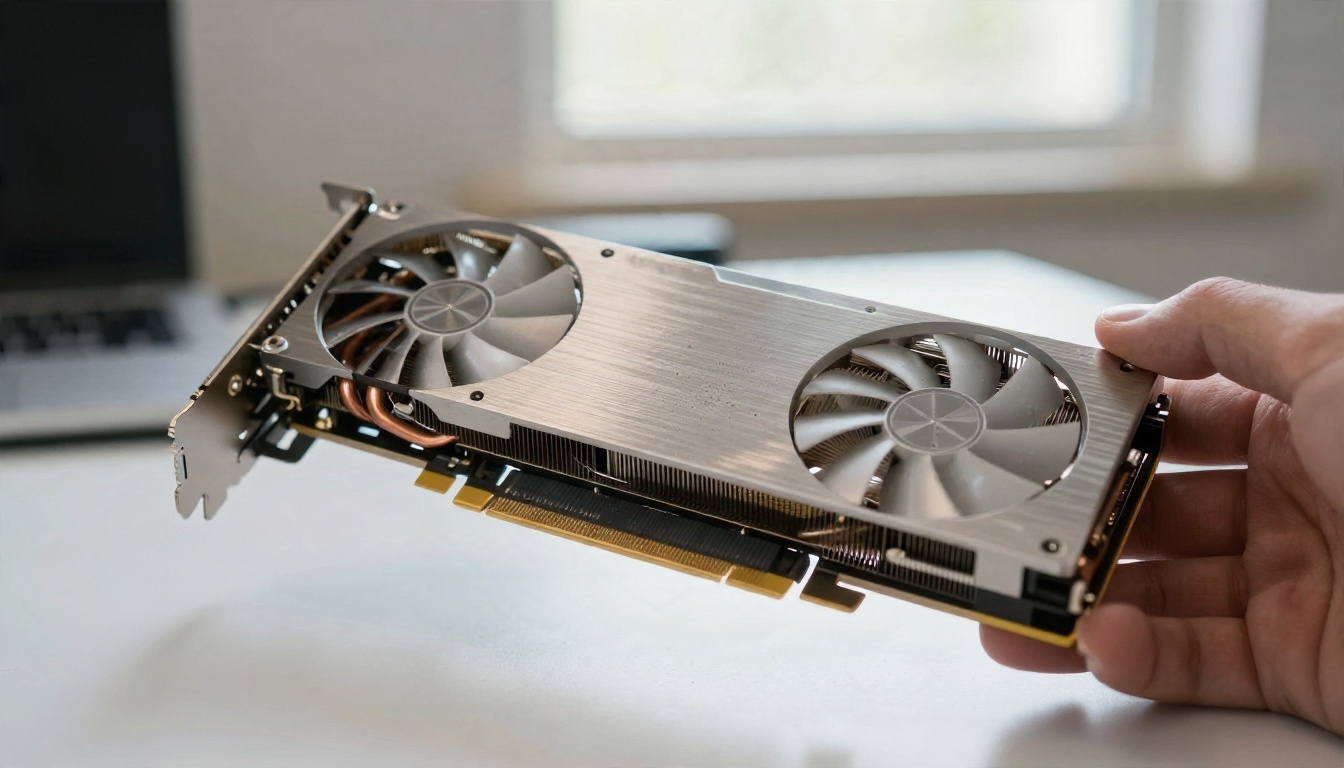
Niveles realistas de VRAM
Las cifras de la comunidad y de los fabricantes no coinciden entre sí, así que tómalas como aproximaciones y no como promesas:
- 32 GB o más: la zona cómoda para el modelo completo, sobre todo con el checkpoint destilado y FP8.
- De 16 GB a 24 GB: viable con archivos FP8 o destilados y ajustes cuidadosos.
- 12 GB: posible con archivos GGUF de nivel Q4 y un codificador de texto cuantizado.
- 8 GB: posible solo con descarga agresiva, menor resolución y mucha RAM del sistema (verás repetida la cifra de 64 GB).
Ese último nivel funciona, pero "funciona" puede significar que un solo clip corto tarde mucho. Tenlo presente cuando lleguemos a la comparación de velocidad.
La ruta del modelo destilado
Si solo cambias una cosa, cambia esta. La versión destilada de LTX 2 se entrenó para lograr un buen resultado en muchos menos pasos de muestreo que el modelo estándar. Menos pasos significan menos tiempo en la GPU y menos presión sobre la memoria durante la ejecución. Lightricks señala el flujo destilado como la opción sensata para iterar rápido en hardware más modesto.
Qué cambia realmente la destilación
Un modelo de difusión normal elimina el ruido de forma gradual a lo largo de decenas de pasos. Un modelo destilado ha aprendido a dar saltos mayores. El resultado es un modelo que termina en unos pocos pasos, normalmente con una configuración de guía más sencilla.
Lo que ganas:
- Tiempos de generación por clip mucho más cortos
- Menor pico de memoria durante el muestreo
- No hay que cargar un LoRA extra de aceleración, lo que libera un poco más de memoria
- Ajustes más fáciles, porque hay menos que afinar
Lo que cedes:
- Algo menos de detalle fino en texturas complejas
- Un poco menos de flexibilidad con el prompt en composiciones difíciles
- Menos margen para trucos con el prompt negativo
Para clips cortos para redes sociales, pruebas de concepto y movimiento de guion gráfico, esa contrapartida es excelente. Para una toma final protagonista que necesita la máxima textura, el modelo completo sigue teniendo ventaja.
Destilado más FP8
La configuración local más fiable para una tarjeta de 16 GB a 24 GB es el checkpoint destilado en FP8. FP8 almacena cada peso en 8 bits en lugar de 16, lo que reduce el tamaño del archivo a la mitad aproximadamente con un costo de calidad moderado. Los probadores de la comunidad suelen indicar que FP8 se ve mejor que las cuantizaciones GGUF más bajas cuando tu tarjeta puede con él, así que no pases a GGUF solo porque puedas.
💡 También existen archivos NVFP4, pero están pensados para hardware NVIDIA más reciente. Si tu tarjeta es más antigua, FP8 o GGUF es la opción más segura.
GGUF: cómo entrar en 8 GB a 12 GB
GGUF es el formato de archivo que hizo utilizables los modelos de lenguaje grandes en equipos normales, y ahora ha llegado al video. Un archivo GGUF almacena los pesos con menor profundidad de bits, con nombres como Q3, Q4, Q5, Q6 y Q8 que indican más o menos cuántos bits usa cada peso. Cuanto menor el número, menor el archivo y mayor la pérdida de calidad.
Cómo elegir el nivel de cuantización
| Cuantización | Calidad aprox. | Presión sobre la memoria | Ideal para |
|---|
| Q2 | Visiblemente degradada | La más baja | Solo pruebas de último recurso |
| Q3 | Suave, con algunos artefactos | Baja | Tarjetas de 8 GB con descarga |
| Q4 | Buen equilibrio | Moderada | Tarjetas de 10 GB a 12 GB |
| Q5 / Q6 | Cercana a FP8 | Mayor | Tarjetas de 12 GB a 16 GB |
| Q8 | Casi la original | Alta | 16 GB o más |
Una variante Q4 es el punto ideal para la mayoría. Las guías de la comunidad sitúan un archivo Q3 de unos 8 GB en disco y que necesita entre 9 y 10 GB de VRAM, y un archivo Q4 en el rango de 11 a 12 GB. Esas cifras proceden de descripciones de usuarios, así que espera una variación de unos cuantos gigabytes según la resolución, el número de fotogramas y lo que tengas en marcha en tu equipo.
Combina destilado y GGUF
La mejor combinación de bajo consumo de VRAM que la gente comenta es un GGUF destilado combinado con un codificador Gemma cuantizado. Una configuración popular de la comunidad usó un archivo destilado Q4 de unos 14 GB y un codificador Gemma muy cuantizado de unos 6 GB. Como el archivo destilado ya incluye el comportamiento de aceleración, no necesitas cargar un LoRA aparte, lo que ayuda con presupuestos ajustados.
Fíjate en que esos dos archivos juntos superan los 8 GB. El truco es que no están ambos residentes en la GPU a la vez. El flujo de trabajo carga el codificador, codifica tu prompt, lo descarga y después carga el modelo principal. Ahí es donde importan la RAM del sistema y un SSD rápido.
Ajustes que ahorran memoria
Si generas en local, estos ajustes dan el mayor rendimiento:
- Empieza pequeño. Genera primero a una resolución modesta y luego escala las mejores.
- Reduce el número de fotogramas. Menos fotogramas recorta el uso de memoria casi en proporción.
- Reserva VRAM para el sistema. Un parámetro de arranque que reserve parte de la VRAM para Windows o para tu pantalla evita que el controlador te empuje a un fallo.
- Usa decodificación por mosaicos. El decodificador es un punto de fallo habitual en las últimas fases.
- Cierra el navegador. Un navegador con aceleración por hardware puede retener en silencio un gigabyte o más.
- Mantén el codificador de texto fuera de la GPU cuando sea posible, y que funcione desde la RAM del sistema.
💡 La RAM del sistema es el héroe anónimo del video con poca VRAM. Si una tarjeta de 8 GB es tu límite, 64 GB de RAM valen más que cualquier ajuste.
Lo que realmente cuestan las configuraciones locales con poca VRAM
La gente habla de si un modelo puede ejecutarse en 8 GB. Hablan mucho menos de lo que eso cuesta en la práctica. Prepárate para lo siguiente:
- Tiempo de configuración. Encontrar el checkpoint, el codificador de texto, el VAE y los nodos personalizados correctos lleva una tarde la primera vez, y en los informes de la comunidad a menudo se confunde LTX 2 con versiones posteriores como la 2.3 y la 2.5.
- Confusión de versiones. Un archivo GGUF creado para una versión no siempre se carga en un flujo de trabajo creado para otra. Comprueba la versión exacta antes de descargar nada grande.
- Espacio en disco. Una colección ordenada de checkpoints, codificadores y cuantizados fácilmente alcanza entre 80 y 100 GB.
- Calor y ruido. Tener una tarjeta de 8 GB al límite durante trabajos largos es ruidoso.
- Tiempo por clip. Descargar a la RAM del sistema puede convertir un render de un minuto en varios minutos.

Nada de esto convierte la generación local en una mala idea. Si disfrutas ajustando parámetros, quieres privacidad total o generas un volumen alto, puede resultar muy gratificante. Pero si tu objetivo es simplemente conseguir un buen clip hoy, la relación costos-beneficios cambia rápido.
Opciones online sin configuración
La generación online evita todos los problemas anteriores. No emparejas archivos, no te preocupas por la VRAM y tu propia GPU queda libre para otro trabajo. Escribes un prompt, opcionalmente añades una foto, y el clip vuelve.

Modelos LTX disponibles en PicassoIA
PicassoIA aloja varios miembros de la familia LTX, así que puedes elegir según la tarea y no según tu hardware:
| Modelo | Ideal para | Enlace |
|---|
| LTX 2 Distilled | Borradores rápidos, texto a video, imagen a video | LTX 2 Distilled |
| LTX 2 Pro | Clips finales de mayor fidelidad | LTX 2 Pro |
| LTX 2.5 Fast | Entrega rápida con la versión más nueva | LTX 2.5 Fast |
| LTX 2 Retake | Rehacer una sección de un clip existente | LTX 2 Retake |
| LTX Video | El modelo original de estilo en tiempo real | LTX Video |
Esa variedad importa. En un equipo local con poca VRAM estás limitado al único checkpoint que lograste meter. Online puedes hacer borradores con el modelo destilado y pasar a Pro para el render final, usando el mismo prompt.
Cómo usar LTX 2 Distilled en PicassoIA
El modelo destilado es el equivalente online natural de la ruta local con poca VRAM: rápido, tolerante y barato para iterar. Este es el flujo de trabajo.

Paso a paso
- Abre la página del modelo. Ve a LTX 2 Distilled.
- Escribe tu prompt. Describe el sujeto, la acción en orden, el movimiento de cámara y la iluminación. Una frase clara por cada momento de la acción funciona mejor que una maraña larga.
- Elige una relación de aspecto. Selecciona entre 16:9, 9:16, 4:3, 3:4, 1:1 o 21:9. Usa 9:16 para publicaciones verticales en redes sociales y 21:9 para un aire cinematográfico. Ten en cuenta que la relación se ignora si subes una imagen, porque el clip sigue la foto.
- Añade una imagen (opcional). Sube una fotografía fija para animarla. El valor de image strength va de 0 a 1. Mantenlo cerca de 1 cuando quieras que el movimiento sea fiel a tu foto, y bájalo cuando quieras que el modelo se tome libertades.
- Define el número de fotogramas. El valor por defecto es 121 fotogramas. El número debe seguir el patrón 8 por k más 1, así que valores como 81, 97, 113 y 121 son válidos. Menos fotogramas significa un clip más corto.
- Prueba la expansión del prompt. El interruptor de expansión convierte una idea corta en una descripción de escena más rica antes de generar. Viene desactivado por defecto, así que actívalo cuando tu prompt tenga solo unas pocas palabras.
- Fija una semilla. Cuando un resultado te parezca correcto, conserva la semilla y cambia una sola cosa cada vez. Así las comparaciones son honestas.
- Genera y revisa. Renderiza, mira el resultado y ajusta.
Consejos de prompt para la salida destilada
- Empieza por el sujeto, luego el movimiento, después la cámara y por último la luz.
- Describe el sonido si quieres que el audio coincida: viento, pasos, tráfico lejano.
- Mantén el movimiento simple. Una acción principal por clip da resultados más limpios que tres a la vez.
- Usa lenguaje fotográfico sencillo. Términos como "profundidad de campo reducida", "travelling lento hacia delante" y "luz suave de ventana" orientan bien al modelo.
💡 Un flujo de trabajo limpio: haz tres semillas de borrador con el modelo destilado, elige la mejor y vuelve a ejecutar ese prompt en LTX 2 Pro para la versión final.
Velocidad y calidad comparadas
Así se comparan las rutas para alguien con una tarjeta de 8 GB a 12 GB.

| Factor | GGUF local (8 GB) | FP8 destilado local (16 GB) | LTX 2 Distilled online |
|---|
| Esfuerzo de configuración | Alto | Medio | Ninguno |
| Tiempo por clip | Más lento | Moderado | Rápido |
| Techo de calidad | Limitado por la cuantización | Bueno | Bueno, con Pro como mejora |
| Carga del hardware | Al máximo | Alta | Ninguna |
| Privacidad | Total | Total | En el servidor |
| Costos | Hardware propio | Hardware propio | Pago por uso o planes gratuitos |
| Flexibilidad | Un checkpoint cada vez | Un checkpoint cada vez | Cambia de modelo libremente |
El patrón está claro. Lo local gana en privacidad y en costo a largo plazo por clip si generas sin parar. Lo online gana en velocidad hasta el primer resultado y en libertad para comparar modelos.
Quién debería elegir qué
- Tienes una tarjeta de 24 GB o 32 GB y te gusta experimentar: ve a lo local con destilado más FP8.
- Tienes una tarjeta de 12 GB y 32 GB o más de RAM: prueba GGUF Q4, y mantén una opción online para las fechas límite.
- Tienes una tarjeta de 8 GB o una GPU de equipo portátil: trata lo local como un experimento y usa la generación online para el trabajo real.
- No tienes GPU dedicada: lo online es la única vía sensata.
Cuándo otro modelo encaja mejor
LTX 2 es excelente en velocidad y en audio nativo, pero no es la única opción, y una situación de poca VRAM es un buen momento para comparar. Como la generación online elimina el límite del hardware, puedes probar varias familias con el mismo prompt:
Muchos de estos serían imposibles de ejecutar en paralelo en una sola tarjeta de 8 GB, y eso es precisamente lo que hace tan útil probarlos online.

Errores comunes que conviene evitar
La mayoría de las ejecuciones fallidas con poca VRAM se reducen a los mismos errores.
- Mezclar versiones. Un codificador de texto, un VAE o un GGUF creado para una versión puede fallar en silencio o producir basura con otra.
- Perseguir el archivo más pequeño. Q2 ahorra memoria, pero te cuesta el aspecto del clip. Un archivo Q4 a menor resolución vence a un Q2 a mayor resolución casi siempre.
- Ignorar la RAM del sistema. La descarga solo funciona si tu RAM puede soportar la carga. Con 16 GB de RAM, una tarjeta de 8 GB empezará a usar el disco como memoria de intercambio y se arrastrará.
- Empezar a resolución completa. Haz borradores pequeños y escala después.
- Cambiar cinco ajustes a la vez. Cambia un valor, conserva la semilla y compara.
- Saltarte la actualización. Los nodos del flujo de trabajo y los controladores reciben mejoras de memoria con frecuencia. Una instalación antigua puede usar mucha más VRAM que una nueva.
💡 Antes de culpar a tu hardware, actualiza los nodos de tu flujo de trabajo y el controlador de la GPU. Es la solución más barata de la lista.
Un flujo de trabajo práctico para cualquier presupuesto
Este plan híbrido funciona para la mayoría de creadores con hardware modesto:
- Haz borradores online con LTX 2 Distilled para probar prompts y semillas con rapidez.
- Elige la mejor semilla y afina la redacción del prompt.
- Mejora el resultado ganador con LTX 2 Pro cuando necesites más fidelidad.
- Corrige una sección débil con LTX 2 Retake en lugar de regenerar todo el clip.
- Usa la generación local para tareas privadas o de gran volumen una vez que tu configuración GGUF sea estable.
Tampoco hace falta tratar el video como un mundo aparte. PicassoIA incluye superresolución para escalar, mejora de video con IA para estabilizar y restaurar clips, sincronización labial para personajes que hablan, texto a voz y generación de música si quieres componer la banda sonora tú mismo.
Pruébalo tú mismo hoy
No necesitas una tarjeta de 24 GB, un kit de 64 GB de RAM ni una tarde emparejando archivos para ver lo que LTX 2 puede hacer. Abre LTX 2 Distilled en PicassoIA, escribe una frase que describa una escena que tengas en mente y mira cómo llega el primer clip en unos instantes. Cambia la semilla, prueba otra relación de aspecto, sube una foto que te guste y ajusta el image strength para ver lo fiel que es.
Cuando un modelo no acaba de funcionar, pasa a otro con el mismo prompt. Explora todas las opciones disponibles en picassoia.com/en/all-models, y reserva tu GPU local para los trabajos en los que aporta de verdad. Tu hardware marca el límite de las ejecuciones locales. No tiene por qué marcar el límite de tus ideas.


