Vous avez téléchargé le flux de travail LTX 2, cliqué sur Queue et vu votre carte graphique peiner avant l’apparition de la première image. Une erreur de mémoire insuffisante (out-of-memory) est la première expérience la plus courante avec ce modèle, et elle n’a rien à voir avec votre niveau. LTX 2 est un modèle audio et vidéo de 19 milliards de paramètres, conçu pour de grands GPU. La bonne nouvelle est qu’il existe trois moyens concrets de contourner le mur : le modèle distillé, les fichiers GGUF quantifiés et la génération en ligne, qui décharge entièrement le travail lourd de votre machine.
Cet article présente les trois, avec des chiffres honnêtes, les compromis que l’on ne trouve pas dans les notes de version, et une façon claire de décider quelle voie correspond à votre matériel et à votre patience.
Pourquoi LTX 2 demande autant de mémoire
LTX 2 de Lightricks génère la vidéo et l’audio synchronisé en une seule passe. C’est beaucoup de capacités regroupées dans un seul checkpoint. Les poids seuls, en pleine précision, sont très volumineux, et le modèle ne fonctionne pas seul. Il a besoin d’un encodeur de texte, d’un décodeur vidéo, d’une étape d’upscaling dans de nombreux flux de travail, et de place pour les images latentes pendant leur débruitage.
Les trois gros consommateurs de mémoire
| Composant | Pourquoi il pèse | Solution habituelle |
|---|
| Transformeur principal (19B) | Plus gros bloc de poids | Quantification FP8, NVFP4 ou GGUF |
| Encodeur de texte Gemma 3 12B | Souvent aussi lourd qu’un modèle d’image complet | Encodeur quantifié, ou déchargement vers la RAM système |
| Images latentes et décodeur | Augmente avec la résolution et la durée du clip | Résolution plus basse, moins d’images, décodage par tuiles |
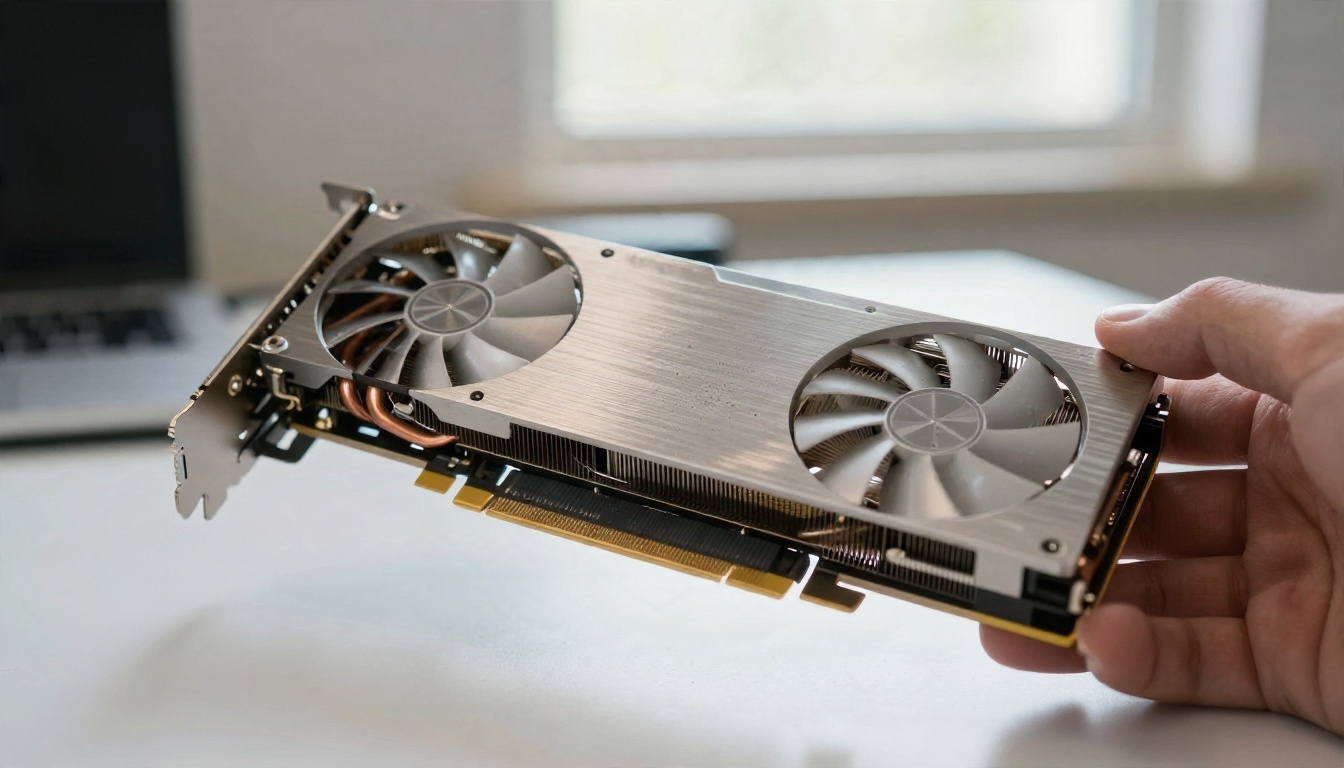
La plupart des gens accusent le modèle principal, mais l’encodeur de texte Gemma 3 est le coupable caché. Les retours de la communauté le décrivent comme un véritable goulot d’étranglement, certaines configurations ayant besoin de bien plus de 20 Go rien que pour faire tourner l’encodeur sous sa forme d’origine. C’est pourquoi les cartes de 16 Go peuvent peiner même lorsque le fichier du modèle principal est en FP8.
💡 Si vous voyez une erreur de mémoire insuffisante avant le début de la moindre étape d’échantillonnage, l’encodeur de texte en est presque certainement la cause. Réglez d’abord ce point, pas la résolution.
Les paliers de VRAM réalistes
Les chiffres de la communauté et des éditeurs ne concordent pas entre eux, considérez donc ceux-ci comme des ordres de grandeur plutôt que des promesses :
- 32 Go et plus : la zone confortable pour le modèle complet, surtout avec le checkpoint distillé et le FP8.
- 16 Go à 24 Go : faisable avec les fichiers FP8 ou distillés et des réglages soignés.
- 12 Go : possible avec des fichiers GGUF de niveau Q4 et un encodeur de texte quantifié.
- 8 Go : possible uniquement avec un déchargement agressif, une résolution plus basse et beaucoup de RAM système (64 Go est le chiffre que l’on voit revenir sans cesse).
Ce dernier palier fonctionne, mais « fonctionner » peut signifier qu’un seul court clip prend beaucoup de temps. Gardez cela en tête quand nous arriverons à la comparaison de vitesse.
La voie du modèle distillé
Si vous ne changez qu’une seule chose, changez celle-ci. La version distillée de LTX 2 a été entraînée pour atteindre un bon résultat en beaucoup moins d’étapes d’échantillonnage que le modèle standard. Moins d’étapes signifie moins de temps sur le GPU et moins de pression sur la mémoire pendant l’exécution. Lightricks lui-même présente le pipeline distillé comme le choix judicieux pour une itération rapide sur du matériel plus modeste.
Ce que la distillation change vraiment
Un modèle de diffusion classique affine le bruit progressivement sur des dizaines d’étapes. Un modèle distillé a appris à faire des bonds plus grands. Le résultat est un modèle qui termine en quelques étapes seulement, généralement avec une configuration de guidance plus simple.
Ce que vous gagnez :
- Des temps de génération par clip nettement plus courts
- Une mémoire de pointe plus faible pendant l’échantillonnage
- Pas de LoRA d’accélération supplémentaire à charger, ce qui économise encore un peu de mémoire
- Des réglages plus simples, puisqu’il y a moins à ajuster
Ce à quoi vous renoncez :
- Un peu moins de détails fins sur les textures complexes
- Un peu moins de souplesse avec le prompt sur les compositions délicates
- Moins de marge pour les astuces de prompt négatif
Pour les courts clips destinés aux réseaux sociaux, les tests de concept et le mouvement de storyboard, ce compromis est excellent. Pour un plan final phare qui demande une texture maximale, le modèle complet garde un avantage.
Distillé et FP8
La configuration locale la plus fiable pour une carte de 16 Go à 24 Go est le checkpoint distillé en FP8. Le FP8 stocke chaque poids sur 8 bits au lieu de 16, ce qui réduit la taille du fichier de moitié environ, avec un coût modeste en qualité. Les testeurs de la communauté rapportent généralement que le FP8 donne un meilleur rendu que les quantifications GGUF les plus basses lorsque votre carte peut le faire tourner, alors ne passez pas au GGUF simplement parce que vous le pouvez.
💡 Il existe aussi des fichiers NVFP4, mais ils ciblent le matériel NVIDIA récent. Si votre carte est plus ancienne, le FP8 ou le GGUF reste le choix le plus sûr.
GGUF : tenir dans 8 Go à 12 Go
Le GGUF est le format de fichier qui a rendu les grands modèles de langage utilisables sur des ordinateurs ordinaires, et il est désormais arrivé dans la vidéo. Un fichier GGUF stocke les poids avec une profondeur de bits plus faible, avec des noms comme Q3, Q4, Q5, Q6 et Q8 indiquant à peu près le nombre de bits utilisés par poids. Plus le chiffre est bas, plus le fichier est petit, et plus la perte de qualité est importante.
Choisir un niveau de quantification
| Quantification | Qualité approx. | Pression mémoire | Idéal pour |
|---|
| Q2 | Nettement dégradée | La plus faible | Tests de dernier recours uniquement |
| Q3 | Floue, quelques artefacts | Faible | Cartes de 8 Go avec déchargement |
| Q4 | Bon équilibre | Modérée | Cartes de 10 Go à 12 Go |
| Q5 / Q6 | Proche du FP8 | Plus élevée | Cartes de 12 Go à 16 Go |
| Q8 | Proche de l’original | Élevée | 16 Go et plus |
Une variante Q4 est le meilleur compromis pour la plupart des gens. Les guides de la communauté situent un fichier Q3 proche de 8 Go sur le disque et nécessitant environ 9 à 10 Go de VRAM, et un fichier Q4 dans la tranche des 11 à 12 Go. Ces chiffres proviennent de retours d’utilisateurs, attendez-vous donc à quelques gigaoctets d’écart selon la résolution, le nombre d’images et ce qui tourne d’autre sur votre PC.
Combiner distillé et GGUF
Le meilleur ensemble d’outils à faible VRAM rapporté par les utilisateurs associe un GGUF distillé à un encodeur Gemma quantifié. Une configuration communautaire populaire utilisait un fichier distillé Q4 d’environ 14 Go et un encodeur Gemma fortement quantifié d’environ 6 Go. Comme le fichier distillé intègre déjà le comportement d’accélération, vous évitez de charger une LoRA séparée, ce qui aide quand le budget mémoire est serré.
Remarquez que ces deux fichiers réunis dépassent 8 Go. L’astuce est qu’ils ne sont pas tous les deux présents sur le GPU en même temps. Le flux de travail charge l’encodeur, encode votre prompt, le décharge, puis charge le modèle principal. C’est là que comptent la RAM système et un SSD rapide.
Réglages qui économisent la mémoire
Si vous passez en local, ces ajustements offrent le meilleur rendement :
- Commencez petit. Générez d’abord à une résolution modeste, puis augmentez la résolution des meilleurs résultats.
- Réduisez le nombre d’images. Moins d’images diminue la consommation mémoire presque proportionnellement.
- Réservez de la VRAM pour le système. Un paramètre de lancement qui réserve une partie de la VRAM pour Windows ou votre écran évite que le pilote ne vous fasse planter.
- Utilisez le décodage par tuiles. Le décodeur est un point de défaillance fréquent en fin de chaîne.
- Fermez le navigateur. Un navigateur avec accélération matérielle peut discrètement occuper un gigaoctet, voire davantage.
- Gardez l’encodeur de texte hors du GPU quand c’est possible, et faites-le tourner depuis la RAM système.
💡 La RAM système est le héros méconnu de la vidéo à faible VRAM. Si une carte de 8 Go est votre limite, 64 Go de RAM valent plus que n’importe quel réglage.
Ce que coûtent vraiment les installations locales à faible VRAM
On parle souvent de savoir si un modèle peut tourner sur 8 Go. On parle beaucoup moins de ce que cela coûte en pratique. Attendez-vous à ceci :
- Temps d’installation. Associer le bon checkpoint, le bon encodeur de texte, le bon VAE et les bons nœuds personnalisés prend une soirée la première fois, et les retours de la communauté mélangent souvent LTX 2 avec des versions ultérieures comme 2.3 et 2.5.
- Confusion de versions. Un fichier GGUF conçu pour une version ne se chargera pas forcément dans un flux de travail conçu pour une autre. Vérifiez la version exacte avant de télécharger quoi que ce soit de volumineux.
- Espace disque. Une collection bien rangée de checkpoints, d’encodeurs et de quantifications atteint facilement 80 à 100 Go.
- Chaleur et bruit. Faire tourner une carte de 8 Go à sa limite pendant de longs travaux est bruyant.
- Temps par clip. Le déchargement vers la RAM système peut transformer un rendu d’une minute en plusieurs minutes.

Rien de tout cela ne fait de la génération locale une mauvaise idée. Si vous aimez le réglage, si vous voulez une confidentialité totale ou si vous générez en grand volume, cela peut être très gratifiant. Mais si votre objectif est simplement d’obtenir un bon clip aujourd’hui, le rapport coût-bénéfice change rapidement.
Les options en ligne, sans installation
La génération en ligne évite tous les problèmes précédents. Vous n’associez pas de fichiers, vous ne vous souciez pas de la VRAM, et votre propre GPU reste libre pour d’autres tâches. Vous tapez un prompt, ajoutez éventuellement une photo, et le clip revient.

Les modèles LTX disponibles sur PicassoIA
PicassoIA héberge plusieurs membres de la famille LTX, vous pouvez donc choisir selon la tâche plutôt que selon votre matériel :
| Modèle | Idéal pour | Lien |
|---|
| LTX 2 Distilled | Brouillons rapides, texte vers vidéo, image vers vidéo | LTX 2 Distilled |
| LTX 2 Pro | Clips finaux à plus haute fidélité | LTX 2 Pro |
| LTX 2.5 Fast | Délai court avec la version la plus récente | LTX 2.5 Fast |
| LTX 2 Retake | Refaire une section d’un clip existant | LTX 2 Retake |
| LTX Video | Le modèle original au style temps réel | LTX Video |
Cette gamme compte. Sur une machine locale à faible VRAM, vous êtes limité au seul checkpoint que vous avez réussi à faire rentrer. En ligne, vous pouvez faire un brouillon avec le modèle distillé et passer à Pro pour le rendu final, avec le même prompt.
Utiliser LTX 2 Distilled sur PicassoIA
Le modèle distillé est l’équivalent en ligne naturel de la voie locale à faible VRAM : rapide, tolérant et peu coûteux à itérer. Voici le flux de travail.

Étape par étape
- Ouvrez la page du modèle. Rendez-vous sur LTX 2 Distilled.
- Rédigez votre prompt. Décrivez le sujet, l’action dans l’ordre, le mouvement de caméra et l’éclairage. Une phrase claire par plan fonctionne mieux qu’un enchevêtrement long.
- Choisissez un format. Sélectionnez parmi 16:9, 9:16, 4:3, 3:4, 1:1 ou 21:9. Utilisez 9:16 pour les publications verticales sur les réseaux sociaux et 21:9 pour un rendu cinématographique. Notez que le format est ignoré si vous importez une image, car le clip suit la photo.
- Ajoutez une image (facultatif). Importez une image fixe pour l’animer. La valeur image strength va de 0 à 1. Gardez-la proche de 1 si vous voulez que le mouvement reste fidèle à votre photo, et baissez-la si vous voulez que le modèle prenne davantage de libertés.
- Réglez le nombre d’images. La valeur par défaut est de 121 images. Le nombre doit suivre la forme 8 × k + 1, donc des valeurs comme 81, 97, 113 et 121 sont valides. Moins d’images donne un clip plus court.
- Essayez l’expansion du prompt. La bascule d’expansion transforme une idée courte en une description de scène plus riche avant la génération. Elle est désactivée par défaut, activez-la donc lorsque votre prompt ne compte que quelques mots.
- Verrouillez un seed. Une fois qu’un résultat vous convient, conservez le seed et ne changez qu’une chose à la fois. Les comparaisons sont ainsi honnêtes.
- Générez et examinez. Lancez le rendu, regardez, puis ajustez.
Conseils de prompt pour les résultats distillés
- Commencez par le sujet, puis le mouvement, puis la caméra, puis la lumière.
- Décrivez le son si vous voulez que l’audio corresponde : vent, pas, circulation lointaine.
- Gardez un mouvement simple. Une seule action principale par clip donne des résultats plus propres que trois à la fois.
- Utilisez un langage photographique clair. Des termes comme « faible profondeur de champ », « travelling lent vers l’avant » ou « lumière douce de fenêtre » orientent bien le modèle.
💡 Un flux de travail efficace : testez trois seeds sur le modèle distillé, choisissez le meilleur, puis relancez ce prompt sur LTX 2 Pro pour la version finale.
Vitesse et qualité comparées
Voici comment se situent les différentes voies pour quelqu’un qui dispose d’une carte de 8 Go à 12 Go.

| Critère | GGUF local (8 Go) | Distillé FP8 local (16 Go) | LTX 2 Distilled en ligne |
|---|
| Effort d’installation | Élevé | Moyen | Aucun |
| Temps par clip | Le plus long | Modéré | Rapide |
| Plafond de qualité | Limité par la quantification | Bon | Bon, avec Pro comme mise à niveau |
| Charge matérielle | Au maximum | Lourde | Aucune |
| Confidentialité | Totale | Totale | Côté serveur |
| Coût | Matériel que vous possédez | Matériel que vous possédez | Paiement à l’usage ou offres gratuites |
| Souplesse | Un checkpoint à la fois | Un checkpoint à la fois | Changez de modèle librement |
La tendance est claire. Le local l’emporte en confidentialité et en coût à long terme par clip si vous générez en permanence. La génération en ligne l’emporte pour obtenir un premier résultat rapidement et pour la liberté de comparer des modèles.
Qui choisir quoi
- Vous possédez une carte de 24 Go ou 32 Go et aimez bricoler : passez en local avec distillé et FP8.
- Vous possédez une carte de 12 Go et 32 Go de RAM ou plus : essayez le Q4 GGUF, et gardez une option en ligne pour les échéances.
- Vous possédez une carte de 8 Go ou un GPU de portable : considérez le local comme une expérience, et utilisez la génération en ligne pour les travaux réels.
- Vous n’avez pas de GPU dédié : la génération en ligne est la seule voie raisonnable.
Quand un autre modèle convient mieux
LTX 2 est excellent pour la vitesse et pour l’audio natif, mais ce n’est pas le seul choix, et une situation à faible VRAM est un bon moment pour comparer. Comme la génération en ligne supprime la limite matérielle, vous pouvez essayer plusieurs familles avec le même prompt :
Beaucoup de ces modèles seraient impossibles à faire tourner côte à côte sur une seule carte de 8 Go, ce qui rend leur test en ligne si utile.

Erreurs courantes à éviter
La plupart des tentatives à faible VRAM échouées se ramènent aux mêmes quelques erreurs.
- Mélanger les versions. Un encodeur de texte, un VAE ou un GGUF conçu pour une version peut échouer silencieusement ou produire du bruit avec une autre.
- Courir après le plus petit fichier. Le Q2 économise de la mémoire mais vous coûte en qualité visuelle. Un fichier Q4 à résolution plus basse bat presque toujours un fichier Q2 à résolution plus élevée.
- Ignorer la RAM système. Le déchargement ne fonctionne que si votre RAM peut absorber la charge. Avec 16 Go de RAM, une carte de 8 Go se mettra à échanger avec le disque et deviendra très lente.
- Commencer en pleine résolution. Faites des brouillons petits, augmentez la résolution plus tard.
- Modifier cinq réglages à la fois. Changez une valeur, gardez le seed, comparez.
- Sauter l’étape des mises à jour. Les nœuds du flux de travail et les pilotes reçoivent souvent des améliorations de mémoire. Une ancienne installation peut utiliser bien plus de VRAM qu’une installation récente.
💡 Avant d’incriminer votre matériel, mettez à jour les nœuds de votre flux de travail et le pilote de votre GPU. C’est le correctif le moins coûteux de la liste.
Un flux de travail pratique pour tous les budgets
Ce plan hybride convient à la plupart des créateurs disposant d’un matériel modeste :
- Faites un brouillon en ligne avec LTX 2 Distilled pour tester rapidement prompts et seeds.
- Choisissez le meilleur seed et affinez la formulation du prompt.
- Améliorez le résultat retenu avec LTX 2 Pro lorsque vous avez besoin d’une fidélité supplémentaire.
- Corrigez une section faible avec LTX 2 Retake plutôt que de regénérer tout le clip.
- Utilisez la génération locale pour les travaux privés ou en grand volume, une fois votre installation GGUF stable.
Vous n’avez pas non plus besoin de traiter la vidéo comme un univers à part. PicassoIA propose la super-résolution pour l’upscaling, l’amélioration vidéo par IA pour stabiliser et restaurer les clips, la synchronisation labiale pour les personnages qui parlent, ainsi que la synthèse vocale et la génération de musique si vous voulez composer vous-même la bande-son.
Essayez dès aujourd’hui
Vous n’avez pas besoin d’une carte de 24 Go, de 64 Go de RAM ou d’une soirée à associer des fichiers pour voir ce que LTX 2 sait faire. Ouvrez LTX 2 Distilled sur PicassoIA, tapez une phrase décrivant une scène que vous avez en tête, et voyez arriver le premier clip en quelques instants. Changez le seed, modifiez le format, importez une photo que vous aimez et réglez l’image strength pour voir à quel point le résultat la suit fidèlement.
Quand un modèle ne convient pas tout à fait, passez à un autre avec le même prompt. Parcourez toutes les options disponibles sur picassoia.com/en/all-models, et réservez votre GPU local aux travaux où il est vraiment utile. Votre matériel fixe la limite des exécutions locales. Il n’a pas à fixer la limite de vos idées.


