لديك صورة شخصية تحبها. الإضاءة مناسبة، والوضعية مناسبة، والوجه رائع. لكن الملابس غير صحيحة، أو الحمّالة تبدو في غير مكانها، أو جسم عابر يفسد الكادر. إعادة توليد الصورة كاملة ستفقدك كل ما نجح فيها. هذه هي المشكلة التي يحلّها نموذج Inpaint للمحتوى NSFW: تُلوّن منطقة واحدة، وتصف ما يجب أن يكون فيها، فيعيد النموذج بناء تلك الرقعة وحدها بينما تبقى بقية الصورة كما هي.
المشكلة أن معظم محررات الصور السائدة ترفض أي شيء يتجاوز لباس السباحة المحافظ. وغيرها مجاني لثلاث محاولات فقط ثم يضعك خلف جدار الدفع. يستعرض هذا المقال الخيارات المجانية عبر الإنترنت التي تعمل فعلًا، والإعدادات التي تحدد هل يبدو التعديل متقنًا أم ملصوقًا، والأوامر النصية التي تنجح عبر تعديلات الجلامور وملابس السباحة والملابس الداخلية. كل ما هنا يبقى في الإطار الراقي غير الصريح: إيحاء وجاذبية وطابع فوتوغرافي.
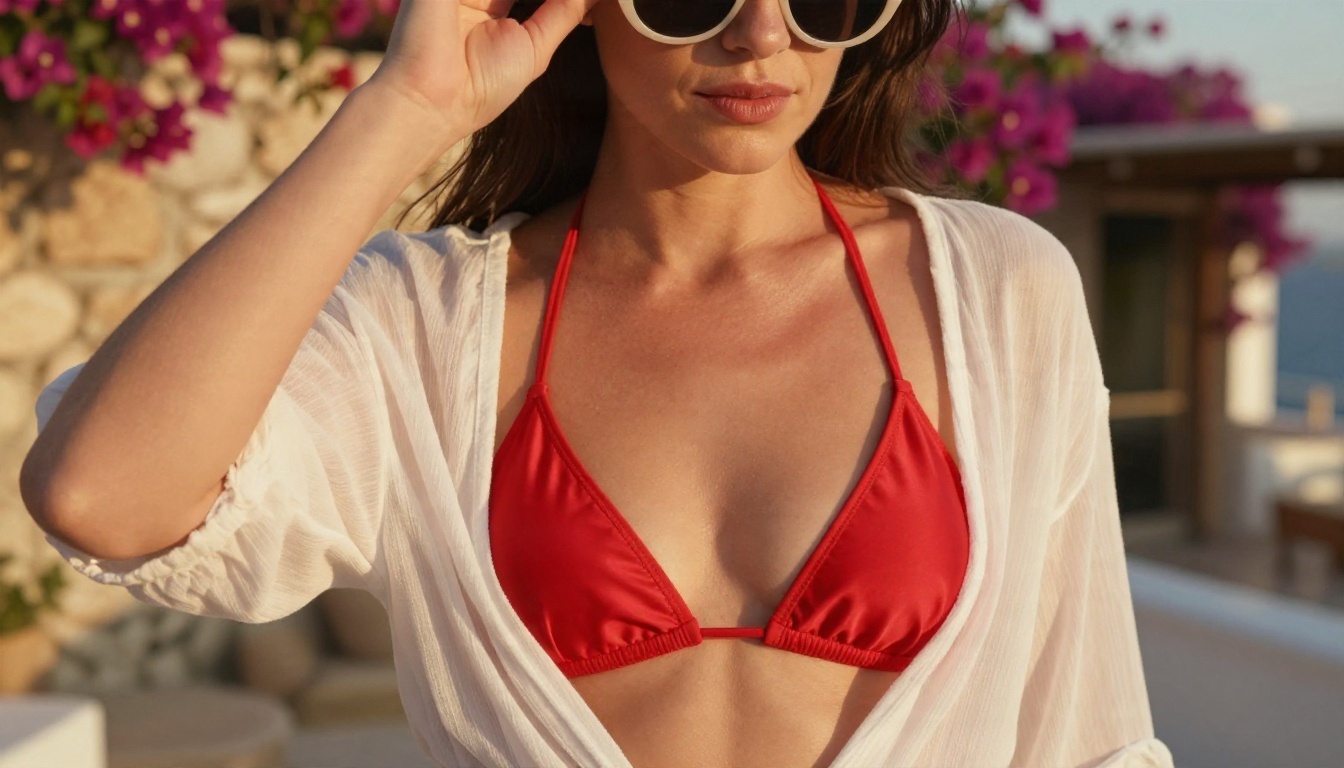
ماذا يفعل نموذج Inpaint للمحتوى NSFW؟
القناع ثم الأمر النصي ثم إعادة التوليد
يعمل Inpainting في ثلاث خطوات. أولًا ترفع صورة. ثانيًا ترسم قناعًا فوق المنطقة التي تريد تغييرها. ثالثًا تكتب أمرًا نصيًا قصيرًا يصف البديل. يحتفظ النموذج بكل بكسل غير مُقنّع كمرجع، ثم يولّد محتوى جديدًا داخل القناع يطابق الإضاءة المحيطة واللون والحبيبات والمنظور.
عندما يقول الناس "نموذج Inpaint للمحتوى NSFW"، فهم عادةً يقصدون أحد أمرين. إما نموذج خُفّف فيه فلتر الأمان بما يكفي لعرض الملابس الداخلية وملابس السباحة والكتفين العاريين وتنسيق الجلامور، أو محرر مستضاف لا يرفض الطلب قبل أن يصل إلى النموذج. النموذج نفسه والمنصة المحيطة به مهمان معًا.
Inpainting مقابل إعادة التوليد الكاملة
إعادة التوليد الكاملة تراهن على كل شيء: الوجه واليدان والخلفية والإضاءة. أما Inpainting فيثبّت كل ذلك ولا يمس إلا الرقعة المقنّعة. إذا قضيت عشرين توليدًا حتى وجدت وجهًا يعجبك، فالطريقة للاحتفاظ به هي Inpainting.
| الأسلوب | ما الذي يتغير | الأفضل لـ |
|---|
| إعادة التوليد الكاملة | الصورة كلها | مفاهيم جديدة، وضعيات جديدة |
| Inpainting بالقناع | المنطقة المرسومة فقط | تبديل الملابس، إزالة الأجسام، إصلاح التفاصيل |
| التحرير بالتعليمات (بدون قناع) | ما يقرر النموذج أنه يطابق جملتك | تغييرات سريعة، وتعديلات الخلفية والأسلوب |
💡 نصيحة: إذا كان تعديلك يتسرب خارج المنطقة التي أردتها، انتقل من التحرير بالتعليمات إلى Inpainting حقيقي بالقناع. القناع الصلب حدّ صلب.
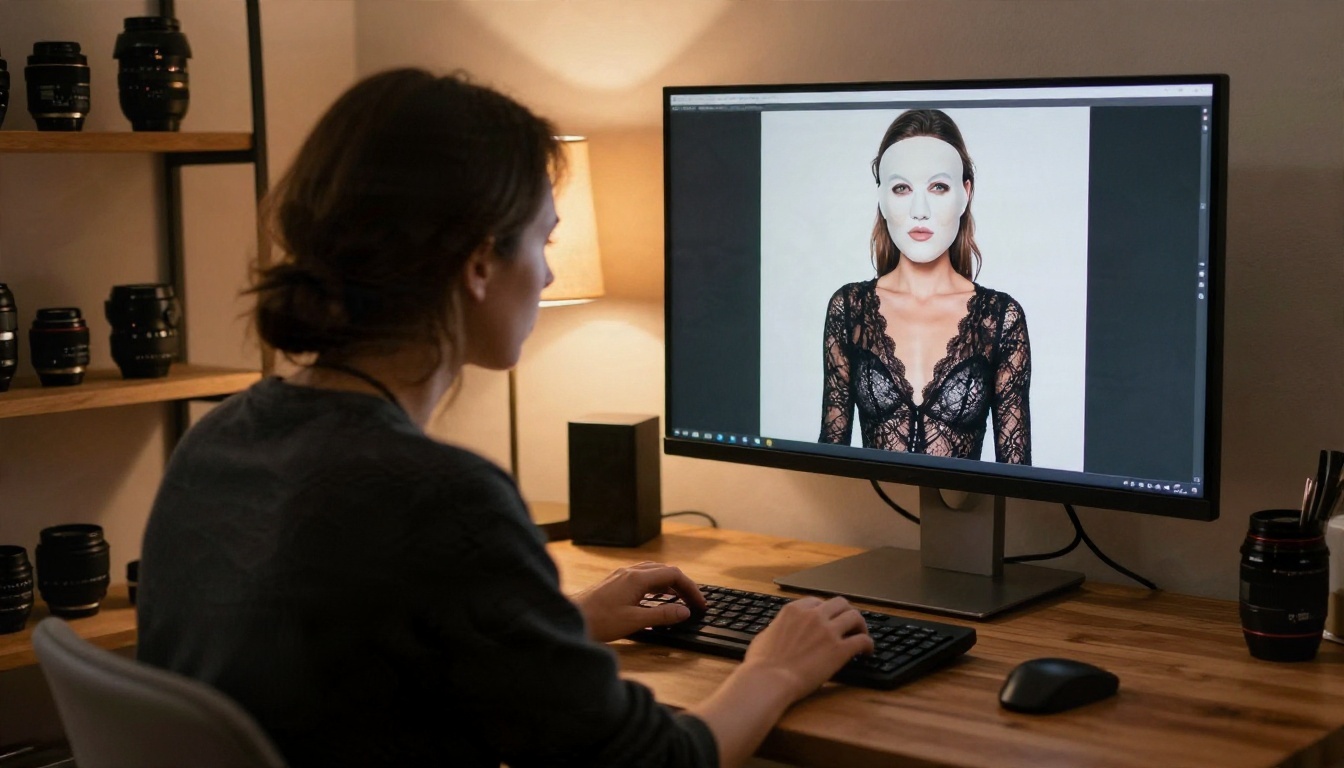
خيارات مجانية عبر الإنترنت تعمل فعلًا
كلمة "مجاني" فضفاضة على الإنترنت. بعض الأدوات تمنح حصة يومية، وبعضها يمنح فترة تجريبية، وقليل منها يمنح استخدامًا غير محدود فعلًا. هذا هو شكل الخيارات الواقعية للتعديلات الصورية ذات الطابع الجريء الخفيف غير الصريح.
Seedream 4.5 في المقدمة
Seedream 4.5 هو النموذج الذي أبدأ به لهذا النوع من العمل. يُصيّر الجلد والقماش والضوء بلمسة فوتوغرافية تطابق ملفات الكاميرا الحقيقية، ويتبع أوامر التعديل عن قرب، فجملة مثل "استبدل الحمالة بحمالة صدر دانتيل أسود مع نفس الإضاءة" غالبًا ما تنجح من المحاولة الأولى. كما يتعامل مع تنسيق الجلامور وملابس السباحة والملابس الداخلية دون الرفض الفوري الذي تواجهه في الأنظمة الأكثر تحفظًا.
قوته في الدقة. الفواصل بين المنطقة المعدّلة والأصل يصعب كشفها لأن النموذج يعيد الحبيبات الدقيقة ودرجة حرارة اللون بإتقان.
PicassoIA Image Editor Pro
PicassoIA Image Editor Pro هو الخيار الذي تلجأ إليه عندما تريد التكرار دون حساب. يقدّم توليدات غير محدودة، وهذا أهم من أي ميزة منفردة: Inpainting حرفة تقوم على التجربة والخطأ، وإعادة المحاولة عشر مرات أمر طبيعي. غياب العداد يغيّر طريقة عملك. تتوقف عن الحذر وتبدأ باختبار الأقنعة والبذور وصياغة الأوامر بحرية.
وهو أيضًا سريع، فتبقى حلقة الرسم والأمر والمراجعة وإعادة الرسم سريعة بما يكفي لتظل ممتعة.
محررات أخرى تستحق التجربة
هناك عدد من النماذج الأخرى على المنصة مصممة للتعبئة بالقناع أو لتعديلات التعليمات، ولكل منها شخصية مختلفة:
- Flux Fill Pro: مصمم خصيصًا لملء المناطق المقنّعة. حواف نظيفة جدًا والتزام قوي بالأمر النصي.
- Flux Fill Dev: الشقيق الأخف. جيد للاختبارات السريعة قبل أن تلتزم بالتمريرة النهائية.
- Nano Banana Pro: قوي في الحفاظ على وجه متسق عبر التعديلات. الإشراف هنا أشد، لذا اقصر الطلبات على ملابس السباحة والأزياء.
- Qwen Image Edit Plus: تحرير قائم على التعليمات، ولا يلزم قناع.
- Flux Kontext Fast: تعديلات تعليمات سريعة عندما تريد نتيجة في ثوانٍ.
لقائمة أوسع، تصفّح picassoia.com/en/all-models.
مقارنة النماذج في لمحة
| النموذج | أسلوب التحرير | يحتاج قناعًا | نقطة القوة | احذر من |
|---|
| Seedream 4.5 | يقوده الأمر النصي | اختياري | بشرة وقماش بمظهر فوتوغرافي | بطء طفيف مع الملفات الكبيرة |
| Image Editor Pro | يقوده الأمر النصي | اختياري | محاولات غير محدودة، وسرعة | يحتاج أوامر واضحة للتفاصيل الدقيقة |
| Flux Fill Pro | Inpainting حقيقي | نعم | حواف قناع نظيفة | الأقنعة المهملة تظهر |
| Flux Fill Dev | Inpainting حقيقي | نعم | مسودات سريعة | صقل أقل من Pro |
| Nano Banana Pro | تعديلات بالتعليمات | لا | ثبات الهوية | إشراف أشد |
| Qwen Image Edit Plus | تعديلات بالتعليمات | لا | تحكم باللغة الطبيعية | حدود أقل دقة |
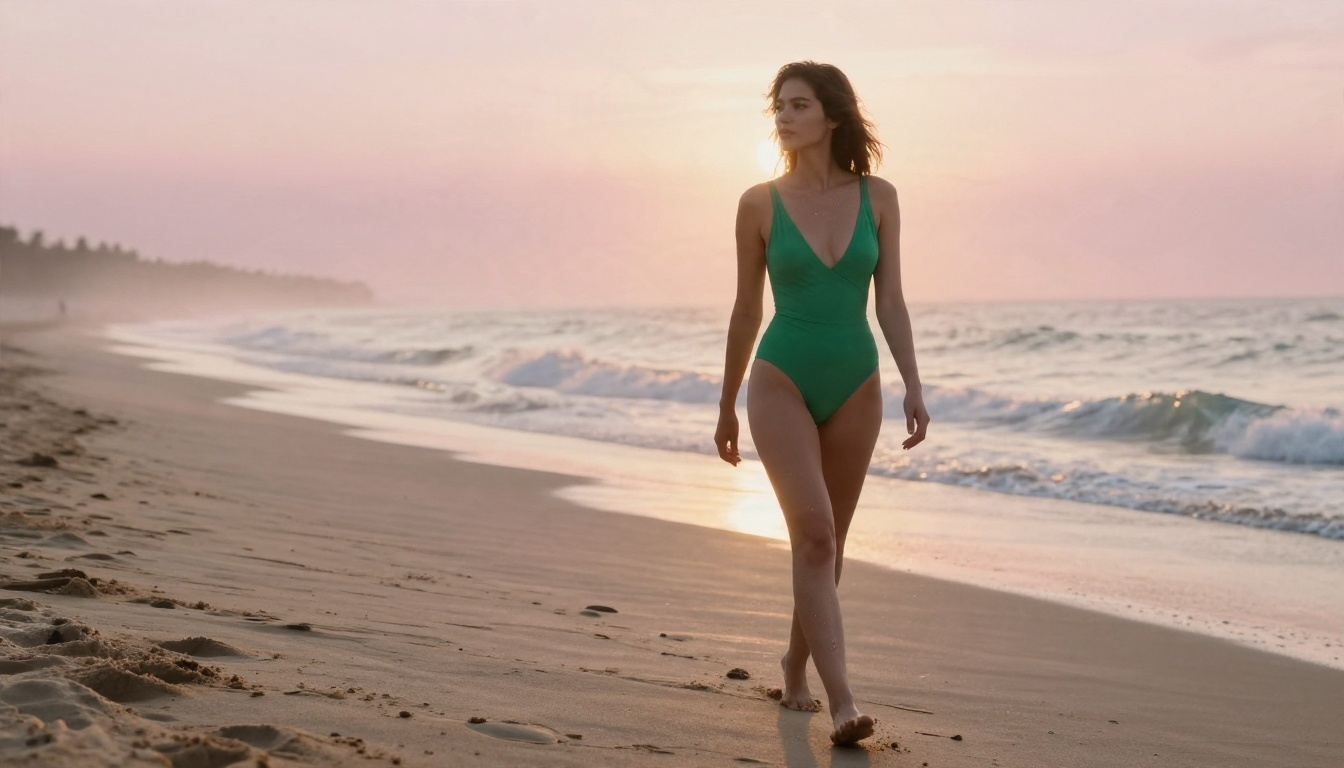
الإعدادات التي تغيّر النتائج
الأوامر النصية تنال كل الاهتمام، لكن الإعدادات تحدد هل يبدو التعديل قابلًا للتصديق. تختلف الأسماء قليلًا من أداة إلى أخرى، لكن حفنة الضوابط نفسها تظهر في كل مكان تقريبًا.
حجم القناع والتنعيم
ارسم القناع أكبر قليلًا من الجسم الذي تستبدله. إذا رسمت القناع على حافة الحمالة تمامًا، فلن يملك النموذج مساحة للمزج، وستحصل على هالة مرئية. اجعل الهامش نحو 10 إلى 30 بكسلًا حول منطقة التعديل في صورة بحجم 1024 بكسل.
إذا كان محررك يحتوي على شريط تنعيم أو تمويه، فاضبطه على مستوى منخفض إلى متوسط. القناع المنعّم بشدة يسمح للبكسلات الأصلية بالتسرب إلى الرقعة الجديدة فينتج انتقالًا موحلًا. القناع الصلب مع هامش صغير يعطي نتائج أوضح وأكثر دقة.
قوة الضوضاء
الضوضاء (وتُسمّى أحيانًا القوة) تتحكم في مدى ابتعاد النموذج عن البكسلات الأصلية تحت القناع.
| قيمة الضوضاء | النتيجة | استخدمها عندما |
|---|
| من 0.30 إلى 0.50 | تغيير خفيف، يحافظ على الشكل واللون | إصلاح تفصيلة، أو تغيير لون الملابس |
| من 0.55 إلى 0.75 | إعادة بناء متوسطة | تغيير أسلوب قطعة ملابس |
| من 0.80 إلى 1.00 | استبدال شبه كامل | إزالة جسم، أو إضافة شيء جديد |
ابدأ من 0.7. إذا كانت القيمة منخفضة جدًا فسيتجاهل النموذج أمرك. وإذا كانت مرتفعة جدًا فلن تتطابق الرقعة مع إضاءة الصورة.
التوجيه والخطوات والبذرة
- مقياس التوجيه (CFG): يتحكم في مدى حرفية النموذج في اتباع كلماتك. بالنسبة لنماذج الصور العامة، يُعد النطاق من 5 إلى 8 نطاقًا سليمًا. أما نماذج التعبئة المتخصصة فغالبًا ما تستخدم قيمًا داخلية أعلى بكثير، لذا أبقِ على إعداداتها الافتراضية ما لم تبدُ النتائج ضعيفة.
- الخطوات: من 28 إلى 40 تكفي لمعظم التعديلات. تجاوز ذلك نادرًا ما يضيف تفاصيل، بل يضيف وقت انتظار فقط.
- قيمة البذرة: ثبّتها بمجرد أن تجد تعديلًا جيدًا. ثم غيّر شيئًا واحدًا في كل مرة، مثل هامش القناع أو كلمة واحدة في الأمر النصي. بهذه الطريقة تعرف ما الذي أفاد فعلًا.
💡 نصيحة: شغّل القناع نفسه بأربع بذور مختلفة قبل أن تمسّ الأمر النصي. نصف عمليات Inpaint السيئة سببها سوء الحظ، لا سوء الصياغة.
أوامر نصية تصمد
بنية أمر Inpaint جيد
صِف فقط ما ينتمي داخل القناع، ثم أضف إضاءة الصورة الأصلية حتى يطابقها النموذج. هذه صيغة موثوقة:
[العنصر الجديد] + [المادة أو الملمس] + [اللون] + [مطابقة الإضاءة] + [طابع الكاميرا]
لا تعِد وصف الصورة كلها. إذا فعلت ذلك، فقد يحاول النموذج إعادة رسم أشياء يُفترض أن تبقى كما هي.
أمثلة أوامر نصية للنسخ
استخدم هذه كنقاط بداية، وغيّر التفاصيل لتناسب صورتك.
تبديل الملابس (ملابس السباحة):
حمالة بيكيني بيضاء مضلّعة بنعومة، قماش ناعم بخياطة دقيقة، ضوء شمس طبيعي ناعم من اليمين، درجات بشرة متطابقة، صورة فوتوغرافية بعدسة 85 ملم، حبيبات فيلم خفيفة
تبديل الملابس (جلامور):
فستان سليب (slip dress) من الحرير الأسود مع حافة دانتيل رقيقة على طول العنق، لمعان ناعم على ثنيات القماش، ضوء نافذة دافئ من اليسار، واقعية فوتوغرافية
تعديل بأسلوب الملابس الداخلية (غير صريح):
حمالة صدر دانتيل كريمية بحواف منحنية، نقشة دانتيل واضحة، ملمس بشرة طبيعي، ضوء ما بعد الظهر الناعم، عمق ميداني ضحل، مظهر Kodak Portra 400
إزالة جسم:
رمال نظيفة وشاطئ ناعم يمتد بشكل طبيعي خلف الشخص، نفس الضوء والضباب، بدون أجسام
إصلاح تفصيلة:
يد طبيعية بأصابع مسترخية تستند إلى الورك، تجاعيد جلد واقعية، إضاءة متطابقة
أمر نصي سلبي (إذا كان مدعومًا):
بشرة بلاستيكية، تمويه، أصابع زائدة، حمّالات ملتوية، إضاءة غير متطابقة، علامة مائية، نص
لاحظ النمط: كل أمر يسمّي المادة والضوء والطابع الفوتوغرافي. هذه المرتكزات الثلاثة تحافظ على اتساق الرقعة مع الملف الأصلي.
كيف تجري Inpaint على PicassoIA
هذا سير عمل عملي باستخدام PicassoIA Image Editor Pro، مع Seedream 4.5 كتمريرة ثانية عندما تريد صقلًا فوتوغرافيًا إضافيًا.
الخطوة 1: اختر صورة مصدر نظيفة
استخدم صورة حادة بإضاءة متوازنة. كلما كانت الدقة أعلى، حصل النموذج على تفاصيل أكثر للمطابقة. لا تعدّل إلا الصور التي التقطتها أو أنشأتها بنفسك، أو التي لديك إذن واضح بتعديلها. لا تستخدم أبدًا صور شخص آخر دون موافقته.
الخطوة 2: افتح المحرر وارفع الصورة
افتح Image Editor Pro وارفع صورتك، وإذا قدّمت الواجهة فرشاة قناع، فارسم فوق المنطقة التي تريد تغييرها. اترك هامشًا صغيرًا حولها كما هو موضح أعلاه.
الخطوة 3: اكتب أمرًا نصيًا مركزًا
صِف البديل فقط. أدرج المادة واللون واتجاه الضوء وإشارة للكاميرا. اجعله في جملة أو جملتين.
الخطوة 4: أنشئ عدة تنويعات
بما أن التوليدات غير محدودة، شغّل من ستة إلى ثمانية تنويعات. قارن الحواف ومطابقة لون البشرة وملمس القماش. اختر الأفضل بدلًا من أن تأمل أن تكون الأولى مثالية.
الخطوة 5: صقل بتمريرة ثانية
إذا كانت تفصيلة واحدة غير دقيقة قليلًا، فقنّع تلك المنطقة وحدها وشغّل متابعة قصيرة بقيمة ضوضاء أقل. الإصلاحات الصغيرة المستهدفة أفضل من إعادة محاولة واحدة ضخمة.
الخطوة 6: الصقل والتصدير
للمظهر النهائي، شغّل الصورة عبر Seedream 4.5 بتعليمة قصيرة مثل "ملمس بشرة طبيعي، حبيبات فيلم ناعمة، أبقِ التكوين مطابقًا تمامًا". ثم حمّل النتيجة.
💡 نصيحة: احفظ أفضل بذرة وأفضل أمر نصي معًا في ملف نصي. إعادة استخدامهما على صور مشابهة تمنحك أسلوبًا قابلًا للتكرار.
أخطاء شائعة وحلولها
فواصل مرئية حول التعديل
السبب: القناع يلتصق بالجسم بإحكام شديد، أو أن الضوضاء مرتفعة جدًا.
الحل: وسّع القناع بمقدار 15 إلى 25 بكسلًا، وخفّض الضوضاء إلى نحو 0.65. أضف "مطابقة الإضاءة ودرجة حرارة اللون" إلى أمرك النصي.
تبدو البشرة بلاستيكية أو ناعمة أكثر من اللازم
السبب: يولّد النموذج رقعة أنظف من الحبيبات المحيطة بها.
الحل: أضف "ملمس بشرة طبيعي، مسام مرئية، حبيبات فيلم خفيفة" إلى الأمر النصي. وتمريرة نهائية خفيفة بضوضاء منخفضة على الصورة كلها يمكنها أن توحّد الحبيبات عبر الصورة.
تبدو الأقمشة مسطحة أو مرسومة
السبب: وصف مادة غامض.
الحل: سمِّ القماش بدقة. "قطن مضلّع" و"ساتان بلمعات ناعمة" و"دانتيل بحواف منحنية" تمنح النموذج شيئًا ملموسًا ليصيّره.
تتشوه الأيدي والحمالات
السبب: هذه أشكال صلبة، والأقنعة الكبيرة تمنح النموذج حرية زائدة.
الحل: قسّم العمل. أصلح الحمالة في قناع صغير، ثم أصلح اليد في قناع آخر. الأقنعة الأصغر تعني طرقًا أقل للخطأ.
التعديلات تتجاهل أمرك النصي
السبب: الضوضاء منخفضة جدًا، أو أن الأمر النصي يصف المشهد كله.
الحل: ارفع الضوضاء إلى 0.75، واقصر الأمر النصي على ما هو داخل القناع فقط.
| المشكلة | أسرع حل |
|---|
| هالة حول التعديل | قناع أكبر، وتنعيم أقل |
| بشرة بلاستيكية | أضف كلمات الملمس، وتمريرة نهائية خفيفة |
| ألوان خاطئة | سمِّ اللون ومصدر الضوء |
| تجاهل الأمر النصي | ارفع الضوضاء، واختصر الأمر |
| تفاصيل مشوهة | أقنعة أصغر ومنفصلة |
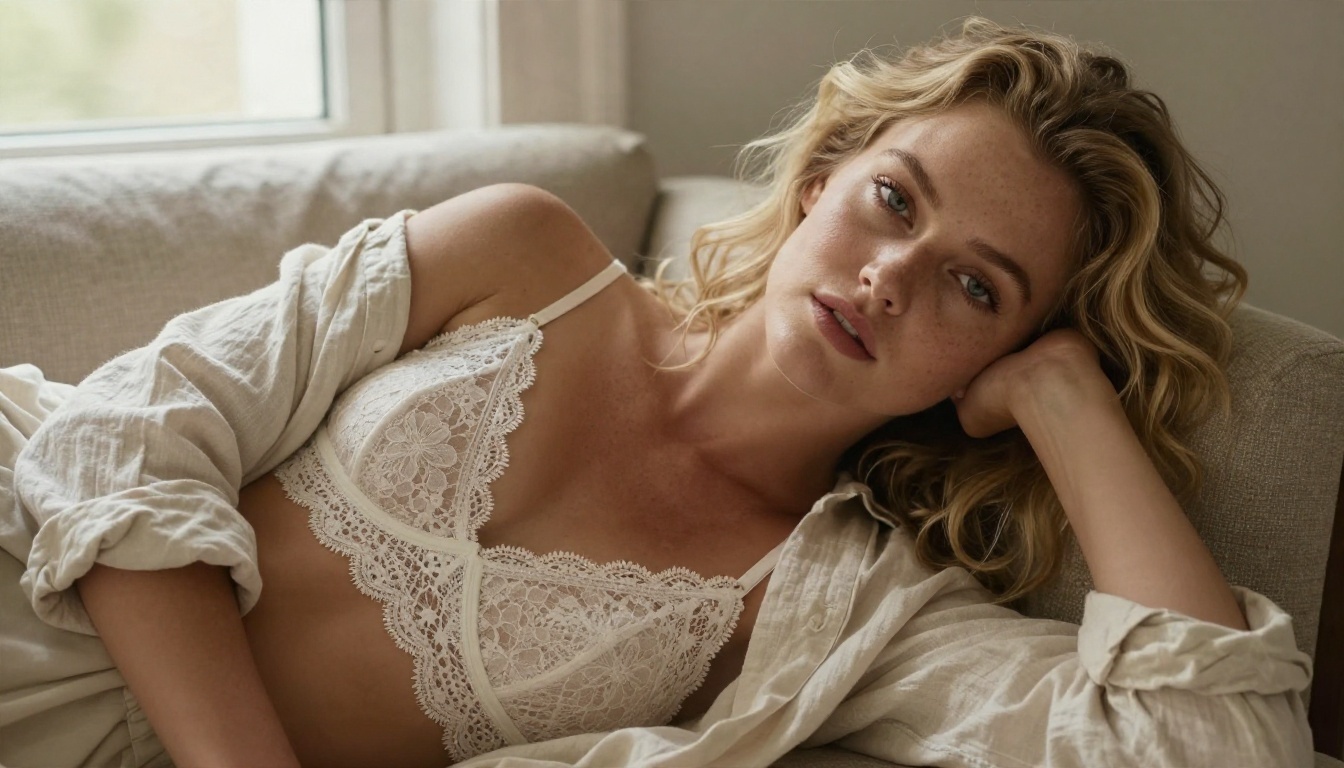
ابدأ تعديلاتك الخاصة
لديك الآن الصورة الكاملة: أي النماذج تجرّب، وأي الإعدادات تعدّل أولًا، وأي الأوامر تنسخ. أسرع طريقة لتألف الأمر هي ببساطة أن تفعله. خذ صورة تملكها، وقنّع منطقة صغيرة، وشغّلها عبر Seedream 4.5 للحصول على نتيجة مصقولة، ثم انتقل إلى PicassoIA Image Editor Pro وشغّل عشر تنويعات متتالية دون أي حد يلوح فوقك.
جرّب Flux Fill Pro عندما تحتاج إلى حواف قناع نظيفة بدقة، وجرّب Qwen Image Edit Plus عندما تريد أن تكتب جملة واحدة فقط. اجعل تعديلاتك راقية، واجعلها بالتراضي، واحتفظ بأفضل بذورك.
هل أنت مستعد للتجربة؟ افتح Picasso IA، وارفع صورة، وابدأ بالتجريب. وعندما تريد خيارات أكثر، تصفّح كل النماذج على picassoia.com/en/all-models.


